
NWD-210N - USB 无线网卡 ZYXEL - 免费用户手册
免费查找设备手册 NWD-210N ZYXEL PDF格式.


| 产品类型 | USB无线网卡 |
| 品牌 | ZYXEL |
| 型号 | NWD-210N |
| 无线标准 | IEEE 802.11n (最高150 Mbps) |
| 频段 | 2.4 GHz |
| 无线安全 | WEP, WPA/WPA2, WPS (Wi-Fi保护设置) |
| 工作模式 | 基础设施模式(接入点)和自组网模式(点对点) |
| 主机接口 | USB 2.0 |
| 支持的操作系统 | Windows(光盘驱动)和Mac OS X(光盘驱动) |
| 尺寸(约) | 7 x 2 x 1 cm |
| 重量(约) | 20 g |
| 电源 | USB端口(5V,500mA) |
| LED指示灯 | 连接指示灯 |
| 天线 | 内置 |
| 包含USB线缆 | 是(适用于空间有限) |
| 维护和清洁 | 用干软布清洁。避免液体。 |
| 可维修性和备件 | 设备不可拆卸且用户不可维修。无备件可用。 |
| 用户评分 | 9.0 / 10(基于notice-facile.com评论) |
常见问题 - NWD-210N ZYXEL
用户关于以下问题的提问 NWD-210N ZYXEL
0 问题 关于此设备。回答您知道的问题或提出自己的问题。
提出关于此设备的新问题
下载您的设备说明 USB 无线网卡 免费PDF格式!查找您的手册 NWD-210N - ZYXEL 并重新掌握您的电子设备。本页发布了使用您的设备所需的所有文档。 NWD-210N 品牌 ZYXEL.
用户手册 NWD-210N ZYXEL
NWD210N是專為您電腦設計的USB無線網路配接器。
NWD210N 與 WPS (Wi-Fi 保護設定 ) 相容。
請使用NWD210N將電腦連接至無線接取點(AP)。此為基礎架構模式。


您也可以使用NWD210N無線連接至另一台使用無線網路的電腦。此為點對點模式。


本《使用手冊》說明如何安裝以及在執行 Mac OS X 作業系統的麥金塔電腦上使用 NWD210N,內容包含下列章節:
表格1使用者入門目錄
| 章節 | 頁面 |
| 安裝硬體 | 96 |
| 安裝硬體 | 100 |
| 連接無線網路 | 102 |
如需更多背景與技術資訊,請參閱NWD210N隨附CD上的《Windows使用手册》。
1 安裝硬體
請利用下列步驟將NWD210N的驅動程式和公用程式安裝至您的Mac電腦。

插入NWD210N之前請先從CD安裝軟體。先不要插入NWD210N。
1 如果已將NWD210N插入,請移除之。
將隨附光碟片置入CD-ROM光碟機。
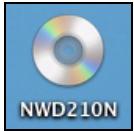
2 按兩下畫面上出現的 NWD210N CD 圖示。
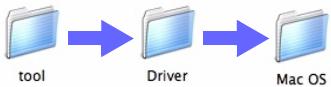
3 選取 Tool > Driver > Mac OS(工具 > 驱動程式 > Mac OS)。
4 按雨下.dmg 檔圖示。

NWD210N_D1.0.1.0
U1.4.8.0.dmg
5 顯示NWD210N Installer(NWD210N_安裝程式)視窗。選取您使用的作業系統版本。

Mac OS 10.3

Mac OS 10.4

如果您不確定電腦執行的作業系統版本,按一下 >About This Mac(關於本機)查看。
6 按兩下 Install(安裝)。顯示以下畫面。按一下 Continue(繼續)。
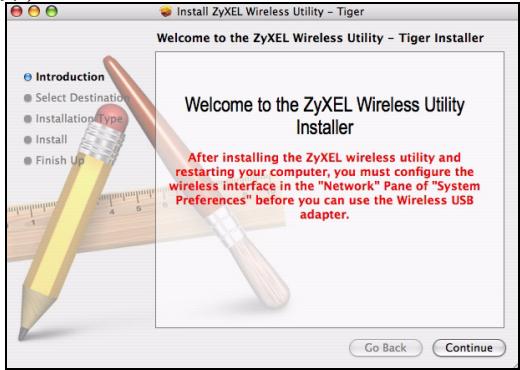
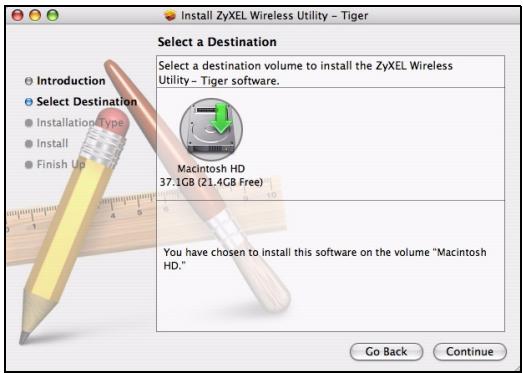
選取您要用來安裝NWD210N軟體的磁碟區。按一下Continue(繼續)。

選擇一個內部硬碟機(可依其

圖示辨識)。
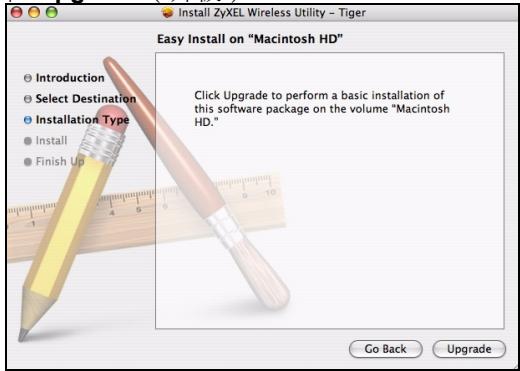
7 按一下 Upgrade(升級)。
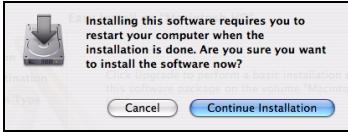
顯示下列訊息。按一下 Continue Installation(繼續安裝)繼續進行下個步驟。
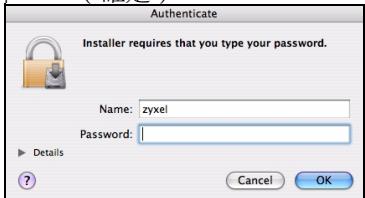
如果顯示安全安全視窗,請輸入電腦的管理員名稱和密碼,然後再按一下 OK(確定)。
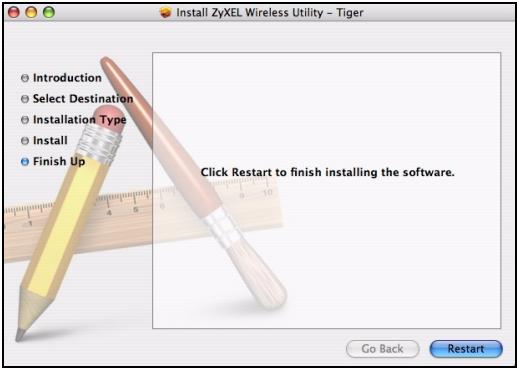
8您必須先重新啟動電腦才能使用NWD210N軟體。

重新啟動前請確認您已經將所有工作資料儲存妥當。
按一下 Restart(重新啟動)。電腦會關機,然後再自動重新啟動。
2 安裝硬體

請先從 CD 安裝軟體再安裝硬體。
1 在電腦上尋找可用的 USB 場。
2 除去NWD210N的保護蓋,露出USB連接器。將NWD210N插入電腦上可用的USB埠。
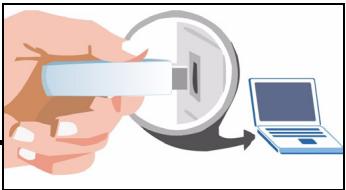

將NWD210N插入USB埠時絕對不可彎曲、扭轉或硬塞。如果沒有餘的空間可連接NWD210N,請使用隨附的USB連接線。
如果插入正確,NWD210N的LED指示燈會亮起。

如果安裝軟體和NWD210N之後NWD210N的LED指示燈沒有亮起,請確認NWD210N是否正確插入。
NWD210N 會自動連接可以使用但未啟用安全措施的無線網路。
不過,NWD210N自動連接的無線網路可能不是您要連接的無線網路。請執行公用程式確定您連接到的是正確的無線網路。
2.1 報行公用程式
公用程式是可讓您檢視NWD210N相關資訊以及進行控制的介面。
插入NWD210N之後,電腦螢幕上就會出現一個圖示。

公用程式會自動執行。接著就顯示 Site Survey(勘察網路)畫面。

如果公用程式沒有自動執行,請按一下出現的圖示。
3 連接無線網路
本節說明如何將NWD210N連接至現有的無線網路。
1 如果 Site Survey(勘察網路)畫面尚未開啓,請開啓公用程式,按一下 Site Survey(勘察網路)標籤。
Site Survey
2 可用的無線網路會顯示在 AP List(無線接取點清單)中。SSID 意指服務組織別碼,這是無線網路的名稱。
3 選擇您希望按一下後再按一下 Connect(連線)就能連接的網路。
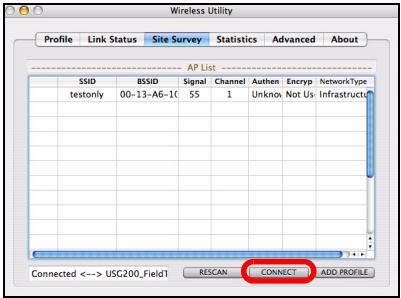
4 如果網路不具備保全功能,請跳至步驟 6。
5 如果網路具備保全功能,畫面會顯示提示請您輸入安全資訊。
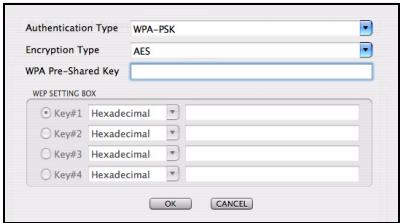
請向網路管理員索取該資訊。如果您已有該資訊,務必將其正確輸入。按一下 OK(確定)。
6 网路SSID的左側顯示一個綠色圖示(),代表已經成功連接NWD210N。
若要接取網際網路,請開啓網路瀏覽器並在位址列輸入網站的URL。無線接取點應該已連接網際網路。
Address http://www.zyxel.com
如果網站顯示正確,代表您成功連接網際網路。
如何查看產品認證資料
1 前往 www.zyxel.com。
2 在ZyXEL首頁的下拉式清單方塊選取您的產品,進入該產品的網頁。
3在此頁選取您想查看的認證資料。
品牌 : ZYXEL
型号 : NWD-210N
类别 : USB 无线网卡