
NWD-210N - USB-WLAN-Adapter ZYXEL - Kostenlose Bedienungsanleitung
Finden Sie kostenlos die Bedienungsanleitung des Geräts NWD-210N ZYXEL als PDF.


| Produkttyp | USB-WLAN-Adapter |
| Marke | ZYXEL |
| Modell | NWD-210N |
| WLAN-Standard | IEEE 802.11n (bis zu 150 Mbit/s) |
| Frequenzband | 2,4 GHz |
| Drahtlose Sicherheit | WEP, WPA/WPA2, WPS (Wi-Fi Protected Setup) |
| Betriebsmodi | Infrastruktur (Access Point) und Ad-hoc (Peer-to-Peer) |
| Host-Schnittstelle | USB 2.0 |
| Unterstützte Betriebssysteme | Windows (Treiber auf CD) und Mac OS X (Treiber auf CD) |
| Abmessungen (ca.) | 7 x 2 x 1 cm |
| Gewicht (ca.) | 20 g |
| Stromversorgung | USB-Anschluss (5 V, 500 mA) |
| LED-Anzeige | Verbindungs-LED |
| Antenne | Integriert |
| USB-Kabel inklusive | Ja (für beengte Platzverhältnisse) |
| Pflege und Reinigung | Mit einem trockenen, weichen Tuch reinigen. Vermeiden Sie Flüssigkeiten. |
| Reparierbarkeit und Ersatzteile | Gerät nicht zerlegbar und nicht vom Benutzer reparierbar. Keine Ersatzteile verfügbar. |
| Benutzerbewertung | 9,0 / 10 (basierend auf Bewertungen auf notice-facile.com) |
Häufig gestellte Fragen - NWD-210N ZYXEL
Benutzerfragen zu NWD-210N ZYXEL
0 Frage zu diesem Gerät. Beantworten Sie die, die Sie kennen, oder stellen Sie Ihre eigene.
Eine neue Frage zu diesem Gerät stellen
Laden Sie die Anleitung für Ihr USB-WLAN-Adapter kostenlos im PDF-Format! Finden Sie Ihr Handbuch NWD-210N - ZYXEL und nehmen Sie Ihr elektronisches Gerät wieder in die Hand. Auf dieser Seite sind alle Dokumente veröffentlicht, die für die Verwendung Ihres Geräts notwendig sind. NWD-210N von der Marke ZYXEL.
BEDIENUNGSANLEITUNG NWD-210N ZYXEL
Der NWD210N ist ein drahtloser USB-Netzwerkadapter für ihren Computer. Der NWD210N ist WPS-kompatibel (Wi-Fi Protected Setup; Wi-Fi-geschütztes Setup).
Verbinden Sie einen Computer mit dem NWD210N an einen Wireless Access Point (AP). Das ist auch als Infrastruktur-Modus besteht.
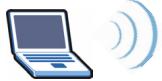
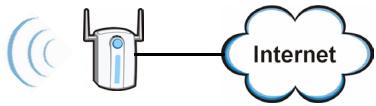
Sie können den NWD210N auch verwenden, um drahtlose eine Verbindung zu einem anderen Wireless-Computer herzustellen. Das wird auch Ad-hoc-Modus genannt.
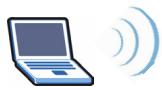
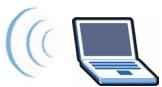
In diesen Benutzerhandbuch wird beschreiben, wie Sie den NWD210N mit Ihrlem Apple Macintosh-Computer mit Mac OS X verwenden. Diese Anleitung ist in die folgenden Abschnittte aufgeteilt.
Tabelle 1 Inhalt des Abschnitts Erste Schritte
| ABSCHNITT | SEITE |
| Installieren der Software | 36 |
| Installieren der Hardware | 41 |
| Herstellen einer Verbindung zu einem Drahtlosnetzwerk | 43 |
Weitere ausfuhrliche Informationen und technische Informationen finden Sie im Windows-Benutzerhandbuch auf der CD, die Sie mit ihrem NWD210N erhalten haben.
1 Installieren der Software
Führn Sie die folgenden Schritte aus, um den Treiber und das Utility-Programm des NWD210N auf Ihr Mac-Computer zu installieren.

Installieren Sie die Software von der CD, bevor Sie den NWD210N einsetzen. Der NWD210Narf noch nicht eingesetzt werden.
1 Nehmen Sie den NWD210N Heraus, wenn Sieihn bereits eingesetzt haben.
Legen Sie die mitgelieferte CD in das CD-ROM-Laufwerk des Computers ein.
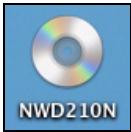
2 Klichen Sie doppelt auf das NWD210N CD-Symbol.
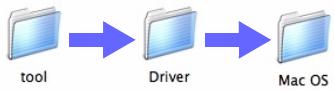
3 Wahlen Sie Tool > Driver > Mac OS.
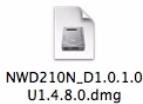
4 Klichen Sie doppelt auf das Dateisymbol .dmg.
5 Das Fenster NWD210N Installer entscheid. Wahlen Sie die Version Ihr's Betriebssystems.


Wenn Sie nicht wissen, welche Betriebssystemversion auf Ihr dem Computer lauft, klichen Sie auf > About This Mac.
6 Klichen Sie doppelt auf Install (Installieren). Das folgende Fenster entscheid. Klichen Sie auf Continue (Fortfahren).
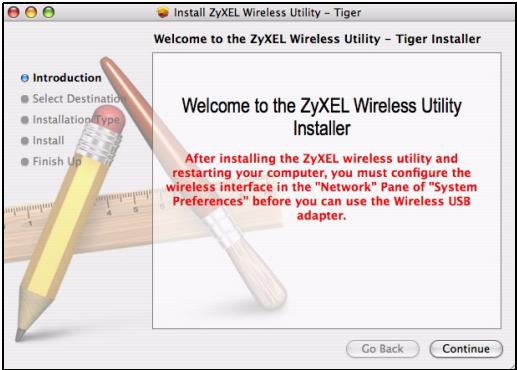
Wahlen Sie den Datenträger aus, auf dem die Software NWD210N installiert werden soll. Klichen Sie auf Continue (Fortfahren).

Wahlen Sie eine interne Festplatte (sie ist durch das Symbol gekennzeichnet).
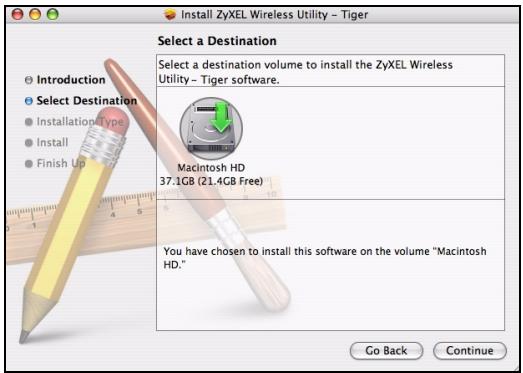
7 Klichen Sie auf Upgrade.
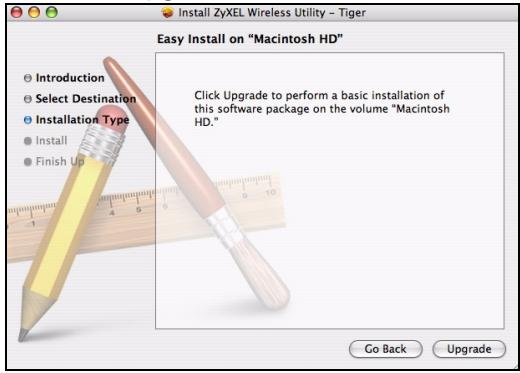
Die folgende Meldung erscheint. Klichen Sie auf Continue Installation (Installation fortsetzen).

Wenn ein Sicherheitsfenster angezeigt wird, geben Sie den Administratornamen und das Kennwort Ihres Computers ein, und klichen Sie auf OK.
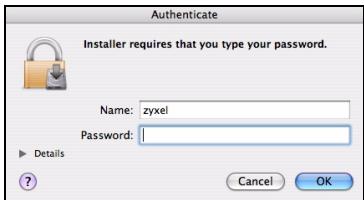
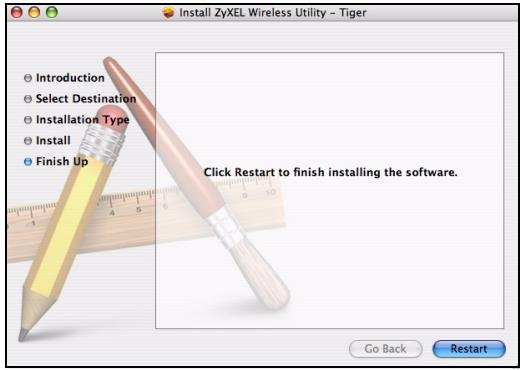
8 Damit Sie die NWD210N-Software benutzen können, muss der Computer neu gestartet werden.

Denken Sie daran, vorher ihre Arbeiten zu speichern!
Klichen Sie auf Restart. Ihr Computer fahrht herunter und startet dann automatisch neu.
2 Installieren der Hardware

Setzen Sie die Hardware erst ein, wenn Sie die Software von der CD installment haben.
1 Sie benötigen einen freien USB-Anschluss am Computer.
2 Entfernen Sie die Schutzkappe vom USB-Stecker. Schließen Sie den NWD210N an einen freien USB-Anschluss des Computers an.
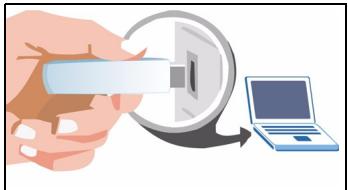

Steen Sie den NWD210N ohne starken Druck und ohne Drehen in den Anschluss. Wenn nicht genügend Platz für den NWD210N vorhanden ist, können Sie auch das mitgelieferte USB-Kabel verwenden.
Die LED (Anzeige) des NWD210N beginnt zu leuchten, sobald das Gerät angeschlossen ist.

Wenn die LED des NWD210N nach dem Installieren der Software und des NWD210N nicht leuchtet, prufen Sie, ob der NWD210N richtig angeschlossen ist.
Der NWD210N stellt automatisch eine Verbindung zu einem ungesicherten Drahtlosnetzwerk her.
Das ist möglicherweise nicht das Drahtlosnetzwerk, zu dem Sie eine Verbindung herstellen möchten. Starten Sie das Utility-Programm, um sicherzustellen, dass die Verbindung zum richtigen Netzwerk hergestellt wird.
2.1 Starten des Utility-Programms
Das Utility-Programm ist eine Schnittstelle, mit der Sie Informationen über den NWD210N erhalten konnen.
Das Utility-Programm wird automatisch gestartet. Das Fenster Site Survey (Übersicht) wird angezeigt.

Wenn das Utility-Programm nicht automatisch gestartet wird, klichen Sie auf das Symbol.
3 Herstellen einer Verbindung zu einem Drahtlosnetzwerk
In this Abschnitt wird beschrieben, wie Sie den NWD210N mit einem bestehenden Drahtlosnetzwerk verbinden.
1 Wenn das Fenster Site Survey (Übersicht) noch nicht geöffnet ist, starten Sie das Utility-Programm, und klichen Sie auf die Registerkarte Site Survey (Übersicht).
Site Survey
2 Bei AP List (AP-Liste) werden alle verfügbar Drahtlosnetzwerke angezeigt. SSID ist die Abkürzung für Service Set Identifier, und sie ist der Name des Drahtlosnetzwerks.
3 Wahlen Sie das Netzwerk aus, zu dem Sie eine Verbindung herstellen möchten, und klichen Sie auf Connect (Verbinden).
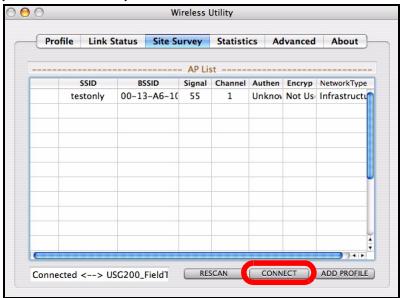
4 Wenn ein Netzwerk nicht gesichert ist, gehen Sie weiter zu Schritt 6.
5 Wenn ein Netzwerk geschichert ist, erscheint ein Fenster, in das Sie ihre Sicherheitsdaten eingeben * müssen .
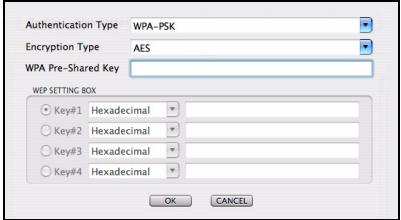
These Daten erhalten Sie von Ihr dem Netzwerk-Administrator. Geben Sie diese Daten bereits wie vorgegeben ein. Klichen Sie auf OK.
6 Links besoin der Netzwerk-SSID entscheid ein grüne Symbol ( ), das anziegt, dass der NWD210N erfolgreich verbunden wurde.
Um auf das Internet zuzugreifen, öffnen Sie ihren Internet-Browser und geben Sie in die Adressleiste die URL einer Website ein. Der AP ist jetzt mit dem Internet verbunden.

Wenn die Website richtig angezeigt wird, wurde die Verbindung zum Internet erfolgreich hergestellt.
Schritte zum Ansehen von Produktzertifizierung(en)
1 Zu www.zyxel.com.
2 Wahlen Sie Ihr Produkt aus der drop-downlige in dem Feld auf der ZyXEL Homepage und gehen Sie auf diese Produktseite.
3 Wahlen Sie die Zertifizierung, die Sie sehen möchen, auf dieser Seite.
Vista general


Marke : ZYXEL
Modell : NWD-210N
Kategorie : USB-WLAN-Adapter