
NWD-210N - Adattatore Wi-Fi USB ZYXEL - Manuale utente e istruzioni gratuiti
Trova gratuitamente il manuale del dispositivo NWD-210N ZYXEL in formato PDF.


| Tipo di prodotto | Adattatore Wi-Fi USB |
| Marca | ZYXEL |
| Modello | NWD-210N |
| Standard Wi-Fi | IEEE 802.11n (fino a 150 Mbit/s) |
| Banda di frequenza | 2,4 GHz |
| Sicurezza wireless | WEP, WPA/WPA2, WPS (Wi-Fi Protected Setup) |
| Modalità operative | Infrastruttura (punto di accesso) e ad-hoc (peer-to-peer) |
| Interfaccia host | USB 2.0 |
| Sistemi operativi supportati | Windows (driver su CD) e Mac OS X (driver su CD) |
| Dimensioni (circa) | 7 x 2 x 1 cm |
| Peso (circa) | 20 g |
| Alimentazione | Porta USB (5 V, 500 mA) |
| Indicatore LED | Spia luminosa di connessione |
| Antenna | Integrata |
| Cavo USB incluso | Sì (per spazio limitato) |
| Manutenzione e pulizia | Pulire con un panno asciutto e morbido. Evitare liquidi. |
| Riparabilità e pezzi di ricambio | Dispositivo non smontabile e non riparabile dall'utente. Nessun pezzo di ricambio disponibile. |
| Valutazione utenti | 9,0 / 10 (basato sulle recensioni su notice-facile.com) |
Domande frequenti - NWD-210N ZYXEL
Domande degli utenti su NWD-210N ZYXEL
0 domanda su questo apparecchio. Rispondi a quelle che conosci o fai la tua.
Fai una nuova domanda su questo apparecchio
Scarica le istruzioni per il tuo Adattatore Wi-Fi USB in formato PDF gratuitamente! Trova il tuo manuale NWD-210N - ZYXEL e riprendi in mano il tuo dispositivo elettronico. In questa pagina sono pubblicati tutti i documenti necessari per l'utilizzo del tuo dispositivo. NWD-210N del marchio ZYXEL.
MANUALE UTENTE NWD-210N ZYXEL
L'NWD210N è un adattatore di rete wireless USB per computer. L'NWD210N èCompatible con WPS (Wi-Fi Protected Setup).
Utilizzato I'NWD210N per connettere il computer a un Access Point (AP) wireless. Questa modalità è definitita Infrastruttura.
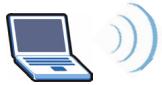
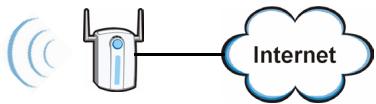
É possibile utilizzare l'NWD210Nanche per connettersi wireless a un altro computer con funzionalità wireless. Questa modalità è definitita Ad-Hoc.
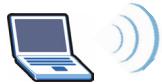
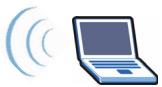
In questa Guida dell'utente viene illustrato come configurare e utilizzare l'NWD210N con un computer Apple Macintosh che esegue Mac OS X. Le procedure vengono descrirente nellesezioni seguenti:
Tabella 1 Contenuti delle operazioni preliminari
| SEZIONE | PAGIN A |
| Installare il Software | 72 |
| Installazione dell'hardware | 77 |
| Connessione a una rete ricerca fili | 79 |
Per altre informazioni basilari e tecniche vedere la Guida dell'utente per Windows sul CD fornito a corredo dell'NWD210N.
1 Installare il Software
Attenersi alle istruzioni seguenti per installare il driver e i programmi di utilità dell'NWD210N sul computer Mac.

Installare il software dal CD prima di inserire NWD210N. Non inserire ancora l'NWD210N.
1 Rimuovere NWD210N se è giornato inserto.
Inserire il CD fornito a corredo nell'unità CD-ROM del computer.
2 Fare doppio cli cull'icona del CD dell'NWD210N visualizzata.
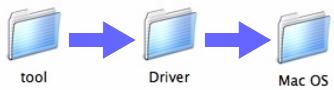
3 Selezionare Tool (strumenti) > Driver > Mac OS.
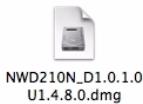
4 Fare doppio cli cull'icona del file .dmg.
5 Viene visualizzata la finestra NWD210N Installer.
Selezionare la versione del sistema operativo in uso.


Se non si conosce la versione del sistema operativo in uso sul computer scegliere > About This Mac (informazioni su quello computer Mac) per visualizzarla.
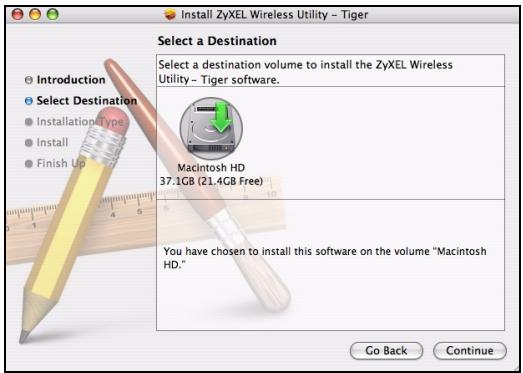
6 Fare doppio cli s Install. Viene visualizzata la segunte schermata. Fare cli su Continue (continua).
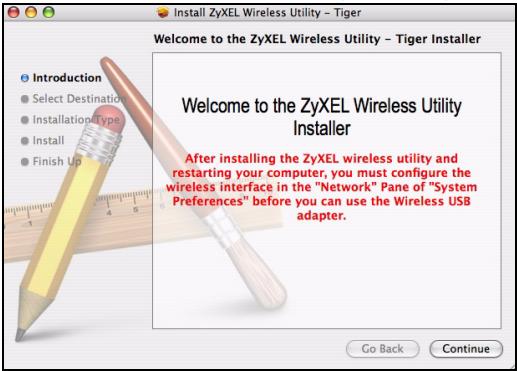
Selezionare il volume su cui installare il software dell'NWD210N. Fare cli c su Continue (continua).

Scegliere un'unità a disco rigido interna (identificabile alla sua icona).
7 Fare cli su Upgrade (aggiorna).
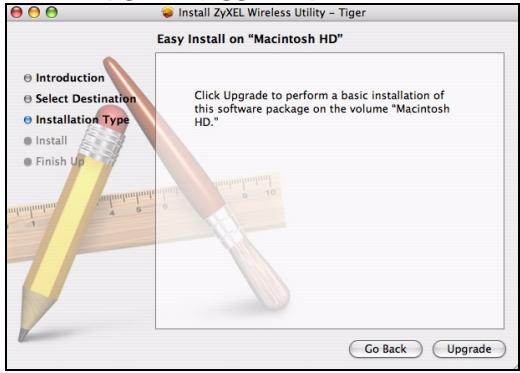
Viene visualizzata il messaggio seguente. Scegliere Continue Installation (continua installmente) per procedere.

Se viene visualizzata una finestra di sicurezza, immettere il nome utente e la password dell'account amministrativo del computer e poi scegliere OK.

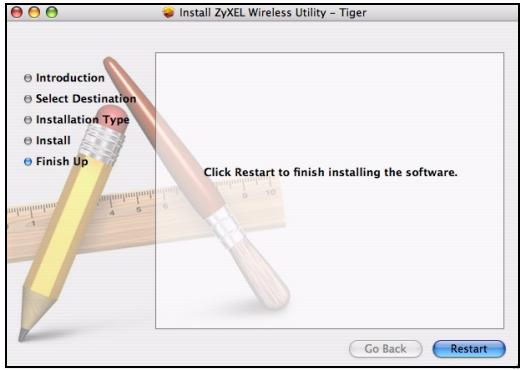
8 E necessario riaviare il computer prima diutilizzare il software dell'NWD210N.

Assicurarsi di aver salvato tutto il lavoro prima di riavviare.
Scegliere Restart (riavvia). Il computer viene spento e riavviato automaticamente.
2 Installazione dell'hardware

Non installare l'hardware prima di aver installato il software contentuto nel CD.
1 Individuare una porta USB libera del computer.
2 Rimuovere la copertura protettiva per esporre il connettore USB. Inserire I'NWD210N in una porta USB libera del computer.
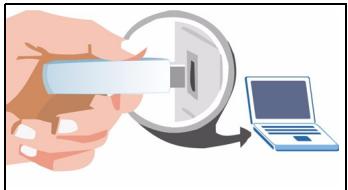

Non curvare, torcere o forzare I'NWD210N nella porta. Se non c'è spazio sufficiente per collegare I'NWD210N, utilizzato il cavo USB fornito a corredo.
Il corretto inserimento viene segnalato dall'accensione del LED dell'NWD210N.

Se il LED dell'NWD210N non è accesso in seguito all'instrumentazione del software e dell'NWD210N, assicurarsi che l'NWD210N sia inserito correttamente.
L'NWD210N si connette automaticamente a una rete wireless disponibile in cui non attivata la protezione.
Tuttavia la rete a cui ci si desidera connettere potrebbe non ave que ste caratteristiche. Eseguire il programma di utilita per verificare che sua attiva la connessione alla rete desiderata.
2.1 Eseguire il programma di utilità
Il programma di utilità è un'interfaccia che consente di visualizzare le informazioni e di controllare l'NWD210N.
Quando si insertisce l'NWD210N, nella sezione appare un'icona.

Il programma di utilità viene eseguito automaticamente. Viene visualizzata la schermata Site Survey (analisi除去).

Se il programma di utilità non viene eseguito automaticamente fare cli cull'icona.
3 Concessione a una rete sanza fili
In esta sezione viene descripto come connettere I'NWD210N a una rete wireless esistente.
1 Se la schermata Site Survey (analisi除去) non è più aperta, après il programma di utilità e scegliere la scheda Site Survey (analisi除去).
Site Survey
2 Nell'elenco AP List vengono visualizzate le reti wireless disponibili. SSID sta per Service Set Identifier e rappresenta il nome della rete ricerca fili.
3 Scegliere la rete a cui si desidera connettersi e quando fare cleric su Connect (connetti).
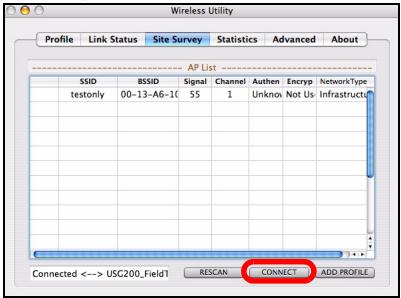
4 Se in una rete non è attiva la protezione, saltare al passo 6.
5 Se in una rete è attiva la protezione, viene visualizzata una schermata che richiede di immettere le informazioni sulla protezione.
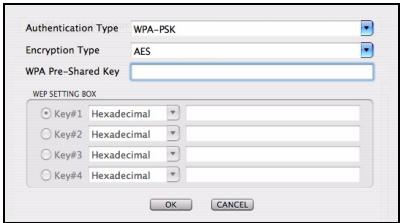
Queste informazioni possono essere reperite contattando l'amministratore di rete. Assicurarsi di inserire le informazioni esattamente nel modo in cui sono state fornite. Scegliere OK.
6 A sinistra del SSD del rete viene visualizzata un'icona verde ( ) che indica che l'NWD210N è connesso con successo.
Per accedere a Internet, après il browser e immettere l'indirizzo URL di un site Web nella barra degli indirizzi. L'AP dovrebbe essere collegato a Internet.
Address http://www.zyxel.com
Se il除去 Internet viene visualizzato correttamente, il collegamento a Internet è avvenuto con successo.
Procedura per visualizzare le certificazioni di un prodotto
1 Aprire la pagina www.zyxel.com.
2 Selezionare il prodotto dall'elenco di riepilogo a discesa nella Home Page di ZyXEL per passare alla pagina del prodotto in questione.
0630p
UcTpoIcTBo NWD210N - 3TO 6ecnpoBOdHc eTeBOy aDANTep dIaBaIero KOMnbIepepa. UcTpoIcTBo NWD210N COBMeCTmO cTaHdApTOM WPS (3aunuEHHa HacTpoIka Wi-Fi).


Marca : ZYXEL
Modello : NWD-210N
Categoria : Adattatore Wi-Fi USB