
NWD-210N - Adaptateur Wi-Fi USB ZYXEL - Notice d'utilisation et mode d'emploi gratuit
Retrouvez gratuitement la notice de l'appareil NWD-210N ZYXEL au format PDF.


| Type de produit | Adaptateur Wi-Fi USB |
| Marque | ZYXEL |
| Modèle | NWD-210N |
| Norme Wi-Fi | IEEE 802.11n (jusqu'à 150 Mbit/s) |
| Bande de fréquence | 2,4 GHz |
| Sécurité sans fil | WEP, WPA/WPA2, WPS (Wi-Fi Protected Setup) |
| Modes de fonctionnement | Infrastructure (point d'accès) et ad-hoc (pair-à-pair) |
| Interface hôte | USB 2.0 |
| Systèmes d'exploitation supportés | Windows (pilote sur CD) et Mac OS X (pilote sur CD) |
| Dimensions (approx.) | 7 x 2 x 1 cm |
| Poids (approx.) | 20 g |
| Alimentation | Port USB (5 V, 500 mA) |
| Indicateur LED | Témoin lumineux de connexion |
| Antenne | Intégrée |
| Câble USB inclus | Oui (pour espace limité) |
| Entretien et nettoyage | Nettoyer avec un chiffon sec et doux. Éviter les liquides. |
| Réparabilité et pièces détachées | Appareil non démontable et non réparable par l'utilisateur. Pas de pièces détachées disponibles. |
| Note utilisateurs | 9,0 / 10 (basé sur les avis sur notice-facile.com) |
FOIRE AUX QUESTIONS - NWD-210N ZYXEL
Questions des utilisateurs sur NWD-210N ZYXEL
0 question sur cet appareil. Repondez a celles que vous connaissez ou posez la votre.
Poser une nouvelle question sur cet appareil
Téléchargez la notice de votre Adaptateur Wi-Fi USB au format PDF gratuitement ! Retrouvez votre notice NWD-210N - ZYXEL et reprennez votre appareil électronique en main. Sur cette page sont publiés tous les documents nécessaires à l'utilisation de votre appareil NWD-210N de la marque ZYXEL.
MODE D'EMPLOI NWD-210N ZYXEL
Le NWD210N est un adaptateur réseau USB sans fil destiné à votre ordinateur. Le NWD210N est compatible avec WPS (Wi-Fi Protected Setup).
Utilisez le NWD210N pour connecter votre ordinateur à un point d'accès (AP) sans fil. Aussi appelé mode infrastructure.
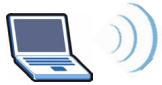
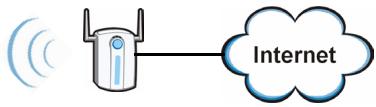
Vous supportez aussi utiliser le NWD210N pour vous connecter sans fil à un autre ordinateur équipés de la fonctionnalité sans fil. Aussi appelé mode ad-hoc.
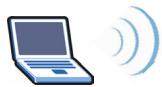
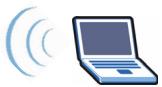
Ce guide de l'utilisateur vous montre comment installer et utiliser votre NWD210N avec votre Apple Macintosh fonctionnant sous Mac OS X. Ceci est précrit dans les sections suivantes :
Table 1 Sommaire de la mise en route
| SECTION | PAGE |
| Installation du logiciel | 60 |
| Installer le matériel | 65 |
| Connexion à un réseau sans fil | 67 |
guide de l'utilisateur de Windows sur le CD qui accompagne votre NWD210N.
1 Installation du logiciel
Suivez ces étapes pour installer le pilote et l'utilitaire du NWD210N sur votre Mac.

Installez le logiciel à partir du CD avant d'insérer le NWD210N. Ne pas encore insérer le NWD210N.
1 Retirez le NWD210N si vous l'avez déjà inséré. Insérez le CD inclus dans le lecteur CD-ROM sur votre ordinateur.
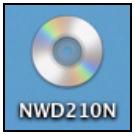
2 Double-cliquez sur l'icône du CD de NWD210N qui apparait.
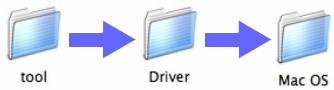
3 Sélectionnez Outils > Pilote > Mac OS.
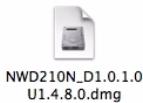
4 Double cliquez sur l'icône du fichier .dmg.
5 La fenêtre de NWD210N Installer apparaît. Sélectionnez la version de votre système d'exploitation.


Si vous n'êtes pas sûr de la version de votre système d'exploitation utilisée par tout ordinateur, cliquez sur > About This Mac (A propos de ce Mac) pour vérifier.
Double cliquez sur Install (Installer). L'écran suivant s'affiche. Cliquez sur Continue (Continuer).
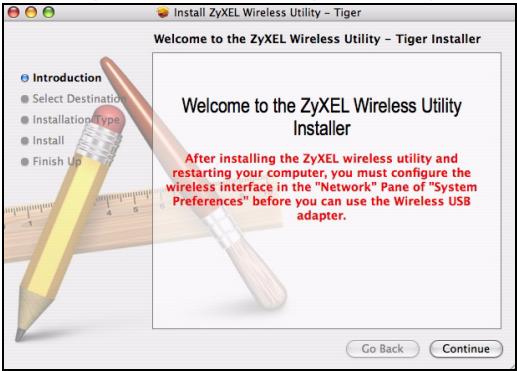
Sélectionnez le volume sur lequel vous voulez installer le logiciel du NWD210N. Cliquez sur Continue (Continuer).

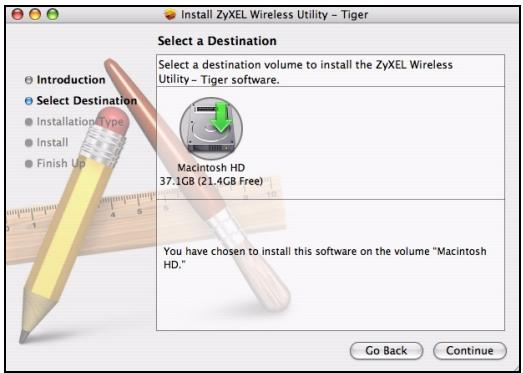
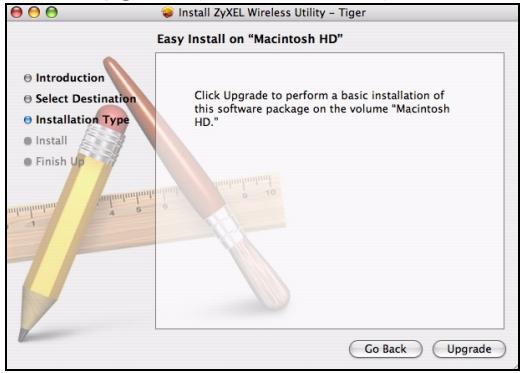
7 Cliquez sur upgrade (mettre à niveau).
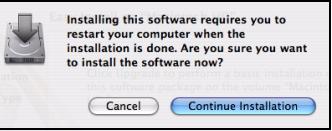
Le message suivant apparait. Cliquez sur Continue Installation (Continuer l'installation) pour poursuivre.
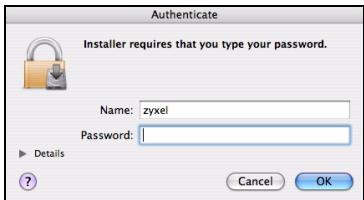
Si une fenêtre de sécurité s'affiche, entrez le nom d'administrateur et le mot de passe de votre ordinateur et cliquez sur OK.
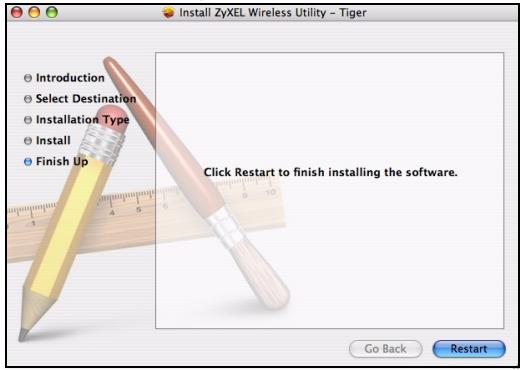
Vous devez redémarrer tout ordinateur avant d'utiliser le calcul de l'ordre.

Vérifiez que vous avez enregistré tout votre travail avant de redémarrer!
Cliquez sur Restart (Redémarrer). Votre ordinateur s’éteint, puis redémarre automatiquement.
2 Installer le matériel

Ne pas installer le matériel avant d'avoir installé le logiciel du CD.
1. Trouvez un port USB disponible sur l'ordinateur. 2. Retirez le cache de protection pour laisser apparaître le connecteur USB. Insérez le NWD210N dans un port USB disponible sur l'ordinateur.
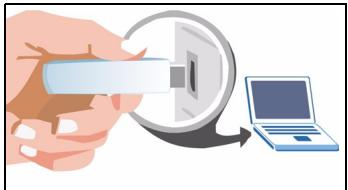

Ne jamais plier, tordre ou forcer le NWD210N dans le port. S'il n'y a pas assez de place pour fixer le NWD210N, utilisez le câble USB fourni.
La LED (témoin lumineux) du NWD210N s'allume s'il est correctement inséré.

Si la LED du NWD210N n'est pas allumée après avoir installé le logiciel et le NWD210N, vérifie que le NWD210N est correctement inséré.
Le NWD210N se connecte automatiquement à un réseau sans fil disponible sans sécurité activée.
Cependant, il se peut que ce ne soit pas le réseau sans fil auquel vous désirez vous connecter. Exécutez l'utilitaire pour vous assurer que vous êtes connecté au réseau correct.
2.1 Exécuter l'utilitaire
L'utilitaire est une interface qui vous permet de voir les informations concernant le NWD210N et de le contrôler.
Quand vous insérez le NWD210N, une icône apparait dans l'ancrage.

L'utilitaire s'exécute automatiquement. L'écran Site Survey (Exploration de site) s'affiche.

Si l'utilitaire ne s'exécute pas automatiquement, cliquez sur l'icône.
3 Connexion à un réseau sans fil
Cette section décrit la manière de connecter votre NWD210N à un réseau sans fil existant.
1 Si l'écran Site Survey (Exploration de site) n'est pas déjà ouvert, ouvrez l'utilitaire et cliquez sur l'onglet Site Survey (Exploration de site).
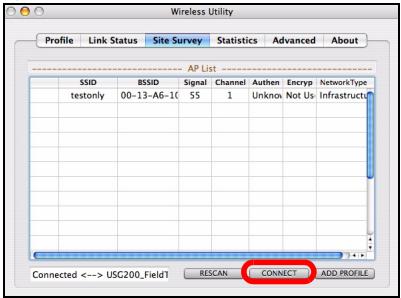
2 Les réseaux sans fil disponibles s'affichent dans la Liste d'AP. SSD id signifie Service Set Identifier, c'est le nom du réseau sans fil.
Choisissez le réseau auquel vous voulez vous connecter en cliquant sur celui-ci et en cliquant sur Connect (Connecter).
4 Si un réseau n'a pas de sécurité, allez à l'étape 6. 5 Si un réseau a une sécurité, un écran s'affiche vous invitant à entrer les informations de sécurité.
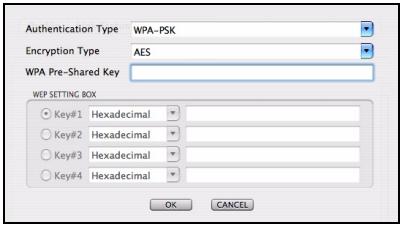
Demandez ces informations à l'administrateur du réseau. Prenez soin d'entrer les informations exactement comme elles vous ont été données. Cliquez sur OK.
6 Une icône verte ( ) s'affiche à gauche du SSD du réseau, indiquant que le NWD210N est correctement connecté.
Pour accéder à Internet, ouvrez votre navigateur Internet et entrez l'URL d'un site web dans la barre d'adresse. Le point d'accès (AP) devrait être connecté à Internet.
Address http://www.zyxel.com
Si le site web s'affiche correctement, vous êtes connecté à Internet.
Procédure pour afficher la (les) certification(s) d'un produit
1. Allez à www.zyxel.com. 2. Sélectionnez votre produit dans la liste déroulante dans la page d'accueil du ZyXEL pour aller à la page de ce produit.
Marque : ZYXEL
Modèle : NWD-210N
Catégorie : Adaptateur Wi-Fi USB