
TVIP11560 - Cámara de vigilancia ABUS - Manual de uso y guía de instrucciones gratis
Encuentra gratis el manual del aparato TVIP11560 ABUS en formato PDF.


| Tipo de producto | Cámara de vigilancia IP |
| Marca | ABUS |
| Modelo | TVIP11560 |
| Dimensiones (L x A x P) | 70 x 120 x 70 mm |
| Peso | 300 g |
| Alimentación | PoE (Power over Ethernet) o adaptador de corriente 12V DC |
| Resolución | 1080p (1920 x 1080 píxeles) |
| Ángulo de visión | 90° |
| Visión nocturna | Sí, LED infrarrojos integrados (alcance hasta 20 m) |
| Detección de movimiento | Sí, con notificaciones push |
| Audio | Micrófono y altavoz integrados (audio bidireccional) |
| Conectividad | Ethernet RJ45 |
| Almacenamiento | Cloud o tarjeta microSD (hasta 128 GB) |
| Protocolos | IPv4, IPv6, TCP/IP, UDP, HTTP, HTTPS, RTSP, ONVIF |
| Seguridad | Cifrado SSL/TLS, autenticación por contraseña |
| Temperatura de funcionamiento | -10 °C a 50 °C |
| Índice de protección | IP65 (resistente a la intemperie) |
| Montaje | En pared o techo (soporte incluido) |
| Mantenimiento y limpieza | Limpiar con un paño suave y seco. No usar productos abrasivos. |
| Piezas de repuesto y reparabilidad | No aplicable (aparato no desmontable). En caso de avería, contactar con el servicio postventa ABUS. |
| Información general | Cámara de vigilancia IP para uso interior/exterior. Compatible con sistemas de gestión de video. |
Preguntas frecuentes - TVIP11560 ABUS
Preguntas de los usuarios sobre TVIP11560 ABUS
0 pregunta sobre este aparato. Responde a las que conoces o haz la tuya.
Hacer una nueva pregunta sobre este aparato
Descarga las instrucciones para tu Cámara de vigilancia en formato PDF gratis! Encuentra tus instrucciones TVIP11560 - ABUS y toma tu dispositivo electrónico nuevamente en la mano. En esta página están publicados todos los documentos necesarios para el uso de su dispositivo. TVIP11560 de la marca ABUS.
MANUAL DE USUARIO TVIP11560 ABUS
E Manual de instrucciones
Manual de instrucciones
Versión 1.1
CE
Traducción española del manual de instrucciones original alemán. Guardar para futuras consultas.
Introducción
Estimado cliente:
Le agradecemos la compra de este artículo.
Este aparato cumple los requisitos de las directivas de la UE: directiva de compatibilidad electromagnética (2014/30/UE), directiva R&TTE (2014/53/UE) así como la directiva RoHS (2011/65/UE). Si desea solicitar la declaración de conformidad, diríjase a:
Para conservar este estado y garantizar un funcionamiento exento de peligros, debe tener en cuenta lo expuesto en este manual de instrucciones.
Antes de poner en funcionamiento el producto, lea todo el manual de instrucciones y respete todas las indicaciones de utilización y seguridad.
Todos los nombres de empresas y denominaciones de producto son marcas registradas del correspondiente propietario. Todos los derechos reservados.
Si tiene alguna pregunta, diríjase a su instalador o a su distribuidor especializado.

Exención de responsabilidad
Este manual de instrucciones ha sido elaborado muy detalladamente. Si a pesar de ello usted advirtiera omisiones o imprecisiones, comuníquenoslo por escrito a la dirección indicada al dorso de este manual.
ABUS Security-Center GmbH & Co. KG no asume ningún tipo de responsabilidad por fallos técnicos ni tipográficos y se reserva el derecho a realizar modificaciones en el producto y en los manuales de instrucciones sin previo aviso.
ABUS Security-Center no se hace responsable de los daños que deriven directa o indirectamente del equipamiento, las prestaciones y el empleo de este producto. No se otorga ninguna garantía por el contenido de esta documentación.
Explicación de los símbolos
 | El símbolo con un rayo dentro de un triángulo se utiliza para advertir de un peligro para la integridad física debido, por ejemplo, a una descarga eléctrica. |
 | Un signo de admiración dentro de un triángulo señaliza una indicación importante del manual de instrucciones, la cual es imprescindible tener en cuenta. |
 | Este símbolo señaliza consejos e indicaciones útiles para la utilización. |
Indicaciones de seguridad importantes
 | En el caso de daños provocados por no haber respetado las indicaciones expuestas en el manual de instrucciones, se extingue el derecho de garantía. No nos hacemos responsables de los daños resultantes. |
 | No nos hacemos responsables de los daños personales o materiales provocados por una utilización incorrecta o por no haber respetado las indicaciones de seguridad. En tales casos se extingue el derecho de garantía. |
Estimado cliente: las siguientes indicaciones de seguridad y peligro están destinadas no solo a proteger su salud y seguridad, sino también la integridad del aparato. Lea atentamente los siguientes puntos:
- Las piezas situadas en el interior del aparato no precisan mantenimiento. Si se desarma el aparato, la homologación (CE) y la garantía pierden su validez.
- Si se cae, aunque sea desde poca altura, se pueden producir daños en el aparato.
- Monte el aparato de forma que el sol no incida directamente sobre el sensor de imagen. Siga las instrucciones de montaje contenidas en el capítulo correspondiente de este manual de instrucciones.
- Este aparato está concebido para interiores.
Evite las siguientes condiciones ambientales perjudiciales durante el funcionamiento:
- Agua o humedad excesiva del aire
- Frío o calor excesivo
- Radiación directa del sol
- Polvo o gases, vapores o disolventes inflamables
- Fuertes vibraciones
- Campos magnéticos de gran intensidad, como cerca de máquinas o altavoces
- Instalación de la cámara sobre superficies inestables
Indicaciones generales de seguridad:
- No deje el material de embalaje tirado descuidadamente, pues las láminas o bolsas de plástico, las piezas de estiropor, etc. pueden suponer un peligro para los niños.
- Impida que la cámara de videovigilancia llegue a manos de los niños, pues se podrían tragar alguna de las piezas pequeñas de la cámara.
- No introduzca a través de las aberturas ningún objeto en el interior del aparato.
- Utilice únicamente los aparatos/piezas adicionales indicados por el fabricante. No conecte ningún producto que no sea compatible.
- Respete las indicaciones de seguridad y los manuales de instrucciones de los demás aparatos conectados.
- Antes de la primera puesta en funcionamiento, compruebe si el aparato presenta algún defecto. De ser así, no lo ponga en funcionamiento.
- No supere los límites de la tensión de funcionamiento expuestos en los datos técnicos. Una tensión más alta puede estropear el aparato y poner en peligro su propia seguridad (descarga eléctrica).
Indicaciones de seguridad
- Alimentación de corriente: bloque de alimentación 100-240 V CA, 50/60 Hz / 12 V CC, 1 A (en el volumen de entrega) Conecte este aparato solo a una fuente que suministre una corriente con la tensión de red indicada en la placa de características. Si no está seguro de cuál es la tensión de red, pregunte a la empresa distribuidora de electricidad. Desenchufe el aparato de la red de alimentación antes de llevar a cabo trabajos de mantenimiento o instalación.
2. Sobrecarga
Evite la sobrecarga en cajas de enchufe, cables alargadores y adaptadores, ya que esto puede provocar un incendio o una descarga eléctrica.
3. Limpieza
Limpie el aparato únicamente con un paño húmedo y no utilice agentes de limpieza abrasivos. Para ello se ha de desenchufar el aparato.
Advertencias
Tenga en cuenta las indicaciones de seguridad y de manejo antes de la primera puesta en funcionamiento.
-
Respete las siguientes indicaciones a fin de evitar que se produzcan daños en el cable de red y en el enchufe de red.
-
No modifique ni manipule el cable de red ni el enchufe de red.
- No doble ni retuerza el cable de red.
- Para desenchufar el aparato de la red, no tire del cable de red, sino directamente del enchufe.
-
Preste atención a que el cable de red esté lo más alejado posible de fuentes de calor para así evitar que se derrita el recubrimiento de plástico.
-
Respete las siguientes instrucciones, pues de lo contrario se podría producir una descarga eléctrica:
-
No abra nunca la carcasa o la fuente de alimentación.
- No introduzca ningún objeto metálico ni inflamable en el interior del aparato.
-
A fin de evitar que se produzcan daños por sobretensión (por ejemplo, a causa de una tormenta), utilice una protección contra sobretensión.
-
Desenchufe inmediatamente de la red los aparatos defectuosos e informe a su distribuidor.
 | Al instalar el aparato en un sistema de videovigilancia ya existente, asegúrese de que todos los aparatos estén desconectados del circuito de red y del circuito de baja tensión. |
 | En caso de no estar seguro de cómo realizar el montaje, la instalación y el cableado, encárgueselo a un especialista. Los trabajos no profesionales o indebidamente realizados en la red eléctrica o en las instalaciones de viviendas suponen un peligro no solo para usted, sino también para otras personas.Tienda los cables de las instalaciones de tal forma que los circuitos de red y de baja tensión discurran siempre separados y que no se unan en ningún punto ni se puedan unir por algún defecto. |
Desembalaje
Manipule el aparato con extremo cuidado al desembalarlo.
| Si el embalaje original presenta algún desperfecto, compruebe el aparato. En caso de que este presente algún daño, devuélvalo en el embalaje e informe al servicio de reparto. |
Índice
-
Uso adecuado 462
-
Volumen de entrega 462
-
Características y funciones......462
-
Descripción de la cámara 463
-
Descripción de las conexiones......463
-
Montaje / instalación 464
6.1 Montaje de la cámara....464
6.2 Orientación de la cámara....464
-
Primera puesta en funcionamiento 465
-
Primer acceso a la cámara de red 466
-
Solicitación de contraseña....467
-
Funciones de usuario 468
10.1 Barra de menú 468
10.2 Visualización de imágenes en directo 469
10.3 Control de audio/video 469
-
Reproducción 470
-
Configuración 471
12.1 Configuración local....471
12.2 Configuración básica 472
12.3 Configuración avanzada 473
12.3.1 Sistema 473
12.3.1.1 Información sobre el aparato 474
12.3.1.2 Ajustes horarios .... 475
12.3.1.3 Mantenimiento....476
12.3.1.4 Hora de verano 477
12.3.1.5 Servicio 478
12.3.2 Red....479
12.3.2.1 TCP/IP 480
12.3.2.2 Puerto 482
12.3.2.3 DDNS 483
12.3.2.4 WiFi 486
12.3.2.5 UPnP™ 488
12.3.4.3 Texto sobrepuesto 497
12.3.4.4 Máscara de privacidad....498
Español
12.3.5 Seguridad 499
12.3.5.1 Usuarios 500
12.3.5.3 Filtro dirección IP 501
12.3.6 Eventos 502
12.3.6.1 Detección movim. 503
12.3.6.2 Entrada de alarma 505
12.3.6.3 Salida de alarma 507
12.3.6.4 Email 509
12.3.6.5 Captura 511
12.3.6.6 Otra alarma....512
12.3.7 Guardar en memoria....514
12.3.7.1 Horario de grabación 515
12.3.7.2 Administración de memoria ....517
13. Protocolo....518
14. Mantenimiento y limpieza....519
14.1 Mantenimiento....519
14.2 Limpieza....519
15. Gestión de residuos....519
16. Datos técnicos....520
17. Nota sobre la licencia GPL....520
1. Uso adecuado
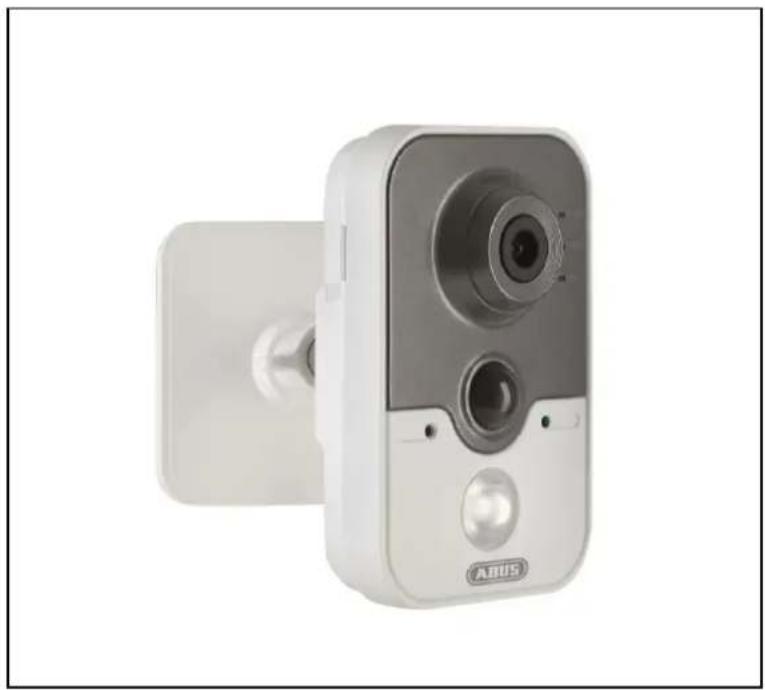
La cámara de interior WiFi 720p, con función de alarma, permite una vigilancia eficaz. La cámara está concebida para ser instalada en interiores. La cámara se puede integrar, sin necesidad de cable, en una red WiFi y dispone de un altavoz integrado que, en caso de alarma, emite una señal acústica alta. El altavoz y el micrófono integrado permiten además una comunicación audio de dos vías a través de la interfaz web de la cámara por medio de un micrófono conectado al ordenador. A través de la salida de la alarma se pueden controlar alarmas externas, por ejemplo, una sirena o una luz que saltan si detectan algo. Gracias a PoE (Power over Ethernet) se tiene la posibilidad de alimentar con corriente la cámara a través del cable de red, con lo que se evita tener que utilizar otros cables.
Encontrará una descripción detallada del funcionamiento en el capítulo 3 "Características y funciones".
2. Volumen de entrega

Cámara de interiores WLAN 720p con función de alarma

CD
EU, AU, UK

Fuente de alimentación

Instrucciones breves

Cable de red de 1 m

Material de fijación
3. Características y funciones
- Cámara WLAN compacta día/noche con alarma para funciones de vigilancia en interiores
- Alta resolución de 1280 x 720 píxeles con 25 imágenes por segundo
- Con altavoz integrado capaz de emitir un sonido a alto volumen en caso de alarma
- Detección de movimiento a través de un sensor infrarrojo pasivo
- LED IR integrado que se activa en la oscuridad
- Acceso a imágenes en directo por Internet y teléfono móvil vía IPCam app y navegador
- Envío de imágenes por correo electrónico
- Con salida de alarma para control de un dispositivo de alarma externo (por ej., sirena, luz)
- Compatible con PoE (Power over ethernet)
- Con entrada de alarma para conectar un emisor externo de señales (contacto de puerta, barrera fotoeléctrica)
4. Descripción de la cámara
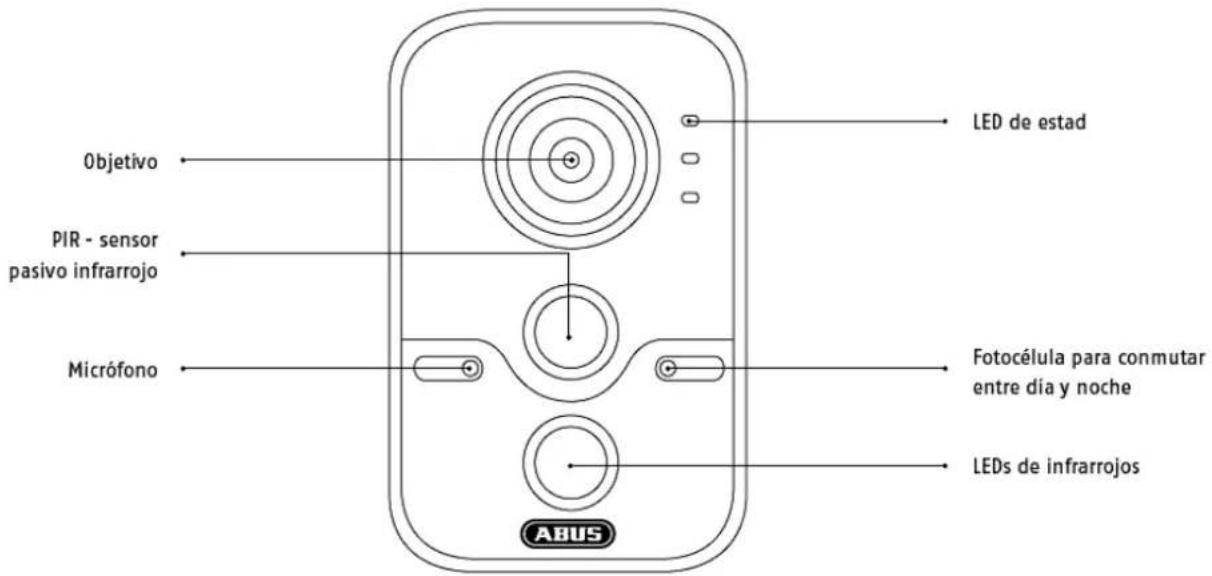
5. Descripción de las conexiones

6. Montaje / instalación
6.1 Montaje de la cámara

¡ATENCIÓN!
Durante el montaje, la cámara debe estar desconectada de la tensión de red.
Utilice la plantilla de perforación adjunta o el soporte para perforar los agujeros de fijación. La distancia entre las perforaciones es de 44 mm.

6.2 Orientación de la cámara
La orientación de la cámara tiene lugar por medio de la articulación esférica. Para ello se ha de aflojar el tornillo de fijación y ajustar la cámara.

Ajuste del ángulo de inclinación Inclinación: de 0° a 90°

No olvide volver a fijar los tornillos una vez finalizado el ajuste.
7. Primera puesta en funcionamiento
La cámara de red reconoce automáticamente si hay que establecer una conexión directa entre PC y cámara. Para ello no es necesario un cable de red Cross-Over. Para la conexión directa en la primera puesta en funcionamiento puede utilizar el cable UTP suministrado.
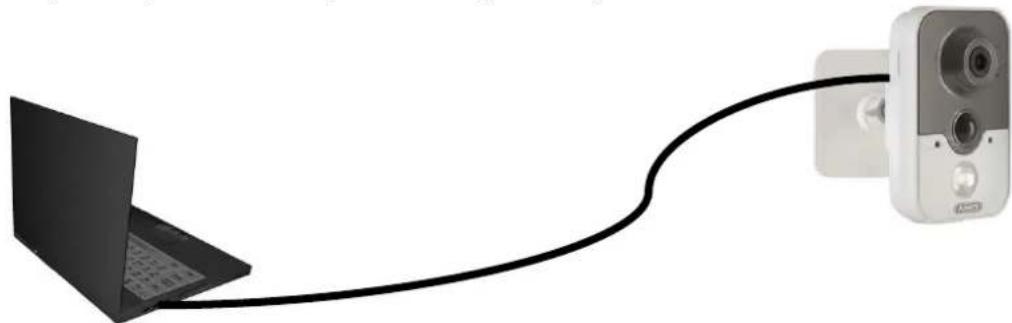
Conexión directa de una cámara de red a un PC o a un portátil
- Asegúrese de utilizar un cable de red del tipo Cat5.
- Conecte el cable al puerto Ethernet del PC o del portátil y al de la cámara de red.
- Conecte la alimentación de tensión de la cámara de red.
- Configure el puerto de red de su PC o de su portátil a la dirección IP 192.168.0.2 y el Default Gateway a 192.168.0.1.
- Continúe con el punto 8 para finalizar la primera configuración y establecer la conexión con la cámara de red.
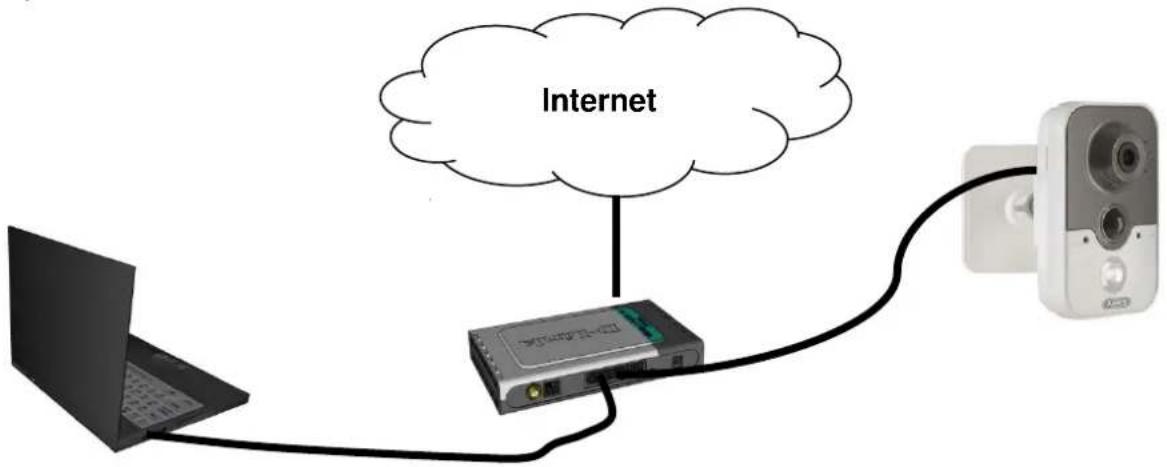
Conexión de la cámara de red a un enrutador/conmutador
- Asegúrese de utilizar un cable de red del tipo Cat5 para la conexión en red.
- Conecte el PC o el portátil con el enrutador / conmutador.
- Conecte la cámara de red al enrutador/conmutador.
- Conecte la alimentación de tensión de la cámara de red.
- Si en su red hay disponible un servidor de nombres (DHCP), ajuste el puerto de red de su PC o de su portátil a "Adjudicación automática de la dirección IP".
- Si no hay disponible ningún servidor de nombres (DHCP), configure el puerto de red de su PC o de su portátil a 192.168.0.2 y Default Gateway a 192.168.0.1
- Continúe con el punto 8 para finalizar la primera configuración y establecer la conexión con la cámara de red.
flowchart
graph TD
    A["Laptop"] --> B["Router"]
    B --> C["Camera"]
    C --> D["Internet"]
    style A fill:#333,stroke:#fff,color:#fff
    style B fill:#999,stroke:#000,color:#fff
    style C fill:#ccc,stroke:#000,color:#fff
    style D fill:#666,stroke:#000,color:#fff
8. Primer acceso a la cámara de red
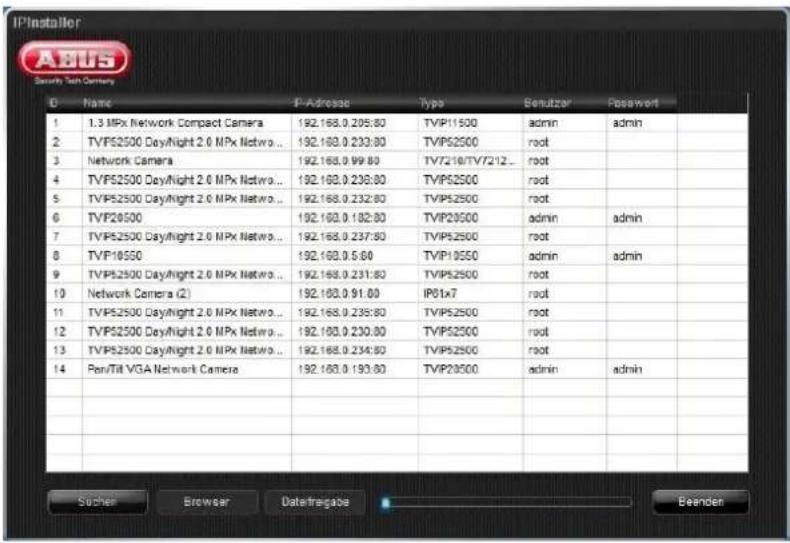
El primer acceso a la cámara de red tiene lugar a través del ABUS IP Installer.
Cuando se inicia el asistente, éste busca todos los servidores de vídeo y cámaras de red ABUS conectados en su red.
Encontrará el programa en el CD-ROM adjunto. Instale el programa en su sistema de PC y ejecútelo.
Si hay un servidor DHCP en su red, la adjudicación de la dirección IP tiene lugar automáticamente tanto para su PC o para su portátil, como para la cámara de red.
Si no hay ningún servidor DHCP disponible, la cámara de red ajusta automáticamente la siguiente dirección IP: 192.168.0.100.
Su sistema de PC tiene que encontrarse en la misma subred IP para poder establecer una comunicación con la cámara de red (dirección IP del PC: por ejemplo, 192.168.0.2).

La cámara de red está configurada por defecto a "DHCP". Si no utiliza ningún servidor DHCP en su red, le recomendamos configurar manualmente un valor fijo para la dirección IP tras acceder por primera vez a la cámara de red.
9. Solicitación de contraseña
La cámara de red lleva asignada de fábrica una contraseña de administrador. Por motivos de seguridad, el administrador debería cambiar inmediatamente la contraseña. Cuando se guarda la contraseña de administrador cambiada, la cámara de red pregunta el nombre de usuario y la contraseña antes de cada acceso.
El ajuste por defecto de la cuenta de usuario es el siguiente: Nombre de usuario “admin” y contraseña “12345”. Antes de cada acceso a la cámara de red, el navegador muestra una ventana de autenticación y solicita el nombre de usuario y la contraseña. Si no le fuera posible acceder a sus ajustes individuales para la cuenta de administrador, póngase en contacto con nuestro soporte técnico.
Para introducir el nombre de usuario y la contraseña, proceda de la siguiente manera:
Abra el explorador de Internet e introduzca la dirección IP de la cámara (por ejemplo, "http://192.168.0.100").
Se solicitan los datos de registro:

-> Ahora está usted conectado a la cámara de red y ya puede ver un flujo de vídeo.
10. Funciones de usuario
Abra la página de inicio de la cámara de red. La interfaz está dividida en las siguientes áreas principales:
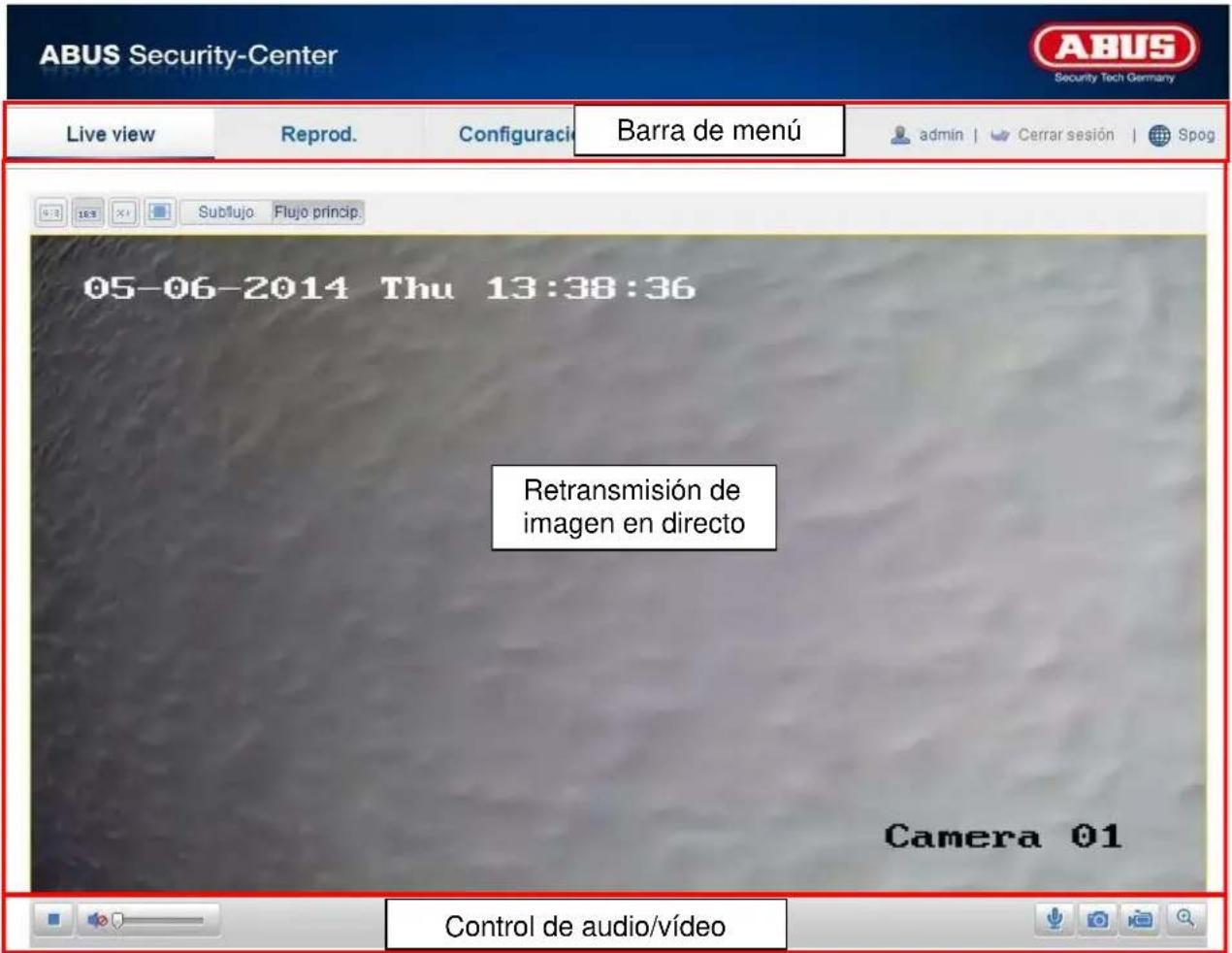
10.1 Barra de menú
Haciendo clic seleccione la pestaña correspondiente "Live View", "Configuración" o "Protocolo".
| Botón | Descripción |
| admin | Visualización del usuario registrado |
| Abmelden | Cierre de sesión del usuario |
| Sprache | Selección de la lengua que se desee |
10.2 Visualización de imágenes en directo
Haciendo doble clic puede cambiar a la vista a pantalla completa.
| Botón | Descripción | |
| [KCBW] | Habilitar formato 4:3 | |
 | Habilitar formato 16:9 | |
 | Mostrar tamaño original | |
 | Adaptar vista automáticamente al navegador | |
| Sub-Stream | Main Stream | Selección del tipo de flujo para visión en directo |
10.3 Control de audio/video
| Botón | Descripción |
 | Desactivar visión en directo |
 | Activar visión en directo |
 | Activar/desactivar sonido, regular el volumen |
 | Micrófono activado/desactivado. Cuando está activado es posible una intercomunicación entre el PC y la cámara (salida de audio de la cámara). |
 | Imagen instantánea |
 | Iniciar / parar grabación manual |
11. Reproducción

En el modo reproducción se pueden reproducir los datos grabados de la tarjeta microSD. Seleccione en el calendario el día que desee y haga clic en "Buscar".
En la barra de tiempo se visualizan las grabaciones del día seleccionado. La marcación en color indica el evento de la grabación.
En Tiempo de reproducción se puede ajustar el tiempo para la grabación en cuestión.
12. Configuración
12.1 Configuración local
En el punto de menú "Configuración local" puede llevar a cabo los ajustes para la visión en directo, ruta de archivo de la grabación e instantáneas.

Ajustes de archivo de grabación
Aquí se puede definir el tamaño de archivo para grabaciones, la ruta de grabación y la ruta para archivos descargados. Para aceptar los cambios haga clic en "Guardar".
Guardar en subdirectorio
Aquí se puede se puede fijar la ruta de archivo que se ha de utilizar para las grabaciones manuales. La ruta estándar es C:\
Guardar archivo de descarga en subdirectorio
Aquí puede establecer la ruta de archivo para los vídeos descargados.
Por defecto está establecida la siguiente ruta: C:\
Ajustes de imagen y de corte
Aquí se pueden fijar las rutas para instantáneas y capturas durante la reproducción así como para vídeos cortados.
Guardar captura LV
Elija la ruta de archivo para instantáneas de la visión en directo.
Por defecto está establecida la siguiente ruta: C:\
Guardar captura en reproducción
Aquí puede establecer la ruta bajo la cual se deseen guardar las instantáneas tomadas de la reproducción. Por defecto está establecida la siguiente ruta: C:\
Guardar vídeos en
Aquí se puede establecer la ruta bajo la que se deseen guardar los vídeos cortados.
Por defecto está establecida la siguiente ruta: C:\
12.2 Configuración básica
Todos los ajustes de la configuración básica los encontrará en el punto de menú "Configuración avanzada". A este respecto tenga en cuenta la columna "Disponible en" bajo las descripciones de "Configuración avanzada".

12.3 Configuración avanzada
12.3.1 Sistema
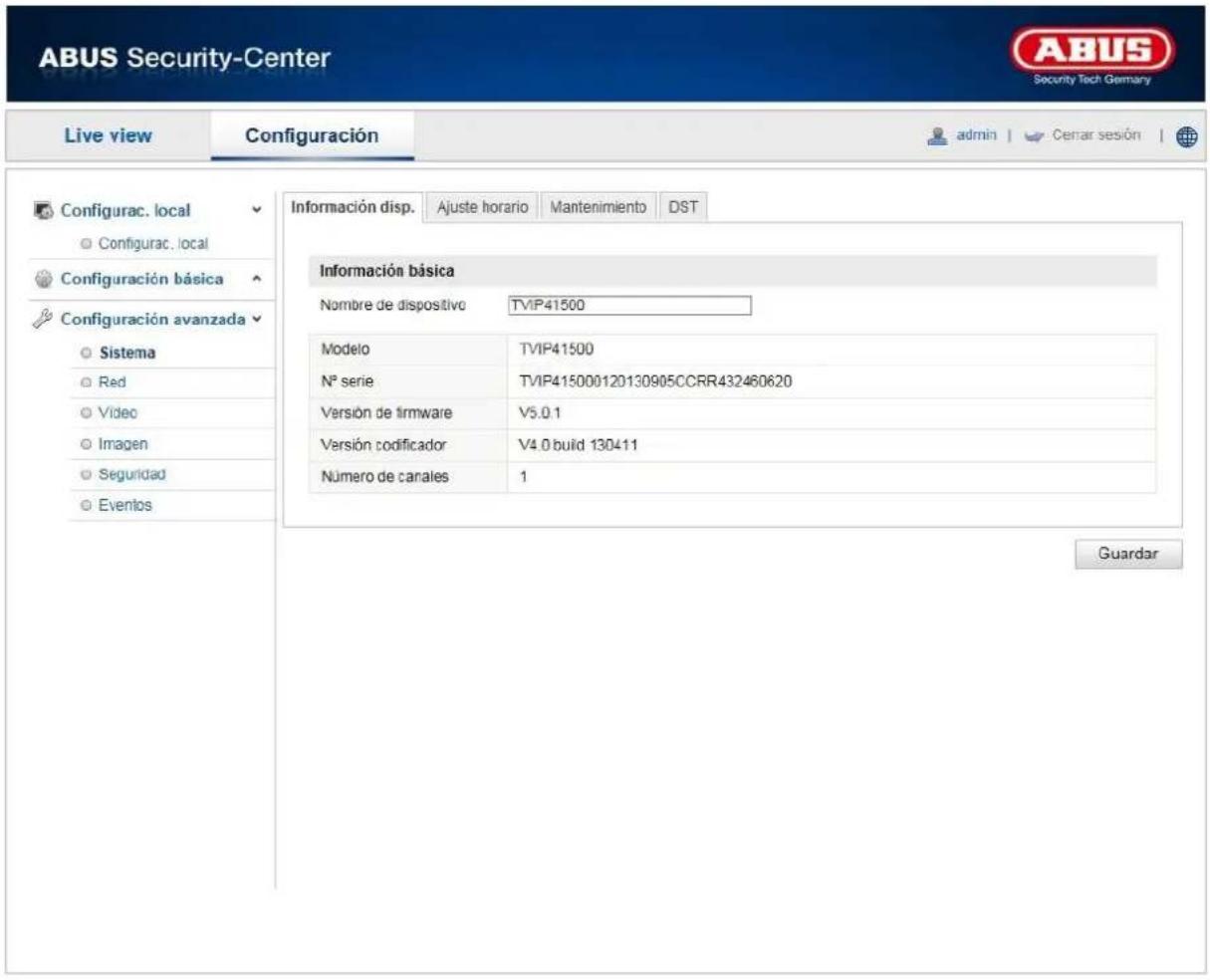
| Punto de menú | Descripción | Disponible en modo |
| Información sobre el aparato | Visualización de la información sobre el aparato | Configuración básica Config. avanzada |
| Ajuste horario | Configuración de la indicación horaria | Configuración básica Config. avanzada |
| Mantenimiento | Configuración para el mantenimiento del sistema | Configuración básica Config. avanzada |
| Sommerzeit | Configuración del cambio automático a la hora de verano | Config. avanzada |
| Mantenimiento | Configuración de las funciones especiales | Config. avanzada |
12.3.1.1 Información sobre el aparato

Información básica
Nombre del aparato:
Aquí se le puede asignar un nombre a la cámara. Haga clic en "Guardar" para aceptarlo.
Modelo:
Visualización del número del modelo
Número de serie:
Visualización del número de serie
Versión de firmware:
Visualización de la versión de firmware
Versión de codificación:
Visualización de la versión de codificación
Número de canales:
Visualización del número de canales
12.3.1.2 Ajustes horarios

Zona horaria
Selección de la zona horaria (GMT)
SetTime
NTP
Con ayuda del Network Time Protocol (NTP) se puede sincronizar la hora de la cámara con un servidor de hora.
Active NTP para utilizar la función.
Dirección del servidor
Dirección IP del servidor NTP.
Puerto NTP
Número del puerto de red del servicio NTP (por defecto: puerto 123)
Sincron. man. de la hora
Hora del aparato
Visualización de la hora del ordenador
Ajuste de la hora
Visualización de la hora actual conforme al ajuste de la zona horaria.
Haga clic en "Sincr. con hora del ordenador" para aceptar la hora del ordenador.

Acepte los ajustes efectuados haciendo clic en "Guardar".
12.3.1.3 Mantenimiento

Reinicio
Haga clic en "Reinicio" para reiniciar el aparato.
Estándar
Restablecimiento.
Haga clic en "Restablecimiento" para restablecer todos los parámetros, excepto los parámetros IP, a los valores por defecto.
Estándar
Seleccione este punto para restablecer todos los parámetros al valor por defecto.
Importar archivo de config.
Archivo de config.
Seleccione aquí una ruta de archivo para importar un archivo de configuración.
Estado
Indicación del estado de importación
Exportar archivo de config.
Haga clic en Exportar para exportar un archivo de configuración.
Actualización remota
Firmware
Seleccione la ruta para actualizar la cámara con un nuevo firmware.
Estado
Indicación del estado de la actualización.

Acepte los ajustes efectuados haciendo clic en "Guardar".
12.3.1.4 Hora de verano

DST
Activar DST
Seleccione "DST" para ajustar automáticamente la hora del sistema a la hora de verano.
Hora de inicio
Fije aquí la hora para cambiar a la hora de verano.
Hora de finalización
Fije aquí la hora para cambiar a la hora de invierno.
| Acepte los ajustes efectuados haciendo clic en “Guardar”. |
12.3.1.5 Servicio

Hardware
Activación de la luz IR
Active la luz IR o desactivela de forma permanente.
| Acepte los ajustes efectuados haciendo clic en “Guardar”. |
12.3.2 Red

| Punto de menú | Descripción | Disponible en modo |
| TCP/IP | Ajuste de los datos TCP/IP | Configuración básica Config. avanzada |
| Puerto | Ajustes de los puertos utilizados | Configuración básica Config. avanzada |
| DDNS | Ajustes de los datos DDNS | Config. avanzada |
| WiFi | Configuración de los datos de acceso WiFi | Config. avanzada |
| UPnPTM | Ajustes de los datos UPnP | Config. avanzada |
12.3.2.1 TCP/IP

Para poder manejar la cámara a través de una red, se han de configurar correctamente los ajustes TCP/IP.
Selección de NIC
Seleccione el puerto de red que vaya a configurar. La cámara se puede unir a la red a través de una conexión LAN o de una conexión WiFi.
DHCP
Si se dispone de un servidor DHCP, haga clic en DHCP para aceptar automáticamente una dirección IP y otros ajustes de red. El servidor adoptará entonces automáticamente los datos y ya no se podrán modificar manualmente.
Si no se dispone de ningún servidor DHCP, rellene entonces manualmente los siguientes datos.
Dirección lpv4
Ajuste de la dirección IP para la cámara
Máscara de subred lpv4
Configuración manual de la máscara de subred para la cámara
Gateway lpv4 estándar
Configuración del enrutador estándar para la cámara
Modo lpv6
Manual: configuración manual de los datos lpv6
DHCP: el servidor DHCP proporciona los datos de conexión lpv6.
Anuncio de ruta: el servidor DHCP (enrutador) en combinación con el ISP (Internet Service Provider) proporcionan los datos de conexión lpv6.
Dirección lpv6
Visualización de la dirección lpv6. La dirección se puede configurar en el modo lpv6 "Manual".
Máscara de subred lpv6
Visualización de la máscara de subred lpv6.
Dirección lpv6 predet.
Visualización del gateway estándar lpv6 (enrutador estándar)
Dirección MAC
Aquí se visualiza la dirección lpv4 del hardware de la cámara. Esta dirección no se puede cambiar.
MTU
Para ajustar la unidad de transferencia seleccione un valor entre 500 y 9676. Por defecto está ajustado 1500.
Servidor DNS
Servidor DNS favorito
Para algunas aplicaciones se necesitan ajustes del servidor DNS (por ejemplo, para el envío de Emails). Introduzca aquí la dirección del servidor DNS favorito.
Servidor DNS altern.
En caso de que el servidor DNS no esté accesible, se utiliza este servidor DNS alternativo. Estalezca aquí la dirección del servidor alternativo.
| Acepte los ajustes efectuados haciendo clic en “Guardar”. |
12.3.2.2 Puerto

Si desea acceder a la cámara a través de un aparato externo, se deberán configurar los siguientes puertos.
Puerto EMAIL
El puerto estándar para la transmisión de Email es 80. Como alternativa, se puede asignar a este puerto un valor dentro del margen 1024\~65535. Si en la misma subred hay varias cámaras, cada una de ellas debería tener su propio puerto EMAIL único.
Puerto RTSP
El puerto estándar para la transmisión RTSP es 554. Como alternativa, se puede asignar a este puerto un valor dentro del margen 1024\~65535. Si en la misma subred hay varias cámaras, cada una de ellas debería tener su propio puerto RTSP único.
Puerto HTTPS
El puerto estándar para la transmisión HTTPS es 443.
Puerto SDK (puerto de control)
El puerto estándar para la transmisión SDK es 8000. Puerto de comunicación para datos internos. Como alternativa, se puede asignar a este puerto un valor dentro del margen 1025\~65535. Si en la misma subred hay varias cámaras IP, cada una de ellas debería tener su propio puerto SDK único.
| i | Acepte los ajustes efectuados haciendo clic en "Guardar". |
12.3.2.3 DDNS
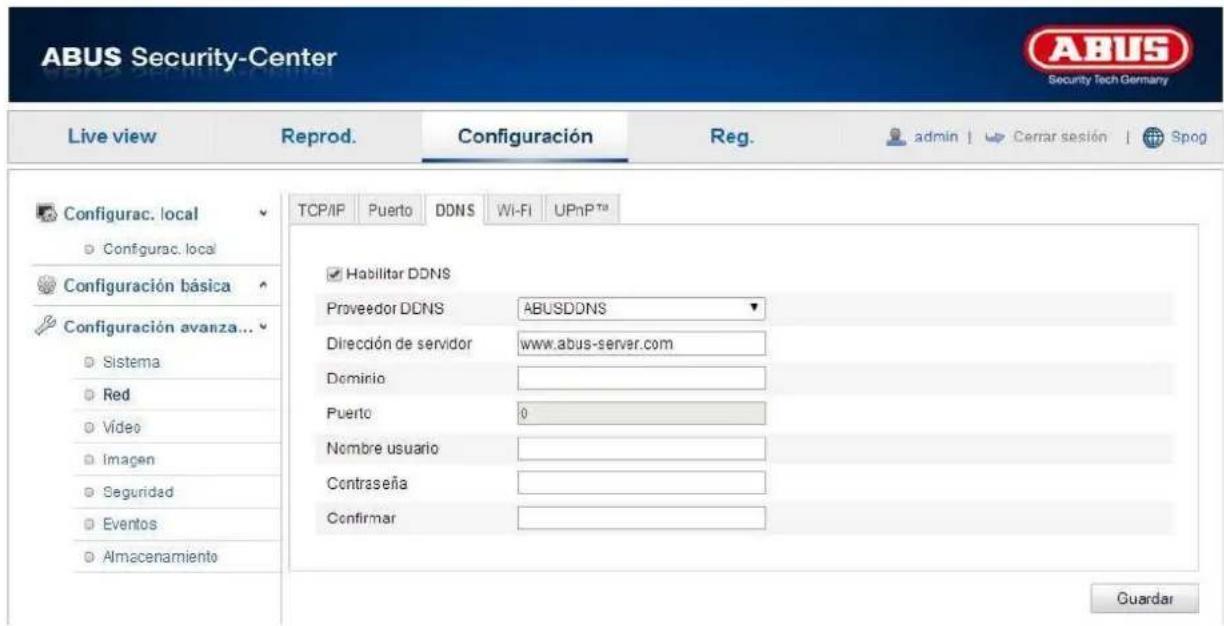
DDNS
DynDNS o DDNS (sistema dinámico de nombres de dominio) es un sistema que permite actualizar en tiempo real la información sobre nombres de dominio. La cámara de red lleva integrado un cliente DynDNS que puede llevar a cabo por sí mismo la actualización de la dirección IP con un proveedor DynDNS. Si la cámara de red está detrás de un enrutador, recomendamos utilizar la función DynDNS del enrutador.
La figura ilustra el acceso / actualización de la dirección IP en el servicio DynDNS.
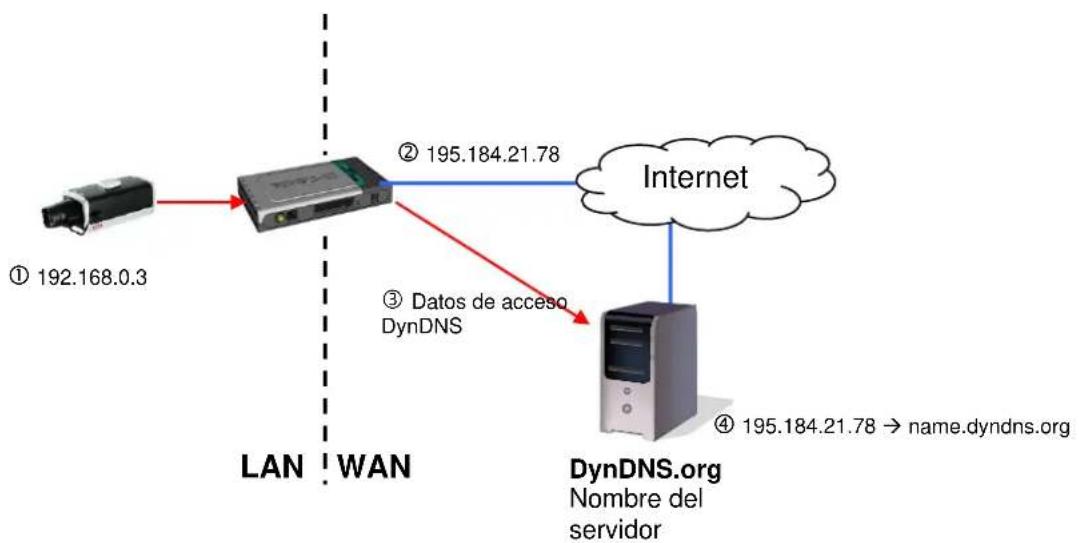
flowchart
graph TD
    A["① 192.168.0.3"] --> B["② 195.184.21.78"]
    B --> C["Internet"]
    D["③ Datos de acceso DynDNS"] --> E["④ 195.184.21.78 → name.dyndns.org"]
    E --> F["DynDNS.org Nombre del servidor"]
    style A fill:#f9f,stroke:#333
    style B fill:#ccf,stroke:#333
    style C fill:#cfc,stroke:#333
    style D fill:#fcc,stroke:#333
    style E fill:#cff,stroke:#333
    style F fill:#ffc,stroke:#333
Habilitar DDNS
Habilita o deshabilita la función DDNS.
Tipo DDNS
Elija un tipo DDNS. Tiene la posibilidad de elegir entre "DynDNS" y "ABUS DDNS".
Dirección del servidor
Elija un proveedor de servicio DDNS. Tiene que disponer de un acceso registrado en este proveedor de servicio DDNS (por ejemplo, www.dyndns.org).
Si ha seleccionado "ABUS DDNS" como tipo DDNS, la dirección del servidor se establece automáticamente.
Dominios
Introduzca aquí el nombre de dominio registrado (servicio de host) (por ejemplo, micámaralP.dyndns.org).
Puerto
Guarde aquí el puerto para redireccionar el puerto.
Nombre de usuario
Identificación de usuario de su cuenta DDNS
Contraseña
Contraseña de su cuenta DDNS
Confirmar
Aquí es necesario confirmar la contraseña.
Crear cuenta DDNS
Crear nueva cuenta en DynDNS.org:

Guardar información de la cuenta:
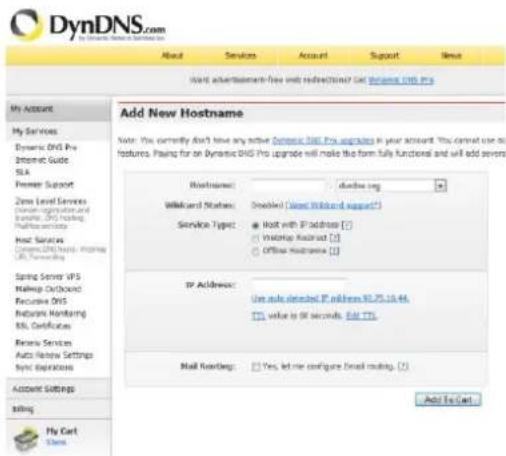
Anote sus datos de usuario y transfiéralos a la configuración de la cámara de red.
Acceso a la cámara de red a través de DDNS
Si su cámara de red se encuentra detrás de un enrutador, el acceso se habrá de configurar en el enrutador a través de DynDNS. En la página de ABUS Security-Center www.abus-sc.com encontrará una descripción de la configuración del enrutador DynDNS para los modelos más frecuentes de enrutadores.
La figura siguiente ilustra el acceso a través de DynDNS.org a una cámara de red situada detrás de un enrutador.

flowchart
graph TD
    A["Device"] -->|⑤ 192.168.0.1| B["Server"]
    B --> C["Internet"]
    C --> D["Laptop"]
    D -->|① http://name.dyndns.org:1026| E["DynDNS.org nombre del sevidor"]
    E -->|② name.dyndns.org:1026 → 195.184.21.78:1026| F["Server"]
    B -->|④ 195.184.21.78:1026| C
    style A fill:#f9f,stroke:#333
    style B fill:#ccf,stroke:#333
    style C fill:#cfc,stroke:#333
    style D fill:#fcc,stroke:#333
    style E fill:#cff,stroke:#333

Para acceder a DynDNS a través de un enrutador se debe configurar en el enrutador un redireccionamiento de todos los puertos relevantes (por lo menos, RTSP + EMAIL).

Acepte los ajustes efectuados haciendo clic en "Guardar". Si se realizan cambios en la configuración de red, se deberá reiniciar la cámara (Sistema \ Mantenimiento \ Reinicio).
ABUS DDNS

- Para poder utilizar la función ABUS DDNS, primero tiene que crear una cuenta en www.abus-server.com. Consulte a este respecto las FAQs en la página web.
- Active la casilla de verificación "Activar DDNS" y seleccione entonces el tipo DDNS "ABUS DDNS".
- Acepte los datos con "Guardar". Ahora la dirección IP de su conexión de Internet se actualiza cada minuto.
12.3.2.4 WiFi
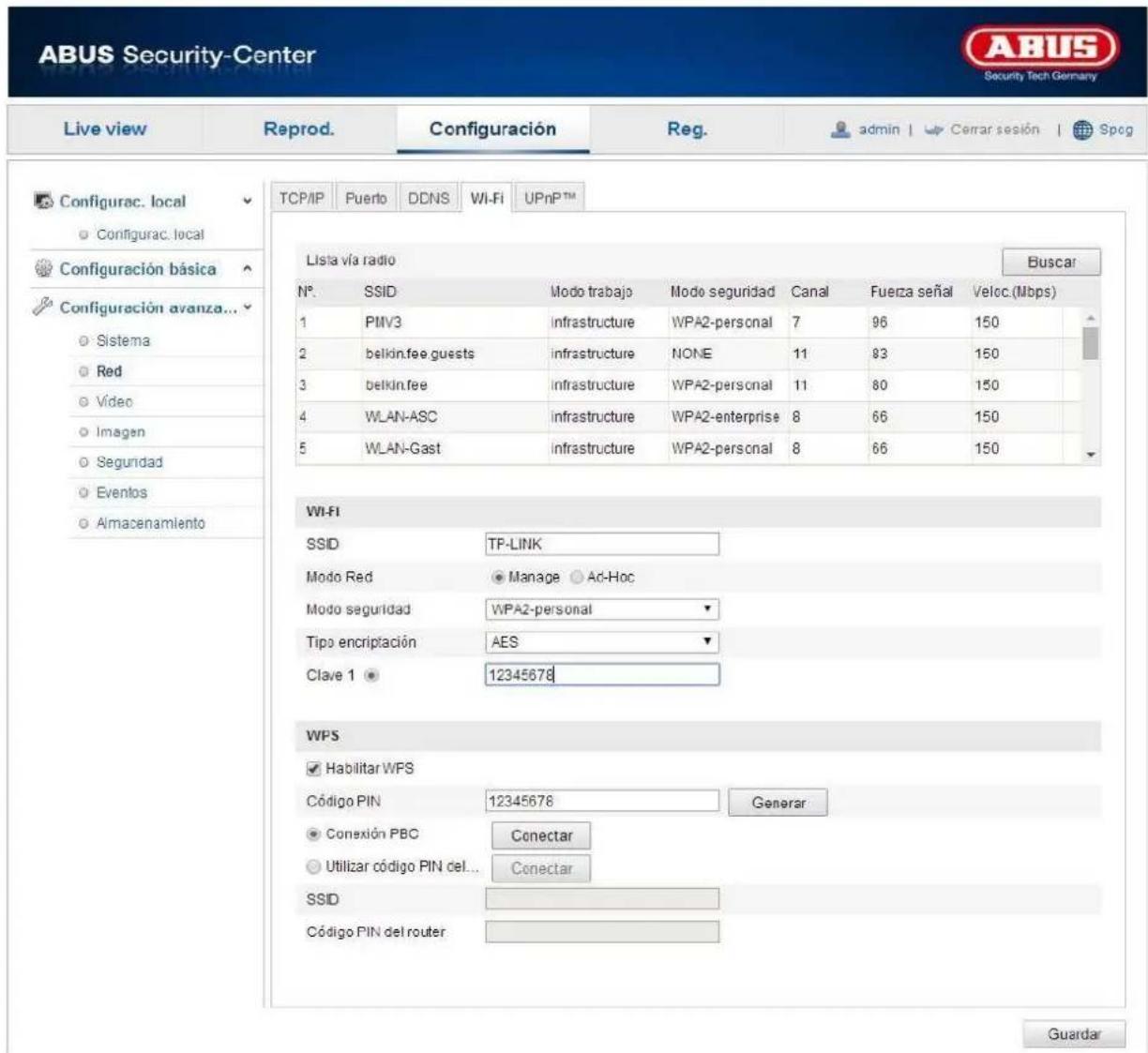
Para establecer una conexión WiFi entre la cámara y el enrutador se deben realizar los siguientes ajustes.
Lista inalámbrica
Haga clic en "Buscar" para ver las redes WiFi accesibles más cercanas.

Tenga en cuenta que en la lista no se indican las redes ocultas.
WiFi
SSID
Introduzca aquí el nombre de la red.
Modo de red
Puede elegir entre Manage y Ad-Hoc.
Manage
Seleccione este punto para establecer una conexión con una red.
Ad-Hoc
Seleccione este punto para establecer una conexión con un PC o un portátil.
Modo seguridad
Seleccione aquí la clase de codificación de su red.
Tipo de codificación
Seleccione aquí el tipo de codificación de la red.
Clave 1
Introduzca aquí la clave (contraseña) para acceder a la red.
WPS
La función WPS permite establecer fácilmente una conexión inalámbrica de la cámara con una red WiFi.
Activación WPS
Active esta función para utilizar una conexión WPS.

Compruebe primero si su enrutador es compatible con la función WPS.
Código PIN
El código PIN se necesita para establecer la conexión. El ajuste por defecto de este código es 12345678. Haga clic en “Crear” para establecer un nuevo código.
Conexión PBC
Si su enrutador tiene una tecla WPS, active esta función.
- Pulse primero la tecla WPS del enrutador.
- Seguidamente, dentro de un espacio de 2 minutos, haga clic en "Conectar".
- La conexión WiFi entre la cámara y el enrutador se establece en poco tiempo.
Código PIN del enrutador
Aquí se puede establecer manualmente una conexión WPS introduciendo el SSID y el código PIN del enrutador.
SSID: Introduzca el SSID de la red que desee.
Código PIN del enrutador: Introduzca el código PIN del enrutador. Siga las instrucciones dadas en el manual del fabricante del enrutador para leer el código PIN WPS.

Acepte los ajustes efectuados haciendo clic en "Guardar".
12.3.2.5 UPnP™

La función UPnP (Universal Plug and Play) permite activar cómodamente aparatos de red en una red IP. Con ello, la cámara de red se puede ver, por ejemplo, como aparato de red en el entorno de red Windows.
Habilitar UPnP
Aquí se habilita o deshabilit la función UPnP.
Nombre
Visualización de la dirección MAC de la cámara
Asignación de puerto
Habilitar mapeo puertos
Con esto se habilita el redireccionamiento de puertos UPnP para servicios de red. Si su enrutador es compatible con UPnP, con esta opción se habilita automáticamente el redireccionamiento de puertos para flujos de vídeo en el enrutador para la cámara de red.
Tipo puerto mapeo
Seleccione aquí si el redireccionamiento de puertos ha de tener lugar automática o manualmente. Puede elegir entre "Auto" o "Manual".
Nombre del protocolo
El puerto estándar para la transmisión de Email es 80. Como alternativa, se puede asignar a este puerto un valor dentro del margen 1025\~65535. Si en la misma subred hay varias cámaras IP, cada una de ellas debería tener su propio puerto Email único.
RTSP
El puerto estándar para la transmisión RTSP es 554. Como alternativa, se puede asignar a este puerto un valor dentro del margen 1025\~65535. Si en la misma subred hay varias cámaras IP, cada una de ellas debería tener su propio puerto RTSP único.
El puerto estándar para la transmisión SDK es 8000. Puerto de comunicación para datos internos. Como alternativa, se puede asignar a este puerto un valor dentro del margen 1025\~65535. Si en la misma subred hay varias cámaras IP, cada una de ellas debería tener su propio puerto SDK único.
Puerto externo
Los puertos solo se pueden modificar manualmente si el tipo de puerto de mapeo se ha cambiado a Manual.
Estado
Indica si el puerto externo introducido es válido o no.

Acepte los ajustes efectuados haciendo clic en "Guardar".
12.3.3 Vídeo/Audio
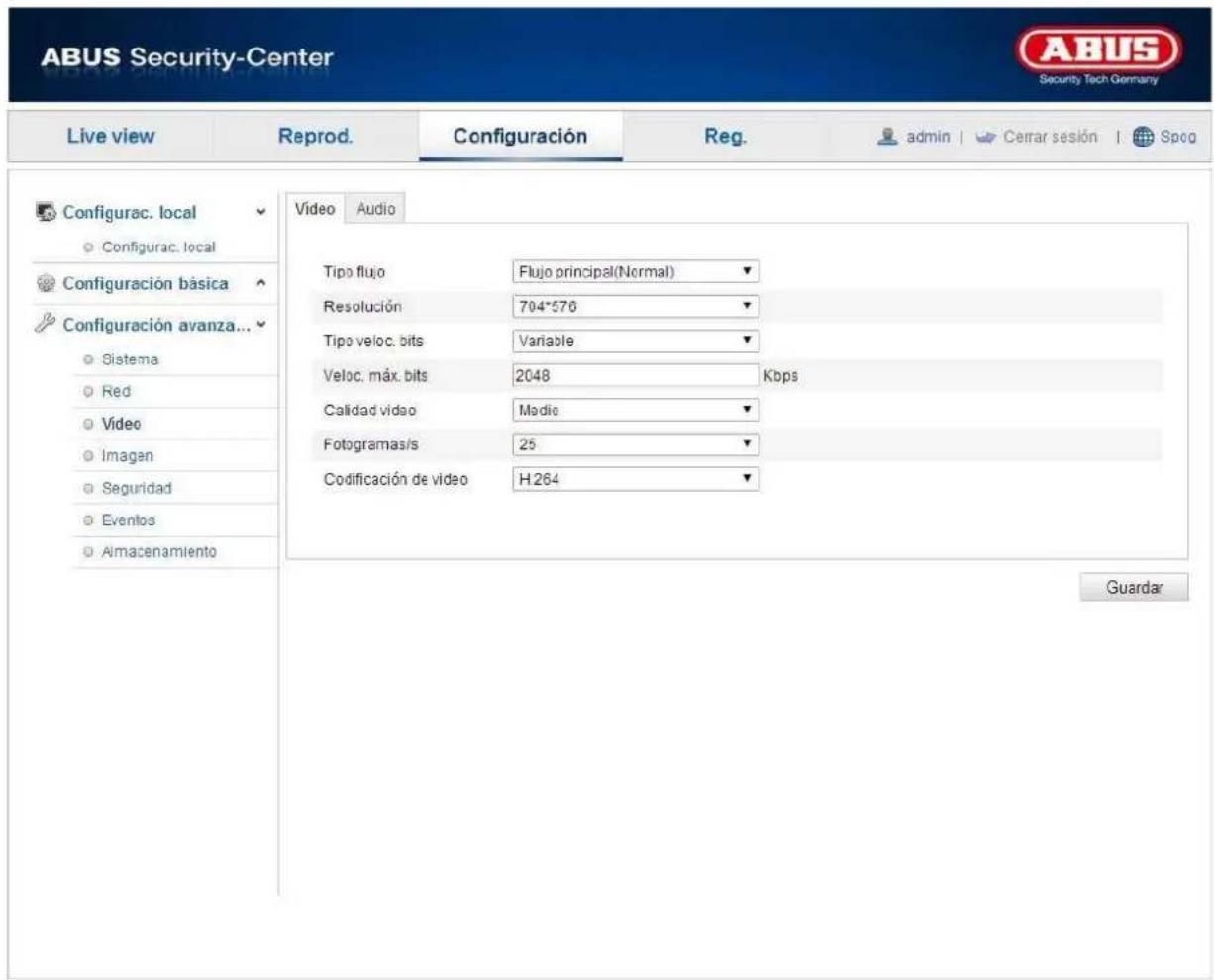
| Punto de menú | Descripción | Disponible en modo |
| Vídeo | Ajustes para la salida de vídeo | Configuración básica Config. avanzada |
| Audio | Ajustes para la salida de audio | Configuración básica Config. avanzada |
12.3.3.1 Vídeo
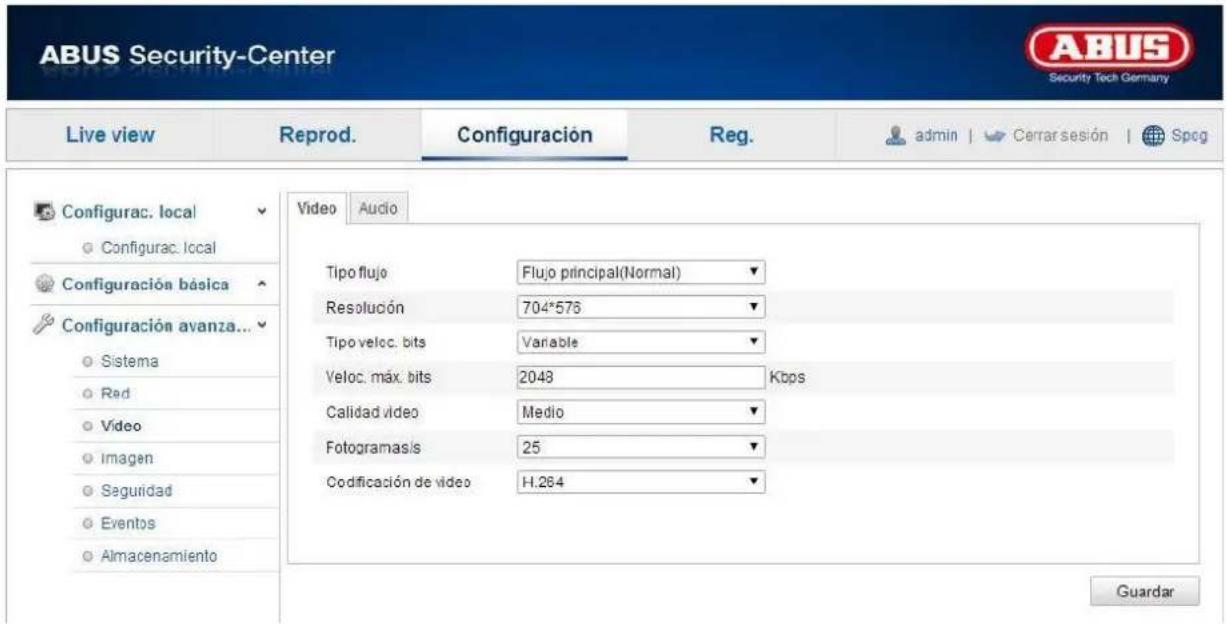
Tipo flujo
Seleccione el tipo de flujo para la cámara. Seleccione "Flujo principal (Normal)" para la grabación y la visión en directo con buen ancho de banda. Seleccione "Subflujo" para la visión en directo con ancho de banda limitado.
Resolución
Ajuste aquí la resolución de los datos de vídeo. Según sea el modelo de cámara podrá elegir entre 1280*720p, 1280*960.
Tipo veloc. bits
Indica la velocidad de bits del flujo de vídeo. Según sea la intensidad del movimiento, la calidad de vídeo será mejor o peor. Se puede elegir entre una velocidad de bits constante o variable.
Calidad de vídeo
Este punto de menú está disponible si se ha elegido una velocidad de bits variable. Ajuste aquí la calidad de los datos de vídeo.Según sea la intensidad de movimiento, la calidad de vídeo podrá ser mejor o peor. Se puede elegir entre "El más bajo", "Más bajo", "Bajo", "Medio", "Alto" o "El más alto".
Fotogramas
Indica la velocidad de imágenes por segundo.
Codificación de vídeo
Seleccione un estándar para la codificación de vídeo. Puede elegir entre H.264, MPEG-4 y MJPEG.

Acepte los ajustes efectuados haciendo clic en "Guardar".
12.3.3.2 Audio

Codificación audio
Seleccione aquí la codificación para la transmisión de audio.
Puede elegir entre G.711ulaw; G.711alaw y G.726.
Volumen
Ajuste de la salida de volumen
Filtro de ruido ambiental
Active este filtro para filtrar el ruido ambiental.
| Acepte los ajustes efectuados haciendo clic en “Guardar”. |
12.3.4 Imagen

| Punto de menú | Descripción | Disponible en modo |
| Ajuste visualización | Ajustes de los parámetros de visualización | Configuración básica Config. avanzada |
| Ajustes OSD | Ajuste del formato de fecha y hora | Config. avanzada |
| Texto sobrepuesto | Insertar campos de texto | Config. avanzada |
| Máscara de privacidad | Insertar máscaras de privacidad | Config. avanzada |
12.3.4.1 Ajuste visualización

En este punto de menú se puede ajustar la calidad de imagen de la cámara inclusive brillo, nitidez, contraste, etc. Haga clic en "Estándar" para restablecer los valores estándar.

Tenga en cuenta lo siguiente:
Los parámetros de los ajustes de visualización pueden diferir según el modelo.
Brillo
Ajuste para el brillo de la imagen. Se puede ajustar un valor entre 0 y 100.
Contraste
Ajuste para el contraste de imagen. Se puede ajustar un valor entre 0 y 100.
Saturación
Ajuste para la saturación de imagen. Se puede ajustar un valor entre 0 y 100.
Matiz
Ajuste para la matiz de imagen. Se puede ajustar un valor entre 0 y 100.
Nitidez
Ajuste para la nitidez de imagen. Un valor alto de nitidez puede aumentar el ruido de imagen.
Se puede ajustar un valor entre 0 y 100.
Prevención de sobreexposición
Si está activada esta función, la intensidad de luz IR se reduce automáticamente cuando hay objetos muy cerca. Con ello se intenta evitar que se produzca un crossfade del objeto.
T. exposición
Ajuste del tiempo máximo de exposición. Este ajuste es independiente del modo exposición.
Estándar de vídeo
Regulación de la frecuencia de exposición
50 Hz: Ajuste fijo a una frecuencia de red de 50 Hz
60 Hz: Ajuste fijo a una frecuencia de red de 60 Hz
Conmut. día/noche
La conmutación día/noche ofrece las opciones Automático, Día y Noche.
Automático
Según las condiciones de luz que haya, la cámara cambia automáticamente entre los modos día y noche. La sensibilidad se puede ajustar entre "Bajo", "Normal" y "Alto".
Tag/Nacht-Umsch.
Auto

Empfindl.
Normal

Día
En este modo la cámara solo edita imágenes en color.

Tenga en cuenta lo siguiente:
Utilice este modo únicamente si las condiciones de luz son constantes.
Noche
En este modo la cámara solo edita imágenes en blanco y negro.

Tenga en cuenta lo siguiente:
Utilice este modo únicamente si hay poca luz.
Sensibilidad
Ajuste de umbral para la conmutación automática entre día y noche (bajo, normal, alto).
Un valor bajo significa una intensidad lumínica más baja para conmutar al modo noche.
Hora conmutación
Ajuste un tiempo de demora entre el momento en que se detecta la necesidad de conmutar y el momento en que se ejecuta la conmutación.
Inversión de imagen
Estando activada la función de inversión de imagen, la imagen se invierte horizontalmente.
WDR
Con la función WDR, la cámara proporciona imágenes nítidas aunque la contraluz no sea favorable. Si en el marco de la imagen hay áreas tanto muy claras como muy oscuras, se unifica el nivel de brillo de toda la imagen para obtener una imagen clara y nítida.
Haga clic en la casilla de verificación para activar o desactivar la función WDR.
Regule a un nivel más alto el nivel de rango dinámico si desea intensificar la función WDR.
WDR

Wide Dynamic Level

BLC (compensación de contraluz)
La compensación de contraluz permite representar con más claridad los objetos sobre un fondo claro.
Se corrige la exposición de los objetos a la luz, pero el fondo se representa sin nitidez.
Balance blancos
Seleccione aquí el entorno de luz en el que se va a instalar la máquina.
Se puede elegir entre las siguientes opciones: "MWB", "AWB1", "AWB2", "Bloqueado WB",
"Lámpara fluorescente", "Lámpara incandescente" "Luz cálida" o "Luz natural".
MWB
El balance de blancos se puede ajustar manualmente con los siguientes valores.

El balance de blancos se realiza una sola vez y se guarda.
Otros
Utilice las demás opciones de balance de blancos para ajustar la función a la luz del entorno.
Reducción digital ruido
Se puede habilitar (modo normal) o deshabilitar la reducción del ruido.
Nivel reducción ruido
Ajuste aquí el nivel de reducción de ruido.
12.3.4.2 Ajustes OSD
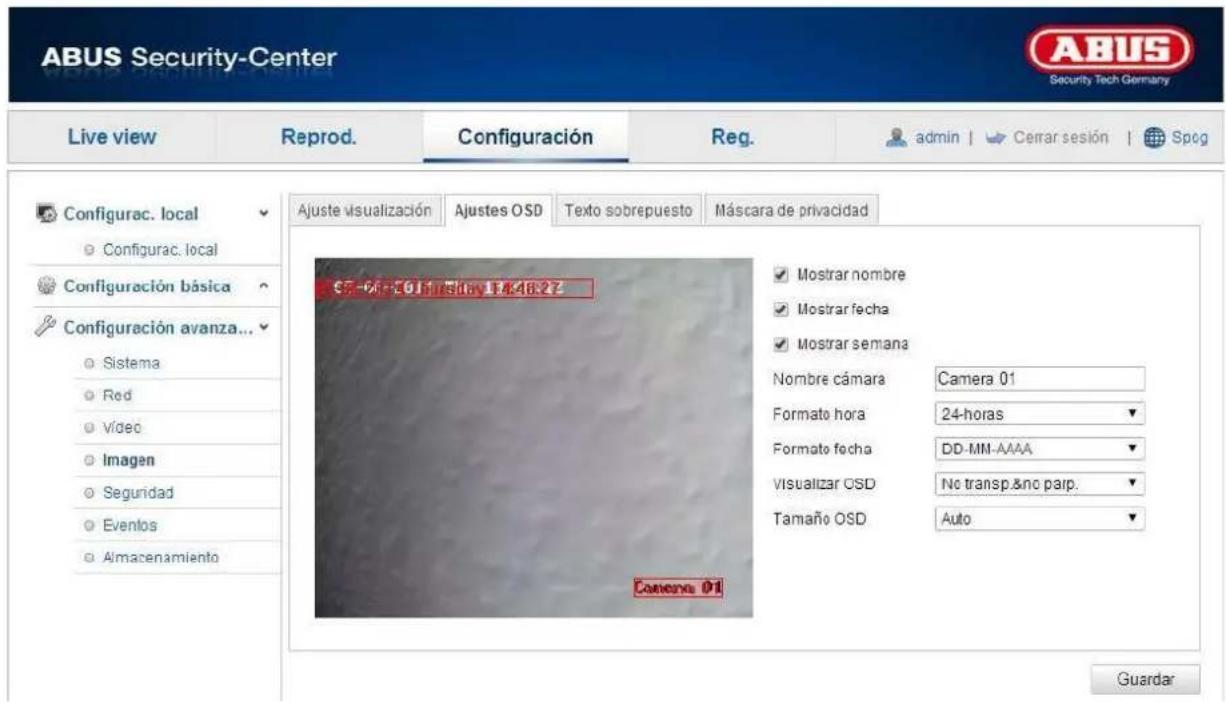
En este punto de menú se puede seleccionar el formato de fecha y hora que se ha de visualizar en la imagen en directo.
Mostrar nombre
Marque esta casilla de verificación si desea que se muestre el nombre de la cámara.
Mostrar fecha
Marque esta casilla de verificación si desea que se muestre la fecha en la imagen de la cámara.
Mostrar semana
Marque esta casilla de verificación si desea que se muestre el día de la semana.
Nombre de cámara
Introduzca aquí el nombre de la cámara que se haya de visualizar en la imagen.
Formato hora
Seleccione si la hora se ha de mostrar en el formato de 24 horas o de 12.
Formato fecha
Seleccione aquí el formato para visualizar la fecha.
$$ (D = \text { día }; M = \text { mes }; A = a \tilde {n} o) $$
Modo visualización
Aquí se puede elegir el tipo de visualización para los elementos que se muestran.
Se puede elegir entre las siguientes opciones: "Transparente & parpadeo", "Transparente & no parpadeo",
"No transparente & parpadeo", "No transparente & no parpadeo"
Tamaño OSD
Aquí se puede ajustar el tamaño de la visualización OSD. Opciones: 16x16, 32x32, 48x48, 64x64, automático.
Con la opción Automático se varía el tamaño en función de la resolución ajustada. El ajuste del tamaño OSD solo se puede aplicar al primer flujo de vídeo (flujo principal).

Acepte los ajustes efectuados haciendo clic en "Guardar".
12.3.4.3 Texto sobrepuesto

Aquí se tiene la posibilidad de mostrar hasta cuatro textos en la imagen de la cámara con una longitud máxima de 45 textos. Para mostrar el texto marque la casilla de verificación. Con la tecla del ratón se puede desplazar la ventana del texto.

Acepte los ajustes efectuados haciendo clic en "Guardar".
12.3.4.4 Máscara de privacidad

Con las áreas privadas se pueden cubrir determinadas áreas de la visión en directo para evitar que se puedan grabar o que se puedan ver. Se puede configurar un máximo de 4 áreas privadas en la imagen de vídeo.
Para configurar un área privada proceda de la siguiente forma. Marque la casilla de verificación "Hab. máscara privacidad". Para añadir un área privada seleccione el botón "Área". Ahora puede marcar con el ratón un área en la imagen de la cámara. A continuación puede marcar otras 3 áreas. Con el botón "Eliminar todo" se pueden borrar todas las áreas configuradas.

Acepte los ajustes efectuados haciendo clic en "Guardar".
12.3.5 Seguridad

| Punto de menú | Descripción | Disponible en modo |
| Usuario | Administración de los uusarios | Configuración básica Config. avanzada |
| Filtro dirección IP | Filtros de direcciones IP para controlar el acceso a la cámara | Config. avanzada |
12.3.5.1 Usuarios

En este punto de menú se pueden añadir, editar o eliminar usuarios.
Para añadir o editar un usuario, haga clic en "Añadir" o "Modificar".
Aparece una nueva ventana con los datos y autorizaciones.
Nombre de usuario
Indique aquí el nombre de usuario que se haya de introducir para acceder a la cámara.
Nivel
Seleccione aquí un tipo de usuario individual para la identificación de usuario.
Puede elegir entre dos niveles predefinidos: operario o usuario.
El operario dispone de las siguientes funciones remotas: Live View, Control PTZ, Grabación manual, Reproducción, Audio dos vías, Búsqueda/ Consultar estado de funcionamiento.
El usuario dispone de las siguientes funciones remotas: Reproducción, Búsqueda/ Consultar estado de funcionamiento.
Para añadir otras funciones marque la casilla de verificación que desee.
Contraseña
Inserte aquí la contraseña que debe introducir el usuario para acceder a la cámara.
Confirmar
Confirme la contraseña introduciéndola de nuevo.

Acepte los ajustes efectuados haciendo clic en "Aceptar". Haga clic en "Cancelar" para rechazar los datos.
12.3.5.3 Filtro dirección IP

Habilitar filtro dirección IP
La función de filtro se activa marcando la casilla de verificación.
Tipo de filtro dirección IP
Autorizado: Las direcciones IP definidas más abajo se aceptan para acceder a la cámara.
Prohibido: Se bloquean las direcciones IP definidas más abajo. La IP se introduce con el formato xxx.xxx.xxx.xxx.
12.3.6 Eventos
| Punto de menú | Descripción | Disponible en modo |
| Detección mov. | Ajuste de la detección de movimiento | Config. avanzada |
| Entrada de alarma | Ajuste de la entrada de alarma | Config. avanzada |
| Salida de alarma | Ajuste de la salida de alarma | Config. avanzada |
| Ajuste del envío del Email | Config. avanzada | |
| Captura | Ajuste de la acción de captura | Config. avanzada |
| Otra alarma | Ajuste del sensor PIR | Config. avanzada |
12.3.6.1 Detección movim.
Ajustes área
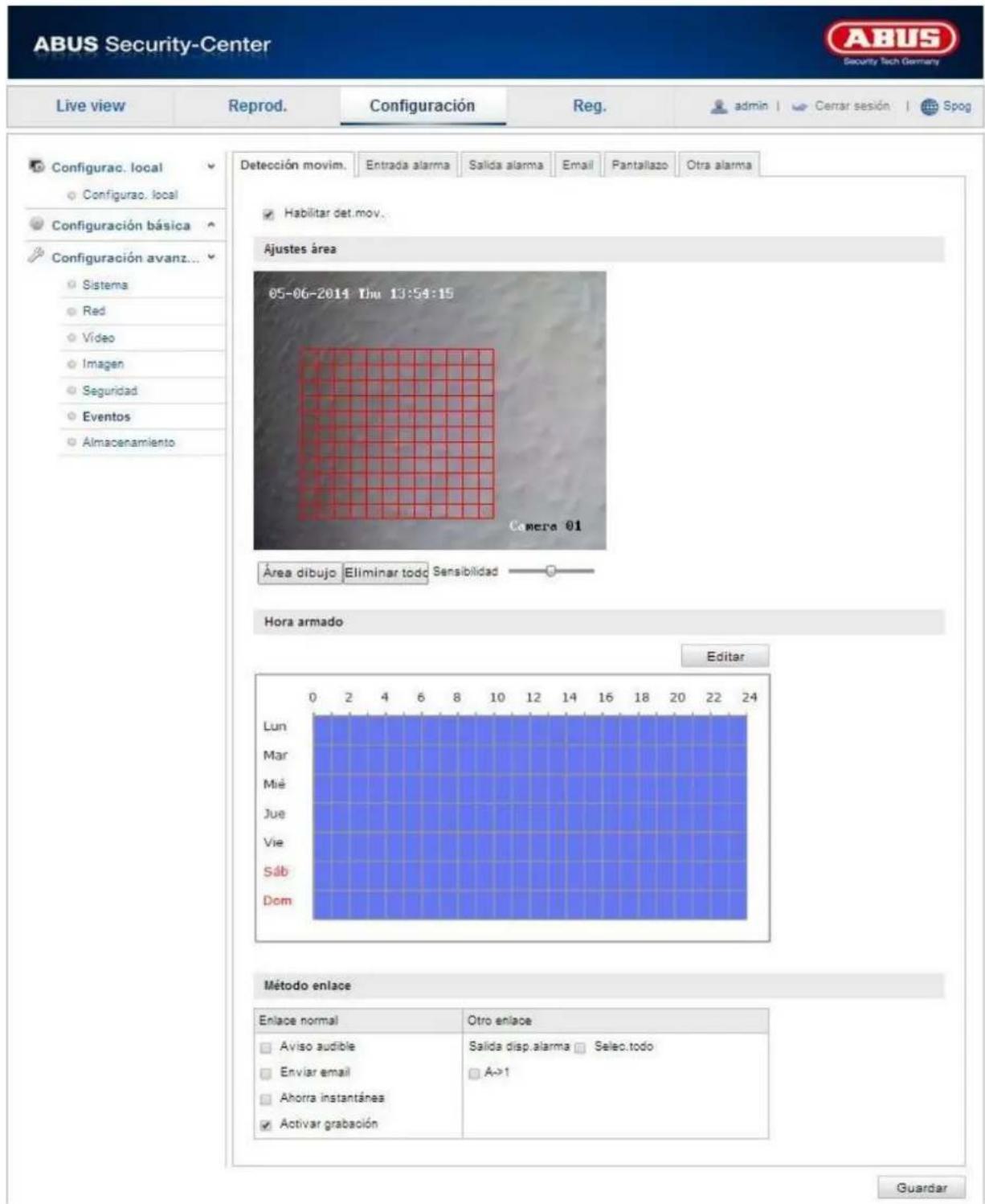
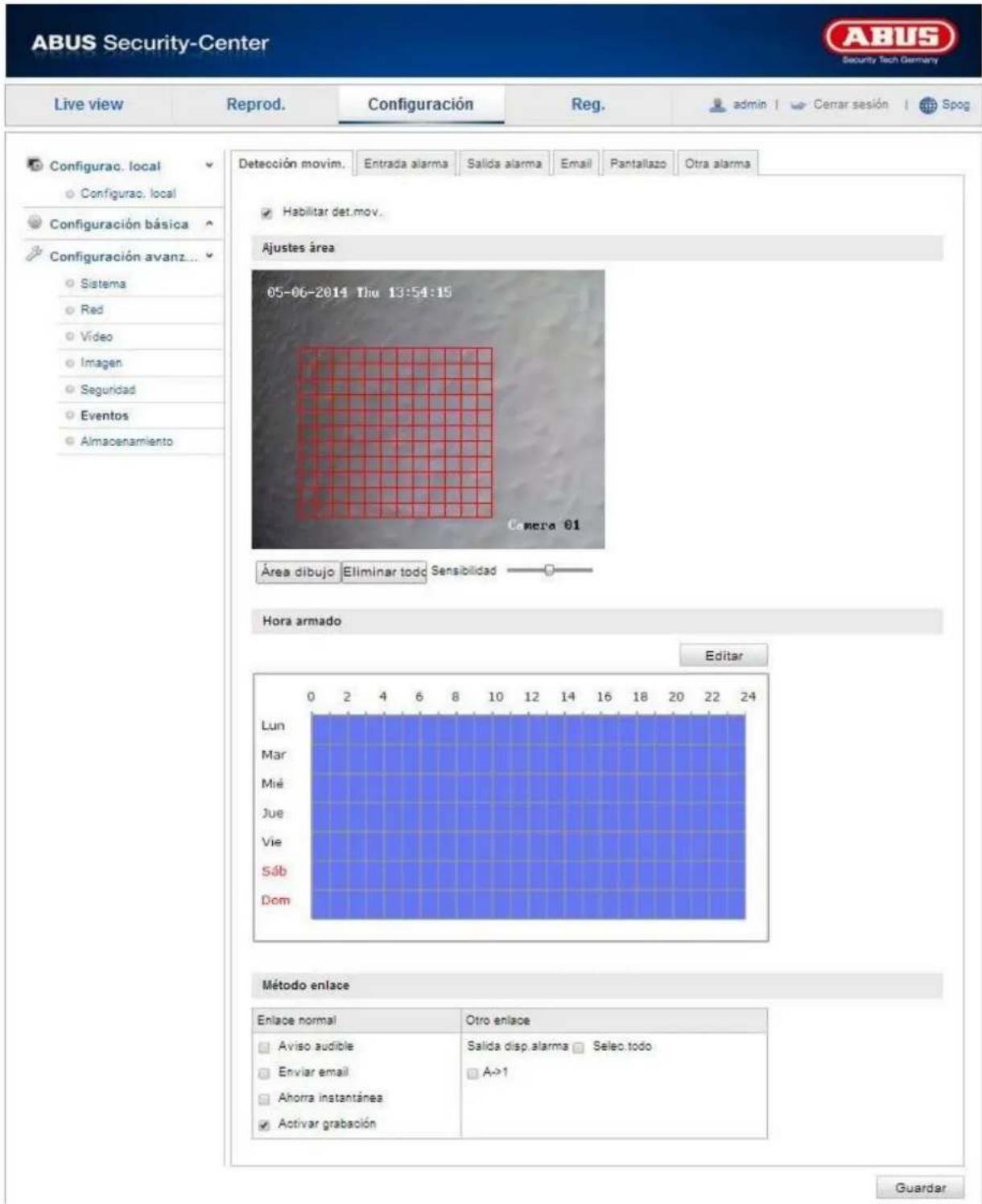
Active la detección de movimiento marcando la casilla de verificación "Habilitar det. mov."
Para seleccionar un área, haga clic en el botón "Área". Por defecto está seleccionada toda el área; para eliminar la selección haga clic en "Eliminar todo".
Pase el ratón por el área que desee. Ajuste la sensibilidad con la barra de selección. Para aceptar el área haga clic en el botón "Parar dibujo".
A la derecha: sensibilidad baja.
A la izquierda: sensibilidad alta.
Hora armado
Para crear un horario para la grabación activada por sensor de movimiento, haga clic en "Editar". Aparece una nueva ventana en la que usted puede definir los días de la semana y las horas a las que se ha de realizar una grabación activada por sensor de movimiento.

Seleccione ahora un día de la semana para la grabación activada por sensor de movimiento. Para definir determinados intervalos de tiempo, introduzca la hora de inicio y la de finalización. Si desea que la detección de movimiento esté activa durante todo el día, seleccione 00:00 como hora de inicio y 24:00 como hora de finalización.
Para aceptar la detección de movimiento para todos los días de la semana, marque la casilla de verificación "Selec. todo". Para copiar la detección de movimiento a otros días de la semana, seleccione el día en cuestión y haga clic en "Copiar".
Si desea aceptar los cambios, haga clic en "Aceptar" y si desea rechazarlos, haga clic en "Cancelar". Acepte los ajustes efectuados haciendo clic en "Guardar".
Método enlace
Enviar Email: Usted recibe una notificación por Email. Para ello, tiene que marcar la casilla de verificación.

Acepte los ajustes efectuados haciendo clic en "Guardar".
12.3.6.2 Entrada de alarma
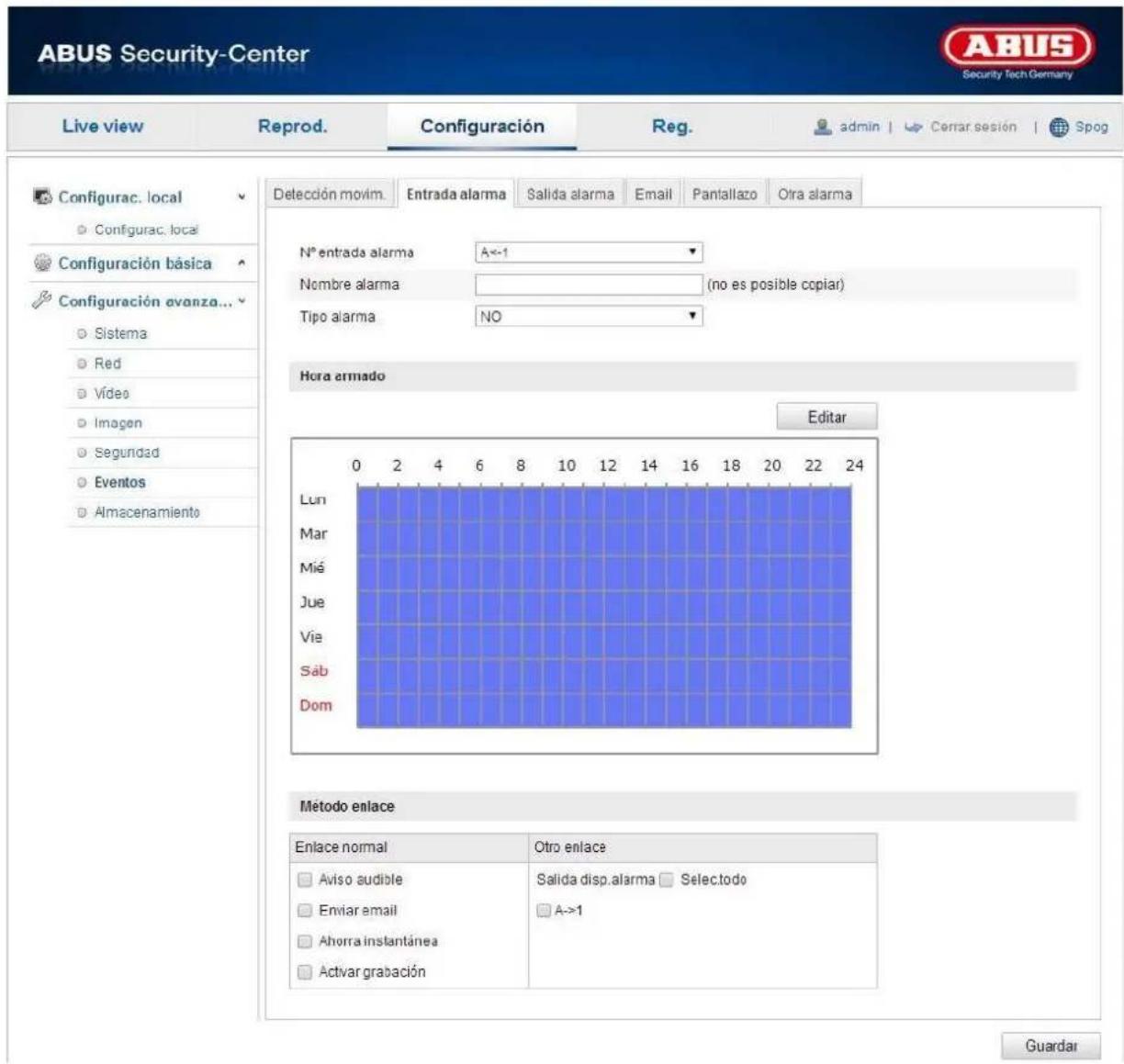
En este punto de menú se puede configurar la entrada de alarma de la cámara.
N.° de entrada de alarma
Seleccione aquí la entrada de alarma para configurarla.
Nombre de la alarma
Aquí se le puede asignar un nombre a la entrada de alarma. Para ello no utilice el número de la entrada de alarma ni caracteres especiales.
Tipo de alarma
Seleccione aquí el tipo de alarma. Puede elegir entre "NO" (normally open) o "NC" (normally closed).
Hora de activación
Para crear un horario para una entrada de alarma, haga clic en "Editar".
Aparece una nueva ventana en la que usted puede definir los días de la semana y las horas a las que se ha de activar la entrada de alarma.
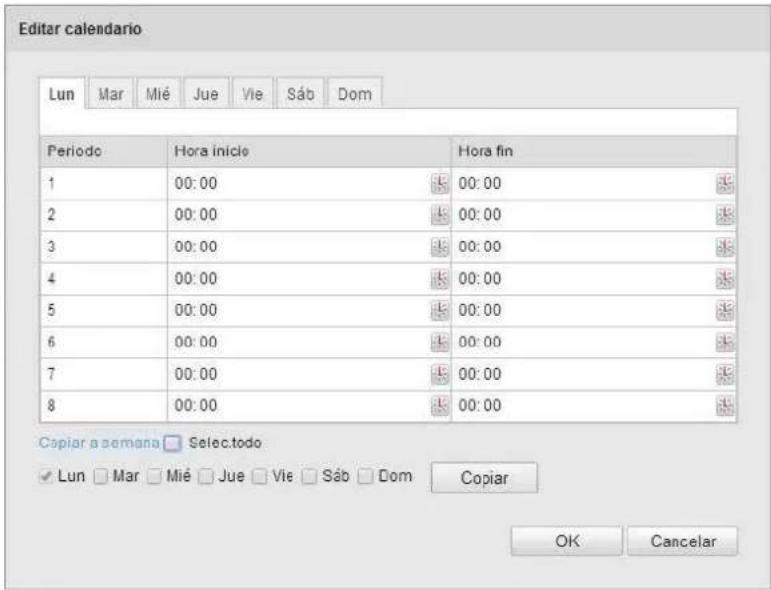
Seleccione ahora un día de la semana para la entrada de alarma. Para definir determinados intervalos de tiempo, introduzca la hora de inicio y la de finalización. Si desea que la vigilancia esté activa durante todo el día, seleccione 00:00 como hora de inicio y 24:00 como hora de finalización.
Para aceptar los ajustes para todos los días de la semana, marque la casilla de verificación "Selec. todos".
Para copiar los ajustes a otros días de la semana, seleccione el día en cuestión y haga clic en "Copiar".
Si desea aceptar los cambios, haga clic en "Aceptar" y si desea rechazarlos, haga clic en "Cancelar".
Método enlace
Ajuste aquí la acción que ha de tener lugar cuando se dispare una alarma.
Enlace normal
Señal acústica: se emite un sonido de alarma a la cámara.
Enviar correo electrónico: Usted recibe una notificación por correo electrónico. Para ello, tiene que marcar la casilla de verificación.
Guardar imagen instantánea: marque esta casilla de verificación para guardar el evento de alarma en un servidor FTP.
Acvar grabación: con ello se activa la grabación en la tarjeta microSD interna.
Otros enlaces
Tiene la posibilidad de activar la salida de alarma si se detecta una alarma.
Haga clic en "Seleccionar todos" para activar la salida de alarma.
12.3.6.3 Salida de alarma
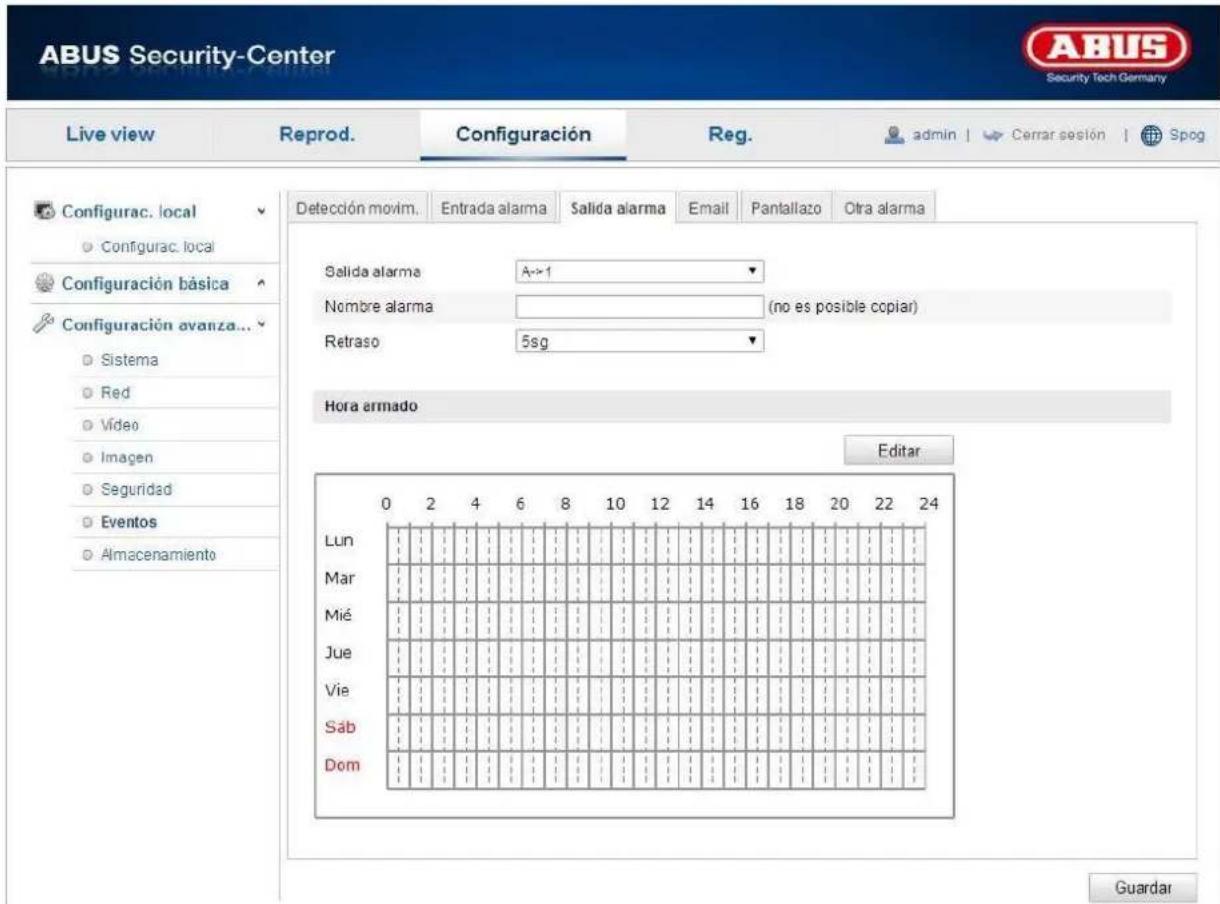
Aquí se puede configurar la salida de alarma.
N.° de salida de alarma
Seleccione aquí la salida de alarma para configurarla.
Nombre de la alarma
Aquí se le puede asignar un nombre a la salida de alarma. Para ello no utilice el número de la salida de alarma ni caracteres especiales.
Tiempo de permanencia
Seleccione aquí la duración para la activación de la salida de alarma.
Hora de activación
Para crear un horario para la salida de alarma, haga clic en "Editar".
Aparece una nueva ventana en la que usted puede definir los días de la semana y las horas a las que se ha de activar la salida de alarma.

Seleccione ahora un día de la semana para la salida de alarma. Para definir determinados intervalos de tiempo, introduzca la hora de inicio y la de finalización. Si desea que la vigilancia esté activa durante todo el día, seleccione 00:00 como hora de inicio y 24:00 como hora de finalización.
Para aceptar los ajustes para todos los días de la semana, marque la casilla de verificación "Selec. todos". Para copiar los ajustes a otros días de la semana, seleccione el día en cuestión y haga clic en "Copiar".
Si desea aceptar los cambios, haga clic en "Aceptar" y si desea rechazarlos, haga clic en "Cancelar".
12.3.6.4 Email
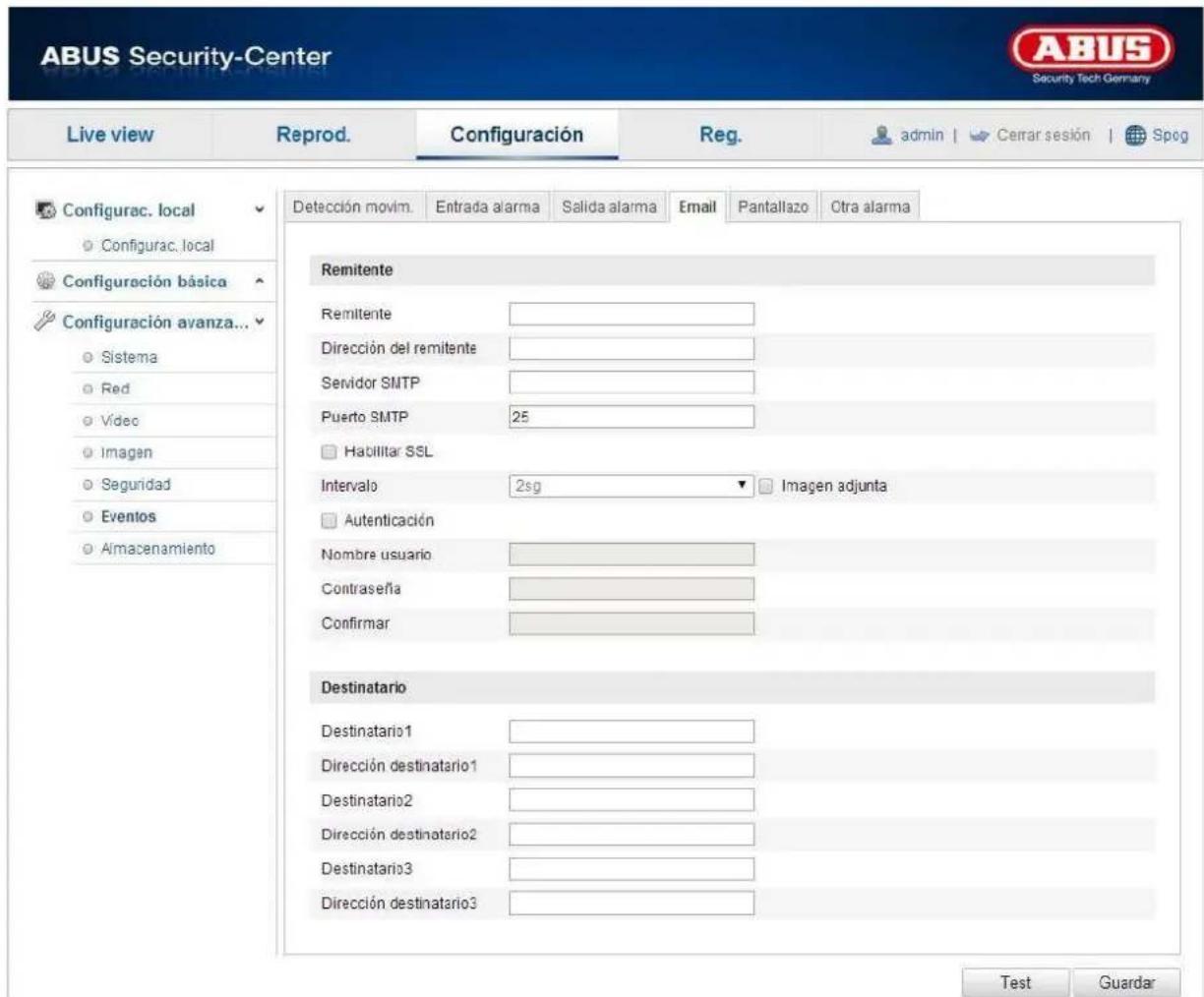
Aquí se pueden efectuar los ajustes para el envío de Email.
Remitente
Remitente
Introduzca aquí el nombre que se haya de indicar como remitente.
Dirección del remitente
Introduzca aquí la dirección de Email del remitente.
Servidor SMTP
Introduzca aquí la dirección IP del servidor SMTP o el nombre de host (por ejemplo, smtp.googleapis.com).
Puerto SMTP
Introduzca aquí el puerto SMTP. Por defecto está configurado 25.
Habilitar SSL
Marque la función SSL si el servidor SMTP lo solicita.
Intervalo
Ajuste aquí el intervalo de tiempo entre el envío de Emails con imágenes adjuntas.
Imagen adjunta
Active esta función si desea que se adjunten imágenes en un Email cuando se produzca una alarma.
Autenticación
Si el servidor de Email utilizado exige una autenticación, active esta función para registrarse en el servidor utilizando una autenticación.
El nombre de usuario y la contraseña solo se pueden introducir tras haber habilitado esta función.
Nombre de usuario
Introduzca su nombre de usuario de la cuenta de Email, es decir, la parte de la dirección hasta el signo @.
Contraseña
Introduzca la contraseña de la cuenta de Email.
Confirmar
Confirme la contraseña introduciéndola de nuevo.
Destinatario
Destinatario1 / destinatario2 / destinatario3
Introduzca el nombre del destinatario.
Dirección del destinatario1 / dirección del destinatario2 / dirección del destinatario3
Introduzca aquí la dirección de correo electrónico de la persona a la que se haya de enviar la notificación.

Acepte los ajustes efectuados haciendo clic en "Guardar".
12.3.6.5 Captura
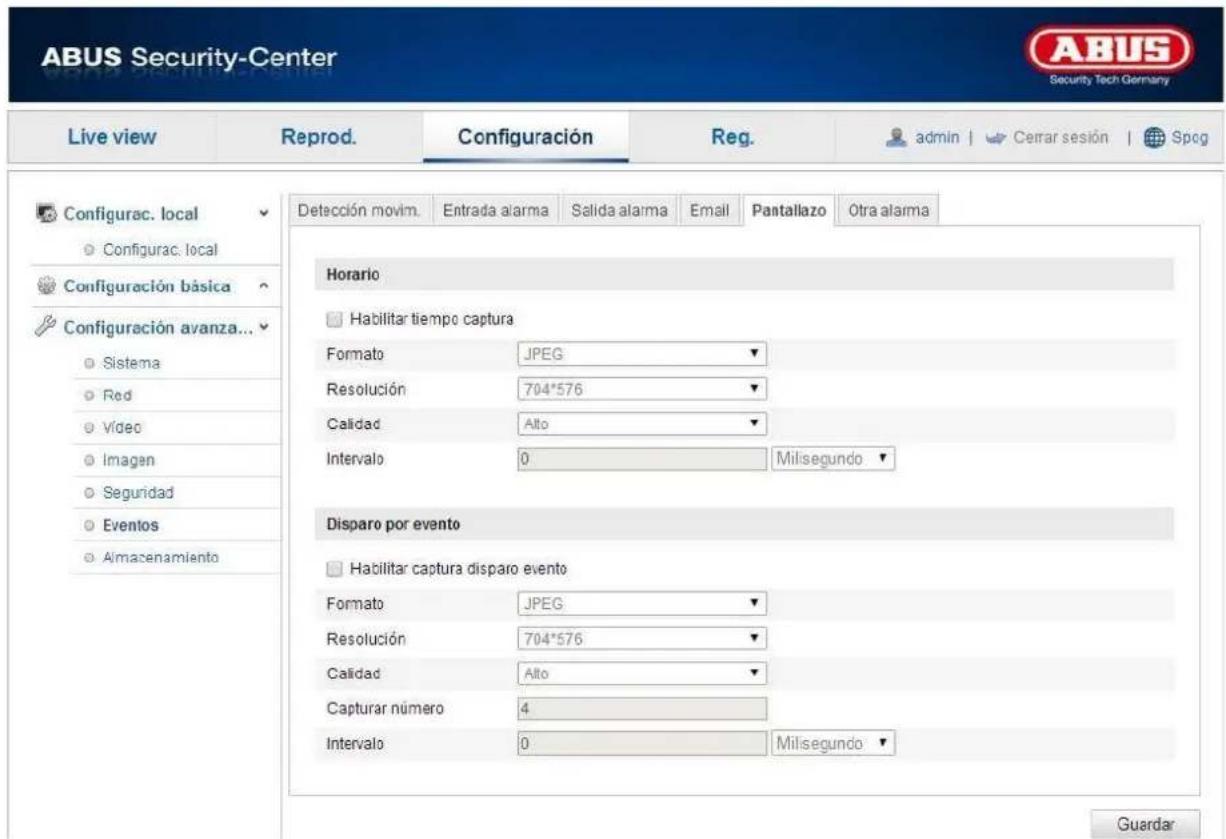
Aquí se pueden configurar las capturas con activación horaria y con activación por evento para cargarlas en la tarjeta microSD.
Horario
Habilitar tiempo captura
Habilite esta función para guardar imágenes a determinados intervalos.
Formato
El formato de imagen está preconfigurado a JPEG.
Resolución
Ajuste aquí la resolución de la imagen.
Calidad
Seleccione la calidad de las imágenes guardadas.
Intervalo
Deshabilite el intervalo de tiempo entre dos imágenes guardadas.
Disparo por evento
Habilitar captura disparo evento
Habilite esta función para guardar imágenes disparadas por eventos.
Formato
El formato de imagen está preconfigurado a JPEG.
Resolución
Ajuste aquí la resolución de la imagen.
Calidad
Seleccione la calidad de las imágenes guardadas.
Intervalo
Ajuste aquí el intervalo de tiempo entre dos imágenes guardadas.
Número de imágenes
Introduzca aquí el número de imágenes que se ha de guardar con un evento.
12.3.6.6 Otra alarma

Alarma PIR
Activación de la alarma PIR
Se puede activar el sensor PIR para configurar una acción activada por evento.
Nombre de la alarma
Aquí se le puede asignar un nombre a la entrada de alarma. Para ello no utilice el número de la entrada de alarma ni caracteres especiales.
Método enlace
Ajuste aquí la acción que ha de tener lugar cuando se dispare una alarma.
Enlace normal
Señal acústica: se emite un sonido de alarma a la cámara.
Enviar correo electrónico: usted recibe una notificación por correo electrónico. Para ello, tiene que marcar la casilla de verificación.
Guardar imagen instantánea: marque esta casilla de verificación para guardar el evento de alarma en un servidor FTP.
Activar grabación: aquí se activa la grabación en la tarjeta microSD.
Otros enlaces
Se puede activar la salida de alarma si se detecta una alarma.
Haga clic en "Seleccionar todos" para activar la salida de alarma.
Hora de activación
Para crear un horario para la salida de alarma, haga clic en "Editar".
Aparece una nueva ventana en la que usted puede definir los días de la semana y las horas a las que se ha de activar la salida de alarma.

Seleccione ahora un día de la semana para la salida de alarma. Para definir determinados intervalos de tiempo, introduzca la hora de inicio y la de finalización. Si desea que la vigilancia esté activa durante todo el día, seleccione 00:00 como hora de inicio y 24:00 como hora de finalización.
Para aceptar los ajustes para todos los días de la semana, marque la casilla de verificación "Selec. todos". Para copiar los ajustes a otros días de la semana, seleccione el día en cuestión y haga clic en "Copiar".
Si desea aceptar los cambios, haga clic en "Aceptar" y si desea rechazarlos, haga clic en "Cancelar".
12.3.7 Guardar en memoria
| Punto de menú | Descripción | Disponible en modo |
| Horario de grabación | Configuración de una grabación activada por horario. | Config. avanzada |
| Administración de memoria | Administración de la tarjeta SD | Config. avanzada |
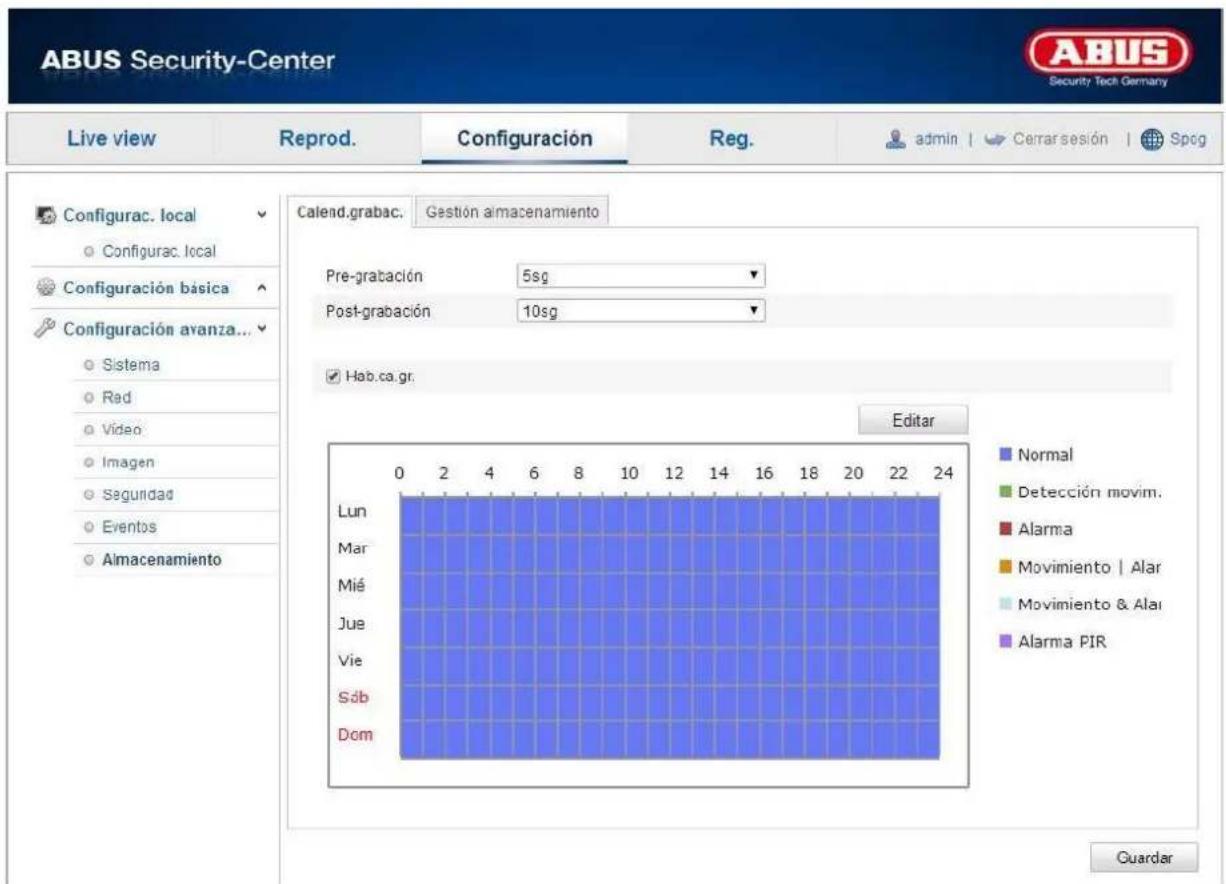
12.3.7.1 Horario de grabación

Aquí se pueden configurar las grabaciones con activación horaria y con activación por evento para guardarlas en la tarjeta SD.
Pregrabación
Introduzca aquí la duración para la grabación de datos de vídeo antes de que tenga lugar un evento.
Postgrabación
Introduzca aquí la duración para la grabación de datos de vídeo después de que haya tenido lugar un evento.
Activación del horario de grabación
Active el horario para crear el horario deseado.
Para crearlo, haga clic en "Editar" y se abrirá una nueva ventana.

Seleccione ahora un día de la semana para el dispositivo de grabación. Para definir determinados intervalos de tiempo, introduzca la hora de inicio y la de finalización. Si desea que la vigilancia esté activa durante todo el día, seleccione 00:00 como hora de inicio y 24:00 como hora de finalización.
Para aceptar los ajustes para todos los días de la semana, marque la casilla de verificación "Selec. todos".
Para copiar los ajustes a otros días de la semana, seleccione el día en cuestión y haga clic en "Copiar".
En Tipo de grabación seleccione el modo de grabación para el intervalo de tiempo deseado.
Puede elegir entre los siguientes tipos de grabación:
Normal: grabación continua
Detección mov.: grabación activada por movimiento
Mov. | Alarma: grabación activada por movimiento o por entrada de alarma. La cámara graba cuando se detecta movimiento o cuando se dispara una entrada de alarma.
Mov. y alarma: grabación activada por movimiento y por entrada de alarma. La cámara solo graba cuando se detecta movimiento y al mismo tiempo se dispara la entrada de alarma.
Alarma PIR: grabación activada por sensor PIR

Tenga en cuenta que se tiene que configurar la máscara de detección de movimiento, la entrada de alarma y el sensor PIR.
Si desea aceptar los cambios, haga clic en "Aceptar" y si desea rechazarlos, haga clic en "Cancelar".
12.3.7.2 Administración de memoria

Aquí se tiene la posibilidad de formatear la tarjeta microSD utilizada y mostrar las características.
¡Antes de utilizar la tarjeta SD es necesario formatearla!
13. Protocolo
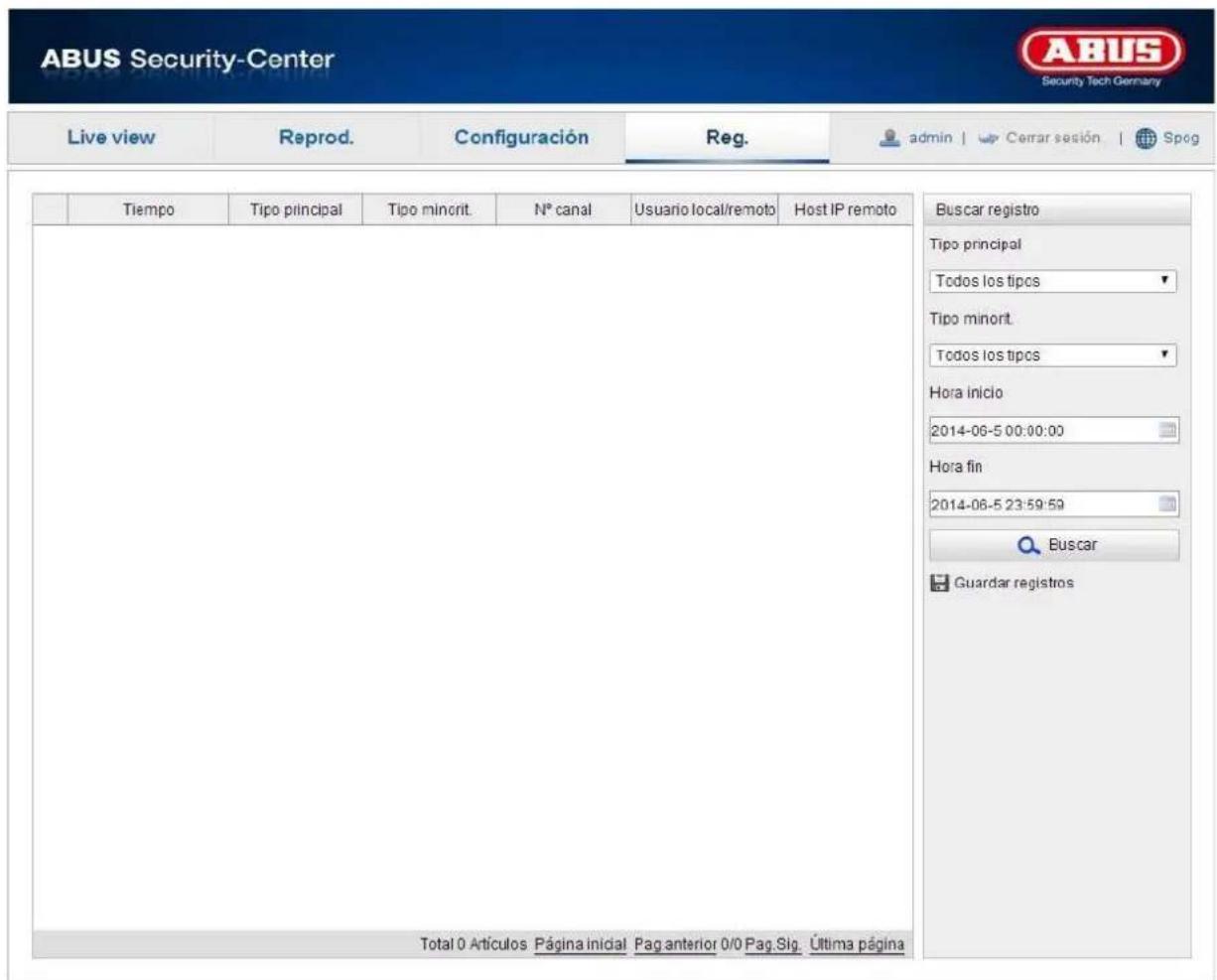
Se pueden guardar en archivos de protocolo parámetros de la cámara como funcionamiento, alarma y grabación. Los archivos se pueden exportar cuando sea necesario.
- En la barra de menú haga clic en Protocolo para activar el diálogo de búsqueda.
- Determine los criterios de búsqueda, inclusive tipo principal, tipo secundario, hora de inicio y hora de finalización.
- Haga clic en Buscar para buscar archivos de protocolo. En el diálogo Protocolo se muestran los archivos de protocolo correspondientes.
- Haga clic en Guardar protocolo para exportar los archivos de protocolo y guardarlos en su ordenador.
14. Mantenimiento y limpieza
14.1 Mantenimiento
Compruebe regularmente la seguridad técnica del producto, por ejemplo, si está dañada la carcasa.
Cuando no esté garantizado un funcionamiento seguro, ponga fuera de funcionamiento el aparato y evite que pueda ponerse en marcha de nuevo involuntariamente.
El funcionamiento seguro no está garantizado si:
- el aparato presenta daños visibles;
- el aparato no funciona.

Tenga en cuenta lo siguiente:
El producto no requiere ningún mantenimiento por su parte. No hay ningún componente que deba controlar o mantener en el interior del aparato; no lo abra nunca.
14.2 Limpieza
Limpie el producto con un paño limpio y húmedo. En caso de estar muy sucio, el paño se puede humedecer con agua templada.

Evite que entren líquidos en el aparato.
No utilice limpiadores químicos, pues podrían dañar (decolorar) la superficie de la carcasa y de la pantalla.
15. Gestión de residuos

Atención: La directiva UE 2012/19/UE regula la recogida, tratamiento y reciclaje de los aparatos electrónicos al finalizar su vida útil. Este símbolo significa que, para proteger el medio ambiente, al final de su vida útil el aparato debe eliminarse conforme a las normas establecidas en la ley, separado de la basura doméstica y de la basura industrial. La eliminación del aparato usado se puede realizar a través de distintos puntos de recogida oficiales disponibles en su país. Siga las normas locales relativas a la gestión de materiales. El ayuntamiento de su localidad le podrá ofrecer otros detalles relativos a la recogida (también en los países no miembros de la UE). La separación y reciclaje de materiales protegen los recursos naturales y garantizan que durante el reciclaje del producto se respeten todas las disposiciones relativas a la protección de la salud y el medio ambiente.
16. Datos técnicos
| Número de modelo | TVIP11560 |
| Sensor de imagen | Sensor CMOS de 1/3" y escaneo progresivo |
| Tipo de cámara | Día/noche |
| Resolución | 1280 x 960, 1280 x 720, 704 x 576, 352 x 288, 176 x 144 |
| Elementos de imagen (totales) | 1280 x 960 |
| Elementos de imagen (efectivos) | 1280 x 960 |
| Cambio día/noche | Filtro de paso IR electromecánico |
| Luminosidad mínima (color) | 2 lux |
| Luminosidad mínima (IR) | 0 lux |
| Compresión de la imagen | H.264, MJPEG |
| Fotogramas | 25 fps @ 1280x960 |
| 25 fps @ 1280x720 | |
| Número de flujos paralelos | 2 |
| Regulación del obturador electrónico | 1/3 - 1/100000 seg. |
| Balance blancos | Sí |
| Compensación de contraluz | WDR |
| Reducción del ruido | DNR |
| Iniciar/finalizar | Sí |
| Alcance de infrarrojos | 10 metros |
| Imagen sobrepuesta | Fecha, nombre de la cámara, áreas privadas |
| Mensaje de alarma | |
| Navegadores compatibles | Mozilla Firefox, Safari, o Internet Explorer 6.x y superiores |
| Softwares compatibles | ABUS VMS Express, IPCam App (iOS) |
| Conexión a red | RJ-45 Ethernet 10/100 Base-T |
| Protocolos de red | IPv4, IPv6, TCP/IP, HTTP, UPnP, RTP/RTSP, SMTP, DHCP, NTP, DNS, DDNS |
| Power over Ethernet | IEEE803.af |
| Alimentación de tensión | 12 V CC |
| Consumo de corriente | Máx. 580 mA |
| Temperatura de servicio | -10 °C - 50 °C |
| Clase de protección IP | 54 |
| Dimensiones (AxHxP) | 60 x 60 x 157 mm |
| Homologaciones | CE, RoHS, REACH |
17. Nota sobre la licencia GPL
En este punto es necesario señalar que las cámaras de vigilancia de red TVIP11560 contienen, entre otros, software Open Source que se licencian exclusivamente bajo la GNU General Public License (GPL). Para garantizar un uso de los programas conforme a la licencia GPL, remitimos a las condiciones de licencia de la GPL.
TVIP11560
Nome del dispositivo:
Este manual es una publicación de la Seguridad ABUS-Center GmbH & Co. KG, enlazador Kreuthweg 5, 86444 Affing. Todos los derechos reservados, incluyendo traducciones. Queda prohibida la reproducción, por ejemplo, Fotocopia, microfilm, o en los datos de los equipos electrónicos de procesamiento, sin la autorización por escrito de la editorial. No puede ser reproducido en cualquier forma. Este derecho para cambiar el estado de la técnica de la impresión. Los cambios en la tecnología y el equipo.
PL Nota redakcyjna


- Manual de instrucciones
- Introducción
- Exención de responsabilidad
- Explicación de los símbolos
- Indicaciones de seguridad importantes
- Indicaciones de seguridad
- Sobrecarga
- Limpieza
- Advertencias
- Desembalaje
- Índice
- Español
- Uso adecuado
- Volumen de entrega
- Características y funciones
- Descripción de la cámara
- Descripción de las conexiones
- Montaje / instalación
- Montaje de la cámara
- ¡ATENCIÓN!
- Orientación de la cámara
- Primera puesta en funcionamiento
- Conexión directa de una cámara de red a un PC o a un portátil
- Conexión de la cámara de red a un enrutador/conmutador
- Primer acceso a la cámara de red
- Solicitación de contraseña
- Funciones de usuario
- Barra de menú
- Visualización de imágenes en directo
- Control de audio/video
- Reproducción
- Configuración
- Configuración local
- Ajustes de archivo de grabación
- Guardar en subdirectorio
- Guardar archivo de descarga en subdirectorio
- Ajustes de imagen y de corte
- Guardar captura LV
- Guardar captura en reproducción
- Guardar vídeos en
- Configuración básica
- Configuración avanzada
- Sistema
- Información sobre el aparato
- Información básica
- Nombre del aparato:
- Modelo:
- Número de serie:
- Versión de firmware:
- Versión de codificación:
- Número de canales:
- Ajustes horarios
- Zona horaria
- SetTime
- NTP
- Dirección del servidor
- Puerto NTP
- Sincron. man. de la hora
- Hora del aparato
- Ajuste de la hora
- Mantenimiento
- Reinicio
- Estándar
- Restablecimiento.
- Importar archivo de config.
- Archivo de config.
- Estado
- Exportar archivo de config.
- Actualización remota
- Firmware
- Hora de verano
- DST
- Activar DST
- Hora de inicio
- Hora de finalización
- Servicio
- Hardware
- Activación de la luz IR
- Red
- TCP/IP
- Selección de NIC
- DHCP
- Dirección lpv4
- Máscara de subred lpv4
- Gateway lpv4 estándar
- Modo lpv6
- Dirección lpv6
- Máscara de subred lpv6
- Dirección lpv6 predet.
- Dirección MAC
- MTU
- Servidor DNS
- Servidor DNS favorito
- Servidor DNS altern.
- Puerto
- Puerto EMAIL
- Puerto RTSP
- Puerto HTTPS
- Puerto SDK (puerto de control)
- DDNS
- DDNS
- Habilitar DDNS
- Tipo DDNS
- Dominios
- Puerto
- Nombre de usuario
- Contraseña
- Confirmar
- Crear cuenta DDNS
- Acceso a la cámara de red a través de DDNS
- ABUS DDNS
- WiFi
- Lista inalámbrica
- WiFi
- SSID
- Modo de red
- Manage
- Ad-Hoc
- Modo seguridad
- Tipo de codificación
- Clave 1
- WPS
- Activación WPS
- Código PIN
- Conexión PBC
- Código PIN del enrutador
- UPnP™
- Habilitar UPnP
- Nombre
- Asignación de puerto
- Habilitar mapeo puertos
- Tipo puerto mapeo
- Nombre del protocolo
- RTSP
- Puerto externo
- Vídeo/Audio
- Vídeo
- Tipo flujo
- Resolución
- Tipo veloc. bits
- Calidad de vídeo
- Fotogramas
- Codificación de vídeo
- Audio
- Codificación audio
- Volumen
- Filtro de ruido ambiental
- Imagen
- Ajuste visualización
- Tenga en cuenta lo siguiente:
- Brillo
- Contraste
- Saturación
- Matiz
- Nitidez
- Prevención de sobreexposición
- exposición
- Estándar de vídeo
- Conmut. día/noche
- Automático
- Día
- Noche
- Sensibilidad
- Hora conmutación
- Inversión de imagen
- WDR
- BLC (compensación de contraluz)
- Balance blancos
- MWB
- Otros
- Reducción digital ruido
- Nivel reducción ruido
- Ajustes OSD
- Mostrar nombre
- Mostrar fecha
- Mostrar semana
- Nombre de cámara
- Formato hora
- Formato fecha
- Modo visualización
- Tamaño OSD
- Texto sobrepuesto
- Máscara de privacidad
- Seguridad
- Usuarios
- Nivel
- Filtro dirección IP
- Habilitar filtro dirección IP
- Tipo de filtro dirección IP
- Eventos
- Detección movim.
- Ajustes área
- Hora armado
- Método enlace
- Entrada de alarma
- N.° de entrada de alarma
- Nombre de la alarma
- Tipo de alarma
- Hora de activación
- Enlace normal
- Otros enlaces
- Salida de alarma
- N.° de salida de alarma
- Tiempo de permanencia
- Remitente
- Dirección del remitente
- Servidor SMTP
- Puerto SMTP
- Habilitar SSL
- Intervalo
- Imagen adjunta
- Autenticación
- Destinatario
- Destinatario1 / destinatario2 / destinatario3
- Dirección del destinatario1 / dirección del destinatario2 / dirección del destinatario3
- Captura
- Horario
- Habilitar tiempo captura
- Formato
- Calidad
- Disparo por evento
- Habilitar captura disparo evento
- Número de imágenes
- Otra alarma
- Alarma PIR
- Activación de la alarma PIR
- Guardar en memoria
- Horario de grabación
- Pregrabación
- Postgrabación
- Activación del horario de grabación
- Administración de memoria
- Protocolo
- Mantenimiento y limpieza
- Mantenimiento
- Limpieza
- Gestión de residuos
- Datos técnicos
- Nota sobre la licencia GPL
- TVIP11560
- Nome del dispositivo:
- PL Nota redakcyjna
Marca : ABUS
Modelo : TVIP11560
Categoría : Cámara de vigilancia