
VM8113R - Radio de coche JENSEN - Manual de uso y guía de instrucciones gratis
Encuentra gratis el manual del aparato VM8113R JENSEN en formato PDF.


| Tipo de producto | Autorradio multimedia con pantalla táctil |
| Dimensiones (L x A x P) | 178 x 50 x 160 mm (estándar DIN) |
| Peso | aproximadamente 0.8 kg |
| Alimentación | 12 V CC (batería del vehículo) |
| Tamaño de pantalla | 6.2 pulgadas |
| Conectividad | Bluetooth, USB, entrada AUX, entrada de video |
| Formatos compatibles | DVD, CD, MP3, WMA, JPEG, DivX |
| Radio | FM/AM con RDS |
| Potencia de salida | 4 x 50 W máx. |
| Funciones principales | Manos libres Bluetooth, reproducción DVD/USB, ecualizador, entrada de cámara de reversa |
| Mantenimiento y limpieza | Limpiar con un paño suave y seco; no usar solventes |
| Seguridad | Fusible de protección, panel frontal extraíble antirrobo |
| Piezas de repuesto y reparabilidad | Panel frontal, control remoto, mazo de cables disponibles |
| Información general | Marca Jensen, modelo VM8113R, año 2015, fabricado en China |
Preguntas frecuentes - VM8113R JENSEN
Preguntas de los usuarios sobre VM8113R JENSEN
0 pregunta sobre este aparato. Responde a las que conoces o haz la tuya.
Hacer una nueva pregunta sobre este aparato
Descarga las instrucciones para tu Radio de coche en formato PDF gratis! Encuentra tus instrucciones VM8113R - JENSEN y toma tu dispositivo electrónico nuevamente en la mano. En esta página están publicados todos los documentos necesarios para el uso de su dispositivo. VM8113R de la marca JENSEN.
MANUAL DE USUARIO VM8113R JENSEN
Instrucciones de la Instalación y Operación
Introducción .....19
Remoción del Panel Delantero .....20
Control Remoto 21
Operación .....23
Operación del Radio 26
Reproducción de Disco/MP3/WMA .....28
Controlando Su iPod . 33
Menu de Configuración (SETUP MENU) .....34
Cuidados y MaNtenimiento .....35
Solución de Problemas .....36
Especificaciones .....37
TABLE DES MATIÈRES
Introduction 39
Felicitaciones por su compra del Receptor Multimedia Móvil Jensen VM8113R. Es aconsejable leer completamente las instrucciones antes de iniciar la instalación. Le recomendamos hacer instalar su Jensen VM8113R en una tienda reconocida.
Características
DVD
- Proporción de Aspecto - Completo y Normal
• Avance Rápido - 2X, 4X, 8X y 16X
• Cámara Lenta - 1/2, 1/4, 1/6 y 1/8 - Reproducir, Pausar, Detener, Próximo Capítulo y Capítulo Previo
CD / MP3 / WMA
- Compatible con CD-Texto
- Compatible con Etiqueta ID3
• Búsqueda de Directorio (Sólo MP3 / WMA) - Acceso Directo a Pista vía Control Remoto
- Graba hasta 1500 archivos MP3 y WMA en un DVD+R / RW
- Búsqueda audible de Pista hacia delante/Atrás (sólo CD-DA)
- Aleatorio, Repetir e Introducción
- Reproducir, Pausar, Detener, Próxima Pista y Pista Previa
AM-FM
- Espaciado de frecuencia EE.UU. / Europa
• 30 Estaciones Predeterminadas (18 FM / 12 AM)
• Estéreo Automático / Mono - Local / Distante
- Almacenamiento Automático / Exploración Preliminar
iPod
- iPod vía USB
- Interfaz de Conexión Directa de Alta Velocidad par acceder Listas de distribución, Artistas, Álbumes y Canciones de iPod. Reproducir archivos de música y ver video/Fotos* desde su iPod. *La reproducción de Video/fotos requiere cable de interfaz jLink-USB iPod (vendido en forma separada).
- Administrador de Energía carga el iPod mientras está conectado
• DIN (Importado / Montable ISO-DIN)
• LCD TFT de 3.5" matriz activa
• 74,800 Sub Píxeles (320An X 234Al) - Tono Bip de Confirmación (Opción Activado/Desactivado)
Chasis
General
- Interfaz USB - Soporta la mayoría de los dispositivos de memoria flash
- Interfaz de Tarjeta SD - Soporta tarjetas de hasta 8GB.
• Control Remoto de 40 Teclas - Una salida de Video Compuesto para Pantallas Adicionales
- Entrada de Audio y Video en Panel Frontal
- Control de Tono de Dos Bandas (Graves y Agudos) c/ Cuatro Curvas Prefijadas de EQ
- Salida de Línea Frontal, Trasera y Subwoofer
• Control de Volumen Programable - Entrada de Cámara Trasera (Vista de Imagen Normal y Espejo)
- Salida de Línea 2VRMS - Todos los Canales
- Control de Audio en Codificador Giratorio
- Interfaz SWC - Compatible con adaptador PAC de Interfaz de Control de Volante SWI-PS, vendido en forma separada
REMOCIÓN DEL PANEL DELANTERO
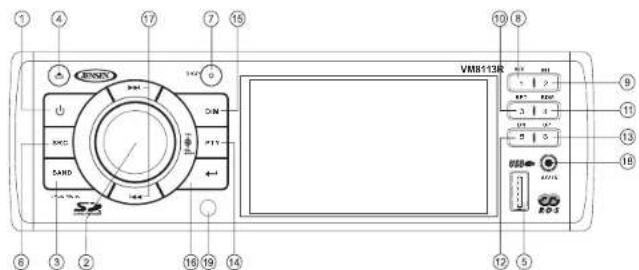
El botón para quitar el panel delantero (4) suelta el mecanismo que sujeta el panel al chasis.
Soltando el Panel Delantero
Para soltar el panel delantero, realice los siguientes pasos:
- Presione el botón de encendido (1) para apagar la unidad.
- Presione el botón de remoción del panel delantero para girar el panel hacia abajo.
- Sujete el lado derecho para quitar el panel y luego jálelo en ángulo para quitar el lado derecho del chasis.
- Guarde el panel delantero en la caja protectora provista para evitar daños y suciedades, y para llevarlo con usted y evitar robos.
Colocando Nuevamente el Panel Delantero
Antes de colocar nuevamente el panel delantero, asegúrese que los terminales eléctricos en la parte trasera del panel estén limpios y sin suciedades, pues esos restos pueden causar operación intermitente o mal funcionamiento.
Para colocar nuevamente el panel delantero:
- Con el panel plano (en la posición "abierto"), inserte el lado izquierdo del mismo hasta que se enganche correctamente.
- Suavemente presione el lado derecho del panel hasta que el mecanismo se trabea en su lugar.
- Levante hacia arriba para cerrar el panel.
CONTROL REMOTO
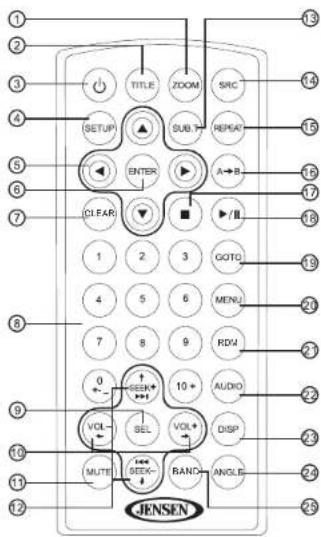
El control remoto le permite controlar las funciones avanzadas del VM8113R.
Rango Operativo
El sensor del control remoto (19) está ubicado cerca de la parte inferior del panel delantero, a la izquierda de la pantalla LCD. El control remoto puede operar en una distancia de 3 a 5 metros..
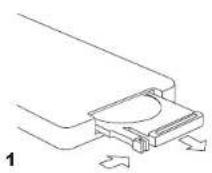
Reemplazando la Batería
Cuando el rango de operación del control remoto se entrecorta o deja de funcionar,
reemplace la batería con una nueva batería de litio. Asegúrese de colocarlo en la polaridad adecuada, como se indica abajo..
SENSOR REMOTO
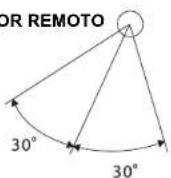

Tabla 1: Funciones del Control Remoto
| # Button Tuner CD/SD/USB iPod DVD | |||||
| 1 ZOOM | Agranda Imagen | ||||
| 2 | TITLE | Selecciona Modo de Video | Va a Pantalla de Títulos de DVD | ||
| 3 Power | Enciende. Mantenga presionado para apagar | Enciende. Mantenga presionado para apagar | Enciende. Mantenga presionado para apagar | Enciende. Mantenga presionado para apagar | Enciende. Mantenga presionado para apagar |
| 4 | SETUP | Muestra el menú de Configuración | Muestra el menú de Configuración | Muestra el menú de Configuración | Muestra el menú de Configuración |
| 5 | Navigation Arrows | Arriba/Abajo: Navegación Preconfigurada | Arriba/Abajo: Navegación de Pantalla Izquierda/Derecha: Navegación de Carpeta | Arriba/Abajo: Navegación de Pantalla | Izquierda/Derecha: Avance Rápido/Retroceso RápidoArriba/Abajo: Retroceso Lento/Avance Lento |
| 6 | ENTER | Confirma Entrada | Confirma Entrada | Confirma Entrada | Confirma Entrada |
| 7 CLEAR | |||||
| 8 Direct Entry | Entrada | Directa de Canal | |||
| 9 SEL | Modo de Audio: Selecciona BAS (Gravos), TRE (Agudos), BAL (Balance Derecho-Izquierdo), FAD (Balance Delantero-Posterior).Mantenga presionado para acceder al Menú de Sistema | Modo de Audio: Selecciona BAS (Gravos), TRE (Agudos), BAL (Balance Derecho-Izquierdo), FAD (Balance Delantero-Posterior).Mantenga presionado para acceder al Menú de Sistema | Modo de Audio: Selecciona BAS (Gravos), TRE (Agudos), BAL (Balance Derecho-Izquierdo), FAD (Balance Delantero-Posterior).Mantenga presonado para acceder al Menú de Sistema | Modo de Audio: Selecciona BAS (Gravos), TRE (Agudos), BAL (Balance Derecho-Izquierdo), FAD (Balance Delantero-Posterior).Mantenga presionado para acceder al Menú de Sistema | Modo de Audio: Selecciona BAS (Gravos), TRE (Agudos), BAL (Balance Derecho-Izquierdo), FAD (Balance Delantero-Posterior).Mantenga presionado para acceder al Menú de Sistema |
| 10 | VOL (Volume Control) | Sube o baja volumen | Sube o baja volumen | Sube o baja volumen | Sube o baja volumen |
| 11 | MUTE | Silencia Salida de Audio | Silencia Salida de Audio | Silencia Salida de Audio | Silencia Salida de Audio |
| 12 | SEEK | Busca Canal Siguiente o Previo. Mantenga presionado para Escanear Canales arriba y abajo. | Pista Siguiente o PreviaMantenga presionado para Avance o Retroceso Rápido | Pista Siguiente o PreviaMantenga presionado para Avance o Retroceso Rápido | Pista Siguiente o PreviaMantenga presionado para Avance o Retroceso Rápido |
| 13 | SUB.T | Ver o Cambiar el Lenguaje de Subtitulos | |||
| 14 | SRC (Source) | Selecciona el Modo en Reproducción | Selecciona el Modo en Reproducción | Selecciona el Modo en Reproducción | Selecciona el Modo en Reproducción |
| 15 | REPEAT | Repite Pista Actual | Repite Pista Actual | Repite Capítulo Actual | |
| 16 | A-B Repeat | Repite Sección | Repite Sección | ||
| 17 | Stop/Return | Detiene o Vuelve | Detiene o Vuelve | Detiene o Vuelve | |
| 18 | Play/Pause | Reproduce o Pausa la reproducción | Reproduce o Pausa la reproducción | Reproduce o Pausa la reproducción | |
| 19 | GOTO Search | Va a un Área Específica del Disco | Va a un Área Específica del Disco | ||
| 20 | MENU | Vuelve al Menú Anterior | Va al Menú de Configuración del DVD.PBC para VCD 2.0 y superiores | ||
| 21 | RDM | Reproduce todas las Pistas en Orden Aleatorio | Reproduce todas las Pistas en Orden Aleatorio | Reproduce todos los Capítulos en Orden Aleatorio | |
| 22 | AUDIO | Selecciona Modo de Audio | Vo o Cambia el Lenguaje de Audio del disco | ||
| 23 | DISP | Mantenga presionado para poner la hora | Muestra Menú de Entrada DirectaMantenga presionado para poner la hora | Mantenga presionado para poner la hora | Mantenga presionado para poner la hora |
| 24 | ANGLE | Muestra ángulos alternativos si están disponibles. | |||
| 25 | BAND | Selecciona Banda (AM1, AM2, FM1, FM2, FM3) | Selecciona PAL, NTSC, AUTO | ||
OPERACIÓN
Encendido
Presione el botón de encendido (1) para encender la unidad. Mantenga presionado el botón de encendido nuevamente para apagar la unidad..

NOTA: Los paneles LCD pueden tardar más en responder cuando estén expuestos a temperaturas bajas durante un periodo prolongado de tiempo. Además, la visibilidad de los números en el LCD puede bajar levemente. La pantalla LCD volverá a su normalidad cuando la temperatura suba a un rango normal.
Fuente
Presione el botón SRC (6) varias veces para pasar por varias fuentes. Siempre se muestra una fuente cuando está accesible (se requiere equipo opcional para algunas fuentes). Los modos disponibles incluyen Radio (FM1, FM2, FM3, AM1, AM2), SAT, DISC, SD, USB y entrada auxiliar (AUX).
Dispositivos Externos
Los dispositivos periféricos externos, incluyendo una consola de juegos, cámara de video, unidad de navegación, iPod, Zune, etc. se pueden conectar por la entrada AUX IN (18) en el frente de esta unidad usando el Cable Multimedia A/V de 3.5 mm (incluido). Seleccione "SOURCE >> AUX IN" para acceder a los dispositivos auxiliares. No puede controlar directamente los dispositivos externos cuando están conectados en la entrada AUX IN.
Audio Mudo
Presione el botón (power, 1) para silenciar el audio. " ¿parece en pantalla. Presione el botón (power) nuevamente para restaurar el volumen previo.
Control de Volumen
Para incrementar el volumen, gire la perilla del volumen VOL/SEL/MENU (2) como giran las agujas del reloj. Para bajar el volumen, gire la perilla del volumen al revés de las agujas del reloj. Cuando el volumen se ajusta, el nivel de volumen aparece en pantalla como un número en el rango de "0" (el más bajo) a "40" (el más alto).
Control Giratorio (SWC, por sus siglas en inglés)
El VM8113R es compatible con el adaptador SWI-PS para control giratorio de PAC (Pacific Accessory Corporation). Un conector hembra de 3.5 mm (etiquetado "SWC Interface") en la parte posterior de la unidad principal permite la conectividad con el adaptador PAC. Por favor, lea las instrucciones incluidas con el adaptador PAC para obtener información detallada de instalación.
Funciones del SWC
Los controles siguientes están disponibles para la mayoría de los vehículos:
-
Vol Down: Bajar Volumen
-
Vol Up: Subir Volumen
-
Mute: Mudo
-
Seek Down / Previous Track / ** Preset Down: Búsqueda hacia Abajo / Pista Previa / ** Preseleccionado hacia Abajo
-
Seek Up / Next Track / ** Preset Up: Búsqueda hacia Arriba / Próxima Pista / ** Preseleccionado hacia Arriba
-
SRC: Fuente
-
** Select: Selección de **
-
** Select: Selección de **
-
Band: Banda
** Si están disponibles en el vehículo botones adicionales del control giratorio, 7 y 8 se pueden asignar a la esas funciones. Esta función puede no estar disponible en algunos vehículos.
Operación de Selección (Select)
Si "Select" (funciones 7 o 8) se mantiene presionado y la función 4 se presiona por un momento, se seleccionará Preselección hacia Arriba. Si
JENSEN
VM8113R
"Select" (funciones 7 u 8) se mantiene presionado y la función 5 se presiona por un momento, se seleccionará Preselección hacia Abajo.
Menú de Audio
Presione el botón VOL/SEL/MENU (2) para acceder al menú de audio. Presione el botón VOL/SEL/MENU repetidas veces para moverse por la lista de opciones de menú.
NOTA: Las configuraciones de audio solamente se aplican a la fuente actual (Memoria de Tono de Fuente). Usted debe realizar ajustes de audio para otra fuente cuando esa fuente está activa.
- Sub_w: Cuando el Filtro de Frecuencias Bajas está activo (vea "Operación de Menú" en página 8), usted puede usar el botón giratorio VOL/SEL/MENU para ajustar el volumen del altavoz de graves de "-14" a "0".
- BASS (GRAVES): Gire el control VOL/SEL/MENU (2) para ajustar el nivel de graves de "+7" a "-7".
- TREBLE (AGUDOS): Gire el control VOL/SEL/MENU (2) para ajustar el nivel de agudos de "+7" a "-7".
- BALANCE: Gire el control VOL/SEL/MENU para ajustar el balance desde "R7" (completamente a la derecha) a "L7" (completamente a la izquierda).
- FEDER (Balance Delantero - Trasero): Gire el control VOL/SEL/MENU para ajustar el balance delantero-trasero de "F7" (completamente adelante) a "R7" (completamente atrás).
La unidad automáticamente guarda sus cambios y sale del menú de control de audio luego de cinco segundos de inactividad.
Operación del Menú
Mantenga presionado el botón VOL/SEL/MENU (2) por más de dos segundos para acceder al menú. Presione el botón VOL/SEL/MENU para moverse por las siguientes opciones: Equalizer (Ecualizador), Loud Set (Configuración de Sonoridad), Beep Set (Configuración de Bip), 12/24 Mode (Modo de Reloj 12hs o 24hs), Mirror Image (Imagen de Espejo), Vol Mode (Modo de Volumen), A-VOL (Volumen Automático), Sub LPF (Filtro de Frecuencias Bajas) y Área Set (Configuración de Área). El siguiente procedimiento asume que usted ya ingresó al menú.
Equalizer (Ecualizador)
La función de ecualizador aplica efectos de sonido preseleccionados a la señal de salida de audio de la unidad. Gire el control para seleccionar de las siguientes opciones de ecualización: "Off" (Desactivado), "Rock", "Hip
Hop", "Dance" y "Acoustic" (Acústico). Con la función de ecualización activada, si los graves o agudos se ajustan, el Modo de Ecualización volverá a "Off" (apagado).
Cuando la función de ecualizador se activa, no se pueden ajustar los niveles de graves y agudos seleccionados más recientemente. Cuando la función de ecualización no está activa, la unidad volverá a los niveles graves y agudos seleccionados más recientemente.
Loud Set (Configuración de Sonoridad)
Cuando escuche música a volúmenes bajos, esta función selectivamente potenciará algunas frecuencias graves y agudas. La configuración por defecto es apagado ("Off"). Gire la perilla para seleccionar su encendido en "On".
Beep Set (Configuración de Bip)
La función de tono de bip le permite seleccionar un tono audible que se escucha cada vez que se accede al menú. La configuración por defecto es activado ("ON"). Gire el control para seleccionar la desactivación con "OFF".
12/24 Mode (Modo de Reloj de 12 ó 24 horas)
Esta opción permite la selección del formato del reloj en 12 horas o 24 horas. La configuración por defecto es 12 horas ("12 HOUR"). Gire la perilla para cambiar al formato de reloj de 24 horas.
Mirror Image (Imagen de Espejo)
Esta opción le permite seleccionar una vista de imagen de espejo cuando la cámara posterior de vista trasera (vendida por separado) está conectada a la entrada CAMERA IN en la parte trasera del radio. Gire el control para seleccionar su activación con "ON" o la desactivación con "OFF".
Vol Mode (Modo de Volumen)
Gire el control para seleccionar el último volumen con "Last" o el ajuste de volumen con "Adjust".
- Last: Cuando la unidad está encendida, el volumen se reasumirá en el nivel seleccionado cuando fue apagado por última vez.
- Adjust: Si elige "Adjust", utilice la configuración A-VOL para especificar un volumen de encendido.
Volumen de Encendido (A-VOL)
Luego de seleccionar "Adjust", presione el botón VOL/SEL/MENÚ para acceder a la configuración A-VOL y luego gire el control para seleccionar el nivel de volumen de encendido. Cuando esta opción está seleccionada, la unidad volverá al volumen ajustado cada vez que la unidad se encienda.
Sub LPF (Filtro de Frecuencias Bajas)
Luego de conectar el altavoz de graves a la parte trasera de la unidad, gire el control para seleccionar una frecuencia de cruzamiento: OFF (Apagado), 80, 120 o 160Hz.
Area Set (Configuración de Área)
Esta opción le permite seleccionar el espaciador de frecuencia apropiado para su área. La configuración predeterminada es "U.S.A.". Gire la perilla para seleccionar Europa ("EUROPE"). La unidad se apagará y reiniciará cuando se cambie el área.
Regulador de Luz
Presione el botón DIM (15) en el panel delantero para regular la luz de pantalla a la mitad. Presione nuevamente para oscurecerla completamente. Presione una tercera vez para reasumir el brillo máximo.
Configuración del Reloj
- Mantenga presionado el botón DISP (7) hasta que el reloj destelle.
- Gire el control VOL/SEL/MENU (2) para configurar los minutos.
- Presione el botón VOL/SEL/MENU (2) para confirmar y mover el cursor a la hora.
- Gire el control VOL/SEL/MENU para configurar los minutos.
- Presione el botón DISP para grabar el reloj y salir de la función de configuración de hora.
Botón de Reiniciar (Reset)
El botón RESET está ubicado detrás del panel delantero y solamente se puede acceder a él con el panel delantero abierto. Reiniciar la unidad borrará la hora y las memorias preseleccionadas. Solo se debe presionar luego en la instalación inicial luego que se complete el cableado, o si hay un mal funcionamiento de cualquiera de los botones de la unidad. En estas circunstancias, presionando el botón RESET (22) limpiará el sistema y retornará la unidad a una operación predeterminada.

OPERACIÓN DEL RADIO

Accediendo al Modo de Radio
Presione el botón SRC (6) en el panel delantero o en el control remoto (14) para cambiar a la fuente RADIO..
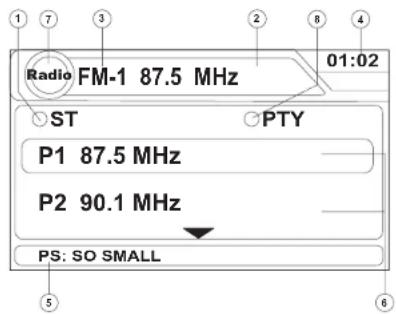
- Indicador de Recepción Estéreo
- Frecuencia de Estación de Radio
- Banda AM/FM
- Hora/Reloj
- Información RDS
- Canales Preseleccionados Actualmente
- Indicador de Fuente
- Indicador de Tipo de Programa (PTY)
Seleccione una Banda
Presione el botón BAND (3) para cambiar entre tres bandas FM y dos bandas AM. Cada banda almacena hasta seis estaciones preseleccionadas.
Sintonizando
Búsqueda de Sintonías
Presione los botones TUNE/TRACK >>| o |<< (17) para buscar automáticamente la estación siguiente o previa.
Sintonía Manual
Mantenga presionado el botón TUNE/TRACK |<< o >>| (17) para ingresar al modo de sintonía Manual. Presione los botones nuevamente para mover el número de frecuencia de radio un lugar arriba o abajo.
Información de Programa
Par ver la información de programa disponible, presione el botón PTY (14) en el panel de control. Presione varias veces para elegir entre la categoría Tipo de Programa (PTY), la estación de Programas de Servicio (PS) y Texto en Radio (RT).
Búsqueda en Tipo de Programa (PTY)
Par ver las categorías de Tipos de Programas, mantenga presionado el botón PTY (14) en el panel de control. Las categorías de tipo de programa están enumeradas en la parte inferior de la pantalla, permitiendo a los escuchas encontrar programación similar por género. Presione los botones TUNE/TRACK >>| o |<< (17) para seleccionar una categoría. Luego de pocos segundos, el radio empezará a escanear las estaciones que transmitan la categoría seleccionada.
Estaciones Preseleccionadas
Se pueden almacenar hasta seis estaciones preseleccionadas en cada banda, las cuales pueden ser instantáneamente seleccionadas presionando el botón asociado a ellas (8-13). Para almacenar una estación, encienda el radio y seleccione la banda y estación deseadas. Mantenga presionado el botón al cual desea asociarla (numerados del uno al seis en el radio o en el control remoto) por más de dos segundos. Cuando se grabe la estación, el número preseleccionado aparecerá en la pantalla. La estación está ahora guardada y se puede acceder a ella presionando el botón correspondiente. Repita este procedimiento para los cinco botones restantes en esa misma banda y para los botones en las otras cuatro bandas.
VM8113R

Recorrido de Sintonía
Presione el botón (16) para escanear y reproducir todas las estaciones fuertes por 5 segundos cada una. Presione nuevamente para parar el escaneo y escuchar la estación actual.
Almacenamiento Automático (AS)
Mantenga presionado el botón ◆46) para seleccionar seis estaciones fuertes y guardarlas en la banda actual utilizando la función de almacenamiento automático (Auto Store). Luego de ingresar las estaciones en la memoria, la unidad automáticamente se detendrá en cada estación por cinco segundos, permitiéndole escuchar previamente cada una. Cuando utilice la función de almacenamiento automático Auto Store, las estaciones nuevas reemplazarán cualquier estación que haya estado en memoria antes.
NOTA: Usted puede detener la función de almacenamiento automático en cualquier momento presionando el botón ▶nuevamente.
REPRODUCCIÓN DE DISCO/MP3/WMA
Soportes Aceptados
Los soportes de grabación de MP3 o WMA aceptados por esta unidad son CD-R, CD-RW y DVD. La unidad también pasará MP3, WMA, JPEG archivos de fotos y videos (MPEG 1, 2, XVid, SVCD y VCD) escritos en Tarjelas SD y dispositivos USB.
Dependiendo del tipo de medio y método de grabación, algunos CD-R/RW pueden ser incompatibles con esta unidad. Cuando utilice CD-RW, use formato completo más que formato rápido para prevenir mal funcionamiento.
La unidad soporta reproducción de MP3, WMA y CDDA (CDA), CDs de Modo Mezclado y CD-Extra (incluyendo discos multisesión). Los discos en los cuales la sesión no se ha cerrado no funcionarán.
Formatos Aceptados
Los siguientes formatos están disponibles para los medios soportados en esta unidad. El número máximo de caracteres usados para el nombre de archivo, incluyendo el delimitador (".") y la extensión de tres caracteres, se indican en paréntesis.
• ISO 9660 Nivel 1 (11 caracteres)
• ISO 9660 Nivel 2 (31 caracteres)
• Joliet (31 caracteres)
• Romeo (31 caracteres)
Hasta 200 caracteres se pueden mostrar en un formato de nombre de archivo largo. Para obtener una lista de caracteres disponibles, vea el manual de instrucciones del programa de grabación y la sección
"Ingresando Nombres de Archivo y Carpeta" que sigue. Los archivos reproducibles en esta unidad tienen las siguientes limitaciones:
- Número máximo de carpetas enlazadas: 8
- Número máximo de archivos por disco: 1500
- Número máximo de carpetas por disco: 255
Los archivos MP3 y WMA escritos en formatos distintos a los listados arriba no se reproducirán bien y los nombres de archivos o carpetas no aparecerán en pantalla adecuadamente.
Configuración de Codificador MP3/WMA y Grabador de CD
Utilice la siguiente configuración cuando esté comprimiendo datos de audio con el codificador MP3.
• Rango de Transferencia de Bits: 8 - 320 kbps
- Frecuencia de Muestreo: 8, 11.025, 12, 16, 22.05, 24, 32, 44.1, 48 kHz
Cuando utilice una grabadora de CD para grabar MP2/WMA hasta la capacidad máxima del disco, deshabilité escrituras adicionales. Para grabar en un disco virgen hasta su capacidad máxima de una vez, seleccione la opción de disco de una vez ("disc at once").
Ingresando la Etiqueta ID3
Esta unidad soporta la versión 2.0 de etiquetas ID3. Para obtener los códigos de caracteres, lea la tabla a la derecha.
Ingresando Nombres de Archivos y Carpetas
Los nombres que utilicen los caracteres de la lista de códigos son los únicos nombres de archivos o carpetas que se pueden ingresar y mostrar. Usar cualquier otro carácter causará que los
nombres de archivos o carpetas se muestren incorrectamente. La unidad reconoce y pasa solamente archivos con extensión MP3 o WMA.
NOTA: Un nombre de archivo ingresado con caracteres que no están en la lista de códigos puede no reproducirse correctamente.
Protección Contra Choque Eléctrico
• 10 segundos por CD-DA (CDA)
- >45 segundos por MP3 grabado a 44.1kHz, 128kbps
- >90 segundos por WMA grabado a 44.1kHz, 128kbps
Tasa de Bits
La unidad soporta tasa de bits desde 32 - 320 kbps.
Insertando y Quitando un Disco
Presione el botón (▲) para volcar el panel delantero hacia abajo. Inserte un disco, con el lado correcto hacia arriba, dentro de la abertura (20).

Para detener la reproducción del disco y eyectarlo, presione el botón [▲] para girar el panel delantero hacia abajo y luego presione el botón de eyectar (21).
NOTA: La unidad está diseñada para pasar discos compactos estándar de 5" solamente (12 cm.). No intente utilizar CD simples de 3" (8 cm.) en esta unidad, con o sin adaptador, pues puede causar daños en el equipo y/o en el disco. Tales daños no serán cubiertos por la garantía de este producto.
Cargando una Tarjeta SD
Abra el panel e inserte la tarjeta SD en la ranura para tarjetas SD (23). Cierre el panel y la unidad leerá automáticamente los archivos en la tarjeta.

ADENTRO

AFUERO
Para quitar la tarjeta, primero presione el botón SRC (6) para cambiar a otro modo y detener la reproducción de la tarjeta SD. Presione la tarjeta SD para que salte hacia afuera, luego quíltela.
NOTA: EL VM8113R soporta tarjetas SD de hasta 8GB.
Cargando un Dispositivo USB
Inserte un dispositivo USB en el conector USB (5) en el frente de la unidad. La unidad leerá los archivos en el dispositivo USB automáticamente. Para quitar el dispositivo USB, presione el botón SRC (6) para cambiar a otro modo y luego quitar el dispositivo USB del conector USB.
NOTA: El puerto USB reconocerá la mayoría de los dispositivos de memoria Flash USB y Discos duros portátiles (Los discos duros deben estar formateados en FAT32, NTFS no está soportado).
Comentarios sobre la Reproducción de MP3/WMA
Los archivos de música MP3 y WMA (Windows Media Audio) son archivos de audio digital que están comprimidos para permitir que más archivos puedan ser almacenados. Esta unidad puede pasar MP3, WMA y video directamente de archivos contenidos en un CD-R/RW, DVD+RW, DVD-RW, DVD+R, DVD-R y DVD-VIDEO, o una tarjeta SD o un dispositivo USB utilizando los botones en el receptor (o en el control remoto) como se describe abajo.
Muchos tipos de programas están disponibles para convertir archivos de audio en formato MP3 o WMA. Jensen recomienda Nero o Roxio Easy CD Creator.
Esta unidad puede pasar MP3 (Audio MPEG1, 2, 2.5 de capa 3). Sin embargo, las grabaciones de MP3 y de otros formatos aceptados son limitadas. Cuando grabe MP3 o WMA, preste atención a las siguientes restricciones.
Orden de Reproducción de MP3
Cuando se seleccionen para reproducción, los archivos y carpetas (Búsqueda de Carpetas, Búsqueda de Archivos o Selección de Carpetas) se acceden en el orden en el cual fueron grabados. En consecuencia, el orden en el cual se espera que sean reproducidos puede no ser igual al orden en el cual se reproduzcan. Usted puede establecer el orden de reproducción de los archivos MP3/WMA, asignándoles números al inicio del nombre con una secuencia de "01" al "99" por ejemplo. Por ejemplo, un medio con la siguiente jerarquía de carpetas/archivos está sujeto a
JENSEN
VM8113R
Búsqueda de Carpetas, Búsqueda de Archivos o Selección de Carpetas, como se muestra abajo..
![graph TD A["Level 1"] --> B["2"] B --> C["3"] C --> D["4"] D --> E["5"] E --> F["6"] F --> G["7"] G --> H["8"] H --> I["9"] style A fill:#f9f,stroke:#333 style B fill:#ccf,stroke:#333 style C fill:#cfc,stroke:#333 style D fill:#fcc,stroke:#333 style E fill:#cff,stroke:#333 style F fill:#ffc,stroke:#…](/content/2026/06/1254893/images/2550cabb2018eab32d78a22c0a469dff49f63d05ea8effe378ad3aeb32e24394.jpg)
El reproductor VM8113R reconocerá solamente tres niveles de carpetas y no muestra carpetas conteniendo solamente otras carpetas. En el ejemplo de arriba, la unidad mostrará carpetas 3,4, 6 y 8, pero no 2 y 7 debido a que no contienen ninguna pista directamente. La carpeta 5 no se reconoce para nada debido a que está en el cuarto nivel.
Cambiando la Fuente
Si un disco ya está en la ranura pero no está reproduciéndose, presione el botón SRC (6) en el panel delantero o control remoto (14) para cambiar de fuente a DISC. Para pasar los archivos desde un dispositivo SD o USB que ya está insertado, elija la fuente CARD o USB. La pantalla de reproducción de MP3 se indica abajo:

- Indicador de CD / MP3 / WMA
- Pistas Totales Actuales
- Nivel de Carpeta Actual
- Hora/Reloj
- Información ID3 de Título y Artista
- Canciones en el Disco
- Indicador de Fuente
- Tiempo de Reproducción Transcurrido para la Canción Actual
Controlando la Reproducción del Disco o Archivo
Pausa
Presione el botón de pausa 1/>/|| (8) para suspender la reproducción. Presione el botón de pausa nuevamente para reanudar la reproducción. Las pistas se reproducen en el orden en que están grabadas en el disco/tarjeta, a menos que se solicite otra operación.
Detener
Mantenga presionado el botón de pausa 1/>/|| (8) para detener la reproducción. Si está viendo video o fotos, el sistema vuelve al menú de archivo.
Selección de Pista
Presione los botones TUNE/TRACK >>| o |<< (17) por menos de un segundo para ir a próxima pista o archivo. El número de pista seleccionado aparecerá en pantalla.
Avance/Retroceso Rápido
Mantenga presionado el botón TUNE/TRACK |<< o >>| (17) o los botones ►/◄ en el control remoto pa
Mantenga presionado una vez para avanzar 2X. Mantenga presionado más veces para avanzar en 4X, 8X, 20X, o reproducir con PLAY. Presione el botón de reproducción o pausa >I|| (8) para finalizar el avance o retroceso rápido y reasumir la reproducción normal.
Escaneo de las Introducciones (INT)
Durante la ejecución de un disco, presione el botón 2/INT (9) para seleccionar "INTRO" y reproducir los primeros 10 segundos de cada pista o archivo, como lo indica el símbolo 18. Cuando se alcance la pista deseada, presione 2/INT nuevamente para terminar con la función de escaneo y reproducir la pista seleccionada.
Repetición (RPT)
Presione el botón 3/RPT (10) varias veces durante la reproducción para seleccionar de las opciones de repetición siguientes:
- VCD/CD: RPT ONE (repetir una pista), RPT ALL (repetir todo el disco), RPT OFF (no repetir)
- DVD: RPT CHAPTER (repetir capítulo), RPT TITLE (repetir título), RPT OFF (no repetir)
- MP3/WMA: Repetir Archivo, Repetir Directorio/Carpeta, Repetir Todo (disco), No Repetir
Reproducción Aleatoria (RDM)
Presione el botón 4/RDM (11) durante la reproducción para seleccionar la reproducción aleatoria ("RANDOM") y reproducir todas las pistas/archivos en orden aleatorio. Presione 4/RDM nuevamente para detener la ejecución aleatoria.
Repetir Sección (A-B)
Para repetir una sección específica de una pista, siga los siguientes pasos:
- Presione el botón A->B (16) en el control remoto para seleccionar el punto de partida.
- Presione A->B cuando alcance el punto de finalización deseado. La pantalla muestra "REPEAT A-B" y la sección seleccionada se reproducirá repetidas veces.
Para cancelar la repetición de la sección, presione el botón A->B nuevamente.
Acceso Directo a Pista por Tiempo (Solamente DVD y VCD)
Use la función GOTO para acceder directamente un punto específico de reproducción en un disco D/VDeo VCD.0 avanzar rápidar
- Presione el botón GOTO (19) en el control remoto. Cuando reproduce un DVD, aparecerá la siguiente ventana:
Search
Title 29
Chapter 1
Time 00:00:08
NOTA: Cuando reproduce un disco VCD, sólo aparece el campo "Hora".
- Presione las teclas de flecha en el control remoto para moverse entre los campos "Título", "Capítulo" y "Hora".
- Use las teclas numéricas (8) para ingresar el Título, Capítulo y ubicación de pista desde la cual desea que comienza la reproducción.
- Presione el botón ENTER para confirmar y comenzar la reproducción desde el punto seleccionado.
Control de Reproducción de VCD (Solamente VCD)
Si inserta un VCD con control de reproducción, la reproducción inicia automáticamente al inicio de la primera pista. Presione le botón MENÚ (20) en el control remoto para encender o apagar el control de reproducción.
Funciones de Reproducción de DVD y Video Adicionales
NOTA: Usted no puede ver un video mientras conduce el automóvil. Cuando intente ver un video mientras el freno de mano no está accionado, el siguiente mensaje aparecerá en pantalla: "WARNING !! Engage Parking Brake to View Video" que significa "¡Cuidado! Coloque el Freno de Mano para Ver Videos".
Las funciones de control remoto siguientes están disponibles durante la reproducción de DVD:
- AUDIO: Presione para elegir un lenguaje de audio alternativo, si está disponible. Este botón puede mostrar también opciones de sonido envolvente diferentes y que estén disponibles en el DVD.
- SUB-T: Presione para seleccionar un lenguaje de subtítulo alternativo, si está disponible.
- TITLE: Presione para mostrar la lista de títulos o capítulo. Utilice los botones del cursor ♦, ▼o ◀o los botones numéricos para ingresar un número de capítulo o título, y luego presione ENTER para reproducir.
- ANGLE: Presione para seleccionar un ángulo de visión alternativo, si está disponible.
- ZOOM: Presione para acercar la imagen a x1, x2, x3, x4 or seleccione OFF to return to normal view.
- Avance Lento/Retroceso Lento: Presione los botonese / en el control remoto o los botones 5/6 (10, 13) en el panel de control para retroceso rápido o avance lento. Presione una vez para 1/2 velocidad. Presione más veces para 1/4, 1/6 o 1/8 de velocidad. Presione el botón de reproducción o pausa >/|| (8) para finalizar el avance o retroceso rápido y reasumir la reproducción normal.
NOTA: La disponibilidad de esta función depende de la información contenida en el DVD.
NOTA: El VM8113R no soporta decodificación de Sonido Envolvente.
CONTROLANDO SU iPod
Como Acceder al Modo iPod
Esta unidad está hecha para iPod. Puede controlar su iPod vía los botones del panel frontal de la unidad central y acceder Listas de Reproducción, Artistas, Álbumes, Canciones, etc. Los modelos soportados pero no se limitan a:
- iPod Classic
- iPod Touch
- iPod Touch 2G
- iPod Nano 3G
- iPod Nano 4G
NOTA: Asegúrese que su iPod tenga el último firmware de Apple instalado para evitar problemas de conectividad.
La unidad cambiará automáticamente al modo iPod cuando se enchufe un iPod dentro del conector USB. Para volver a la pantalla de iPod desde cualquier otra fuente, presione el botón SRC en el panel delantero (6) o en el control remoto (14) y seleccione SOURCE >> iPod. Luego de cambiar la fuente a iPod, el menú de iPod aparece en pantalla.
NOTA: Para conectividad básica de iPod, puede usar el cable blanco de USB iPod de 30 pines que viene con el dispositivo Apple. Para reproducción de video o foto iPod, debe comprar el cable jLink-USB.
Los siguientes botones de control remoto se utilizan para acceder a los menúes de iPod:
| Menú Contro | Remoto |
| Música AUDIO | |
| Videos TITLE | |
| Fotos MENU > Arrow | Down > ENTER |
Reproducción de Archivos en un iPod
El menú de música en un iPod se accede automáticamente cuando se conecta un iPod en la unidad o la fuente se cambia a iPod cuando se conecta un iPod.
- Use las flechas de navegación en el control remoto (5) o los botones 5 DN/6 UP en el panel de control para navegar el menú iPod y elegir "MUSIC", "VIDEO" o "PHOTO".
- Presione el botón ENTER (←) en el panel frontal (16) o el control remoto (6) para seleccionar el menú resaltado.
- Presione el botón BAND en el panel frontal (3) o el control remoto (25) para volver al menú previo.
- Presione el botón >/|| en el panel frontal (8) o el control remoto (18) para reproducir o pausar la pista seleccionada.
- Presione el botón >>| en el panel frontal (17) o el control remoto (12) para reproducir el archivo siguiente.
- Presione el botón |<< en el panel frontal (17) o el control remoto (12) para volver al comienzo del archivo actual.
- Para volver al menú iPod mientras ve video/fotos, presione el botón BAND.
Avance Rápido/Retroceso Rápido
Mantenga presionado los botones [<< o >>] en panel de control (17) o en el control remoto (12) por 1 segundo y continúe presionando para avance o retroceso rápido. Libere para reasumir la reproducción normal.
NOTA: Para transmitir el video desde su iPod a la pantalla del VM8113R, debe configurar las siguientes opciones a través del menú de configuración de video del iPod: TV Out = On, TV Signal = NTSC, y Widescreen = On.
NOTA: Luego de desconectar su iPod, el VM8113R siempre volverá al último modo en el que estaba cuando el iPod es conectado de vuelta en la unidad.
MENU DE CONFIGURACIÓN (SETUP MENU)
Durante la reproducción del disco, presione el botón SETUP (4) en el control remoto para acceder al menú de configuración del sistema (SYSTEM SETUP).

Utilice los botones de cursor ▲,▼ o# para elegir entre las opciones de configuración LANGUAGE (lenguaje), VIDEO, AUDIO, RATING (calificación) o MISC (varios).
Tabla 2: MENÚ DE CONFIGURACIÓN DE SISTEMA
| LANGUAGE MENU | ||
| OSD language | English | Seleccione el lenguaje en pantalla apropiado para el DVD. |
| Francais | ||
| Espanol | ||
| Subtitle | English | Elija el lenguaje en el que desea los subtítulos (si está disponible). |
| French | ||
| Spanish | ||
| Auto Selecciona | el idioma de subtítulo automáticamente basado en el idioma OSD. | |
| Off Apaga los subtítulos | ||
| DVD menu English | Elija el lenguaje en el que desea que aparezca el menú de DVD (si está disponible). | |
| French | ||
| Spanish | ||
| VIDEO MENU | ||
| Aspect Ratio 4:3 La | imagen se presenta en una proporción de 4:3. | |
| 16:9 La imagen se presenta en vista ancha con una proporción de 16:9. | ||
Tabla 2: MENÚ DE CONFIGURACIÓN DE SISTEMA
| Video Format | NTSC | Las señales de color salen en el formato estándar NTSC. |
| PAL | Las señales de color salen en el formato estándar PAL. | |
| AUTO | La salida de señal de color cambia automáticamente basado en el vídeo la señal de entrada de vídeo actual -NTSC o PAL. | |
| Smart Picture | Standard | Seleccionar configuración de pantalla preferida. |
| Bright | ||
| Soft | ||
| Dynamic | ||
| AUDIO MENU | ||
| Audio Menu | English | Seleccione el lenguaje de audio apropiado para el DVD. |
| French | ||
| Spanish | ||
| RATING MENU | ||
| Parental CTR | 1 KID SAFE | Seleccione el nivel de clasificación adecuado para la audiencia a la que se dirige.Usted puede sustituir con una clasificación más alta utilizando su contraseña. |
| 2 G | ||
| 3 PG | ||
| 4 PG13 | ||
| 5 PG-R | ||
| 6 R | ||
| 7 NC-17 | ||
| 8 ADULT | ||
| Set Password | ---- | Ingrese una contraseña de 4 dígitos para activar la función de clasificación ("Rating"). La contraseña original es "0000" y se debe ingresar antes de que usted pueda cambiar la contraseña a un código de 4 dígitos diferente. |
| MISC MENU | ||
| Use Default Settings | Yes/No | Seleccione "Yes" (Sí) para reestablecer la configuración de fábrica solamente para el sistema de Clasificación. |
| Demo | DemoRun | El Modo Demostración muestra pantallas con distintas fuentes, simulando actividad en pantalla. "Demo" se muestra discretamente en texto amarillo (detrás del reloj), para indicar que la unidad está en Modo de Demostración. Para detener el modo de demostración, mantenga presionado el botón SRC. |
| Demo Auto | On | Cuando la demostración automática ("Demo Auto ") está encendida, la unidad automáticamente entrará en Modo Demostración cuando se enclenda. |
| Off Cuando "Demo Auto" está apagado, usted puede seleccionar "Demo > DemoRun" para iniciar el Modo de Demostración. | ||
Las siguientes normas le ayudarán a extender la vida de su equipo de DVD:
- Cuando limpie el interior del vehículo, no introduzca agua o líquidos de limpieza en la unidad.
- El equipo de DVD no operará adecuadamente en condiciones extremas de calor o frío o de humedad. En tales condiciones, espere hasta que el interior del vehículo alcance una temperatura normal o que cualquier condensación en los lentes del equipo se haya evaporado, antes de utilizar el equipo.
- Siempre quite el disco cuando el reproductor no esté en uso.
- La unidad está diseñada con un mecanismo de amortiguación de la vibración para minimizar la interrupción de la reproducción del disco por vibración normal de un vehículo en movimiento. Sin embargo, saltos ocasionales en el sonido pueden ocurrir cuando maneje en caminos accidentados. Esto no rayará o dañará el disco. Cuando las malas condiciones del camino cesen, se reasumirá la reproducción normal.
Capacidad para CD-R y CD-RW
Dependiendo del tipo de medio y método de grabación, algunos CD-R/RW pueden ser incompatibles con esta unidad. Luego de "grabar/quemar", se debe cerrar la sesión. Por favor, siga los procedimientos recomendados por su programa de grabación para cerrar un disco. Revise su programa de grabación para familiarizarse con los procedimientos correctos para grabar su CD. Recomendamos utilizar las últimas versiones de los programas para grabar discos compactos ROXIO TM o NERO TM .
Además, esta unidad solamente reconocerá formatos CDDA (Audio Digital de Disco Compacto), .MP3 y .WMA grabados en un CD-R/RW. Esta unidad no lee .WAV, .OGG u otros formatos.
Cuidado y Manejo del Disco
Suciedad, polvo, rayas o combas pueden causar saltos en la reproducción y deterioro de la calidad del sonido. Por favor, siga estas guías para cuidar sus discos compactos.

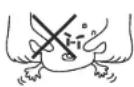


- No toque la superficie del disco.
- Nunca utilice químicos tales como vaporizadores para discos o limpiadores del hogar para limpiar discos, pues pueden dañar la superficie del disco irreparablemente.
- Los discos deben ser guardados en sus cajas cuando no están en uso.
- No exponga discos a la luz directa del sol, a altas temperaturas o a condiciones de alta humedad por periodos prolongados.
- Con cuidado limpie con un paño suave huellas digitales, polvo y suciedad de las superficies del disco. Limpie con movimientos rectos desde adentro hacia afuera del disco.
- No pegue papel, cinta o etiquetas en las caras de los discos, pues puede provocar daño interno.
SOLUCIÓN DE PROBLEMAS
| Problema Causa | Acción Correctiva | |
| No opera (pantalla no se iliumina) | No llega electricidad al cable amarillo; no llega electricidad al cable rojo | Verifique conexiones con luz verificadora;verifique fusibles del vehículo con luz verificadoría |
| Fusible quemado Reemplace el fusible | ||
| No hay energía en la unidad | Fusible quemado | Verifique/reemplace fusible |
| No hay sonido o es bajo Conexión de salida de audio inadecuada | Verifique el cableado y corrijalo | |
| Se puso el volumen muy bajo Incremente el nivel de volumen | ||
| Altavoces dañados Reemplace los altavoces | ||
| Balance de volumen fuertemente sesgado | ||
| El cable del altavoz está en contacto con una parte de metal del automóvil | ||
| Fusibles quemados Cortocircuito en cable de energía a tierra | Asegúrese que el cable no esté pinchado | |
| Cortocircuito en cable de altavoz a tierra | ||
| Fusible incorrecto; fusible demasiado chico | ||
| No hay imagen Conexión incorrecta al cable de freno de estacionamiento | Verifique el cableado del freno del estacionamiento y corrijalo | |
| Parking SW está conectado pero el freno de estacionamiento no enganchó | ||
| Imagen destellante o interferencia en pantalla | El DVD no es compatible con la configuración del sistema de TV | Cambie la configuración para acomodarse al disco |
| Conexiones de señal de vídeo inadecuadas | Verifique el cableado y corrijalo | |
| Imagen prolongada o proporción de pantalla alto/ancho inadecuadas | Configuración de proporción incorrecto | Utilice una configuración de proporción de aspecto correcta |
| El disco no se reproduce El disco está doblado o rayado Utilice un disco en buenas condiciones | ||
ESPECIFICACIONES
Calificación de Energía CEA

Salida de Potencia . . . . . . . . . . . . . . . . . . . . . . . . . . . . . . . . . . . . . . . . . . . . . . . . . . . . . . . . . . . . . . . . . . . . . . . . . . . . . . . . . . . . . . . . . . . . . Coeficiente Señal a Ruido. 70dBA bajo referencia. (Referencia: 1 watt, 4-ohms)
Respuesta de Frecuencia 20Hz a 20kHz (-3dB), Entrada auxiliar utilizada como fuente de referencia
Voltaje de Suministro de Referencia....14.4VDC
Reproductor DVD/CD
Disco Multimedia Compatible ....DVD + R / RW y CD-R / RW
Formatos Multimedia Compatibles .... CD-DA, MP3, WMA, VCD, SVCD, AVI,
Coeficiente Señal a Ruido....>95dBA
Rango Dinámico >95dB
Respuesta de Frecuencia 20Hz a 20 kHz, -3dB
Separación de Canal. > 60dB @ 1 kHz
Video
Formato.... NTSC, PAL (auto-detección)
Salida 1Vp-p (75-ohm)
Entrada 1Vp-p (75-ohm)
Radio Análoga FM
Rango de Sintonía 87.5MHz - 107.9MHz
Sensibilidad Mono (-30dB) 9dBf
Acallando Sensibilidad (-50dB) 15dBf
Alternando Selectividad de Canal....70dB
Coeficiente Señal a Ruido @ 1 kHz....58dB
Rechazo de Imagen 80dB
Separación de Estéreo @ 1 kHz....>30dB
Respuesta de Frecuencia 30Hz - 15 kHz, -3dB
Radio AM
Rango de Sintonía 530 kHz - 1710 kHz
Sensibilidad (-20dB) 12uV
Coeficiente Señal a Ruido @ 1 kHz....50dB
Rechazo de Imagen 60dB
Respuesta de Frecuencia 50Hz - 2 kHz, -3dB
Pantalla
Tamaño de Pantalla....3.5" (Medio diagonalmente)
Área Activa 76.32mm (W) ×42.822mm (H)
Tipo de Pantalla ....Pantalla TFT de Cristal Liquido (LCD) de matriz activa
Resolución. 320 (Ancho) X 234 (Alto) subpixeles
Tono de Punto .0.2385mm (W) × 0.183mm (H)
Proporción de Contraste 350
Brillo 400cd/m2
General
Impedancia de Entrada Auxiliar 10k
Alimentación de Energía 11 a 16VDC, negativo a tierra
Antena de Energía (Azul) .....500mZ máximo, protección limitada de energía
Temperatura de Operación -20C \~ 65C
Fusible.... 15 ampere, tipo ATO
Dimensiones de Chasis DIN 7" X 7" X 2" (178mm x 178mm x 50mm)
* Especificaciones sujetas a cambios sin notificación.
VM8113R
JENSEN
INTRODUCTION
- TABLE DES MATIÈRES
- CARACTERÍSTICAS
- DVD
- CD / MP3 / WMA
- AM-FM
- IPOD
- CHASIS
- GENERAL
- REMOCIÓN DEL PANEL DELANTERO
- SOLTANDO EL PANEL DELANTERO
- COLOCANDO NUEVAMENTE EL PANEL DELANTERO
- CONTROL REMOTO
- RANGO OPERATIVO
- REEMPLAZANDO LA BATERÍA
- OPERACIÓN
- ENCENDIDO
- FUENTE
- DISPOSITIVOS EXTERNOS
- AUDIO MUDO
- CONTROL DE VOLUMEN
- CONTROL GIRATORIO (SWC, POR SUS SIGLAS EN INGLÉS)
- FUNCIONES DEL SWC
- OPERACIÓN DE SELECCIÓN (SELECT)
- JENSEN
- VM8113R
- MENÚ DE AUDIO
- OPERACIÓN DEL MENÚ
- EQUALIZER (ECUALIZADOR)
- LOUD SET (CONFIGURACIÓN DE SONORIDAD)
- BEEP SET (CONFIGURACIÓN DE BIP)
- 12/24 MODE (MODO DE RELOJ DE 12 Ó 24 HORAS)
- MIRROR IMAGE (IMAGEN DE ESPEJO)
- VOL MODE (MODO DE VOLUMEN)
- VOLUMEN DE ENCENDIDO (A-VOL)
- SUB LPF (FILTRO DE FRECUENCIAS BAJAS)
- AREA SET (CONFIGURACIÓN DE ÁREA)
- REGULADOR DE LUZ
- CONFIGURACIÓN DEL RELOJ
- BOTÓN DE REINICIAR (RESET)
- OPERACIÓN DEL RADIO
- SELECCIONE UNA BANDA
- SINTONIZANDO
- BÚSQUEDA DE SINTONÍAS
- SINTONÍA MANUAL
- INFORMACIÓN DE PROGRAMA
- BÚSQUEDA EN TIPO DE PROGRAMA (PTY)
- ESTACIONES PRESELECCIONADAS
- RECORRIDO DE SINTONÍA
- ALMACENAMIENTO AUTOMÁTICO (AS)
- REPRODUCCIÓN DE DISCO/MP3/WMA
- SOPORTES ACEPTADOS
- FORMATOS ACEPTADOS
- CONFIGURACIÓN DE CODIFICADOR MP3/WMA Y GRABADOR DE CD
- INGRESANDO LA ETIQUETA ID3
- INGRESANDO NOMBRES DE ARCHIVOS Y CARPETAS
- PROTECCIÓN CONTRA CHOQUE ELÉCTRICO
- TASA DE BITS
- INSERTANDO Y QUITANDO UN DISCO
- CARGANDO UNA TARJETA SD
- CARGANDO UN DISPOSITIVO USB
- COMENTARIOS SOBRE LA REPRODUCCIÓN DE MP3/WMA
- ORDEN DE REPRODUCCIÓN DE MP3
- CAMBIANDO LA FUENTE
- CONTROLANDO LA REPRODUCCIÓN DEL DISCO O ARCHIVO
- PAUSA
- DETENER
- SELECCIÓN DE PISTA
- AVANCE/RETROCESO RÁPIDO
- ESCANEO DE LAS INTRODUCCIONES (INT)
- REPETICIÓN (RPT)
- REPRODUCCIÓN ALEATORIA (RDM)
- REPETIR SECCIÓN (A-B)
- ACCESO DIRECTO A PISTA POR TIEMPO (SOLAMENTE DVD Y VCD)
- SEARCH
- CONTROL DE REPRODUCCIÓN DE VCD (SOLAMENTE VCD)
- FUNCIONES DE REPRODUCCIÓN DE DVD Y VIDEO ADICIONALES
- CONTROLANDO SU IPOD
- COMO ACCEDER AL MODO IPOD
- REPRODUCCIÓN DE ARCHIVOS EN UN IPOD
- AVANCE RÁPIDO/RETROCESO RÁPIDO
- MENU DE CONFIGURACIÓN (SETUP MENU)
- CAPACIDAD PARA CD-R Y CD-RW
- CUIDADO Y MANEJO DEL DISCO
- ESPECIFICACIONES
- REPRODUCTOR DVD/CD
- VIDEO
- RADIO ANÁLOGA FM
- RADIO AM
- PANTALLA
- INTRODUCTION
Marca : JENSEN
Modelo : VM8113R
Categoría : Radio de coche