
LE26A330J1 - Τηλεόραση SAMSUNG - Δωρεάν εγχειρίδιο χρήσης
Βρείτε δωρεάν το εγχειρίδιο της συσκευής LE26A330J1 SAMSUNG σε μορφή PDF.


Ερωτήσεις χρηστών για LE26A330J1 SAMSUNG
0 ερώτηση για αυτή τη συσκευή. Απαντήστε σε αυτές που γνωρίζετε ή κάντε τη δική σας.
Κάντε μια νέα ερώτηση σχετικά με αυτή τη συσκευή
Κατεβάστε τις οδηγίες για το Τηλεόραση σε μορφή PDF δωρεάν! Βρείτε το εγχειρίδιό σας LE26A330J1 - SAMSUNG και πάρτε ξανά την ηλεκτρονική σας συσκευή στα χέρια σας. Σε αυτή τη σελίδα δημοσιεύονται όλα τα έγγραφα που απαιτούνται για τη χρήση της συσκευής σας. LE26A330J1 της μάρκας SAMSUNG.
ΕΓΧΕΙΡΊΔΙΟ ΧΡΉΣΗΣ LE26A330J1 SAMSUNG
Επικοινωνήστε με τη SAMSUNG ΣΕ ΟΛΟ ΤΟΝ ΚΟΣΜΟ
Εάν έχετε σχόλια ή ερωτήσεις σχετικά με προϊόντα της Samsung, επικοινωνήστε με το κέντρο εξυπηρέτησης πελατών της SAMSUNG. (Δείτε το οπισθόφυλλο για περισσότερες πληροφορίες.)
Προφυλάξεις για την προβολή ακίνητης εικόνας
Η προβολή ακίνητης εικόνας πιθανόν να προκαλέσει ανεπανόρθωτη ζημιά στην οθόνη της τηλεόρασης.
- Μην προβάλλετε μια ακίνητη εικόνα στην οθόνη LCD για περισσότερο από 2 ώρες, καθώς αυτό μπορεί να προκαλέσει διατήρηση της εικόνας.
Αυτή η διατήρηση της εικόνας είναι γνωστή ως “κάψιμο της οθόνης”.
Για να αποφύγετε τη διατήρηση της εικόνας, μειώστε τη φωτεινότητα και την αντίθεση της οθόνης όταν προβάλλετε στατικές εικόνες.
Η χρήση της τηλεόρασης πλάσματος σε μορφή 4:3 για παρατεταμένο χρονικό διάστημα μπορεί να οδηγήσει στην εμφάνιση αχνών περιγραμμάτων στα αριστερά, στα δεξιά και στο κέντρο της οθόνης, λόγω διαφοράς στην εκπομπή φωτός στην οθόνη. Η αναπαραγωγή ενός δίσκου DVD ή η σύνδεση μιας κονσόλας παιχνιδιών ενδέχεται να προκαλέσει το ίδιο φαινόμενο στην οθόνη. Οι βλάβες που προκαλούνται από το παραπάνω φαινόμενο δεν καλύπτονται από την εγγύηση.
- Η προβολή στατικών εικόνων από βιντεοπαιχνίδια και υπολογιστές για μεγαλύτερο χρονικό διάστημα από το καθορισμένο, ενδέχεται να προκαλέσει μερικώς εντυπωμένα είδωλα. Για να αποφύγετε αυτό το φαινόμενο, μειώστε τη φωτεινότητα και την αντίθεση όταν προβάλλετε στατικές εικόνες.
Περιεχόμενα
ΣΥΝΔΕΣΗ ΚΑΙ ΠΡΟΕΤΟΙΜΑΣΙΑ ΤΗΣ ΤΗΛΕΟΡΑΣΗΣ
◆ Κατάλογος εξαρτημάτων ...... 2
◆ Τοποθέτηση της βάσης ...... 2
◆ Εγκατάσταση του κιτ επιτοίχιας τοποθέτησης .... 2
◆ Επισκόπηση του πίνακα ελέγχου ...... 3
◆ Επισκόπηση του πίνακα σύνδεσης...... 4
◆ Επισκόπηση του τηλεχειριστηρίου ...... 6
◆ Τοποθέτηση των μπαταριών στο τηλεχειριστήριο ...... 7
◆ Ενεργοποίηση και Απενεργοποίηση ...... 7
◆ Θέτοντας την τηλεόραση σε κατάσταση αναμονής.... 7
◆ Επισκόπηση των μενού ...... 8
◆Χρήση του κουμπιού TOOLS 8
◆ Plug & Play 9
ΡΥΘΜΙΣΗ ΤΩΝ ΚΑΝΑΛΙΩΝ
◆ Autómatη αποθήκευση καναλιών ...... 10
◆ Μη αυτόματη αποθήκευση καναλιών ......11
◆ Προσθήκη / Κλείδωμα Καναλιών...... 12
◆ Ταξινόμηση των αποθηκευμένων καναλιών ..... 13
◆ Καθορισμός ονομάτων καναλιών ...... 13
◆ Μικροσυντονισμός της λήψης των καναλιών ... 14
ΡΥΘΜΙΣΗ ΤΗΣ ΕΙΚΟΝΑΣ
◆ Αλλαγή του προτύπου εικόνας ...... 15
◆ Ρύθμιση της προσαρμοσμένης εικόνας...... 16
◆ Επαναφορά των ρυθμίσεων της εικόνας στις εργοστασιακές τιμές ...... 17
◆ Διαμόρφωση των επιλογών εικόνας ...... 18
◆ Προβολή Εικόνας σε Εικόνα (PIP) ...... 20
ΡΥΘΜΙΣΗ ΤΟΥ ΗΧΟΥ
◆ κτηριστικά ήχου 21
◆ Επιλογή του τρόπου λειτουργίας ήχου ...... 22
ΡΥΘΜΙΣΗ ΤΗΣ ΩΡΑΣ
◆Ρύθμιση και προβολή της τρέχουσας ώρας ..... 23
◆Ρύθμιση του Χρονοδιακόπτη 23
◆Αυτόματο άναμμα και σβήσιμο της τηλεόρασης 24
ΠΕΡΙΓΡΑΦΗ ΤΗΣ ΛΕΙΤΟΥΡΓΙΑΣ
◆Επιλογή γλώσσας 24
◆Μελωδία / Εξ/ση Ένέργειας ...... 25
◆Επιλογή της Πηγής 26
◆ Επεξεργασία των ονομάτων των πηγών εισόδου 27
ΡΥΘΜΙΣΗ ΤΟΥ ΥΠΟΛΟΓΙΣΤΗ
◆Ρύθμιση του λογισμικού του υπολογιστή σας (με βάση τα Windows XP) ...... 28
◆Τρόποι λειτουργίας οθόνης 28
◆Ρύθμιση της τηλεόρασης για χρήση με τον υπολογιστή σας 29
ΣΥΣΤΑΣΕΙΣ ΓΙΑ ΤΗ ΧΡΗΣΗ
◆Δυνατότητα Teletext 30
◆Χρήση της αντικλεπτικής κλειδαριάς
Kensington (ανάλογα με το μοντέλο) ...... 31
◆ Αντιμετώπιση προβλημάτων: Προτού επικοινωνήσετε με τους τεχνικούς σέρβις ...... 32
◆Τεχνικές και Περιβαλλοντικές προδιαγραφές.... 33

Σύμβολα Πατήστε Σημείωση Κουμπί ενός πατήματος
Κατάλογος εξαρτημάτων
Βεβαιωθείτε πως τα ακόλουθα εξαρτήματα συμπεριλαμβάνονται στη συσκευασία της τηλεόρασης LCD. Εάν λείπει κάποιο εξάρτημα, επικοινωνήστε με την αντιπροσωπία.
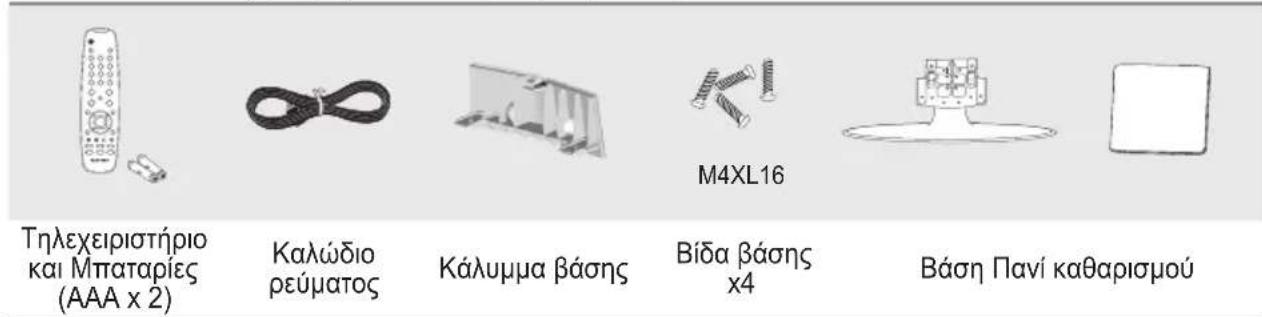
• Οδηγίες χρήσης
• Κάρτα εγγύησης
• Οδηγίες για την ασφάλεια
• Κάρτες καταχώρισης
Κάρτα εγγύησης / Οδηγίες για την ασφάλεια / Κάρτες καταχώρισης (Δεν διατίθενται σε όλες τις περιοχές).
Η βάση και οι βίδες στερέωσης της βάσης, ενδέχεται να μην περιλαμβάνονται στη συσκευασία, ανάλογα με το μοντέλο.
Τοποθέτηση της βάσης
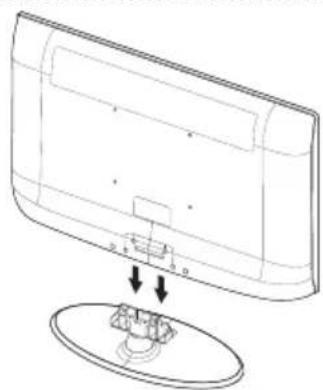
- Συνδέστε την τηλεόρασή σας LCD και τη βάση.
Η τηλεόραση θα πρέπει να μεταφέρεται από δύο ή περισσότερα άτομα.
Βεβαιωθείτε ότι διακρίνετε την πρόσοψη από την πίσω όψη της βάσης κατά τη συναρμολόγηση.
- Βιδώστε σφιχτά δύο βίδες στη θέση ① και, στη συνέχεια, δύο βίδες στη θέση ②.
Στήστε το προϊόν όρθιο και σφίξτε τις βίδες. Εάν σφίξετε τις βίδες έχοντας την τηλεόραση LCD κάτω, ενδέχεται να κλίνει προς τη μια πλευρά.
Η βάση διατίθεται για μοντέλα με μέγεθος οθόνης 37 ιντσών και άνω.
Εγκατάσταση του κιτ επιτοίχιας τοποθέτησης
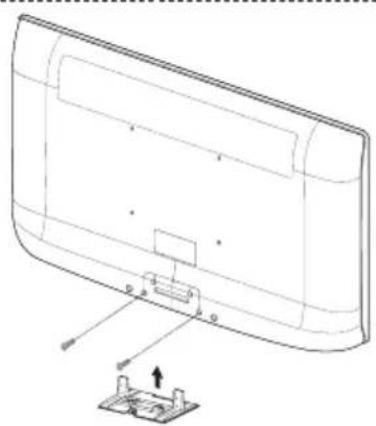
Τα εξαρτήματα τοίχου (πωλούνται ξεχωριστά) σας επιτρέπουν να τοποθετήσετε την τηλεόραση στον τοίχο. Για λεπτομέρειες σχετικά με την τοποθέτηση στον τοίχο, ανατρέξτε στις οδηγίες που παρέχονται μαζί με τα Εξαρτήματα τοίχου. Απευθυνθείτε σε έναν τεχνικό για να σας βοηθήσει στην εγκατάσταση του στηρίγματος τοίχου. Στην περίπτωση που θα αποφασίσετε να εγκαταστήσετε οι ίδιοι την τηλεόραση, η εταιρεία Samsung Electronics δεν φέρει καμία απολύτως ευθύνη για τυχόν ζημιές στο προϊόν ή τυχόν τραυματισμό, δικό σας ή τρίτων.

Μην τοποθετείτε το Κιτ τοποθέτησης στον τοίχο, ενόσω η τηλεόρασή σας βρίσκεται σε λειτουργία. Ενδέχεται να προκληθεί τραυματισμός, λόγω ηλεκτροπληξίας.
Αφαιρέστε τη βάση, καλύψτε την οπή στο κάτω μέρος με μια τάπα και βιδώστε την με δύο βίδες.
Κουμπιά πλευρικού πάνελ
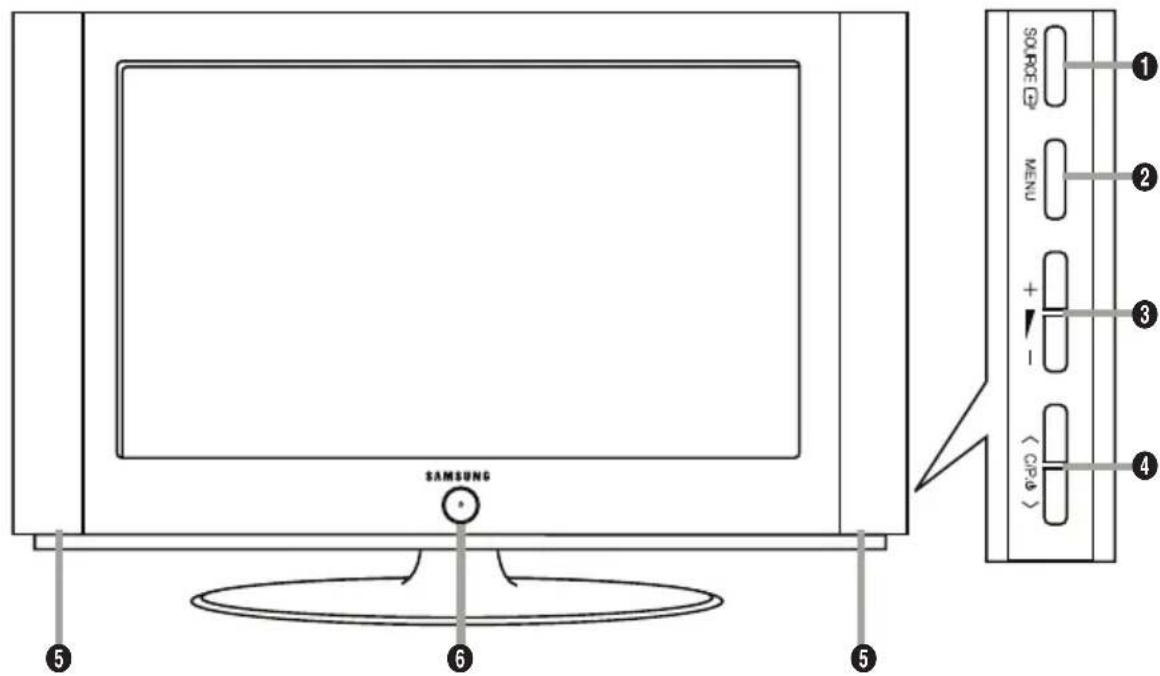
To χρώμα και το σχήμα του προϊόντος μπορεί να διαφέρει, ανάλογα με το μοντέλο.
① SOURCE
Επιλέγεται εναλλάξ μία από τις διαθέσιμες πηγές εισόδου (TV, Εξωτ., AV, Συσκευή, PC, HDMI1, HDMI2). Στο μενού επί της οθόνης, χρησιμοποιήστε αυτό το κουμπί όπως χρησιμοποιείτε το κουμπί ENTER στο τηλεχειριστήριο.
② MENU
Πατήστε για να προβληθεί ένα μενού επί τις οθόνης με τα χαρακτηριστικά της τηλεόρασής σας.
③ + -
Πατήστε για να μειώσετε ή να αυξήσετε την ένταση του ήχου. Στο μενού επί της οθόνης, χρησιμοποιήστε τα κουμπιά +όπως— χρησιμοποιείτε τα κουμπιά ◀ και ▶ στο τηλεχειριστήριο.
4 < C/P.
Πατήστε για να αλλάξετε κανάλι. Στο μενού επί της οθόνης, χρησιμοποιήστε τα κουμπιά < σπωςχρησιμοποιείτε τα κουμπιά ▼ και ▲ στο τηλεχειριστήριο. (Χωρίς τη χρήση του τηλεχειριστηρίου, μπορείτε να ανάψετε την τηλεόραση χρησιμοποιώντας τα κουμπιά καναλιών)
⑤ Hxεία
6 (Λειτουργία)
Πατήστε το για να ανάψετε και να σβήσετε την τηλεόραση.
Ένδειξη λειτουργίας
Αναβοσβήνει και σβήνει όταν η τηλεόραση είναι σε λειτουργία, ενώ παραμένει αναμμένη στην κατάσταση αναμονής.
Αισθητήρας τηλεχειριστηρίου
Στρέψτε το τηλεχειριστήριο προς αυτό το σημείο της τηλεόρασης.
Επισκόπηση του πίνακα σύνδεσης
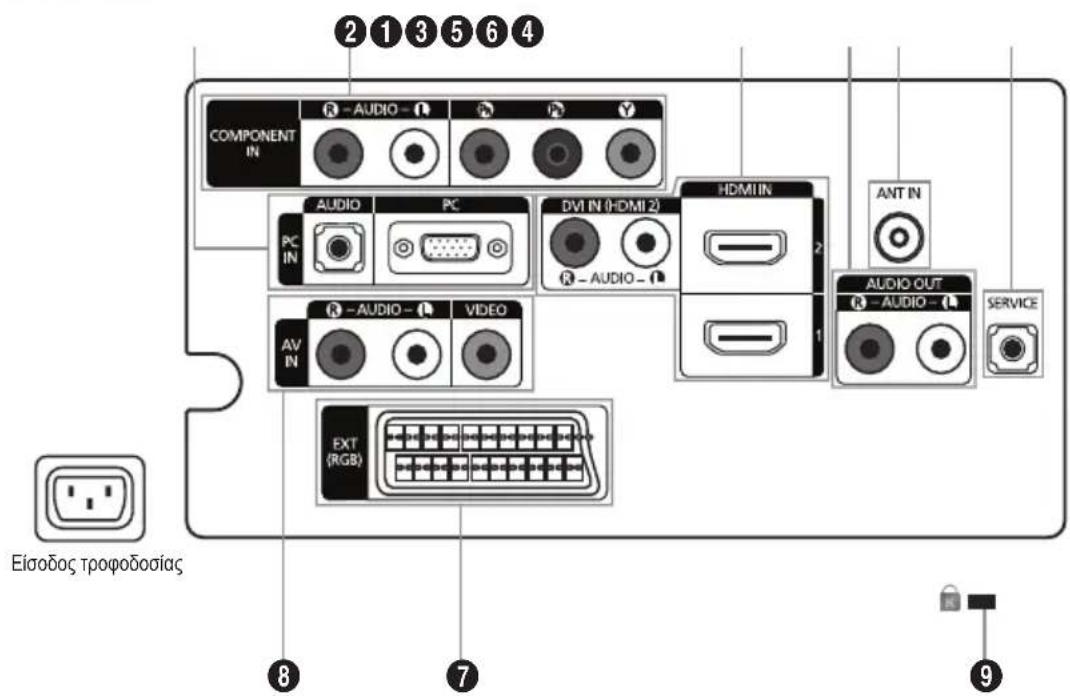
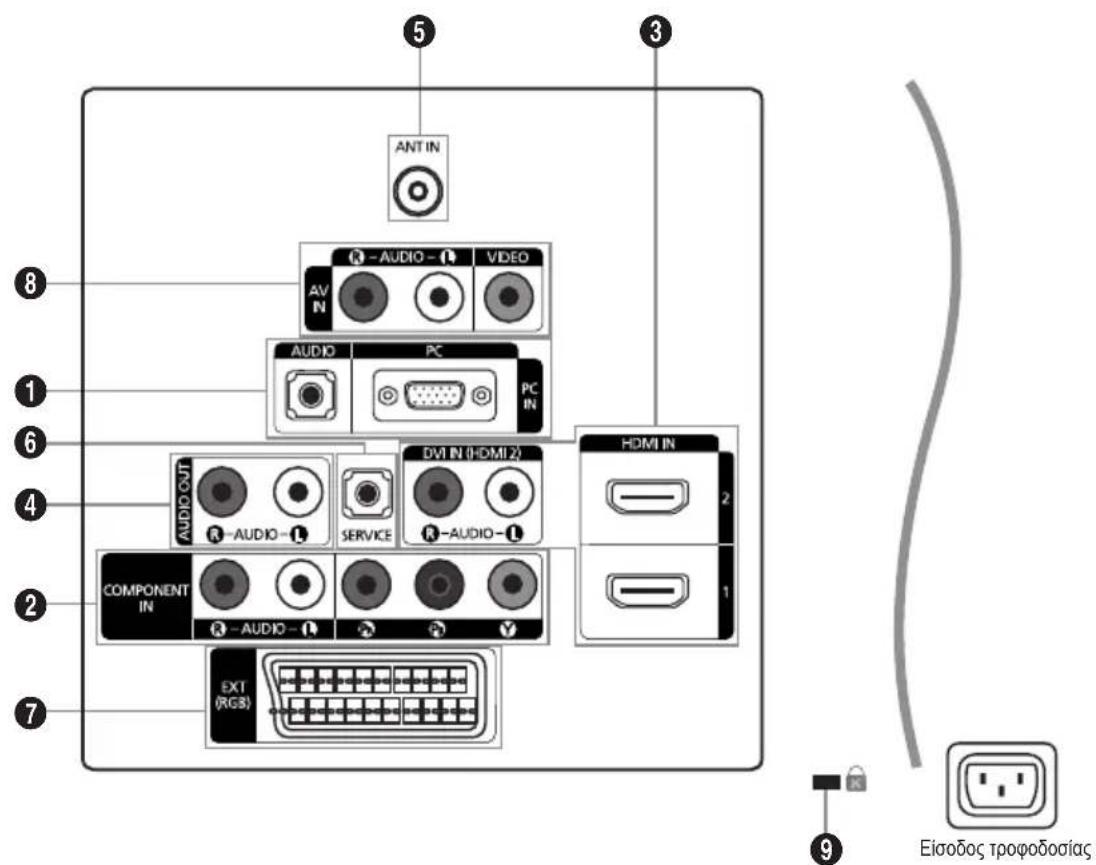
To χρώμα και το σχήμα του προϊόντος μπορεί να διαφέρει, ανάλογα με το μοντέλο.
Κάθε φορά που συνδέετε στην τηλεόραση σας μια εξωτερική συσκευή, βεβαιωθείτε πως η συσκευή είναι απενεργοποιημένη.
Κατά τη σύνδεση εξωτερικής συσκευής, αντιστοιχίστε το χρώμα του βύσματος με το χρώμα της υποδοχής της συσκευής.
① PC IN [PC] / [AUDIO]
- Υποδοχή σύνδεσης του βύσματος εξόδου βίντεο και ήχου ενός υπολογιστή.
② COMPONENT IN
- Συνδέστε τα καλώδια βίντεο σήματος συνιστωσών (προαιρετικά) στις υποδοχές σήματος συνιστωσών ("PR", "PB", "Y") στο πίσω μέρος της τηλεόρασης και στις υποδοχές εξόδου βίντεο των συσκευών DVD.
- Εάν θέλετε να συνδέσετε και τη συσκευή Set-Top Box και τη συσκευή DVD, θα πρέπει να συνδέσετε τη συσκευή Set-Top Box στη συσκευή DVD και να συνδέσετε τη συσκευή DVD στις υποδοχές σήματος συνιστωσών ("PR", "PB", "Y") της τηλεόρασής σας.
- Οι υποδοχές PR, PB και Y στις συσκευές σήματος συνιστωσών (DVD) φέρουν μερικές φορές τις ενδείξεις Y, B-Y και R-Y ή Y, Cb και Cr.
- Συνδέστε τα καλώδια ήχου RCA (προαιρετικά) στις υποδοχές [R - AUDIO - L] που βρίσκονται στο πίσω μέρος της τηλεόρασής σας και στις αντίστοιχες υποδοχές σύνδεσης εξόδου ήχου της συσκευής DVD.
③ HDMI IN 1, HDMI IN 2
- Υποστηρίζει τη σύνδεση μεταξύ συσκευών Αν που διαθέτουν υποδοχή HDMI (συσκευές Set-Top Box, αναπαραγωγής δίσκων DVD).
- Δεν απαιτείται πρόσθετη σύνδεση ήχου για σύνδεση HDMI σε HDMI.
- Εάν χρησιμοποιείτε σύνδεση με χρήση καλωδίου HDMI/DVI, θα πρέπει να χρησιμοποιήσετε την υποδοχή HDMI IN 2.
▶ Ti είναι το HDMI? - Η επιλογή "High Definition Multimedia interface" επιτρέπει τη μετάδοση ψηφιακών δεδομένων βίντεο υψηλής ανάλυσης και πολλαπλών καναλιών ψηφιακού ήχου.
- Το τερματικό HDMI/DVI υποστηρίζει σύνδεση DVI με κάποια εξωτερική συσκευή με το κατάλληλο καλώδιο (δεν διατίθεται). Η διαφορά μεταξύ HDMI και DVI είναι ότι η συσκευή HDMI είναι μικρότερη σε μέγεθος, έχει εγκατεστημένη τη δυνατότητα κρυπτογράφησης HDCP (High Bandwidth Digital Copy Protection) και υποστηρίζει πολυκαναλικό ψηφιακό ήχο.
- Έξοδοι ήχου DVI για εξωτερικές συσκευές..
Υποστηριζόμενες λειτουργίες για HDMI/DVI και Σήμα συνιστωσών
| 480i 480p 576i 576p 720p 1080i | |||||
| HDMI/DVI 50 Hz X | X X O O O | ||||
| HDMI/DVI 60 Hz X | O X X O O | ||||
| Σήμα συνιστωσών Φ | Ο Ο Ο Ο Ο Ο |
- Συνδέστε τα καλώδια ήχου RCA στις υποδοχές AUDIO OUT [R-AUDIO-L] που βρίσκονται στο πίσω μέρος της τηλεόρασής σας και στις αντίστοιχες υποδοχές σύνδεσης εισόδου ήχου του Ενισχυτή ή του συστήματος οικιακού κινηματογράφου DVD.
⑤ ANT IN
Για να βλέπετε σωστά τα κανάλια της τηλεόρασης, η συσκευή θα πρέπει να λαμβάνει σήμα από μία από τις παρακάτω πηγές:
- Εξωτερική κεραία/Δίκτυο καλωδιακής τηλεόρασης/Δορυφορικό δίκτυο.
6 SERVICE
- Υποδοχή σύνδεσης μόνο για το ΣΕΡΒΙΣ.
7 EXT
| Υποδοχή σύνδεσης | Είσοδος Έξοδος | |||
| Βίντεο | Ηχος (Α/Δ) | RGB | Βίντεο + Ήχος (Α/Δ) | |
| EXT | Ο | Ο | Ο | Υπάρχει έξοδος μόνον TV. |
- Είσοδοι ή έξοδοι για εξωτερικές συσκευές, όπως συσκευές βίντεο, DVD, συσκευές βιντεοπαιχνιδιών ή συσκευές αναπαραγωγής δίσκων βίντεο.
- Συνδέστε ένα καλώδιο RCA σε μια κατάλληλη εξωτερική συσκευή ήχου/βίντεο (A/V) όπως, για παράδειγμα, ένα βίντεο (VCR), μια συσκευή DVD ή μια βίντεοκάμερα.
- Συνδέστε τα καλώδια ήχου RCA στις υποδοχές [R-AUDIO-L] της συσκευής σας και στις αντίστοιχες υποδοχές σύνδεσης εξόδου ήχου της συσκευής ήχου/βίντεο (A/V).
⑨ Κλειδαριά Kensington (ανάλογα με το μοντέλο)
- Το σύστημα ασφαλείας Kensington (προαιρετικό) είναι μια συσκευή που ασφαλίζει το σύστημα σε μια συγκεκριμένη θέση, όταν χρησιμοποιείται σε δημόσιο χώρο.
- Εάν επιθυμείτε να χρησιμοποιήσετε μια συσκευή κλειδώματος, απευθυνθείτε στο κατάστημα από όπου αγοράσατε την τηλεόραση.
- Η θέση της κλειδαριάς Kensington πιθανόν να διαφέρει, ανάλογα με το μοντέλο της.
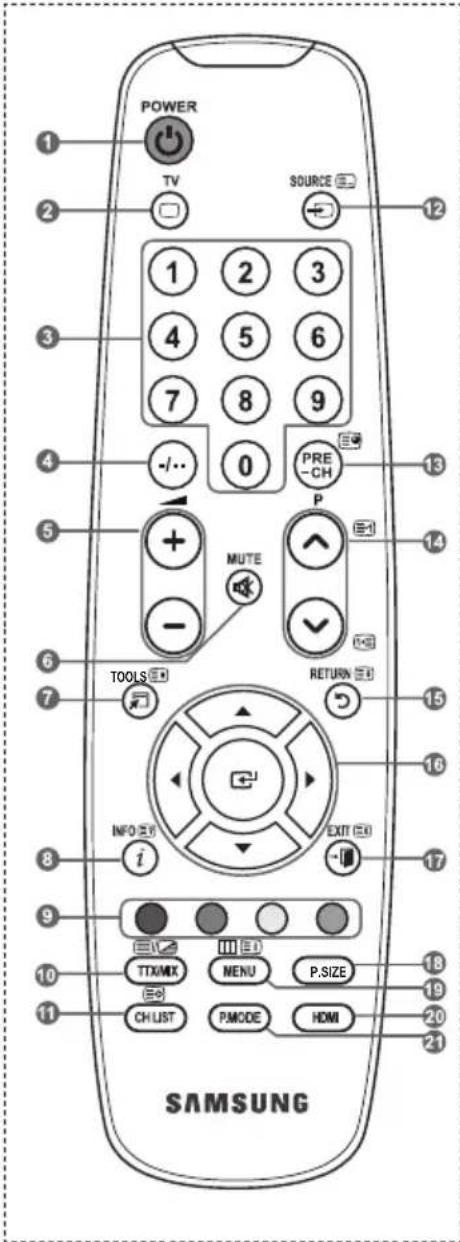
Επισκόπηση του τηλεχειριστηρίου
① Κουμπί αναμονής τηλεόρασης
② Γίνεται απευθείας επιλογή του τρόπου λειτουργίας τηλεόρασης.
③ Αριθμητικά κουμπιά για άμεση πρόσβαση στα κανάλια
④ Επιλογή καναλιών ενός/δύο ψηφίων
⑤ +: Αύξηση της έντασης του ήχου -: Μείωση της έντασης του ήχου
⑥ Προσωρινή απενεργοποίηση ήχου
⑦ Χρησιμοποιήστε το για γρήγορη επιλογή των λειτουργιών που χρησιμοποιούνται συχνότερα.
⑧ Χρησιμοποιήστε το για να προβάλλετε πληροφορίες σχετικά με την τρέχουσα εκπομπή
⑨ Έγχρωμα κουμπιά: Χρησιμοποιήστε τα κουμπιά αυτά στη λίστα καναλιών κ.λπ.
⑪ Προβάλλει τον κατάλογο καναλιών στην οθόνη
⑫ Επιλογή διαθέσιμης πηγής
⑬ Προηγούμενο κανάλι
14 P ^∧ : Επόμενο κανάλι P ^∨ : Προηγούμενο κανάλι
⑮ Επιστροφή στο προηγούμενο μενού
⑯ Έλεγχος του δρομέα στο μενού
⑰ Έξοδος από το μενού επί της οθόνης
⑱ Επιλογή μεγέθους εικόνας
19 Προβολή του κύριου μενού επί της οθόνης
20 Γίνεται απευθείας επιλογή του τρόπου λειτουργίας HDMI.
⑳ Επιλογή ηχητικού εφέ
Λειτουργίες Teletext
② Έξοδος από την οθόνη teletext
⑦ Επιλογή μεγέθους Teletext
⑧ Αποκάλυψη Teletext
⑨ Επιλογή θέματος Fastext
10 Εναλλακτικά, επιλέξτε
Teletext, Διπλή οθόνη ή Μικτή
οθόνη.
⑪ Αποθήκευση Teletext
⑫ Επιλογή τρόπου λειτουργίας
Teletext (LIST/FLOF)
13 Δευτερεύουσα σελίδα Teletext
14 P ^ⓧ : Επόμενη σελίδα Teletext
P ^ⓨ : Προηγούμενη σελίδα Teletext
15 Κράτηση Teletext
⑰ Ακύρωση Teletext
19 Ευρετήριο Teletext
Η απόδοση του τηλεχειριστηρίου ενδέχεται να επηρεάζεται από το έντονο φως.
Τοποθέτηση των μπαταριών στο τηλεχειριστήριο
-
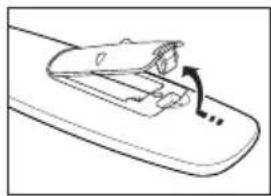
Ανασηκώστε το καπάκι που υπάρχει στο πίσω μέρος του τηλεχειριστηρίου, όπως φαίνεται στην εικόνα.
-
Τοποθετήστε δύο μπαταρίες τύπου AAA.
Βεβαιωθείτε ότι η φορά των πόλων "+" και "-" των μπαταριών αντιστοιχεί στο διάγραμμα που υπάρχει στο εσωτερικό της θήκης.
- Τοποθετήστε το καπάκι και πάλι στη θέση του.
Εάν δεν πρόκειται να χρησιμοποιήσετε το τηλεχειριστήριο για μεγάλο χρονικό διάστημα, αφαιρέστε τις μπαταρίες και αποθηκεύστε τις σε ένα δροσερό και ξηρό μέρος.
Εάν το τηλεχειριστήριο δεν λειτουργεί, κάντε τους παρακάτω ελέγχους:
- Είναι αναμμένη η τηλεόραση;
- Είναι οι μπαταρίες τοποθετημένες με λανθασμένη πολικότητα;
- Έχουν εξαντληθεί οι μπαταρίες;
- Έγινε διακοπή ρεύματος ή αποσυνδέθηκε το καλώδιο ρεύματος;
- Υπάρχει κοντά κάποιο φωτιστικό με φωτισμό φθορισμού ή νέον;
Ενεργοποίηση και Απενεργοποίηση
Το καλώδιο ρεύματος συνδέεται στο πίσω μέρος της συσκευής.
- Συνδέστε το καλώδιο ρεύματος σε κατάλληλη πρίζα.
Η ενδεικτική λυχνία της κατάστασης αναμονής, ανάβει στη συσκευή σας.
- Πατήστε το κουμπί ⏻ στη συσκευή σας.
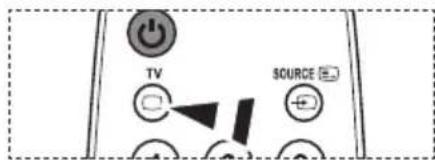
Για να ανάψετε την τηλεόραση, μπορείτε επίσης να πατήσετε το κουμπί POWER ή το κουμπί TV στο τηλεχειριστήριο.
To telleutaio kaváli pou parakolouθούσατε επιλέγεται autóματα
- Πατήστε κάποιο αριθμητικό κουμπί (0\~9) ή το κουμπί επόμενου/προηγούμενου καναλιού (∧/∨) στο τηλεχειριστήριο ή το κουμπί πάνω (σαφρ.συσκευή σας.
Όταν ανάψετε την τηλεόραση για πρώτη φορά, θα σας ζητηθεί να επιλέξετε τη γλώσσα με την οποία θα εμφανίζονται τα μενού.
- Για να θέσετε την τηλεόραση εκτός λειτουργίας, πατήστε και πάλι το κουμπί POWER ^6 .
Θέτοντας την τηλεόραση σε κατάσταση αναμονής
Μπορείτε να θέσετε την τηλεόρασή σας σε κατάσταση αναμονής, για εξοικονόμηση ενέργειας. Η λειτουργία αναμονής μπορεί να αποδειχτεί χρήσιμη όταν θέλετε να διακόψετε προσωρινά την προβολή (π.χ. κατά τη διάρκεια ενός γεύματος).
- Πατήστε το κουμπί POWER ϕτο τηλεχειριστήριο.
Η οθόνη σβήνει και στη συσκευή σας εμφανίζεται μια κόκκινη ενδεικτική λυχνία αναμονής.
- Για να θέσετε τη συσκευή και πάλι σε λειτουργία, απλώς πατήστε το κουμπί POWER®, τα αριθμητικά κουμπιά (0\~9), το κουμπί TV ή τα κουμπιά αλλαγής καναλιών (ⓧ/ⓧ).
Μην αφήνετε τη συσκευή σε κατάσταση αναμονής για μεγάλα χρονικά διαστήματα (για παράδειγμα, όταν λείπτετε σε διακοπές). Είναι καλύτερο να αποσυνδέσετε τη συσκευή από την πρίζα και από την υποδοχή της κεραίας.
Επισκόπηση των μενού
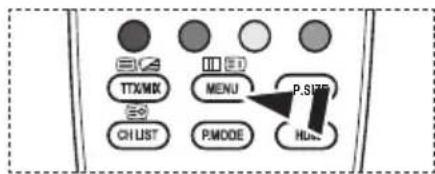
- Με τη συσκευή σε λειτουργία, πατήστε το κουμπί MENU. Το βασικό μενού προβάλλεται στην οθόνη. Στα αριστερά του μενού διακρίνονται τα εικονίδια: Εικόνα, Ήχος, Κανάλια, Ρυθμίσεις, Είσοδοι.
- Πατήστε τα κουμπιά ▲ ή ▼ για να επιλέξετε ένα από τα εικονίδια.
Στη συνέχεια, πατήστε το κουμπί ENTER για να μεταβείτε στο υπομενού των εικονιδίων.
- Πατήστε το κουμπί EXIT για έξοδο.
Τα μενού επί της οθόνης παύουν να εμφανίζονται στην οθόνη μετά από ένα, περίπου, λεπτό.
Χρήση του κουμπιού TOOLS
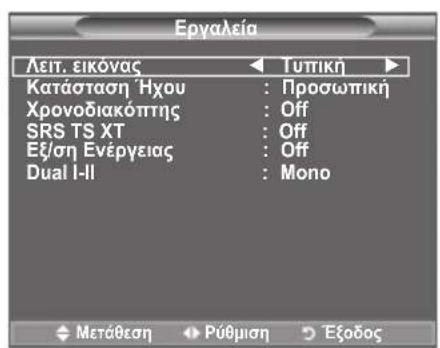
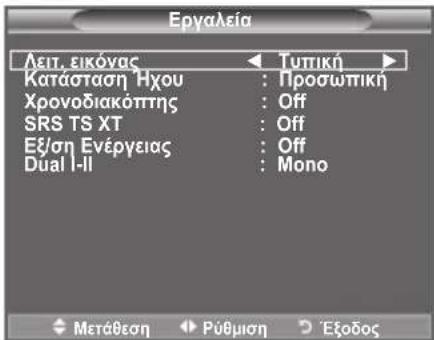
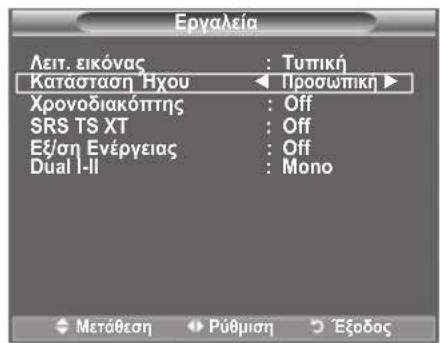
Μπορείτε να χρησιμοποιήσετε το κουμπί TOOLS για να επιλέξετε τις λειτουργίες που χρησιμοποιείτε συχνότερα, εύκολα και γρήγορα. Το μενού “Εργαλεία” αλλάζει ανάλογα με τη λειτουργία πηγής εισόδου που έχει επιλεγεί για προβολή.
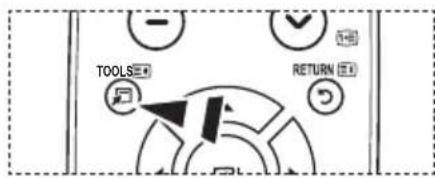
- Πατήστε το κουμπί TOOLS.
Θα εμφανιστεί το μενού “Εργαλεία”. - Πατήστε το κουμπί ▲ ή ▼ για να επιλέξετε μενού.
- Πατήστε τα κουμπιά ▲/▼/◄/►/ENTERΟ για απεικόνιση, αλλαγή ή χρήση των επιλεγμένων στοιχείων, αντίστοιχα. Για πιο λεπτομερείς περιγραφές κάθε λειτουργίας, ανατρέξτε στην αντίστοιχη σελίδα.
♦ Λειτ. εικόνας, (βλ. σελίδα 15)
♦ Κατάσταση Ήχου, (βλ. σελίδα 21)
♦ Χρονοδιακόπτης, (βλ. σελίδα 23)
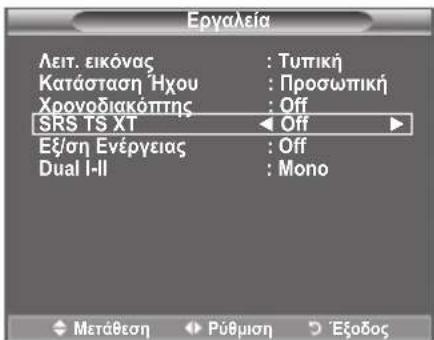
◆ SRS TS XT, (βλ. σελίδα 21)
♦ Εξ/ση Ενέργειας, (βλ. σελίδα 25)
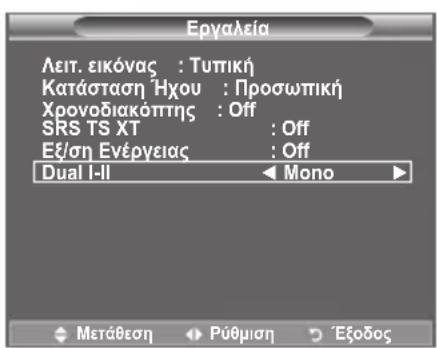
◆ Dual I-II, (βλ. σελίδα 22)
◆ PIP, (βλ. σελίδα 20)
♦ Autómatη προσαρμ., (βλ. σελίδα 29)
Όταν ανάψετε για πρώτη φορά την τηλεόραση, εκτελούνται αυτόματα και διαδοχικά αρκετές βασικές ρυθμίσεις. Διατίθενται οι παρακάτω ρυθμίσεις.
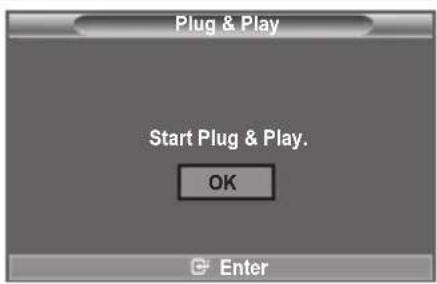
- Πατήστε το κουμπί POWER στο τηλεχειριστήριο. Εμφανίζεται το μήνυμα "Start Plug & Play", με επιλεγμένο το κουμπί "OK".
-
Επιλέξτε την κατάλληλη γλώσσα, πατώντας το κουμπί ▲ ή ▼. Πατήστε το κουμπί ENTERγια επιβεβαίωση της επιλογής σας.
-
Πατήστε τα κουμπιά ◀ ή ▶ για να επιλέξετε “Επίδειξη καταστ.” ή “Οικιακή χρήση” και, στη συνέχεια, πατήστε το κουμπί ENTERΩ
Για καλύτερη εικόνα σε περιβάλλον "Οικιακή χρήση", συνιστούμε να ρυθμίζετε την τηλεόραση στον τρόπο λειτουργίας οικίας.
“Επίδειξη καταστ.” καταστήματος προορίζεται αποκλειστικά για εμπορικούς χώρους.
Εάν η μονάδα έχει τεθεί κατά λάθος σε λειτουργία “Επίδειξη καταστ.” και θέλετε να επιστρέψετε σε λειτουργία “Οικιακή χρήση” (Τυπική): Πατήστε το κουμπί έντασης του ήχου στην τηλεόραση. Όταν εμφανιστούν οι ενδείξεις επί της οθόνης (OSD), κρατήστε πατημένο το κουμπί MENU στην τηλεόραση για 5 δευτερόλεπτα.
- Εμφανίζεται το μήνυμα "Ελέξτε την υποδοχή κεραίας.", με την επιλογή του "ΟΚ". Πατήστε το κουμπί ENTERO
Ελέγξτε εάν το καλώδιο της κεραίας έχει συνδεθεί σωστά.
-
Επιλέξτε την κατάλληλη χώρα, πατώντας το κουμπί ▲ ή ▼. Πατήστε το κουμπί ENTERGIA επιβεβαίωση της επιλογής σας.
-
Εμφανίζεται το μενού “Αυτόμ. αποθήκευση”, με επισημασμένη την επιλογή “Εναρξη”. Πατήστε το κουμπί ENTERO
Η αναζήτηση καναλιών θα ξεκινήσει και θα τερματιστεί αυτόματα.
Αφού αποθηκευτούν όλα τα διαθέσιμα κανάλια, εμφανίζεται το μενού "Ρύθμιση ώρας".
➢ Πατήστε το κουμπί ENTER ⊕ οποιαδήποτε στιγμή για να διακόψετε τη διαδικασία απομνημόνευσης.
- Πατήστε το κουμπί ENTER
Επιλέξτε “Μήνας”, “Ημ/νία”, “Ετος”, “Ωρα” ή “Λεπτό” πατώντας το κουμπί ◀ ή ▶. Ρυθμίστε την “Μήνας”, “Ημ/νία”, “Ετος”, “Ωρα” ή “Λεπτό” πατώντας το κουμπί ▲ ή ▼.
Μπορείτε επίσης να ορίσετε τα “Μήνας”, “Ημ/νία”, “Ετος”, “Ωρα” και “Λεπτό”, πατώντας τα αριθμητικά κουμπιά στο τηλεχειριστήριο.
- Πατήστε το κουμπί ENTER για επιβεβαίωση των ρυθμίσεων σας. Εμφανίζεται το μήνυμα “Καλή παρακολούθηση”. Όταν ολοκληρώσετε τις ρυθμίσεις, πατήστε το κουμπί ENTER.
Ακόμη και αν δεν πατήσετε το κουμπί ENTER, το μήνυμα θα εξαφανιστεί αυτόματα μετά από μερικά δευτερόλεπτα.
♦ Γλώσσα: Επιλέξτε τη γλώσσα σας.
◆ Χώρα: Επιλέξτε τη χώρα σας.
◆ Αυτόμ. αποθήκευση: Ανιχνεύει και αποθηκεύει αυτόματα τα διαθέσιμα τοπικά κανάλια.
◆ Ρύθμιση ώρας: Ρυθμίζει το ρολόι της τηλεόρασης στην τοπική ώρα.
Εάν θέλετε να επαναφέρετε αυτή τη λειτουργία...
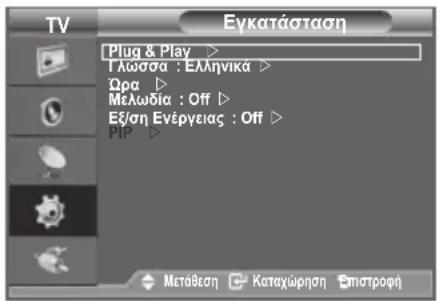
- Πατήστε το κουμπί MENU για να εμφανιστεί το μενού. Πατήστε το κουμπί ▲ ή ▼ για να επιλέξετε “Εγκατάσταση” και, στη συνέχεια, πατήστε το κουμπί ENTERΩ.
- Πατήστε και πάλι το κουμπί ENTER για να επιλέξετε το στοιχείο "Plug & Play".
Για περισσότερες λεπτομέρειες σχετικά με τις ρυθμίσεις των διαφόρων επιλογών, ανατρέξτε στη σελίδα 9.
Η δυνατότητα “Plug & Play” είναι διαθέσιμη μόνον στη λειτουργία TV.
Αυτόματη αποθήκευση καναλιών
Μπορείτε να σαρώσετε το διαθέσιμο εύρος συχνοτήτων (η διαθεσιμότητα εξαρτάται από τη χώρα στην οποία βρίσκεστε). Οι αριθμοί προγραμμάτων που ορίζονται αυτόματα ενδέχεται να μην αντιστοιχούν στους πραγματικούς ή τους επιθυμητούς αριθμούς προγραμμάτων. Ωστόσο, μπορείτε να ταξινομήσετε τους αριθμούς και να διαγράψετε τα κανάλια που δεν επιθυμείτε να παρακολουθείτε.
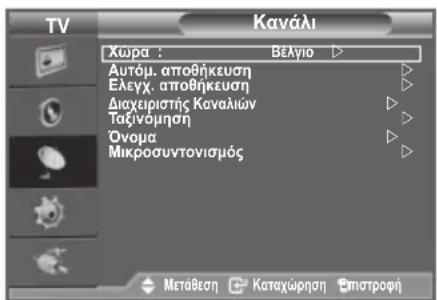
- Πατήστε το κουμπί MENU για να προβάλλετε το μενού. Πατήστε το κουμπί ▲ ή ▼ για να επιλέξετε “Κανάλι” και, στη συνέχεια, πατήστε το κουμπί ENTERΩ.
- Πατήστε το κουμπί ENTER για να επιλέξετε "Χώρα".
- Επιλέξτε την κατάλληλη χώρα, πατώντας το κουμπί ▲ ή ▼. Πατήστε το κουμπί ENTER για την επιβεβαίωση της επιλογής σας.
- Πατήστε το κουμπί ▲ ή ▼ για να επιλέξετε “Αυτόμ. αποθήκευση” και, στη συνέχεια, πατήστε το κουμπί ENTERΩ.
- Πατήστε το κουμπί ENTERC.
Η τηλεόραση θα αρχίσει να αποθηκεύει στη μνήμη όλα τα διαθέσιμα κανάλια.
Πατήστε το κουμπί ENTERΕ ανά πάσα στιγμή για να διακόψετε τη διαδικασία αποθήκευσης στη μνήμη και να επιστρέψετε στο μενού “Κανάλι”.
- Μόλις αποθηκευτούν όλα τα διαθέσιμα κανάλια, θα εμφανιστεί το μενού “Ταξινόμηση”. (Ανατρέξτε στις σελίδες 13)
Μη αυτόματη αποθήκευση καναλιών
Μπορείτε να αποθηκεύσετε τηλεοπτικά κανάλια, συμπεριλαμβανομένων όσων λαμβάνονται μέσω καλωδιακών δικτύων.
Όταν αποθηκεύετε τα κανάλια με μη αυτόματο τρόπο, μπορείτε να επιλέξετε:
♦ Να αποθηκεύσετε κάθε κανάλι που εντοπίζετε ή όχι.
♦ Τον αριθμό προγράμματος κάθε αποθηκεύμένου καναλιού που θέλετε να αναγνωρίζετε.
-
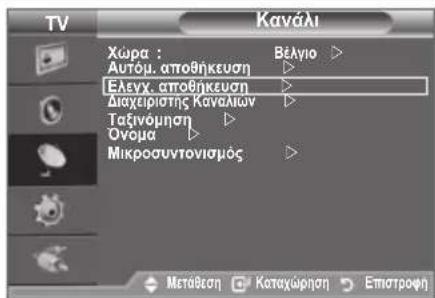
Πατήστε το κουμπί MENU για να προβάλλετε το μενού. Πατήστε το κουμπί ▲ ή ▼ για να επιλέξετε “Κανάλι” και, στη συνέχεια, πατήστε το κουμπί ENTERG.
-
Πατήστε το κουμπί ▲ ή ▼ για να επιλέξετε “Ελεγχ. αποθήκευση” και, στη συνέχεια, πατήστε το κουμπί ENTER.
-
Κάντε την απαιτούμενη επιλογή πατώντας το κουμπί ▲ ή ▼ και, στη συνέχεια, πατήστε το κουμπί ENTERO.
-
Όταν μείνετε ικανοποιημένοι από τις ρυθμίσεις που πραγματοποιήσατε, πατήστε το κουμπί ENTERG.
-
Πατήστε το κουμπί EXIT για έξοδο.
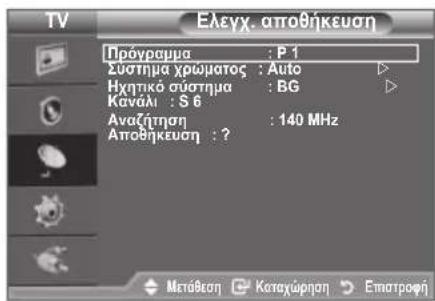
♦ Πρόγραμμα (Αριθμός προγράμματος που πρόκειται να εκχωρηθεί σε ένα κανάλι) – Πατήστε το κουμπί ▲ ή ▼ για να βρείτε τον σωστό αριθμό.
Μπορείτε επίσης να επιλέξετε τον αριθμό καναλιού απευθείας, πατώντας τα αριθμητικά κουμπιά (0\~9).
◆ Σύστημα χρώματος: Auto/PAL/SECAM/NTSC4.43
- Πατήστε το κουμπί ▲ ή ▼ για να επιλέξετε το απαιτούμενο πρότυπο χρώματος.
♦ Ηχητικό σύστημα: BG/DK/I/L
- Πατήστε το κουμπί ▲ ή ▼ για να επιλέξετε το απαιτούμενο πρότυπο ήχου.
♦ Kaváli (Εάν γνωρίζετε τον αριθμό του καναλιού που θα αποθηκεύσετε)
- Πατήστε το κουμπί ▲ ή ▼ για να επιλέξετε C (Εκπεμπόμενο κανάλι) ή S (Καλωδιακό κανάλι).
- Πατήστε το κουμπί ▶ και, στη συνέχεια, πατήστε το κουμπί ▲ ή ▼ για να επιλέξετε τον αριθμό που επιθυμείτε.
Μπορείτε επίσης να επιλέξετε τον αριθμό καναλιού απευθείας, πατώντας τα αριθμητικά κουμπιά (0\~9).
Εάν ο ήχος δεν είναι φυσιολογικός ή δεν ακούγεται ήχος, επιλέξτε και πάλι το πρότυπο ήχου που απαιτείται.
♦ Αναζήτηση (Όταν δεν γνωρίζετε τους αριθμούς των καναλιών)
- Πατήστε το κουμπί ▲ ή ▼ για να αρχίσετε την αναζήτηση.
- Ο δέκτης σαρώνει το εύρος συχνοτήτων, έως ότου εμφανιστεί στην οθόνη σας το πρώτο κανάλι ή το κανάλι που επιλέξατε.
♦ Αποθήκευση (Όταν αποθηκεύετε το κανάλι και τον αντίστοιχο αριθμό προγράμματος)
-Επιβεβαιώστε με "OK", πατώντας το κουμπί ENTER.
Τρόπος λειτουργίας καναλιών
- P (Τρόπος λειτουργίας προγραμμάτων): Όταν ολοκληρώσετε το συντονισμό, οι σταθμοί που εκπέμπουν στην περιοχή σας θα έχουν εκχωρηθεί στους αριθμούς θέσης από P00 έως P99. Μπορείτε να επιλέξετε ένα κανάλι, εισάγοντας τον αριθμό θέσης σε αυτόν τον τρόπο λειτουργίας.
- Κ (Τρόπος λειτουργίας εκπεμπόμενου καναλιού): Μπορείτε να επιλέξετε ένα κανάλι, εισάγοντας τον αριθμό θέσης που έχει εκχωρηθεί σε κάθε εκπεμπόμενο σταθμό σε αυτόν τον τρόπο λειτουργίας.
- S (Τρόπος λειτουργίας καλωδιακού καναλιού): Μπορείτε να επιλέξετε ένα κανάλι, εισάγοντας τον αριθμό θέσης που έχει εκχωρηθεί σε κάθε καλωδιακό κανάλι σε αυτόν τον τρόπο λειτουργίας.
- C (Τρόπος λειτουργίας εκπεμπόμενου καναλιού): Μπορείτε να επιλέξετε ένα κανάλι, εισάγοντας τον αριθμό θέσης που έχει εκχωρηθεί σε κάθε εκπεμπόμενο σταθμό σε αυτόν τον τρόπο λειτουργίας. - S (Τρόπος λειτουργίας καλωδιακού καναλιού): Μπορείτε να επιλέξετε ένα κανάλι, εισάγοντας τον αριθμό θέσης που έχει εκχωρηθεί σε κάθε καλωδιακό κανάλι σε αυτόν τον τρόπο λειτουργίας.
Προσθήκη / Κλείδωμα Καναλιών
Χρησιμοποιώντας την επιλογή Διαχειριστής καναλιών, μπορείτε εύκολα να κλειδώσετε ή να προσθέσετε κανάλια.
-
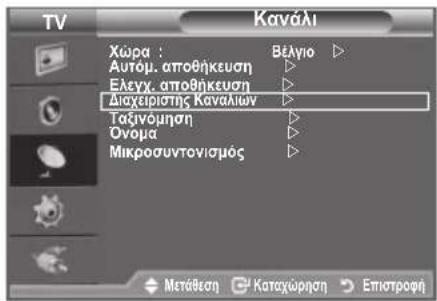
Πατήστε το κουμπί MENU για να προβάλλετε το μενού. Πατήστε το κουμπί ▲ ή ▼ για να επιλέξετε “Κανάλι” και, στη συνέχεια, πατήστε το κουμπί ENTER.
-
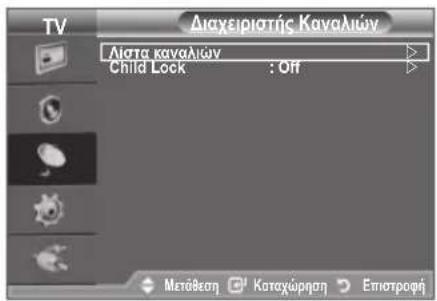
Πατήστε το κουμπί ▲ ή ▼ για να επιλέξετε “Διαχειριστής καναλιών” και, στη συνέχεια, πατήστε το κουμπί ENTERG.
♦ Προσθήκη καναλιών
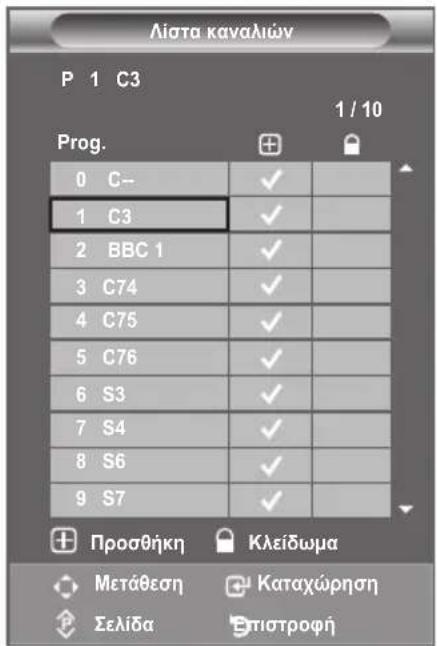
Χρησιμοποιώντας τη Λίστα καναλιών, μπορείτε να προσθέσετε κανάλια.
-
Επιλέξτε “Λίστα καναλιών” πατώντας το κουμπί ENTER.
-
Μετακινηθείτε στο πεδίο (⊕) ήπατώντας τα κουμπιά ▲/▼/◄/►, επιλέξτε το κανάλι που θα προσθέσετε και πατήστε το κουμπί ENTER⊕ για να προσθέσετε το κανάλι.
Εάν πατήσετε και πάλι το κουμπί ENTER, το σύμβολο (Υπλάι στο κανάλι θα εξαφανιστεί και το κανάλι δεν θα προστεθεί.
To “êvai evergyó ótan η évdeiξη “Paiδικό κλείδωμα” είναι στη θέση “On”.
♦ Κλείδωμα καναλιών
Αυτό το χαρακτηριστικό σάς επιτρέπει να εμποδίζετε τους μη εξουσιοδοτημένους χρήστες, όπως παιδιά, να παρακολουθούν ακατάλληλα προγράμματα, απομονώνοντας το σήμα βίντεο και ήχου.
- Πατήστε το κουμπί ▲ ή ▼ για να επιλέξετε “Παιδικό κλείδωμα” και, στη συνέχεια, πατήστε το κουμπί ENTER.
- Επιλέξτε “Οπ” πατώντας το κουμπί ▲ ή ▼ και, στη συνέχεια, πατήστε το κουμπί ENTERΩ.
- Πατήστε το κουμπί ▲ ή ▼ για να επιλέξετε "Λίστα καναλιών" και, στη συνέχεια, πατήστε το κουμπί ENTERG.
- Μετακινηθείτε στο πεδίο “☐” πατώντας τα κουμπιά ▲/▼/◄/►, επιλέξτε το κανάλι που θα κλειδώσετε και πατήστε το κουμπί ENTERΩ.
Εάν πατήσετε και πάλι το κουμπί ENTER, το σύμβολο (Υπλάι στο κανάλι θα εξαφανιστεί και θα ακυρωθεί το κλείδωμα του καναλιού.
Όταν είναι ενεργοποιημένο το “Παιδικό κλείδωμα”, εμφανίζεται μπλε οθόνη.
- Πατήστε το κουμπί EXIT για έξοδο.
Επιλέξτε τη θέση “On” ή “Off” για την επιλογή “Παιδικό κλείδωμα” για να ενεργοποιήσετε ή να απενεργοποιήσετε εύκολα τα κανάλια που έχουν επιλεγεί με βάση το “”.
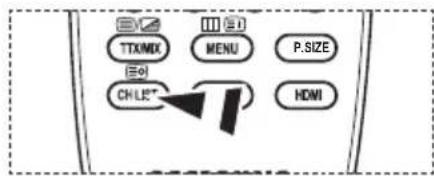
Μπορείτε να κάνετε τις επιλογές αυτές πατώντας το κουμπί CH LIST στο τηλεχειριστήριο.
Ταξινόμηση των αποθηκευμένων καναλιών
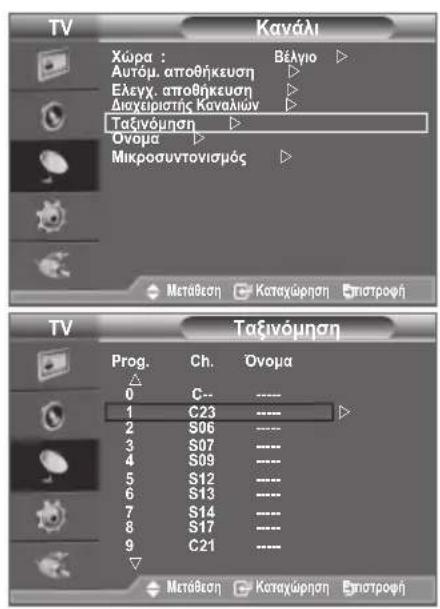
Η λειτουργία αυτή σάς επιτρέπει να αλλάζετε τους αριθμούς προγράμματος των αποθηκευμένων καναλιών.
Αυτή η λειτουργία ενδέχεται να είναι απαραίτητη, αφού χρησιμοποιήσετε τη λειτουργία αυτόματης αποθήκευσης.
-
Πατήστε το κουμπί MENU για να προβάλλετε το μενού. Πατήστε το κουμπί ▲ ή ▼ για να επιλέξετε “Κανάλι” και, στη συνέχεια, πατήστε το κουμπί ENTERG.
-
Πατήστε το κουμπί ▲ ή ▼ για να επιλέξετε “Ταξινόμηση” και, στη συνέχεια, πατήστε το κουμπί ENTERG.
-
Επιλέξτε τον αριθμό καναλιού που επιθυμείτε να αλλάξετε, πατώντας επανειλημμένα τα κουμπιά ▲ ή ▼. Πατήστε το κουμπί ENTERΩ.
Ο επιλεγμένος αριθμός και το όνομα του καναλιού μετακινείται στη δεξιά πλευρά.
-
Επιλέξτε τον αριθμό του προγράμματος όπου θέλετε να μετακινήσετε το κανάλι, πατώντας το κουμπί ▲ ή το κουμπί ▼.
-
Πατήστε το κουμπί ENTER. Το κανάλι μετακινείται στη νέα του θέση και όλα τα υπόλοιπα κανάλια μετατοπίζονται αναλόγως.
-
Επαναλάβετε τα βήματα 3 έως 5 για να ταξινομήσετε κάποιο άλλο κανάλι.
-
Πατήστε το κουμπί EXIT για έξοδο.
Καθορισμός ονομάτων καναλιών
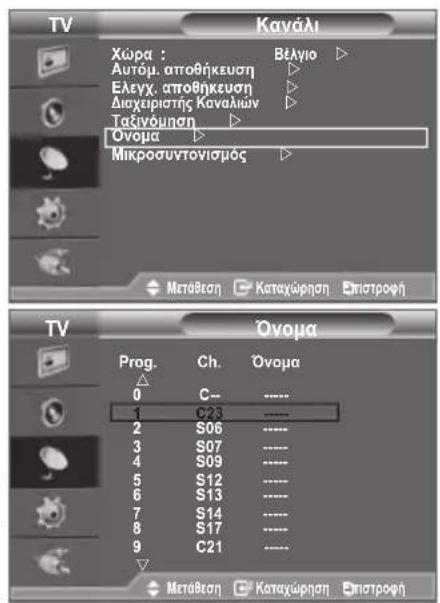
Τα ονόματα των καναλιών ορίζονται αυτόματα, όταν μεταδίδονται οι πληροφορίες των καναλιών. Τα ονόματα αυτά μπορεί να αλλάξουν, έτσι ώστε να μπορείτε να ορίσετε νέα ονόματα.
-
Πατήστε το κουμπί MENU για να εμφανιστεί το μενού. Πατήστε το κουμπί ▲ ή ▼ για να επιλέξετε “Κανάλι” και, στη συνέχεια, πατήστε το κουμπί ENTERG.
-
Πατήστε το κουμπί ▲ ή ▼ για να επιλέξετε "Ονομα" και, στη συνέχεια, πατήστε το κουμπί ENTER.
-
Εάν χρειάζεται, επιλέξτε το κανάλι για το οποίο πρόκειται να ορίσετε ένα νέο όνομα, πατώντας το κουμπί ▲ ή ▼. Πατήστε το κουμπί ENTER.
Γύρω από το πλαίσιο ονόματος εμφανίζεται η γραμμή επιλογής.
4.
| Για... Τότε... | |
| Επιλογή γράμματος, αριθμού ή συμβόλου | Πατήστε το κουμπί ▲ ή ▼ |
| Μετάβαση στο επόμενο γράμμα | Πατήστε το κουμπί ▶ |
| Μετάβαση στο προηγούμενο γράμμα | Πατήστε το κουμπί ◀ |
| Επιβεβαίωση του ονόματος | Πατήστε το κουμπί ENTERG |
Στη διάθεσή σας έχετε τους ακόλουθους χαρακτήρες: Γράμματα της αλφαβήτου (Α\~Ω) / Αριθμούς (0\~9) / Ειδικούς χαρακτήρες (+, -, *, /, κενό)
-
Επαναλάβετε τα βήματα 3 έως 4, για κάθε κανάλι για το οποίο πρόκειται να ορίσετε νέο όνομα.
-
Πατήστε το κουμπί EXIT για έξοδο.
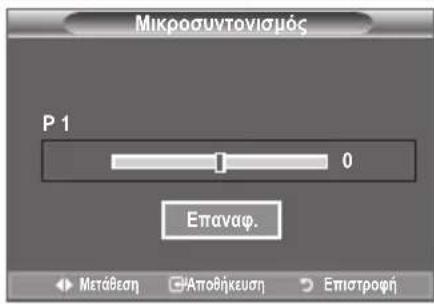
Μικροσυντονισμός της λήψης των καναλιών
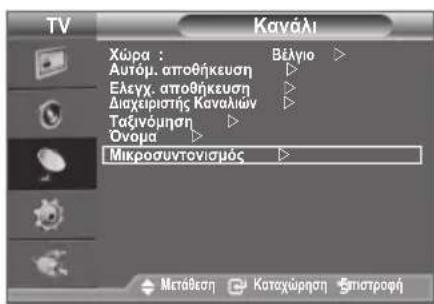
Χρησιμοποιήστε το μικροσυντονισμό για να κάνετε χειροκίνητη ρύθμιση ενός συγκεκριμένου καναλιού, ώστε να έχετε άριστη λήψη.
- Χρησιμοποιήστε τα αριθμητικά κουμπιά για να επιλέξετε άμεσα το κανάλι που θέλετε να συντονίσετε με ακρίβεια.
- Πατήστε το κουμπί MENU για να εμφανιστεί το μενού. Πατήστε το κουμπί ▲ ή ▼ για να επιλέξετε “Κανάλι” και, στη συνέχεια, πατήστε το κουμπί ENTERG.
- Πατήστε το κουμπί ▲ ή ▼ για να επιλέξετε “Μικροσυντονισμός” και, στη συνέχεια, πατήστε το κουμπί ENTERΩ.
- Πατήστε το κουμπί ◀ ή ▶ για να ρυθμίσετε το μικροσυντονισμό. Πατήστε το κουμπί ENTERE.
- Πατήστε το κουμπί EXIT για έξοδο.
Τα αποθηκευμένα κανάλια που έχουν ρυθμιστεί με ακρίβεια, σημειώνονται με έναν αστερίσκο “*” στη δεξιά πλευρά του αριθμού καναλιού, στον κατάλογο καναλιών. Επίσης, ο αριθμός του καναλιού γίνεται κόκκινος.
Για να αναιρέσετε το μικροσυντονισμό, μπορείτε να επιλέξετε "Επαναφ.", πατώντας το κουμπί
▲ ή ▼ και, στη συνέχεια, πατώντας το κουμπί ENTER.
Αλλαγή του προτύπου εικόνας
Μπορείτε να επιλέξετε τον τύπο της εικόνας που εξυπηρετεί καλύτερα τις δικές σας απαιτήσεις προβολής.
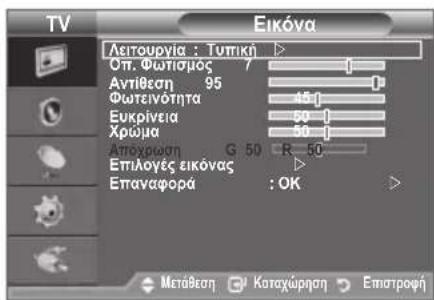
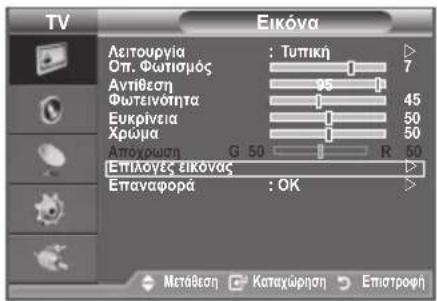
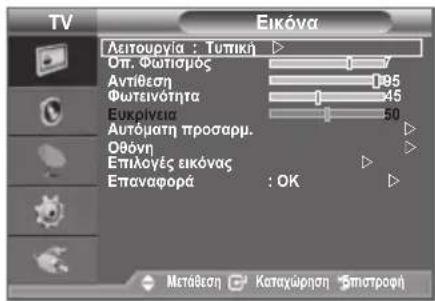
- Πατήστε το κουμπί MENU για να προβάλλετε το μενού. Πατήστε το κουμπί ENTER για να επιλέξετε “Εικόνα”.
- Πατήστε και πάλι το κουμπί ENTER για να επιλέξετε "Λειτουργία".
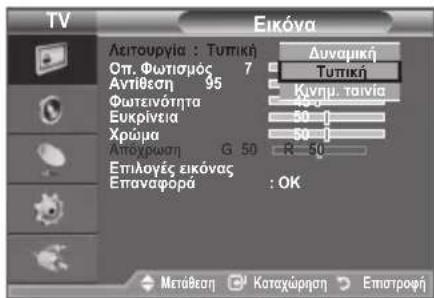
- Πατήστε το κουμπί ▲ ή ▼ για να επιλέξετε το επιθυμητό εφέ εικόνας Λειτ. εικόνας. Πατήστε το κουμπί ENTERΩ.
- Πατήστε το κουμπί EXIT για έξοδο.
◆ Δυναμική: Επιλέγει την εικόνα υψηλής ευκρίνειας για φωτεινό δωμάτιο.
♦ Τυπική: Επιλέγει την ιδανική εικόνα για κανονικό περιβάλλον.
♦ Κινημ. ταινία: Επιλέγει την πιο άνετη προβολή για σκοτεινό δωμάτιο.
Η λειτουργία Εικόνας θα πρέπει να ρυθμίζεται ξεχωριστά για κάθε πηγή εισόδου.
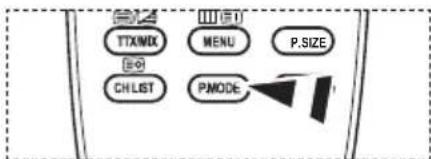
Μπορείτε επίσης να πατήσετε το κουμπί Ρ.ΜΟΔΕ στο τηλεχειρίστηριο για να επιλέξετε μία από τις ρυθμίσεις εικόνας.
Εύκολη Ρύθμιση
- Πατήστε το κουμπί TOOLS του τηλεχειριστηρίου.
- Πατήστε το κουμπί ▲ ή ▼ για να επιλέξετε “Λειτ. εικόνας”.
- Πατήστε το κουμπί ◀ ή ▶ για να κάνετε την απαιτούμενη επιλογή.
- Πατήστε το κουμπί EXIT ή TOOLS για έξοδο.
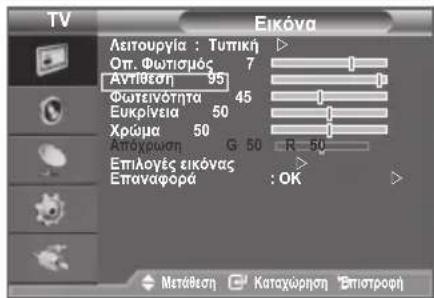
Ρύθμιση της προσαρμοσμένης εικόνας
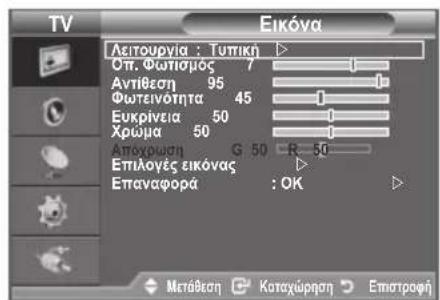
Η τηλεόρασή σας διαθέτει αρκετές ρυθμίσεις, με τις οποίες μπορείτε να αλλάξετε την ποιότητα της εικόνας.
- Για να επιλέξετε το επιθυμητό εφέ εικόνας, ακολουθήστε τις οδηγίες 1 έως 3 στη σελίδα 15, στην ενότητα “Αλλαγή του προτύπου εικόνας”.
- Πατήστε το κουμπί ▲ ή ▼ για να επιλέξετε ένα συγκεκριμένο στοιχείο. Πατήστε το κουμπί ENTERΩ.
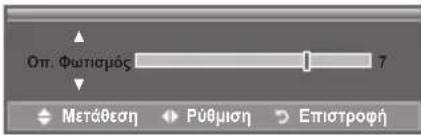
- Πατήστε το κουμπί ◀ ή ▶ για να μειώσετε ή να αυξήσετε την τιμή του συγκεκριμένου στοιχείου. Πατήστε το κουμπί ENTERO
- Πατήστε το κουμπί EXIT για έξοδο.
♦ Οπ. Φωτισμός: Ρυθμίζει τη φωτεινότητα της οθόνης, προσαρμόζοντας τη φωτεινότητα οπίσθιου φωτισμού LCD. (0\~10)
♦ Αντίθεση: Ρυθμίζει τη διαφορά στη ένταση του φωτός μεταξύ των αντικειμένων και του φόντου.
♦ Φωτεινότητα: Ρυθμίζει τη φωτεινότητα ολόκληρης της οθόνης.
◆ Ευκρίνεια: Ρυθμίζει το περίγραμμα των αντικειμένων, ώστε να είναι είτε πιο εντονο είτε πιο απαλό.
♦ Χρώμα: Ρυθμίζει τα χρώματα ώστε να είναι είτε πιο φωτεινά είτε πιο σκούρα.
♦ Απόχρωση: Ρυθμίζει το χρώμα των αντικειμένων στο πιο πιο κόκκινο ή πιο πράσινο ώστε να φάινονται πιο φυσικά.
Οι τιμές των ρυθμίσεων αποθηκεύονται, ανάλογα με την επιλεγμένη λειτουργία Εικόνας.
Στον τρόπο λειτουργίας PC για σύνδεση με υπολογιστή, μπορείτε να κάνετε αλλαγές μόνο στις ρυθμίσεις “Οπ. Φωτισμός”, “Αντίθεση” και “Φωτεινότητα”. (26”, 32”, 37")
Στον τρόπο λειτουργίας PC για σύνδεση με υπολογιστή, μπορείτε να κάνετε αλλαγές μόνο στις ρυθμίσεις “Αντίθεση” και “Φωτεινότητα”. (40")
Στους τρόπους λειτουργίας TV, Εξωτ. και AV του συστήματος PAL, δεν μπορείτε να χρησιμοποιήσετε τη λειτουργία απόχρωσης, “Απόχρωση”.
Μπορείτε να επαναφέρετε τις εργοστασιακές ρυθμίσεις της εικόνας επιλέγοντας "Επαναφορά". (Ανατρέξτε στην ενότητα "Επαναφορά των εργοστασικών ρυθμίσεων της εικόνας" στη σελίδα 17)
Η ενέργεια που καταναλώνεται κατά τη διάρκεια της χρήσης μπορεί να μειωθεί σημαντικά εάν η στάθμη της φωτεινότητας της εικόνας μειωθεί. Έτσι θα μειωθεί το συνολικό κόστος λειτουργίας.
Επαναφορά των ρυθμίσεων της εικόνας στις εργοστασιακές τιμές
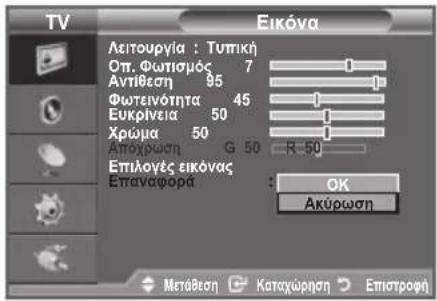
Μπορείτε να επαναφέρετε τις εργοστασιακές ρυθμίσεις της εικόνας.
- Για να επιλέξετε το επιθυμητό εφέ εικόνας, ακολουθήστε τις οδηγίες 1 έως 3 στη σελίδα 15, στην ενότητα “Αλλαγή του προτύπου εικόνας”.
- Πατήστε το κουμπί ▲ ή ▼ για να επιλέξετε “Επαναφορά” και, στη συνέχεια, πατήστε το κουμπί ENTERO
- Πατήστε το κουμπί ▲ ή ▼ για να επιλέξετε "OK" ή "Ακύρωση". Πατήστε το κουμπί ENTERΩ
- Πατήστε το κουμπί EXIT για έξοδο.
Η επιλογή "Επαναφορά" ρυθμίζεται σε κάθε τρόπο λειτουργίας εικόνας.
Διαμόρφωση των επιλογών εικόνας
- Πατήστε το κουμπί MENU για να προβάλλετε το μενού. Πατήστε το κουμπί ENTER για να επιλέξετε “Εικόνα”.
- Πατήστε το κουμπί ▲ ή ▼ για να επιλέξετε "Επιλογές εικόνας" και, στη συνέχεια, πατήστε το κουμπί ENTERO.
- Κάνετε την απαιτούμενη επιλογή, πατώντας το κουμπί ▲ ή▼ και, στη συνέχεια, πατήστε το κουμπί ENTERO.
- Όταν μείνετε ικανοποιημένοι από τις ρυθμίσεις που πραγματοποιήσατε, πατήστε το κουμπί ENTERG.
- Πατήστε το κουμπί EXIT για έξοδο.
Σε τρόπο λειτουργίας PC, για σύνδεση με υπολογιστή, μπορείτε να κάνετε αλλαγές μόνον στα στοιχεία “Τόνος χρώματος” και “Μέγεθος” των επιλογών εικόνας, “Επιλογές εικόνας”.
♦ Τόνος χρώματος: Ψυχρός2/Ψυχρός1/Κανονικός/Θερμός1/Θερμός2 Μπορείτε να επιλέξετε τον πιο άνετο χρωματικό τόνο για τα μάτια σας.
Οι τιμές των ρυθμίσεων αποθηκεύονται, ανάλογα με την επιλεγμένη λειτουργία Εικόνας.
Οι επιλογές ρύθμισης “Θερμός1” ή “Θερμός2” ενεργοποιούνται μόνον όταν ο τρόπος λειτουργίας εικόνας είναι “Κινημ. ταινία”.
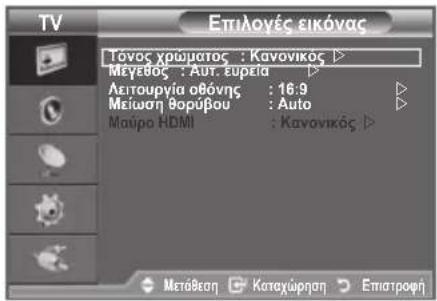
♦ Μέγεθος: Aut. ευρεία/16:9/Wide Zoom/Μεγέθυνση/4:3/Απλή σάρωση
Μπορείτε να επιλέξετε το μέγεθος της εικόνας που εξυπηρετεί καλύτερα τις δικές σας προτιμήσεις θέασης.
◆ Aut. ευρεία: Ρυθμίζει αυτόματα το μέγεθος της εικόνας σε λόγο πλευρών “16:9”.
◆ 16 :9: Ρυθμίζει το μέγεθος της εικόνας σε 16:9 που είναι καλύτερο για DVD ή για προγράμματα ευρείας εικόνας.
◆ Wide Zoom: Μεγεθύνετε την εικόνα περισσότερο από 4:3.
◆ Μεγέθυνση: Μεγεθύνει την ευρεία εικόνα 16:9 (στην κατακόρυφη διεύθυνση) προκειμένου να προσαρμοστεί στο μέγεθος της οθόνης.
◆ 4:3: Αυτή είναι η προεπιλεγμένη ρύθμιση για μια ταινία βίντεο ή μια κανονική μετάδοση.
◆ Απλή σάρωση: Χρησιμοποιήστε αυτή τη λειτουργία για να βλέπετε την πλήρη εικόνα, χωρίς αποκοπή, όταν υπάρχει είσοδος σήματος HDMI (720ρ/1080i) ή Σήματος συνιστωσών (1080i).
Η λειτουργία "Αυτ. ευρεία" διατίθεται μόνο στους τρόπους λειτουργίας "TV", "Εξωτ." και "ΑV".
Όταν εκτελείται ο τρόπος λειτουργίας PC, μόνον οι λειτουργίες "16:9" και "4:3" μπορούν να ρυθμιστούν.
Η προσαρμογή και η αποθήκευση των ρυθμίσεων μπορεί να γίνει για κάθε εξωτερική συσκευή που έχετε συνδέσει σε μια υποδοχή εισόδου της τηλεόρασης.
Εάν προβάλλεται κάποια στατική εικόνα στη συσκευή επί περισσότερο από δύο ώρες, ενδέχεται να δημιουργηθεί παροδικό είδωλο.
Οταν έχει οριστεί λειτυουργία (□,□) σε RIP, η ρύθμιση για το μέγεθος της εικόνας, Εικόνα Μέγεθος δεν μπορεί να οριστεί.
Wide Zoom: Μετακινήστε την οθόνη επάνω/κάτω χρησιμοποιώντας το κουμπί ▲ ή ▼, αφού επιλέξετε το έπατώντας το κουμπί ► ή ENTERΩ.
Μεγέθυνση: Επιλέξτε [ ], πατώντας το κουμπί ◀ ή ▶. Χρησιμοποιήστε το κουμπί ▲ ή ▼ για να μετακινήσετε την εικόνα προς τα κάτω ή προς τα επάνω. Αφού επιλέξετε, χρησιμοποιήστε το κουμπί ▲ ή ▼ για να μεγεθύνετε ή να σμικρύνετε την εικόνα στην κατακόρυφη διεύθυνση.
Αφού επιλέξετε “Απλή σάρωση” σε τρόπο λειτουργίας HDMI (1080i) ή Συσκευή (1080i):
Επιλέξτε Πατώντας το κουμπί ◀ ή ▶. χρησιμοποιήστε τα κουμπιά ▲, ▼, ◀ ή ▶ για να μετακινήσετε την εικόνα.
Επαναφορά: Πατήστε το κουμπί ◀ ή ▶ για να επιλέξετε “Επαναφορά” και μετά πατήστε το κουμπί ENTER. Μπορείτε να εκκινήσετε τη ρύθμιση.
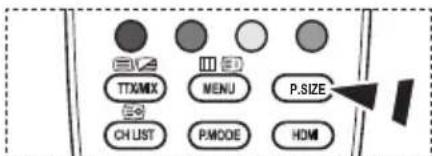
Μπορείτε να κάνετε τις επιλογές αυτές απλά πατώντας το κουμπί P.SIZE στο τηλεχειριστήριο.
♦ Λειτουργία οθόνης: 16:9/Wide Zoom/Μεγέθυνση/4:3
Όταν το μέγεθος οθόνης ρυθμιστεί σε Αυτ. ευρεία (Auto Wide) σε τηλεόραση εύρους 16:9, μπορείτε να καθορίσετε το μέγεθος εικόνας στο οποίο θέλετε να βλέπετε τις εικόνες 4:3 WSS (Υπηρεσία ευρείας οθόνης) ή τίποτα. Κάθε μεμονωμένη Ευρωπαϊκή χώρα απαιτεί διαφορετικό μέγεθος εικόνας, οπότε αυτή η λειτουργία προορίζεται για επιλογή από το χρήστη.
♦ 16:9: Ρυθμίζει την εικόνα σε τρόπο λειτουργίας ευρείας οθόνης 16:9.
♦ Wide Zoom: Μεγεθύνετε την εικόνα περισσότερο από 4:3.
♦ Μεγέθυνση: Μεγεθύνετε την εικόνα κατακόρυφα στην οθόνη.
♦ 4:3: Ρυθμίζει την εικόνα σε κανονικό τρόπο λειτουργίας 4:3.
Η λειτουργία αυτή είναι διαθέσιμη στον τρόπο λειτουργίας “Αυτ. ευρεία”.
Η λειτουργία αυτή δεν είναι διαθέσιμη στους τρόπους λειτουργίας “ΡΖ”, “Σήμα συνιστωσών” ή “ΗΜΙ”.
♦ Μείωση θορύβου: Off/Χαμηλή/Μέτριο/Υψηλός/Auto
Εάν το σήμα που λαμβάνει η τηλεόραση είναι ασθενές, μπορείτε να ενεργοποιήσετε τη δυνατότητα Ψηφιακή μείωση του θορύβου, ώστε να μειώσετε το στατικό θόρυβο και το είδωλο που ενδεχομένως να εμφανιστεί στην οθόνη.
Οταν το σήμα είναι ασθενές, κάντε μία από τις υπόλοιπες επιλογές έως ότου προβληθεί η καλύτερη εικόνα.
♦ Μαύρο HDMI: Κανονικός/Χαμηλή
Μπορείτε να επιλέξετε απευθείας το επίπεδο του μαύρου στην οθόνη, προκειμένου να ρυθμίσετε το βάθος της οθόνης.
Αυτή η λειτουργία είναι ενεργή μόνον όταν η εξωτερική είσοδος είναι συνδεδεμένη με HDMI (σήματα RGB).
Προβολή Εικόνας σε Εικόνα (PIP)
Μπορείτε να προβάλλετε μια δευτερεύουσα εικόνα μέσα στην κύρια εικόνα που προβάλλεται από ρυθμισμένο πρόγραμμα ή από είσοδο σήματος βίντεο. Με αυτόν τον τρόπο, μπορείτε να βλέπετε την εικόνα κάποιου ρυθμισμένου πρόγραμματος ή της εισόδου σήματος βίντεο από οποιαδήποτε
συνδεδεμένη συσκευή, ενώ βλέπετε την κύρια εικόνα.
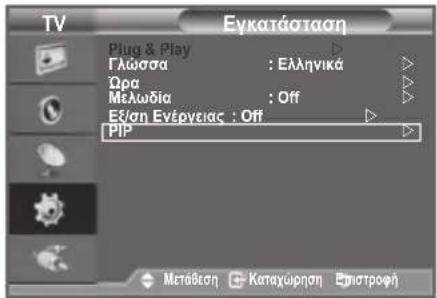
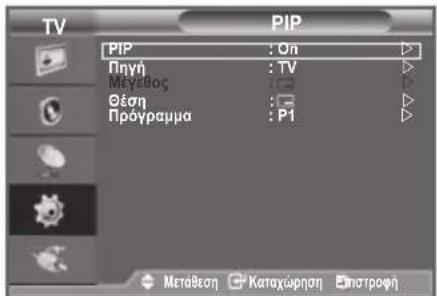
- Πατήστε το κουμπί MENU για να προβάλλετε το μενού. Πατήστε το κουμπί ▲ ή ▼ για να επιλέξετε “Εγκατάσταση” και, στη συνέχεια, πατήστε το κουμπί ENTER
- Πατήστε το κουμπί ▲ ή ▼ για να επιλέξετε “PIP” και, στη συνέχεια, πατήστε το κουμπί ENTER
- Κάντε την απαιτούμενη επιλογή πατώντας το κουμπί ▲ ή ▼ και, στη συνέχεια, πατήστε το κουμπί ENTER
- Όταν μείνετε ικανοποιημένοι από τις ρυθμίσεις που πραγματοποιήσατε, πατήστε το κουμπί ENTER
- Πατήστε το κουμπί EXIT για έξοδο.
Πιθανόν να διαπιστώσετε πως η εικόνα στο παράθυρο PIP φαίνεται ελαφρώς αφύσικη όταν χρησιμοποιείτε την κύρια οθόνη για να παίξετε ένα παιχνίδι ή καραόκε.
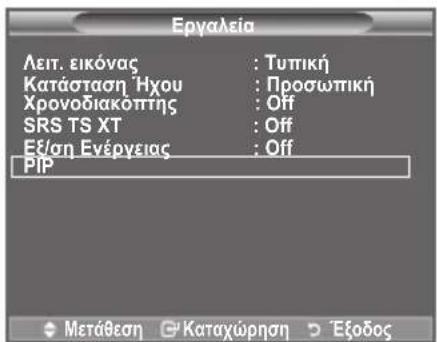
Εύκολη Ρύθμιση
- Πατήστε το κουμπί TOOLS του τηλεχειριστηρίου.
- Πατήστε το κουμπί ▲ ή ▼ για να επιλέξετε "PIP" και μετά πατήστε το κουμπί ENTER
- Πατήστε το κουμπί ▲ ή ▼ για να επιλέξετε κάποιο συγκεκριμένο στοιχείο.
- Πατήστε το κουμπί ◀ ή ▶ για να κάνετε την απαιτούμενη επιλογή.
- Πατήστε το κουμπί EXIT ή TOOLS για έξοδο.
PIP: On/Off
Μπορείτε να ενεργοποιήσετε ή να απενεργοποιήσετε τη λειτουργία PIP.
| Κύρια εικόνα Δευτερεύουσα εικόνα |
| Συσκευή TV, Εξωτ., AV |
| HDMI 1, 2 TV, Εξωτ., AV |
| PC TV, Εξωτ., AV |
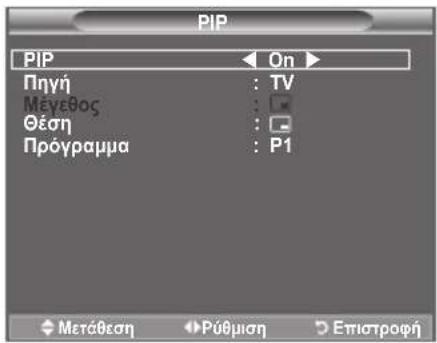
♦ Πηγή
Μπορείτε να επιλέξετε μια πηγή για τη δευτερεύουσα εικόνα.
♦ Méγεθος: / /
Μπορείτε να επιλέξετε το μέγεθος της δευτερεύουσας εικόνας.
Εάν η κύρια εικόνα βρίσκεται σε τρόπο λειτουργίας “HDMI”, η επιλογή “Μέγεθος”, για το μέγεθος, δεν είναι διαθέσιμη.
♦ Θέση:

Μπορείτε να επιλέξετε τη θέση προβολής της δευτερεύουσας εικόνας.
Σε τρόπο λειτουργίας Double (□,□), ΌΕν είναι δυνατόν να γίνει επιλογή της ρύθμισης "Θέση", θέση.
♦ Πρόγραμμα
Μπορείτε να επιλέξετε κάποιο κανάλι για τη δευτερεύουσα εικόνα, μόνον όταν η επιλογή “Πηγή” έχει ρυθμιστεί σε “TV”.
κτηριστικά ήχου
- Πατήστε το κουμπί MENU για να προβάλλετε το μενού. Πατήστε το κουμπί ▲ ή ▼ για να επιλέξετε “Ηχος” και, στη συνέχεια, πατήστε το κουμπί ENTERΩ.
- Κάντε την απαιτούμενη επιλογή πατώντας το κουμπί ▲ ή ▼ και, στη συνέχεια, πατήστε το κουμπί ENTERO.
- Όταν μείνετε ικανοποιημένοι από τις ρυθμίσεις που πραγματοποιήσατε, πατήστε το κουμπί ENTERG.
- Πατήστε το κουμπί EXIT για έξοδο.
♦ Λειτουργία: Τυπική/Μουσική /Κινημ. ταινία /Ομιλία/ Προσωπική
Μπορείτε να επιλέξετε τον τύπο του είδικού ηχητικού εφέ που θα χρησιμοποιηθεί όταν παρακολουθείτε μία συγκεκριμένη εκπομπή.
Εύκολη Ρύθμιση
-
Πατήστε το κουμπί TOOLS του τηλεχειριστηρίου.
-
Πατήστε το κουμπί ▲ ή ▼ για να επιλέξετε "Κατάσταση Ήχου".
- Πατήστε το κουμπί ◀ ή ▶ για να επιλέξετε το επιθυμητό Κατάσταση Ήχου..
- Πατήστε το κουμπί EXIT ή TOOLS για έξοδο.
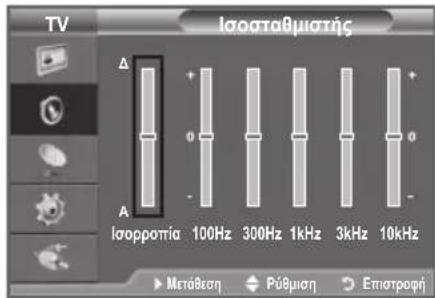
♦ Ισοσταθμιστής: Ισορροπία/100Hz/300Hz/1kHz/3kHz/10kHz Η τηλεόρασή σας διαθέτει αρκετές ρυθμίσεις, με τις οποίες μπορείτε να ελέγξετε την ποιότητα του ήχου.
Εάν κάνετε οποιαδήποτε αλλαγή σε αυτές τις ρυθμίσεις, ο τρόπος λειτουργίας ήχου ρυθμίζεται αυτόματα σε "Προσωπική".
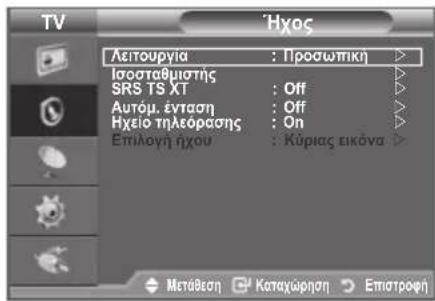
◆ SRS TS XT: Off/On
To TruSurround XT είναι μια τεχνολογία επίλυσης του προβλήματος αναπαραγωγής πολυκάναλου περιεχομένου 5.1 από δύο ηχεία, κατοχυρωμένη από την SRS. To TruSurround αποδίδει την επιβλητική εμπειρία του εικονικού περιβάλλοντος ήχου μέσω οποιουδήποτε συστήματος αναπαραγωγής δύο ηχείων, συμπεριλαμβανομένων των εσωτερικών ηχείων της τηλεόρασης. Είναι πλήρως συμβατό με όλες τις μορφές πολυκάναλου ήχου.
Εύκολη Ρύθμιση
- Πατήστε το κουμπί TOOLS του τηλεχειριστηρίου.
- Πατήστε το κουμπί ▲ ή ▼ για να επιλέξετε "SRS TS XT".
- Πατήστε το κουμπί ◀ ή ▶ για να “Off” ή “On”.
- Πατήστε το κουμπί EXIT ή TOOLS για έξοδο.

Ta TruSurround XT, SRS kai to σύμβολο(●) είναι εμπορικά σήματα της SRS Labs, Inc. H τεχνολογία TruSurround XT χρησιμοποιείται με την άδεια της SRS Labs, Inc
♦ Autóμ. ένταση: Off/On
Κάθε σταθμός εκπομπής έχει τις δικές του συνθήκες σήματος και, επομένως, είναι δύσκολο να ρυθμίζετε την ένταση ήχου κάθε φορά που αλλάζετε κανάλι. Η λειτουργία αυτή επιτρέπει την αυτόματη ρύθμιση της έντασης ενός καναλιού, μειώνοντας το ηχητικό σήμα εξόδου, όταν το σήμα διαμόρφωσης είναι υψηλό ή αυξάνοντας το ηχητικό σήμα εξόδου, όταν το σήμα διαμόρφωσης είναι χαμηλό.
♦ Hχείο τηλεόρασης: Off/On
Εάν θέλετε να ακούτε τον ήχο από ξεχωριστά ηχεία, θέστε εκτός λειτουργίας τον εσωτερικό ενισχυτή.
➢ Ta κουμπιά ▲ +, ▲ - και MUTE δεν λειτουργούν όταν η ρύθμιση "Ηχείο τηλεόρασης" έχει οριστεί στο Off.
➢ Όταν η ρύθμιση “Ηχείο τηλεόρασης” είναι στο “Off”, μπορείτε να επιλέξετε μόνον την ρύθμιση “Επιλογή ήχου” (σε λειτουργία PIP) στο μενού ρυθμίσεων ήχου.
♦ Επιλογή ήχου: Κύρια εικόνα/Εικόνα PIP
Κατά τη διάρκεια της ενεργοποίησης της δυνατότητας ΡΙΡ, μπορείτε να ακούτε τον ήχο της δευτερεύουσας (ΡΙΡ) εικόνας.
- Κύρια εικόνα: Χρησιμοποιήστε την για να ακούτε τον ήχο της κύριας εικόνας.
- Εικόνα PIP: Χρησιμοποιήστε την για να ακούτε τον ήχο της δευτερεύουσας εικόνας.
Επιλογή του τρόπου λειτουργίας ήχου
Μπορείτε να ορίσετε τον τρόπο λειτουργίας ήχου από το μενού "Εργαλεία". Εάν οριστεί σε "Dual I-II", εμφανίζεται στην οθόνη ο τρέχων τρόπος λειτουργίας ήχου.
- Πατήστε το κουμπί TOOLS του τηλεχειριστηρίου.
- Πατήστε το κουμπί ▲ ή ▼ για να επιλέξετε "Dual I-II".
- Πατήστε το κουμπί ◀ ή ▶ για να κάνετε την απαιτούμενη επιλογή.
- Πατήστε το κουμπί ENTER.
| Audio Type Dual 1/2 Default | |||
| A2Στερεοφωνικός | Μονοφωνικό ΜΟΝΟ | Αυτόματη αλλαγή | |
| Στερεοφωνικό | STEREO ⇔ MONO | ||
| Dual | DUAL 1 ⇔ DUAL 2 | DUAL 1 | |
| NICAMΣτερεοφωνικός | Μονοφωνικό ΜΟΝΟ | Αυτόματη αλλαγή | |
| Στερεοφωνικό | MONO ⇔ STEREO | ||
| Dual | MONO ⇔ DUAL 1DUAL 2← | DUAL 1 | |
Εάν αποσυνδέσετε το καλώδιο ρεύματος, χρειάζεται να ρυθμίσετε και πάλι το ρολόι.
Μπορείτε επίσης να ρυθμίσετε τα Έτος, Μήνας, Ημ/νία, Ωρα και Λεπτό, πατώντας τα αριθμητικά κουμπιά στο τηλεχειριστήριο.
Η λειτουργία αυτή είναι διαθέσιμη μόνο στον τρόπο λειτουργίας αναλογικής τηλεόρασης, TV.
Ρύθμιση και προβολή της τρέχουσας ώρας
Μπορείτε να ρυθμίσετε το ρολόι της τηλεόρασης έτσι ώστε, όταν πατάτε το κουμπί INFO, να εμφανίζεται η τρέχουσα ώρα. Θα πρέπει επίσης να ορίσετε την ώρα, εάν επιθυμείτε να χρησιμοποιήσετε τους χρονοδιακόπτες αυτόματης έναρξης/τερματισμού λειτουργίας.
-
Πατήστε το κουμπί MENU για να προβάλλετε το μενού. Πατήστε το κουμπί ▲ ή ▼ για να επιλέξετε “Εγκατάσταση” και, στη συνέχεια, πατήστε το κουμπί ENTERO
-
Πατήστε το κουμπί ▲ ή ▼ για να επιλέξετε “Ωρα” και, στη συνέχεια, πατήστε το κουμπί ENTERO
-
Πατήστε το κουμπί ENTER Υια να επιλέξετε “Ρύθμιση ώρας”.
| Για... Πατήστε... | |
| Μετακίνηση στο “Μήνας”, “Ημ/νία”, “Ετος”, “Ωρα” ή “Λεπτό” | Κουμπί ◀ ή ▶ |
| Ρυθμίσετε την “Μήνας”, “Ημ/νία”, “Ετος”, “Ωρα” ή “Λεπτό” | Κουμπί ▲ ή ▼ |
| Επιβεβαίωση της ρύθμισης | Κουμπί ENTER. |
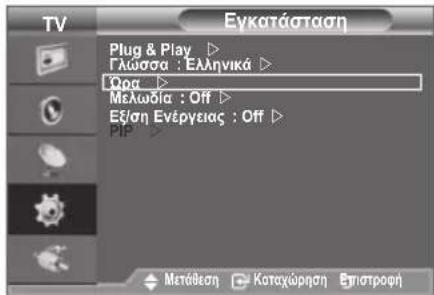
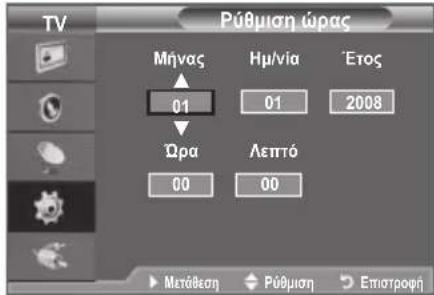
- Πατήστε το κουμπί EXIT για έξοδο.
Εάν αποσυνδέσετε το καλώδιο ρεύματος, χρειάζεται να ρυθμίσετε και πάλι το ρολόι.
Μπορείτε επίσης να ρυθμίσετε τα "Ετος", "Μήνας", "Ημ/νία", "Ωρα" και "Λεπτό", πατώντας τα αριθμητικά κουμπιά στο τηλεχειριστήριο.
Ρύθμιση του Χρονοδιακόπτη
Μπορείτε να επιλέξετε ένα χρονικό διάστημα από 30 έως 180 λεπτά, μετά την παρέλευση του οποίου η τηλεόραση θα περάσει αυτόματα στην κατάσταση Αναμονής.
-
Πατήστε το κουμπί MENU για να προβάλλετε το μενού. Πατήστε το κουμπί ▲ ή ▼ για να επιλέξετε “Εγκατάσταση” και, στη συνέχεια, πατήστε το κουμπί ENTER
-
Πατήστε το κουμπί ▲ ή ▼ για να επιλέξετε "Ωρα" και, στη συνέχεια, πατήστε το κουμπί ENTER
-
Πατήστε το κουμπί ▲ ή ▼ για να επιλέξετε “Χρονοδιακόπτης” και, στη συνέχεια, πατήστε το κουμπί ENTER
-
Πατήστε επανειλημμένα το κουμπί ▲ ή ▼ μέχρι να εμφανιστεί η επιθυμητή χρονική διάρκεια (Off, 30, 60, 90, 120, 150, 180). Πατήστε το κουμπί ENTER
-
Πατήστε το κουμπί EXIT για έξοδο.
Όταν ο χρονοδιακόπτης φτάσει στο 0, η τηλεόραση θα περάσει αυτόματα στην κατάσταση Αναμονής.
Εύκολη Ρύθμιση
-
Πατήστε το κουμπί TOOLS του τηλεχειριστηρίου.
-
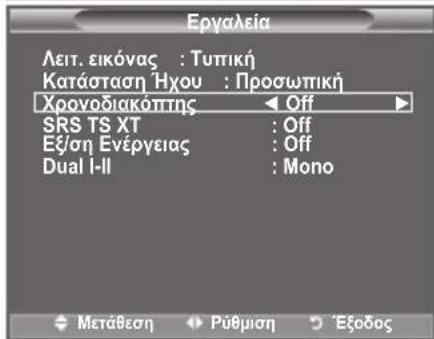
Πατήστε τα κουμπιά ▲ ή ▼ για επιλογή "Χρονοδιακόπτης".
-
Πατήστε τα κουμπιά ◀ ή ▶ για επιλογή των λεπτών.
-
Πατήστε το κουμπί EXIT ή TOOLS για έξοδο.
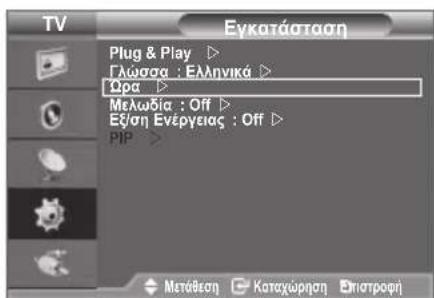
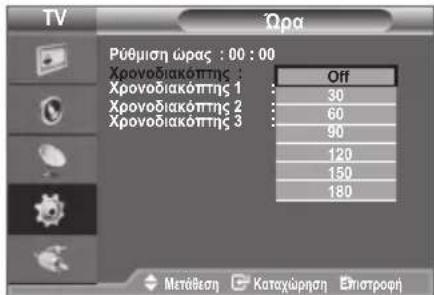
Αυτόματο άναμμα και σβήσιμο της τηλεόρασης
-
Πατήστε το κουμπί MENU για να προβάλλετε το μενού. Πατήστε το κουμπί ▲ ή ▼ για να επιλέξετε “Εγκατάσταση” και, στη συνέχεια, πατήστε το κουμπί ENTERC
-
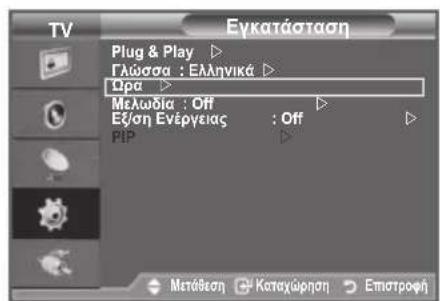
Πατήστε το κουμπί ▲ ή ▼ για να επιλέξετε "Ωρα" και, στη συνέχεια, πατήστε το κουμπί ENTERG
-
Πατήστε το κουμπί ▲ ή ▼ για να επιλέξετε "Χρονοδιακόπτης 1", "Χρονοδιακόπτης 2", "Χρονοδιακόπτης 3" και, στη συνέχεια, πατήστε το κουμπί ENTER
Μπορείτε να κάνετε τρεις ρυθμίσεις ενεργοποίησης/ απενεργοποίησης του χρονοδιακόπτη.
Θα πρέπει να ρυθμίσετε πρώτα το ρολόι.
- Πατήστε το κουμπί ◀ ή ▶ για να επιλέξετε το στοιχείο που θέλετε από τα παρακάτω.
Πατήστε το κουμπί ▲ ή ▼ για να επιλέξετε τις ρυθμίσεις που πρέπει να ικανοποιηθούν.
♦ Ωρα ενεργοποίησης : Επιλέξτε ώρα, λεπτό και "Ενεργοπ/θηκε"/"Απενεργ/θηκε". (Για να ενεργοποιήσετε το χρονοδιακόπτη μα τον σε "Ενεργοπ/θηκε".)
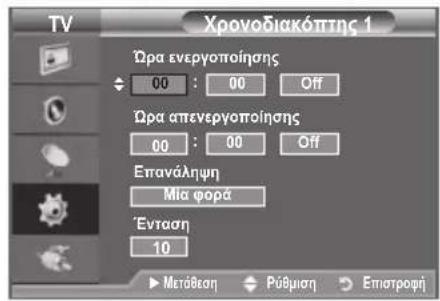
♦ Ωρα απενεργοποίησης : Επιλέξτε ώρα, λεπτό και "Ενεργοπ/θηκε"/"Απενεργ/θηκε". (Για να ενεργοποιήσετε το χρονοδιακόπτη με τις επιθυμητές ρυθμίσεις, ρυθμίστε τον σε "Ενεργοπ/θηκε".)
♦ Επανάληψη : Επιλέξτε "Μία φορά", "Καθημερινά", "Δε \~ Πα", "Δε \~ Σα", ή "Σα \~ Κυ".
♦ Ένταση : Επιλέξτε το επιθυμητό επίπεδο έντασης του ήχου.
Μπορείτε να ρυθμίσετε την ώρα και τα λεπτά, πατώντας τα αριθμητικά κουμπιά στο τηλεχειριστήριο.
Autómuato σβήσιμο
Εάν έχετε ρυθμίσει το χρονοδιακόπτη στη θέση “Οπ”, εάν δεν χρησιμοποιηθεί κανένα κουμπί ελέγχου για διάστημα 3 ωρών μετά το άναμμα της τηλεόρασης από το χρονοδιακόπτη, η τηλεόραση θα σβήσει αυτόματα. Αυτή η λειτουργία είναι διαθέσιμη μόνον στον τρόπο λειτουργίας ενεργοποίηση του χρονοδιακόπτη και αποτρέπει την υπερθέρμανση που ενδέχεται να παρουσιαστεί, εάν η τηλεόραση παραμείνει αναμμένη για παρατεταμένο χρονικό διάστημα.
Επιλογή γλώσσας
Όταν χρησιμοποιήσετε τη συσκευή σας για πρώτη φορά, θα πρέπει να επιλέξετε τη γλώσσα που θα χρησιμοποιείται για την προβολή των μενού και των ενδείξεων.
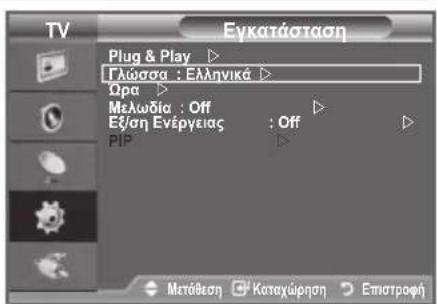
- Πατήστε το κουμπί MENU για να προβάλλετε το μενού επί της οθόνης. Πατήστε το κουμπί ▲ ή ▼ για να επιλέξετε "Εγκατάσταση" και, στη συνέχεια, πατήστε το κουμπί ENTER
- Πατήστε το κουμπί ▲ ή ▼ για να επιλέξετε “Γλώσσα” και, στη συνέχεια, πατήστε το κουμπί ENTERG
- Επιλέξτε μια συγκεκριμένη γλώσσα, πατώντας επανειλημμένα το κουμπί ▲ ή ▼. Πατήστε το κουμπί ENTER
- Πατήστε το κουμπί EXIT για έξοδο.
Μελωδία / Εξ/ση Ενέργειας
- Πατήστε το κουμπί MENU για να προβάλλετε το μενού. Πατήστε το κουμπί ▲ ή ▼ για να επιλέξετε “Εγκατάσταση” και, τη συνέχεια, πατήστε το κουμπί ENTER
- Κάντε την απαιτούμενη επιλογή πατώντας το κουμπί ▲ ή ▼και, στη συνέχεια, πατήστε το κουμπί ENTER
- Όταν μείνετε ικανοποιημένοι από τις ρυθμίσεις που πραγματοποιήσατε, πατήστε το κουμπί ENTER
- Πατήστε το κουμπί EXIT για έξοδο.
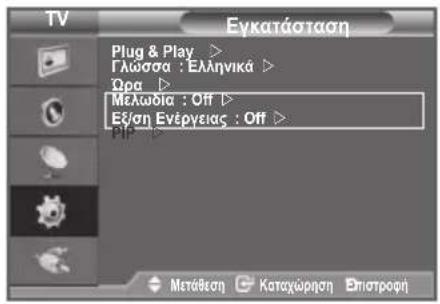
♦ Μελωδία: Off/Χαμηλή/Μέτριο/Υψηλός
Μπορείτε να ρυθμίσετε τη μελωδία του ήχου ανάμματος/σβησίματος της τηλεόρασης.
Η επιλογή Melody δε λειτουργεί
- Όταν δεν υπάρχει σήμα εξόδου ήχου από την τηλεόραση επειδή πατήθηκε το κουμπί MUTE.
- Όταν δεν υπάρχει σήμα εξόδου ήχου από την τηλεόραση επειδή πατήθηκε το κουμπί ⊙ (Ένταση ήχου).
- Όταν η τηλεόραση απενεργοποιείται από τη λειτουργία χρονοδιακόπτη.
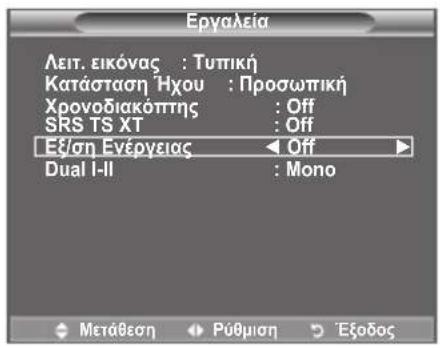
♦ Εξ/ση Ενέργειας: Off/Χαμηλή/Μέτριο/Υψηλός
Αυτή η λειτουργία προσαρμόζει τη φωτεινότητα της οθόνης, ανάλογα με τις συνθήκες φωτισμού του περιβάλλοντος.
- Off: Απενεργοποιεί τη λειτουργία εξοικονόμησης ενέργειας.
- Χαμηλή: Ρυθμίζει την τηλεόραση στη λειτουργία χαμηλής εξοικονόμησης ενέργειας.
- Μέτριο: Ρυθμίζει την τηλεόραση στη λειτουργία μέσης εξοικονόμησης ενέργειας.
- Υψηλός: Ρυθμίζει την τηλεόραση στη λειτουργία υψηλής εξοικονόμησης ενέργειας.
Εύκολη Ρύθμιση
- Πατήστε το κουμπί TOOLS του τηλεχειριστηρίου.
- Πατήστε το κουμπί ▲ ή ▼ για να επιλέξετε "Εξ/ση Ενέργειας".
- Πατήστε το κουμπί ◀ ή ▶ για να “Off”, “Χαμηλή”, “Μέτριο” ή “Υψηλός”.
- Πατήστε το κουμπί EXIT ή TOOLS για έξοδο.
Η λειτουργία αυτή δεν είναι διαθέσιμη στους τρόπους λειτουργίας "PC". (40")
Επιλογή της Πηγής
Μπορείτε να επιλέξτε μεταξύ των εξωτερικών πηγών που είναι συνδεδεμένες στις υποδοχές εισόδου της τηλεόρασης σας.
-
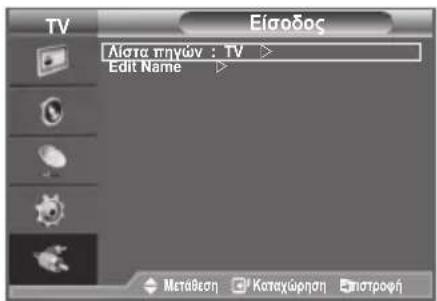
Πατήστε το κουμπί MENU για να προβάλλετε το μενού. Πατήστε το κουμπί ▲ ή ▼ για να επιλέξετε “Είσοδος” και, στη συνέχεια, πατήστε το κουμπί ENTERC
-
Πατήστε και πάλι το κουμπί ENTER Φηα να επιλέξετε “Λίστα πηγών”.
Διαθέσιμα σήματα πηγής: TV, Εξωτ., AV, Συσκευή, PC, HDMI1, HDMI2.
Μπορείτε να επιλέξετε μόνον τις εξωτερικές συσκευές που είναι συνδεδεμένες στην τηλεόραση.
- Επιλέξτε τη συσκευή που επιθυμείτε, πατώντας το κουμπί ▲ ή ▼. Πατήστε το κουμπί ENTERO.
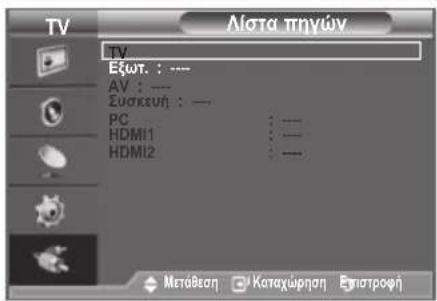
Πατήστε το κουμπί SOURCE στο τηλεχειριστήριο για να εμφανιστούν με τη σειρά όλες οι διαθέσιμες πηγές. Μπορείτε να επιλέξετε τον τρόπο λειτουργίας TV πατώντας το κουμπί TV, κάποιο αριθμητικό κουμπί (0\~9) ή το κουμπί P/√ στο τηλεχειριστήριο.
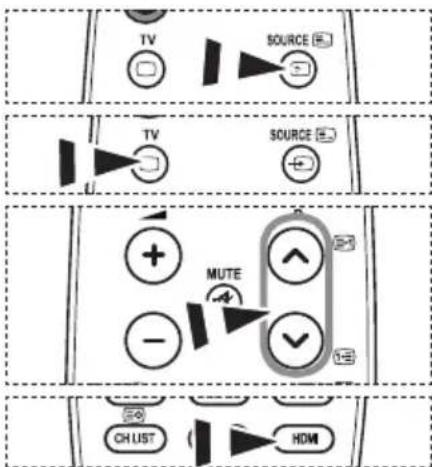
Μπορείτε να παρακολουθήσετε τηλεόραση σε τρόπο λειτουργίας HDMI, απλά πατώντας το κουμπί HDMI στο τηλεχειριστήριο.
Επεξεργασία των ονομάτων των πηγών εισόδου
Δώστε όνομα στη συσκευή που είναι συνδεδεμένη στην υποδοχή εισόδου για να κάνετε την επιλογή πηγής εισόδου πιο εύκολη.
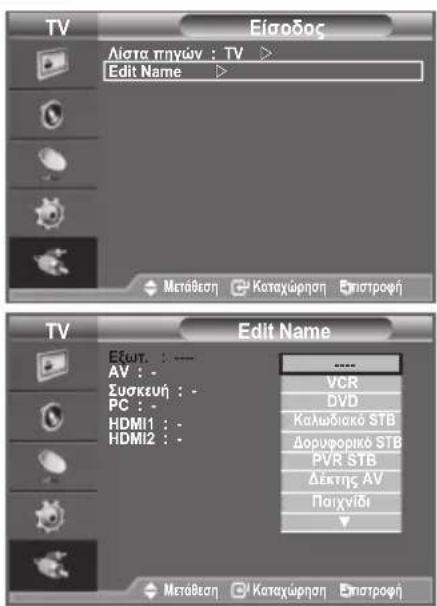
- Πατήστε το κουμπί MENU για να προβάλλετε το μενού. Πατήστε το κουμπί ▲ ή ▼ για να επιλέξετε “Είσοδος” και, στη συνέχεια, πατήστε το κουμπί ENTER
- Πατήστε το κουμπί ▲ ή ▼ για να επιλέξετε “Επεξεργασία ονόματος” και, στη συνέχεια, πατήστε το κουμπί ENTER
- Πατήστε το κουμπί ▲ ή ▼ για να επιλέξετε τη συσκευή το όνομα της οποίας επιθυμείτε να επεξεργαστείτε. Πατήστε το κουμπί ENTER
- Πατήστε το κουμπί ▲ ή ▼ για να επιλέξετε την απαιτούμενη συσκευή. Πατήστε το κουμπί ENTER
- Πατήστε το κουμπί EXIT για έξοδο.
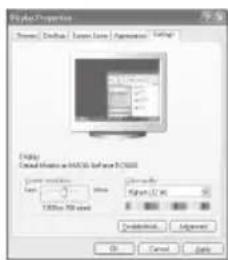
Ρύθμιση του λογισμικού του υπολογιστή σας (με βάση τα Windows XP)
Παρακάτω φαίνονται οι ρυθμίσεις της οθόνης των Windows για έναν τυπικό υπολογιστή. Οι οθόνες που θα εμφανιστούν στον υπολογιστή σας πιθανόν να διαφέρουν , ανάλογα με τη συγκεκριμένη έκδοση των Windows και τη συγκεκριμένη κάρτα βίντεο που διαθέτετε. Ακόμη κι αν οι πραγματικές οθόνες φαίνονται διαφορετικές, στις περισσότερες περιπτώσεις θα ισχύουν οι ίδιες βασικές πληροφορίες ρύθμισης. (Εάν όχι, επικοινωνήστε με τον κατασκευαστή του υπολογιστή ή με τον αντιπρόσωπο της Samsung.)
-
Πρώτα, κάντε κλικ στο "Πίνακας ελέγχου" στο μενού έναρξης των Windows.
-
Όταν εμφανιστεί το παράθυρο του πίνακα ελέγχου, κάντε κλικ στο “Εμφάνιση και Θέματα” και θα εμφανιστεί ένα παράθυρο διαλόγου.
-
Όταν εμφανιστεί το παράθυρο του πίνακα ελέγχου, κάντε κλικ στο “Οθόνη” και θα εμφανιστεί ένα παράθυρο διαλόγου.
-
Περιηγηθείτε στην καρτέλα “Ρυθμίσεις” στο παράθυρο διαλόγου οθόνης. Η σωστή ρύθμιση μεγέθους (ανάλυση): Βέλτιστη - 1360 Χ 768 Εάν υπάρχει επιλογή κατακόρυφης συχνότητας στο παράθυρο διαλόγου οθόνης, η σωστή τιμή είναι “60” ή “60 Hz”. Διαφορετικά, απλά κάντε κλικ στο “ΟΚ” για έξοδο από το παράθυρο διαλόγου.
Τρόποι λειτουργίας οθόνης
Τόσο η θέση όσο και το μέγεθος της οθόνης θα ποικίλλουν, ανάλογα με τον τύπο και την ανάλυση της οθόνης του υπολογιστή. Συνιστώνται οι αναλύσεις που αναγράφονται στον πίνακα.
D-Sub Eíσοδος
| Τρόπος λειτουργίας | Ανάλυση | Οριζόντια Συχνότητα (kHz) | Οριζόντια Συχνότητα (Hz) | Οριζόντια Συχνότητα (MHz) | Πολικότητα συγχρονισμού (H/V) |
| IBM | 640×350 | 31,469 | 70,086 | 25,175 | +/- |
| 720×400 | 31,469 | 70,087 | 28,322 | -/+ | |
| VESA | 640×480 | 31,469 | 59,940 | 25,175 | -/- |
| 640×480 | 37,861 | 72,809 | 31,500 | -/- | |
| 640×480 | 37,500 | 75,000 | 31,500 | -/- | |
| 800×600 | 37,879 | 60,317 | 40,000 | +/+ | |
| 800×600 | 48,077 | 72,188 | 50,000 | +/+ | |
| 800×600 | 46,875 | 75,000 | 49,500 | +/+ | |
| 1024×768 | 48,363 | 60,004 | 65,000 | -/- | |
| 1024×768 | 56,476 | 70,069 | 75,000 | -/- | |
| 1024×768 | 60,023 | 75,029 | 78,750 | +/+ | |
| 1360×768 | 47,712 | 60,015 | 85,500 | +/+ |
HDMI/DV IEíσοδος
| Τρόπος λειτουργίας | Ανάλυση | Οριζόντια Συχνότητα (kHz) | Οριζόντια Συχνότητα (Hz) | Οριζόντια Συχνότητα (MHz) | Πολικότητα συγχρονισμού (H/V) |
| VESA | 640×480 | 31,469 | 59,940 | 25,175 | -/- |
| 800×600 | 37,879 | 60,317 | 40,000 | +/+ | |
| 1024×768 | 48,363 | 60,004 | 65,000 | -/- | |
| 1360×768 | 47,712 | 60,015 | 85,500 | +/+ |
Εάν χρησιμοποιείτε σύνδεση με χρήση καλωδίου HDMI/DVI, θα πρέπει να χρησιμοποιήσετε την υποδοχή HDMI IN2.
Ο τρόπος λειτουργίας διεμπλοκής δεν υποστηρίζεται.
Η συσκευή ενδέχεται να μη λειτουργεί κανονικά, εάν επιλεγεί κάποια μη τυπική μορφή βίντεο.
Υποστηρίζονται οι λειτουργίες Separate και Composite. To SOG δεν υποστηρίζεται.
Ρύθμιση της τηλεόρασης για χρήση με τον υπολογιστή σας
Προρρύθμιση: Πατήστε το κουμπί SOURCE για να επιλέξετε τον τρόπο λειτουργίας PC.
- Πατήστε το κουμπί MENU για να προβάλλετε το μενού. Πατήστε το κουμπί ENTER, εὐτρέτει "Εικόνα".
- Επιλέξτε την κατάλληλη ρύθμιση, πατώντας το κουμπί ▲ ή ▼ και μετά πατήστε το κουμπί ENTER
- Όταν μείνετε ικανοποιημένοι από τις ρυθμίσεις που πραγματοποιήσατε, πατήστε το κουμπί ENTERG
- Πατήστε το κουμπί EXIT για έξοδο.
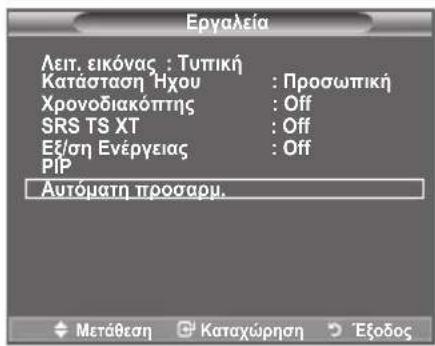
♦ Autómatη προσαρμ.
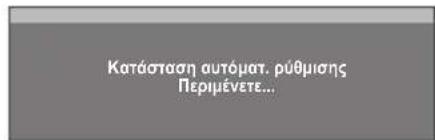
Η αυτόματη προσαρμογή επιτρέπει στην εικόνα υπολογιστή της τηλεόρασης να αυτοπροσαρμόζεται, ανάλογα με το εισερχόμενο σήμα βίντεο υπολογιστή. Οι τιμές λεπτής ρύθμισης, τραχιάς ρύθμισης και θέσης ρυθμίζονται αυτόματα.
Εύκολη Ρύθμιση
- Πατήστε το κουμπί TOOLS του τηλεχειριστηρίου.
- Πατήστε το κουμπί ▲ ή ▼ για να επιλέξετε “Αυτόματη προσαρμ.” και μετά πατήστε το κουμπί ENTER
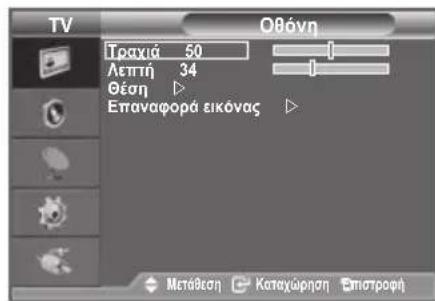
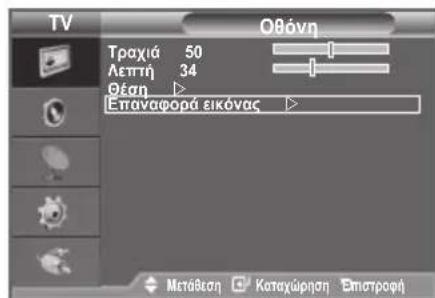
♦ Οθόνη:
Τραχιά/Λεπτή
Ο σκοπός της ρύθμισης ποιότητας της εικόνας είναι να εξαλείψει ή να μειώσει το θόρυβο της εικόνας. Εάν δεν μπορείτε να εξαλείψετε το θόρυβο χρησιμοποιώντας μόνον τη μέθοδο συντονισμού ακριβείας, μπορείτε να προσαρμόσετε τη συχνότητα όσο γίνεται περισσότερο (κατά προσέγγιση) και να κάνετε ξανά συντονισμό ακριβείας. Άφού μειωθεί ο θόρυβος αναπροσαρμόστε την εικόνα, έτσι ώστε να στοιχίζεται στο κέντρο της οθόνης.
Πατήστε το κουμπί ▲ ή ▼ για να επιλέξετε ευκρίνεια μεταξύ των "Τραχιά" ή "Λεπτή" και μετά πατήστε το κουμπί ENTERO.
Πατήστε τα κουμπιά ◀ ή ▶ για να ρυθμίσετε την ποιότητα θέση της οθόνης.
Πατήστε το κουμπί ENTER
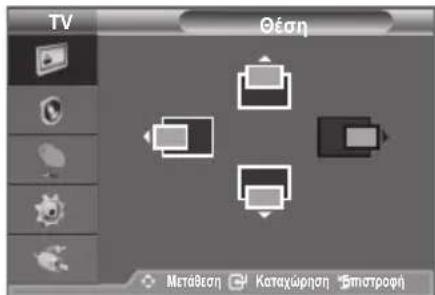
Θέση
Ρυθμίστε τη θέση της εικόνας του υπολογιστή εάν δεν εφαρμόζει στην οθόνη της τηλεόρασης.
Πατήστε τα κουμπιά ▲ ή ▼ για να ρυθμίσετε την κατακόρυφη θέση της εικόνας.
Πατήστε τα κουμπιά ◀ ή ▶ για να ρυθμίσετε την οριζόντια θέση της εικόνας.
Πατήστε το κουμπί ENTER
Επαναφορά εικόνας
Μπορείτε να αντικαταστήσετε όλες τις ρυθμίσεις εικόνας με τις εργοστασιακές προεπιλεγμένες ρυθμίσεις.
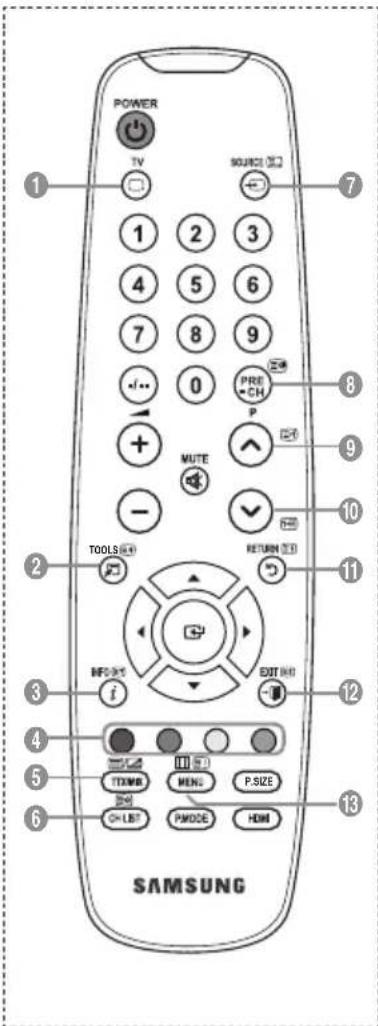
Δυνατότητα Teletext
Οι περισσότεροι τηλεοπτικοί σταθμοί παρέχουν υπηρεσίες γραπτών πληροφοριών μέσω teletext. Η σελίδα ευρετηρίου της υπηρεσίας teletext σάς δίνει πληροφορίες για τον τρόπο χρήσης της υπηρεσίας. Επιπλέον, μπορείτε να κάνετε διάφορες επιλογές που εξυπηρετούν τις απαιτήσεις σας, χρησιμοποιώντας τα κουμπιά του τηλεχειριστηρίου.
Για να προβάλλονται σωστά οι πληροφορίες teletext, η λήψη σήματος του καναλιού θα πρέπει να είναι σταθερή. Διαφορετικά ενδέχεται να λείπουν πληροφορίες ή κάποιες σελίδες να μην εμφανίζονται σωστά.
① □ (Εξοδος)
'Εξοδος από την οθόνη teletext.
② (μέγεθος)
Πατήστε το για να προβάλλετε τα γράμματα διπλάσιου μεγέθους στο επάνω μισό της οθόνης. Αντίστοιχα, για το κάτω μισό της οθόνης, πατήστε το και πάλι. Για να προβάλλετε την κανονική οθόνη, πατήστε το άλλη μία φορά.
③ ③?(αποκάλυψη)
Χρησιμοποιήστε το για να εμφανίσετε το κρυφό κείμενο (π.χ. απαντήσεις σε παιχνίδια ερωτήσεων).
Για να προβάλλετε την κανονική οθόνη, πατήστε το και πάλι.
④ Έγχρωμα κουμπιά (κόκκινο/πράσινο/κίτρινο/μπλε)
Αν ο σταθμός χρησιμοποιεί το σύστημα FASTEXT, τα διάφορα θέματα που καλύπτονται σε μία σελίδα teletext διαθέτουν χρωματική κωδικοποίηση και μπορούν να επιλεγούν πατώντας τα έγχρωμα κουμπιά. Πατήστε εκείνο που αντιστοιχεί στην επιλογή που θέλετε να κάνετε. Η σελίδα προβάλλεται με άλλες πληροφορίες με έγχρωμους χαρακτήρες, οι οποίες μπορούν να επιλεγούν με τον ίδιο τρόπο. Για να προβάλλετε την προηγούμενη ή την επόμενη σελίδα, πατήστε το αντίστοιχο έγχρωμο κουμπί.
⑤ ≡/∅ (ενργοποίηση teletext/μικτή οθόνη)
Πατήστε το για να ενεργοποιήσετε τη λειτουργία teletext, αφού πρώτα επιλέξετε το κανάλι που παρέχει υπηρεσίες teletext. Πατήστε το και πάλι για επικάλυψη της εικόνας που εκπέμπεται εκείνη τη στιγμή, από το teletext.
6 (αποθήκευση)
Χρησιμοποιήστε το για να αποθηκεύσετε τις σελίδες teletext.
⑦ Ε... (τρόπος λειτουργίας)
Πατήστε το για να επιλέξετε τον τρόπο λειτουργίας του teletext (LIST/FLOF). Εάν το πατήσετε στον τρόπο λειτουργίας LIST, τότε περνά στον τρόπο λειτουργίας αποθήκευσης λίστας. Στον τρόπο λειτουργίας αποθήκευσης λίστας, μπορείτε να αποθηκεύσετε μια σελίδα teletext μέσα σε λίστα, χρησιμοποιώντας το κουμπί (≡) (αποθήκευση).
8 (δευτερεύουσα σελίδα)
Χρησιμοποιήστε το για την προβολή της διαθέσιμης δευτερεύουσας σελίδας.
9 ≡1 (μία σελίδα επάνω)
Χρησιμοποιήστε το για την προβολή της επόμενης σελίδας teletext.
10 1-3 (μία σελίδα κάτω)
Χρησιμοποιήστε το για την προβολή της προηγούμενης σελίδας teletext.
⑪ ≡ (κράτηση)
Χρησιμοποιήστε το για να σταματήσετε την προβολή σε κάποια συγκεκριμένη σελίδα ή εάν η επιλεγμένη σελίδα συνδέεται με διάφορες δευτερεύουσες σελίδες, οι οποίες την ακολουθούν αυτόματα. Για να συνεχίσετε την προβολή, πατήστε το και πάλι.
12 ΞΧ (ακύρωση)
Χρησιμοποιήστε το για να προβάλλετε την εκπομπή, ενόσω αναζητάτε κάποια σελίδα.
13 Ξι (ευρετήριο)
Χρησιμοποιήστε το για την προβολή της σελίδας ευρετηρίου (περιεχόμενα) οποιαδήποτε χρονική στιγμή, ενόσω παρακολουθείτε το teletext.
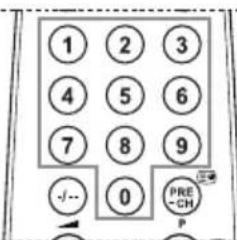
Μπορείτε να αλλάξετε σελίδα στο teletext, πατώντας τα αριθμητικά κουμπιά στο τηλεχειριστήριο.
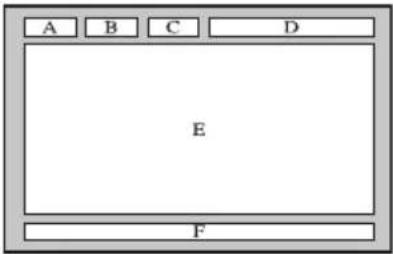
Οι σελίδες teletext κατατάσσονται σε έξι κατηγορίες:
Μέρος Περιεχόμενα
Α Αριθμός επιλεγμένης σελίδας.
B Ταυτότητα σταθμού μετάδοσης.
C Αριθμός τρέχουσας σελίδας ή ενδείξεις αναζήτησης.
D Ημερομηνία και ώρα.
Ε Κείμενο.
F Πλήροφορίες κατάστασης.
Πληροφορίες FASTEXT.
Οι πληροφορίες teletext συχνά κατανέμονται σε αρκετές σελίδες, οι οποίες εμφανίζονται με τη σειρά και μπορείτε να τις προσπελάσετε:
◆ Εισάγοντας τον αριθμό σελίδας
◆ Επιλέγοντας κάποιον τίτλο σε έναν κατάλογο
◆ Επιλέγοντας μία έγχρωμη επικεφαλίδα (σύστημα FASTEXT)
Πατήστε το κουμπί TV και πάλι για να διακόψετε την προβολή του teletext.
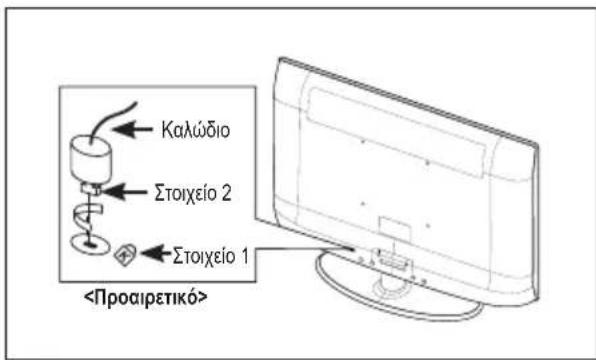
Χρήση της αντικλεπτικής κλειδαριάς Kensington (ανάλογα με το μοντέλο)
Η κλειδαριά Kensington είναι μια συσκευή που ασφαλίζει το σύστημα σε μια συγκεκριμένη θέση, όταν αυτό χρησιμοποιείται σε δημόσιο χώρο. Η συσκευή κλειδώματος πωλείται ξεχωριστά. Η εμφάνιση και η μέθοδος κλειδώματος ενδέχεται να διαφέρουν από αυτές της εικόνας, ανάλογα με τον κατασκευαστή. Ανατρέξτε στο εγχειρίδιο που παρέχεται με την κλειδαριά Kensington για τη σωστή χρήση της.
-
Εισαγάγετε τη συσκευή κλειδώματος μέσα στην υποδοχή Kensington της τηλεόρασης LCD (Στοιχείο 1) και στρέψτε την προς την κατεύθυνση κλειδώματος (Στοιχείο 2).
-
Συνδέστε το καλώδιο της κλειδαριάς Kensington.
-
Στερεώστε την κλειδαριά Kensington σε ένα έπιπλο ή σε κάποιο βαρύ σταθερό αντικείμενο.
Η θέση της κλειδαριάς Kensington πιθανόν να διαφέρει, ανάλογα με το μοντέλο της.
Αντιμετώπιση προβλημάτων: Προτού επικοινωνήσετε με τους τεχνικούς σέρβις
| Δεν υπάρχει ήχος ή εικόνα. Βεβαιωθείτε ότι το καλώδιο ρεύματος είναι συνδεδεμένο στην πρίζα.Επιβεβαιώστε ότι πατήσατε το κουμπί οτη συσκευή σας.Ελέγξτε τις ρυθμίσεις αντίθεσης και φωτεινότητας της εικόνας.Ελέγξτε την ένταση του ήχου. |
| Υπάρχει κανονική εικόνα, χωρίς να ακούγεται ήχος. |
| Η οθόνη είναι μαύρη και η ενδεικτική λυχνία ισχύος αναβοσβήνει σταθερά. |
| Δεν υπάρχει εικόνα ή εμφανίζεται ασπρόμαυρη εικόνα. |
| Παρεμβολές στον ήχο και την εικόνα. |
| Εικόνα θολή ή με χιόνια, παραμορφωμένος ήχος. |
| Το τηλεχειριστήριο δεν λειτουργεί σωστά. |
| Εμφανίζεται το μήνυμα ‘Ελέγξτε το καλώδιο.’ |
| Στον τρόπο λειτουργίας PC, εμφανίζεται το μήνυμα ‘Δεν υποστηρίζεται.’ |
| Η κατεστραμμένη εικόνα εμφανίζεται στη γωνία της οθόνης. |
| Εμφανίζεται το μήνυμα ‘Επαναφέρει όλες τις ρυθμίσεις στις προεπιλεγμένες τιμές’. |
| Αυτό εμφανίζεται όταν πατήσετε και κρατήσετε πατημένο το κουμπίEXIT για κάποιο χρονικό διάστημα.Οι ρυθμίσεις του προϊόντος επανέρχονται στις εργοστασιακές ρυθμίσεις. |
Η οθόνη LCD TFT χρησιμοποιεί ένα πάνελ που αποτελείται από sub pixel (3 133 440), που απαιτούν εξελιγμένη τεχνολογία για την απόδοση εικόνας. Μστόσο, ενδέχεται να υπάρχουν ορισμένα φωτεινά ή σκοτεινά píkel στην οθόνη. Τα píkel αυτά δεν επηρεάζουν την απόδοση του προϊόντος.
Τεχνικές και Περιβαλλοντικές προδιαγραφές
| Όνομα μοντέλου | LE26A330 LE32A330 | |
| Διαστάσεις οθόνης(Διαγώνιος) | 26” | 32” |
| Ανάλυση υπολογιστή | 1360 X 768 @ 60 Hz 1360 X 768 @ 60 Hz | |
| ΉχοςΈξοδος 5W x 2 10W x 2 | ||
| Διαστάσεις (Π x B x Y)ΣώμαΜε βάση | 744 X 80 X 447 mm744 X 232 X 507 mm | 874 X 81 X 531 mm874 X 291 X 577 mm |
| Βάροςμε βάση | 11 kg 15 kg | |
| Περιβαλλοντικές συνθήκεςΘερμοκρασία λειτουργίαςΥγρασία λειτουργίαςΘερμοκρασία φύλαξηςΥγρασία φύλαξης | 10 °C έως 40 °C (50 °F έως 104 °F)10 % έως 80 %, χωρίς συμπύκνωση υδρατμών-20 °C έως 45 °C (-4 °F έως 113 °F)5 % έως 95 %, χωρίς συμπύκνωση υδρατμών | 10 °C έως 40 °C (50 °F έως 104 °F)10 % έως 80 %, χωρίς συμπύκνωση υδρατμών-20 °C έως 45 °C (-4 °F έως 113 °F)5 % ήως 95 %, χωρίς συμπύκνωση υδρατμών |
| Περιστροφή βάσης(Αριστερά / Δεξιά) 0 | 。 | -20° ~ 20° |
| Όνομα μοντέλου | LE37A330 LE40A330 | |
| Διαστάσεις οθόνης(Διαγώνιος) | 37" | 40" |
| Ανάλυση υπολογιστή | 1360 X 768 @ 60 Hz 1360 X 768 @ 60 Hz | |
| 'Ηχος'Εξοδος 10W x 2 10W x 2 | ||
| Διαστάσεις (Π x B x Y)ΣώμαΜε βάση | 1013 X 93 X 602 mm1013 X 300 X 652 mm | 1084 X 95 X 639 mm1084 X 300 X 690 mm |
| Βάροςμε βάση | 21 kg 22 kg | |
| Περιβαλλοντικές συνθήκεςΘερμοκρασία λειτουργίαςΥγρασία λειτουργίαςΘερμοκρασία φύλαξηςΥγρασία φύλαξης | 10 °C έως 40 °C (50 °F έως 104 °F)10 % έως 80 %, χωρίς συμπύκνωση υδρατμών-20 °C έως 45 °C (-4 °F έως 113 °F)5 % έως 95 %, χωρίς συμπύκνωση υδρατμών | |
| Περιστροφή βάσης(Αριστερά / Δεξιά) | -20° ~ 20° | |
To σχέδιο και οι προδιαγραφές μπορεί να τροποποιηθούν χωρίς προηγούμενη ειδοποίηση.
Η συσκευή αυτή είναι ψηφιακός εξοπλισμός Κατηγορίας Β.
Για την τροφοδοσία και την κατανάλωση ρεύματος, ανατρέξτε στην ετικέτα που είναι επικολλημένη στο προϊόν.
Σωστή Διάθεση αυτού του Προϊόντος (Απορρίμματα Ηλεκτρικού & Ηλεκτρονικού Εξοπλισμού)
Τα σήματα που εμφανίζονται επάνω στο προϊόν ή στα εγχειρίδια που το συνοδεύουν, υποδεικνύουν ότι δεν θα πρέπει να ρίττεται μαζί με τα υπόλοιπα οικιακά απορρίμματα μετά το τέλος του κύκλου ζωής του. Προκειμένου να αποφευχθούν ενδεχόμενες βλαβερές συνέπειες στο περιβάλλον ή την υγεία εξαιτίας της ανεξέλεγκτης διάθεσης απορριμμάτων, σας παρακαλούμε να το διαχωρίσετε από άλλους τύπους απορριμμάτων και να το ανακυκλώσετε, ώστε να βοηθήσετε στην βιώσιμη επαναχρησιμοποίηση των υλικών πόρων. Οι οικιακοί χρήστες θα πρέπει να έλθουν σε επικοινωνία είτε με τον πωλητή απ' όπου αγόρασαν αυτό το προϊόν, είτε τις κατά τόπους υπηρεσίες, προκειμένου να πληροφορηθούν τις λεπτομέρειες σχετικά με τον τόπο και τον τρόπο με τον οποίο μπορούν να δώσουν αυτό το προϊόν για ασφαλή προς το περιβάλλον ανακύκλωση. Οι επιχειρήσει-χρήστες θα πρέπει να έλθουν σε επαφή με τον προμηθευτή τους και να ελέγξουν τους όρους και τις προϋποθέσεις του συμβολαιου πώλησης. Το προϊόν αυτό δεν θα πρέπει να αναμιγνώεται με άλλα συνηθισμένα απορρίμματα προς διάθεση.


- Επικοινωνήστε με τη SAMSUNG ΣΕ ΟΛΟ ΤΟΝ ΚΟΣΜΟ
- Προφυλάξεις για την προβολή ακίνητης εικόνας
- Περιεχόμενα
- ΣΥΝΔΕΣΗ ΚΑΙ ΠΡΟΕΤΟΙΜΑΣΙΑ ΤΗΣ ΤΗΛΕΟΡΑΣΗΣ
- ΡΥΘΜΙΣΗ ΤΩΝ ΚΑΝΑΛΙΩΝ
- ΡΥΘΜΙΣΗ ΤΗΣ ΕΙΚΟΝΑΣ
- ΡΥΘΜΙΣΗ ΤΟΥ ΗΧΟΥ
- ΡΥΘΜΙΣΗ ΤΗΣ ΩΡΑΣ
- ΠΕΡΙΓΡΑΦΗ ΤΗΣ ΛΕΙΤΟΥΡΓΙΑΣ
- ΡΥΘΜΙΣΗ ΤΟΥ ΥΠΟΛΟΓΙΣΤΗ
- ΣΥΣΤΑΣΕΙΣ ΓΙΑ ΤΗ ΧΡΗΣΗ
- Κατάλογος εξαρτημάτων
- Τοποθέτηση της βάσης
- Εγκατάσταση του κιτ επιτοίχιας τοποθέτησης
- ① SOURCE
- ② MENU
- ③ + -
- < C/P.
- ⑤ Hxεία
- (Λειτουργία)
- Ένδειξη λειτουργίας
- Αισθητήρας τηλεχειριστηρίου
- Επισκόπηση του πίνακα σύνδεσης
- ① PC IN [PC] / [AUDIO]
- ② COMPONENT IN
- ③ HDMI IN 1, HDMI IN 2
- ⑤ ANT IN
- SERVICE
- EXT
- ⑨ Κλειδαριά Kensington (ανάλογα με το μοντέλο)
- Επισκόπηση του τηλεχειριστηρίου
- Λειτουργίες Teletext
- Τοποθέτηση των μπαταριών στο τηλεχειριστήριο
- Ενεργοποίηση και Απενεργοποίηση
- Θέτοντας την τηλεόραση σε κατάσταση αναμονής
- Επισκόπηση των μενού
- Χρήση του κουμπιού TOOLS
- Εάν θέλετε να επαναφέρετε αυτή τη λειτουργία...
- Αυτόματη αποθήκευση καναλιών
- Μη αυτόματη αποθήκευση καναλιών
- Τρόπος λειτουργίας καναλιών
- Προσθήκη / Κλείδωμα Καναλιών
- Ταξινόμηση των αποθηκευμένων καναλιών
- Καθορισμός ονομάτων καναλιών
- Μικροσυντονισμός της λήψης των καναλιών
- Αλλαγή του προτύπου εικόνας
- Εύκολη Ρύθμιση
- Ρύθμιση της προσαρμοσμένης εικόνας
- Η τηλεόρασή σας διαθέτει αρκετές ρυθμίσεις, με τις οποίες μπορείτε να αλλάξετε την ποιότητα της εικόνας.
- Επαναφορά των ρυθμίσεων της εικόνας στις εργοστασιακές τιμές
- Μπορείτε να επαναφέρετε τις εργοστασιακές ρυθμίσεις της εικόνας.
- Διαμόρφωση των επιλογών εικόνας
- ♦ Λειτουργία οθόνης: 16:9/Wide Zoom/Μεγέθυνση/4:3
- ♦ Μείωση θορύβου: Off/Χαμηλή/Μέτριο/Υψηλός/Auto
- ♦ Μαύρο HDMI: Κανονικός/Χαμηλή
- Προβολή Εικόνας σε Εικόνα (PIP)
- κτηριστικά ήχου
- ♦ Autóμ. ένταση: Off/On
- ♦ Hχείο τηλεόρασης: Off/On
- ♦ Επιλογή ήχου: Κύρια εικόνα/Εικόνα PIP
- Επιλογή του τρόπου λειτουργίας ήχου
- Ρύθμιση και προβολή της τρέχουσας ώρας
- Ρύθμιση του Χρονοδιακόπτη
- Αυτόματο άναμμα και σβήσιμο της τηλεόρασης
- Επιλογή γλώσσας
- Μελωδία / Εξ/ση Ενέργειας
- ♦ Μελωδία: Off/Χαμηλή/Μέτριο/Υψηλός
- Η επιλογή Melody δε λειτουργεί
- ♦ Εξ/ση Ενέργειας: Off/Χαμηλή/Μέτριο/Υψηλός
- Επιλογή της Πηγής
- Επεξεργασία των ονομάτων των πηγών εισόδου
- Ρύθμιση του λογισμικού του υπολογιστή σας (με βάση τα Windows XP)
- Τρόποι λειτουργίας οθόνης
- Ρύθμιση της τηλεόρασης για χρήση με τον υπολογιστή σας
- Τραχιά/Λεπτή
- Θέση
- Επαναφορά εικόνας
- Δυνατότητα Teletext
- Μέρος Περιεχόμενα
- Χρήση της αντικλεπτικής κλειδαριάς Kensington (ανάλογα με το μοντέλο)
- Σωστή Διάθεση αυτού του Προϊόντος (Απορρίμματα Ηλεκτρικού & Ηλεκτρονικού Εξοπλισμού)
Μάρκα : SAMSUNG
Μοντέλο : LE26A330J1
Κατηγορία : Τηλεόραση