
LE26A330J1 - Televizyon SAMSUNG - Ücretsiz kullanım kılavuzu
Cihazın kılavuzunu ücretsiz bulun LE26A330J1 SAMSUNG PDF formatında.


Kullanıcıların soruları hakkında LE26A330J1 SAMSUNG
0 soru bu cihaz hakkında. Bildiklerinizi cevaplayın veya kendinizinki sorun.
Bu cihaz hakkında yeni bir soru sor
Cihazınız için talimatları indirin Televizyon PDF formatında ücretsiz! Kılavuzunuzu bulun LE26A330J1 - SAMSUNG ve elektronik cihazınızı yeniden ele alın. Bu sayfada cihazınızın kullanımı için gerekli tüm belgeler yayınlanmaktadır. LE26A330J1 markasının SAMSUNG.
KULLANIM KILAVUZU LE26A330J1 SAMSUNG
③ ③? (afişare)(afişare)
Dünyanın her yerinden SAMSUNG'a ulaşın.
Samsung ürünleri ile ilgili sorularınız ya da yorumlarınız varsa lütfen SAMSUNG müşteri hizmetleri merkezi ile temasa geçin. (Daha fazla bilgi için arka kapağa bakın.)
Sabit Görüntünün Gösterilmesiyle ilgili Önlemler
Sabit görüntü TV ekranında kalıcı hasara neden olabilir.
-
LCD ekran panelinde sabit bir görüntüyü 2 saatten fazla tutmayn.
Bu, ekran görüntüsünde takılmaya neden olabilir. Bu görüntü takılmasına, “ekran yanması” da denir.
Bu tür bir kalıcı görüntüyü önlemek için hareketsiz bir görüntü ekrandayken parlaklık ve kontrast değerlerini düflük bir seviyeye ayarlayınız. -
LCD televizyonu uzun süre 4:3 formatında izlemek, farklı iflik emisyonundan dolayı ekranın solunda, sağında ve ortasında çizgi fleklinde izler bırakabilir. DVD ya da oyun konsolunu oynatmak da benzer etkiye yol açabilir. Yukarıdaki etkilerin neden olduğu hasarlar Garanti kapsamında değildir.
- Video oyunlarından ve bilgisayardan uzun süre durağan resimlerin görüntülenmesi kısmı görüntü izi oluflturabilir.
Bu etkiyi önlemek için, durağan görüntüleri ekranda tutarken 'parlaklık' ve 'kontrast' derecelerini azaltın.
İçindekiler
TELEVİZYONUNUZU TAKMA VE HAZIRLAMA
◆ Parça Listeleri 2
◆ Altlığın Takılması ...... 2
◆ Duvara Montaj Kitinin Takılması ...... 2
◆ Kumanda Panosuna Bakış 3
◆ Bağlantı Panosuna Bakış 4
◆ Uzaktan Kumandaya Bakış 6
◆ Uzaktan Kumandaya Pil Takma 7
◆ Açma ve Kapatma 7
◆ Televizyonunuzun Standby (Bekleme) Moduna Alınması 7
◆ Menüleri Görme 8
◆ TOOLS Düğmesini Kullanma 8
◆ Plug & Play 9
KANALLARI AYARLAMA
◆ Kanalların Otomatik Kaydedilmesi 10
◆ Kanalların Elle Kaydedilmesi ......11
◆ Kanal Ekleme / Kilitleme 12
◆ Kaydedilen Kanalların Sınıflanması ...... 13
◆ Kanallara İsim Verme 13
◆ Kanal Alışının İnce Ayarı 14
SGÖRÜNTÜYÜ AYARLAMA
◆ Resim Standardının Değiştirilmesi 15
◆ Özel Görüntüyü Ayarlama 16
◆ Görüntü Ayarlarını Fabrika Ayarlarına Döndürme ..... 17
◆ Resim Seçeneğini Yapılandırma 18
◆ Resim İçinde Resim (PIP) İzleme ...... 20
SESI AYARLAMA
◆ Ses Özellikleri 21
◆ Ses Modunun Seçilmesi 22
SAATİ AYARLAMA
◆ Geçerli Saatin Ayarlanması ve Gösterilmesi .... 23
◆Uyku Zamanlayıcısının Ayarlanması ...... 23
◆Televizyonun Otomatik Olarak Açılması ve Kapanması 24
DİĞER İŞLEVLERİN AYARLANMASI
◆Dil Seçimi 24
◆Melodi / Enrj. Tasarrufu 25
◆Kaynağın Seçilmesi 26
◆Giriş Kaynağı İsimlerinin Düzenlenmesi ...... 27
PC'NİN AYARLANMASI
◆PC Yazılıminızın Ayarlanması
(Windows XP'ye bağlı olarak) ...... 28
◆Ekran Modları 28
◆TV'nizin Kişisel Bilgisayarınızla Ayarlanması .. 29
KULLANIMLA İLGİLİ ÖNERİLER
◆Teleteks Özelliği 30
◆ Hırsızlığa Karşı Kensington Kilidinin
Kullanılması (Module bağlıdır) ...... 31
◆ Sorun Saptama ve Giderme:
Servis Personeli ile Görüşmeden Önce ...... 32
♦Teknik ve Çevresel Koşullar 33

Semboller Basın Not Tek Basmalı

Düğme
CE
Parça Listeleri
LCD TV'nizle birlikte aşağıdaki öğelerin verildiğinden emin olun. Öğelerden herhangi biri eksikse bayiinizle görüşün.
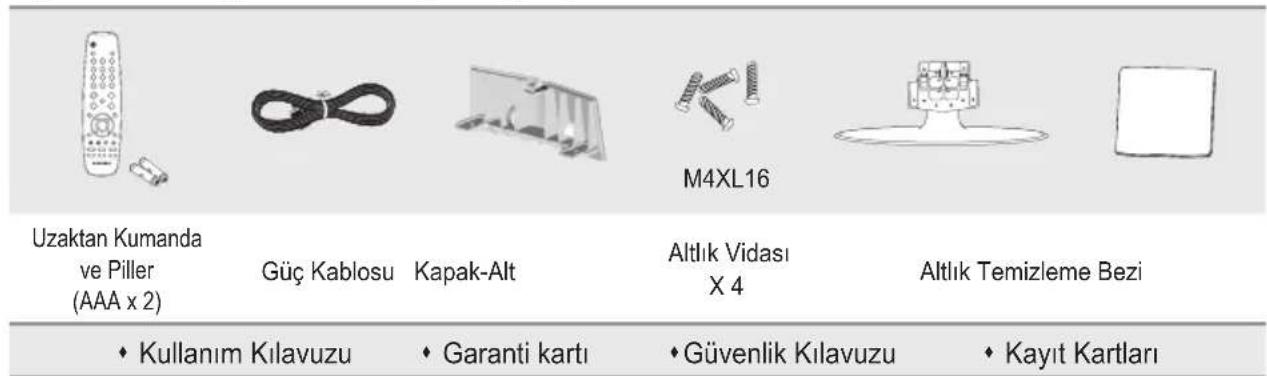
Garanti kartı / Güvenlik Kılavuzu / Kayıt Kartları (Her yerde yoktur)
Altlık ve altlık vidası, modele bağlı olarak ürün paketinde bulunmayabilir.
Altlığın Takılması
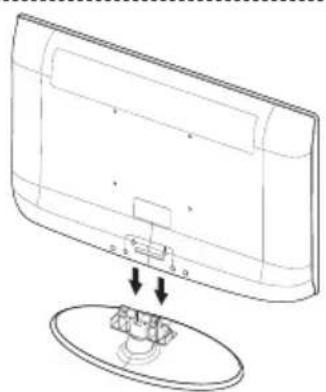
- LCD TV'nizi ve altlığı bağlayın.
TV iki veya daha fazla kişi tarafından taşınmalıdır.
Montajı yaparken altlığın ön ve arkası arasındaki farklılığa dikkat edin.
- İki vidayı konum ① 'de ve ardından iki vidayı konum ②'de sıkıştırın.
Ürünü dik tutun ve vidaları sıkıştırın. Vidaları LCD TV aşağı doğru yerleştigi sırada sıkıştırırsanız, bir tarafa doğru eğilebilir.
Altlık, ekran boyutu 37 inç veya daha büyük olan modellere takılır.
Duvara Montaj Kitinin Takılması
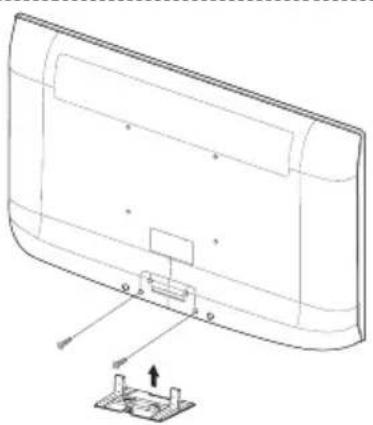
Duvara montaj öğeleri (ayrı satılır) ile TV'yi duvara monte edebilirsiniz.
Duvara montaj kitinin takılmasıyla ilgili daha fazla bilgi için, Duvara Montaj öğeleriyle birlikte verilen talimatlara bakın. Duvara montaj braketini takarken yardım için bir teknisyenle görüşün.
Samsung Electronics, TV'yi kendiniz monte etmeyi seçtiğinizde kendinize ya da başkalarına vereceğiniz hasarlardan sorumlu değildir.

Duvara Montaj Kitinizi TV'niz açıklken kurmayın. Elektrik çarpması sonucunda kişisel yaralanmaya neden olabilir.
Altığı çıkarın, alt deliği bir kapakla kapatın ve iki vidayı sıkın.
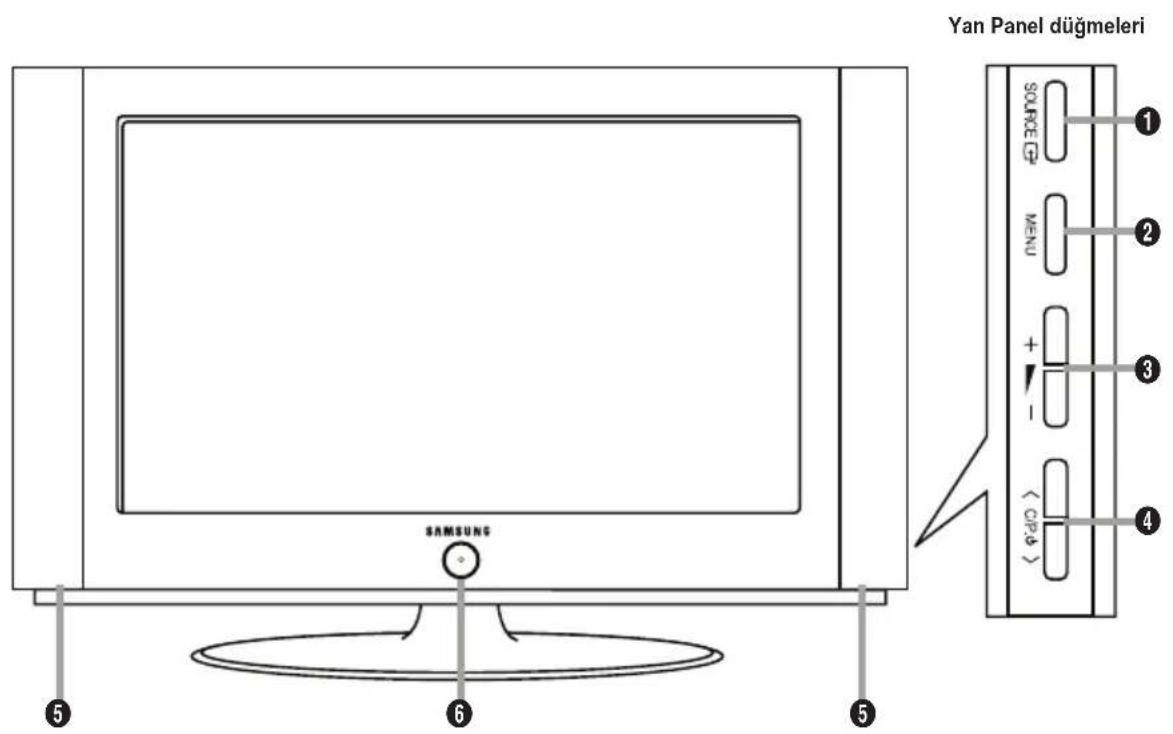
Ürünün rengi ve şekli, Module bağlı olarak farklılık gösterebilir.
① SOURCE
Mevcut tüm giriş kaynakları arasında değişir (TV, Harici, AV, Parça, PC, HDMI1, HDMI2). Ekran menüsünde, bu düğmeyiuzaktan kumanda üzerindeki ENTERDüğmesini kullandığınız gibi kullanın.
② MENU
TV'nizin özellikler ekran menüsünü görmek için basın.
③ + ▶ -
Sesi azaltmak veya artırmak için basın. Ekran menüsünde, +düğmelerini uzaktan kumanda üzerindeki ◀ ve ▶ düğmelerini kullandığınız gibi kullanın.
4 < C/P.>
Kanalları değiştirmek için basın. Ekran menüsünde, düğmelerini uzaktan kumanda üzerindeki ▲ ve ▼ düğmelerini kullandığınız gibi kullanın. (Uzaktan Kumanda olmadan, TV'yi Kanal düğmelerini kullanarak açabilirsiniz.)
⑤ Hoparlörler
6 (Power)
TV'yi açıp kapatmak için basın.
Uzaktan Kumanda Sensörü
Uzaktan kumandayı TV üzerinde bu noktaya doğru tutun.
Güç Göstergesi
Güç açıklken yanıp söner ve kapanır; bekleme modunda sürekli yanar.
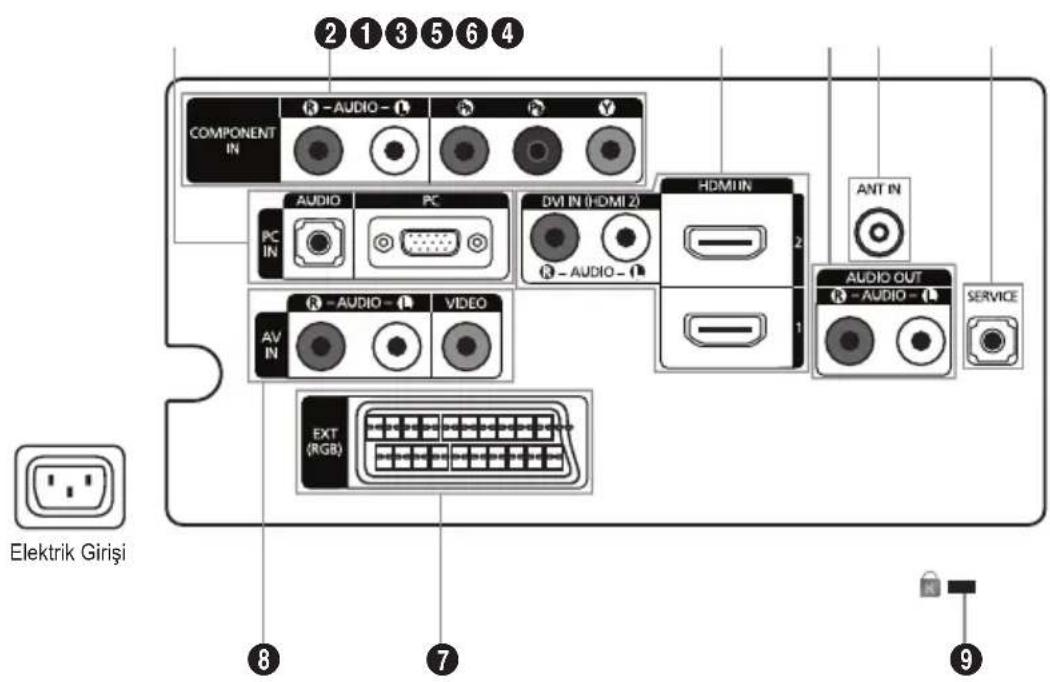
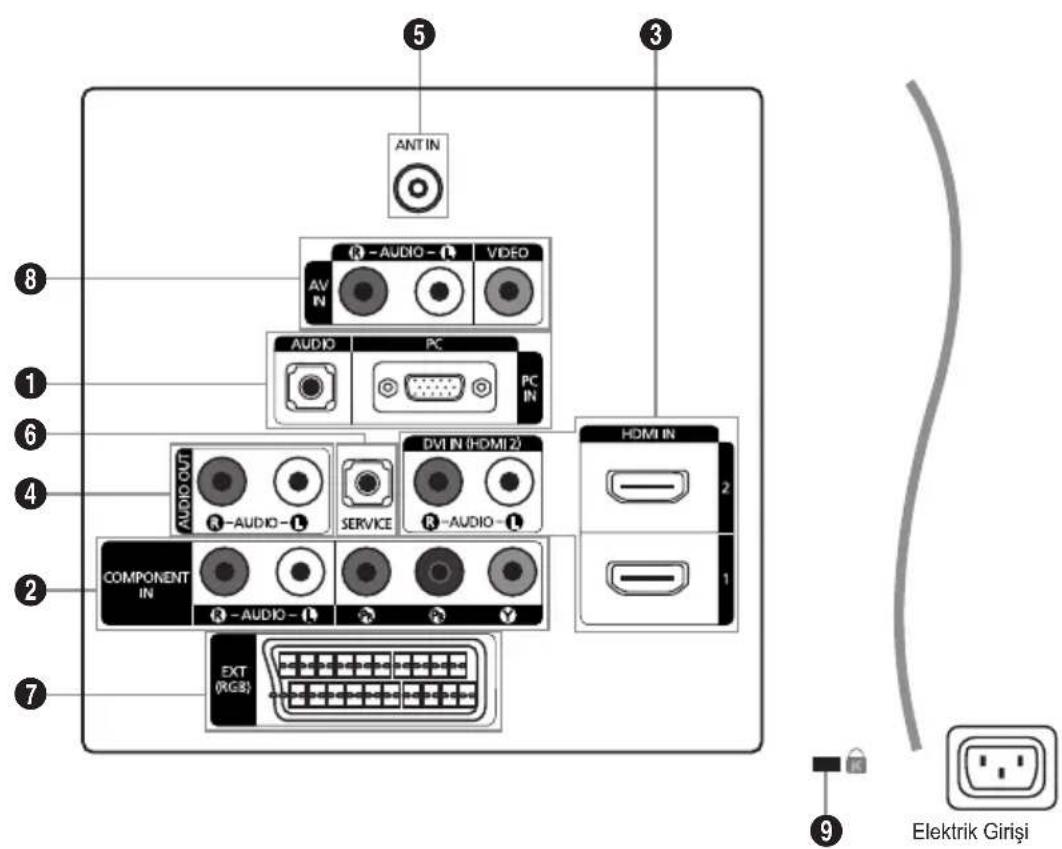
Ürünün rengi ve şekli, Module bağlı olarak farklılık gösterebilir.
TV'nize harici bir cihaz bağladığınızda, birimdeki gücün kapatıldığından emin olun.
Harici bir cihaza bağlarken, bağlantı terminalinin rengiyle kabloyu uyumlu hale getirin.
① PC IN [PC] / [AUDIO]
- PC'nizin üzerindeki video ve audio çıkış jakına bağlayın.
② COMPONENT INCOMPONENT IN
- Parça video kablolarını (isteğe bağlı) cihazınızın arkasındaki parça konektörüne ("P R ", "P B ", "Y") takın ve kabloların diğer uçlarını DVD cihazının karşılık gelen parça video çıkış bağlantı girişlerine takın.
- Set Üstü cihazını ve DVD'yi aynı anda bağlamak istiyorsanız, Set Üstü Cihazını DVD'ye ve DVD'yi cihazınızdaki parça konektörüne ("P R ", "P B ", "Y") bağlayın.
- Parça cihazlarınınzdaki (DVD) P_R , P_B ve Y konektörleri bazen Y, B-Y ve R-Y ya da Y, Cb ve Cr şeklinde etiketlenebilir.
- RCA ses kablolarını (isteğe bağlı) cihazınızın arkasındaki [R-AUDIO-L] girişlerine takın ve kabloların diğer uçlarını A/V cihazınızın karşılık gelen ses çıkış bağlantı girişlerine takın.
③ HDMI IN 1, HDMI IN 2
- HDMI bağlantısını destekleyen AV cihazları arasındaki bağlantıları destekler (Set Üstü Kutular, DVD oynaticılar).
- HDMI - HDMI bağlantıları için ek Audio bağlantısı gerekmez.
- HDMI/DVI kablo bağlantısı kullanırken, HDMI IN 2 jakını kullanmalısınız.
HDMI nedir?
- “Yüksek Tanımlı Multimedya Arayüzü”, yüksek tanımlı dijital görüntü verilerinin ve çok kanallı dijital ses aktarımını sağlar.
- HDMI/DVI terminali, uygun kablolarla (ürün ile verilmez) ek cihazlara DVI bağlantısını destekler. HDMI ve DVI arasındaki fark, HDMI cihazının daha küçük olması, HDCP (High Bandwidth Digital Copy Protection– Yüksek Bant Genişliği Dijital Kopyalama Koruma) kodlama özelliğinin yüklü olması ve çok kanallı dijital sesi desteklemesidir.
- Harici cihazlar için DVI ses çıkışları.
HDMI/DVI ve Parça için desteklenen modlar
| 480i 480p 576i 576p 720p 1080i | |||||
| HDMI/DVI 50Hz X X | X O O O | ||||
| HDMI/DVI 60Hz X O | X X O O | ||||
| Parça O O O O | O O |
- RCA ses kablolarını cihazınızın arkasındaki AUDIO OUT [R-AUDIO-L] girişlerine takın ve kabloların diğer uçlarını Amplifikatör ya da DVD Ev Sineması cihazınızın karşılık gelen ses çıkış bağlantı girişlerine takın.
⑤ ANT IN
Televizyon kanallarını düzgün izleyebilmek için, aşağıdaki kaynaklardan birinden uygun televizyon sinyallerinin alınması zorunludur:
- Harici anten / Kablolu televizyon ağı / Uydu ağı
6 SERVICE
- Yalnızca SERVİS için konektör
⑦ EXT
| Bağlantı | Input (Giriş) | Çıkış | ||
| Video | Audio (L/R) | RGB | Video + Audio (L/R) | |
| EXT | O | O | O | Yalnızca TV çıkışı kullanılabilir. |
- VCR, DVD, video oyun cihazları ya da video disk çalarlar gibi harici cihazlar için giriş ya da çıkış bağlantıları.
- RCA kablosunu, VCR, DVD ya da Kamera gibi uygun bir harici cihaza bağlayın.
- RCA ses kablolarını cihazınızın [R - AUDIO -L] girişlerine takın ve kabloların diğer uçlarını A/V cihazınızın karşılık gelen ses çıkış bağlantı girişlerine takın.
⑨ Kensington Kilidi (Module bağlıdır)
- Kensington kilidi (isteğe bağlı), sistemi halka açık bir ortamda kullanıyorsanız, sistemi fiziksel olarak sabitlemek için kullanılan bir aygıttır.
- Bir kilitleme cihazı kullanmak isterseniz, TV'yi satın aldığınız bayii ile görüşün.
- Kensington kilidinin konumu, modeline bağlı olarak farklılık gösterebilir.
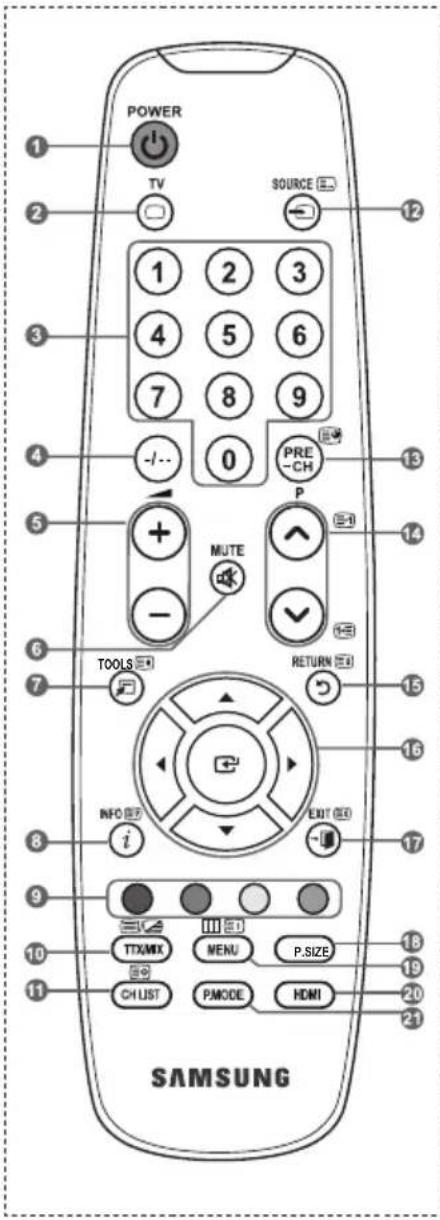
Uzaktan Kumandaya Bakış
① Televizyon Beklemede düğmesi.
② Doğrudan TV modunu seçer.
3 Kanal numarasınıKanal numarı doğrudan girmek için numara düğmeleri.
④ Tek/Çift basamaklı kanal seçimi.
⑤ ⊕: Ses seviyesinin artırılması.
⊖: Ses seviyesinin azaltılması.
6 Geçici olarak sesi kapatır.
⑦ Sık kullanılan işlevleri hızla seçmek için kullanın.
⑧ Geçerli yayındaki bilgileri görmek için kullanın.
⑨ Renk düğmeleri:
Kanal listesi vb.'de bulunan
bu düğmeleri kullanın.
11 Kanal Listesini ekranda gösterir
⑫ Kullanılabilir kaynak seçimi.
13 Önceki kanal.
14 P ^∧ : Sonraki kanal.
P √: Önceki kanal.
15 Önceki menüye geri döner.
16 Menüdeki imlece kumanda eder.
⑰ Ekranda gösterimliEkranda gösterimli menüden çıkar.
18 Resim boyutu seçimi.Resim boyutu seçimi.
19 Ana ekranda gösterimliAna ekranda gösterimli menü sistemini görüntüler.
20 Doğrudan HDMI modunu seçer.
⑳ Ses efekti seçimi
Parlak ışık, uzaktan kumandanın performansını etkileyebilir.
Teletekst İşlevleri
② Teletekst gösteriminden çıkış.
⑦ Teletekst boyutu seçimi.
? iniTeletekst gösterimi.
9 Fastext konu seçimi.
10 Alternatif olarak Teletext (Teletekst), Double (Çift) ya da Mix (Karışık) seçin.
⑪ Teletekst hafızaya alma.
12 Teletekst mod seçimi. (LIST/FLOF)
13 Teletekst alt sayfa.
14 P ^∧ : Teletekstte sonraki sayfa.
P☑: Teletekstte önceki sayfa.
15 Teletekst tutma.
17 Teletekst iptal.
19 Teletekst dizini.
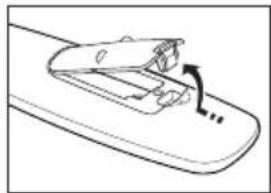
Uzaktan Kumandaya Pil Takma
-
Resimde gösterildiği gibi uzaktan kumandanın arkasındaki kapağı kaldırın.
-
İki AAA boyutunda pil takın.
Pil uçlarındaki “+” ve “-” işaretlerinin bölme içindeki şekilde uygun olmasına dikkat edin.
- Kapağı çıkarın.
Uzaktan kumandayı uzunca bir süre kullanmayacaksanız, pilleri çıkartın ve serin, kuru bir yerde muhafaza edin.
Uzaktan kumanda çalışmazsa, aşağıdaki kileri kontrol edin:
- TV açık mı?
- Pillerin artı ve eksi uçları ters olarak mı takılmış?
- Piller bitmiş mi?
- Elektrik kesintisi veya güç kablosunun çıkması gibi bir durum var mı?
- Yakınlarda flüoresan lambası veya neon işareti var mı?
Güç kablosu, cihazınızın arka tarafına bağlıdır.
- Güç kablosunu uygun bir prize takın.
Cihazınız üzerindeki bekleme göstergesi ışığı yanar.
- Cihazınız üzerindeki ⏻ düğmesine basın.
TV'yi açmak için uzaktan kumandanın POWER ⏻ ya da TV düğmesine de basabilirsiniz.
Son seyretmekte olduğunu kanal otomatik olarak yeniden seçilir.
- Uzaktan kumanda veya cihazınız üzerindeki numara düğmelerine (0\~9) veya channel < C/P.> düğmesine basın.
Cihazı ilk kez açtığınızda, menülerin görüntülenmesini istediğiniz dili seçmeniz istenecektir.
- Cihazınızı kapatmak için yeniden POWER ⏻ düğmesine basın.
Televizyonunuzun Standby (Bekleme) Moduna Alınması
Cihazınız, güç tüketimini azaltmak için bekleme (standby) moduna alınabilir. Bekleme (standby) modu izlemeyi geçici olarak (örneğin yemek sırasında) kesmek istediğinizde yararlı olur.
- Uzaktan kumandanın POWER ⏻ düğmesine basın.
Ekrandaki görüntü kapanır ve cihazınızın üzerinde kırmızı bekleme göstergesi yanar.
- Cihazınızı yeniden açmak için tekrar POWER 🔘'a, numara düğmelerine (0\~9), TV düğmesine veya kanal yukarı/aşağı (♡/♡) düğmesine basmanız yeterlidir.
Cihazınızı uzun süre (örneğin, tatile gittiğinizde) bekleme modunda bırakmayın. Seti elektrik şebekesinden ve anten bağlantılarından ayırmak en doğru işlemdir.
Menüleri Görme
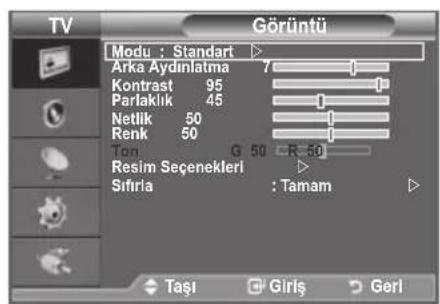
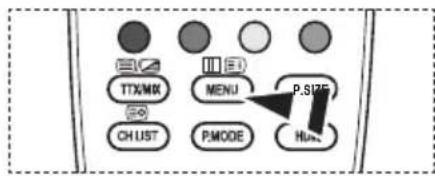
- Cihazınız açıklken MENU düğmesine basın.
Ana menü ekranda görünür. Menünün sol tarafından simgeler bulunur: Görüntü, Ses, Kanal, Kurulum, Giriş. -
Simgelerden birini seçmek için ▲ veya ▼ düğmesine basın. Sonra simgelerin alt menüsüne girmek için ENTER☐ düğmesine basın.
-
Çıkmak için EXIT düğmesine basın.
Ekranda görülen menüler yaklaşık bir dakika sonra kaybolacaktır.
TOOLS Düğmesini Kullanma
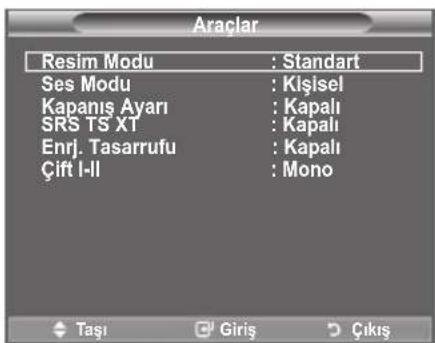
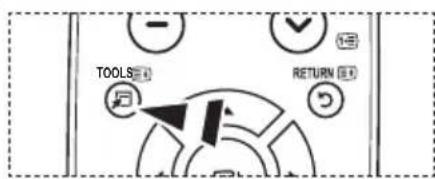
Sık kullanılan işlevlerinizi hızla ve kolayca seçmek için TOOLS düğmesini kullanabilirsiniz. “Araçlar” menüsü hangi harici giriş modunu izlediğinize bağlı olarak değişir.
- TOOLS düğmesine basın.
"Araçlar" menüsü görünecektir.
-
Bir menü seçmek için ▲ veya ▼ düğmesine basın.
-
Seçilen öğeleri ekrana getirmek, değiştirmek veya kullanmak için ▲/▼/◄/► ENTER○ düğmelerine basın. Her işlevin detaylı açıklaması için, ilgili sayfaya başvurun.
◆ Resim Modu, bkz. sayfa 15
◆ Ses Modu, bkz. sayfa 21
♦ Kapanış Ayarı, bkz. sayfa 23
◆ SRS TS XT, bkz. sayfa 21
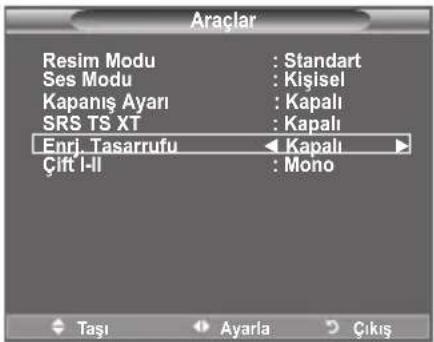
♦ Enrj. Tasarrufu, bkz. sayfa 25
◆ Çift I-II, bkz. sayfa 22
◆ PIP, bkz. sayfa 20
♦ Otomatik Ayarlama, bkz. sayfa 29
TV ilk kez açıldığında, birçok temel ayar otomatik olarak başlar ve birbiri ardına devam eder. Aşağıdaki ayarlar seçilebilir.
- Uzaktan kumandanın POWER ☐ düğmesine basın. "OK" seçilmiş olarak "Start Plug & Play" mesajı görüntülenir.
- ▲ veya ▼ düğmesine basarak uygun dili seçin. Seçiminizi onaylamak için ENTERG düğmesine basın.
- ◀ veya ▶ düğmesine basarak "Dükkan Demosu" veya "Evde Kullanım" seçin ve ENTER☐ düğmesine basın.
Ev ortamınızda en iyi resim için TV'yi "Evde Kullanım" moduna ayarlamanızı öneririz.
“Dükkan Demosu” yalnızca satış ortamlarında kullanmak içindir.
Cihaz kazara "Dükkan Demosu" moduna ayarlanmışsa ve siz "Evde Kullanım"a (Standart) dönmek istiyorsanız: Televizyon üzerindeki Volume düğmesine basın. Ses OSD görüntülendiğinde televizyon üzerindeki MENU düğmesine basın ve 5 saniye boyunca basılı tutun.
- "Tamam" seçilmiş olarak "Anten girişini kontrol edin." mesajı görüntülenir. ENTERO düğmesine basın.
Lütfen anten kablosunun doğru olarak bağlandığını kontrol edin.
- ▲ veya ▼ düğmesine basarak uygun ülkeyi seçin. Seçiminizi onaylamak için ENTERG düğmesine basın.
- "Başlama" seçilmiş olarak "Otomatik Kayıt" menüsü görüntülenir. ENTERG düğmesine basın.
Kanal arama otomatik olarak başlar ve sonlanır.
Kayda alma sürecini kesmek için istediğiniz zaman ENTERO düğmesine basın.
Bulunabilen tüm kanallar hafızaya alındıktan sonra "Saat Ayarı" menüsü görünür.
- ENTER düğmesine basın.
◀ veya ▶ düğmesine basarak "Ay", "Tarih", "Yıl", "Saat" veya "Dakika" özelliğini seçin.
▲ veya ▼ düğmesine basarak "Ay", "Tarih", "Yıl", "Saat" veya "Dakika" özelliğine ayarlayın.
Uzaktan kumanda üzerindeki numara düğmelerini kullanarak da "Ay", "Tarih", "Yil", "Saat" ve "Dakika" seçeneklerini ayarlayabilirsiniz.
- Ayarınızı onaylamak için ENTERO düğmesine basın. "Keyifle izleyebilirsiniz." mesajı gösterilir. Bitirdiğinizde ENTERO düğmesine basın.
ENTERG düğmesine basılmasa da, birkaç saniye sonra otomatik olarak mesaj kaybolur.
◆ Dil: Dilinizi seçin.
◆ Ülke: Ülkenizi seçin.
♦ Otomatik Kayıt: Bölgedeki kanalları otomatik olarak tarar ve kaydeder.
♦ Saat Ayarı: TV saati için geçerli saati belirler.
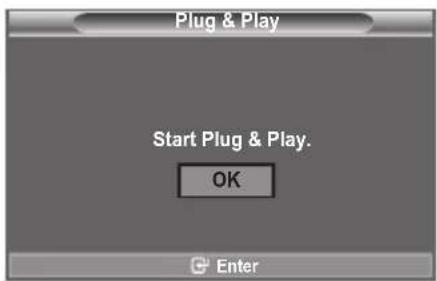
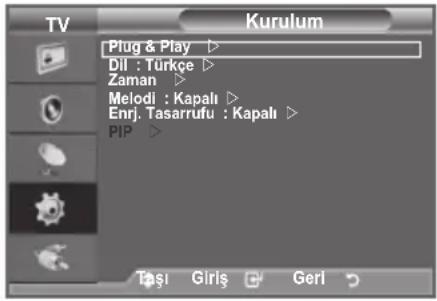
Bu özelliği sıfırlamak istiyorsanız...
- Menüyü görüntülemek için MENU düğmesine basın.
▲ veya ▼ düğmesine basarak "Kurulum"ı seçin, sonra ENTER☐ düğmesine basın.
- "Plug & Play"i seçmek için ENTER ☐ düğmesine yeniden basın.
Ayarlama seçenekleri hakkında daha fazla bilgi için sayfa 9'e başvurun.
“Plug & Play” özelliği sadece TV modunda kullanılabilir.
Kanalların Otomatik Kaydedilmesi
Kullanabileceğiz frekans aralıklarını tarayabilirsiniz (ve bu değerler yaşadığınız ülkeye göre farklılık gösterebilir).
Otomatik olarak yerleştirilen program numaraları, gerçek ya da istenen program numaraları olmayabilir. Ancak kanal sıra numaralarını kendiniz değiştirebilir ve izlemek istemediğiniz kanalları silebilirsiniz.
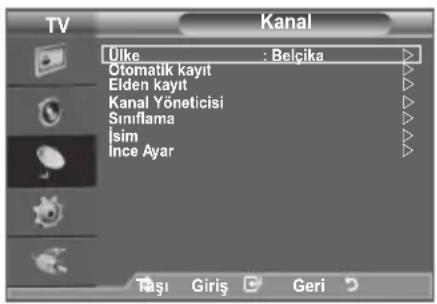
- Menüyü görüntülemek için MENU düğmesine basın. "Kanal" seçmek için ▲ veya ▼ düğmesine basın, sonra ENTERG düğmesine basın.
- "Ülke" seçmek için ENTER düğmesine basın.
- ▲ veya ▼ düğmesine basarak uygun ülkeyi seçin. Seçiminizi onaylamak için ENTERG düğmesine basın.
- "Otomatik Kayıt"u seçmek için ▲ veya ▼ düğmesine basın, sonra ENTERG düğmesine basın.
- ENTER düğmesine basın.
TV, bulunabilen tüm kanalları kaydetmeye başlayacaktır.
Kayda alma sürecini kesmek ve "Kanal" menüsüne dönmek için istediğiniz zaman ENTER düğmesine basın.
- Bulunabilen tüm kanallar hafızaya alındıktan sonra, "Sınıflama" menüsü görünür. (Bkz. sayfa 13)
Kanalların Elle Kaydedilmesi
Kablolu TV şebekelerinden gelenler de dahil olmak üzere birçok TV kanalı kaydedebilirsiniz.
♦ Bulunan herhangi bir kanalı kaydetmek ya da atlamak.
- Tanımlamak istediğiniz her bir kayıtlı kanalın program numarasını seçebilirsiniz.
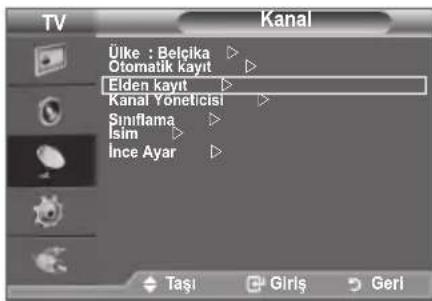
- Menüyü görüntülemek için MENU düğmesine basın.
▲ ya da ▼ düğmesine basarak "Kanal" seçeneğini belirleyin ve ENTER☐ düğmesine basın.
-
▲ ya da ▼ düğmesine basarak "Elden Kayıt" seçeneğini belirleyin ve ENTERD düğmesine basın.
-
▲ ya da ▼ düğmesine basarak, istediğiniz seçeneği belirleyin ve ENTERO düğmesine basın.
-
İstediğiniz ayarları yaptıktan sonra ENTER düğmesine basın.
-
Çıkmak için EXIT düğmesine basın.
◆ Program (Kanala atanacak program numarası)
- Doğru numarayı bulana kadar ▲ ya da ▼ düğmesine basın.
Kanal numarasını, numara düğmelerine (0\~9) basarak doğrudan girebilirsiniz.
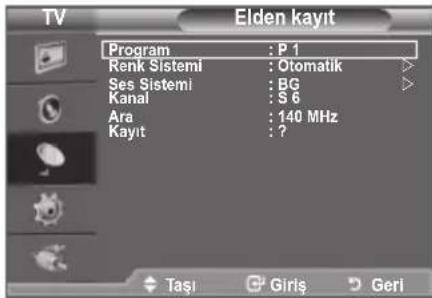
♦ Renk Sistemi: Otomatik/PAL/SECAM/NTSC4.43
- İstenilen renk standardını seçmek için ▲ ya da ▼ düğmesine basın.
♦ Ses Sistemi: BG/DK/I/L
- İstenilen ses standardını seçmek için ▲ ya da ▼ düğmesine basın.
♦ Kanal (Kaydedilecek kanal numarasını biliyorsanız)
- C (Karasal Kanal) ya da S (Kablo Kanalı) öğelerini seçmek için ▲ ya da ▼ düğmesine basın.
- İstenilen numarayı seçmek için ▶ düğmesine ardından ▲ ya da ▼ düğmesine basın.
Kanal numarasını, numara düğmelerine (0\~9) basarak doğrudan girebilirsiniz.
➢ Ses yoksa ya da normal olmayan bir ses varsa, gerekli ses standardını yeniden seçin.
♦ Ara (Kanal numaralarını bilmediğinizde)
- Aramayı başlatmak için ▲ ya da ▼ düğmesine basın.
- Kanal Ayarcısı ilk kanal ya da sizin seçtiğiniz kanal ekranda görüntülenene kadar frekans aralığını tarar.
♦ Kayıt (Kanal ve ilgili program numarasını kaydettiğinizde)
- ENTER düğmesine basarak "Tamam" konumuna getirin.
Kanal modu
- P (Program modu): Ayarlama tamamlanırken, bölgenizdeki yayın istasyonları, P00 ile P99 arasındaki kanal numaralarına atanırlar. Bu modda iken konum numarasını girerek bir kanalı secebilirsiniz.
- C (Karasal kanal modu): Bu modda iken, antenle alınan her bir istasyona atanmış numarayı girerek bir kanal seçebilirsiniz.
- S (Kablo kanalı modu): Bu modda iken, kablo ile alınan her bir istasyona atanmış numarayı girerek bir kanal seçebilirsiniz.
Kanal Ekleme / Kilitleme
Kanal Yöneticisini kullanarak kanalları kilitleyebilir ya da yeni kanal ekleyebilirsiniz.
- Menüyü görüntülemek için MENU düğmesine basın.
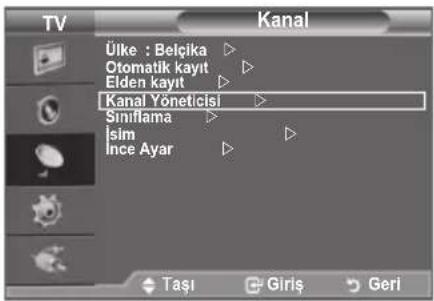
▲ veya ▼ düğmesine basarak "Kanal" seçeneğini belirleyin ve ENTERO düğmesine basın.
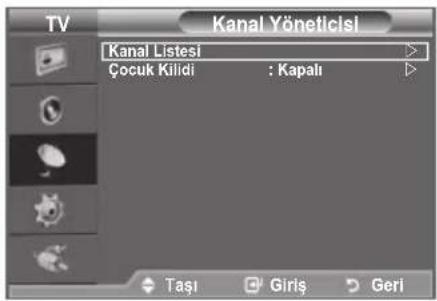
- ▲ veya ▼ düğmesine basarak "Kanal Yöneticisi" seçeneğini belirleyin ve ENTERDüğmesine basın.
♦ Kanal ekleme
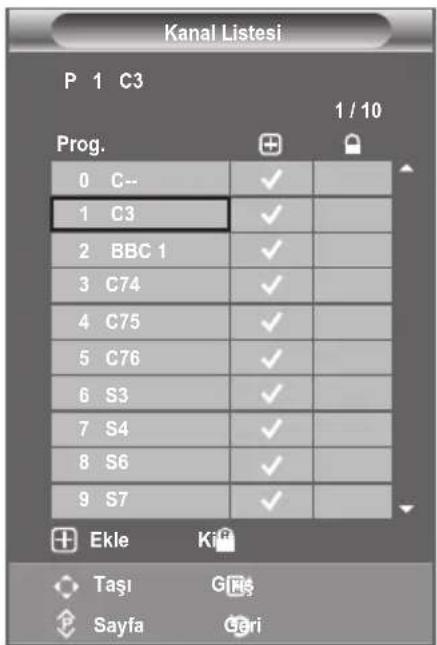
Kanal Listesini kullanarak kanal ekleyebilirsiniz.
-
ENTER düğmesine basarak Kanal Listesi seçeneğini belirleyin.
-
▲, ▼, ◀ veya ▶ düğmelerine basarak ( falanına ilerleyin, eklenecek kanalı seçin ve kanalı eklemek için ENTERG düğmesine basın.
Tekrar ENTER düğmesine basarsanız, kanalın yanındaki (şembolü kaybolur ve kanal eklenmez.
“”“Çocuk Kilidi” için “Açık” seçildiğinde etkindir.
♦ Kanalları kilitleme
Bu özellik çocuklar ve benzeri yetkisiz kullanıcıların uygunsuz programları izlemesini ses ve görüntüyü kapatarak önleyebilmenizi sağlar.
- ▲ veya ▼ düğmesine basarak “Çocuk Kilidi” seçeneğini belirleyin ve ENTER☐ düğmesine basın.
- ▲ veya ▼ düğmesine basarak, "Açık" öğesini seçin ve ENTERC düğmesine basın.
- ▲ veya ▼ düğmesine basarak "Kanal Listesi" seçeneğini belirleyin ve ENTERO düğmesine basın.
- ▲, ▼, ◀ veya ▶ düğmesine basarak ( ) alanına ilerleyin, kilitlenecek kanalı seçin ve ENTERG düğmesine basın.
➢ Tekrar ENTER düğmesine basarsanız, kanalın yanındaki (şembolü kaybolur ve kanal iptal edilir. ➢ “Çocuk Kilidi” etkinleştirildiğinde, mavi ekran görüntülenir.
- Çıkmak için EXIT düğmesine basın.
“ğin etkin veya devre dışı olacak şekilde seçilmiş kanalları kolaylıkla değiştirmek için “Çocuk Kilidi”ta “Açık” veya “Kapalı”u seçin.
Uzaktan kumanda üzerindeki CH LIST düğmesine basarak da bu seçenekleri belirleyebilirsiniz.
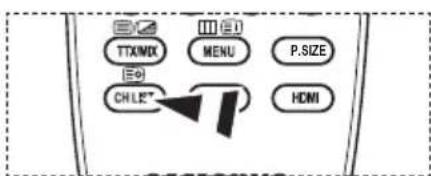
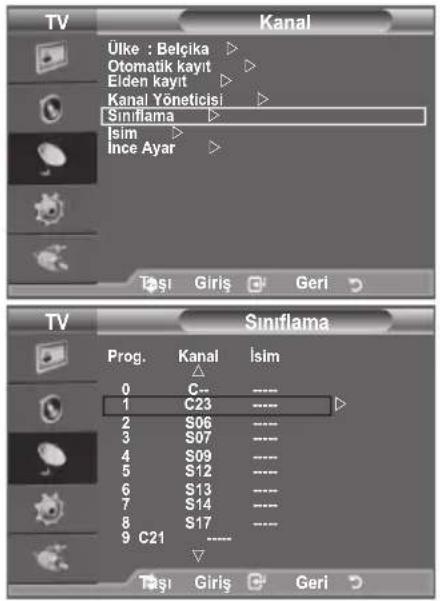
Kaydedilen Kanalların Sınıflanması
Bu işlem, kayıtlı kanalların kanal numarasını değiştirmenize olanak verir.
Bu işlem otomatik kaydetme kullanıldıktan sonra gerekli olabilir.
-
Menüyü görüntülemek için MENU düğmesine basın. "Kanal" seçmek için ▲ veya ▼ düğmesine basın, sonra ENTER☐ düğmesine basın.
-
"Sınıflama" seçmek için ▲ veya ▼ düğmesine basın, sonra ENTERC düğmesine basın.
-
▲ ya da ▼ düğmesine basarak değiştirmek istediğiniz kanal numarasını seçin. ENTERO düğmesine basın. ➢ Seçili kanal numarası ve ismi sağ tarafa taşınır.
-
▲ ya da ▼ düğmesine basarak kanalın taşınmasını istediğiniz program numarasını seçin.
-
ENTERO düğmesine basın. Kanal yeni konumuna taşınır ve tüm diğer kanallar buna göre yer değiştirir.
-
Sınıflandırılacak başka bir kanal için 3 ile 5 adımları tekrarlayın.
-
Çıkmak için EXIT düğmesine basın.
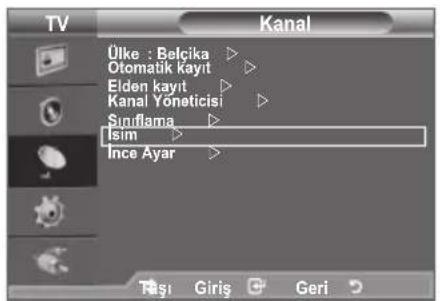
Kanallara İsim Verme
Kanal bilgisi yayını yapıldığında kanal adları otomatik olarak verilecektir. Bunları değiştirerek kanallara istediğiniz adları verebilirsiniz.
-
Menüyü görüntülemek için MENU düğmesine basın. "Kanal" seçmek için ▲ veya ▼ düğmesine basın, sonra ENTER☐ düğmesine basın.
-
“İsim” seçmek için ▲ veya ▼ düğmesine basın, sonra ENTERO düğmesine basın.
-
Gerekiyorsa, ▲ veya ▼ düğmesine basarak yeni ad verilecek kanalı seçin. ENTERC düğmesine basın. ➢ Seçim çubuğu isim kutusunun etrafında görüntülenir.
| Amaç: İşlem: | |
| Bir harf, sayı ya da sembol seçmek için | ▲ veya ▼ düğmesine basın |
| Bir sonraki harfe geçmek için | ▶ düğmesine basın |
| Bir önceki harfe geçmek için | ◀ düğmesine basın |
| İsmi onaylayın | ENTER® düğmesine basın |
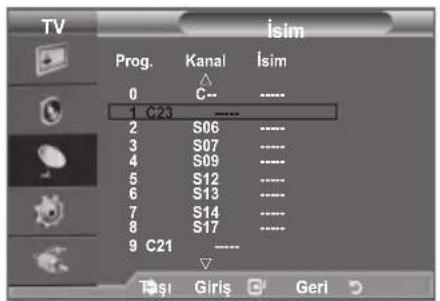
Aşağıdaki karakterler kullanılabilir: Alfabedeki harfler (A\~Z) / Sayılar (0\~9) / Özel karakterler (+, -, *, /, boşluk)
-
Yeni isim verilecek her kanal için 3 ile 4 adımları tekrarlayın.
-
Çıkmak için EXIT düğmesine basın.
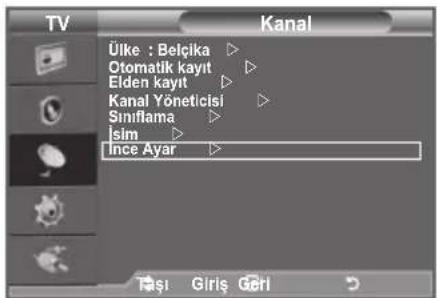
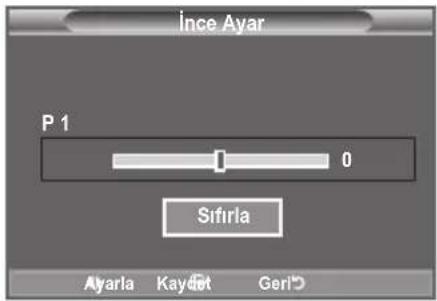
Kanal Alışının İnce Ayarı
Herhangi bir kanalda en iyi yayın alımını sağlayabilmek için hassas ayarlama işlemini kullanabilirsiniz.
- İnce ayarını yapmak istediğiniz kanalı doğrudan seçmek için numara düğmelerini kullanın.
- Menüyü görüntülemek için MENU düğmesine basın. "Kanal" seçmek için ▲ veya ▼ düğmesine basın, sonra ENTER☐ düğmesine basın.
- “İnce Ayar” seçmek için ▲ veya ▼ düğmesine basın, sonra ENTERO düğmesine basın.
- İnce ayarı ayarlamak için ◀ veya ▶ düğmesine basın. ENTER□ düğmesine basın.
- Çıkmak için EXIT düğmesine basın.
İnce ayarlanan kanalların, kanal etiketindeki kanal numarasının sağ tarafından bir yıldız “*” işareti bulunur. Kanal numarası kırmızıya döner.
İnce ayarı sıfırlamak için, ▲ veya ▼ düğmesine basarak "Sıfırla" seçeneğini belirleyin ve sonra ENTERĞ düğmesine basın.
Resim Standardının Değiştirilmesi
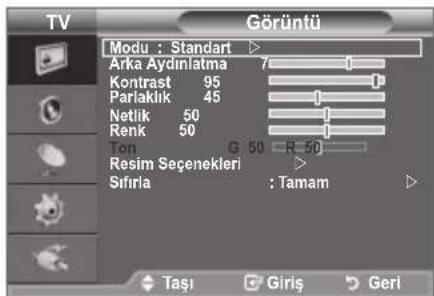
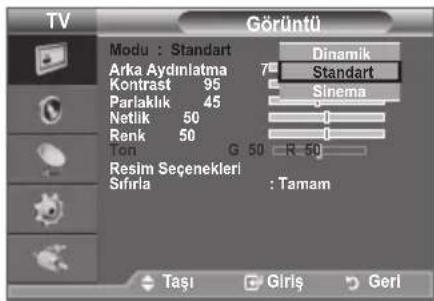
İzleme gereksinimlerinize en uygun resim türünü seçebilirsiniz.
- Menüyü görüntülemek için MENU düğmesine basın. "Görüntü" seçmek için ENTERO düğmesine basın.
- "Modu" seçmek için yeniden ENTER düğmesine basın.
- İstediğiniz görüntü efektini seçmek için ▲ veya ▼ düğmesine basın. ENTERG düğmesine basın.
- Çıkmak için EXIT düğmesine basın.
♦ Dinamik: Aydınlık bir odada yüksek tanımlamalı görüntü için görüntü türünü seçer.
Standart: Normal bir odada en iyi görüntü için görüntü türünü seçer.
◆ Sinema: Karanlık bir odada rahat görüntü için görüntü türünü seçer.
Resim modu her giriş kaynağı için ayarlanmalıdır.
Uzaktan kumanda üzerindeki CH LIST düğmesine basarak da bu seçenekleri belirleyebilirsiniz.
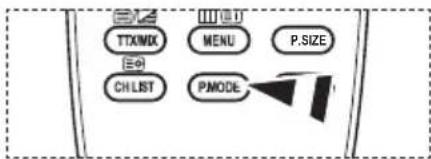
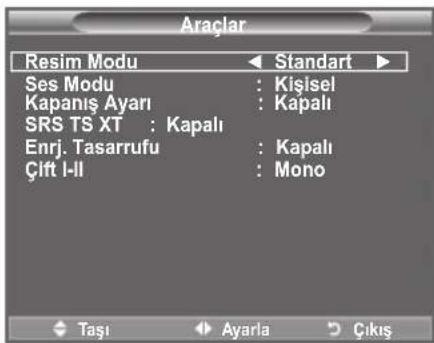
Kolay Ayarlama
- Uzaktan kumanda üzerindeki TOOLS düğmesine basın.
- "Görüntü Modu" seçmek için ▲ veya ▼ düğmesine basın.
- Gerekli seçeneği belirlemek için ◀ veya ▶ düğmesine basın.
- Çıkmak için EXIT veya TOOLS düğmesine basın.
Özel Görüntüyü Ayarlama
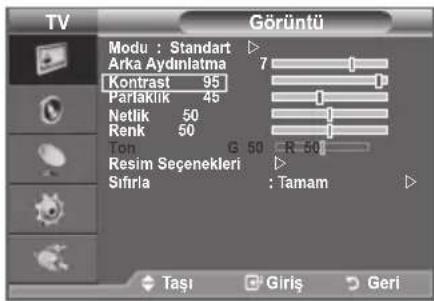
Cihazınızda, görüntü kalitesine kumanda etmenizi sağlayacak bir dizi ayar vardır.
- İstediğiniz görüntü efektini seçmek için, "Resim Standardının Değiştirilmesi" konusu 1 ile 3 arası talimatları uygulayın. (Bkz. sayfa 15)
- Belirli bir öğeyi seçmek için ▲ veya ▼ düğmesine basın. ENTERG düğmesine basın.
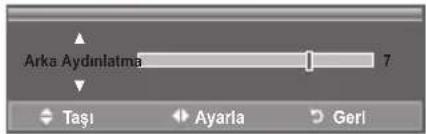
- Belirli bir ögenin değerini azaltmak veya artırmak için ◀ veya ▶ düğmesine basın. ENTER▶ düğmesine basın.
- Çıkmak için EXIT düğmesine basın.
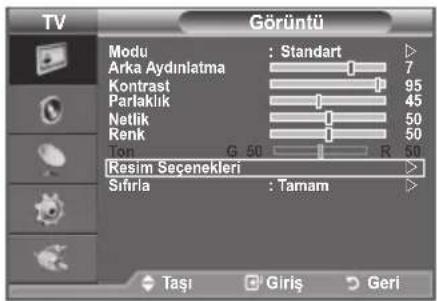
♦ Arka Aydınlatma: LCD arka aydınlatma parlaklığını ayarlayarak ekran parlaklığını ayarlar. (0\~10)
♦ Kontrast: Nesneler ve arka plan arasındaki aydınlik ve karanlık seviyesini ayarlar.
♦Parlaklık: Tüm ekranın parlaklığını kontrol eder.
Netlik: Nesnelerin dış hatlarının görünümü daha net ya da daha bulanık yapar.
♦ Renk: Renkleri daha açık ya da daha koyu yapar.
Ton: Nesnelerin renklerini ayarlayarak daha doğal bir görünüm için daha kırmızı ya da yeşil yapar.
Ayarlanan değerler seçili Görüntü moduna göre kaydedilir.
PC modunda sadece "Arka Aydınlatma", "Kontrast" ve "Parlaklık" üzerinde değişiklik yapabilirsiniz. (26, 32, 37 inch)
PC modunda sadece "Kontrast" ve "Parlaklık" üzerinde değişiklik yapabilirsiniz. (40 inch)
PAL sisteminin TV, Harici, AV modlarında "Ton" İşlevini kullanamazsınız.
“Sifirla” seçerek görüntü için fabrika ön ayarlarına geri:dönebilirsiniz. (Sayfa 17'daki “Görüntü Ayarlarını Fabrika Ayarlarına Döndürme” bölümüne bakın)
Resmin parlaklık düzeyi azaltılırsa kullanım süresince tüketilen enerji önemli ölçüde azaltılabilir ve bu, toplam çalışma maliyetini düşürür.
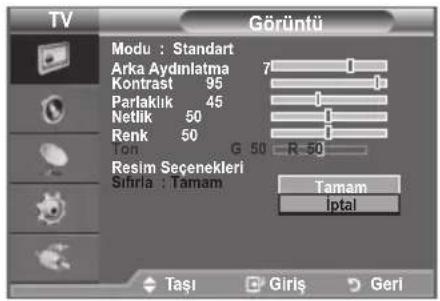
Görüntü Ayarlarını Fabrika Ayarlarına Döndürme
Görüntü için fabrika ön ayarlarına geri dönebilirsiniz.
- İstediğiniz görüntü efektini seçmek için, "Görüntü Standardı Değiştirme" konusunda sayfa 15'teki 1 ile 3 arası talimatları uygulayın.
- "Sifirla" seçmek için ▲ veya ▼ düğmesine basın, sonra ENTERO düğmesine basın.
- "Tamam" veya "İptal" seçeneğini belirlemek için ▲ veya ▼ düğmesine basın. ENTER☐ düğmesine basın.
- Çıkmak için EXIT düğmesine basın.
“Sifirla” her görüntü modu için ayarlanır.
Resim Seçeneğini Yapılandırma
- Menüyü görüntülemek için MENU düğmesine basın. "Görüntü" seçmek için ENTERG düğmesine basın.
- "Resim Seçenekleri" seçmek için ▲ veya ▼ düğmesine basın, sonra ENTER☐ düğmesine basın.
- ▲ veya ▼ düğmesine basarak gerekli seçeneği belirleyin, sonra ENTER□ düğmesine basın.
- Ayarları istediğiniz gibi yaptığınızda ENTERO düğmesine basın.
- Çıkmak için EXIT düğmesine basın.
PC modunda "Resim Seçenekleri" öğeleri içinden sadece "Renk Tonu" ve "Boyut"da değişiklik yapabilirsiniz.
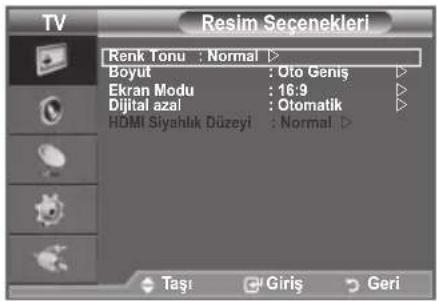
♦ Renk Tonu: Mavi2/Mavi1/Normal/Kırmızı 1/Kırmızı 2 Gözlerinize en uygun renk tonunu seçebilirsiniz.
Ayarlanan değerler seçili Görüntü moduna göre kaydedilir.
“Kırmızı1” veya “Kırmızı2” sadece resim modu “Sinema” olduğu zaman etkinleştirilir.
Boyut: Oto Geniş/16:9/Geniş Yknlıstrm/Zoom/4:3/Sadece Tara İzleme gereksinimlerinize en uygun görüntü boyutunu seçebilirsiniz.
♦Oto Geniş : Resim boyutunu otomatik olarak "16:9" en-boy oranına ayarlar.
◆16:9 : Resim boyutunu, DVD'ler ya da geniş yayınlar için uygun 16:9 oranına getirir.
♦ Geniş Yknlştrm : Görüntüyü 4:3'Ten daha fazla büyütür.
◆Zoom : 16:9 geniş görüntübü büyüterek (dikey yönde) ekran boyutuna sığdırır.
◆4:3 : Video filmleri ya da normal yayın için bu varsayılan ayardır.
♦ Sadece Tara : HDMI (720p/1080i) veya Komponent (1080i) sinyalleri girişi alınırken herhangi bir yerini kesmeden tam görüntüyü görmek için bu işlevi kullanın.
“Oto Geniş” işlevi yalnızca “TV”, “Harici” ve “AV” modlarında kullanılabilir.
PC Modunda, yalnızca "16:9" ve "4:3" modları ayarlanabilir.
Ayarlar, televizyonun bir girişine bağladığınız her harici cihaz için ayarlanabilir ve saklanabilir.
Cihazda 2 saatten fazla durağan bir görüntü izlediğinizde geçici görüntü takılması oluşabilir.
Double (☐) modu PIP'te ayarlandığında, Resim Boyutu ayarlanamaz.
Geniş Yknlıştrm: ▶ veya ENTER ☑ düğmesine basarak ☐ seçeneğini belirledikten sonra ▲ veya ▼ düğmesini kullanarak ekranı yukarı/aşağı doğru taşıyın.
Zoom: ◀ veya ▶ düğmesine basarak ☐ seçeneğini belirleyin. Görüntüyü yukarı veya aşağı hareket ettirmek için ▲ veya ▼ düğmesini kullanın. simgesini seçtikten sonra ▲ veya ▼ düğmesini kullanarak resmin boyutunu dikey yönde büyütün veya küçültün.
HDMI (1080i) veya Component (1080i) modunda "Sadece Tara" seçildikten sonra: ◀ veya ▶ düğmesine basarak ⚫ seçeneğini belirleyin. Görüntüyü hareket ettirmek için ▲, ▼, ◀ veya ▶ düğmesini kullanın. Reset: "Reset" seçimi için ◀ veya ▶ düğmesine ve ardından ENTER glüğmesine basın. Ayarları başlatabilirsiniz.
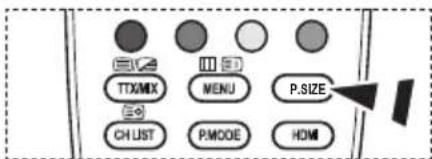
Sadece uzaktan kumanda üzerinde bulunan P.SIZE düğmesine basarak, bu seçenekleri ayarlayabilirsiniz.
♦ Ekran Modu: 16:9/Geniş Yknlıştrm/Zoom/4:3
Görüntü boyutunu 16:9 genişaçı TV'de Oto Geniş ayarına getirirken, 4:3 WSS (Geniş Ekran Hizmeti) görüntü görmek istediğiniz görüntü boyutuna karar verebilir ya da hiçbir şey yapmayabilirsiniz. Her Avrupa ülkesi farklı görüntü boyutu gerektirir, dolayısıyla bu işlev kullanıcıların seçmesi için tasarlanmıştır.
◆16:9: Görüntüyü, 16:9 oranında geniş moda geçirir.
♦ Geniş Yknlştrm: Görüntüyü 4:3'Ten daha fazla büyütür.
♦Zoom: Görüntünün boyutunu ekranda dikey olarak büyütür.
◆4:3: Resim boyutunu 4:3 normal moda getirir.
Bu işlev "Oto Geniş" modunda kullanılabilir.
Bu işlev "PC", "Parça" veya "HDMI" modunda kullanılamaz.
♦ Dijital azal: Kapalı/Düşük/Orta/Yüksek/Otomatik
TV'nizin aldığı yayın sinyali zayıfsa, ekranda görülebilecek parazit ya da gölgeleri gidermek için Dijital Gürültü Azaltma özelliği kullanılabilir.
Sinyal zayıfsa, en iyi görüntüy elde edinceye kadar diğer seçenekleri deneyin.
♦ HDMI Siyahlık Düzeyi: Normal/Düşük
Ekran derinliğini ayarlamak için ekrandaki siyahlık düzeyini seçebilirsiniz.
Bu işlev yalnızca harici giriş HDMI'ya (RGB sinyalleri) bağlandığında etkindir.
Resim İçinde Resim (PIP) İzleme
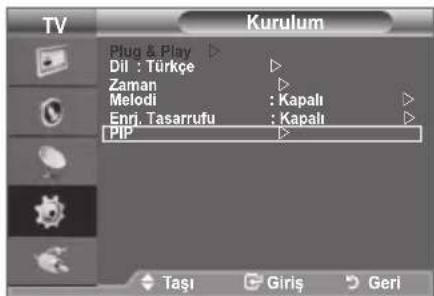
Set program veya video girişindeki ana görüntüde alt görüntü açabilirsiniz. Bu şekilde, ana görüntüyü izlerken bağlı herhangi bir cihazdan set program veya video girişinin görüntüsünü izleyebilirsiniz.
- Menüyü görüntülemek için MENU düğmesine basın. "Kurulum" seçmek için ▲ veya ▼ düğmesine basın, sonra ENTER ☐ düğmesine basın.
- "PIP" seçmek için ▲ veya ▼ düğmesine basın, sonra ENTER düğmesine basın.
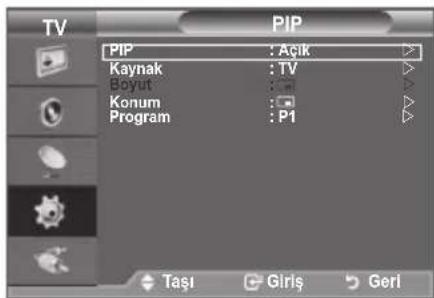
- ▲ veya ▼ düğmesine basarak, istediğiniz seçeneği belirleyin ve ENTERDE düğmesine basın.
- İstediğiniz ayarları yaptıktan sonra ENTERG düğmesine basın.
- Çıkmak için EXIT düğmesine basın.
Ana ekranı bir oyun veya karaoke için kullandığınızda PIP penceresindeki görüntüün biraz bozulduğunu fark edebilirsiniz.
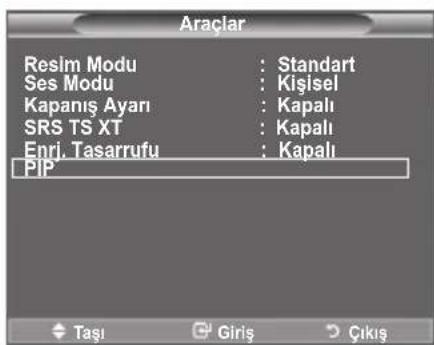
Kolay Ayarlama
- Uzaktan kumanda üzerindeki TOOLS düğmesine basın.
- "PIP"i seçmek için ▲ veya ▼ düğmesine ve ardından ENTER ☐ düğmesine basın.
- Belirli bir öğe seçmek için ▲ veya ▼ düğmesine basın.
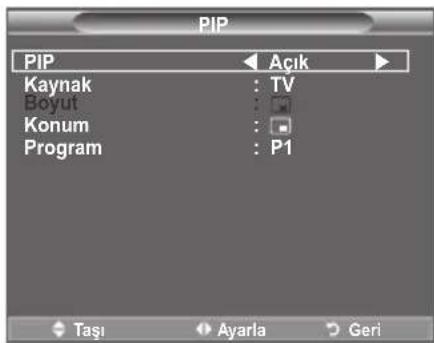
- Gerekli seçeneği belirlemek için ◀ veya ▶ düğmesine basın.
- Çıkmak için EXIT veya TOOLS düğmesine basın.
PIP: Açık/Kapalı
PIP işlevini etkinleştirebilir ya da kapatabilirsiniz.
Alt resmin kaynağınlı seçebilirsiniz.
Boyut: /
Alt resmin boyutunu seçebilirsiniz. ➢ Ana görüntü "HDMI" modundaysa, "Boyut" kullanılabilir.
Konum: /T - -
Alt resmin konumunu seçebilirsiniz.
Double (☐) modunda, "Konum" seçilemez.
Program
Alt resme, yalnızca "Kaynak", "TV" olduğunda bir kanal seçebilirsiniz.
Ses Özellikleri
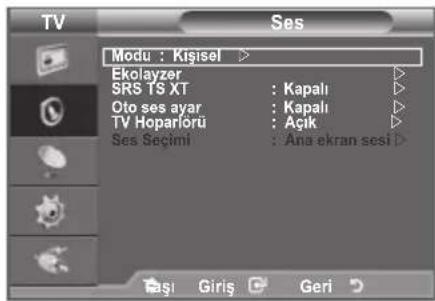
- Menüyü görüntülemek için MENU düğmesine basın.
▲ veya ▼ düğmesine basarak "Ses" seçeneğini belirleyin ve ENTERO düğmesine basın. - ▲ veya ▼ düğmesine basarak, istediğiniz seçeneği belirleyin ve ENTERO düğmesine basın.
- İstediğiniz ayarları yaptıktan sonra ENTERO düğmesine basın.
- Çıkmak için EXIT düğmesine basın.
Modu: Standart/Müzik/Sinema/Konuşma/Kişisel
Belirli bir yayını izlerken kullanılacak özel ses efekti türünü seçebilirsiniz.
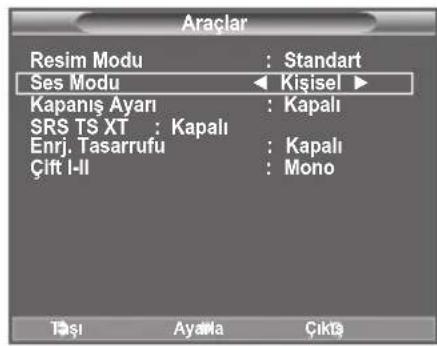
Kolay Ayarlama
- Uzaktan kumanda üzerindeki TOOLS düğmesine basın.
- "Ses Modu" seçmek için ▲ veya ▼ düğmesine basın.
- İstenilen ses modunu seçmek için ◀ veya ▶ düğmesine basın.
- Çıkmak için EXIT veya TOOLS düğmesine basın.
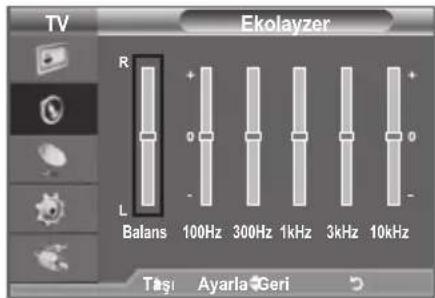
♦ Ekolayzer: Balans/100Hz/300Hz/1kHz/3kHz/10kHz
Ses ayarları kişisel tercihlerinize göre değiştirilebilir.
Bu ayarlarda herhangi bir değişiklik yaparsanız, ses modu otomatik olarak "Kişisel" olarak seçilir.
TruSurround XT, 5.1 çok kanallı bir içeriği iki hoparlör üzerinden oynatma sorununu çözen patentli bir SRS teknolojisidir. TruSurround özelliği, televizyonun içinde bulunan sabit televizyon hoparlörleri dahil olmak üzere, her tür iki hoparlörlü yeniden oynatma sistemi üzerinden şaşırtıcı düzeyde gerçek surround ses deneyiminin elde edilmesini sağlar. Tüm çok kanallı formatlarla tam uyumludur.
Kolay Ayarlama
- Uzaktan kumanda üzerindeki TOOLS düğmesine basın.
- "SRS TS XT" seçmek için ▲ veya ▼ düğmesine basın.
- "Kapalı" veya "Açık" seçmek için ◀ veya ▶ düğmesine basın.
- Çıkmak için EXIT veya TOOLS düğmesine basın.
![Araclar Resim Modu : Standart Ses Modu : Kişisel Kapanış Ayarı : Kapalı [SRS TS XT] ← Kapalı ► Enrj. Tasarrufu : Kapalı Çift I-II : Mono Tasi Ayarla Çikis](/content/2026/05/874434/images/c05c09c38792875f4c4eb4d4544dbeadb1a0d6ca7f193eb0b5f136994ff68de1.jpg)

TruSurround XT, SRS ve çşareti SRS Labs, Inc şirketinin ticari markalarıdır. TruSurround XT teknolojisi SRS Labs, Inc lisansı ile bu cihaza dahil edilmiştir.
♦ Oto ses ayar: Kapalı/Açık
Her yayın istasyonunun kendi sinyal koşulları vardır ve her kanal değiştiği zaman ses seviyesini ayarlamak kolay değildir. Bu özellik modülasyon sinyali yüksekse ses çıkışını düşürerek ya da modülasyon sinyali çok zayıfsa ses çıkışını yükselterek, istenen kanalın ses düzeyini otomatik olarak ayarlar.
TV Hoparlörü: Kapalı/Açık
Sesi ayrı hoparlörlerden duymak istediğiniz takdirde, dahili amplifikatörü iptal edin.
▶ +, - ve MUTE düğmeleri, "TV Hoparlörü" Kapalı olduğunda çalışmaz.
“TV Hoparlörü” “Kapalı” olarak ayarlandığında Sound menüsünde sadece (PIP modunda) “Ses Seçimi”i çalıştırabilirsiniz.
♦ Ses Seçimi: Ana ekran sesi/Yan ekran sesi
PIP işlevi çalışırken, iç (PIP) görüntünün sesini dinleyebilirsiniz.
- Ana ekran sesi: Ana görüntüün sesini dinlemek için kullanılır.
- Yan ekran sesi: İç görüntünün sesini dinlemek için kullanılır.
Ses Modunun Seçilmesi
"Araçlar" menüsündeki ses modunu ayarlayabilirsiniz.
“Çift I-II” konumuna ayarladığınızda geçerli ses modu ekranda görüntülenecektir.
- Uzaktan kumanda üzerindeki TOOLS düğmesine basın.
- “Çift I-II” seçmek için ▲ veya ▼ düğmesine basın.
- Gerekli seçeneği seçmek için ◀ veya ▶ düğmesine basın.
- ENTER düğmesine basın.
| Ses Türü ÇİFT 1/2 Varsayılan | |||
| A2 Stereo | Mono Mono | Otomatikdeğiştirme | |
| Stereo | Stereo Mono | ||
| Çift | Çift 1 Çift 2 | Çift 1 | |
| NICAM Stereo | Mono Mono | Otomatikdeğiştirme | |
| Stereo | Mono Stereo | ||
| Çift | Mono Çift 1 Cift 2 | Çift 1 | |
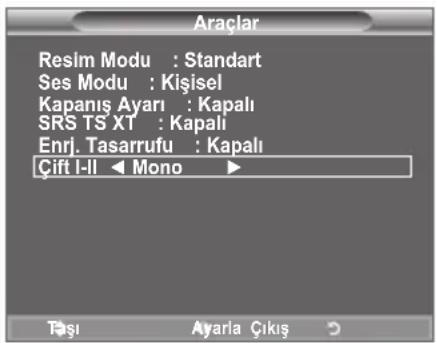
Stereo sinyali zayıfsa ve otomatik geçiş meydana geliyorsa, Mono moduna geçin.
Bu işlev yalnızca stereo ses sinyalinde etkinleştirilir. Mono ses sinyalinde devre dışı bırakılır.
Bu işlev sadece TV modunda kullanılabilir.
Geçerli Saatin Ayarlanması ve Gösterilmesi
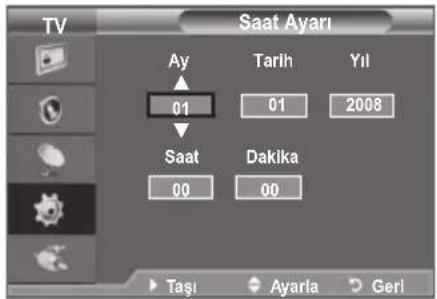
INFO düğmesine basıldığı zaman görünecek olan TV'nin saati ayarlanabilir. Otomatik Açma/Kapatma zamanlayıcılarını kullanabilmek için saat ayarlanmış olmalıdır.
-
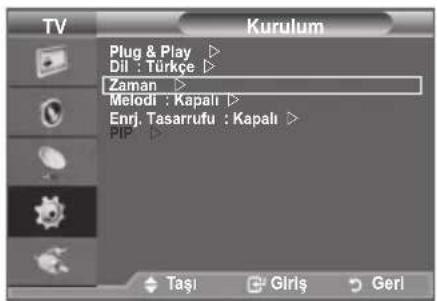
Menüyü görüntülemek için MENU düğmesine basın. "Kurulum" seçmek için ▲ veya ▼ düğmesine basın, sonra ENTERG düğmesine basın.
-
"Zaman" seçmek için ▲ veya ▼ düğmesine basın, sonra ENTER düğmesine basın.
-
"Saat Ayari" seçmek için ENTERO düğmesine basın.
| Amaç... Bu düğmelere basın... | |
| "Ay", "Tarih", "Yıl", "Saat" veya "Dakika" ya geçmek | ◀ veya ▶ düğmesi |
| "Ay", "Tarih", "Yıl", "Saat" veya "Dakika" yı ayarlamak | ▲ veya ▼ düğmesi |
| Ayarları onaylamak | ENTERG düğmesi. |
- Çıkmak için EXIT düğmesine basın.
Elektrik kablosunun bağlantısını keserseniz, saati yeniden ayarlamanız gerekir.
Uzaktan kumanda üzerindeki numara düğmelerini kullanarak da "Yıl", "Ay", "Tarih", "Saat" ve "Dakika" ayarlayabilirsiniz.
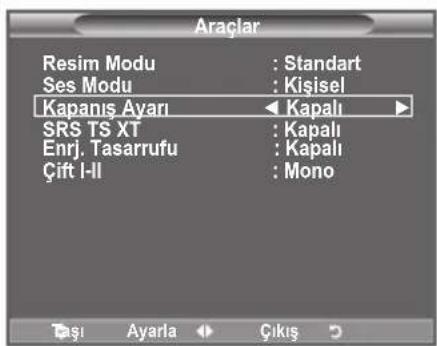
Uyku Zamanlayıcısının Ayarlanması
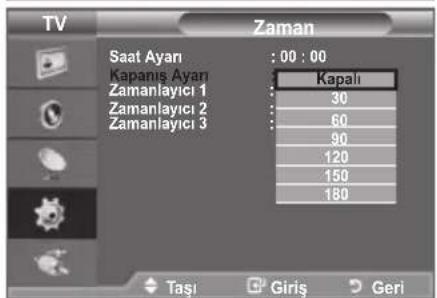
Televizyonun otomatik olarak Standby (Bekleme) moduna geçme süresini 30 ile 180 dakika arasında ayarlayabilirsiniz.
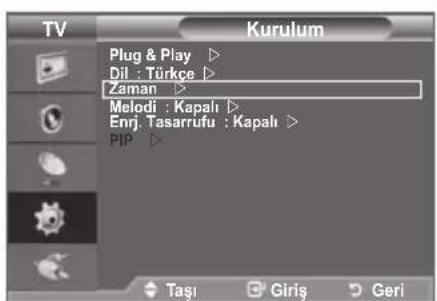
- Menüyü görüntülemek için MENU düğmesine basın. "Kurulum" seçmek için ▲ veya ▼ düğmesine basın, sonra ENTERG düğmesine basın.
- "Zaman" seçmek için ▲ veya ▼ düğmesine basın, sonra ENTERO düğmesine basın.
- "Kapanış Ayarı" seçmek için ▲ veya ▼ düğmesine basın, sonra ENTER ☑ düğmesine basın.
- İstenilen zaman görünene kadar ▲ veya ▼ düğmesine art arda basın (Kapalı, 30, 60, 90, 120, 150, 180). ENTERG düğmesine basın.
- Çıkmak için EXIT düğmesine basın.
Zamanlayıcı 0 a geldiği zaman TV otomatik olarak Standby (bekleme) moduna geçer.
Kolay Ayarlama
- Uzaktan kumanda üzerindeki TOOLS düğmesine basın.
- "Kapanış Ayarı" seçmek için ▲ veya ▼ düğmesine basın.
- Dakika seçimi için ◀ veya ▶ düğmesine basın.
- Çıkmak için EXIT veya TOOLS düğmesine basın.
Televizyonun Otomatik Olarak Açılması ve Kapanması
- Menüyü görüntülemek için MENU düğmesine basın. "Kurulum" seçmek için ▲ veya ▼ düğmesine basın, sonra ENTERG düğmesine basın.
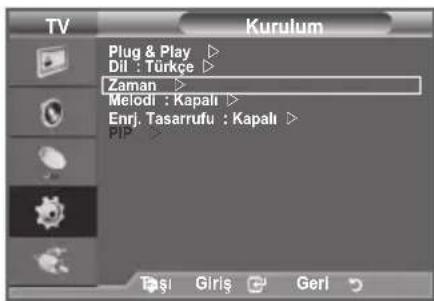
- "Zaman" seçmek için ▲ veya ▼ düğmesine basın, sonra ENTERG düğmesine basın.
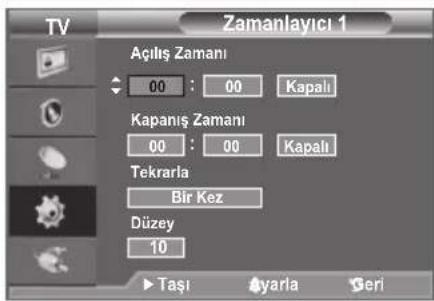
- "Zamanlayıcı 1", "Zamanlayıcı 2", "Zamanlayıcı 3" seçmek için ▲ veya ▼ düğmesine basın, sonra ENTER☐ düğmesine basın.
Üç farklı Otomatik Açna/Kapama Ayarı yapılabilir.
Önce saati ayarlamanız gerekir.
- Aşağıdan istediğinizi seçmek için ◀ ya da ▶ düğmesine basın. Ayarları değiştirmek için ▲ ya da ▼ düğmesine basın.
Açılış Zamanı: Saat, dakika ve "Açık"/"Kapalı" seçeneklerini belirleyin. (Zamanlayıcıyı istenilen ayara göre etkinleştirmek için "Açık" ayarına getirin.)
Kapanış Zamanı: Saat, dakika ve "Açık"/"Kapalı" seçeneklerini belirleyin. (Zamanlayıcıyı istenilen ayara göre etkinleştirmek için "Açık" ayarına getirin.)
Tekrarla: "Bir Kez", "Her gün", "Pts\~Cum", "Pts\~Cts" ya da "Cts\~Paz" seçin.
♦ Düzey : İstenilen açılış ses düzeyini seçin.
Uzaktan kumanda üzerindeki numara düğmelerini kullanarak saati ve dakikayı doğudan ayarlayabilirsiniz.
Otomatik Kapanma
Zamanlayıcıyı "Açık" ayarına getirdiğinizde, zamanlayıcı tarafından açılmasından sonra 3 saat boyunca herhangi bir kumanda kullanılmadığında TV kapatılır. Bu işlev yalnızca zamanlayıcı "Açık" modundayken kullanılabilir ve TV'nin çok uzun süre açık kalmasından kaynaklanabilecek aşırı ısınmayı önler.
Dil Seçimi
Cihazınızı ilk çalıştırdığınızda, menülerde ve göstergelerde görünecek dili seçmeniz gereklidir.
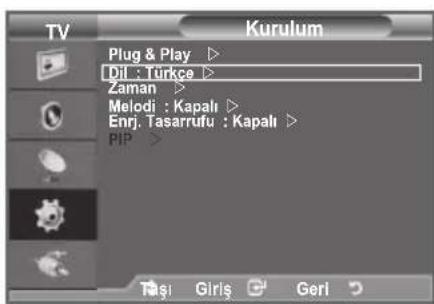
- Ekranda gösterimli menüyü görüntülemek için MENU düğmesine basın. "Kurulum" seçmek için ▲ veya ▼ düğmesine basın, sonra ENTERO düğmesine basın.
- "Dil" seçmek için ▲ veya ▼ düğmesine basın, sonra ENTERO düğmesine basın.
- ▲ veya ▼ düğmesine basarak belirli bir dili seçin. ENTER◀ düğmesine basın.
- Çıkmak için EXIT düğmesine basın.
Melodi / Enrj. Tasarrufu
- Menüyü görüntülemek için MENU düğmesine basın.
▲ veya ▼ düğmesine basarak "Kurulum" seçeneğini belirleyin ve ENTERO düğmesine basın. - ▲ veya ▼ düğmesine basarak, istediğiniz seçeneği belirleyin ve ENTER☐ düğmesine basın.
- İstediğiniz ayarları yaptıktan sonra ENTER düğmesine basın.
- Çıkmak için EXIT düğmesine basın.
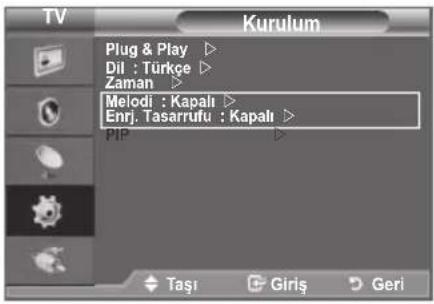
♦ Melodi: Kapalı/Düşük/Orta/Yüksek
TV açma/kapama melodi sesi ayarlanabilir.
Melodi aşağıdaki durumlarda çalışmaz
- MUTE düğmesine basıldığı için TV'den hiç ses çıkışı olmadığında
- ⊖ (Ses) düğmesine basıldığı için TV'den hiç ses çıkışı olmadığında
- TV, Uyku Zamanlayıcısı yoluyla kapatıldığında.
♦ Enrj. Tasarrufu: Kapalı/Düşük/Orta/Yüksek
Bu özellik, ortamın aydınlatma koşullarına bağlı olarak ekran parlaklığını ayarlar.
- Kapalı: Enerji tasarrufu işlevini kapatır.
- Düşük: TV'yi düşük enerji tasarruf moduna ayarlar.
- Orta: TV'yi orta enerji tasarruf moduna ayarlar.
- Yüksek: TV'yi yüksek enerji tasarruf moduna ayarlar.
Kolay Ayarlama
- Uzaktan kumanda üzerindeki TOOLS düğmesine basın.
- "Enrj. Tasarrufu" seçmek için ▲ veya ▼ düğmesine basın.
- "Kapalı", "Düşük", "Orta" veya "Yüksek" seçmek için ◀ veya ▶ düğmesine basın.
- Çıkmak için EXIT veya TOOLS düğmesine basın.
Bu işlev "PC" modunda kullanılamaz. (40 inch)
Kaynağın Seçilmesi
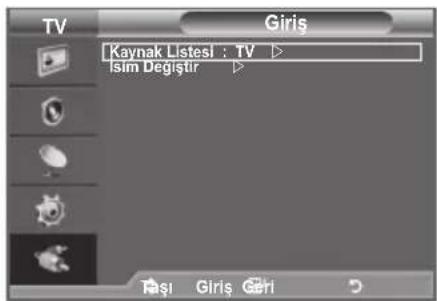
TV'nizin giriş jaklarına bağlı harici kaynaklardan seçim yapabilirsiniz.
-
Menüyü görüntülemek için MENU düğmesine basın. "Giriş" seçmek için ▲ veya ▼ düğmesine basın, sonra ENTERC düğmesine basın.
-
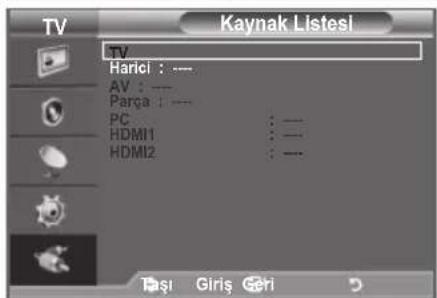
"Kaynak Listesi" seçmek için yeniden ENTERO düğmesine basın.
Seçilebilir sinyal kaynakları: TV, Harici, AV, Parça, PC, HDMI1, HDMI2.
Yalnızca TV'ye bağlı harici aygıtları seçebilirsiniz.
- ▲ veya ▼ düğmesine basarak istediğiniz cihazı seçin. ENTER□ düğmesine basın.
Kullanılabilir kaynaklar arasında geçiş yapmak için uzaktan kumandadaki SOURCE düğmesine basın. TV modu, TV düğmesine, numara tuşlarına (0\~9) ve uzaktan kumanda üzerindeki P↗/√ düğmesine basılarak seçilebilir.
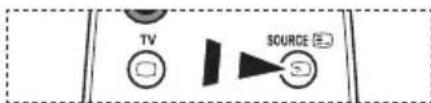
Ayrıca uzaktan kumandadaki HDMI düğmesine basarak da HDMI modunu seyredebilirsiniz.

Giriş Kaynağı İsimlerinin Düzenlenmesi
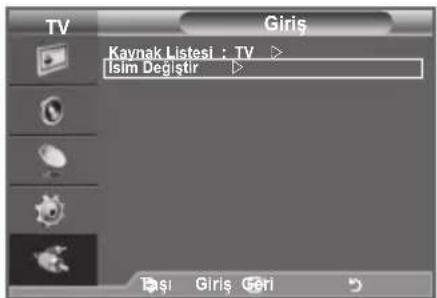
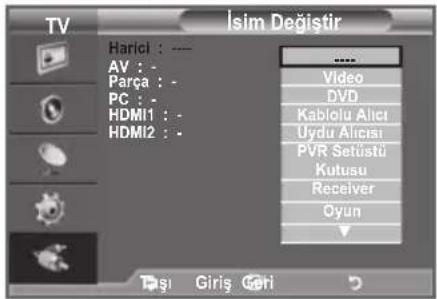
Giriş kaynağı seçiminizi kolaylaştırmak için giriş jaklarına bağlı cihazlara isim verin.
- Menüyü görüntülemek için MENU düğmesine basın. "Giriş" seçmek için ▲ veya ▼ düğmesine basın, sonra ENTERC düğmesine basın.
- “İsim Değiştir” seçmek için ▲ veya ▼ düğmesine basın, sonra ENTER☐ düğmesine basın.
- Düzenlemek istediğiniz cihazı seçmek için ▲ veya ▼ düğmesine basın. ENTER ☐ düğmesine basın.
- Gerekli cihazı seçmek için ▲ veya ▼ düğmesine basın. ENTER düğmesine basın.
- Çıkmak için EXIT düğmesine basın.
PC Yazılımınızın Ayarlanması (Windows XP'ye bağlı olarak)
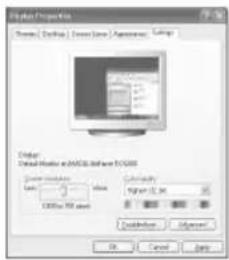
Tipik bir bilgisayarın Windows görüntüleme ayarları aşağıda gösterilmektedir. Kullandığınız Windows'un sürümüne ve video kartınıza bağlı olarak kişisel bilgisayarınızın gerçek ekranı bundan farklı olabilir. Sizin bilgisayarınızda açılan ekranlar farklı olsa da, çoğu durumda aynı temel ayar bilgileri geçerli olacaktır. (Eğer değilse, bilgisayar üreticinize ya da Samsung Bayiine başvurun.)
- İlk olarak Windows Başlat menüsünden "Denetim Masası"ni seçin.
-
Denetim Masası penceresi görüntülenince, "Görünüm ve Temalar" tıklatın ve bir iletişim kutusu açılır.
-
Denetim Masası penceresi görüntülenince, "Görüntü" tıklatın ve bir iletişim kutusu açılır.
-
Görüntü iletişim kutusunda "Ayarlar" sekmesine gidin. Doğru boyut ayarları (çözünürlük) En İyi- 1360 X 768. Ekran ayarları diyalog kutusunda düşey frekans seçeneği varsa, doğru değer "60" ya da "60 Hz"dir. Yoksa, "Tamam"ı tıklatın ve iletişim kutusundan çıkın.
Ekran Modları
Türüne ve çözünürlüğüne bağlı olarak Kişisel Bilgisayar monitörünün hem ekran konumu hem de boyutu farklı olabilir. Tablodaki tüm çözünürlükler önerilmektedir.
D-Sub Giriş
| Mod Çözünürlük | YatayFrekans (kHz) | DikeyFrekans (Hz) | Piksel SaatFrekans (MHz) | SenkronizasyonPolaritesi (H/V) | |
| IBM | 640×350 | 31,469 | 70,086 | 25,175 | +/- |
| 720×400 | 31,469 | 70,087 | 28,322 | -/+ | |
| VESA | 640×480 | 31,469 | 59,940 | 25,175 | -/- |
| 640×480 | 37,861 | 72,809 | 31,500 | -/- | |
| 640×480 | 37,500 | 75,000 | 31,500 | -/- | |
| 800×600 | 37,879 | 60,317 | 40,000 | +/+ | |
| 800×600 | 48,077 | 72,188 | 50,000 | +/+ | |
| 800×600 | 46,875 | 75,000 | 49,500 | +/+ | |
| 1024×768 | 48,363 | 60,004 | 65,000 | -/- | |
| 1024×768 | 56,476 | 70,069 | 75,000 | -/- | |
| 1024×768 | 60,023 | 75,029 | 78,750 | +/+ | |
| 1360×768 | 47,712 | 60,015 | 85,500 | +/+ | |
HDMI/DVI Giriş
| Mod Çözünürlük | YatayFrekans (kHz) | DikeyFrekans (Hz) | Piksel SaatFrekans (MHz) | SenkronizasyonPolaritesi (H/V) | |
| VESA | 640×480 | 31,469 | 59,940 | 25,175 | -/- |
| 800×600 | 37,879 | 60,317 | 40,000 | +/+ | |
| 1024×768 | 48,363 | 60,004 | 65,000 | -/- | |
| 1360×768 | 47,712 | 60,015 | 85,500 | +/+ | |
HDMI/DVI kablo bağlantısı kullanırken, HDMI IN 2 jakını kullanmalısınız.
Geçmeli tarama (interlace) modu desteklenmemektedir.
Standartlara uymayan bir video biçimi seçilirse set normal olarak çalışmayabilir.
Ayrı ve Kompozit modlar desteklenmektedir. SOG desteklenmemektedir.
TV'nizin Kişisel Bilgisayarınızla Ayarlanması
PC modunu seçmek için SOURCE düğmesine basın.
- Menüyü görüntülemek için MENU düğmesine basın. "Görüntü" seçmek için ENTERC düğmesine basın.
- ▲ veya ▼ düğmesine basarak istediğiniz seçeneği belirleyin ve ENTER düğmesine basın.
- İstediğiniz ayarları yaptıktan sonra ENTER düğmesine basın.
- Çıkmak için EXIT düğmesine basın.
♦ Otomatik Ayarlama
Otomatik ayarlama, setin PC ekranının, gelen PC video sinyaline göre kendini otomatik olarak ayarlamasını sağlar. "İnce", "Kaba" ve "Konum" değerleri otomatik olarak ayarlanır.
Kolay Ayarlama
- Uzaktan kumanda üzerindeki TOOLS düğmesine basın.
- "Otomatik Ayarlama" seçmek için ▲ veya ▼ düğmesine basın, sonra ENTER düğmesine basın.
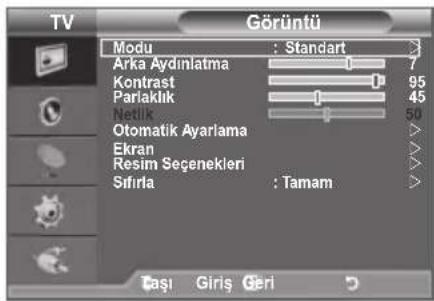
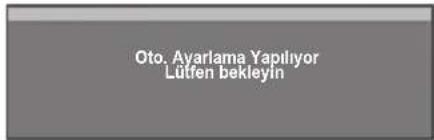
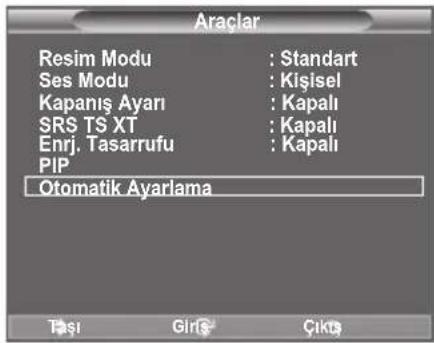
Ekran:
Kaba/Ince
Resim kalitesi ayarının amacı, görüntüdeki parazitleri azaltmak ya da ortadan kaldırmaktır. Parazitleri yalnızca Hassas ayarla ortadan kaldıramazsanız, frekans ayarlarını en iyi şekilde ayarlayın (kaba) ve yeniden Hassas ayar işlemi yapın. Parazit azaldığında, görüntüyü ekranın ortasına gelecek şekilde yeniden ayarlayın.
▲ veya ▼ düğmesine basarak "Kaba" veya "İnce" seçimini yapın ve ENTER düğmesine basın.
Ekran kalitesini ayarlamak için ◀ veya ▶ düğmesine basın.
ENTER düğmesine basın.
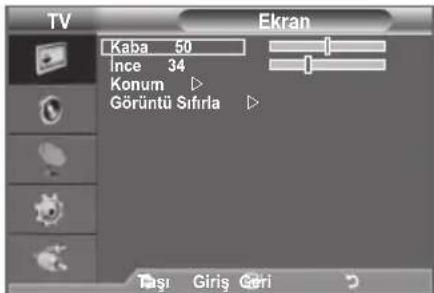
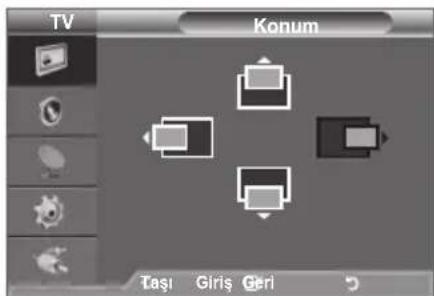
Konum
TV ekranına sığmıyorsa, PC'nin ekran konumunu ayarlayın. Dikey Konum ayarlaması için ▲ veya ▼ düğmesine basın. Yatay Konum ayarlaması için ◀ veya ▶ düğmesine basın. ENTER düğmesine basın.
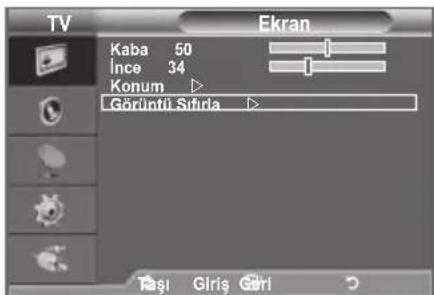
Görüntü Sifirla
Tüm görüntü ayarlarını, fabrika standart değerlerine getirebilirsiniz.
Teleteks Özelliği
Televizyon istasyonlarının çoğu, Teletekst aracılığı ile yazılı bilgi hizmeti sunar. Teletekst hizmetinin dizin sayfasında nasıl kullanılacağıyla ilgili bilgiler bulunur. Ayrıca uzaktan kumanda düğmelerini kullanarak gereksinimlerine uygun seçenekleri belirleyebilirsiniz.
Teleteks bilgilerinin doğru görünmesi için kanal alışının düzenli olması zorunludur. Aksi takdirde bilgiler eksik olabilir ya da bazı sayfalar görüntülenmeyebilir.
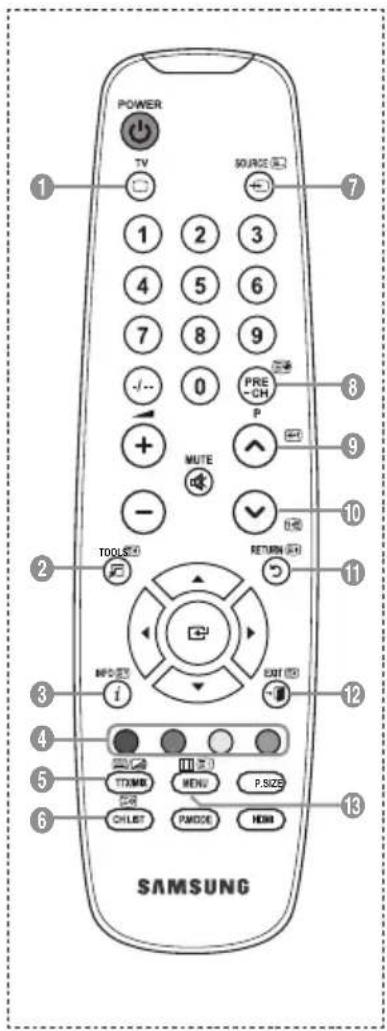
1 □(çıkış) Teletekst gösteriminden çıkış
2 (boyut) Ekranın üst yarısında çift boyutlu harfleri görüntülemek için basın. Ekranın alt yarısı için yeniden basın. Normal ekranı görüntülemek için yeniden basın.
3 (göster) göster)) Gizli metinleri (örneğin yarışma oyunları yanıtlarını) göstermek için kullanılır. Normal ekranı görüntülemek için yeniden basın.
4 Renkli düğmeler (kırmızı/yeşil/sarı/mavi) Yayın şirketi FASTEXT sisteminii kullanıyorsa, teletekst sayfasında yer alan çeşitli konuların renkleri farklıdır ve bu konular renkli düğmelere basılarak seçilebilir. İstediğiniz sayfaya karşılık gelen renkli düğmeye basın. Görünen sayfa, aynı biçimde seçilebilecek diğer renklere ayrılmış bilgiler içerir. Önceki ya da sonraki sayfayı görüntülemek için, ilgili renkli düğmeye basın.
5 (teletekst açık/miks) Teletekst hizmeti sağlayan kanalı seçtikten sonra teletekst modunu etkinleştirmek için bu düğmeye basın. Teleteksti, normal yayın ekranının üzerine bindirmek için iki kez basın.
6 (kaydet) Teletekst sayfalarını kaydetmek için kullanılır.
7 (mod)mod)) Teletekst modunu seçmek için basın (LIST/FLOF). LIST modundayken basarsanız, List save moduna geçer. Liste save modunda, (kaydet) düğmesine basarak teletekst sayfasını listeye kaydedebilirsiniz.
8 alt sayfa) Varsa alt sayfayı görüntülemek için kullanılır.
9 Ü1 (üst sayfa) Bir sonraki teletekst sayfasını görüntülemek için kullanılır.
10 (alt sayfa) Bir önceki teletekst sayfasını görüntülemek için kullanılır.
11 (tut) Seçilen sayfada, otomatik olarak takip eden başka sayfalar bağlıysa, bulunduğunuz sayfayı tutmak için kullanılır. Devam ettirmek için yeniden basın.
12 (iptal) Sayfa aranırken yayını göstermek için kullanılır.
13 (dizin) Teletekstte gezerken istediğiniz zaman dizin (içindekiler) sayfasına geçmek için kullanılır.
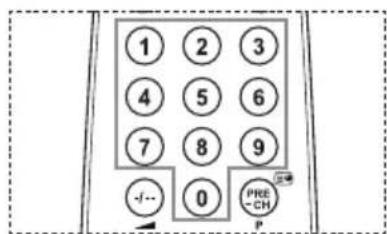
Uzaktan kumandanın sayısal tuşlarına basarak teletekst sayfalarını doğrudan seçebilirsiniz.
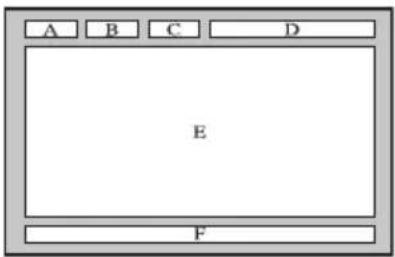
Teletekst sayfaları altı kategoriye göre düzenlenmiştir:
Bölüm İçindekiler
| A | Seçilen sayfa numarası. |
| B | Yayın yapan kanalın adı. |
| C | Geçerli sayfa numarası ya da arama durumu. |
| D | Tarih ve saat. |
| E | Metin. |
| F | Durum bilgileri. |
| HIZLI METİN (FASTEXT) bilgileri. |
Teleteks bilgileri çoğunlukla artarda sıralanmış birden çok sayfaya bölünmüştür ve bunlara:
◆ Sayfa numarasını girerek
◆ Listeden bir konu seçerek
◆ Renklere göre ayrılmış başlık seçerek (FASTEXT sistemi) erişilebilir.
Teleteks ekranından çıkmak için TV düğmesine basın.
Hırsızlığa Karşı Kensington Kilidinin Kullanılması (Module bağlıdır)
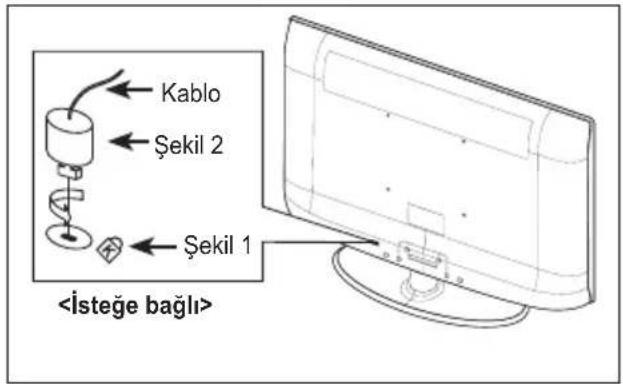
Kensington kilidi, televizyonu halka açık bir ortamda kullanıyorsanız, sistemi fiziksel olarak sabitlemek için kullanılan bir aygıttır. Üreticiye bağlı olarak, görünüm ve kilitleme yöntemi resimde gösterilenden farklı olabilir. Doğru kullanım için Kensington kilidiyle birlikte verilen kılavuza başvurun. Kilitleme aygıtının ayrıca satın alınması gerekmektedir.
-
Kilitleme cihazını LCD TV'deki Kensington yuvasına takın (Şekil 1) ve kilitleme yönünde döndürün (Şekil 2).
-
Kensington kilidi kablosunu takın.
-
Kensington kilidini masa veya ağır bir sabit nesneye sabitleyin.
Kensington Kilidi'nin yeri, Moduline bağlı olarak farklı olabilir.
Sorun Saptama ve Giderme: Servis Personeli ile Görüşmeden Önce
| Ses ya da görüntü yok. | ♦Güç kablosunun prize takılı olup olmadığını kontrol edin.♦Cihazınızdaki düğmesine basıp basmadığınızı kontrol edin.♦Resmin kontrast ve parlaklık ayarlarını kontrol edin.♦Ses seviyesini kontrol edin. |
| Resim normal ama ses yok. | ♦Ses seviyesini kontrol edin.♦Uzaktan kumanda üzerindeki MUTE düğmesine basılmış olup olmadığını kontrol edin.♦“TV Hoparlörü”ın açık olup olmadığını kontrol edin |
| Ekran siyah ve güç göstergesi ışığı düzenli olarak yanıp sönüyor. | ♦Bilgisayarınızda Güç ve Sinyal Kablolarını kontrol edin.♦TV, güç yönetim sistemini kullanıyor.♦Bilgisayarın faresini hareket ettirin ya da klavye üzerinde bir düğmeye basın. |
| Görüntü yok veya görüntü siyah beyaz. | ♦Renk ayarlarını değiştirin.♦Seçilmiş yayın sisteminin doğru olup olmadığını kontrol edin. |
| Ses ve resimde parazit. | ♦Cihazı etkileyen elektrikle cihazı belirleyin ve uzaklaştırın.♦Cihazınızı bir başka prize takın. |
| Net olmayan veya karlı resim, bozuk ses. | ♦Anteninizin yönünü, konumunu ve bağlantılarını kontrol edin.Bu parazit çoğunlukla dahili anten kullanmaya bağlıdır. |
| Uzaktan kumanda doğru calışmıyor. | ♦Uzaktan kumandanın pillerini değiştirin.♦Uzaktan kumandanın üst kenarını (iletim penceresini) temizleyin.♦Pillerin kutuplarını kontrol edin. |
| ‘Sinyal kablosunu kontrol et.’ iletisi görüntüleniyor. | ♦Sinyal kablosunun PC’ye ya da video kaynaklarına düzgün biçimde bağlı olup olmadığını kontrol edin.♦PC veya video kaynaklarının açık olup olmadığını kontrol edin. |
| ‘Desteklenmeyen Mod.’ iletisi görüntüleniyor. | ♦Video adaptörünün maksimum çözünürlüğünü ve frekansını kontrol edin.♦Bu değerleri, Ekran Modlarındanki verilerle karşılaştırın. |
| Zarar gören resim ekranın köşesinde görünür. | Bazı harici aygıtlarda “Sadece Tara” seçildiyse, zarar gören resim ekranın köşesinde görünebilir. Belirtinin nedeni TV değil, harici aygıtlardır. |
| ‘Tüm ayarları varsayılan ilk değerlerine döndürür’ iletisi görünür. | Bu ileti, EXIT düğmesini bir süre basılı tuttuğunuzda görüntülenir. Ürün ayarları, fabrika varsayılanlarına sıfırlanır. |
TFT LCD paneli, karmaşık bir üretim teknolojisi gerektiren iç piksellerden (3 133 440) oluşan bir panel kullanmaktadır. Bununla birlikte, ekranda birkaç parlak veya karanlık piksel bulunabilir. Bu piksellerin, ürünün performansına olumsuz etkisi olmaz.
Teknik ve Çevresel Koşullar
| Modul İsmi | LE26A330 LE32A330 | |
| Ekran Boyutu (Çapraz) | 26 inch 32 inch | |
| PC Çözünürlüğü | 1360 X 768 @ 60 Hz 1360 X 768 @ 60 Hz | |
| SesÇıkış 5W x 2 10W x 2 | ||
| Boyutlar (G x D x Y)GövdeAyakla | 744 X 80 X 447 mm744 X 232 X 507 mm | 874 X 81 X 531 mm874 X 291 X 577 mm |
| AğırlıkAyakla | 11 kg 15 kg | |
| Çevre KoşullarıÇalışma SıcaklığıÇalışma Nem OranıSaklama SıcaklığıSaklama Nem Oranı | 10 °C ile 40 °C arası (50 °F ile 104 °F arası)%10 ile %80 arası, yoğunlaşmayan-20 °C ile 45 °C arası (-4 °F ile 113 °F arası)%5 ile %95 arası, yoğunlaşmayan | 10 °C ile 40 °C arası (50 °F ile 104 °F arası)%10 ile %80 arası, yoğunlaşmayan-20 °C ile 45 °C arası (-4 °F ile 113 °F arası)%5 ile %95 arası, yoğunlaşmayan |
| Döner Altlık(Sol / Sağ) | 0° | -20° ~ 20° |
| Modul İsmi | LE37A330 LE40A330 | |
| Ekran Boyutu (Çapraz) | 37 inch 40 inch | |
| PC Çözünürlüğü | 1360 X 768 @ 60 Hz 1360 X 768 @ 60 Hz | |
| SesÇıkış 10W x 2 10W x 2 | ||
| Boyutlar (G x D x Y)GövdeAyakla | 1013 X 93 X 602 mm1013 X 300 X 652 mm | 1084 X 95 X 639 mm1084 X 300 X 690 mm |
| AğırlıkAyakla | 21 kg 22 kg | |
| Çevre KoşullarıÇalışma SıcaklığıÇalışma Nem OranıSaklama SıcaklığıSaklama Nem Oranı | 10 °C ile 40 °C arası (50 °F ile 104 °F arası)%10 ile %80 arası, yoğunlaşmayan-20 °C ile 45 °C arası (-4 °F ile 113 °F arası)%5 ile %95 arası, yoğunlaşmayan | |
| Döner Altlık(Sol / Sağ) | -20° ~ 20° | |
➢ Tasarım ve özellikler önceden haber verilmeden değiştirilebilir.
Bu cihaz, bir Sınıf B dijital cihaz aparatıdır.
Güç kaynağı ve Güç Tüketimi için ürün üzerindeki etikete bakın.
İmalatçı: Samsung Electronics co., Ltd.
- Dünyanın her yerinden SAMSUNG'a ulaşın.
- Sabit Görüntünün Gösterilmesiyle ilgili Önlemler
- İçindekiler
- TELEVİZYONUNUZU TAKMA VE HAZIRLAMA
- KANALLARI AYARLAMA
- SGÖRÜNTÜYÜ AYARLAMA
- SESI AYARLAMA
- SAATİ AYARLAMA
- DİĞER İŞLEVLERİN AYARLANMASI
- PC'NİN AYARLANMASI
- KULLANIMLA İLGİLİ ÖNERİLER
- Parça Listeleri
- Altlığın Takılması
- Duvara Montaj Kitinin Takılması
- ① SOURCE
- ② MENU
- ③ + ▶ -
- < C/P.>
- ⑤ Hoparlörler
- (Power)
- Uzaktan Kumanda Sensörü
- Güç Göstergesi
- ① PC IN [PC] / [AUDIO]
- ② COMPONENT INCOMPONENT IN
- ③ HDMI IN 1, HDMI IN 2
- ⑤ ANT IN
- SERVICE
- ⑦ EXT
- ⑨ Kensington Kilidi (Module bağlıdır)
- Uzaktan Kumandaya Bakış
- Teletekst İşlevleri
- Uzaktan Kumandaya Pil Takma
- Televizyonunuzun Standby (Bekleme) Moduna Alınması
- Menüleri Görme
- TOOLS Düğmesini Kullanma
- Bu özelliği sıfırlamak istiyorsanız...
- Kanalların Otomatik Kaydedilmesi
- Kanalların Elle Kaydedilmesi
- Kanal Ekleme / Kilitleme
- Kaydedilen Kanalların Sınıflanması
- Kanallara İsim Verme
- Kanal Alışının İnce Ayarı
- Resim Standardının Değiştirilmesi
- İzleme gereksinimlerinize en uygun resim türünü seçebilirsiniz.
- Kolay Ayarlama
- Özel Görüntüyü Ayarlama
- Görüntü Ayarlarını Fabrika Ayarlarına Döndürme
- Görüntü için fabrika ön ayarlarına geri dönebilirsiniz.
- Resim Seçeneğini Yapılandırma
- ♦ Ekran Modu: 16:9/Geniş Yknlıştrm/Zoom/4:3
- ♦ Dijital azal: Kapalı/Düşük/Orta/Yüksek/Otomatik
- ♦ HDMI Siyahlık Düzeyi: Normal/Düşük
- Resim İçinde Resim (PIP) İzleme
- PIP: Açık/Kapalı
- Boyut: /
- Konum: /T - -
- Program
- Ses Özellikleri
- ♦ Oto ses ayar: Kapalı/Açık
- TV Hoparlörü: Kapalı/Açık
- ♦ Ses Seçimi: Ana ekran sesi/Yan ekran sesi
- Ses Modunun Seçilmesi
- Geçerli Saatin Ayarlanması ve Gösterilmesi
- Uyku Zamanlayıcısının Ayarlanması
- Televizyonun Otomatik Olarak Açılması ve Kapanması
- Dil Seçimi
- Cihazınızı ilk çalıştırdığınızda, menülerde ve göstergelerde görünecek dili seçmeniz gereklidir.
- Melodi / Enrj. Tasarrufu
- Kaynağın Seçilmesi
- Giriş Kaynağı İsimlerinin Düzenlenmesi
- PC Yazılımınızın Ayarlanması (Windows XP'ye bağlı olarak)
- Ekran Modları
- TV'nizin Kişisel Bilgisayarınızla Ayarlanması
- Kaba/Ince
- Konum
- Görüntü Sifirla
- Teleteks Özelliği
- Hırsızlığa Karşı Kensington Kilidinin Kullanılması (Module bağlıdır)
Marka : SAMSUNG
Model : LE26A330J1
Kategori : Televizyon