
LE26A330J1 - Televizor SAMSUNG - Manual falas për përdoruesin
Gjeni manualet e pajisjes falas LE26A330J1 SAMSUNG në format PDF.


Pyetjet e përdoruesve rreth LE26A330J1 SAMSUNG
0 pyetje rreth kësaj pajisjeje. Përgjigjuni atyre që njihni ose bëni tuajin.
Bëni një pyetje të re rreth kësaj pajisjeje
Shkarko udhëzimet për tuajin Televizor në format PDF falas! Gjeni manualin tuaj LE26A330J1 - SAMSUNG dhe merrni pajisjen tuaj elektronike sërish në duar. Në këtë faqe janë publikuar të gjitha dokumentet e nevojshme për përdorimin e pajisjes suaj. LE26A330J1 e markës SAMSUNG.
MANUAL I PËRDORUESIT LE26A330J1 SAMSUNG
Nëse keni ndonjë pyetje ose komente në lidhje me produktet Samsung, ju lutemi kontaktoni qendrën për kujdesin ndaj klientëve të SAMSUNG. (Shihni kopertinën e pasme për më shumë informacion.)
Masat e Kujdesit Kur Shfaqni një Imazh të Palëvizshëm
Një imazh i palëvizshëm mund të shkaktojë dëmtim të përhershëm në ekranin e TV.
- Mos shfaqni një imazh të palëvizshëm në panelin LCD për më shumë se 2 orë pasi mund të shkaktojë mbetje të imazhit në ekran.
Kjo mbetje e imazhit njihet gjithashtu si "djegie e ekranit".
Për të shmangur një mbetje të tillë të imazhit, zvogëloni shkallën e shkëlqimit dhe kontrastit të ekranit nuk shfaqni një imazh të palëvizshëm.
- Shikimi i TV LCD në formatin 4:3 për një periudhë të gjatë kohe mund të lërë shenja të kufijve që shfaqen në të majtë, të djathtë dhe në qendër të ekranit të shkaktuar nga ndryshimi i emëtimit të dritës në ekran. Shikimi i një DVD ose aparature të lojës mund të shkaktojë një efekt të ngjashëm në ekran. Dëmtimet e shkaktuara nga ndikimet e mësipërme nuk mbulohen nga Garancia.
- Shfaqja e imazheve të palëvizshme nga lojra video dhe PC (Kompjuter) më gjatë se njëfarë periudhe kohe mund të prodhojë mbetje të pjesshme të imazhit. Për të parandaluar këtë efekt, zvogëloni 'shkëlqimin' dhe 'kontrastin' kur shfaqni imazhet e palëvizshme.
Përmbajtja
◆ Lista e Pjesëve ...... 2
◆ Instalimi i Mbajtëses ...... 2
◆ Instalimi i Pajimeve për Vendosjen në Mur ...... 2
◆ Shikimi i Panelit të Kontrollit .... 3
◆ Shikimi i Panelit të Lidhjes 4
◆ Shikimi i Telekomandës 6
◆ Instalim i Baterive në Telekomandë...... 7
◆ Ndezja dhe Fikja 7
◆ Vendosja e Televizorit Tuaj në Modalitetin e Pritjes 7
◆ Shikimi i Menuve 8
◆ Përdorim i Butonit TOOLS 8
◆ Plug & Play 9
ARANZHIMI I KANALEVE
◆ Vendosja e Kanaleve Automatikisht ...... 10
◆ Vendosja e Kanaleve me Dorë .....11
◆ Shtimi / Kyçja e Kanaleve 12
◆ Klasifikimi i Kanaleve të Vendosur ...... 13
◆ Dhënia e Emrave për Kanalet 13
◆ Rregullimi i Marrjes së Sinjalit të Kanaleve ..... 14
ARANZHIMI I FIGURËS
◆ Ndryshimi i Standartit të Figurës ...... 15
◆ Aranzhimi i Figurës së Personalizuar .... 16
◆ Rivendosja e Vendosjes së Figurës në Nivelet Fillestarë të Fabrikës 17
◆ Konfigurimi i Opsioneve të Figurës ...... 18
◆ Shikimi i Figurës në Figurë (PIP) 20
ARANZHIMI I ZËRIT
◆ Karakteristikat e Zërit 21
◆ Zgjidhja e Sound Mode 22
ARANZHIMI I KOHËS
◆Vendosja dhe Shfaqja e Kohës Aktuale ...... 23
◆ Aranzhimi i Matësit të Kohës së Fjetjes ...... 23
◆ Ndezja dhe Fikja Automatikisht e Televizorit Tuaj 24
PËRSHKRIMI I FUNKSIONEVE
◆Zgjedhja e Gjuhës Tuaj 24
◆Melody / Energy Saving 25
◆Zgjedhja e Burimit 26
◆Ndërrimi i Emrave të Burimeve të Sinjalit ...... 27
ARANZHIMI I PC
◆ Aranzhimi i Programit Kompjuterik të PC Tuaj (Bazuar në Windows XP) 28
◆Modalitetet e Shfaqjes 28
◆ Aranzhimi i TV me PC Tuaj 29
REKOMANDIME PËR PËRDORIMIN
◆ Tipari i Teletekstit .... 30
◆Përdorimi i Drynit Kensington Kundër
Vjedhjes (në varësi të modelit) 31
◆Problemet: Përpara se të Kontaktoni Personelin e Shërbimit ...... 32
◆ Specifikimet Teknike dhe Mjedisore 33


Simbol Shtypni Shënim Një-Prekje
Buton
Lista e Pjesëve
Ju lutemi sigurohuni se gjërat e mëposhtme janë të përfshira me TV tuaj LCD. Nëse ndonjë prej artikujve mungon, kontaktoni shitësin tuaj.
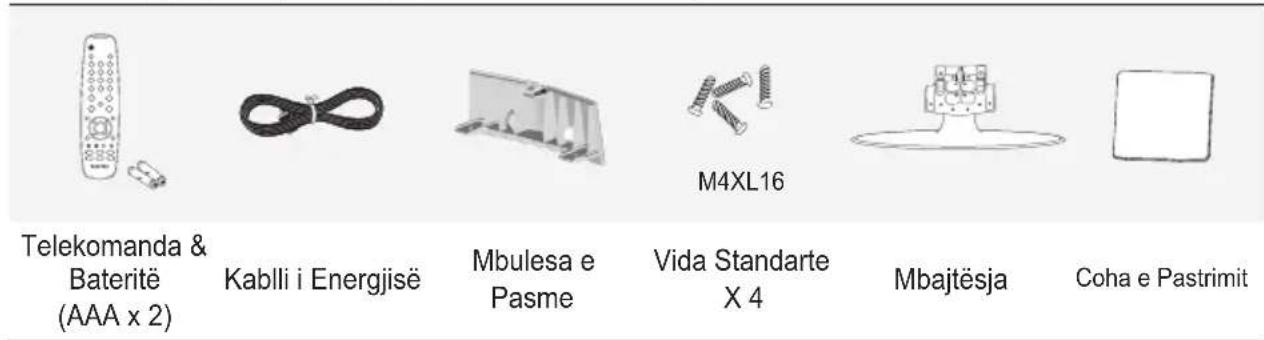
- Udhëzimet e Pronarit
- Karta e Garancisë
- Udhëzuesi i Sigurisë
- Kartat e Rregjistrimit
Karta e garancisë / Udhëzuesi i Sigurisë / Kartat e Rregjistrimit (Jo të disponueshme në të gjithë vendet)
Mbajtësja dhe vida e mbajtëses mund të mos jetë e përfshirë, në varësi të modelit.
Instalimi i Mbajtëses
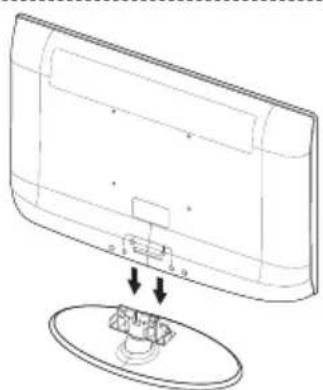
- Lidhni TV LCD dhe mbajtësen tuaj.
Dy ose më shumë njerez duhet të transportojnë TV.
Sigurohuni që të bëni dallimin ndërmjet pjesës së përparme dhe të pasme të mbajtëses kur i vendosni pjesët bashkë.
- Shtërngoni dy vidat në pozicion ① dhe pastaj shtërngroni dy vida në pozicion ②.
Ngrijeni produktin në këmbë dhe shtërngoni vidat. Nëse shtërngoni vidat me TV LCD me kokë poshtë, ai mund të varet nga njëra anë.
Mbajtësja është e instaluar për modelet me madhësi ekrani prej 37 inç dhe më të mëdhenj.
Instalimi i Pajimeve për Vendosjen në Mur
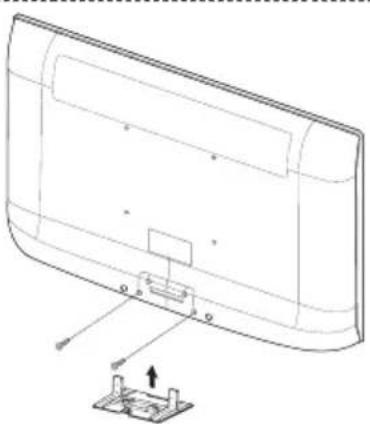
Pjesët për vendosjen në mur (që shiten veçmas) ju lejojnë që të gëndroni TV në mur.
Për informacion të hollësishëm në lidhje me instalimin e vendosjes në mur, shihni udhëzimet që jepen me artikujt e Vendosjes në Mur. Kontaktoni një teknik për ndihmë kur të instaloni kllapën e vendosjes në mur.
Samsung Electronics nuk është përgjegjës për ndonjë dëmtim të produktit ose dëmtimin tuaj apo të të tjerëve nëse zgjidhni që t'a instaloni TV vetë.

Mos e instaloni Pajisjen e Vendosjes në Mur ndërsa TV është i ndezur. Mund të rezultojë në dëmtimin tuaj për shkak të korrentit elektrik.
Hiqeni mbajtësen dhe mbulojeni vrimën e poshtme me një mbulesë dhe shtërngojeni me dy vida.
➢ Ngjyra dhe forma e produktit mund të ndryshojë në varësi të modelit.
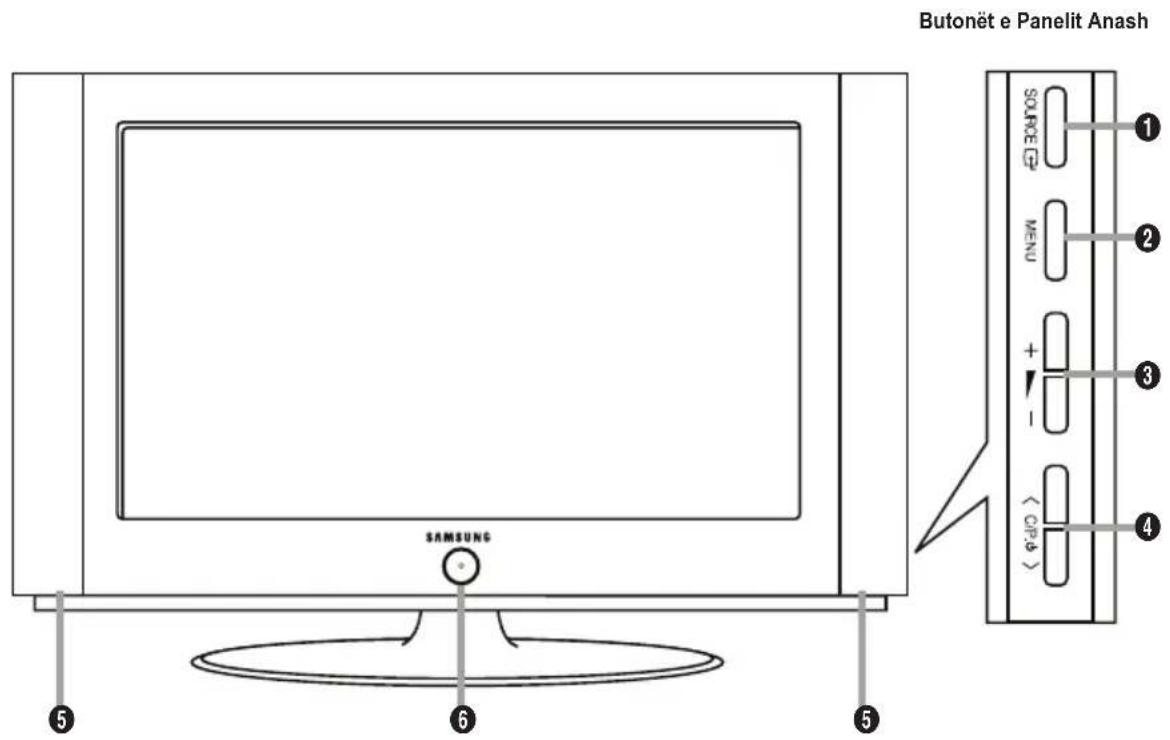
① SOURCE
Kalimi nga të gjitha burimet e lidhjeve të disponueshme (TV, Ext., AV, Component, PC, HDMI1, HDMI2). Në menunë në ekran, përdorni këtë buton ashtu si do të përdorni butonin ENTER në telekomandë.
② MENU
Shtypeni për të parë menu në ekran të tipareve të TV tuaj.
③ + ▲ -
Shtypni për të ulur ose ngritur volumin. Në menunë në ekran, përdorni butonët ashtu si do të përdorni butonët ◀ dhe ▶ në telekomandë.
4 < C/P.
Shtypni për të ndryshuar kanalet. Në menunë në ekran, përdorni < C/P.∅ > butonët ashtu si do të përdorni butonët ▲ dhe ▼ në telekomandë. (Pa Telekomandë, ju mund të ndizni TV duke përdorur butonët Channel.)
⑤ Speakers
6 (Power)
Shtypni për të ndezur dhe fikur TV.
Remote Control Sensor
Drejtojeni telekomandën ndaj kësaj pike në TV.
Power Indicator
Vezullon dhe fiket kur korrenti është fikur dhe ndizet në modalitetin e pritjes.
Ngjyra dhe forma e produktit mund të ndryshojë në varësi të modelit.
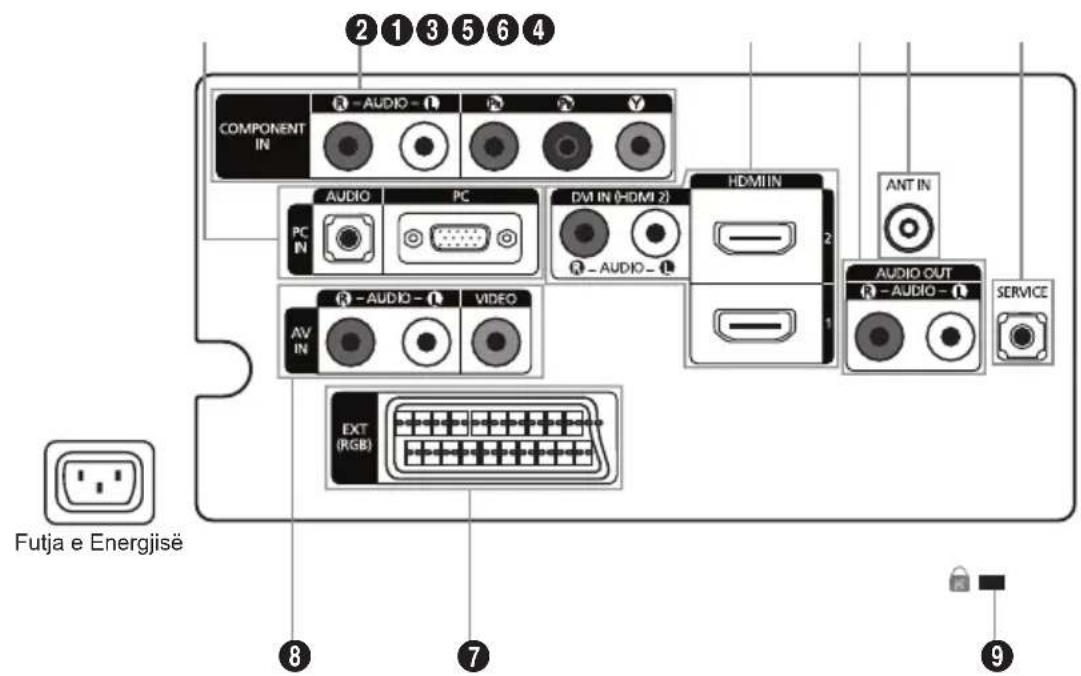
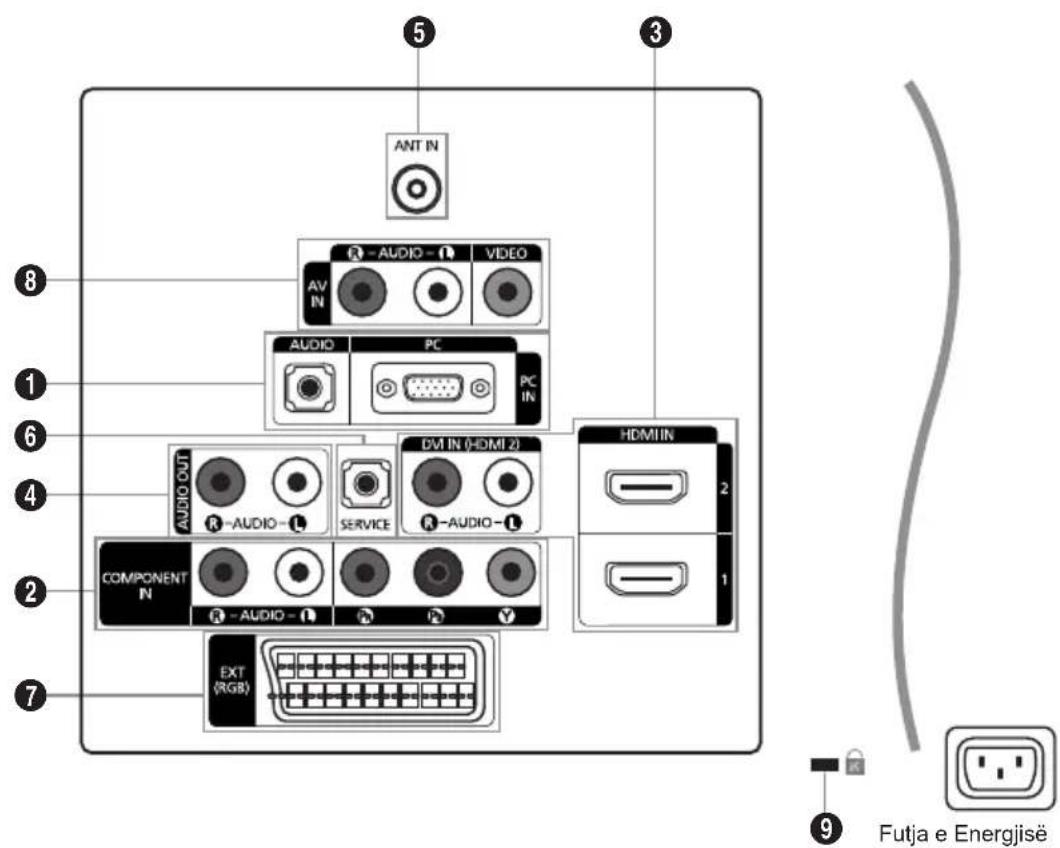
Kurdoherë që lidhni një pajisje të jashtme me TV tuaj, sigurohuni se energjia në këtë pajisje është e shkëputur.
Kur lidhni një pajisje të jashtme, përshtatni ngjyrën e prizës me atë të kordonit të lidhjes.
① PC IN [PC] / [AUDIO]
- Lidheni me spinën e daljes video dhe audio në PC tuaj.
② COMPONENT IN
- Lidhni kabllot e component të videos (opsional) me lidhësin e component ("PR", "PB", "Y") në pjesën e pasme të sistemit tuaj dhe anën tjetër me lidhësin përkatës të component të daljes së videos ne DVD.
- Nëse dëshironi të lidhni si Set-Top Box dhe DVD, ju duhet të lidhni Set-Top Box me DVD dhe të lidhni DVD me lidhësin e component ("PR", "PB", "Y") në sistemin tuaj.
- Lidhësit PR, Pb dhe Y në pajisjet tuaja të component (DVD) disa herë mund të jenë të etiketuara Y, B-Y dhe R-Y, ose Y, Cb dhe Cr.
- Lidhni kabllot audio RCA (opsionale) me [R - AUDIO - L] në pjesën e prapme të sistemit tuaj dhe fundet e tjerë me lidhësit korrespondues të daljes së audios në DVD.
③ HDMI IN 1, HDMI IN 2
- Mbështet lidhjet ndërmjet pajisjeve AV që lejojnë lidhjen me HDMI (Set-Top Boxes, aparatet DVD)
- Asnjë lidhje zëri shtesë nuk është e nevojshme për një lidhje HDMI me HDMI.
- Kur përdorni një lidhje të kabllit HDMI/DVI, ju duhet të përdorni spinën HDMI IN 2.
Ç'farë éshtë HDMI?
- “High Definition Multimedia interface” lejon transmetimin e të dhënave video dixhitale me cilësi të lartë dhe kanalë të shumtë të zërit dixhital (kanalë 5.1)
- Priza HDMI/DVI lejon lidhjen DVI me një pajisje shtesë me kabllin e duhur (jo të dhënë këtu). Ndryshimi ndërmjet HDMI dhe DVI është se pajisja HDMI është më e vogël në madhësi, ka të instaluar një karakteristikë të kodimit HDCP (Mbrojtja nga Kopjimi Dixhital i Bandës së Lartë) dhe lejon kanalë të shumtë të zërit dixhital.
- Outputs (daljet) DVI e zërit për pajisje të jashtme.
Modalitetet e lejuara për HDMI/DVI dhe Component
| 480i 480p | 576i 576p | 720p | 1080i | |||
| HDMI/DVI 50Hz | X | X | X | O | O | O |
| HDMI/DVI 60Hz | X | O | X | X | O | O |
| Component | O | O | O | O | O | O |
Lidhni kabllot e zërit RCA me AUDIO OUT [R-AUDIO-L] në pjesën e prapme të sistemit tuaj dhe fundet e tjerë me korrespondueset në lidhësit me Amplifikatorin ose DVD Home Theater.
⑤ ANT IN
Për të parë kanalet televizivë siç duhet, duhet të merret një sinjal nga pajisja nga një prej burimeve të mëposhtëm:
- Një antenë e jashtme / Një rrjet televiziv me kabëll / Një rrjet satelitor
6 SERVICE
- Lidhësi vetëm për SHERBIM.
⑦ EXT
| Connector | Input Output | ||
| Video Audio (L/R) RGB Video + Audio (L/R) | |||
| EXT O O O Vetēm dalja për TVështë e disponuveshme. | |||
- Hyrjes ose daljet për pajisjet e jashtme, të tilla si VCR, DVD, pajisje të lojrave video ose aparatë për video-disqe.
- Lidhni kabllin RCA me një pajisje të përshtatshme AV të jashtme, të tillë si VCR, DVD ose Camcorder.
- Lidhni kabllot audio RCA me [R - AUDIO - L] në pjesën e prapme të sistemit tuaj dhe fundet e tjerë me lidhësit korrespondues të daljes së zërit në pajisjen A/V.
9 Dryni Kensington (në varësi të modelit)
- Dryni Kensington (opsional) është një pajisje e përdorur për të fiksuar fizikisht sistemin kur përdoret në një vend publik.
- Nëse dëshironi të përdorni një pajisje për kyçje, kontaktoni shitësin atje ku bletë TV.
- Vendndodhja e kyçit kensington mund të jetë e ndryshme në varësi të modelit të tij.
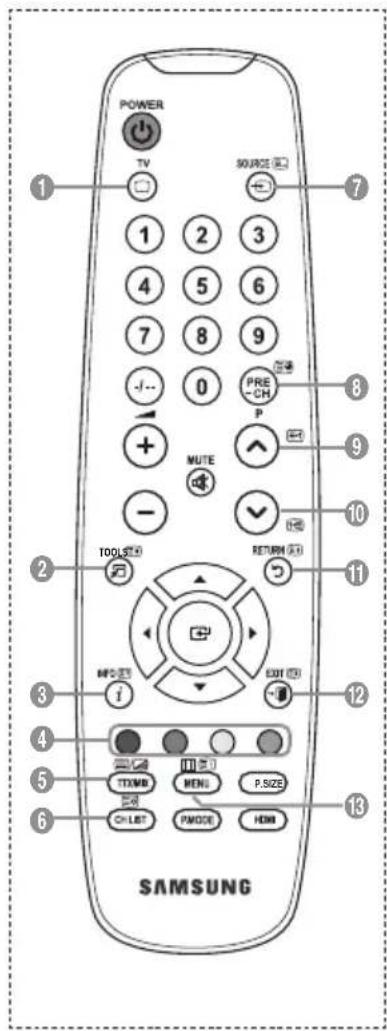
Shikimi i Telekomandës
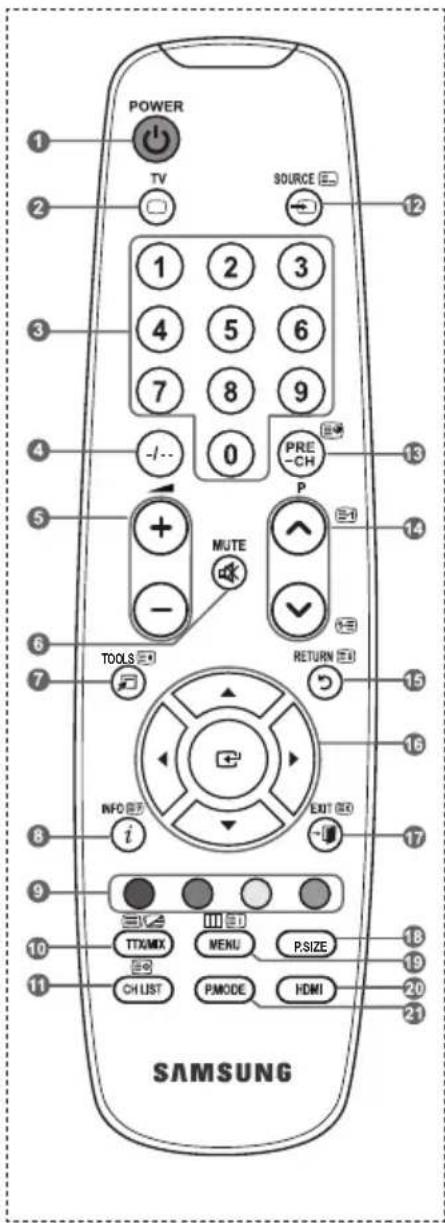
① Butoni Standby i Televizorit
② Zgjedh direkt modalitetin e TV
③ Butonët e numrave për kalimin direkt në kanal
④ Zgjedhja e kanaleve me një shifër/dy shifra
⑤ +: Ngritja e volumit -: Ulja e volumit e
6 Fikja e përkohshme e zërit
7 Përdoreni për të zgjedhur shpejt funksionet që përdoren më shpesh.
8 Përdoreni për të parë informacionin për transmetimin e tanishëm
9 Butonat e ngjyrës :Butonat e Përdorni këta butonë në listen e Kanalit, etj.
11 Shfaq Listën e Kanalit në ekran
⑫ Zgjedhja e burimeve të disponueshëm
13 Kanali i mëparshëm
14 P ^∧ : Kanali tjetër P ^∨ : Kanali i mëparshëm
15 Kthimi në menunë e mëparshme
16 Kontrolli i kursorit në menu
⑰ Dalja nga menuja në ekran
18 Zgjedhja e madhësisë së figurës
19 Shfaq menunë kryesore në ekran
20 Zgjedh direkt modalitetin HDMI.
21 Zgjedhja e efekteve të figurës
Funksionimi i telekomandës mund të ndikohet nga drita e fortë.
Funksionet e Teletekstit
② Dalja nga shfaqja e teletekstit
⑦ Zgjedhja e madhësisë së teletekstit
8 Zbuluesi i teletekstit
⑨ Zgjedhja e temave të Fastekst
10 Zgjedhni në mënyrë alternative Teletekst, Dubël ose Miks.
⑪ Ruajtja e teletekstit
12 Zgjedhja e modalitetit të teletekstit (LIST/FLOF)
13 Faqja e titrave të teletekstit
14 P: Faqja tjetër e teletekstit
P: Faqja e mëparshme e teletekstit
15 Mbajtësi i teletekstit
⑰ Anulluesi i teletekstit
19 Indeksi i teletekstit
Instalim i Baterive në Telekomandë
-
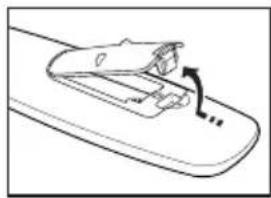
Hiqeni kapakun në pjesën e prapme të telekomandës duke e shtyrë për lart siç tregohet në figurë.
-
Vendosni dy bateri të madhësisë AAA.
Sigurohuni të përkoni skajet "+" dhe "-" të baterive me diagramën brenda ndarjes.
- Vendosni kapakun.
Hiqni bateritë dhe vendosini ato në një vend të freskët dhe të thatë nëse nuk do t'a përdorni telekomandën për një kohë të gjatë.
Nëse telekomanda nuk funksionon, kontrolloni sa më poshtë:
- A është i lidhur TV me energjinë?
- A janë vendosur skajet plus dhe minus të baterive në kahun e kundërt?
- A janë bateritë të shkarkuara?
- A ka ndërpreje të energjisë apo kordoni i energjisë nuk është i vendosur në prizë?
- A ka ndonjë dritë të veçantë fluorescente apo shenjë neoni aty afër?
Spina kryesore është e vendosur në pjesën e prapme të TV tuaj.
- Vendoseni spinën kryesore në prizën e duhur.
Treguesi i standby ndizet në sistemin tuaj.
- Shtypni butonin ⏻ në sistemin tuaj.
Ju gjithashtu mund të shtypni butonin POWER ⚫ në butonin TV në telekomandë për të ndezur TV.
➢ Kanali që ishin duke parë së fundi rizgjidhet automatikisht.
- Shtypni butonin numerik (0\~9) ose butonin e kanaleve lart/poshtë (♡/♡) në telekomandë ose < C/P.∅> butonin në sistemin tuaj.
Kur ndizni sistemin për herë të parë, do t'ju kërkohet të zgjidhni gjuhën në të cilën do të shfaqen menutë.
- Për të fikur TV, shtypni butonin POWER ⏻ përsëri.
Vendosja e Televizorit Tuaj në Modalitetin e Pritjes
Sistemi juaj mund të vendoset në modalitetin e pritjes në mënyrë që të zvogëlojë konsumin e energjisë. Modaliteti i pritjes mund të jetë i dobishëm kur dëshironi të ndërprisni përkohësisht shikimin (gjatë ngrënies, për shembull).
- Shtypni butonin POWER në telekomandë.
➢ Ekrani fiket dhe një tregues i kuq i pritjes shfaqet në pjesën e përparme të sistemit tuaj.
- Për të ndezur sistemin tuaj përsëri, thjesht shtypni butonin POWER( ), butonët numerikë (0\~9), butonin TV ose butonin e kanaleve lart/poshtë (_) përsëri.
➢ Mos e lini sistemin tuaj në modalitetin e pritjes për periudha të gjata kohe (për shembull kur jeni larg me pushime).
Eshtë më mirë që t'a shkëpusni TV nga priza kryesore dhe nga antena.
Shikimi i Menuve
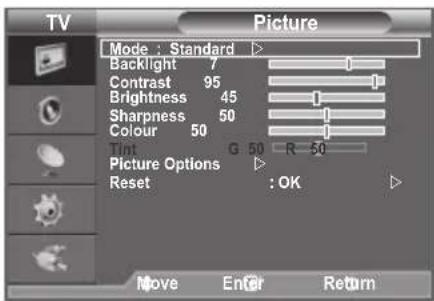
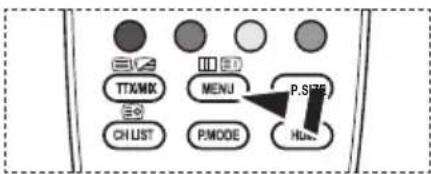
- Kur të keni ndezur sistemin, shtypni butonin MENU.
Menuja kryesore shfaqet në ekran. Ana e majtë e menusë ka ikonat: Picture, Sound, Channel, Setup, Input.
- Shtypni butonin ▲ ose ▼ për të zgjedhur një prej shenjave.
Pastaj shtypni butonin ENTERpër të hyrë në nën-menunë e shenjës.
- Shtypni butonin EXIT për të dalë.
Menutë në ekran zhduken nga ekrani pas rreth një minuti.
Përdorim i Butonit TOOLS
Ju mund të përdorni butonin TOOLS për të zgjdhur funksionet tuaja të preferuara me shpejtësi dhe lehtësi. Menuja “Tools” ndryshon në varësi të modalitetit të futjes nga jashtë që jeni duke parë.
- Shtypni butonin TOOLS. Do të shfaqet menuja "Tools".
- Shtypni butonin ▲ ose ▼ për të zgjedhur një menu.
- Shtypni butonët ▲/▼/◄/►/ ENTER∅ për të shfaqur, ndryshuar ose përdorur zgjedhjet e kryera. Për një përshkrim më të hollësishëm të secilit funksion, referojuni faqes korresponduese.
Kur TV ndizet fillimisht, disa vendosje themelore ndodhin automatikisht dhe njëra pas tjetrës. Aranzhimet e mëposhtëm janë të disponueshëm.
- Shtypni butonin POWER në telekomandë.
Shfaqet mesazhi "Start Plug & Play" me "OK" të zgjedhur.
OK
- Zgjidhni gjuhën e përshtatshme duke shtypur butonin ▲ ose ▼.
Shtypni butonin ENTER për të konfirmuar zgjedhjen tuaj.
- Shtypni butonin ◀ ose ▶ për të zgjedhur "Store Demo" ose "Home Use", pastaj shtypni butonin ENTER
Ne rekomandojmë vendosjen e TV në modalitetin "Home Use" për figurën më të mirë në mjedisin tuaj të shtëpisë.
Modaliteti "Store Demo" është i menduar për përdorim në mjedise të shitjes.
Nëse njësia është vendosur aksidentalisht në modalitetin "Store Demo" dhe ju dëshironi të ktheheni në "Home Use" (Standard): Shtypni butonin e Volumit në TV. Kur shfaqet volumi OSD, shtypni dhe mbani të shtypur butonin MENU në TV për 5 sekonda.
- Shfaqet mesazhi "Check antenna input." me "OK" të zgjedhur.
Shtypni butonin ENTER .
Ju lutemi kontrolloni që kablli i antenës të jetë lidhur siç duhet.
- Zgjidhni vendin e përshtatshëm duke shtypur butonin ▲ ose ▼ .
Shtypni butonin ENTER për të konfirmuar zgjedhjen tuaj.
- Menuja "Auto Store" shfaqet me "Start" të zgjedhur. Shtypni butonin ENTER .
Körkimi i kanaleve do të fillojë dhe do të përfundojë automatikisht.
Shtypni butonin ENTER në çdo kohë për të ndërprerë procesin e memorizimit.
Pasi janë vendosur të gjithë kanalet e disponueshëm, shfaqet menuja "Clock Set."
- Shtypni butonin ENTER .
Zgjidhni "Month", "Day", "Year", "Hour", ose "Minute" duke shtypur butonin ◀ ose ▶.
Vendosni të dhënat në "Month", "Day", "Year", "Hour", ose "Minute" duke shtypur butonin ▲ ose ▼.
Ju gjithashtu mund të vendosni "Month", "Day", "Year", "Hour" dhe "Minute" duke shtypur butonat e numrave në telekomandë.
- Shtypni butonin ENTER për të konfirmuar vendosjen tuaj. Shfaqet mesazhi "Enjoy your viewing." Kur të keni përfunduar, shtypni butonin ENTER .
➢ Edhe nëse butoni ENTER nuk është i shtypur, mesazhi do të shfaqet automatikisht pas disa sekondash.
◆Language: Zgjidhni gjuhën tuaj.
◆Country: Zgjidhni vendin tuaj.
◆ Auto Store: Kërkon dhe ruan automatikisht kanalët e disponueshëm në zonën lokale.
◆ Clock Set: Vendos orën e tanishme për orën e TV.
Nëse dëshironi të rivendosni këtë aranzhim...
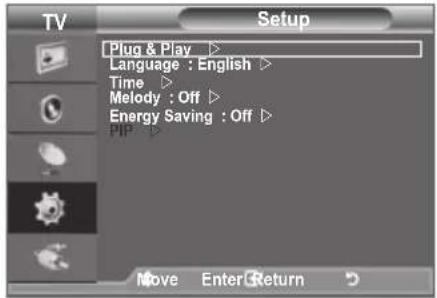
- Shtypni butonin MENU për të shfaqur menunë.
Shtypni butonin ▲ ose ▼ për të zgjedhur "Setup", pastaj shtypni butonin ENTER.
- Shtypni përsëri butonin ENTERpër të zgjedhur "Plug & Play". Për hollësi të mëtejshme në lidhje me aranzhimin e opsioneve, referojuni faqes 9.
Tipari "Plug & Play" është i disponueshëm vetëm në modalitetin TV.
Vendosja e Kanaleve Automatikisht
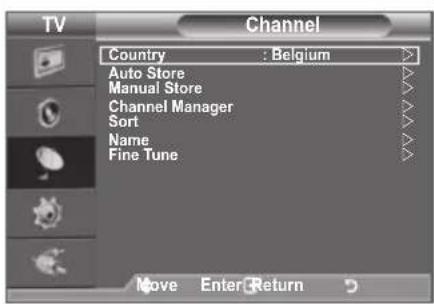
Ju mund të kërkoni për gama të frekuencës të disponueshme për ju (disponueshmëria varet nga vendi juaj). Numrat e programeve të vendosur automatikisht mund të mos i korrespondojnë numrave të programeve të tanishëm ose të dëshiruar. Megjithatë ju mund t'i vendosni në rregull numrat me dorë dhe të hiqni ndonjë kanal që nuk dëshironi të shikoni.
- Shtypni butonin MENU për të shfaqur menunë.
Shtypni butonin ▲ ose ▼ për të zgjedhur "Channel", pastaj shtypni butonin ENTER. - Shtypni butonin ENTER pér të zgjedhur "Country".
- Zgjidhni vendin e përshtatshëm duke shtypur butonin ▲ ose ▼.
Shtypni butonin ENTERG për të konfirmuar zgjedhjen tuaj. - Shtypni butonin ▲ ose ▼ për të zgjedhur "Auto Store", pastaj shtypni butonin ENTER.
- Shtypni butonin ENTER.
TV do të fillojë memorizimin e të gjithë kanaleve të disponueshëm.
Shtypni butonin ENTERG në çdo kohë për të ndërprerë procesin e memorizimit dhe për t'u kthyer tek menuja "Channel."
- Pasi vendosen të gjithë kanalet e disponueshëm, shfaqet menuja "Sort". (referojuni faqes 13)
Vendosja e Kanaleve me Dorë
Ju mund t'i vendosni kanalet e televizorit, përfshirë ato që merren nëpërmjet rrjeteve te kabllit.
Kur zgjidhni kanalet me dorë, ju mund të zgjidhni:
♦ Nëse do të vendosni secilin prej kanaleve të gjetur.
Numrin e programit të secilit kanal të vendosur që dëshironi të identifikoni.
-
Shtypni butonin MENU për të shfaqur menunë. Shtypni butonin ▲ ose ▼ për të zgjedhur "Channel", pastaj shtypni butonin ENTER.
-
Shtypni butonin ▲ ose ▼ për të zgjedhur "Manual Store", pastaj shtypni butonin ENTERG.
-
Zgjidhni opsinin e kërkuar duke shtypur butonin ▲ ose ▼, pastaj shtypni butonin ENTER☐.
-
Kur jeni të kënaqur me vendosjen tuaj, shtypni butonin ENTER.
-
Shtypni butonin EXIT për të dalë.
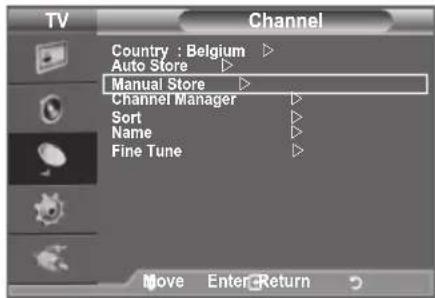
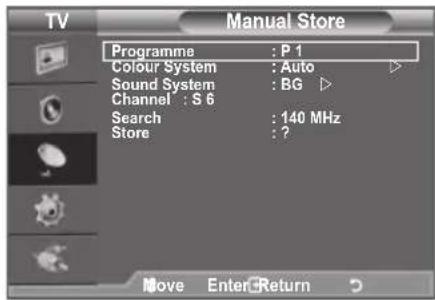
♦ Programme (Numri i programit që do t'i jepet një kanali)
- Shtypni butonin ▲ ose ▼ derisa të gjeni numrin e duhur.
Ju gjithashtu mund të zgjidhni numrin e kanalit direkt duke shtypur butonët numerikë (0\~9).
◆ Colour System: Auto/PAL/SECAM/NTSC4.43
- Shtypni butonin ▲ ose ▼ për të zgjedhur standartin e kërkuar të ngjyrës.
◆ Sound System: BG/DK/I/L
- Shtypni butonin ▲ ose ▼ për të zgjedhur standartin e kërkuar të zërit.
◆ Channel (Kur e dini numrin e kanalit gë do të vendoset)
- Shtypni butonin ▲ ose ▼ për të zgjedhur C (Kanali ajror) ose S (Kanali kabllor).
- Shtypni butonin ▶, pastaj shtypni butonin ▲ ose ▼ për të zgjedhur numrin e kërkuar.
Ju gjithashtu mund të zgjidhni numrin e kanalit direkt duke shtypur butonët numerikë (0\~9).
Nëse ka zë jonormal ose nuk ka zë, rizgjidhni standartin e kërkuar të zërit.
♦ Search (Kur nuk i dini numrat e kanalit)
- Shtypni butonin ▲ ose ▼ për të filluar kërkimin.
- Akorduesi kërkon gamën e frekuencës derisa kanali i parë ose kanali që ju zgjodhët të merret në ekran.
◆ Store (Kur ju vendosni kanalin dhe numrin e programit të shoqëruar me të)
- Vendoseni në "OK" duke shtypur butonin ENTER.
Modaliteti Channel:
- P (Modaliteti i Programit): Kur të përfundoni akordinin, stacioneve të transmetimit në zonën tuaj u janë dhënë numrat e pozicioneve nga P00 në P99. Ju mund të zgjidhni një kanal duke futur numrin e pozicionit në këtë modalitet.
- C (Modaliteti i kanaleve ajrorë): Ju mund të zgjidhni një kanal duke futur numrin e dhënë për secilin stacion transmetimi ajror në këtë modalitet.
- S (Modaliteti i kanaleve kabllorë): Ju mund të zgjidhni një kanal duke futur numrin e dhënë për secilin kanal kabllor në këtë modalitet.
Shtimi / Kyçja e Kanaleve
Duke përdorur Channel Manager), ju mund të kyçni ose të shtoni kanale me lehtësi.
- Shtypni butonin MENU për të shfaqur menunë. Shtypni butonin ▲ ose ▼ për të zgjedhur "Channel," pastaj shtypni butonin ENTERG.
- Shtypni butonin ▲ ose ▼ për të zgjedhur "Channel Manager", pastaj shtypni butonin ENTER.
♦ Shtimi i kanaleve
Duke përdorur Channel List, ju mund të shtoni kanalet.
-
Zgjidhni "Channel List" duke shtypur butonin ENTER.
-
Kaloni në (ushën duke shtypur butonin ▲, ▼, ◀ ose ▶, zgjidhni një kanal që do të shtohet dhe shtypni butonin ENTER për të shtuar kanalin.
Nëse shtypni përsëri butonin ENTER, simboli (vpranë kanalit zhduket dhe kanali nuk shtohet.
“s” éshtë aktiv kur "Child Lock" zgidhet në "On".
♦ Kyçja e kanaleve
Kjo karakteristikë ju lejon të parandaloni përdoruesit e pa-autorizuar, të tillë si fëmijët që të shikojnë programe të papër-shtatshëm duke eleminuar video dhe audio.
-
Shtypni butonin ▲ ose ▼ për të zgjedhur "Child Lock", pastaj shtypni butonin ENTERG.
-
Zgjidhni "On" duke shtypur butonin ▲ ose ▼, pastaj shtypni butonin ENTER.
-
Shtypni butonin ▲ ose ▼ për të zgjedhur "Channel List", pastaj shtypni butonin ENTER.
-
Kaloni në fushën ( ) duke shtypur butonin ▲, ▼, ◀ ose ▶, zgjidhni një kanal për t'u kyçur një kanal dhe pastaj shtypni butonin ENTER.
Nëse shtypni përsëri butonin ENTER, simboli (vpranë kanalit zhduket dhe kycja e kanalit anullohet.
Një ekran blue shfaqet kur aktivizohet "Child Lock".
- Shtypni butonin EXIT për të dalë.
Zgjidhni "On" ose "Off" në "Child Lock" për të ndezur kanalet e zgjdhur në "☐" për t'u aktivizuar ose jo.
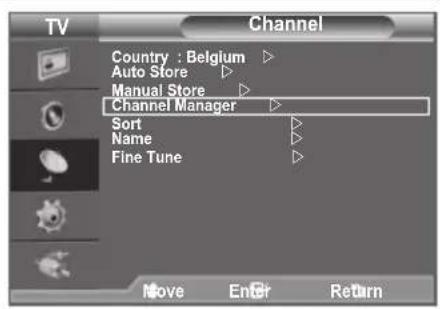
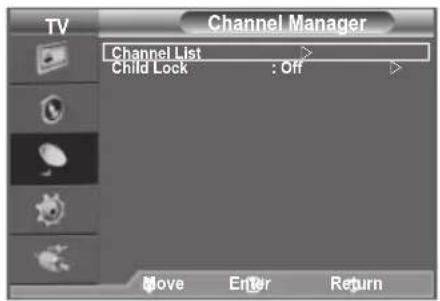
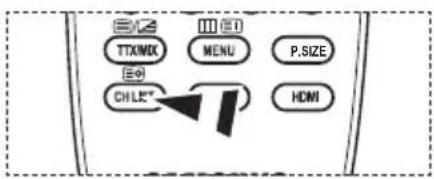
Ju mund t'i zgjidhni këto opsione thjesht duke shtypur butonin CH LIST në telekomandë
Klasifikimi i Kanaleve të Vendosur
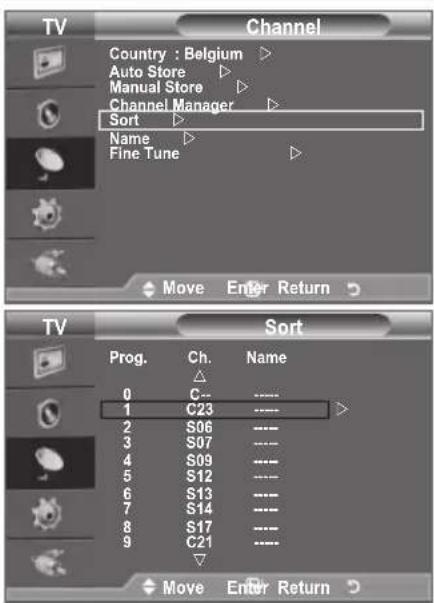
Ky funksion ju lejon të ndryshoni numrat e programit në kanalet e vendosur. Ky veprim mund të jetë i nevojshëm pas përdorimit të auto store (vendosjes automatike).
- Shtypni butonin MENU për të shfaqur menunë.
Shtypni butonin ▲ ose ▼ për të zgjedhur "Channel", pastaj zgjidhni butonin ENTER. - Shtypni butonin ▲ ose ▼ për të zgjedhur "Sort", pastaj shtypni butonin ENTERO.
- Zgjidhni numrin e kanalit që dëshironi të ndryshoni duke shtypur butonin ▲ ose ▼. Shtypni butonin ENTER☐.
Numri dhe emri i kanalit të zgjedhur lëvizin në anën e djathtë.
-
Zgjidhni numrin e programit ku do të kalojë kanali duke shtypur butonin ▲ ose ▼.
-
Shtypni butonin ENTERG. Kanali kalon në pozicionin e tij të ri dhe të gjithë kanalet e tjere lëvizin në përputhje me këtë.
-
Përsërisni hapat 3 to 5 për klasifikimin e një kanali tjetër.
-
Shtypni butonin EXIT për të dalë.
Dhënia e Emrave për Kanalet
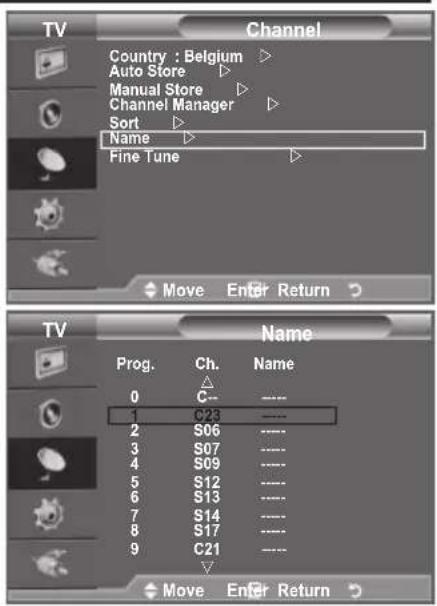
Emrat e kanaleve do të jepen automatikisht kur transmetohet informacioni i kanaleve. Këto emra mund të ndryshohen, duke ju lejuar që t'u jepni emra të rinj.
-
Shtypni butonin MENU për të shfaqur menunë. Shtypni butonin ▲ ose ▼ për të zgjedhur "Channel," pastaj shtypni butonin ENTER.
-
Shtypni butonin ▲ ose ▼ për të zgjedhur "Name", pastaj shtypni butonin ENTERG.
-
Nëse është e nevojshme, zgjidhni kanalin që do t'i jepet një emër i ri duke shtypur butonin ▲ ose ▼. Shtypni butonin ENTERG.
Shenja e zgjedhjes shfaqet rreth kutisë së emrit.
4.
| Për... Shtypni... | |
| Zgjidhni një shkronjë, numër ose simbol | Shtypni butonin ▲ ose ▼ |
| Kaloni në shkronjën tjetër Shtypni | butonin ▶ |
| Kaloni përsëri tek shkronja e mëparshme | Shtypni butonin ◀ |
| Konfirmoni emrin | Shtypni butonin ENTERG |
Simbolet e disponueshëm janë: Shkronjat e alfabetit (A\~Z) / Numrat (0\~9) / Shkronjat e veçanta (+, -, *, /, hapësira)
-
Përsërisni hapat 3 to 4 për çdo kanal që do t'i jepet një emer i ri.
-
Shtypni butonin EXIT për të dalë.
Rregullimi i Marrjes së Sinjalit të Kanaleve
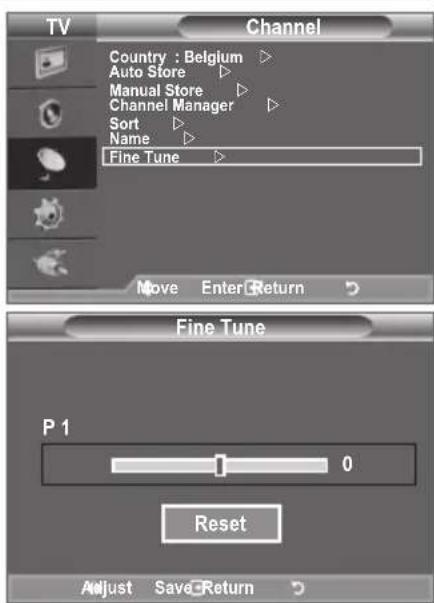
Përdorni rregullimin për të aranzhuar një kanal të veçantë për marrjen optimale të sinjalit.
- Përdorni butonët e numrave për të zgjedhur drejtpërdrejt kanalin që dëshironi të rregulloni.
- Shtypni butonin MENU për të shfaqur menunë. Shtypni butonin ▲ ose ▼ për të zgjedhur "Channel," pastaj shtypni butonin ENTERG.
- Shtypni butonin ▲ ose ▼ për të zgjedhur "Fine Tune", pastaj shtypni butonin ENTERG.
- Shtypni butonin ◀ ose ▶ për të aranzhuar rregullimin. Shtypni butonin ENTERG.
- Shtypni butonin EXIT për të dalë.
Kanalët e rregulluar që janë ruajtur janë shënuar me një shenjë "*" në anën e djathtë të numrit të kanalit në rreshtin e kanalit. Dhe numri i kanalit shndërrohet në të kuq.
Për të rivendosur rregullimin, zgjidhni "Reset" duke shtypur butonin ▲ ose ▼ dhe pastaj shtypni butonin ENTER.
Ndryshimi i Standartit të Figurës
Ju mund të zgjidhni llojin e figurës që i përkon më mirë kërkesave tuaja të shikimit.
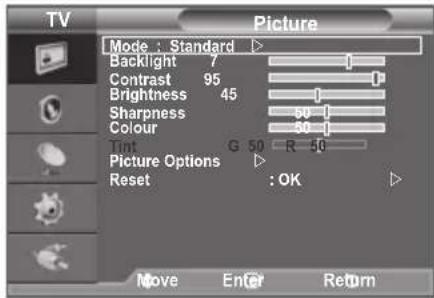
- Shtypni butonin MENU për të shfaqur menunë.
Shtypni butonin ENTER, për të zgjedhur "Picture".
- Shtypni butonin ENTERpërsëri për të zgjedhur "Mode".
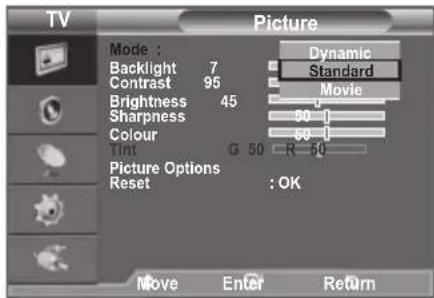
- Shtypni butonin ▲ ose ▼ për të zgjedhur efektin e dëshiruar të figurës. Shtypni butonin ENTERG.
- Shtypni butonin EXIT për të dalë.
◆ Dynamic: Zgjedh figurën për definicion të lartë në një dhomë të ndritshme.
◆Standard: Zgjedh figurën për shfaqjen më të mirë në një mjedis normal.
♦ Movie: Zgjedh figurën për shfaqje të rehatshme në një dhomë të errët.
Picture mode duhet të aranzhohet veçmas për çdo burim të hyrjes së sinjalit.
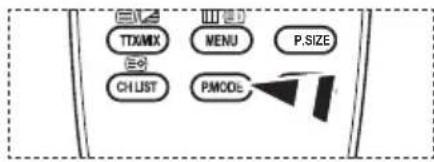
Ju gjithashtu mund të shtypni butonin P.MODE në telekomandë për të zgjedhur një nga vendosjet e figurës.
Easy Setting
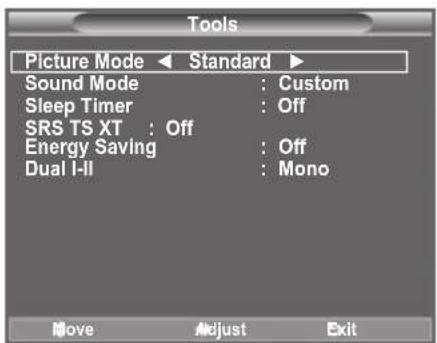
- Shtypni butonin TOOLS në telekomandë.
- Shtypni butonin ▲ ose ▼ për të zgjedhur "Picture Mode".
- Shtypni butonin ◀ ose ▶ për të zgjedhur opsonin e duhur.
- Shtypni butonin EXIT ose TOOLS për të dalë.
Aranzhimi i Figurës së Personalizuar
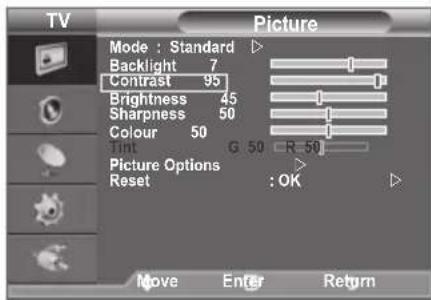
TV juaj ka disa aranzhime që ju lejojnë të kontrolloni cilësinë e figurës.
- Për të zgjedhur efektin e dëshiruar të figurës, ndiqni udhëzimet e "Changing the Picture Standard" numrat 1 deri në tre. (në faqen 15)
- Shtypni butonin ▲ ose ▼ për të zgjedhur një element të caktuar. Shtypni butonin ENTER.
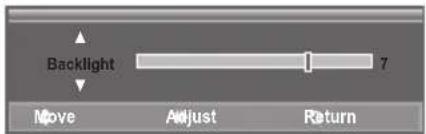
- Shtypni butonin ◀ ose ▶ butonin për të shtuar ose pakësuar vlerën e një elementi të caktuar. Shtypni butonin ENTERG.
- Shtypni butonin EXIT për të dalë.
♦Backlight: Aranzhon shkëlqimin e ekranit duke aranzhuar shkëlqimin backlight të LCD-së. (0\~10)
♦ Contrast: Rregullon ndriçimin dhe errësirën ndërmjet objekteve dhe sfondit.
♦ Brightness: Rregullon ndriçimin e të gjithë ekranit.
◆ Sharpness: Rregullon konturet e objekteve për t'i bërë ata më të mprehtë ose jo.
Colour: Rregullon ngjyrat, duke i bërë ato më të zbehta ose më të errëta.
♦Tint: Rregullon ngjyrën e objekteve, duke i bërë ata më të kuq ose më jeshil për një pamje më të natyrshme.
Vlerat e aranzhuara janë rregjistruar sipas modalitetit të zgjedhur të figurës.
Në modalitetin PC, ju mund të bëni ndryshime në "Backlight", "Contrast" dhe "Brightness". (26, 32, 37 inç)
Në modalitetin PC, ju mund të bëni ndryshime në "Contrast" dhe "Brightness". (40 inç)
Në modalitetet TV, Ext., AV të sistemit PAL, ju nuk mund të përdorni Funksionin "Tint".
Ju mund të ktheheni tek vendosja fillestare e figurës nga fabrika duke zgjedhur "Reset". (Referojuni "Resetting the Picture Settings to the Factory Defaults" në faqen 17)
Energjia e konsumuar gjatë përdorimit mund të zvogëlohet në mënyrë të konsiderueshme nëse niveli i shkëlqimit të figures zvogëlohet dhe kjo do të zvogëlojë koston e përgjithshme të përdorimit.
Rivendosja e Vendosjes së Figurës në Nivelet Fillestarë të Fabrikës
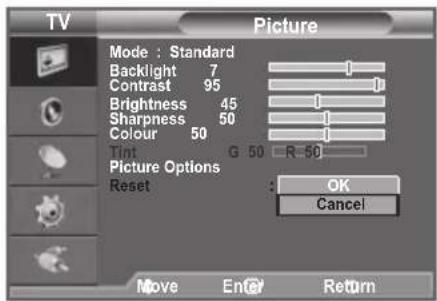
Ju mund të ktheheni tek vendosjet fillestare të figurës të fabrikës.
- Për të zgjedhur efektin e dëshiruar të figurës, ndiqni udhëzimet "Changing the Picture Standard" numri 1 deri në 3 (në faqen 15).
- Shtypni butonin ▲ ose ▼ për të zgjedhur "Reset", pastaj shtypni butonin ENTER.
- Shtypni butonin ▲ ose ▼ për të zgjedhur "OK" ose "Cancel".
Shtypni butonin ENTER.
- Shtypni butonin EXIT për të dalë.
"Reset" do të vendoset për çdo modalitet "Picture".
Konfigurimi i Opsioneve të Figurës
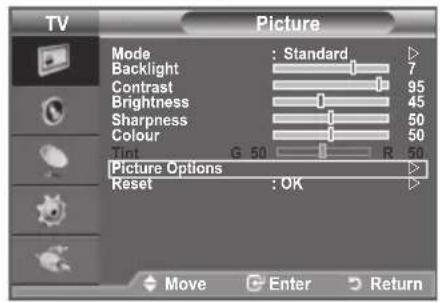
- Shtypni butonin MENU për të shfaqur menunë.
Shtypni butonin ENTERpër të zgjedhur "Picture".
- Shtypni butonin ▲ ose ▼ për të zgjedhur "Picture Options", pastaj shtypni butonin ENTER.
- Zgjidhni opsionin e kërkuar duke shtypur butonin ▲ ose ▼, pastaj shtypni butonin ENTER☐.
- Kur jeni të kënaqur me vendosjen tuaj, shtypni butonin ENTER.
- Shtypni butonin EXIT për të dalë.
Në modalitetin PC, ju mund të bëni ndryshime në "Colour Tone" dhe "Size" nga elementët në "Picture Options".
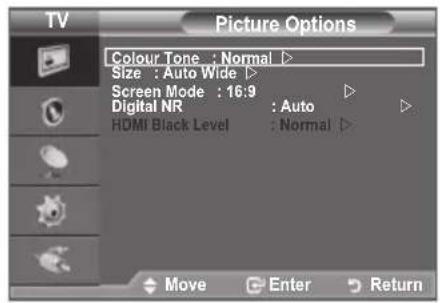
Ju mund të zgjidhni tonin e ngjyrës më të rehatshëm për sytë tuaj.
Vlerat e aranzhuara janë rregjistruar sipas modalitetit të zgjedhur "Picture".
“Warm1” ose “Warm2” aktivizohet vetëm kur modaliteti i figurës është "Movie".
◆ Size: Auto Wide/16:9/Wide Zoom/Zoom/4:3/Just Scan
Ju mund të zgjidhni madhësine e figurës që i përkon më mirë kërkesave tuaja të shikimit.
◆Auto Wide: Automatikisht e aranzhon madhësinë e figurës në raportin e aspektit "16:9".
◆16:9: Aranzhon madhësinë e fotografisë në 16:9 të përshtatshme për DVD ose transmetim të gjere.
♦Wide Zoom: Rrit madhësinë e figurës më shumë se 4:3
◆Zoom: Zmadhon figurën 16:9 të gjere (në drejtimin vertikal) për t'a nxenë madhësia e ekranit.
◆4:3: Kjo është vendosja fillestare për një video, film ose transmetim normal.
Just Scan: Përdoreni funksionin për të parë imazhin e plotë pa ndonjë prerje kur futen sinjalet HDMI (720p/1080i) ose Component (1080i).
Funksioni "Auto Wide" éshtë i disponueshëm vetëm në modalitetin "TV", "Ext." dhe "AV".
Në modalitetin PC, vetëm modaliteti "16:9" dhe "4:3" mund të aranzhohen.
Konfigurimi mund të aranzhohet dhe ruhet për secilën pajisje të jashtme që keni lidhur me TV.
Ruajtja e përkohshme e figurës mund të ndodhë kur shihni një imazh të palëvizshëm në sistem për më shumë se dy orë.
Kur modaliteti Double (□□) éshtë vendosur në PIP, Picture Size nuk mund të vendoset.
Wide Zoom: Lëvizni ekranin lart/poshtë duke përdorur butonin ▲ ose ▼ pas zgjedhjes së duke shtypur butonin ▶ ose ENTERG
Zoom: Zgjidhni duke shtypur butonin ◀ ose ▶. Përdorni butonin ▲ ose ▼ për të lëvizur figurën lart dhe poshtë. Pas zgjedhjes përdorni butonin ▲ ose ▼ për të zmadhuar ose zvogëluar madhësinë e fotografisë në drejtimin vertikal.
Pas zgjedhjes së "Just Scan" në modalitetin HDMI (1080i) ose Component (1080i):
Zgjidhni duke shtypur butonin ◀ ose ▶. Përdorni butonin ▲, ▼, ◀ ose ▶ për të lëvizur figurën.
Reset: Shtypni butonin ◀ ose ▶ për të zgjedhur "Reset", pastaj shtypni butonin ENTERG. Ju mund të filloni aranzhimin.
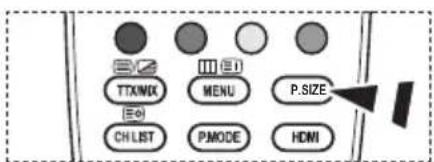
Ju mund t'i zgjidhni këto opsione thjesht duke shtypur butonin P.SIZE në telekomandë.
Screen Mode: 16:9/Wide Zoom/Zoom/4:3
Kur vendosni madhësinë e figurës në "Auto Wide" në një TV me gjerësi 16:9, ju mund të përcaktoni madhësinë e figurës që dëshironi të shikoni, imazhi 4:3 WSS (Wide Screen Service) (Shërbimi i Ekranit të Gjerë) ose asgjë. Secili vend i caktuar european kërkon madhësi të ndryshme të figurës, kështu që ky funksion është menduar për t'u zgjedhur nga përdoruesit.
◆16:9: E vendos figurën në modalitetin 16:9.
♦ Wide Zoom: Rrit madhësinë e figurës më shumë se 4:3.
◆Zoom: Zmadhon madhësine e figurës vertikalisht në ekran.
◆4:3: E vendos figurën në modalitetin normal 4:3.
Ky funksion është në dispozicion vetem në modalitetin "Auto Wide".
Ky funksion nuk është i disponueshëm në modalitetin "PC", "Component" ose "HDMI".
Nëse sinjali i transmetimit që merret nga TV juaj është i dobët, ju mund të aktivizoni tiparin e Zvogëlimit Dixhital të Zhurmës, për të ndihmuar në zvogëlimin e çdo statikë dhe shtesa që mund të shfaqen në ekran.
Kur sinjali është i dobët, zgjidhni një prej opzioneve të tjera derisa të shfaqet figura më e mirë.
Ju mund të zgjidhni nivelin e zi të ekranit për të aranzhuar thellësinë e ekranit.
Ky funksion është aktiv vetëm kur hyrja e jashtme lidhet me HDMI(sinjalet RGB).
Shikimi i Figurës në Figurë (PIP)
Ju mund të shfaqni një figurë më të vogël brenda figurës kryesore të programit të caktuar ose hyrjes së videos. Në këtë mënyrë ju mund të shikoni figurën e programit të caktuar ose hyrjes video nga çdo pajisje e lidhur ndërsa shikoni figurën kryesore.
- Shtypni butonin MENU për të shfaqur menunë. Shtypni butonin ▲ ose ▼ për të zgjedhur "Setup", pastaj shtypni butonin ENTERG.
- Shtypni butonin ▲ ose ▼ për të zgjedhur "PIP", pastaj shtypni butonin ENTERG.
- Zgjidhni opsonin e kërkuar duke shtypur butonin ▲ ose ▼, pastaj shtypni butonini ENTER.
- Kur jeni të kënaqur me vendosjen tuaj, shtypni butonin ENTERG.
- Shtypni butonin EXIT për të dalë.
Ju mund të vini re se figura në dritaren PIP bëhet disi jonatyrale kur përdorni ekranin kryesor për të parë një lojë ose karaoke.
Easy Setting
- Shtypni butonin TOOLS në telekomandë.
- Shtypni butonin ▲ ose ▼ për të zgjedhur "PIP", pastaj shtypni butonin ENTER.
- Shtypni butonin ▲ ose ▼ për të zgjedhur një element të caktuar.
- Shtypni butonin ◀ ose ▶ për të zgjedhur opsonin e duhur.
- Shtypni butonin EXIT ose TOOLS për të dalë.
◆ PIP: On/Off
Ju mund të aktivizoni ose çaktivizoni funksionin PIP.
Ju mund të zgjidhni një burim të figurës së vogël.
Size: /
Ju mund të zgjidhni një madhësi të figurës së vogël.
Nëse figura kryesore është në modalitetin "HDMI", "Size" është e disponueshme.
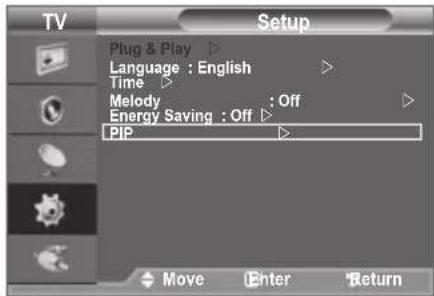
Ju mund të zgjidhni një pozicion të figurës së vogël.
Në modalitetin Double (□□) "Position" nuk mund të zgjidhet.
Programme
Ju mund të zgjidhni një kanal të figurës së vogël vetëm kur "Source" është vendosur në "TV".
Karakteristikat e Zërit
- Shtypni butonin MENU për të shfaqur menunë.
Shtypni butonin ▲ ose ▼ për të zgjedhur "Sound", pastaj shtypni butonin ENTER. - Zgjidhni opsonin e kërkuar duke shtypur butonin ▲ ose ▼, pastaj shtypni butonin ENTER.
- Kur jeni të kënaqur me vendosjen tuaj, shtypni butonin ENTERG
- Shtypni butonin EXIT për të dalë.
Ju mund të zgjidhni Ilojin e tingullit special që do të përdoret kur shikoni një transmetim të caktuar.
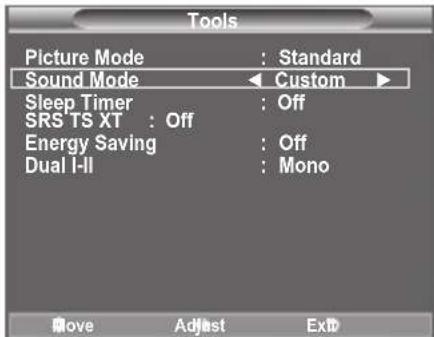
Easy Setting
- Shtypni butonin TOOLS në telekomandë.
- Shtypni butonin ▲ ose ▼ për të zgjedhur "Sound Mode".
- Shtypni butonin ◀ ose ▶ për të zgjedhur efektin e dëshiruar të zërit.
- Shtypni butonin EXIT ose TOOLS për të dalë.
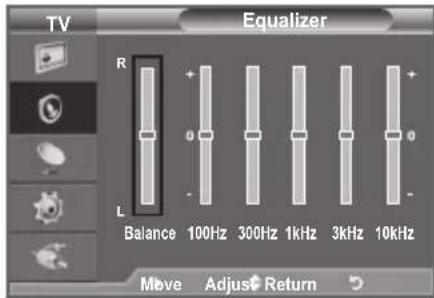
◆ Equalizer: Balance/100Hz/300Hz/1kHz/3kHz/10kHz
Vendosjet e zërit mund të aranzhohen për t'iu përshtatur preferencave personale tuaja.
Nëse bëni ndonjë ndryshim në këto vendosje, modaliteti sound automatikisht kalon tek "Custom".
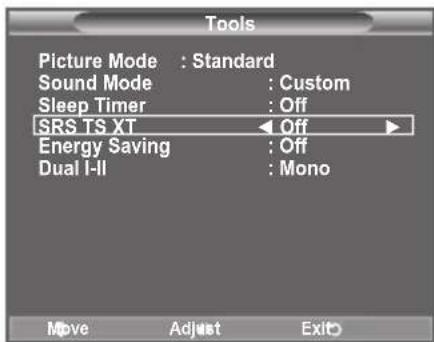
◆ SRS TS XT: Off/On
TruSurround XT është një teknologji e patentuar SRS që zgjidh problemin e luajtjes së përmbajtjes së kanalit të shumëfishtë 5.1 në dy altoparlantë. TruSurround jep një përvojë imponuese, virtuale përreth të tingullit nëpërmjet çdo sistemi të luajtjes me dy altoparlantë, përfshirë altoparlantët e brendshëm të televizionit. Eshtë krejtësisht në përputhje me formatët e kanaleve të shumëfishtë.
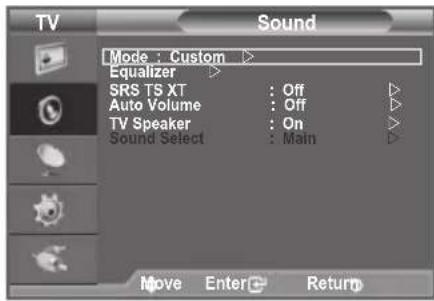
Easy Setting
- Shtypni butonin TOOLS në telekomandë.
- Shtypni butonin ▲ ose ▼ butonin për të zgjedhur "SRS TS XT".
- Shtypni butonin ◀ ose ▶ për të zgjedhur "Off" ose "On".
- Shtypni butonin EXIT ose TOOLS për të dalë.

TruSurround XT, SRS dhe Symbol janë marka tregtare të SRS Labs, Inc. Teknologjia TruSurround XT është e inkorporuar sipas liçensës nga SRS Labs, Inc.
Auto Volume: Off/On
Secili stacion transmetimi ka kushtet e sinjalit të tij dhe kështu që nuk është e lehtë të rregullohet volumi. sa herë që ndryshohet kanali. Kjo karakteristikë ju lejon të aranzhoni automatikisht volumin e kanalit të dëshiruar duke ulur daljet e zërit kur sinjali i modulacionit është i lartë ose duke ngritur zërin kur sinjal i modulacionit është i ulët.
TV Speaker: Off/On
Nëse dëshironi të dëgjoni zërin nëpërmjet altoparlantëve të ndarë, anulloni amplifikatorin e brendshëm.
Butonët ▲ +, ▲ - dhe MUTE nuk funksionojnë kur "TV Speaker" është vendosur në Off.
Kur "TV Speaker" është i vendosur në "Off", ju mund të përdorni vetëm only "Sound Select" (në modalitetin PIP) në menunë Sound.
Kur karakteristika PIP është e aktivizuar, ju mund të dëgjoni zërin e figurës së vogël (PIP).
- Main: Përdoret për të dëgjuar zërin e figurës kryesore.
- Sub: Përdoret për të dëgjuar zërin e figurës së vogël.
Zgjidhja e Sound Mode
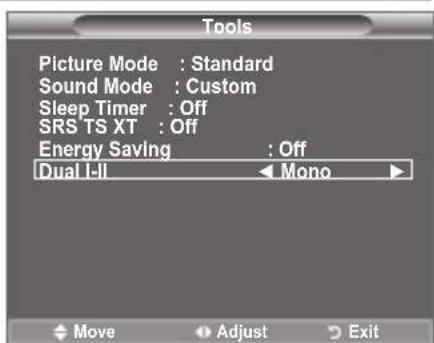
Ju mund të vendosni sound mode duke shtypur menunë TOOLS. Kur e vendosni në "Dual I-II", modaliteti i tanishëm i zërit shfaqet në ekran.
- Shtypni butonin TOOLS në telekomandë.
- Shtypni butonin ▲ ose ▼ për të zgjedhur "Dual I-II".
- Shtypni butonin ◀ ose ▶ për të zgjedhur opsonin e kërkuar.
- Shtypni butonin ENTERC.
| Tipi i Audio-s Dual | 1/2 | Fillestar | |
| A2 Stereo | Mono MONO | Ndryshim automatik | |
| Stereo STEREO | MONO | ||
| Dual DUAL | 1 DUAL 2 | DUAL 1 | |
| NICAM Stereo | Mono MONO | Ndryshim automatik | |
| Stereo MONO | STEREO | ||
| Dual | [MONO DUAL 1]DUAL 2 | DUAL 1 | |
Nëse sinjali stereo është i dobët dhe ndodh një ndryshim automatik, atëherë kaloni në Mono.
Ky funksion aktivizohet vetëm në sinjalin stereo të zërit. Ai çaktivizohet në sinjalin mono të zërit.
Ky funksion është i disponueshëm vetëm në modalitetin TV.
Vendosja dhe Shfaqja e Kohës Aktuale
Ju mund të vendosni orën e TV në mënyrë që ora e tanishme të shfaqet kur shtypni butonin INFO. Ju gjithashtu duhet të vendosni orën nëse dëshironi të përdorni matësit automatikë On/Off.
- Shtypni butonin MENU për të shfaqur menunë.
Shtypni butonin ▲ ose ▼ për të zgjedhur "Setup", pastaj shtypni butonin ENTER. - Shtypni butonin ▲ ose ▼ për të zgjedhur "Time", pastaj shtypni butonin ENTER.
- Shtypni butonin ENTERpër të zgjedhur "Clock Set".
4.
- Shtypni butonin EXIT për të dalë.
Nëse shkëpusni kabllin e energjisë, do të duhet t'a vendosni përsëri orën.
Ju gjithashtu mund të vendosni "Year", "Month", "Day", "Hour" dhe "Minute" duke shtypur butonat e numrave në telekomandë.
Aranzhimi i Matësit të Kohës së Fjetjes
Ju mund të zgjidhni një periudhë kohe prej ndërmjet 30 dhe 180 minutash pas të cilës televizori automatikisht kalon në modalitetin e pritjes.
- Shtypni butonin MENU për të shfaqur menunë.
Shtypni butonin ▲ ose ▼ për të zgjedhur "Setup", pastaj shtypni butonin ENTERG. - Shtypni butonin ▲ ose ▼ për të zgjedhur "Time", pastaj shtypni butonin ENTERG.
- Shtypni butonin ▲ ose ▼ për të zgjedhur "Sleep Timer", pastaj shtypni butonin ENTER.
- Shtypni butonin ▲ ose ▼ në mënyrë të përsëritur derisa të shfaqet koha e dëshiruar (Off, 30, 60, 90, 120, 150, 180). Shtypni butonin ENTERG.
- Shtypni butonin EXIT për të dalë.
TV kalon automatikisht në modalitetin e pritjes kur matësi i kohës shkon në 0.
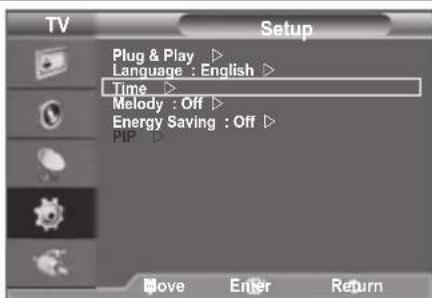
- Shtypni butonin TOOLS në telekomandë.
- Shtypni butonin ▲ ose ▼ për të zgjedhur "Sleep Timer".
- Shtypni butonin ◀ ose ▶ për të zgjedhur një minutin.
- Shtypni butonin EXIT ose TOOLS për të dalë.
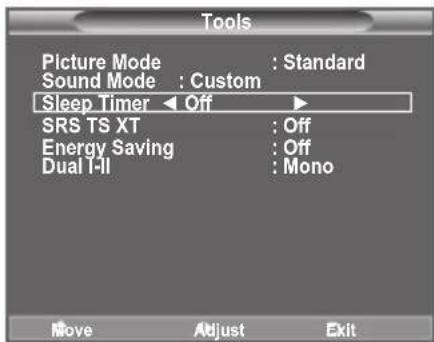
Ndezja dhe Fikja Automatikisht e Televizorit Tuaj
- Shtypni butonin MENU për të shfaqur menunë.
Shtypni butonin ▲ ose ▼ për të zgjedhur "Setup", pastaj shtypni butonin ENTER. - Shtypni butonin ▲ ose ▼ për të zgjedhur "Time", pastaj shtypni butonin ENTERG.
-
Shtypni butonin ▲ ose ▼ për të zgjedhur "Timer 1", "Timer 2", "Timer 3", pastaj shtypni butonin ENTERG.
Mund të bëhen tre Aranzhime të ndryshme On/Off të Kohëmatësit.
Fillimisht ju duhet të vendosni orën. -
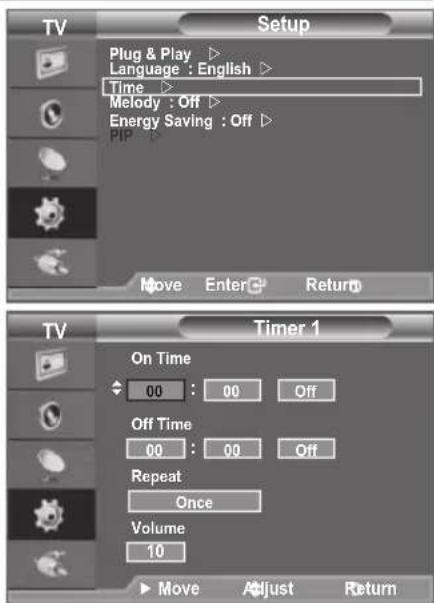
Shtypni butonin ◀ ose ▶ për të zgjedhur opsonin e duhur më poshtë.
Shtypni butonin ▲ ose ▼ për të aranzhuar tek vendosja që dëshirojmë.
On Time : Zgjidhni orën, minutin dhe "On"/"Off". (Për të aktivizuar matësin me vendosjen e dëshiruar, vendosni tek "On".)
- Off Time : Zgjidhni orën, minutin dhe "On"/"Off". (Për të aktivizuar matësin me vendosjen e dëshiruar, vendosni tek "On".)
♦ Repeat : Zgjidhni "Once", "Everyday", "Mon\~Fri", "Mon\~Sat" ose "Sat\~Sun".
Volume : Zgjidhni sa e dëshironi nivelin e volumit.
Ju mund të vendosni orën dhe minutat duke shtypur direkt butonët e numrave në telekomandë.
Auto Power Off
Kur e vendosni matësin On, TV do të fiket nëse asnjë prej kontrolleve nuk janë përdorur për 3 orë pasi TV u ndez nga matësi. Ky funksion është i disponueshëm vetëm në modalitetin On të matësit dhe parandalon nxehjen e tepërt, që mund të ndodhë nëse TV është ndezur për një kohë të gjatë.
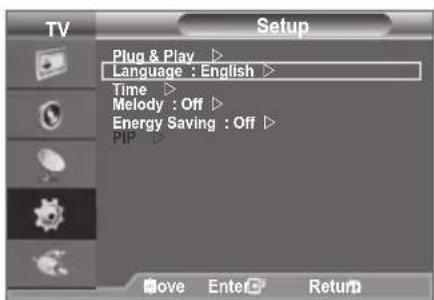
Zgjedhja e Gjuhës Tuaj
Kur filloni të përdorni sistemin tuaj për herë të parë, duhet të zgjidhni gjuhën që do të përdoret për të shfaqur menutë dhe udhëzimet.
- Shtypni butonin MENU për të shfaqur menunë në ekran.
Shtypni butonin ▲ ose ▼ për të zgjedhur "Setup", pastaj shtypni butonin ENTER. - Shtypni butonin ▲ ose ▼ për të zgjedhur "Language", pastaj shtypni butonin ENTER.
- Zgjidhni një gjuhë të caktuar duke shtypur në mënyrë të përsëritur butonin ▲ ose ▼.
Shtypni butonin ENTER. - Shtypni butonin EXIT për të dalë.
- Shtypni butonin MENU për të shfaqur menunë.
Shtypni butonin ▲ ose ▼ për të zgjedhur "Setup", pastaj shtypni butonin ENTER - Zgjidhni opsonin e kërkuar duke shtypur butonin ▲ ose ▼, pastaj shtypni butonin ENTERG
- Kur jeni të kënaqur me vendosjen tuaj, shtypni butonin ENTER
- Shtypni butonin EXIT për të dalë.
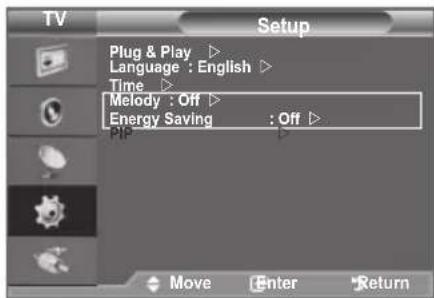
Tingulli i melodise për ndezjen/fikjen e TV mund të aranzhohet.
Melodia nuk dëgjohet
- Kur nga TV nuk del asnjë zë sepse është shtypur butoni MUTE. - Kur nga TV nuk del asnjë zë sepse është shtypur butoni ⊖ (Volume).
- Kur TV është fikur nga funksioni Sleep Timer.
Kjo karakteristikë aranzhon shkëlqimin e ekranit në varësi të kushteve ndriçuese rrethuese.
- Off: Fik funksionin e kursimit të energjisë.
- Low: Vendos TV në modalitetin e ulët të kursimit të energjisë.
- Medium: Vendos TV në modalitetin mesatar të kursimit të energjisë.
- High: Vendos TV në modalitetin e lartë të kursimit të energjisë.
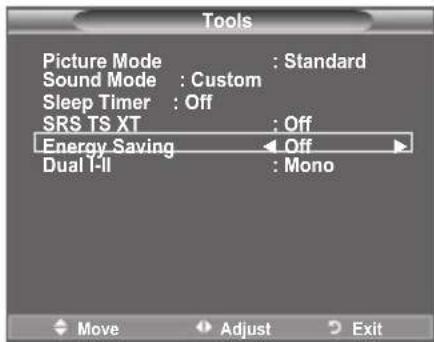
Easy Setting
- Shtypni butonin TOOLS në telekomandë.
- Shtypni butonin ▲ ose ▼ për të zgjedhur "Energy Saving".
- Shtypni butonin ◀ ose ▶ për të zgjedhur "Off", "Low", "Medium" ose "High".
- Shtypni butonin EXIT ose TOOLS për të dalë.
Ky funksion nuk éshtë i disponueshëm në modalitetin "PC". (40 inç)
Zgjedhja e Burimit
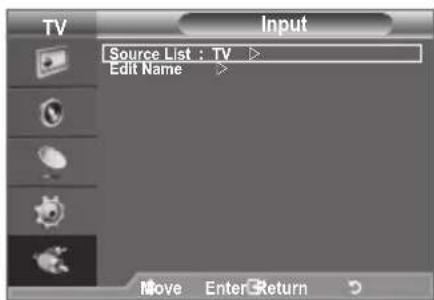
Ju mund të zgjidhni mes burimeve të jashtëm të lidhur me spinat e marrjes së sinjalit të TV tuaj.
- Shtypni butonin MENU për të shfaqur menunë.
Shtypni butonin ▲ ose ▼ për të zgjedhur "Input", pastaj shtypni butonin ENTERG
- Shtypni butonin ENTER përsëri, për të zgjedhur "Source List".
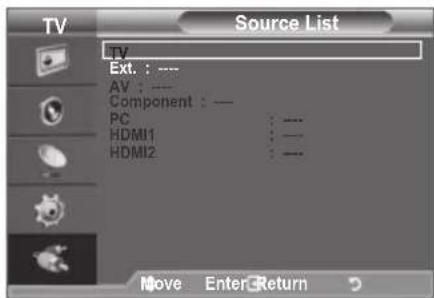
Burimet e disponueshme të sinjalit: TV, Ext., AV, Component, PC, HDMI1, HDMI2.
Ju mund të zgjidhni vetëm ato pajisje të jashtme që janë të lidhura me TV.
- Zgjidhni pajisjen e kërkuar duke shtypur butonin ▲ ose ▼ . Shtypni butonin ENTER
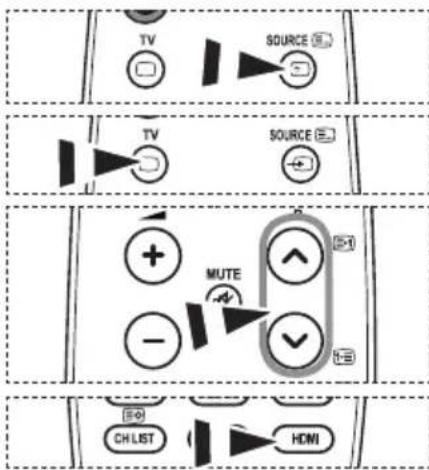
Shtypni butonin SOURCE në telekomandë për të kaluar ndërmjet të gjithë burimeve të disponueshëm.
TV mode mund të zgjidhet duke shtypur butonin TV, butonët e numrave (0\~9), dhe butonin P ^♡ / ^♡ në telekomandë.
Ju gjithashtu mund të shihni modalitetin HDMI thjesht duke shtypur butonin HDMI në telekomandë.
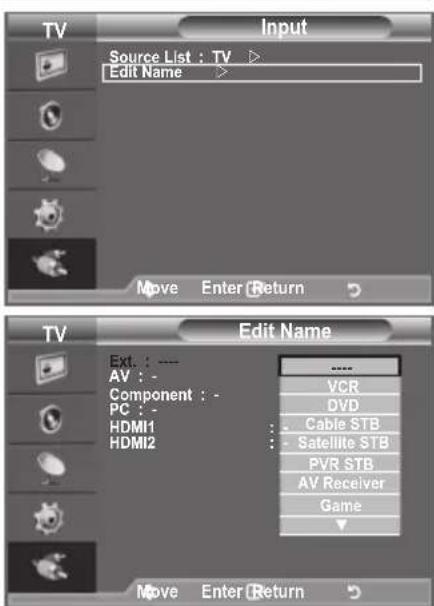
Ndërrimi i Emrave të Burimeve të Sinjalit
Jepini një emër pajisjes së lidhur me prizat e futjes së sinjalit për t'a bërë më të thjeshtë zgjedhjen tuaj të burimeve të sinjalit.
- Shtypni butonin MENU për të shfaqur
Shtypni butonin ▲ ose ▼ për të zgjedhur "Input", pastaj shtypni butonin ENTERG - Shtypni butonin ▲ ose ▼ për të zgjedhur "Edit Name", pastaj shtypni butonin ENTER
- Shtypni butonin ▲ ose ▼ për të zgjedhur pajisjen emrin e të cilës dëshironi të redaktoni.
Shtypni butonin ENTERG - Shtypni butonin ▲ ose ▼ për të zgjedhur pajisjen e duhur. htypni butonin ENTERG
- Shtypni butonin EXIT për të dalë.
Aranzhimi i Programit Kompjuterik të PC Tuaj (Bazuar në Windows XP)
Aranzhimet për shfaqjen e Windows për një kompjuter tipik tregohen më poshtë. Ekranet aktualë në PC tuaj mund të jenë të ndryshëm në varësi të versionit tuaj të caktuar të Windows dhe kartës tuaj të caktuar video. Edhe nëse ekranët tuaj aktualë duhen të ndryshëm, informacioni bazë i njëjtë do të zbatohet në pothuajse të gjitha rastet. (Nëse jo, kontaktoni prodhuesin e kompjuterit tuaj ose Shitësin e Samsung.)
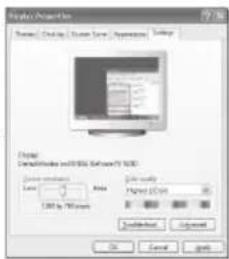
- Në fillim, klikoni në "Control Panel" të menusë të fillimit të Windows.
- Kur të shfaqet dritarja e control panel, klikoni mbi "Appearance and Themes" dhe do të shfaqet një kuti-dialogu.
- Kur të shfaqet dritarja e control panel, klikoni mbi "Display" dhe do të shfaqet një kuti-dialogu.
- Shkoni tek pjesa "Settings" në kutinë e dialogut të shfaqur.
Aranzhimi i madhësisë së duhur (rezolucioni): Optimal- 1360 X 768
Nëse ekziston një opson i frekuencës vertikale në kutinë e dialogut të vendosjes, vlera e duhur është "60" ose "60 Hz".
Nëse jo, thjesht klikoni "OK" dhe dilni nga kutia e dialogut.
Modalitetet e Shfaqjes
Si pozicioni i ekranit, ashtu edhe madhësia do të ndryshojnë në varësi të llojit të monitorit të PC dhe rezolucionit të tij. Rezolucionet në tabelë janë ata të rekomanduar.
D-Sub Input
| Modaliteti Rezolucioni | Frekuenca horizontale (kHz) | Frekuenca vertikale (Hz) | Frekuenca e Pixel Clock (MHz) | Polariteti Sync (H/V) | |
| IBM | 640×350 | 31,469 | 70,086 | 25,175 | +/- |
| 720×400 | 31,469 | 70,087 | 28,322 | -/+ | |
| VESA | 640×480 | 31,469 | 59,940 | 25,175 | -/- |
| 640×480 | 37,861 | 72,809 | 31,500 | -/- | |
| 640×480 | 37,500 | 75,000 | 31,500 | -/- | |
| 800×600 | 37,879 | 60,317 | 40,000 | +/+ | |
| 800×600 | 48,077 | 72,188 | 50,000 | +/+ | |
| 800×600 | 46,875 | 75,000 | 49,500 | +/+ | |
| 1024×768 | 48,363 | 60,004 | 65,000 | -/- | |
| 1024×768 | 56,476 | 70,069 | 75,000 | -/- | |
| 1024×768 | 60,023 | 75,029 | 78,750 | +/+ | |
| 1360×768×768768 | 47,712 | 60,015 | 85,500 | +/+ | |
HDMI/DVI Input
| Modaliteti Rezolucioni | Frekuenca horizontale (kHz) | Frekuenca vertikale (Hz) | Frekuenca e Pixel Clock (MHz) | Polariteti Sync (H/V) | |
| VESA | 640×480 | 31,469 | 59,940 | 25,175 | -/- |
| 800×600 | 37,879 | 60,317 | 40,000 | +/+ | |
| 1024×768 | 48,363 | 60,004 | 65,000 | -/- | |
| 1360×768×768768 | 47,712 | 60,015 | 85,500 | +/+ | |
Kur përdorni një lidhje të kabllit HDMI/DVI, ju duhet të përdorni spinën HDMI IN 2.
Modaliteti i ndërthurrjes nuk pranohet.
TV mund të mos funksionojë ashtu si duhet nëse zgjidhet një format jostandart i videos.
Modalitetet Separate dhe Composite janë të mbështetur. SOG nuk është i mbeshtetur.
Aranzhimi i TV me PC Tuaj
Shtypni butonin SOURCE për të zgjedhur modalitetin PC.
- Shtypni butonin MENU për të shfaqur menunë.
Shtypni butonin ENTER pärte zgjedhur "Picture".
- Zgjidhni opsinin e kërkuar duke shtypur butonin ▲ dhe ▼, pastaj shtypni butonin ENTERG
- Kur jeni të kënaqur me vendosjen tuaj, shtypni butonin ENTER
- Shtypni butonin EXIT për të dalë.
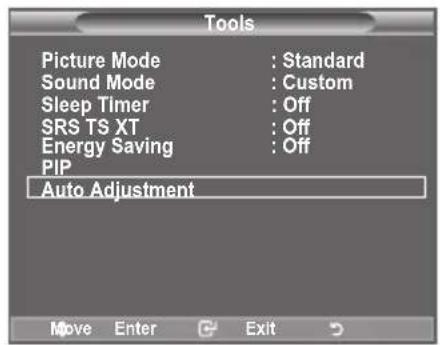
♦ Aranzhimi Automatik
Aranzhimi automatik lejon ekranin e PC të aranzhohet vetë për sinjalin video që vjen nga PC. Vlerat e rregullimit të paktë, të shumtë dhe pozicionit aranzhohen automatikisht.
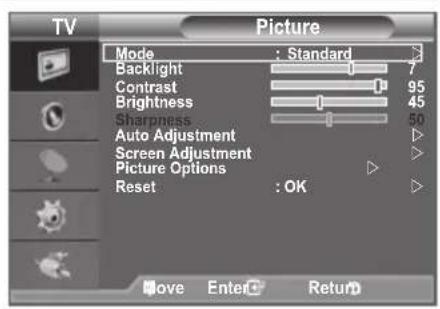
- Shtypni butonin TOOLS në telekomandë..
- Shtypni butonin ▲ ose ▼ për të zgjedhur "Auto Adjustment", pastaj shtypni butonin ENTER
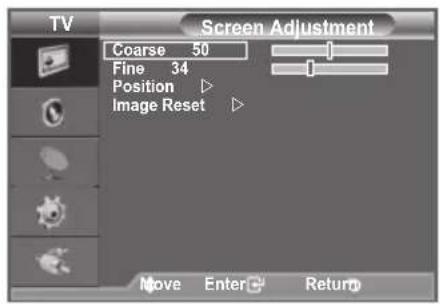
Screen Adjustment:
Coarse/Fine
Qëllim i aranzhimit të cilësisë së figurës është që të heqë ose të zvogëlojë papastërti të figurës. Nëse papastërtitë nuk hiqen vetëm nga rregullimi i paktë, atëherë aranzhoni frekuencës sa më mirë që të jetë e shumtë dhe pastaj përdorni përsëri rregullimin e paktë. Pasi të jenë zvogëluar papastërtitë, riaranzhojeni figurën në mënyrë që të jetë e vendosur në qendër të ekranit.
Shtypni butonin ▲ ose ▼ për të zgjedhur "Coarse" ose "Fine", pastaj shtypni butonin ENTER
Shtyni butonin ◀ ose ▶ për të aranzhuar cilësinë e ekranit.
Shtypni butonin ENTER
Position
Aranzhon pozicionimin e ekranit të PC nëse ekrani i TV nuk e nxë atë.
Shtypni butonin ▲ ose ▼ për të aranzhuar Pozicionin Vertikal.
Shtypni butonin ◀ ose ▶ për të aranzhuar Pozicionin Horizontal.
Shtypni butonin ENTER
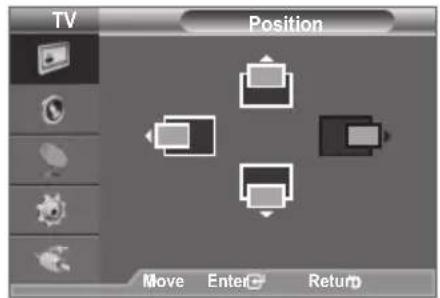
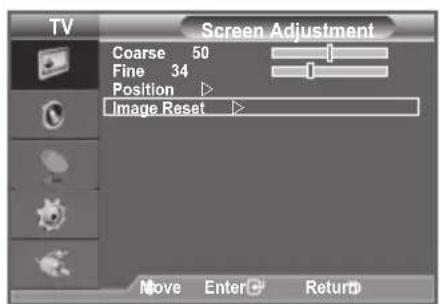
Image Reset
Ju mund të zëvendësoni të gjitha aranzhimet e figurës me vlerat fillestare të fabrikës.
Shumica e stacioneve televizivë sigurojnë shërbime të informacionit të shkruar nëpërmjet Teletekstit. Faqja e treguesit të shërbimit të teletekstit ju jep informacion në lidhje me përdorimin e shërbimit. Përveç kësaj, ju mund të zgjidhni opsione të ndryshme sipas kërkesave tuaja duke përdorur butonët e telekomandës.
Që informacioni i teletekstit të shfaqet siç duhet, marrja e sinjalit të kanalit duhet të jetë e qëndrueshme. Përndryshe, informacioni mund të mungojë ose disa faqe mund të mos shfaqen.
① □(exit) Dalja nga shfaqja e teletekstit
2 (size) Shtypni për të shfaqur shkronja me madhësi të dyfishtë në gjysmën e sipërme të ekranit. Për gjysmën e poshtme të ekranit, shtypeni atë përsëri. Për të shfaqur ekranin normal, shtypeni atë përsëri.
3 ☐ (reveal) Përdoret për të shfaqur tekstin e fshehtë (përgjigjet për lojrat kuic, për shembull). Për të shfaqur ekranin normal, shtypeni atë përsëri.
4 Colour buttons (red/green/yellow/blue) Nëse sistemi FASTEXT përdoret nga një kompani transmetimi, temat e ndryshme të mbuluara në një faqe teleteksti janë të renditura sipas ngjyrave dhe mund të zgjidhen duke shtypur butonët me ngjyra. Shtypni një prej tyre që i korrespondon asaj që kërkoni. Faqja shfaqet me informacionin tjetër me ngjyrë që mund të zgjidhet në të njëjtën mënyrë. Për të shfaqur faqen e mëparshme ose faqen tjetër, shtypni butonin me ngjyrë korrespondues.
5 📄/(Z) (teletext on/mix) Shtypni për të aktivizuar modalitetin e teletekstit pas zgjedhjes së kanalit që ofron shërbimin e teletekstit. Shtypeni atë dy herë për të kapërcye mbi teletekstin me ekranin e tanishëm të transmetimit.
6 (store) Përdoreni për të depozituar faqet e teleteksit.
7 (mode) Shtypeni për të zgjedhur modalitetin e teletekstit (LIST/FLOF). Nëse e shtypni atë në modalitetin LIST, kalon në modalitetin e ruajtjes së listës. Në modalitetin e ruajtjes së Listës, ju mund të ruani faqen e teletekstit në një listë duke përdorur butonin (store).
8 (sub-page) Përdoret për të shfaqur nën-faqen e disponueshme.
9 (page up) Përdoret për të shfaqur faqen tjetër të teleteksit.
10 1-3 (page down) Përdoret për të shfaqur faqen e mëparshme të teleteksit.
11 (hold) Përdoreni për të mbajtur të shfaqur një faqe të caktuar, nëse faqja e zgjedhur është e lidhur me disa faqe dytësore të cilat pasojnë automatikisht. Për të rifilluar, shtypeni atë përsëri.
12 EX (cancel) Përdoret për të shfaqur transmetimin kur kërkoni një faqe.
13 3i (index) Përdoreni për të shfaqur faqen e treguesit (përmbajtjes) kurdo që jeni duke parë teletekstin.
Ju mund të ndryshoni faqet e teletekstit duke shtypur butonët numerikë në telekomandë.
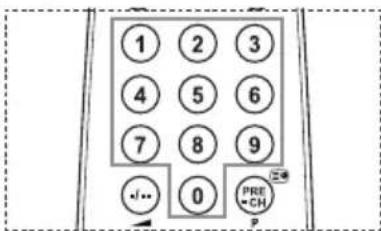
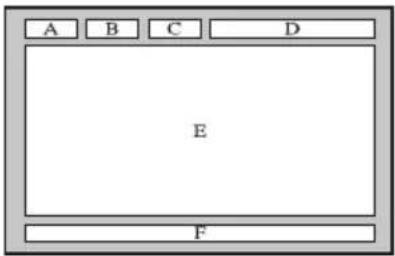
Faqet e teletekstit janë të organizuara në gjashtë kategori:
| Pjesa Përmbajtja | |
| A | Zgjidhni numrin e faqes. |
| B | Identiteti i kanalit të transmetimit. |
| C | Numri i faqes së tanishme ose të dhënat e kërkimit. |
| D | Data dhe ora. |
| E | Tekst. |
| F | Informacioni mbi statusin. |
| Informacion FASTEXT. | |
Informacioni i teletekstit shpesh ndahet ndërmjet disa faqeve që shfaqen njëra pas tjetrës, të cilat mund të shihen nëpërmjet:
◆ Futjes së numrit të faqes
◆ Zgjedhjes së një titulli në një listë
◆ Zgjedhjes së një titulli me ngjyrë (sistemi FASTEXT)
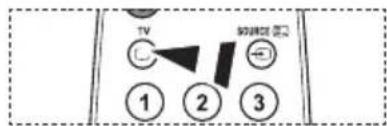
Shtypni butonin TV për të dalë nga shfaqja e teletekstit.
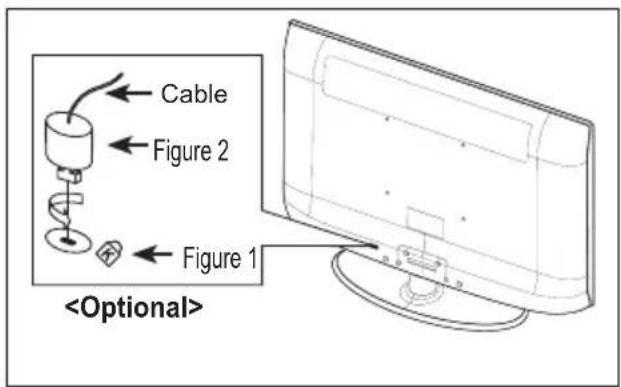
Përdorimi i Drynit Kensington Kundër Vjedhjes (në varësi të modelit)
Dryni Kensington është një pajisje e përdorur për të fiksuar fizikisht sistemin kur përdoret në një vend publik. Paraqitja dhe metoda e kyçjes mund të jetë e ndryshme nga ilustrimi në varësi të prodhuesit. Referojuni manualit të dhënë me drynin Kensington për përdorimin e duhur. Pajisja e drynit duhet të blihet veçmas.
- Fusni pajisjen e kyçjes në vendin e Kensingtonit në TV LCD (Figura 1) dhe kthejeni atë në drejtimin e kyçjes (Figura 2).
- Lidhni kabllin e drynit Kensington.
- Fiksojeni drynin Kensington në një tryezë ose objekt të rëndë të palëvizshëm.
Vendndodhja e Kyçit Kensington Lock mund të jetë e ndryshme në varësi të modelit të tij.
Problemet: Përpara se të Kontaktoni Personelin e Shërbimit
| Asnjë zë ose figurë | ♦ Kontrolloni që spina kryesore të jetë lidhur me një prizë në mur.♦ Kontrolloni se keni shtypur butonin chë sistemin tuaj.♦ Kontrolloni kontrastin e figurës dhe vendosjet e shkëlqimit.♦ Kontrolloni volumin. |
| Figurë normale po pa zë | ♦ Kontrolloni volumin.♦ Kontrolloni nëse butoni MUTEështë shtypur në telekomandë.♦ Kontrolli nëse "TV Speaker" është ndezur |
| Ekrani është i zi dhe drita e treguesit të energjisë ndizet e fiket vazhdimisht. | ♦ Në kompjuterin tuaj kontrolloni Kabllot e Energjisë dhe të Sinjalit.♦ TV është duke përdorur sistemin e tij të administrimit të energjisë.♦ Lëvizni mouse të kompjuterit ose shtypni ndonjë celës në tastierë. |
| Asnjë figurë ose figurë bardhë e zi | ♦ Aranzhoni vendosjet e ngjyrës.♦ Kontrolloni që sistemi i zgjedhur i transmetimit është ai që duhet. |
| Zëri dhe figura ndërhyrje | ♦ Përpiquni të identifikoni pajisjen elektrike që është duke ndikuar mbi sistemin dhe lëvizeni atë më larg.♦ Vendoseni TV tuaj në një prizë tjetër kryesore. |
| Figurë me mjegull ose miza zë i shtrembëruar | ♦ Kontrolloni drejtimin, vendndodhjen dhe lidhjet e antenës tuaj. Kjo interferencë shpesh ndodh për shkak të përdorimit të një antene të brendshme. |
| Mosfunksionime të telekomandës | ♦ Zëvendësoni bateritë e telekomandës.♦ Pastroni buzën e sipërme të telekomandës (dritaren e transmetimit).♦ Kontrolloni skajet e baterisë. |
| 'Check signal cable.' shfaqet mesazhi. | ♦ Kontrolloni që kablli i sinjalit të jetë i lidhur fort me PC ose burimet e videos.♦ Kontrolloni që PC ose burimet e videos të jenë të ndezura. |
| Në modalitetin PC, 'Mode Not Supported' | ♦ Kontrolloni rezolucionin maksimal dhe frekuencën e adaptuesit të videos.♦ Krahasoni këto të dhëna me të dhënat në modalitetet e shfaqjes. |
| Figura e shtrembëruar shfaqet në cep të ekranit | Nëse zgjidhet "Just Scan" në disa pajisje të jashtme, figura e shtrembëruar mund të shfaqet në cep të ekranit. Kjo simptomë shkaktohet nga pajisje të jashtme, jo TV. |
| Shfaqet mesazhi 'Rivendosja e të gjitha aranzhimeve në vlerat filletare'. | Ky shfaqet kur shtypni dhe mbani të shtypur për njëfarë kohe butonin EXIT. Aranzhimet e produktit rivendosen sipas vlerave fillestare të fabrikës. |
Paneli TFT LCD përdor një panel që përbëhet nga piksela të vogla (3 133 440) që kërkojnë teknologji të sofistikuar për t'u prodhuar. Megjithatë, mund të jenë disa piksela të shkëlqyeshme ose të errëta në ekran. Këto piksela nuk do të kenë asnjë ndikim në funksionimin e produktit.
Specifikimet Teknike dhe Mjedisore
| Emri i Modelit | LE26A330 LE32A330 | |
| Madhësia e Ekranit (Diagonal) | 26 inç | 32 inç |
| Rezolucioni i PC | 1360 X 768 @ 60 Hz 1360 X 768 @ 60 Hz | |
| Zëri Dalja | 5W x 2 10W x 2 | |
| Përmasat (WxDxH) Trupi Më mbajtësen | 744 X 80 X 447 mm 744 X 232 X 507 mm | 874 X 81 X 531 mm 874 X 291 X 577 mm |
| Pesha Më mbajtësen | 11 kg 15 kg | |
| Kushtet Mjedisore Temperatura e Përdorimit Lagështira e Përdorimit Temperatura e Ruajtjes Lagështira e Depozitimit | 10 °C deri në 40 °C (50 °F deri në 104 °F) 10 % deri në 80 %, jo-kondensuese -20 °C deri në 45 °C (-4 °F deri në 113 °F) 5 % deri në 95 %, jo-kondensuese | 10 °C deri në 40 °C (50 °F deri në 104 °F) 10 % deri në 80 %, jo-kondensuese -20 °C deri në 45 °C (-4 °F deri në 113 °F) 5 % deri në 95 %, jo-kondensuese |
| Rrotulluesja e Mbajtëses (Majtas/Djathtas) | 0° | -20° ~ 20° |
| Emri i Modelit | LE37A330 LE40A330 | |
| Madhësia e Ekranit (Diagonal) | 37 inç | 40 inç |
| Rezolucioni i PC | 1360 X 768 @ 60 Hz 1360 X 768 @ 60 Hz | |
| Zëri Dalja | 10W x 2 10W x 2 | |
| Përmasat (WxDxH) Trupi Më mbajtësen | 1013 X 93 X 602 mm 1013 X 300 X 652 mm | 1084 X 95 X 639 mm 1084 X 300 X 690 mm |
| Pesha Më mbajtësen | 21 kg 22 kg | |
| Kushtet Mjedisore Temperatura e Përdorimit Lagështira e Përdorimit Temperatura e Ruajtjes Lagështira e Depozitimit | 10 °C deri në 40 °C (50 °F deri në 104 °F) 10 % deri në 80 %, jo-kondensuese -20 °C deri në 45 °C (-4 °F deri në 113 °F) 5 % deri në 95 %, jo-kondensuese | |
| Rrotulluesja e Mbajtëses (Majtas/Djathtas) | -20° ~ 20° | |
Forma dhe specifikimet mund të ndryshohen pa njoftim paraprak.
Kjo pajisje është një aparat dixhital i Klasit B.
Për furnizimin me energji dhe Konsumin e Energjise, referojuni etiketës së ngjitur tek produkti.
- Masat e Kujdesit Kur Shfaqni një Imazh të Palëvizshëm
- Përmbajtja
- ARANZHIMI I KANALEVE
- ARANZHIMI I FIGURËS
- ARANZHIMI I ZËRIT
- ARANZHIMI I KOHËS
- PËRSHKRIMI I FUNKSIONEVE
- ARANZHIMI I PC
- REKOMANDIME PËR PËRDORIMIN
- Lista e Pjesëve
- Instalimi i Mbajtëses
- Instalimi i Pajimeve për Vendosjen në Mur
- ① SOURCE
- ② MENU
- ③ + ▲ -
- < C/P.
- ⑤ Speakers
- (Power)
- Remote Control Sensor
- Power Indicator
- ① PC IN [PC] / [AUDIO]
- ② COMPONENT IN
- ③ HDMI IN 1, HDMI IN 2
- ⑤ ANT IN
- SERVICE
- ⑦ EXT
- Dryni Kensington (në varësi të modelit)
- Shikimi i Telekomandës
- Funksionet e Teletekstit
- Instalim i Baterive në Telekomandë
- Vendosja e Televizorit Tuaj në Modalitetin e Pritjes
- Shikimi i Menuve
- Përdorim i Butonit TOOLS
- Nëse dëshironi të rivendosni këtë aranzhim...
- Vendosja e Kanaleve Automatikisht
- Vendosja e Kanaleve me Dorë
- Modaliteti Channel:
- Shtimi / Kyçja e Kanaleve
- ♦ Shtimi i kanaleve
- ♦ Kyçja e kanaleve
- Klasifikimi i Kanaleve të Vendosur
- Dhënia e Emrave për Kanalet
- Rregullimi i Marrjes së Sinjalit të Kanaleve
- Ndryshimi i Standartit të Figurës
- Easy Setting
- Aranzhimi i Figurës së Personalizuar
- TV juaj ka disa aranzhime që ju lejojnë të kontrolloni cilësinë e figurës.
- Rivendosja e Vendosjes së Figurës në Nivelet Fillestarë të Fabrikës
- Konfigurimi i Opsioneve të Figurës
- Screen Mode: 16:9/Wide Zoom/Zoom/4:3
- Shikimi i Figurës në Figurë (PIP)
- Karakteristikat e Zërit
- Auto Volume: Off/On
- TV Speaker: Off/On
- Zgjidhja e Sound Mode
- Vendosja dhe Shfaqja e Kohës Aktuale
- Aranzhimi i Matësit të Kohës së Fjetjes
- Ndezja dhe Fikja Automatikisht e Televizorit Tuaj
- Zgjedhja e Gjuhës Tuaj
- Melodia nuk dëgjohet
- Zgjedhja e Burimit
- Ndërrimi i Emrave të Burimeve të Sinjalit
- Aranzhimi i Programit Kompjuterik të PC Tuaj (Bazuar në Windows XP)
- Modalitetet e Shfaqjes
- Aranzhimi i TV me PC Tuaj
- Coarse/Fine
- Position
- Image Reset
- Përdorimi i Drynit Kensington Kundër Vjedhjes (në varësi të modelit)
Marka : SAMSUNG
Modeli : LE26A330J1
Kategori : Televizor