
Archer NX200 - Δρομολογητής TP-LINK - Δωρεάν εγχειρίδιο χρήσης
Βρείτε δωρεάν το εγχειρίδιο της συσκευής Archer NX200 TP-LINK σε μορφή PDF.
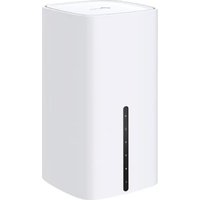


| Μάρκα | TP-Link |
| Μοντέλο | Archer NX200 |
| Τύπος προϊόντος | Δρομολογητής 5G/4G+ |
| Διαστάσεις (περίπου) | 20 x 15 x 4 cm |
| Βάρος (περίπου) | 300 γρ |
| Τροφοδοσία | Μετασχηματιστής ρεύματος, είσοδος 100-240 V~50/60 Hz |
| Κύριες λειτουργίες | Σύνδεση στο Διαδίκτυο μέσω κάρτας SIM 5G/4G/3G, σημείο πρόσβασης Wi-Fi διπλής ζώνης, θύρα Ethernet, διαχείριση μέσω διαδικτυακής διεπαφής |
| Συντήρηση και καθαρισμός | Αποσυνδέστε πριν τον καθαρισμό· χρησιμοποιήστε μαλακό και στεγνό πανί. Μη χρησιμοποιείτε υγρά ή λειαντικά προϊόντα. |
| Ασφάλεια | Κρατήστε μακριά από νερό, φωτιά, υγρασία ή θερμότητα. Μην αποσυναρμολογείτε. Χρησιμοποιείτε μόνο τον παρεχόμενο μετασχηματιστή. |
| Ανταλλακτικά και δυνατότητα επισκευής | Κανένα εξάρτημα δεν επισκευάζεται από τον χρήστη. Σε περίπτωση βλάβης, επικοινωνήστε με την υποστήριξη της TP-Link. |
| Γενικές πληροφορίες | Εγγύηση: σύμφωνα με τους όρους της TP-Link. Συμμορφώνεται με τις οδηγίες ΕΕ 2015/863, 2014/53/ΕΕ, 2009/125/ΕΚ, 2011/65/ΕΕ. |
Συχνές ερωτήσεις - Archer NX200 TP-LINK
Ερωτήσεις χρηστών για Archer NX200 TP-LINK
0 ερώτηση για αυτή τη συσκευή. Απαντήστε σε αυτές που γνωρίζετε ή κάντε τη δική σας.
Κάντε μια νέα ερώτηση σχετικά με αυτή τη συσκευή
Κατεβάστε τις οδηγίες για το Δρομολογητής σε μορφή PDF δωρεάν! Βρείτε το εγχειρίδιό σας Archer NX200 - TP-LINK και πάρτε ξανά την ηλεκτρονική σας συσκευή στα χέρια σας. Σε αυτή τη σελίδα δημοσιεύονται όλα τα έγγραφα που απαιτούνται για τη χρήση της συσκευής σας. Archer NX200 της μάρκας TP-LINK.
ΕΓΧΕΙΡΊΔΙΟ ΧΡΉΣΗΣ Archer NX200 TP-LINK
Σύνδεση της Συσκευής
Σημείωση: Οι εικόνες είναι ενδεικτικές.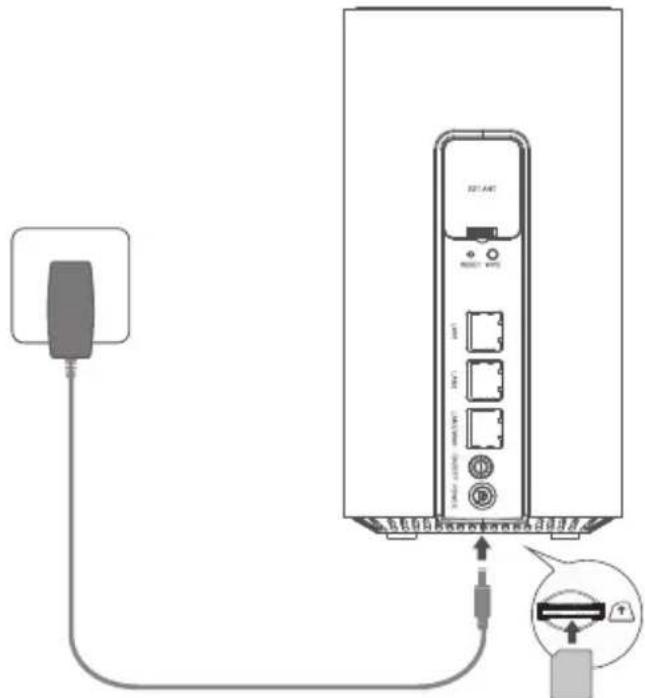
Ελληνικά
1 Εισαγάγετε την κάρτα SIM στην υποδοχή και εξασφαλίστε ότι έχει τοποθετηθεί σωστά. 2 Συνδέστε το τροφοδοτικό και ενεργοποιήστε το router. 3 Βεβαιωθείτε ότι το Internet LED είναι αναμμένο, υποδεικνύοντας ότι το router είναι συνδεδεμένο με επιτυχία στο διαδίκτυο. Εάν δεν είναι, παρακαλούμε ανατρέξτε στην ενότητα Συχνές ερωτήσεις (Σ.Ε.) > Ε2 σε αυτόν τον οδηγό.

Απολαύστε τη σύνδεση στο διαδίκτυο!
Συνδέστε τη συσκευή σας στο router (ενσύρματα ή ασύρματα).
Το προεπιλεγμένο SSID και ο κωδικός πρόσβασης είναι τυπωμένα στην ετικέτα του προϊόντος στο κάτω μέρος του router.
Προσαρμόστε το 5G/4G+ Router
1 Βεβαιωθείτε ότι ο υπολογιστής σας είναι συνδεδεμένος με το router (είτε μέσω καλωδίου είτε ασύρματα). 2 Εισαγάγετε τη διεύθυνση http://tplinkmodem.net ή http://192.168.1.1 στη γραμμή διευθύνσεων του προγράμματος περιήγησης ιστού. Για την πραγματοποίηση login στη σελίδα διαχείρισης, χρησιμοποιήστε το προεπιλεγμένο όνομα χρήστη "admin" και για το όνομα χρήστη και για τον κωδικό πρόσβασης, ή δημιουργήστε έναν νέο κωδικό πρόσβασης για να συνδεθείτε. 3 Ακολουθήστε τις οδηγίες βήμα προς βήμα στη σελίδα Quick Setup (Γρήγορη Ρύθμιση) για να ολοκληρώσετε την αρχική ρύθμιση.
Σημείωση: Το router μπορεί επίσης να χρησιμοποιηθεί (ή να ρυθμιστεί) σε λειτουργία wireless router για σύνδεση μέσω καλωδίου. Για περισσότερες πληροφορίες, παρακαλούμε ανατρέξτε στον Οδηγό Χρήσης στη διεύθυνση www.tp-link.com.
Σ.Ε. (Συχνές Ερωτήσεις)
Ε1. Τι πρέπει να κάνω αν δεν μπορώ να έχω πρόσβαση στη σελίδα διαχείρισης;
- Επαληθεύστε ότι ο υπολογιστής είναι ρυθμισμένος να λαμβάνει αυτόματα μία διεύθυνση IP από το router.
- Επαληθεύστε ότι το http://tplinkmodem.net ή http://192.168.1.1 έχει εισαχθεί σωστά στο πρόγραμμα περιήγησης ιστού. Χρησιμοποιήστε κάποιο άλλο πρόγραμμα περιήγησης ιστού και δοκιμάστε ξανά.
- Πραγματοποιήστε επανεκκίνηση του router σας και δοκιμάστε ξανά. Απενεργοποιήστε και στη συνέχεια ενεργοποιήστε τον εξοπλισμό πρόσβασης δικτύου και δοκιμάστε ξανά.
Ε2. Τι πρέπει να κάνω αν δεν έχω πρόσβαση στο δίκτυο;
- Επαληθεύστε ότι η κάρτα SIM μας είναι 5G/4G ή WCDMA.
- Επαληθεύστε ότι η κάρτα SIM σας βρίσκεται εντός της περιοχής εξυπηρέτησης του παρόχου σας.
- Επαληθεύστε ότι η κάρτα SIM σας έχει επαρκές υπόλοιπο δεδομένων.
- Ελέγξτε τη σύνδεση του LAN:
Εισάγετε τη διεύθυνση http://tplinkmodem.net ή http://192.168.1.1 στη γραμμή διευθύνσεων ενός προγράμματος περιήγησης. Αν η σελίδα login δεν εμφανίζεται, ανατρέξτε στις συχνές ερωτήσεις (FAQ) > Ε1 και δοκιμάστε ξανά.
- Ελέγξτε τις παραμέτρους του παρόχου (ISP) σας:
1. Ανοίξτε ένα πρόγραμμα περιήγησης και συνδεθείτε στη σελίδα διαχείρισης. 2. Επαληθεύστε ότι οι παράμετροι που προέρχονται από τον πάροχο υπηρεσιών internet έχουν εισαχθεί σωστά. Αν οι παράμετροι είναι εσφαλμένες, δημιουργήστε ένα νέο προφίλ με τις σωστές παραμέτρους.
- Ελέγξτε τις ρυθμίσεις του PIN:
1. Ανοίξτε ένα πρόγραμμα περιήγησης και συνδεθείτε στη σελίδα διαχείρισης. 2. Ελέγξτε αν απαιτείται ο κωδικός PIN. Αν απαιτείται, εισαγάγετε τον σωστό κωδικό PIN που προέρχεται από τον πάροχο υπηρεσιών σας.
- Ελέγξτε το όριο δεδομένων (Data Limit):
1. Ανοίξτε ένα πρόγραμμα περιήγησης και συνδεθείτε στη σελίδα διαχείρισης. 2. Ελέγξτε αν τα συνολικά χρησιμοποιημένα δεδομένα υπερβαίνουν το συνολικό επιτρεπόμενο όριο. Αν τα υπερβαίνουν, διορθώστε το συνολικό επιτρεπόμενο όριο και ορίστε τα συνολικά χρησιμοποιημένα δεδομένα σε 0, ή απενεργοποιήστε το όριο δεδομένων.
- Ελέγξτε τα Δεδομένα Κινητής (Mobile Data):
1. Ανοίξτε ένα πρόγραμμα περιήγησης και συνδεθείτε στη σελίδα διαχείρισης. 2. Ενεργοποιήστε τα δεδομένα κινητής (mobile data) για πρόσβαση στο δίκτυο. Ελέγξτε την περιοχή Δεδομένων (Data Roaming):
Ελληνικά
1 Ελέγξτε ότι ο εξοπλισμός σας δεν βρίσκεται σε περιοχή roaming. Αν βρίσκεστε, ανοίξτε ένα πρόγραμμα περιήγησης ιστού και συνδεθείτε στην ιστοσελίδα διαχείρισης. 2 Ενεργοποιούνται η περιαγωγή δεδομένων (data roaming) για πρόσβαση στο δίκτυο.
Ε3. Πώς μπορώ να επαναφέρω το router στις εργοστασιακές προεπιλεγμένες ρυθμίσεις;
- Έχοντας ενεργοποιημένο το router, πιέστε παρατεταμένα το πλήκτρο RESET στο πίσω μέρος του router με μια βελόνα ή ένα συνδετήρα μέχρι να αναβοσβήνει το Power LED. Το router θα κάνει επανεκκίνηση και θα επανεκκινηθεί αυτόματα.
- Συνδεθείτε στην ιστοσελίδα διαχείρισης του router για να το επαναφέρετε στις εργοστασιακές προεπιλεγμένες ρυθμίσεις.
Ε4. Τι μπορώ να κάνω αν ξεχάσω τον κωδικό πρόσβασης της ιστοσελίδας διαχείρισης;
- Ανατρέξτε στην ενότητα Συχνές Ερωτήσεις (Σ.Ε.) > Ε3 για να επαναφέρετε το router και χρησιμοποιήστε τη λέξη "admin" τόσο για το όνομα χρήστη όσο και για τον κωδικό πρόσβασης, ή δημιουργήστε έναν νέο κωδικό για να συνδεθείτε.
Ε5. Τι μπορώ να κάνω αν ξεχάσω τον κωδικό πρόσβασης του ασύρματου δικτύου;
- Ο προεπιλεγμένος κωδικός πρόσβασης του ασύρματου δικτύου είναι τυπωμένος στην ετικέτα προϊόντος του router. Εάν ο προεπιλεγμένος κωδικός πρόσβασης του ασύρματου δικτύου έχει αλλαχθεί στην ιστοσελίδα διαχείρισης του router, επαναφέρετε τον κωδικό πρόσβασης.
Σημείωση: Για περισσότερη βοήθεια επάνω στην επίλυση προβλημάτων, παρακαλούμε ανατρέξτε στις Συχνές Ερωτήσεις (Σ.Ε.) στην ιστοσελίδα μας: https://www.tp-link.com.
Η TP-Link παρέχει υπηρεσίες των προϊόντων, με την επωνυμία TP-Link, που περιέχονται στην αρχική συσκευασία, εντός του δικτύου και της κατοικίας, υπό κανονική χρήση και σύμφωνα με τις οδηγίες της TP-Link, για συγκεκριμένο χρονικό διάστημα από την ημερομηνία αγοράς του προϊόντος από τον τελικό καταναλωτή.
Γαλλικά


Μάρκα : TP-LINK
Μοντέλο : Archer NX200
Κατηγορία : Δρομολογητής