
Archer NX200 - Router TP-LINK - Manuale utente e istruzioni gratuiti
Trova gratuitamente il manuale del dispositivo Archer NX200 TP-LINK in formato PDF.
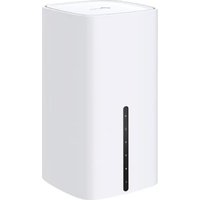


| Marca | TP-Link |
| Modello | Archer NX200 |
| Tipo di prodotto | Router 5G/4G+ |
| Dimensioni (approssimative) | 20 x 15 x 4 cm |
| Peso (approssimativo) | 300 g |
| Alimentazione | Adattatore di rete, ingresso 100-240 V~50/60 Hz |
| Funzioni principali | Connessione Internet tramite scheda SIM 5G/4G/3G, punto di accesso Wi-Fi dual band, porta Ethernet, gestione tramite interfaccia Web |
| Manutenzione e pulizia | Scollegare prima della pulizia; utilizzare un panno morbido e asciutto. Non utilizzare prodotti liquidi o abrasivi. |
| Sicurezza | Tenere lontano da acqua, fuoco, umidità o calore. Non smontare. Utilizzare solo l'adattatore fornito. |
| Ricambi e riparabilità | Nessun componente riparabile dall'utente. In caso di guasto, contattare il supporto TP-Link. |
| Informazioni generali | Garanzia: secondo le condizioni TP-Link. Conforme alle direttive UE 2015/863, 2014/53/UE, 2009/125/CE, 2011/65/UE. |
Domande frequenti - Archer NX200 TP-LINK
Domande degli utenti su Archer NX200 TP-LINK
0 domanda su questo apparecchio. Rispondi a quelle che conosci o fai la tua.
Fai una nuova domanda su questo apparecchio
Scarica le istruzioni per il tuo Router in formato PDF gratuitamente! Trova il tuo manuale Archer NX200 - TP-LINK e riprendi in mano il tuo dispositivo elettronico. In questa pagina sono pubblicati tutti i documenti necessari per l'utilizzo del tuo dispositivo. Archer NX200 del marchio TP-LINK.
MANUALE UTENTE Archer NX200 TP-LINK
Nota: le immagini sono solo dimostrative.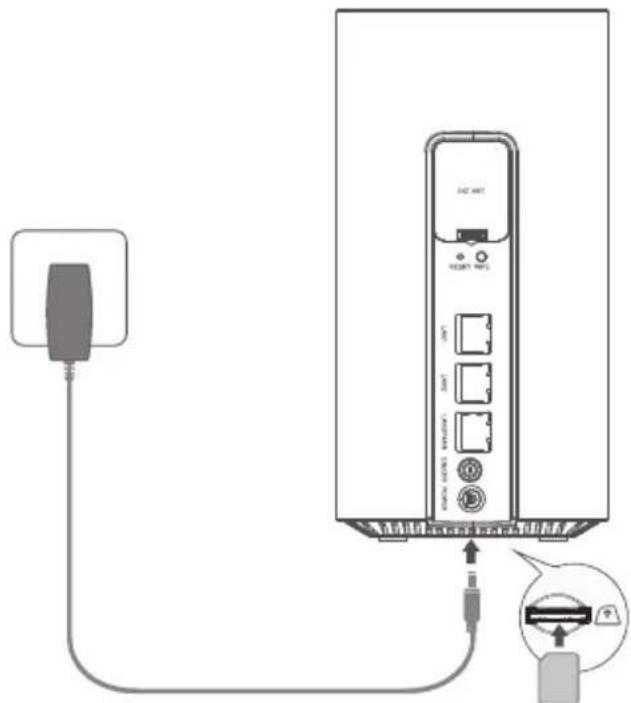
1 Inserisci la SIM nello slot finché non senti un clic. 2 Collega l'alimentatore e accendi il router. 3 Assicurati che il LED Internet sia acceso. Indica che il router è collegato correttamente a Internet. Se non lo è, fai riferimento a FAQ > Q2 in questa guida.

Naviga in Internet!
Connetti il tuo dispositivo al router (cablato o wireless).
L'SSID e la password di default sono stampati sull'etichetta del prodotto nella parte inferiore del router.
Personalizza il Router 5G/4G+
1 Assicurati che il computer sia connesso al router (via cavo o wireless). 2 Immetti nella barra degli indirizzi di un browser web http://tplinkmodem.net o http://192.168.1.1. Sulla base della pagina di login corrente della gestione web: utilizza admin di default per nome utente e password o crea una nuova password per il login. 3 Segui le istruzioni dettagliate nella pagina Quick Setup (Configurazione Rapida) per completare la configurazione iniziale.
Nota: il router può essere utilizzato (o configurato) anche in modalità router wireless per le connessioni via cavo. Per maggiori informazioni, consulta la Guida Utente all'indirizzo www.tp-link.com/it.
FAQ (Domande frequenti)
Q1. Cosa devo fare se non posso accedere alla pagina di gestione web?
Verifica che il computer sia impostato per ottenere automaticamente un indirizzo IP dal router. - Verifica che sia inserito correttamente nella barra degli indirizzi del browser web http://tplinkmodem.net o 192.168.1.1. Utilizza un altro browser web e riprova. - Riavvia il router e riprova. Disabilita e riabilita la scheda di rete attiva e riprova.
Q2. Cosa posso fare se non riesco ad accedere a Internet?
- Verifica che la tua SIM sia una scheda 5G/4G o WCDMA.
- Verifica che la tua SIM sia nell'area di servizio del tuo gestore internet.
- Verifica che la tua SIM abbia credito sufficiente.
- Controlla la connessione LAN:
Immetti nella barra degli indirizzi di un browser web http://tplinkmodem.net o http://192.168.1.1. Se la pagina di login non viene visualizzata, fai riferimento a FAQ > Q1, quindi riprova.
- Controlla i parametri del tuo ISP/Gestore Internet:
1. Apri un browser web e fai login alla pagina di gestione web. 2. Verifica che i parametri forniti dal tuo ISP/Gestore Internet siano inseriti correttamente. Se i parametri non sono corretti, crea un nuovo profilo con i parametri corretti.
- Controlla le impostazioni del PIN:
1. Apri un browser web e fai login alla pagina di gestione web. 2. Verifica se è necessario il PIN. Se lo è, inserisci il PIN corretto fornito dal tuo ISP/Gestore Internet.
- Controlla il Limite Dati:
1. Apri un browser web e fai login alla pagina di gestione web. 2. Verifica se i dati utilizzati totali superano la soglia totale. In tal caso, correggi la soglia totale e imposta i dati totali utilizzati su 0 o disabilita il limite dati.
- Controlla Dati Mobili:
1. Apri un browser web e fai login alla pagina di gestione web.
2. Abilita i dati mobili per accedere a Internet.
- Controlla Roaming Dati:
1. Controlla con il tuo ISP/Gestore Internet se sei in un'area di servizio in roaming. Se lo sei, apri un browser web e accedi alla pagina di gestione web. 2. Abilita il roaming dati per accedere a Internet.
Q3. Come posso ripristinare il router alle impostazioni di fabbrica di default?
- Con il router acceso, tieni premuto il pulsante RESET sul pannello posteriore del router fino a quando il LED Power inizia a lampeggiare. Il router verrà ripristinato e riavviato automaticamente. Fai login alla pagina di gestione web del router per ripristinare le impostazioni di default del router.
Q4. Cosa posso fare se dimentico la password della pagina di gestione web?
- Fai riferimento a FAQ > Q3 per ripristinare il router e utilizza "admin" come nome utente e password, oppure crea una nuova password per il login.
Q5. Cosa posso fare se dimentico la password della mia rete wireless?
- La password wireless di default è stampata sull'etichetta prodotto del router.
- Se la password wireless di default è stata modificata, fai login alla pagina di gestione web del router e recupera o resetta la password.
Nota: per maggiori informazioni sulla risoluzione dei problemi, fai riferimento alle FAQ sul nostro sito web: https://www.tp-link.com/.
Collegamento dell'hardware
Informazioni di Sicurezza
- Tenete il dispositivo lontano da acqua, fuoco, umidità e ambienti troppo caldi.
Non provate a disassemblare, riparare o modificare il dispositivo.
Non usate caricatori o cavi USB danneggiati per caricare il dispositivo.
Non usate altri caricatori al di fuori di quelli consigliati.
Non usate il dispositivo dove non è consentito l'uso di dispositivi wireless.
L'adattatore dovrà essere installato vicino al dispositivo e facilmente accessibile.
Leggete e seguite le informazioni di sicurezza sopra indicate quando utilizzate il dispositivo. Non possiamo garantire che non accadano
incidenti o danni se si usa in modo improprio il dispositivo. Utilizzate questo prodotto con cura e lo fate funzionare a vostro rischio.
Raccolta differenziata
| Tipologia di imballaggio Codice materiale | ||
| Scatola Carta PAP 21/PAP 20 | ||
| Busta di Plastica Plastica PET 1/LDPE 4/HDPE 2/7 >PP+PE< | ||
| Cartoncino Carta PAP 22/PAP 20 | ||
| Plastica Espansa Plastica 7 EVA/LDPE 4 | |
| Guscio di Plastica Plastica PS 6/PVC 3 | |
| Pellicola Plastica Plastica LDPE 4/PET 1 | |
| Verifica le dispositionsi del tuo Comune. | |
*Questa QIG è valida per più modelli. Si prega di fare riferimento al prodotto effettivamente acquistato.
TP-Link dichiara che questo dispositivo è conforme ai requisiti essenziali e alle altre disposizioni delle direttive (UE) 2015/863, 2014/53/UE, 2009/125/CE e 2011/65/UE. La dichiarazione di conformità UE originale si trova in https://www.tp-link.com/en/support/ce/.
Esclusivamente per prodotti marchiati TP-Link. Per le informazioni relative a periodo di garanzia, policy e procedure, visita il sito https://www.tp-link.com/it/support
LA PRESENTE GARANZIA CONFERISCE SPECIFICI DIRITTI LEGALI, IN AGGIUNTA AI DIRITTI PREVISTI DALLA LOCALE LEGISLAZIONE. NEI LIMITI CONSENTITI DALLA LEGGE, LA PRESENTE GARANZIA ED I RIMEDI INDICATI SONO ESCLUSIVI ED IN LUOGO A TUTTE LE ALTRE GARANZIE, RIMEDI E CONDIZIONI.
TP-Link garantisce i soli prodotti hardware marchiati TP-Link venduti nella rispettiva confezione originale non compromessa ed utilizzati secondo le linee guida illustrate: Il periodo di tempo di validità della garanzia, nel rispetto delle normative vigenti, vale a partire dalla data riportata sulla prova d'acquisto da parte dell'utente finale.


- NAVIGA IN INTERNET
- PERSONALIZZA IL ROUTER 5G/4G
- FAQ (DOMANDE FREQUENTI)
- Q1. COSA DEVO FARE SE NON POSSO ACCEDERE ALLA PAGINA DI GESTIONE WEB
- Q2. COSA POSSO FARE SE NON RIESCO AD ACCEDERE A INTERNET
- Q3. COME POSSO RIPRISTINARE IL ROUTER ALLE IMPOSTAZIONI DI FABBRICA DI DEFAULT
- Q4. COSA POSSO FARE SE DIMENTICO LA PASSWORD DELLA PAGINA DI GESTIONE WEB
- Q5. COSA POSSO FARE SE DIMENTICO LA PASSWORD DELLA MIA RETE WIRELESS
- COLLEGAMENTO DELL'HARDWARE
- INFORMAZIONI DI SICUREZZA
Marca : TP-LINK
Modello : Archer NX200
Categoria : Router