
Archer NX200 - Router TP-LINK - Manual de uso y guía de instrucciones gratis
Encuentra gratis el manual del aparato Archer NX200 TP-LINK en formato PDF.
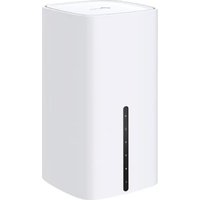


| Marca | TP-Link |
| Modelo | Archer NX200 |
| Tipo de producto | Router 5G/4G+ |
| Dimensiones (aprox.) | 20 x 15 x 4 cm |
| Peso (aprox.) | 300 g |
| Alimentación | Adaptador de corriente, entrada 100-240 V~50/60 Hz |
| Funciones principales | Conexión a Internet mediante tarjeta SIM 5G/4G/3G, punto de acceso Wi-Fi de doble banda, puerto Ethernet, gestión a través de interfaz web |
| Mantenimiento y limpieza | Desconectar antes de limpiar; usar un paño suave y seco. No usar productos líquidos o abrasivos. |
| Seguridad | Mantener alejado del agua, fuego, humedad o calor. No desmontar. Usar solo el adaptador suministrado. |
| Piezas de repuesto y reparabilidad | Ninguna pieza reparable por el usuario. En caso de avería, contactar al soporte de TP-Link. |
| Información general | Garantía: según condiciones de TP-Link. Conforme a las directivas UE 2015/863, 2014/53/UE, 2009/125/CE, 2011/65/UE. |
Preguntas frecuentes - Archer NX200 TP-LINK
Preguntas de los usuarios sobre Archer NX200 TP-LINK
0 pregunta sobre este aparato. Responde a las que conoces o haz la tuya.
Hacer una nueva pregunta sobre este aparato
Descarga las instrucciones para tu Router en formato PDF gratis! Encuentra tus instrucciones Archer NX200 - TP-LINK y toma tu dispositivo electrónico nuevamente en la mano. En esta página están publicados todos los documentos necesarios para el uso de su dispositivo. Archer NX200 de la marca TP-LINK.
MANUAL DE USUARIO Archer NX200 TP-LINK
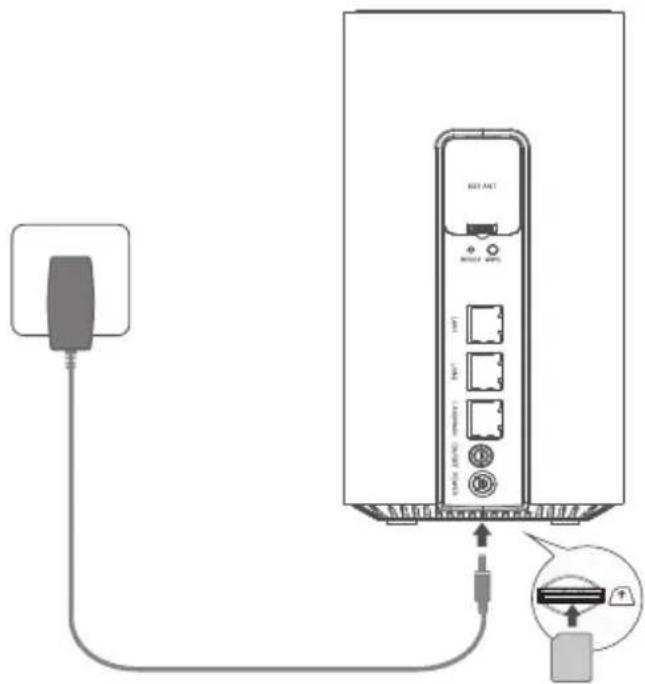
Nota: Las imagenes son solo para demostracion.
Espanol
1 Inserta la tarjeta SIM en la ranura hasta que escuches un cig.
2 Conecta el adaptor de corriente y encienda el router.
3 Asegúrate de que el LED de Internet está encendido, lo que indica que el router está conectado a Internet correctamente. Si no es asi, consulta Preguntas frecuentes > P2 en esta guía.

Disfruta de Internet!
Conecta tu dispositivo al router (por cable o inalámbrico).
El SSD y la contraseña
predeterminados están impuestos en la etiqueta del producto en la parte inferior del router.
Espanol
Personaliza el router 5G/4G+
1 Asegúrate de que tu ordinador está connectado al router (por cable o inalábrico).
2 Ingesa http://tplinkmodem.net o http://192.168.1.1 en la barra de direcciones de un navegador web. Según la párgina de起初 de sesión de administración web actual: usa "admin" como nombre de usuario y restraseña predeterminados o create una nuevo restraseña para iniciar sesión.
3 Sigue las instrucciones bajo a base en la page de Configuracion Rápida (Quick Setup) para completar la configuración inicial.
Note: El router también se pueda usar (o configurar) en modo de router inalámbrico para conexiones por cable. Para Obtener más información, consulta la Guía del usuario en www.tp-link.com/es.
FAQ(Preguntas Frecuentes)
P1. ¿Qué debo hacer si no pueda acceder a la párgina de administración web?
- Verifica que el ordinador está configurado para Obtener una direccion IP automatically.
desde el router. - Verifica que http://tplinkmodem.net o http://192.168.1.1 estén ingresados correctamente en el navegador web.
- Utiliza除外 navegador web y vuelve a intentarlo.
- Reinicia tu router e intenta de nuevo.
- Desactiva y主题活动 activa el adaptador de red主题活动 y hace a intentarlo.
P2. ¿Qué puede hacer si no pueda acceder a Internet?
- Verifica que tu tarjeta SIM sea una tarjeta 5G/4G o WCDMA.
Verifica que tu tarjeta SIM este en el area de service de su proveedor de servicios de Internet. - Verifica que tu tarjeta SIMonga sufficientecretido.
- Verificar la connexion LAN:
Ingresa http://tplinkmodem.net o http://192.168.1.1 en la barra de direcciones de un navegador web. Si la pagina de inicio de sesión no aparece, consulta Preguntas frecuentes > P1 y vuede a intentarlo.
-
Verifica los parámetros de tu proveedor de servicios de Internet (ISP):
-
Abre un navegador web e inicia sesión en la páqina de administración web.
2 Verifica que los parámedos proporcionados por tu ISP estén ingresados correctamente. Si los parámedros son incorrectos, create un nuevo/perfil con los parámedros correctos. -
Verifica la configuración del PIN:
-
Abre un navegador web e inicia sesión en la páqina de administración web.
2 Verifica si se requires PIN. Si es asi, ingresa el PIN correcto proportionado por tu ISP. -
Verifica el limite de datos:
-
Abre un navegador web e inicia sesión en la págin de administración web.
2 Verifica si los datos realizados totales exceden la asignacion total. Si lo hace, corrige la asignacion total y establiece los datos realizados totales en 0, o desactiva el limite de datos. -
Consulta los datosuales:
-
Abre un navegador web e inicia sesión en la págin de administración web.
2 Habilita los datos moviles para acceder a internet.
Espanol
- Verifica el Roaming de Datos:
1 Confirma con tu ISP si estas en un area de service de roaming. Si es asi, abra un navigador web e incide sesión en la página de administración web.
2 Habilita el roaming de datos para acceder a Internet.
P3. ¿Cómo restaurar el router a su configuración predeterminada de fibricula?
- Con el router encendido, presiona y mantén presionado el botón RESET en el panel trasero del router hasta que el LED de encendido comience a parpadear. El router se Restaurantá y reinicia automatistically.
- Inicia sesión en la págin de administración web del router para restuarar el router a sus valores predeterminados de fabrica.
P4. ¿Qué puede hacer si olvido la contraseña de la頁a de gestion web?
- Consulte la sección de Preguntas Frecuentes > Pregunta 3 para restuarar el router y utilizar "admin" tanto como nombre de usuario como restrasoña, o create una nuevo restrasoña para iniciar sesión.
P5. ¿Qué puede hacer si olvido la contraseña de mi red inalábrica?
- La contraseña inalámbrica predeterminada está impresa en la etiqueta del producto del enrutador.
- Si la contraseña inalámbrica predeterminada ha sido Cambiada, inicia sesión en la págrina de gestión web del router y recupera o restablece tu contraseña.
Note: Para Obtener mástips para la resolución de problemas, consulte las preguntas frecuentes en是我国址 web: https://www.tp-link.com/es.
Información de Seguidad
- Mantenga el dispositivo fuera del agua, fuego, humedad o entornos calurosos.
- No intente desmontarlo, repararlo o modificar el disposito.
- No utilise para cargar el dispositivo cargadores o cables USB danados.
- No utiliserialquierotrorcargadordiferentealcomendado.
- No utilise el dispositivo donde los dispositivos inalámbricos no está permits.
- El adaptor de ser instalado cerca del equipo y en un lugar de fácil acces.
Por favor lea y sigas las indicaciones anteriores de segundar ciudadwhen el dispositivo este functiOnando.No nos hares responsables de posibles daos o accidentes que podan occurr deldo un uso incorrecto del dispositivo. Por favor utilise este producto de manera correcta y bajo su propia responsabilidad.
EaVikα
πηροφορες Aσφαλειας
- dntpeite tn oukeun uakpiac ano to vepo, tn owtia n tv ypaia n to zeto npBaaov.
Mv enxepnoe v aonouvoaipooyne, niaekuae tponoonaettn ouakeun. Av xpeiaceote texvikn unootnpien
Por la presente TP-Link declara que este dispositivo cumple con los requisitos esenciales y otheras dispositions relevantes de las directivas (UE)2015/863, 2014/53/UE, 2009/125/CE y 2011/65/UE. La declaracion original CE de la conformidad pode encontrar en: https://www.tp-link.com/en/support/ce/.
Eληνικό:
Aio Tou npovto n TP-Link dixnpuoei ot ouh n ouokueu omuopawetai me tic anaithoeic kai aalouc oxetikouc kavoviaouc twv obnyiw (EE)2015/863, 2014/53/EE, 2009/125/EK ka 2011/65/EE. H apxkn dnlambdaon umuoppwonc me touc kavoviaouc tnc E.E. mtopei v bpeo i ony ioaoeia: https://www.tp-link.com/en/support/ce/.
Français:
Sólo para produits que porten lamarca TP-Link. Para Obtener información sobre el periodo de garantía,的政治a y procedimientos, visitar https://www.tp-link.com/es/support
ESTA GARANTIA LE CONFIERE DERECHOS LEGALES ESPECIFICOS, YES POSIBLE QUE USTED DISPONGA DE OTROS DERECHOS, LOS CUALES PUEDEN VARIAR SEGUN EL ESTADO (O SEGUN EL PAIS O PROVINCIA).
EN LA MEDIDA QUE LO PERMITA LA JURISDIcION LOCAL, ESTA GARANTIA Y LOS RECURSOS ESTABLECIDOS EN ELLA SON EXCLUSIVOs EN LUGAR DE CUALQUIER OTRA GARANTIA, RECURSO Y CONDlCION.
TP-Link garantiza el producto de hardware que porta la marca TP-Link contenido en la caja original contra defectos en los materiales y mano de obr bajo condidiones normales de uso de acuero con las direcrices de TP-Link por un periodo que depende del service local desdela fechaoriginaldecompraenla tienda porpartedel,)urio finaladquiriente.
Eληνικα
Movi yia npoiovtae enwvupia TP-Link. n anpopoepiec oxetikae tnv nepioo, tv noitk kai tc diakaoic ctc eyunoc, npokkoue emekpeite: https://www.tp-link.com/gr/support AYTH H EFGYHSH ZAAPEXEI SYKKEPIMENA NOMIKA DIKAIMATA KAI ENDEXETAIA NX EXETAE AAAA DIKAOMATA I0Y DIAPEOYN ANAOTA ME TH NOMOEOZIA TOY TIOY DIAMONHZ SAZ (XQPAH N PEPIOHX).


- DISFRUTA DE INTERNET
- ESPANOL
- PERSONALIZA EL ROUTER 5G/4G
- FAQ(PREGUNTAS FRECUENTES)
- P2. ¿QUÉ PUEDE HACER SI NO PUEDA ACCEDER A INTERNET
- P3. ¿CÓMO RESTAURAR EL ROUTER A SU CONFIGURACIÓN PREDETERMINADA DE FIBRICULA
- P4. ¿QUÉ PUEDE HACER SI OLVIDO LA CONTRASEÑA DE LA頁A DE GESTION WEB
- P5. ¿QUÉ PUEDE HACER SI OLVIDO LA CONTRASEÑA DE MI RED INALÁBRICA
- INFORMACIÓN DE SEGUIDAD
- EAVIKΑ
- ΠΗΡΟΦΟΡΕΣ AΣΦΑΛΕΙΑΣ
- EΛΗΝΙΚΌ
- FRANÇAIS
- EΛΗΝΙΚΑ
Marca : TP-LINK
Modelo : Archer NX200
Categoría : Router