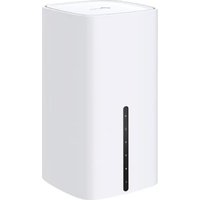
Archer NX200 - Router TP-LINK - Gratis gebruiksaanwijzing en handleiding
Vind de handleiding van het apparaat gratis Archer NX200 TP-LINK in PDF-formaat.


| Merk | TP-Link |
| Model | Archer NX200 |
| Producttype | 5G/4G+ router |
| Afmetingen (ong.) | 20 x 15 x 4 cm |
| Gewicht (ong.) | 300 g |
| Voeding | Netadapter, ingang 100-240 V~50/60 Hz |
| Hoofdfuncties | Internetverbinding via 5G/4G/3G SIM-kaart, dual-band Wi-Fi toegangspunt, Ethernet-poort, beheer via webinterface |
| Onderhoud en reiniging | Loskoppelen voor reiniging; gebruik een zachte, droge doek. Gebruik geen vloeibare of schurende producten. |
| Veiligheid | Uit de buurt houden van water, vuur, vocht of hitte. Niet demonteren. Gebruik uitsluitend de meegeleverde adapter. |
| Onderdelen en repareerbaarheid | Geen door de gebruiker te repareren onderdelen. Neem bij storing contact op met TP-Link ondersteuning. |
| Algemene informatie | Garantie: volgens TP-Link voorwaarden. Conform EU-richtlijnen 2015/863, 2014/53/EU, 2009/125/EC, 2011/65/EU. |
Veelgestelde vragen - Archer NX200 TP-LINK
Gebruikersvragen over Archer NX200 TP-LINK
0 vraag over dit apparaat. Beantwoord die u kent of stel uw eigen vraag.
Stel een nieuwe vraag over dit apparaat
Download de handleiding voor uw Router in PDF-formaat gratis! Vind uw handleiding Archer NX200 - TP-LINK en neem uw elektronisch apparaat weer in handen. Op deze pagina staan alle documenten die nodig zijn voor het gebruik van uw apparaat. Archer NX200 van het merk TP-LINK.
GEBRUIKSAANWIJZING Archer NX200 TP-LINK
Opmerking: Afbeeldingen dieren alleen ter demonstratie.
Nederlands
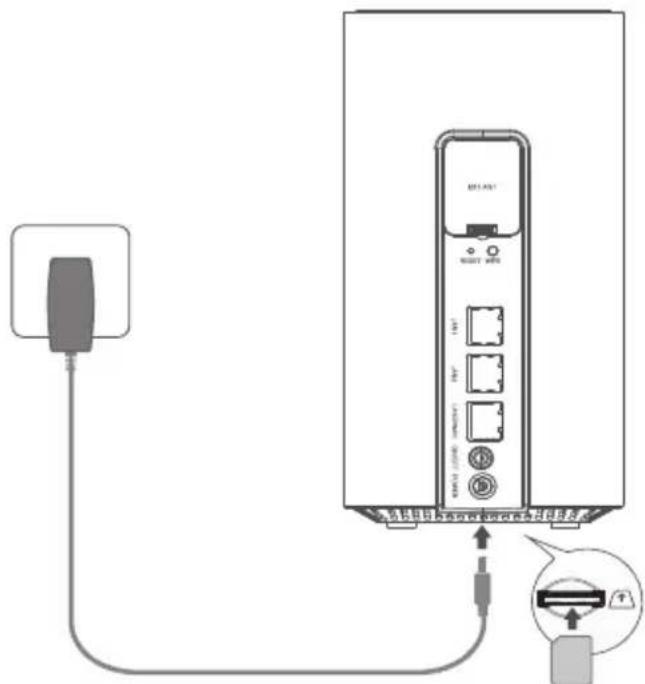
1 Plaats de simkaart in de sleuf totdatdezevastklikt.
2 Sluit de voedingsadapter aan en schakel derouter in.
3 Controller of de internetled brandt, wat aangeeft dat de router is verbonden met internet. Als dit Niet het geval is, raadpleeg dan FAQ > V2 in deze handleiding.

U kunt nu gebruikmaken van internet!
Sluit uw apparaat aan op de router (bekabeld of draadloos).
De standard SSID en het wachtwoord zich te vinden op het label onderaan derouter.
De 5G/4G+-router aanpassen
1 Controller of uw computer is verbonden met de router (bekabeld of draadloos).
2 Voer in de adresbalk van een webbrowser http://tplinkmodem.net of http://192.168.1.1 in. Op basis van de huidige aanmeldpagina van webbeheer: gebruik 'admin' voor zowel de gebruikersnaam als het wachtwoord of maak een/New wachtwoord om u aan te melden.
3 Volg de stapsgewijze instructies op de pagina Snelle installmente om de initiete configuratie te voltooien.
Opmerking: U kurz de router ook gebruiken (of configureren) in de draadloze-rotumermodus voor bekabelde verbindingen. Raadpleeg de gebruikershandleiding voor meer informatie. Deze is te vinden op www.tp-link.com.
FAQ (Veelgesteldevragen)
V1. Wat moet ik doe n als ik geen toegang heb tot de webbeheerpagina?
- Controller of de computer zo is ingesteld dat een IP-adres automatisch worden opgehaald bij de router.
- Controller of u http://tplinkmodem.net of http://192.168.1.1 correct hebt ingevoerd in de adresbalk van de webbrowser.
- Gebruik een andere webbrowser en probeer het opnieuw.
- Start uw router opniew op en probeer het opnieuw.
Schakel de actieve netwerkadapter uit en verwolgens weer in. Probeer het daarna opnieuw.
V2. Wat要去ikdoenalsikgeeninternettoegangheb?
- Controller of uw simkaart een 5G/4G- of WCDMA-kaart is.
- Controller of uw simkaart geschikt is voor het servicegebied van uw internetprovider.
- Controller of uw simkaart voldoende saldo heeft.
- Controller de LAN-verbinding:
Voer in de adresbalk van een webbrowser http://tplinkmodem.net of http://192.168.1.1 in. Als de aanmeldpagina Niet verschijnt, raadpleeg dan FAQ > V1 en probeer het opnieuw.
- Controller de parameters van uw internetprovider:
1 Open een webbrowser en meld u aan bij de webbeheerpagina.
2 Controller of de parameters die uw internetprovider heeft opgegeven correct+zijn ingevoerd. Als de parameters onjuist,zijn,maak dan een newu profiel met de juiste parameters.
- Controller de pincode-installingen:
1 Open een webbrowser en meld u aan bij de webbeheerpagina.
2 Controller of een pincode is vereist. Indien dit zo is, geef dan de correcte pincode op die u van uw internetprovider hebontvangen.
- Controller de dataimiet:
1 Open een webbrowser en meld u aan bij de webbeheerpagina.
2 Controller of de totaal verbruike data de totale limiet overschrijdt. Indien dit het geval is, wijzig de totale limiet dan en stel de totaal verbruike data in op 0 of schakel de datalimiet UIT.
- Controller de mobiele data:
1 Open een webbrowser en meld u aan bij de webbeheerpagina.
2 Schakel Mobiele data in om verbinding met internet te make.
1 Vraag aan uw internetprovider of u zich in een servicegebied voor roaming bevindt. Indien dit het
Nederlandst
geval is, opent u een webbrowser en meldt u zich aan bij de webbeheerpagina.
2 Schakel Dataoaming in om verbinding met internet te make.
V3. Hoezetidereuterterugnarraderfabriekinstallingen?
- Schakel de router in, houd de RESET knop aan de achterkant van de router ingedrukt totdat de powerled gaat knipperen. De router worden teruggezet op de fabrieksinstellungen en worden automatisch opnieuw opgestart.
- Meld u aan bij de webbeheerpagina van de router om de router terug te zetten waar de fabrieksinstellungen.
V4. Wat要去ikdoenalsihetwachtwoord van de webbeheerpagina ben vergeten?
- Raadpleeg FAQ > V3 om de routertering te zetten waar de fabrieksinstellenen en gebruik 'admin' voor zowel de gebruikersnaam als het wachtwoord of maak een新模式 wachtwoord om u aan te melden.
V5. Wat moet ik doen als ik het wachtwoord van het draadloze netwerk ben vergeten?
- Het standaardwachtwoord voor het draadloze network is te vinden op het productlabel van de router.
- Als het standardwachtwoord voor het draadloze network is gewijzigd, meldt u zich dan aan bij de webbeheerpagina van de router en haal uw wachtwoord op of reset uw wachtwoord.
Opmerking: Voor hulp bij andere problemen raadpleegt u de FAQ op unsere website: https://www.tp-link.com.
Anslut hårdvaran
- Houd het apparaat UIT de buurt van water, vuur, vochtigheid of warme omgevingen.
Probeer het apparaat Niet te demonteren, repareren of aan te passen. - Gebruik geen beschadigde lader of USB-kabel om het apparaat op te laden.
- Gebruik geen andere laders dan de aanbevolen laders.
- Gebruik het apparaat Niet waar draadloze apparaten Niet toegestaan zich.
- De adapter要去dicht bij de apparatuur worden geinstalleerd en moet gemakkelijk toegankelijk zijn.
Lees en volg bovenstaande veiligheidsinformatie tijdens het gebruik van het apparaat. Wij kaneniet garanderen dat er geen ongelukken of schade kan optreden als gevolg van onjuist gebruik van het apparaat. Gebruik dit product met zorg en gebruik op eigien risico.
Svenska
Sakerhetsinformation
TP-Link verklaart hierbij dat dit apparaat in overeenstemming is met de essentièle eissen en andere relevante bepalingen van de richtlijnen (EU)2015/863, 2014/53/EU, 2009/125/EG en 2011/65/EU. De oorspronkelijke EU verklaring van overeenstemming is te vinden
Geldt alleen voor producten van het merk TP-Link. Voor meer informatie over de garantieperiode, voorwaarden en procedures kijk op: https://www.tp-link.com/nl/support
DEZE GARANTIE GEEFT U SPECIFIEKE WETTELIJKE RECHTEN EN U KUNT NOG ANDERE RECHTEN HEBBEN, DIE PER LAND (OF PER PROVINCIE) KUNNEN VERSCHILLEN.
VOOR ZOVER TOEGESTAAN DOOR DE PLAATSELJKE WETGEVING ZIJN DEZE GARANTIE EN HET VERMELDE VERHAAL EXCLUSIEF EN KOMEN DIE IN DE PLAATS VAN ALLE ANDERE GARANTIES, VERHALEN EN VOORWAARDEN.
TP-Link geeft garantie op het hardware product van het merk TP-Link in de originele verpakking voor gebreken in materialen en fabricage indien normala gebruikt in overeenstemming met de richtlijnen van TP-Link gedurende een bepaalde periode afhankelijk van de service terplaatse vanaf de oorspronkelijke datum van aanschaf via de detailhandel door de eindgebruiker-koper.
Svenska
Enbart for producer at market TP-Link. For information on guarantid, policy och foraranden, g till https://www.tp-link.com/se/support DEN HAR GARANTIN GER DIG SPECIFA FORMELLA RATTIGHER OCH DU KAN HA ANDRA RATTIGHER SOM VARIERAR FRAN LAND TILL LAND (ELLER STAT ELLER PROVINS).
I DEN OMFATTNING SOM LOKALA JAGAR TILLATER AR DENNA GARANTI OCH GOTTGORANDEN EXKLUSIVA OCH I STALLET FOR ALLA ANDRA GARANTIER, GOTTGORANDEN OCH VILLKOR.

- U kunt nu gebruikmaken van internet!
- De 5G/4G+-router aanpassen
- FAQ (Veelgesteldevragen)
- V1. Wat moet ik doe n als ik geen toegang heb tot de webbeheerpagina?
- V2. Wat要去ikdoenalsikgeeninternettoegangheb?
- Nederlandst
- V3. Hoezetidereuterterugnarraderfabriekinstallingen?
- V4. Wat要去ikdoenalsihetwachtwoord van de webbeheerpagina ben vergeten?
- V5. Wat moet ik doen als ik het wachtwoord van het draadloze netwerk ben vergeten?
- Anslut hårdvaran
- Svenska
- Sakerhetsinformation
Merk : TP-LINK
Model : Archer NX200
Categorie : Router