M7650 - Δρομολογητής TP-LINK - Δωρεάν εγχειρίδιο χρήσης

Βρείτε δωρεάν το εγχειρίδιο της συσκευής M7650 TP-LINK σε μορφή PDF.

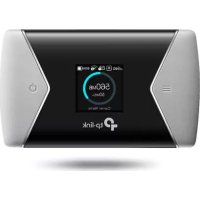
TP-LINK M7650 - Δρομολογητής
📄 63 σελίδες Ελληνικά EL Λήψη 💬 Ερώτηση AI 12 ερωτήσεις ⚙️ Τεχνικά
Notice TP-LINK M7650 - page 15
Προβολή του εγχειριδίου : Français FR Dansk DA Deutsch DE Ελληνικά EL English EN Español ES Suomi FI Italiano IT Nederlands NL Norsk NO Português PT Svenska SV
Pick your language and provide your email: we'll send you a specifically translated version.
Τύπος προϊόντος Φορητός δρομολογητής 4G LTE (MiFi)
Μάρκα TP-Link
Μοντέλο M7650
Κινητή συνδεσιμότητα 4G LTE, συμβατό με 3G/2G
Συνδεσιμότητα Wi-Fi Wi-Fi 802.11 b/g/n, 2,4 GHz
Αριθμός ταυτόχρονων χρηστών Έως 10
Τύπος κάρτας SIM Nano SIM (με παρεχόμενο προσαρμογέα)
Υποδοχή κάρτας μνήμης Micro SD (δεν παρέχεται)
Οθόνη Οθόνη OLED
Μπαταρία Επαναφορτιζόμενη λιθίου-ιόντων
Τροφοδοσία Φόρτιση μέσω θύρας USB (δεν παρέχεται μετασχηματιστής)
Διαχείριση Εφαρμογή tpMiFi (iOS/Android) και διεπαφή web (http://tplinkmifi.net)
Ασφάλεια Κλείδωμα PIN, WPA2, προσαρμόσιμο κωδικό Wi-Fi
Θερμοκρασία λειτουργίας 0 °C έως 40 °C
Περιεχόμενα συσκευασίας Συσκευή, μπαταρία, προσαρμογέας κάρτας SIM, καλώδιο USB, οδηγός γρήγορης εκκίνησης
Εγγύηση Περιορισμένη εγγύηση TP-Link (δείτε όρους στον ιστότοπο)
Συντήρηση Καθαρίστε με στεγνό πανί, αποφύγετε την υγρασία και τις ακραίες θερμοκρασίες
Δυνατότητα επισκευής Αντικαταστάσιμη μπαταρία· άλλες επισκευές ανατίθενται στην τεχνική υποστήριξη
Πιστοποίηση CE, RoHS, οδηγία 2014/53/ΕΕ

Συχνές ερωτήσεις - M7650 TP-LINK

Υπάρχει εναλλακτική λύση στη χρήση της εφαρμογής tpMiFi;
Ναι, μπορείτε να διαχειριστείτε το MiFi μέσω της διεπαφής web συνδεόμενοι στο http://tplinkmifi.net ή στο 192.168.0.1.
Τι να κάνω αν δεν μπορώ να έχω πρόσβαση στη σελίδα διαχείρισης WEB;
Βεβαιωθείτε ότι η συσκευή σας είναι συνδεδεμένη στο δίκτυο Wi-Fi του MiFi, ότι η διεύθυνση που πληκτρολογήσατε είναι σωστή και ότι η συσκευή σας έχει ρυθμιστεί να λαμβάνει αυτόματα διεύθυνση IP.
Τι να κάνω αν δεν μπορώ να έχω πρόσβαση στο διαδίκτυο;
Ελέγξτε την κατάσταση του κωδικού PIN (αν είναι κλειδωμένος, ξεκλειδώστε τον), τις ρυθμίσεις APN του παρόχου, την περιαγωγή δεδομένων και το όριο δεδομένων στη διεπαφή διαχείρισης.
Πώς να επαναφέρω το MiFi στις εργοστασιακές ρυθμίσεις;
Με τη συσκευή ενεργοποιημένη, ανοίξτε το κάλυμμα και κρατήστε πατημένο το κουμπί RESET μέχρι η οθόνη να δείξει 'Power Off' ή οι ενδείξεις LED να αναβοσβήσουν στιγμιαία. Αυτό διαγράφει όλες τις προσαρμοσμένες ρυθμίσεις.
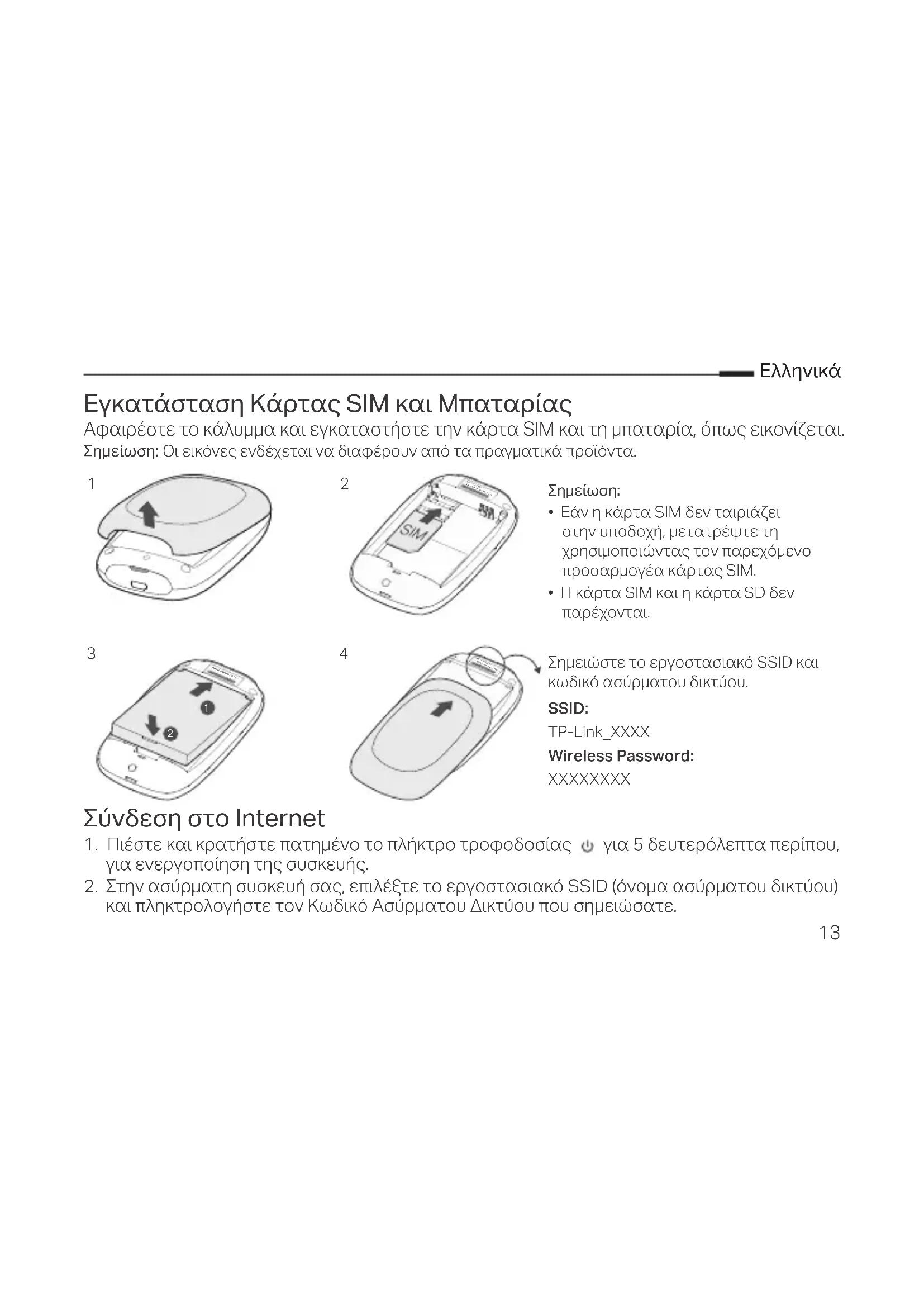
Πώς να εγκαταστήσω την κάρτα SIM και την μπαταρία;
Ανοίξτε το πίσω κάλυμμα, τοποθετήστε την κάρτα SIM στην προβλεπόμενη υποδοχή (χρησιμοποιήστε τον προσαρμογέα αν χρειαστεί) και στη συνέχεια τοποθετήστε την μπαταρία. Κλείστε το κάλυμμα.
Πώς να συνδέσω τη συσκευή μου στο δίκτυο Wi-Fi του MiFi;
Ενεργοποιήστε το MiFi κρατώντας πατημένο το κουμπί λειτουργίας για 5 δευτερόλεπτα. Στη συσκευή σας, αναζητήστε το προεπιλεγμένο SSID (εκτυπωμένο στη συσκευή) και πληκτρολογήστε τον προεπιλεγμένο κωδικό Wi-Fi.
Πώς να αλλάξω το όνομα και τον κωδικό Wi-Fi;
Μέσω της εφαρμογής tpMiFi ή της διεπαφής web, μεταβείτε στις ρυθμίσεις Wi-Fi και τροποποιήστε το SSID και το κλειδί ασφαλείας. Η TP-Link συνιστά να αλλάξετε αυτές τις προεπιλεγμένες πληροφορίες.
Πώς να εξοικονομήσω μπαταρία;
Το MiFi απενεργοποιεί αυτόματα το Wi-Fi μετά από 10 λεπτά αδράνειας. Μπορείτε επίσης να μειώσετε την ισχύ εκπομπής στις ρυθμίσεις της διεπαφής διαχείρισης.
Τι να κάνω αν η μπαταρία δεν κρατάει φόρτιση;
Βεβαιωθείτε ότι το καλώδιο φόρτισης λειτουργεί σε κατάλληλη πηγή τροφοδοσίας. Εάν το πρόβλημα επιμένει, επικοινωνήστε με την υποστήριξη της TP-Link. Η μπαταρία είναι αντικαταστάσιμη.
Πού μπορώ να βρω την πλήρη έκδοση του εγχειριδίου;
Κατεβάστε το πλήρες PDF δωρεάν από τον ιστότοπο notice-facile.com ή από τη σελίδα υποστήριξης της TP-Link στη διεύθυνση https://www.tp-link.com/fr/support.

Ερωτήσεις χρηστών για M7650 TP-LINK

2 ερωτήσεις για αυτή τη συσκευή. Απαντήστε σε αυτές που γνωρίζετε ή κάντε τη δική σας.

Κάντε μια νέα ερώτηση σχετικά με αυτή τη συσκευή

Το email σας παραμένει ιδιωτικό: χρησιμοποιείται μόνο για να σας ειδοποιήσουμε αν κάποιος απαντήσει στην ερώτησή σας.

Ποιο φορτιστή να χρησιμοποιήσω για το TP-LINK M7650;
Συχνές Ερωτήσεις - 27/06/2026
Απάντηση Notice-Facile

Το TP-LINK M7650 φορτίζεται μέσω μιας θύρας USB. Σύμφωνα με το εγχειρίδιο, ο προσαρμογέας ρεύματος δεν παρέχεται - πρέπει να χρησιμοποιήσετε τον δικό σας συμβατό φορτιστή USB.

Προδιαγραφές φόρτισης:

  • Επαναφορτιζόμενη μπαταρία λιθίου-ιόντων
  • Καλώδιο USB περιλαμβάνεται στη συσκευασία
  • USB προσαρμογέας ρεύματος: να παρέχεται από εσάς

Το εγχειρίδιο δεν προσδιορίζει την ακριβή ένταση ή την ισχύ που απαιτείται. Για ασφαλή φόρτιση του M7650, χρησιμοποιήστε έναν τυπικό προσαρμογέα USB 5V (τυπικό για κινητές συσκευές). Βεβαιωθείτε ότι ο συνδετήρας USB του φορτιστή ταιριάζει με τη θύρα του δρομολογητή σας.

Απαντήστε (να είστε ο πρώτος)
Πώς να εισάγετε την κάρτα SIM στον δρομολογητή TP-LINK M7650;
Συχνές Ερωτήσεις - 24/03/2026
Απάντηση Notice-Facile

Για να εισάγετε την κάρτα SIM στον δρομολογητή TP-LINK M7650 (φορητός δρομολογητής 4G LTE), ακολουθήστε την παρακάτω διαδικασία:

Βήματα εγκατάστασης:

  • Βήμα 1: Αφαιρέστε το καπάκι — Αφαιρέστε το καπάκι (cover) του δρομολογητή για να αποκτήσετε πρόσβαση στο διαμέρισμα που περιέχει την υποδοχή για την κάρτα SIM και την ενσωματωμένη μπαταρία 3000 mAh.
  • Βήμα 2: Εισάγετε την κάρτα SIM — Τοποθετήστε την κάρτα SIM στη θέση που προβλέπεται σύμφωνα με την κατεύθυνση που υποδεικνύεται στον δρομολογητή. Βεβαιωθείτε ότι η κάρτα εισάγεται σωστά μέχρι να ασφαλίσει σταθερά.
  • Βήμα 3: Αν η κάρτα SIM δεν κρατάει — Αν η κάρτα SIM σας (τυπικού μεγέθους) δεν χωράει στην υποδοχή, χρησιμοποιήστε τον προσαρμογέα κάρτας SIM που παρέχεται για να την μετατρέψετε στο κατάλληλο μέγεθος.
  • Βήμα 4: Επανατοποθετήστε το καπάκι — Κλείστε το καπάκι με ασφάλεια μόλις η κάρτα SIM είναι στη θέση της.
  • Βήμα 5: Ενεργοποιήστε τον δρομολογητή — Πατήστε παρατεταμένα το κουμπί τροφοδοσίας για περίπου 5 δευτερόλεπτα για να ενεργοποιήσετε το M7650. Η συσκευή θα αναγνωρίσει την κάρτα SIM σε λίγα δευτερόλεπτα.

Σημαντικά σημεία:

  • Οι κάρτες SIM και οι κάρτες micro SD δεν παρέχονται με το προϊόν — πρέπει να αποκτήσετε μία.
  • Αφού ενεργοποιηθεί, ο δρομολογητής θα συνδεθεί στο δίκτυο 4G LTE του παρόχου σας (έως 600 Mbps κατά τη λήψη).
  • Ο M7650 μπορεί να υποστηρίξει έως 32 συνδεδεμένες συσκευές ταυτόχρονα μέσω Wi-Fi σε ζώνες 2,4 GHz και 5 GHz.
  • Μπορείτε να ρυθμίσετε τον δρομολογητή μέσω της διαδικτυακής διεπαφής (http://192.168.0.1) ή της εφαρμογής tpMiFi για να διαχειριστείτε τη σύνδεσή σας.

Ο δρομολογητής TP-LINK M7650 είναι τώρα έτοιμος να σας παρέχει γρήγορη κινητή σύνδεση στο διαδίκτυο και να μοιραστεί το σήμα Wi-Fi με τις συσκευές σας.

Απαντήστε (να είστε ο πρώτος)

Κατεβάστε τις οδηγίες για το Δρομολογητής σε μορφή PDF δωρεάν! Βρείτε το εγχειρίδιό σας M7650 - TP-LINK και πάρτε ξανά την ηλεκτρονική σας συσκευή στα χέρια σας. Σε αυτή τη σελίδα δημοσιεύονται όλα τα έγγραφα που απαιτούνται για τη χρήση της συσκευής σας. M7650 της μάρκας TP-LINK.

ΕΓΧΕΙΡΊΔΙΟ ΧΡΉΣΗΣ M7650 TP-LINK

Σημειώστε το εργοστασιακό SSID και τον κωδικό ασύρματου δικτύου.

SSID:

TP-Link_XXXXX

Κωδικός ασύρματου δικτύου:

XXXXXX

Σύνδεση στο Internet

  1. Συνδέστε και κρατήστε πατημένο το πλήκτρο τροφοδοσίας για 5 δευτερόλεπτα περίπου, για ενεργοποίηση της συσκευής.
  2. Στην ασύρματη συσκευή σας, επιλέξτε το εργοστασιακό SSID (όνομα ασύρματου δικτύου) και πληκτρολογήστε τον κωδικό ασύρματου δικτύου που σημειώσατε.

Ελληνικά

Σημείωση: Για λόγους ασφάλειας, σας συνιστούμε να αλλάξετε το εργοστασιακό όνομα δικτύου και τον κωδικό ασύρματου δικτύου.

Απολαύστε!

Σημείωση:

Φόρτιση του Mobile Wi-Fi

Μέθοδος 1: Μέσω προσαρμογέα (ενσωματωμένη)

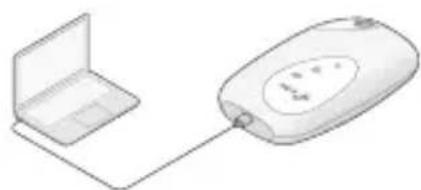
Μέθοδος 2: Μέσω υπολογιστή
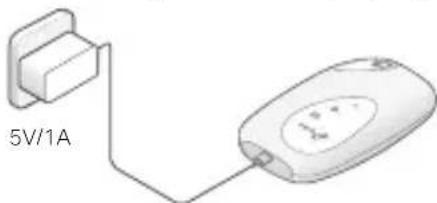
TP-LINK M7650 - Φόρτιση του Mobile Wi-Fi - 1

TP-LINK M7650 - Φόρτιση του Mobile Wi-Fi - 2

Εφαρμογή tpMiFi

Κατεβάστε την εφαρμογή tpMiFi για εύκολη διαχείριση του Mobile Wi-Fi.

  1. Ανοίξτε το κατάστημα εφαρμογών tpMiFi στο Apple Store ή στο Google Play, ή σαρώστε τον κωδικό QR. 2. Συνδέστε τη συσκευή σας στο Mobile Wi-Fi.
  2. Ανοίξτε το tpMiFi. Δημιουργήστε έναν κωδικό πρόσβασης για είσοδο ή εισάγετε admin για περισσότερες επιλογές.
TP-LINK M7650 - Εφαρμογή tpMiFi - 1

Συχνές Ερωτήσεις

Ε1. Υπάρχει κάποια εναλλακτική λύση για διαχείριση του Mobile Wi-Fi εκτός από την εφαρμογή tpMiFi;

Α. Μπορείτε να διαχειριστείτε το Mobile Wi-Fi χρησιμοποιώντας τη σελίδα διαχείρισης.

1. Συνδέστε τη συσκευή Wi-Fi σας στο ασύρματο δίκτυο του Mobile Wi-Fi. 2. Ανοίξτε ένα πρόγραμμα περιήγησης web και πληκτρολογήστε τη διεύθυνση http://tplinkmifi.net ή http://192.168.0.1. Δημιουργήστε έναν κωδικό πρόσβασης για είσοδο ή εισάγετε admin για περισσότερες επιλογές.

Ε2. Τι μπορώ να κάνω αν δεν έχω πρόσβαση στη σελίδα διαχείρισης;

Βεβαιωθείτε ότι η συσκευή σας είναι συνδεδεμένη στο Mobile Wi-Fi. Βεβαιωθείτε ότι πληκτρολογείτε http://tplinkmifi.net ή http://192.168.0.1 και ότι η συσκευή σας έχει ρυθμιστεί ώστε να λαμβάνει αυτόματα διεύθυνση IP.

Ε3. Τι μπορώ να κάνω αν δεν μπορώ να έχω πρόσβαση στο Internet;

Α1. Ελέγξτε την κατάσταση του PIN

  • Ανατρέξτε στο Ε1 για πρόσβαση στη σελίδα διαχείρισης. Αν η επιλογή SIM card status (Κατάσταση κάρτας SIM) είναι σε "PIN Locked" (Κλείδωμα με PIN), θα πρέπει να την ξεκλειδώσετε χρησιμοποιώντας τον κωδικό PIN.

Α2. Επιβεβαιώστε τις ρυθμίσεις του παρόχου σας (ISP)

  1. Ανατρέξτε στο Ε1 για πρόσβαση στη σελίδα διαχείρισης. Μεταβείτε στην επιλογή Dial-up (Κλήση) > View Profile Details (Προβολή λεπτομερειών προφίλ) και ελέγξτε τις παραμέτρους (δηλ. APN, Όνομα χρήστη και Κωδικό) που σας έδωσε ο πάροχος (ISP).
  2. Αν δεν έχετε πραγματοποιήσει, επιλέξτε την οθόνη Dial-up (Κλήση) και δημιουργήστε ένα νέο προφίλ με τα στοιχεία πληροφοριών και στη συνέχεια επιλέξτε το από τη λίστα προφίλ (Λίστα προφίλ).

Α3. Ελέγξτε τις ρυθμίσεις περιπλάνησης δεδομένων

  1. Αν η κάρτα SIM βρίσκεται σε περιοχή περιπλάνησης (roaming), ανατρέξτε στο E1 για πρόσβαση στην ιστοσελίδα διαχείρισης και.

Ελληνικά

  1. Ανοίξτε την οθόνη Dial-up (Κλήση) και ενεργοποιήστε την επιλογή Data Roaming (Περιπλάνηση δεδομένων).

Α4. Έλεγχος των Δεδομένων Κινητής

  • Ανατρέξτε στο E1 για πρόσβαση στην ιστοσελίδα διαχείρισης. Ανοίξτε τη σελίδα Dial-up (Κλήση) για να βεβαιωθείτε ότι είναι ενεργοποιημένη η ρύθμιση Mobile Data (Δεδομένα Κινητής). Αν δεν είναι, ενεργοποιήστε την.

Α5. Έλεγχος του Ορίου Δεδομένων

  • Ανατρέξτε στο E1 για πρόσβαση στην ιστοσελίδα διαχείρισης. Μεταβείτε στην επιλογή Device (Συσκευή) > Data Usage Settings (Ρυθμίσεις Χρήσης Δεδομένων) για να ελέγξετε αν έχετε υπερβεί το Συνολικό/ Μηνιαίο όριό σας.

Ε4. Πώς μπορώ να επαναφέρω το Mobile Wi-Fi στις εργοστασιακές ρυθμίσεις του;

Ενώ είναι ενεργοποιημένο το Mobile Wi-Fi, χρησιμοποιήστε ένα μικρό αντικείμενο για να βρείτε και να κρατήσετε πατημένο το πλήκτρο RESET μέχρι να ανάψει η ένδειξη "Power Off" (Απενεργοποίηση) στην οθόνη ή μέχρι να αναβοσβήσουν όλες οι ενδείξεις LED ταυτόχρονα.

Σημείωση: Αν κάνετε επαναφορά στις εργοστασιακές ρυθμίσεις, όλες οι ρυθμίσεις που είχατε πραγματοποιήσει διαγράφονται και θα πρέπει να τις πραγματοποιήσετε από την αρχή.

Πληροφορίες Ασφάλειας

  • Διατηρήστε τη συσκευή σε ξηρό και καθαρό μέρος, προστατεύοντάς την από τη σκόνη και την υγρασία. Μην επιχειρήσετε να την αποσυναρμολογήσετε, να την επισκευάσετε ή να την τροποποιήσετε. Εάν χρειαστείτε σέρβις, επικοινωνήστε με μια εξουσιοδοτημένη υπηρεσία. Μην χρησιμοποιείτε τη συσκευή όπου δεν επιτρέπονται συσκευές.

ΠΡΟΣΟΧΗ!

ΠΡΟΣΟΧΗ!

  • Απορρίψτε τη συσκευασία μας με ασφάλεια και με τρόπο που δεν μπορεί να προκαλέσει προβλήματα.
  • Απορρίψτε τη συσκευασία της συσκευής σε χώρο που δεν είναι προσιτός σε παιδιά ή σε άτομα που δεν γνωρίζουν τη χρήση της, για να αποφύγετε κινδύνους. Μην αφήνετε τη συσκευασία σε περιβάλλον με υψηλή θερμοκρασία ή σε μέρος όπου μπορεί να προκληθεί πυρκαγιά ή έκρηξη από εύφλεκτο υγρό ή αέριο.

Μόνο για προϊόντα TP-Link. Για πληροφορίες σχετικά με την περίοδο εγγύησης, την πολιτική και τις διαδικασίες, επισκεφθείτε

Πίνακας περιεχομένων Κάντε κλικ σε έναν τίτλο για να αποκτήσετε πρόσβαση σε αυτόν
Βοηθός εγχειριδίου
Υποστηρίζεται από την Anthropic
Αναμονή για το μήνυμά σας
Πληροφορίες προϊόντος

Μάρκα : TP-LINK

Μοντέλο : M7650

Κατηγορία : Δρομολογητής