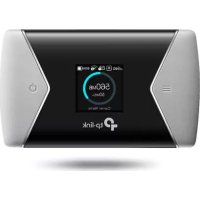
BRUKSANVISNING M7650 TP-LINK
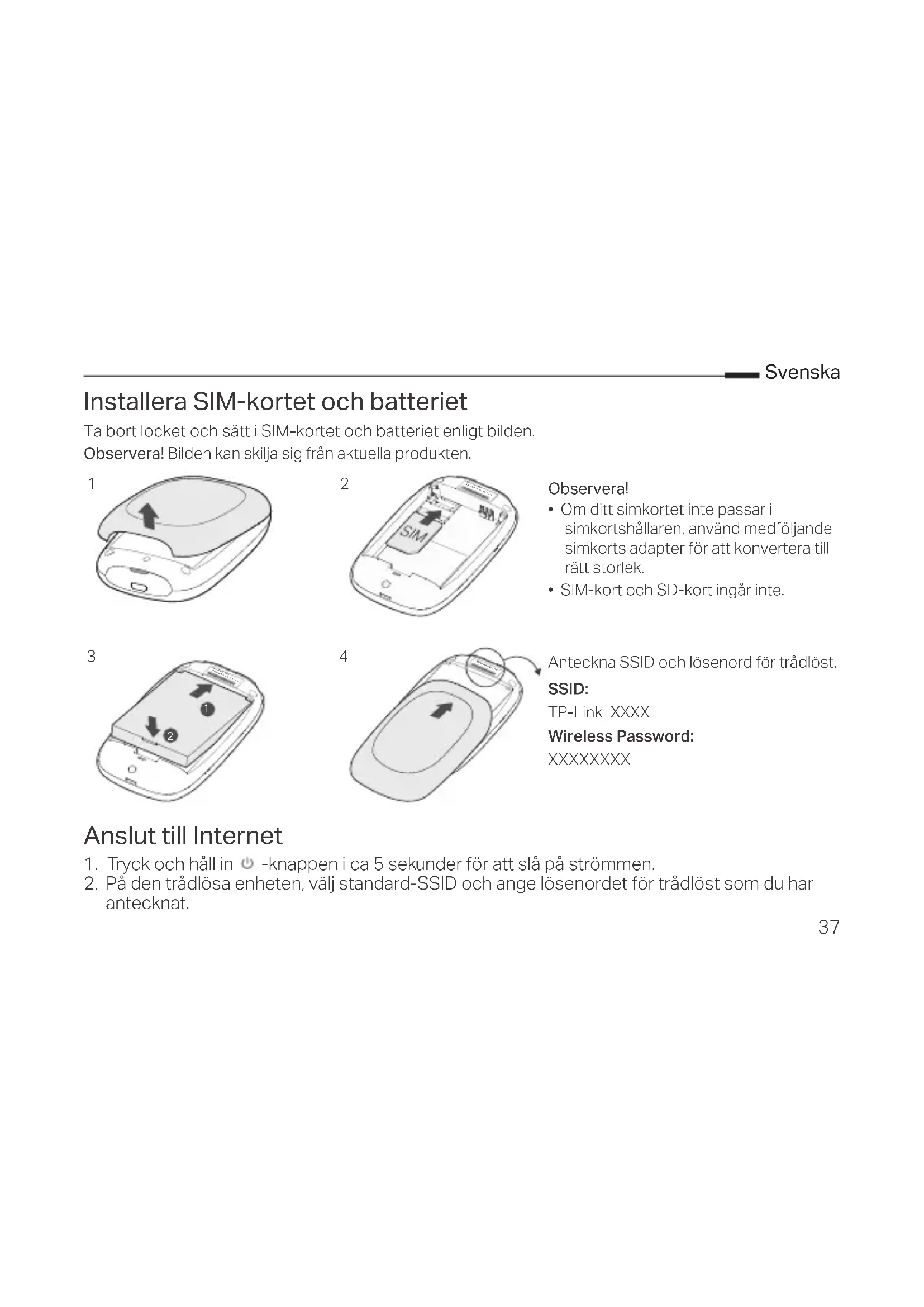
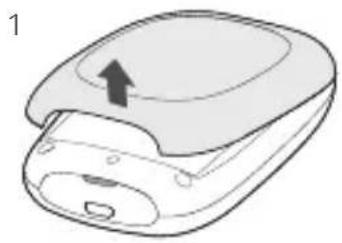
Installera SIM-kortet och batteriet
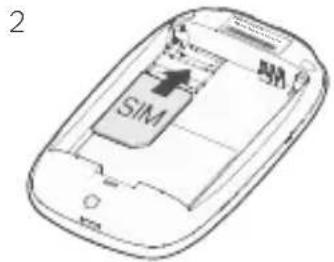
Ta bort locket och satt i SIM-kortet och batteriet enligt bilden. Observera! Bilden kan skilja sig fran aktuellaprodukten.
Observera!
- Om ditt simkortet inte passar i simkortshällaren, använd medfoljande simkorts adapter for att konvertera till rätt storlek.
- SIM-kort och SD-kort ingår inte.
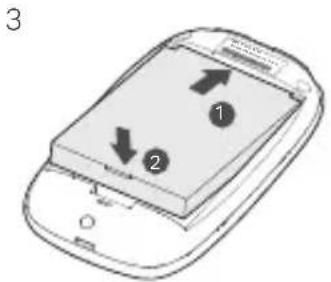
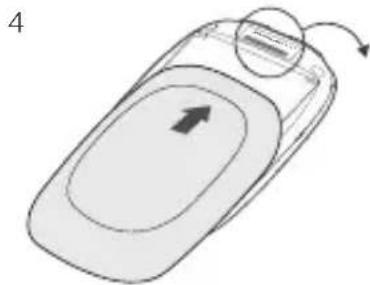
Anteckna SSID och losenord for tradlost.
Anslut till Internet
- Tryck och häll in -knappen i ca 5 sekunder for att slå på strömmen.
- Pä den tradlösa encheten, välj standard-SSID och ange lösenordet für tradlöst som du har antechnat.
Svenska
Obs! Vi rekommenderar att du andrar standardinstallingarna for tradlOs namn och losenord for natverkssakerhet.
Njut!
Obs!
- Om du inte kan ansluta till Internet, se FAQ > Q3.
- För att spara ström,kommen den mobila Wi-Fi att stänga av Wi-Fi-anslutningen om inga tradlösa encheter ar anslutna till mobila Wi-Fi under 10 minutes. Tryck på knappen for att Återuppta Wi-Fi-anslutningen.
Ladda ditt mobila Wi-Fi
Metod 1: Via ett vagguttag (rekommenderas)
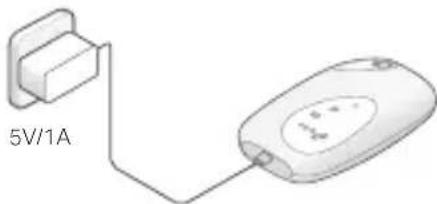
Metod 2: Via en dato
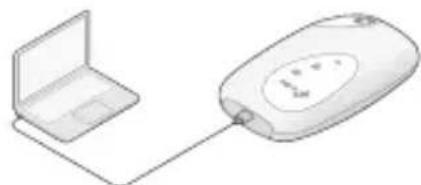
tpMiFi App
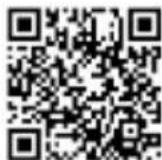
Ladda ner tpMiFi App (for iOS och Android) for att bekvamt hantera ditt mobila Wi-Fi.
- Sök after tpMiFi App fran Apple Store erer Google, erer scanna QR-kod.
- Anslut din tradlosa enchet till mobilt Wi-Fi.
- Starta tpMiFi. Skapa ett losenord for att logga in, aller skriv admin for tidigare programvaruversioner.
FAQ (VANLIGA FRÅGOR)
Q1. Finns det nagot annat alternatively for att hantera deT Mobila Wi-Fi Förutom med tpMiFi app?
A. Du kan hantera ditt mobila Wi-Fi via web-sidan.
- Anslut din Wi-Fi-enhet till den mobila Wi-Fi's tradlosa natverk.
- Oppna din webbläsare och skriv in http://tplinkmifi.net or http://192.168.0.1 i adressfältet. Skapa ett losenord for att logga in, eller skriv admin for tidigare programvaruversioner.
Q2. Vad skajaggora om jaginte kan logga in paa web-sidan?
- Kontrollera att din enchet ar ansluten till det mobila Wi-Fi.
- Kontrollera att du har angett http://tplinkmifi.net erer http://192.168.0.1 korrekt.
- Kontrollera att encheten ar inställd på att automatiskt erhälla en IP-adress.
Q3. Vad skajag gora om jaginte kan logga in pa web-sidan?
A1. Kontrollera PIN-status
- Se Q1 für att logga in på web-sidan via din Telefon. Om nuvarande SIM-kort statusär " PIN Locked (låst)", måste du låsa upp den med hjälp av PIN-kod.
A2. Kontrollera ISP parametrar
- Se Q1 För att logga in på web-sidan via din Telefon. Gå till Dial-up > View profile (visa profil) och kontrollera parametrarna (dvs. APN, användarnamn och lösenord) som tillhandahålls av din ISP.
- Om inte, gà tillbaka till sidan Dial-up och skapa en ny profil med korrekt information, välj sedan Ny profil frän profillistan.
A3. Kontrollerainstallingarfor Data-roaming
- Om ditt SIM-kort används i ett roaming-området, se Q1 inloggning på web-sidan För din Telefon.
- Gà till alternativeen Dial-up och Data-roaming.
Svenska
A4. Kontrollera mobil-data
Se Q1 inloggning paa web-sidan for din Telefon. Gtill Dial-up for att verifiera att mobil data an On (p). Om inte, aktivera det har alternativevet.
A5. Kontrollera Data Limit (data-grans)
- Se Q1 logga in på web-sidan på din Telefon. Gå till Device > Data Usage Settings (data-installing) for att kontrollera om din dataanvändningen har överskridit den totala/mänatlig gränsen.
Q4. Hur Återställer jag mobila Wi-Fi till fabriksinställningar?
- Med mobila Wi-Fi pâslagen, ta bort kåpan. Använd en nål for att trycka och hälla ned knappen RESET (Återställning) tills "Power Off" (ström av) visas på skärmen eller alla lysdioderalands kortvarigt.
Obs! Aterställ den mobila Wi-Fi till fabriksinställningarna raderar alla tidigare inställningar och du maste konfigurera om den.
FAQ (ofte stillede sporgsmål)
Sporgsmål 1 Er der andre alternative til at administriere Mobil Wi-Fi udover tpMiFi appen?
A. Du kan handtere Mobil Wi-Fi via dets website.
- Tilslut din Wi-Fi-enhed til den Mobile Wi-Fi's tradlose netværk.
- Åbn din webbrowser og skriv http://tplinkmifi.net erer http://192.168.0.1 i adresselinjen. Opret en adgangskode for at logge på, erer indtast admin for tidligere firmwareversioner.
| WAARSCHUWING!
Kans op explosiegevaar wonneer de batterij worden verrangen door een incorrect exemplaar. |
| WAARSCHUWING!
· Vervang de batterij Niet met een incorrect exemplaar, dit kan veiligheidssystemen buiten werkung stellen.
· Plaats de batterij Niet in open vuur of een oven, maar de batterij Niet open, doorboor de batterij Niet en verplefter de batterij Niet, dit kan resulteren in een explosie.
· Laat de batterij Niet achefter in een zeer warme omgeving, dit kan resulteren in een explosie of het lekken van brandbare vloeistof gas. Stel de batterij Niet bloot aan een zeer luchtdruk, dit kan resulteren in een explosie of het lekken van brandbare vloeistof gas. |
| Svenska
Säkerhets information
· Håll,enheten borta frän vatten, eld, fukt och varma miljöer.
· Försök inte att demontera, reparera eller modifiera,enheten. Om du behöver service, ∀nlogen kontakta oss.
· Använd inte,enheten)därträdlösa,enheterärforbjudna. |
| VARNING!
Risk För explosion om batteriet ersätts med felaktig modell. |
| VARNING!
· Undvik att ersättaett batteri med felaktig modell som kan kringgå skyddsätgärder.
· Undvik att kasseraett batteri med hjälp av eld eller varm ugn,ller kassera via mekanisk äverkan söm att krossaEller skäraett batteri.Det kan resultera i explosion.
· Lämna inteett batteri i enextret vamp ogivning som kan resultera i explosion erler att det lacker brandfarlig vatska ellergas; Lämna inteett batteri i extremlågt lufttryck som kan resultera i explosion erler Lackage av brandfarlig vatska ellergas. |
Norsk
TP-Link deklarerar att denna enchet ar i overensstammelse med de grundlaggande kraven och andra relevanta bestammelser i direktiv 2014/53/EU, 2009/125/EG, 2011/65/EU och (EU)2015/863. Den ursprungliga EU-forsakran om overensstammelse kan hittas på https://www.tp-link.com/en/support/cel/.
Norsk
TP-Link begränsad Produktgaranti Enbart for produit av market TP-Link. For information om garantitid, policy och forfaranden, gà till
TP-Link garantar maskinvara av market TP-Link i sin originalforpackning mot defekter i material eller sammansattning vid normal anvandning enligt TP-Links riktlinjer och under en period beroende på lokal unterhalservice baserat fr'an ursprungliga inkopsdatumet for slutanvandaren.
Norsk
TP-Links begrensedeproduktgaranti
Gjelder kun forprodukter merket TP-Link. For informasjon om garantiperiode, retningslinjer og prosedyrer, vennligst besok https://www.tp-link.com/en/support
DENNE GARANTIEN GIR DEG SPESIFISERTE, RETTSLIGE RETTIGHETER, OG I TILLEGG KAN DU HA ANDRE RETTIGHETER SOM VARIOERER MED JURISDIKSJON (ETTER LAND).
I DEN UTSTREKNING DET ER TILLATT I HENHOLD TIL LOKAL LOVER DENNE GARANTIEN OG LØSNINGENE. SOM HER ER FREMSATT EKSLUSIVE OG ERSTATTER ALLE ANDRE GARANTIER, LØSNINGER OG BETINGELSER.