KÄYTTÖOHJE M7650 TP-LINK
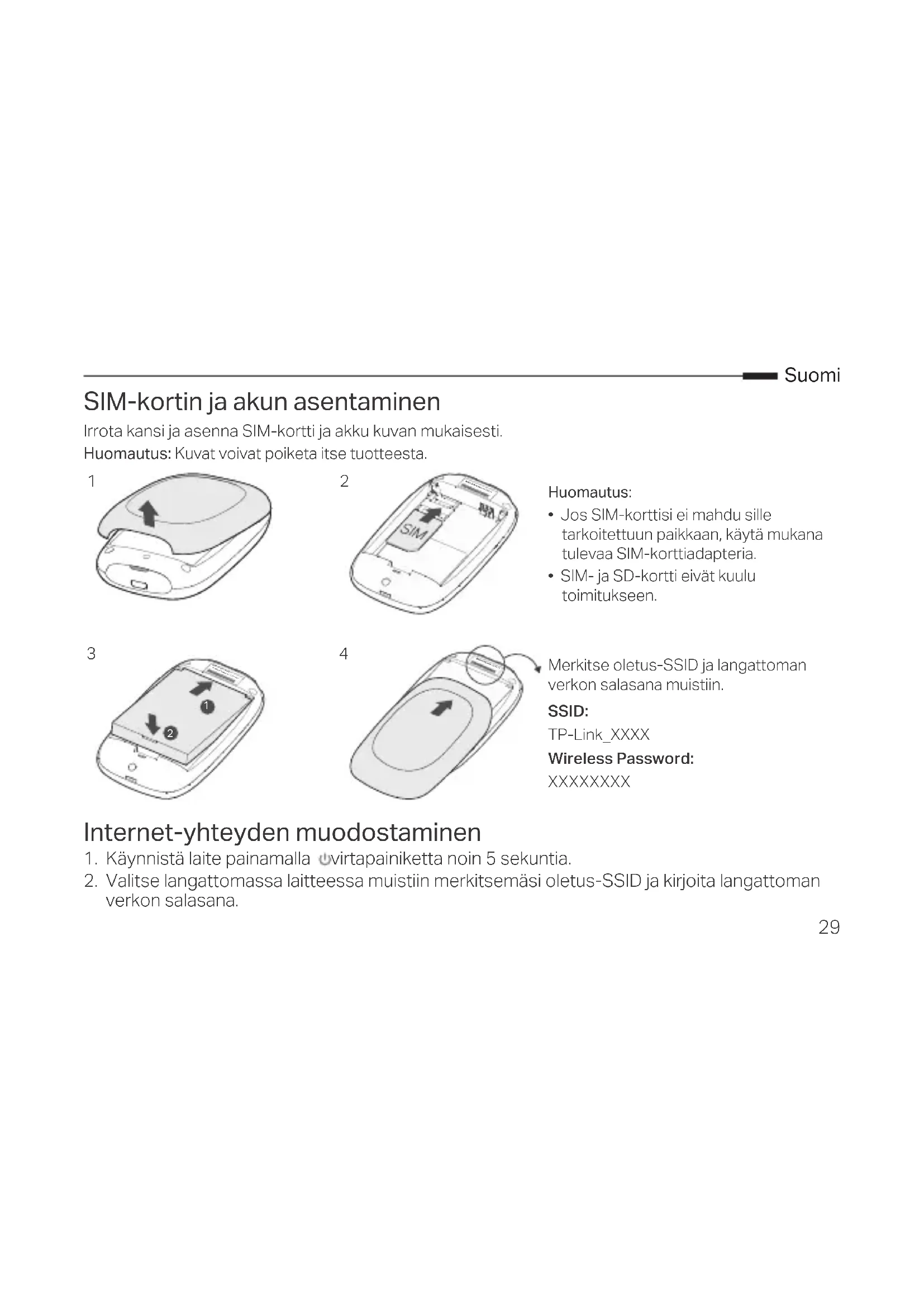
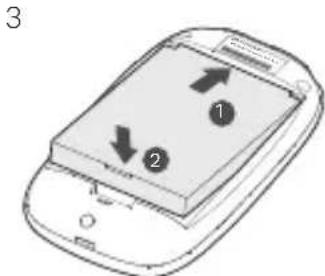
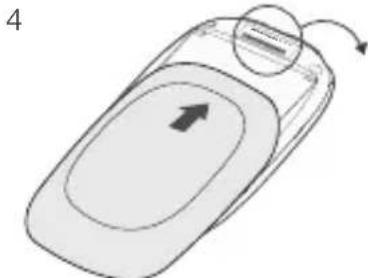
SIM-kortin ja akun asentaminen
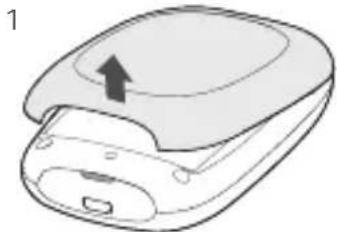
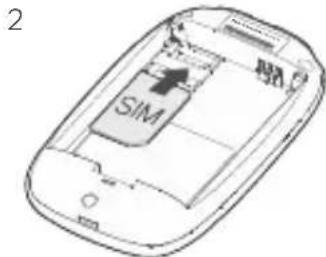
Irrota kansi ja asenna SIM-kortti ja akku kuvan mukaisesti.
Huomautus: Kuvat voivat poiketa itse tuotteesta.
Huomautus:
- Jos SIM-korttisi ei mahdu sille tarkoitettuun paikkaan, käytä mukana tulevaa SIM-korttiadapteria.
- SIM- ja SD-kortti eivät kuulu toimitukseen.
Merkitse oletus-SSID ja langattoman verkon salasana muistiin.
SSID:
TP-Link_XXXXX
Wireless Password:
XXXXXX
Internet-yhteyden muodostaminen
- Käynnistä laite painamalla virtapainiketta noin 5 sekuntia.
- Valitse langattomassa laitteessa muistiin merkitsemäsi oletus-SSID ja kirjoita langattoman verkon salasana.
Suomi
Huomautus: Suosittelemme, että vaihdat langattoman verkon oletusnimen ja -salasanan turvallisuussyistä.
Hyviä hetkiä tuotteesi parissa!
Huomautus:
- Jos et saa yhteyttä Internetiin, katso FAQ > K3.
- Virtaa säästääkseen Mobile Wi-Fi kytkee Wi-Fi-yhteyden pois päältä, jos Mobile Wi-Fiin ei ole 10 minuuttiin ollut yhtään langatonta laitetta yhdistettynä. Palauta Wi-Fi-yhteys painamalla virtapainiketta.
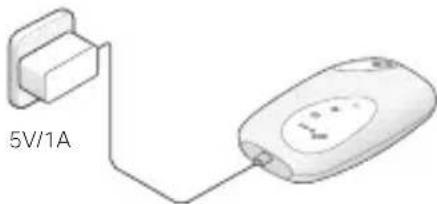
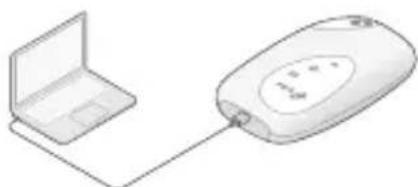
Mobile Wi-Fin lataaminen
Menetelmä 1: Pistorasiasta (suositellaan)
Menetelmä 2: Tietokoneella
tpMiFi-sovellus
Lataa tpMiFi-sovellus (iOS ja Android) hallinnoidaksesi Mobile Wi-Fiäsi kätevästi.
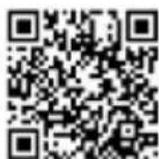
- Voit hakea tpMiFi-sovellusta Apple Storesta tai Google Playsta tai skannata QR-koodin.
- Yhdistä langaton laite Mobile Wi-Fiin.
- Käynnistä tpMiFi. Luo salasana kirjautuaksesi sisään tai syötä admin saadaksesi aiemmat laiteohjelmistoversiot.
FAQ (usein kysytyt kysymykset)
K1. Voiko Mobile Wi-Fiä hallinnoida muulla tavoin kuin tpMiFi-sovelluksella?
V. Voit hallinnoida Mobile Wi-Fi -laitetta verkkohallintasivulta.
- Yhdistä Wi-Fi-laite Mobile Wi-Fi -laitteen langattomaan verkkoon.
- Avaa verkkoselain ja syötä http://tplinkmifi.net tai http://192.168.0.1 osoitepalkkiin. Luo salasana kirjautuaksesi sisään tai syötä admin saadaksesi aiemmat laiteohjelmistoversiot.
K2. Mitä teen, jos en voi kirjautua verkkohallintasivulle?
- Tarkista, että laite on yhdistetty Mobile Wi-Fi -laitteeseen.
- Tarkista, että annoit oikean osoitteen http://tplinkmifi.net tai http://192.168.0.1.
- Tarkista, että laite on asetettu hankkimaan IP-osoitteen automaattisesti.
K3. Mitä teen, jos en pysty käyttämään Internetiä?
V1. Tarkista PIN-koodin tila
- Katso K1 kirjautuaksesi verkkohallintasivulle puhelimella. Jos SIM-kortin tila on PIN Locked (PIN-lukitus), lukitus on avattava syöttämällä PIN-koodi.
V2. Tarkista ISP-parametrit
- Katso K1 kirjautuaksesi verkkohallintasivulle puhelimella. Siirry kohtaan Dial-up > View Profile Details (Puhelinverkkoyhteys > Näytä profiilitiedot) ja tarkista ISP:n antamat parametrit (kuten APN, käyttäjätunnus ja salasana).
- Jos tiedot eivät ole oikein, palaa Dial-up (Puhelinverkkoyhteys) -sivulle, luo uusi profiili oikeilla tiedoilla ja valitse sitten juuri luomasi profiili profiililuettelosta.
V3. Tarkista dataverkon vierailuasetukset
- Jos SIM-korttia käytetään verkkovierailualueella, kirjaudu verkkohallintasivulle puhelimella kohdan K1 mukaisesti.
Suomi
- Siirry kohtaan Dial-up (Puhelinverkkoyhteys) ja ota Data Roaming (Dataverkkovierailu) käyttöön.
V4. Tarkista mobiilidatayhteys
- Katso K1 kirjautuaksesi verkkohallintasivulle puhelimella. Siirry kohtaan Dial-up (Puhelinverkkoyhteys) ja tarkista, että Mobile Data (Mobiilidatayhteys) on päällä. Jos ei ole, ota se käyttöön.
V5. Tarkista tiedonsiirtorajoitus
- Katso K1 kirjautuaksesi verkkohallintasivulle puhelimella. Siirry kohtaan Device > Data Usage Settings (Laite > Datankäyttöasetukset) ja tarkista, onko datankäyttösi ylittänyt kokonais- tai kuukausikiintiön.
K4. Miten palautan Mobile Wi-Fin tehdasasetuksiin?
- Irrota kansi Mobile Wi-Fin ollessa päällä. Paina neulalla RESET-painiketta, kunnes näytöllä tulee ilmoitus "Power Off" (Virta pois) TAI kaikki merkkivalot sammuvat hetkeksi.
Huomautus: Mobile Wi-Fin palauttaminen tehdasasetuksiin poistaa kaikki aiemmat asetukset, ja se on määritettävä uudelleen.
| CUIDADO!Risco de explosão se a bateria for substituição por um modelo diferente ou instalação incorreta. |
| CUIDADO!· Evite a substituição com uma bateria por um modelo diferente que possa por em causa a segurarica.· Para salvaguardar a sua segurarica, evite colocar a bateria numa fonte de calor direto/chasas, esmagar mecanicamente ou cortar uma bateria, correindo o risco de explosão.· Não deixe a bateria numa ambiente que envolve temperatas elevadas que possam resultar numa explosão ou a fuga de liquido ou gás inflamáveis; Não deixe uma bateria sujeita a uma pressão de ar extremamente baixa que resulta numa explosão ou na fuga de liquido ou gás inflamável. |
| SuomiTurvallisuutta koskevat tiedot· Pidä laite poissa vedestä, tulesta, kosteudesta tai kuumista lämpötiloista.Älä yritä purkaa, korjata tai muokata laitetta. Huoltoa varten ota meihin yhteyttä.Älä käytä laitetta paikoissa, joissa langattomia laitteita ei salitla. |
| VAROITUS!Räjähdysvara, mikäli akku vaihdetaan vaärän typpiseen akkuun |
| VAROITUS!· Välta vaihtamasta akkua värärän typpiseen akkuun, koska tämä voi ohittaa suojauksen.· Välta akun heittämä tuleen tai kuumaan uuniin tai mekaanista murskaamista tai leikkaamista. Tämä voi aiheuttaa räjähdyksen.· Älä altista akkua erittäin korkeille lämpötiloille, koska tämä voi johtaa räjähdykseen tai syttyvän nesteen tai kaasun vuotamisen; Älä altista akkua erittäin alhaiselle ilmanpaineelle, koska se voi johtaa räjähdykseen tai syttyvän nesteen tai kaasun vuotamisen. |
Nederlands
TP-Link ilmoittaa täten, että tämä laite noudattaa direktiivien 2014/53/EU, 2009/125/EY, 2011/65/EU ja (EU)2015/863 olennaisia vaatimuksia ja muita asianmukaisia ehtoja.
Alkuperäinen EU-vaatimustenmukaisuusilmoitus on osoitteessa https://www.tp-link.com/en/support/ce/.
Nederlands
TP-Linkin rajoitettu tuotetakuu koskee vain TP-Link-merkkisiä tuotteita. Lisätietoa takuuajasta, -käytännöstä ja -toimenpiteistä löydät osoitteesta https://www.tp-link.com/en/support TÄMÄ TAKUU MYÖNTÄÄ KÄYTTÄJÄLLE TIETTYJÄ LAILLISIA OIKEUKSIA, JA HÄNELLÄ VOI OLLA MUITA OIKEUKSIA, JOTKA VAIHTELEVAT MAAKOHTAISESTI.
SIIKÄ MÄÄRIN KUIN LAKI SEN SALLII, TÄMÄ TAKUU JA SEN MUKAISET KORJAUSKEINOT OVAT YKSINOMAISIA JA KORVAAVAT KAIKKI MUUT TAKUUT, KORJAUSKEINOT JA EHDOT.
TP-Link takaa, että TP-Link-merkkinen laitteistotuote, joka saapui alkuperäisessä pakkauksessa, ei sisällä materiaali- eikä valmistusvirheitä normaaleissa TP-Linkin ohjeiden mukaisessa käytössä tiettynä paikallisesta palvelusta riippuvana aikana siitä päivämäärästä lukien, jona loppukäyttäjä sen alun perin hankki.
Hollanti