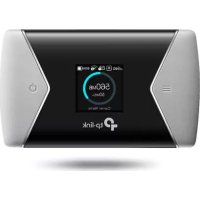
GEBRUIKSAANWIJZING M7650 TP-LINK
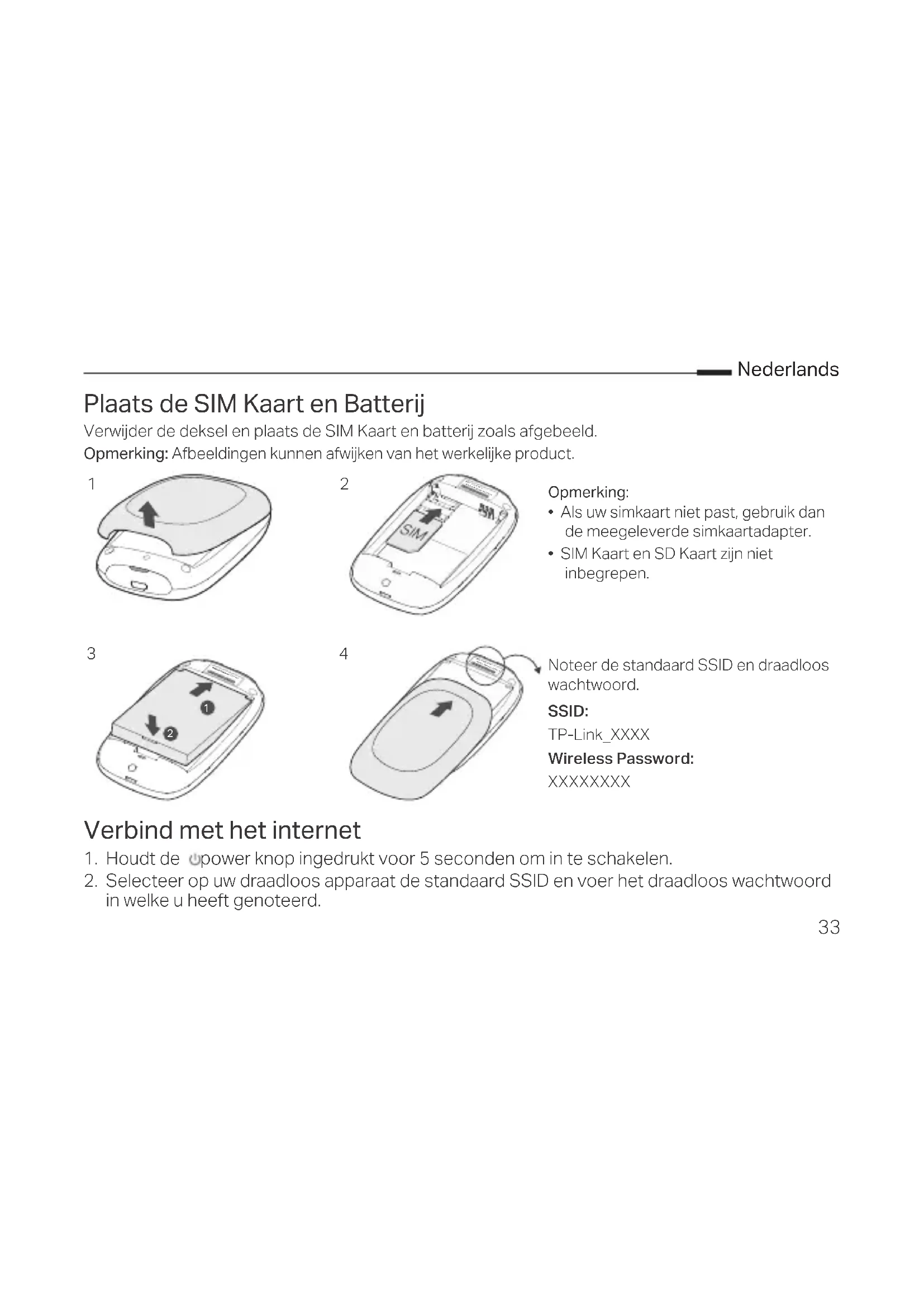
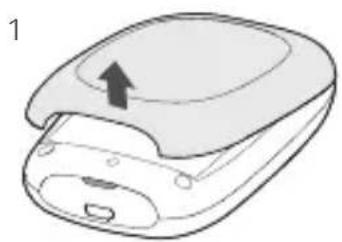
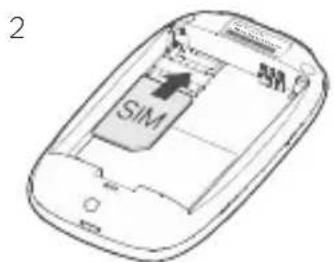
Plaats de SIM-kaart en batterij
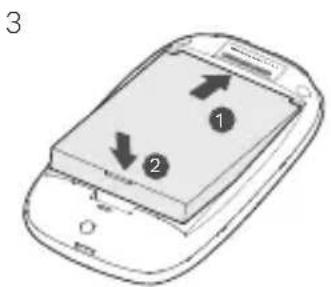
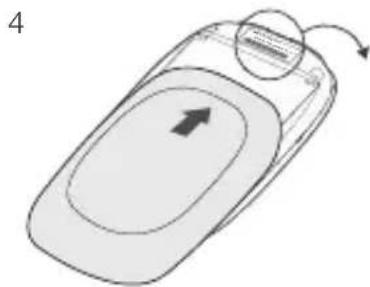
Verwijder de deksel en plaats de SIM-kaart en batterij zoals afgebeeld. Opmerking: Afbeeldingen kunnen afwijken van het werkelijke product.
Opmerking:
- Als uw simkaart niet past, gebruik dan de meegeleverde simkaartadapter.
- SIM-kaart en SD-kaart zijn niet inbegrepen.
Noteer de standaard SSID en draadloos wachtwoord.
Verbind met het internet
- Houd de powerknop 5 seconden ingedrukt om in te schakelen.
- Selecteer op uw draadloos apparaat de standaard SSID en voer het draadloos wachtwoord in dat u hebt genoteerd.
Nederlands
Opmerking: We raden sterk aan dat u de standaard draadloze naam en het wachtwoord om beveiligingsredenen wijzigt.
Geniet!
Opmerking:
- Als u geen toegang tot het internet heeft, raadpleeg dan alstublieft FAQ > Q3.
- Voor energiebesparing zal de mobiele Wi-Fi de Wi-Fi-verbindingen uitschakelen wanneer er gedurende 10 minuten geen draadloze apparaten verbonden zijn met de mobiele Wi-Fi. Druk op de powerknop om de Wi-Fi-verbinding te hervatten.
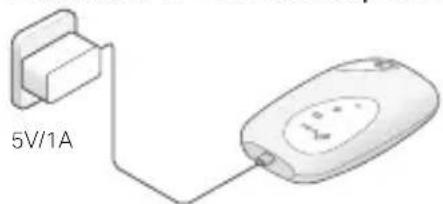
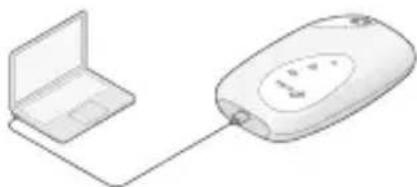
Uw Mobiele Wi-Fi opladen
Methode 1: Via het stopcontact (aanbevolen)
Methode 2: Via een computer
tpMiFi App
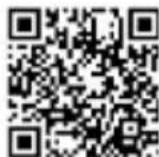
Download de tpMiFi App (beschikbaar voor iOS en Android) om gemakkelijk uw Mobiele Wi-Fi te beheren.
- Zoek de tpMiFi App in de Apple Store of in Google Play, of scan de QR-code.
- Verbind uw draadloze apparaat met de Mobiele Wi-Fi.
- Start tpMiFi. Maak een wachtwoord om u aan te melden of voer 'admin' in voor oudere firmwareversies.
FAQ (Veelgestelde Vragen)
Q1. Zijn er andere alternatieven om de Mobiele Wi-Fi te beheren naast de tpMiFi app?
A. U kunt de Mobiele Wi-Fi beheren door gebruik te maken van de webconfiguratiepagina.
- Verbind uw Wi-Fi-apparaat met het draadloze netwerk van de Mobiele Wi-Fi.
- Open een webbrowser en voer in de adresbalk http://tplinkmifi.net of http://192.168.0.1 in. Maak een wachtwoord om u aan te melden of voer 'admin' in voor oudere firmwareversies.
Q2. Wat moet ik doen als ik de webconfiguratiepagina niet kan benaderen?
- Verifieer dat uw apparaat verbonden is met de Mobiele Wi-Fi.
- Verifieer dat u http://tplinkmifi.net of http://192.168.0.1 correct heeft ingevoerd.
- Verifieer dat uw apparaat is ingesteld op Automatisch een IP-adres laten toewijzen.
Vraag 3: Wat kan ik doen als ik geen toegang tot het internet heb?
Antwoord 1: Controleer de PIN-status
- Raadpleeg Vraag 1 om in te loggen op de webconfiguratiepagina op uw telefoon. Als de huidige SIM-kaartstatus "PIN Locked (PIN Vergrendeld)" is, dan dient u deze te ontgrendelen met behulp van de PIN-code.
Antwoord 2: Verifieer de ISP-parameters
- Raadpleeg Vraag 1 om in te loggen op de webconfiguratiepagina op uw telefoon. Ga naar Dial-up > View Profile Details en verifieer de parameters (d.w.z. APN, Gebruikersnaam en Wachtwoord) die door uw ISP zijn verstrekt.
- Indien niet, ga naar de Dial-up-pagina en maak een nieuw profiel met de juiste informatie, kies daarna het nieuwe profiel uit de Profiellijst. Antwoord 3: Controleer de Data Roaming-instellingen
- Als uw SIM-kaart wordt gebruikt in een roaming-servicegebied, raadpleeg dan Vraag 1 om in te loggen op de webconfiguratiepagina op uw telefoon.
Nederland
- Ga naar Dial-up en schakel de Data Roaming-optie in.
Antwoord 4: Controleer mobiele data
- Raadpleeg Vraag 1 om in te loggen op de webconfiguratiepagina op uw telefoon. Ga naar Dial-up om te verifiëren of mobiele data is ingeschakeld. Zo niet, schakel deze optie dan in.
Antwoord 5: Controleer de datalimiet
- Raadpleeg Vraag 1 om in te loggen op de webconfiguratiepagina op uw telefoon. Ga naar Device > Data Usage Settings om te controleren of uw dataverbruik de totale/maandelijkse toelating heeft overschreden.
Q4. Hoe kan ik de Mobiele Wi-Fi herstellen naar de fabrieksinstellingen?
- Verwijder de cover terwijl de Mobiele Wi-Fi is ingeschakeld. Gebruik een pin om de RESET-knop in te drukken en houd deze knop ingedrukt totdat "Power Off" in het beeldscherm verschijnt of wanneer alle LED's kort aan gaan.
Opmerking: Het herstellen van de Mobiele Wi-Fi naar de fabrieksinstellingen zal alle vorige configuraties verwijderen en u dient deze opnieuw te configureren.
- Houd het apparaat uit de buurt van water, vuur, vochtige of warme omgevingen.
- Doe geen poging om het apparaat te repareren of te modificeren. Neem voor reparatie contact op met onze serviceafdeling.
- Gebruik dit apparaat niet op locaties waar het gebruik van draadloze apparatuur niet is toegestaan.
TP-Link verklaart hierbij dat dit apparaat in overeenstemming is met de essentiële eisen en andere relevante
bepalingen van de richtlijnen 2014/53/EU, 2009/125/EG, 2011/65/EU en (EU)2015/863. De oorspronkelijke EU-verklaring van overeenstemming is te vinden op https://www.tp-link.com/en/support/ce/.
Svenska
TP-Link beperkte productgarantie
Voor meer informatie over de garantieperiode, voorwaarden en procedures kijk op: https://www.tp-link.com/nl/support
DEZE GARANTIE GEEFT U SPECIFIEKE WETTELIJKE RECHTEN EN U KUNT NOG ANDERE RECHTEN HEBBEN, DIE PER LAND (OF PER PROVINCIE) KUNNEN VERSCHILLEN.
VOOR ZOVER TOEGESTAAN DOOR DE PLAATSELIJKE WETGEVING ZIJN DEZE GARANTIE EN HET VERMELDE VERHAAL EXCLUSIEF EN KOMEN DIE IN DE PLAATS VAN ALLE ANDERE GARANTIES, VERHALEN EN VOORWAARDEN.
TP-Link geeft garantie op het hardwareproduct van het merk TP-Link in de originele verpakking voor gebreken in materialen en fabricage indien normaal gebruikt in overeenstemming met de richtlijnen van TP-Link gedurende een bepaalde periode afhankelijk van de service ter staat vanaf de oorspronkelijke datum van aanschaf via de detailhandel door de eindgebruiker-koper.
Zweeds