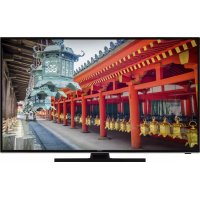
50HAK6150 - Τηλεόραση HITACHI - Δωρεάν εγχειρίδιο χρήσης
Βρείτε δωρεάν το εγχειρίδιο της συσκευής 50HAK6150 HITACHI σε μορφή PDF.



| Τύπος προϊόντος | Τηλεόραση |
| Μάρκα | Hitachi |
| Μοντέλο | 50HAK6150 |
| Μέγεθος οθόνης (διαγώνιος) | 50 ίντσες (126 cm) |
| Ανάλυση | Ultra HD (3840 × 2160 pixels) |
| Λειτουργικό σύστημα | Android TV |
| Δέκτης | DVB-T2 / DVB-C / DVB-S2 |
| Συνδεσιμότητα | 3 × HDMI, 2 × USB, Ethernet (LAN), Wi-Fi 802.11 a/b/g/n/ac, είσοδος VGA, composite, component, οπτική έξοδος ήχου (SPDIF), υποδοχή ακουστικών, υποδοχή CI+ |
| Ήχος | Ενσωματωμένα στερεοφωνικά ηχεία |
| Ειδικές λειτουργίες | HDR10, HLG, Dolby Vision, Google Cast, HbbTV, εγγραφή USB, τηλεκείμενο, χρονοδιακόπτης, γονικός έλεγχος |
| Κατανάλωση ρεύματος (τυπική) | Περίπου 80 W |
| Τροφοδοσία | 220-240 V AC, 50 Hz |
| Διαστάσεις (χωρίς βάση) (περίπου) | 112,7 × 65,5 × 8,5 cm |
| Βάρος (χωρίς βάση) (περίπου) | 12,5 kg |
| Ασφάλεια | Μην ανοίγετε το περίβλημα, κίνδυνος ηλεκτροπληξίας. Χρησιμοποιείτε κατάλληλη βάση τοίχου. Κρατάτε τις μπαταρίες μακριά από παιδιά. |
| Καθαρισμός | Σκουπίστε με ένα μαλακό, στεγνό πανί. Μη χρησιμοποιείτε υγρά ή λειαντικά προϊόντα. |
| Συμβατότητα τοποθέτησης σε τοίχο | Πρότυπο VESA (δεν διευκρινίζεται, στάνταρ 200×200 ή 300×300 – ελέγξτε τις οδηγίες) |
Συχνές ερωτήσεις - 50HAK6150 HITACHI
Ερωτήσεις χρηστών για 50HAK6150 HITACHI
0 ερώτηση για αυτή τη συσκευή. Απαντήστε σε αυτές που γνωρίζετε ή κάντε τη δική σας.
Κάντε μια νέα ερώτηση σχετικά με αυτή τη συσκευή
Κατεβάστε τις οδηγίες για το Τηλεόραση σε μορφή PDF δωρεάν! Βρείτε το εγχειρίδιό σας 50HAK6150 - HITACHI και πάρτε ξανά την ηλεκτρονική σας συσκευή στα χέρια σας. Σε αυτή τη σελίδα δημοσιεύονται όλα τα έγγραφα που απαιτούνται για τη χρήση της συσκευής σας. 50HAK6150 της μάρκας HITACHI.
ΕΓΧΕΙΡΊΔΙΟ ΧΡΉΣΗΣ 50HAK6150 HITACHI
ΠΙΝΑΚΑΣ ΠΕΡΙEXΟΜENΩΝ
PAnpoopoiεσαφαεiαε 2
EHMANTIKO - Aiaaote PAnpwo Tc Tapouoec Onyie c Tpv Tnv EyKataoan n Tn xpno Tns oukeuncs 2
Σημανοεις πάνω στο προίόν 2
Eioaywyn 4
Xapaktnpiotiká 4
Eykataoan aon \& tepewon oTov tox0 ....5
Σύνδεση Κεραίας 6
AALLECUVDEOeIc 7
EvpyoTioiOn/ aTevpyoTioiOn TnC tNεópaonC 8-9
XeipiooC kai aeitoupyia TnTnEopaanC 9
XeipiooC kai aeitoupyia TnTnEopaanC 10
Xeipiaockai aeitoupyia tnc nAeopaanc 10
Tnlexeiipotnpio 12
TnExeipoiotnpio 13
Bon0c TpWtng EykaTaOtaonC 15
Apxikn Oovn 18
περιεχόμενο Mενου Λειτουργίας Zωντανής TV ... 19
Kavalia 19
Eπλογες TV 19
Eyypaqn 20
Puθμioεις. 21
IKTuo\& IVTepVET 21
8ikTu a .21
AALLEg EITIOyEg 21
Ethernet. 21
Kavai 21
Kavalia 21
Aeitoupyia EykataoTaonc Kavaiwv 23
Autopatn Evnpewon Kavaaiwv 23
Mnyuα Evnpεpwong Kavaiwv 23
Tutos Aiaotac Kavaaiwv 23
Tovikoi Eλεγχοι 24
Kaváli Hyou 24
Tawoaa Hyou 24
2n Γλωσα Hxou 24
Aedes Avoikns Pnyns 24
Eko0n 24
Aoyapiaooi & Suovosn xpnotn 24
Epaopoyes 24
Ptoiioeic Suokueu25
TnExeiptnpio & Aeouap 28
AioTa kavaiuv 28
O8nyoC TPOypaMaTuw 29
Σuvδεση στο 1vτερνετ 30
Avattapaywyn Nolupeov 31
ATo SuVbEaN USB 33
Anto Kivntuokekun eoswDMR 33
EvypaepuEos USB 34
Aeon yypa. 34
Papakoouθηση εγεγραμένωv
TPOYPaματωv 34
EyypaXpovikns EtaToTions 34
Mopotroinon Aiokou 34
AioTa Ppoypaumatwv 35
CEC. 35
Google Cast 36
Σuσημα HBBTV 36
Avañntnσe Γργopn Avapovn 37
Σμβατοτητα - Σημα AV και HDMI 39
YIIOOTnpiOeVc opeC apxewv yia Aitoupyia USB 40
BivTeo 40
Hxos 41
Eikova 43
YIOTITAOI. 43
Σε περππωη ακραιν καρικών συνθηκών (kataiγιδων, aστραπών) και Σε μεγάλες περίδους μή χρόης (σις διακοίτες αος), αποσυνδέτετην τηλέροση από το δικτuo ρεύματος.
To i eupatoanjiac xnpoiotioietai yia atoovdeon tns tnaleopaons aTTO biktuo Tnapoxn cpeuatoa kai y' auto npetie va napaevi naVTA e Etoipnta xnoans. Av n ouakeun TNS tnEopaonc dev anoouvdeei nAekpiKa aTTO biktuo peuatoC, 0a Egakolouei va katavaawvei peua se kaThe TepiTTwOn, akoua kai av n Tneopaon eivai o Kaataoan avauovns n aTVEpyoTIOnevN.
Enuwn: Akoouoane Tc oynie c tnv oovn yia to Xepioo twv oxetikwv leitoupiyuv.
ΣHMANTIKO - Διαβάστε πλήρως TIG παρουσες Μθηγίες πριν TŋV Εγκατάσταση ἡ ηχρόση Κης συσκεύng
I NPOEIADONIOIHs: Autn n ouokeun Tpooipzetaia xnpa aTTO aToa (oumupeiAauBavouevwv Ta oToia exouv Tnv IKavotnta / Eptepia ia xnpa miasTeioa cuaokueng Xwpic EITINpno, EKTOS AV exouvaEETINPNO n KaOdbynon Oxetikae TN xpqn Tns ouokeun aTO aToo UTEUVO yia TNV aopaaia Touc.
Xpnoiopoioite autn Tnv tnaleopaon o uoeppto iikpoTow 2000 etpw aTOn taothn Tg thaalaaosac, e npes thec kai e pioxec u Eukpato n TPOTIKO KIA.
Htnleottikn oukeun npoopicietai yia oikiakn kai npapoia yevikn xphon aaaa npoei va xpnoiointhetai kai oe dnoosiosxwpouc.
Tia loyouc aepioou apnveE eueo xwpo touA. 5cm yupw anto nTv nIeopaan.
O aepioooc dev 0a pnte i va eutobici tai e to va kaunovtai n va paocovta ta avoiymata aepioou iDn, oTWC eepuepic, TpaTcogavla, kouptive c KAI.
To i Tou kaawbiou peuatoC TpeTc va eiv a Eukola TpooTtEaOIO. Mny toTioTeite Tnv tnAeopaon, tTnAA kAn. NaW OTO KAwOIO peuatoC. Eva qapveo kaawio peuato/ig mTopei va yivei aiia TnpKayic n va oac TpokaEoi nEktpoTnIgia. Na xepiciEOTe To KAwOIO peuatoC anto to i , mny aoovdeEte Tnv tnAeopaon aTio
Tnv Tpica TpaBwVAC TO KAawDIO PEuATOC. Se Kaia TepiTTWOn mV ayyIeTe TO KAawDIO PEuATOC/TO C UYPa Xepia, Yati O uTPOUoe VA TpOKAnThe BpaXukkawma n NkETPOTTNIGIA. Mny KAVETE TOTKoTTO aTO KAawDIO PEuATOC KAI mV TO DEVETE ME aaKaawDIA. Otav Exei UTOOe I Znmu, XpeiaZetai va AvTKataaTaTeA. Auto 0 TpeTIeVA yivei aTTO EeIDKEuEvo TPOOWIKO.
Mny EKETETNv TnAeopaon oUypo aTOno taEi mo nTiOIAIgau kai mnuToTIOTeTEpiw Otnv TnAeopaon, n Tavw aTOnaunv (π.x. oE paia Tavw aTTO Novda), AVtkeiEv aTou TEpiexouv Uypa, OTWCSa, PAtzavia KAT.
Mny ekTheTt Nv TnAeopaon oAeon naiakn aktivoBoia kai mnv toioTeite pavw n Kovta otnv TnAeopaon yuuec φOyEc. OTWCS T.X. avaumeva Kepia.
Mny tootheite kovta otny tnaleopaan Tnyec , oTWC nEKTPIKc OouTEc, oupata .
Mny toTIOoTeTE Tnv tnAeopaon Tavw OTO daTtEdo n 0E ETIAPAVEIEc ME KIAO.
- Ia va aTOnOpuyETe Kivduvo TpokAnonc aOpuEiaC, kpatate TIC TIAoTIkeCs OAKouLeCs Maki aTIO uWpa, TAIiA kai KATOIKiDia.
- Uvdeote TPOOeTKaTn Bao n OTnv TNeopaon. Av n Bao n OuvodeuEaI aTO BiEs, OpiTe KaA Taic BiEc yia va aTOouyete avatpoTn Tc TnEopaon. Mn OpiEte UTePoBolkA Tc BiEs KAI TOIOeHTne Owota ta EAAOTiKa EApTnaTn CbaOn.
Mny Ttatae Ee qti a n paiz e ETKivovna n EUFAkta uikca.
PPOEIADONIOIH2H
Oi pTataiec dev npee va eKtiEeVTai oUtepoAikn 0epounta, otwoc aeeoo niako , wTia n Tapopoia.
H utepboiaka uynan trien nxou aTIO akouotikakae tUTOU mTpei va Tpokaleoi atwlaia akonc.
IANΩ AII' OAA - NOTE mny aφησεTE OTIOIOδHΠOTE, KAI Iδiως τα πaδία, va σπρωχvouν ἡν κΤιΟΥ TNY Θθόνη ἡν περούν ΟΤΟΙδΗΠΟΕ ΑντιΚΕμενο μέσα από TIC ΠΤΕς, TIG σχισμες ἡπό OTIOIDΗΠΟΕ Αλλο ανογμα του περιβλήματος.
| Προσθή | Κίνδυνος σοβαρόι έραματισμού ἡθανάτου |
| Κίνδυνοςηλεκτροπληξίας | Κίνδυνος από τεπικίνδυνηηλεκτρική τάση |
| Συντήρηση | Σημαντιό εξάρτημα γίατη συντήρηση |
Σημανσεις πάνω στο προίόν
Ta o a Tou akolouoov xpnoiotoiuvtai Tavw OTO Tpoiov ia va eTionmaivouv Tepiopioouc
Kai Tpoopulaeic Kaowc Kai Oobyiec aovaaiaac. KaTe
Eynon tha npetie va laubavetai utou n movov otou
Tpoiov fepei tn oxetikn onmavon. Aaubave tU
Oyn oac autc tic nnpopoipie yia loyous aaepaiaac.

EoTnIoOc KatnyopiaC II: H ouokun autn exei oxediaotei me tetoio tpotno wote va un xpeiaZeTai ouvdeon aoqaaiaac TPOCS TNV Kn yn.
Akpodekntns uo ETKivduvtn taon: O akpoedektns (Oia kpoedektec) Tou Etniuaivetai(- ovtai) eiva uno ETKivduvtn taon oe kavovikcs ouvnkcs Ieitoupyiaq.

Ppoooxn, 6eite Tc obnyics xponos: H. Tepiox (O1 Tepioxec) Tou Etniunpaivetai(-ovtai) TepieXei(-ouv) PntapieC Tuttou cns kouptiou.

Ppoiov p Katnyopia
1: Auto to προίov περιέχει πηγή λέεζερ κατηγορίας 1 η έποία εἰναι ασφαλής ὄπό εύλουγα προβλέψιμες συνθή
Kες λειτουργίας.
ПОНДОПОIHЗ
Pooexe va mny kataothei n mtaatapia, KivduvoxNmuKwEvkaupatow
AutoToTPOIOv nTa aEeouap Tou ouvoduov To TPOIOv MPOTei va TEPiExOUV MPATApia TUTOU KepmuTc/KouMIOu.Av Katanto0ei n MTTAPApia TUTOU KepmuTc/KouMIOu, MPOTei va PpokAeoi OoBapa EOWTEPIKAeYKaUmuTA OE mIoC 2 wpeC kAI MPOTei va ETIPEI TO hAvato.
Kpatate Kaivoupyies Kai xpnoipoinmuevs mtaapies paikia aTO taiidia.
Av to diaepioa mttatapiac dev kleeivei e aoopaia, otapatnte tn xphon tou poiovtoc kai kpatnoTe to akapia ato tiaidia.
Av TIOTEUETOI MTATAPIEC MTOPEVAEXOUV KATATOEi nTTOOETNtEIE MEOA OE OTIOOBNTOTE HEPOC TOU OwauTOG, ZNTNOTE aEON IATPIK NTPOOxH.
Mia tnAeopaon mTOpEi va TcEi, TpokaWvTac oOaopo Tpaupatioo n thavato. NlAoI Tpaumaiooi, Eikca o TAIiia, MTopouv va aTOnpeuxOouv Me Tn Aynn atTAW TpoPuaXeew OTTwC:
- I NANTA va xpnoiopntoieite vtouaia n baoeic n oTepewonC Tnou ouviota o kataoKEuaotns Tns TnAeopaons.
- I NANTA va xpnoiopoite tnnTou mopouv va uTooTnpiouv me aqaaia Tnv tnEopaan.
- PANTA va δiaσφαλίετε οπιη τηλεόραοη δεν προεξέχει από την ακρη του επίπλου στου στηρίζεται.
- IANTA va εκπαιδεύετε τα παιδία σχετικά με touc KIVδύνους από την αναρίπησο επιπλα γιαν φθασουν τήν ηλεόραση ἡ αχεριστήρια τής.
- PANTA va περνάτε τα καλώδία κάθε εἰδους τοῦ συνδέονται οπήν τηλέραση σας με τρόπο υτεν α
μTropouv va yivouv aia TapaatnμatoC, kai va uny mTropouv va TpaβnxTouv n TIAOTouv aTOOIOVOnTOTE.
NOTE mny toTnOeTnOeTe nAeopaon oE eon Tou npoopepEeuotaTheia.
NOTE mny toTIOeTNOeTE TNV TNeOpaON TAVW Oe ynlo EtTINLO (π.x. oE VTOUAtia n BiBIAIOhKc), Xwpic aykupwn kai Tou ETTAAOU KAI TNC TNeOpaOnc OE kataaANo UTooTnpiyu.
- NOTE μην τοῦθετησετην τηλεόρασι πάω σε ὄφασμα ἡ εώλα uλία ανάμεσα στην τηλεόρασι και τέπιπλο ὄπου στηρίζεται.
NOTE mnu toothe ntoe e iou u npoei va aotel e oouv tepaou yia va okappaawouv ta taiia, owns naixviia kai tnlexipiotnpia, naw otnv tnaleopaon n oto etinllo oto otoio exi totoeetnei ntnleopaon.
- O εξοπλισμός εῖαι katαλληλος μόνο για εγκατασταση σε ὄψη μικρότερα ἡίσα των 2 m.
Oi npapattavw Tpoqulaeic PpeTc va epapuocovtai KAI OTNV TepiTTwn Tou Tpoketai va KpatnoTe Tnv UTTAPXOUa TnEopaon oac Kai va Tns aaaaEte Theon.
Zuokueun ouvdeepevn otny TPOoTateutikn yeiwn tnc yekataaont tou kTpiou meow tnc ouvdoenc PEYMATOI KITYOY n eaw aalns ouokueuc Tou diathetai ouvdoan e TPOoTateutikn yeiwon -kai o e ouotma diavounc tnaleoTTIKOU onmuoc u xpnon opoaoovikou kaLwbiou, mtopei unt opiaeves ouvthkev a dnmuoynoi kivduvo TUPKayiac. H ouvdoon oe ouotma katavounc tnaleoTTIKOU onmuoc pETTEI ETMOEVWC va evai eoTIAOEvn ME diataqtn Tou npexei nAekptipkn atopovwn katw ano ia opiaevn TEPIOXn ouxvotntwv (yaIbavikn atopovwn)
OΔHΓΕΣ TΟΝΟΥΕΤΗΣ ΣΤΟ TOΙΧΟ
- iαβασε TIC Μθηγες πριν τοῦθετησετε ην τηλεραση στόν τοίxο.
To KIT EITIOIXIac TOnoETnOnc Eivai TPOaIPeTIKOs EgoTIAIOs. MTOpeITE va To TPOpNtEUTE aTIO TO TOTIKo Oac KaTaOtnu, av Dv TApExeTAl paCi TNV TnAeOpaan.
Mny EykataoTnoEte Tnv TnAopaon o opoyn n e Toixo u Klaion.
Xpnoiopoioinote TIC PPOBAAETIOEVECS BIDEC KAI TA aaaa aEsouap toTOnoETnOg SE Toiyo. - Σφιξετ καλά τις βίδες τοῦθέτησας Ετοίχο, γιανα παπορεψετε τήν πτώση τής τηλεόρασας. Mνν σφιξετιπερβολίκα τις βίδες.
Oi EIKoVEc kai oI aTIEKovioEic OTo TAPOV EYxEipidio XpnoCnTAPEXOVTaIOvEvDEIKTIA KAI MTOpe Iva biaFepouv ano Tnv PpaTuKn Emuavion Tou TTPOiOvTOc. OxEoiAoCkai OITPOdiaypaFcTou TTPOiOvTOc MTOpeI VA aAALAgouv xomega iDtoinon.
Eioaywyn
Euyapiotoume Tnou Etialeate To Tpoiov Tnc Etaipeiaac. uac.Suvtoa 0a atoalaubaveTe tn vea oac Tnleopaon. Napakaaloume va diaaboetie Tc napouoecs onnyiec Tpooektik.a. NepeiXouv onmuavtikee Pnpopopiec Tou Oa aoc Bonnoouva agioToinote OTov avwato BaoTnv tnaLepaon aoc kai va diaopaiote aopaa Kai Swotn Eykataotaon kai aeitoupyia.
Xapaktnpiotiká
Eyxpwun nAeopaon e TnAeepiio
- Λειουργίκο σύστημα Android™
Google Cast
-
- Πλnpως ενσωματωμένη ψηφιακή/καλωδιακή/ δορυφορική τηλεόραση (DVB-T-T2/C/S-S2)
EiooHDMI aouvOeon e aAeC ouokuec Toudeltaetouv uTo0oxEc HDMI
Eiooos USB
Eioo0i ouvTeou onuatoC bivteo yia eewtepiKec ouokuec (otwoc uokuec avatapaywyng DVD, ouokuec evypaqnc BiVTeo (PVR), nEktpovikα Taixviia kTt.)
- Σερεοφωνικό σύστημα ἡχου
- Tελετέξ
-Σύνδεση ακουσικών
Σuotnμα autóμatou TTPOypaμpatiou
Xεipokivntosuvtovio
Xpvovbiakottns Aetoupyiauc ttvou
Xpovodiaikottnc evpyoToinan/ aTevpyoToinon
Xpovoiakottns diakotnnc Aetoupyia
Aeitoupyia Ateevepytooinoεióvac
- Αειουργία αυτόματης απενεργοτοῖσης σε αἰτουσία σήματος
EiooogvGA
- Ethernet (LAN) via ouvδεη και utnpεοειεν IVTερνεT.
YtiooTpiEg WLAN 802.11 a/b/g/n/ac evoomegaetwe
HbbTV
Ultra HD (UHD)
H tnaeopaon uTnOa npici TeXvoLoyia Ultra HD (NoLu uynn avauon - ywotn kai wc 4K) Tou napexie avauon 3840 x 2160 (4K:2K). Avtoixei o 4-llaoia avauon oeuKypiog mTv nlaeopaon Full HD, Tou eTTiTuYxavetai mE dIINAOIAoTOu apIOou Tuv TIEA Tnc Full HD tnEopaon too o opizovia ooo KAI e KaTeTn dIeuUvON. Ta TepiExoEv a Ultra HD UTOOtnpOvTa aio EIOdBouc HDM, oipueves aio
TIG Over-the-Top (OTT) uπηρεσίες, ειοδόους USB και εκτομπές μεσω DVB-T2 και DVB-S2.
Yynan duvaikn Tepiox (HDR) / Ybetaikn loyapikn-yaumkaa kauu (HLG)
Me autn tn duvatotnta n tnaeopaan mtopei va avanapayei eyautepn duvaikn nepiox np wteivotntac me nTv aTOnTuWon kai katotiv to ouvduaoo Taaopetikwv Tmuwv ektheta. H duvatotnta HDR/HLG etipenti kautepn tioTn ta EIKovac xapn oe TIO qwteivec, TIO paaiaotikec AETTOpeiec, TIO paaiaotiko Xpwma kai aAee CbeAtoeic. Napexi Tnv Eikova Tou oKoTneuav va EITUXouv oi Dnoupyoi Twv Taivw, napouiaovtac pe Npnp Oaqneia, Xpwma kai AETTOpeia TIC Kpuueves Tepioxcs Twv Okoupwv SKiwkaiTwv nIoAOOTW TEPIOXw. Ta TEPIXOeVA HDR/HLG uToaNPcOVTai ano Eyyveic epapoyec kai epapoyec 8iaiktuakns TuAns, ato Eioobouc HDMI kai USB kai eow EkTouw DVB-S. ** Av n Tnyn Eioobou exi puoiotei stn oxetikn eiooHDMI, tiote to nnktpo Menu kai puoiote Tnv eTIAoyn Ekoon EDID HDMI 0To Mevou EtioyEc>Puioeic>Ipotiuneis oukeungeio ts nlaeopaonc se EDID 2.0 n Auto. EDID yia va npakoauothe TEpiexoevo HDR/HLG, av to TepixoEvo HDR/HLG auaabveatae oEoiodou HDMI. z e autn tn TpeTTwo, n oukeun npoeaeuong cta npetie EIianc va evai oubetaatn me touaxiotov HDMI 2.0a.
Dolby Vision
H TeXvoLoyia Dolby VisionTM TApexi Mi aDpaatikn OTTIKn EMTEIPia, KATATTANKTIKn QWTEIVOTNTa, EgaepTIK nAVTIeON KAI ZwnpA xPwmuA, TOnu ZwVTAveUouv TnV yuxaywyia. EtITUYxavei autn TnV KATATTANKTIKn TIOIOTNa EIKoVAc OuvduacovTac TEyVOLyEc HDR KAI EIKoVAc Eupeiaç Ykauaç Xpwpatw. AuXavovTac n ΦTEIVOTNTa TOn apxikoU anmuatoc KAI xPnoiOToIOW VTAc eva uynlatoepo Duvamko Eupoc Xpwpatw KAI AVTIeONC, n TEYVOLOyia Dolby Vision TAPOUIAZE I KTTANKTKEC, PEAIoTKeC EIKoVEc, ME KATATTANKTKEC LEITOppeieCS TOnu aAAEC TExVOLOyIEc METETEPEpyaoiaC OTNV TNeOpaon DEv MTopouv va Tnpayouv. To Dolby Vision UTOOTNpiCTai Meo W EyyEVWv EapuoyWv KAI EFPaUMoyw atTo n DiaBikTuakn TiLn, KaWc KAI atTo TIC EIOdBouc HDMI KAI USB. ** Av n Tnyn EIOdBou ExPI puOioTe iOn axetIK N EIOBO HDMI, TIeote to TAnKTPo Menu KAI puOioTe TnV ETIAoyN Ekooq EDID HDMI oTo evou EIIAOyeC>puOioeic>Ipotipneic OoKEunG EIOOOI TnTLEOPaON cEDID 2.0 n Auto. EDID yia va TnapakoLouhnoTe pEixómevo HDR/HLG, av to Tpeixómevo HDR/HLG Lauβavetai μeow EIOdBou HDMI. Se autn Tnv TpeiTTwo, n OoOeun TPOeLeuONg Ta TpeTNIeTIAON v eivai oumbatn μe ToulaXiotov HDMI 2.0a. STo evou TuTNOc EIKoVAC Ωeivai diaTheoi duo TpokaOpiueves λeIToupyies EIKoVAc av avixveutei Tpeixómevo Dolby Vision: Dolby VisionΦWTeIOKAI Dolby Vision Skotevo. KAI O
duo EITIPTouv OTO xpOtn va exouv Tnv EUMTEPIa Tou TEPIEXOeVou oTWC aKPIBwC n0Ea apXk a O Dnmuoyoc Tou ME diaqopetikc ouvthNKc qWtioou TepiBaALovTo. Ia va aAALAEte Tn puOmuon TuOsc EIKoVAC, TIOTe TO TAnKTPO Menu Evw TapaKaOauOeite To TEPIExoEvo Dolby Vision kai eTaBeite oTo evou EIKoVA. Evw TapaKaOauOeite TEPIexoEvo Dolby Vision meo wia c epapuyns, Ekoc aTTOYouTube, Netflix kai Avanapaywyng TOnlupeawv, dV th a MIOpeite va anoktnaete npooaon 0To evou EIKoVA ka VApuOioTe TO OToixio TUoC EIKoVAC.
EykataoTaon Baoons & Tepewon oTov Toixo
ToTOn /ApaipEon Tns BaoNpOeToia
Apaipote tn Baoon kai tny tnAeopaon aTOn Tn oukeuaia kai totoeInote tn Baoon Tavw oEva TpantcEpyaiaç n otioaONTOE aaan EπiπeBn Epiaveia.
Xpnoiopoioinote eva einnieo kai otaepo tpaiei npapoia einnieon epiaveia nou mnpei va otnpiei to bapoc tsnlaepaaonc.
Mny kpatate To tmu nC oOvnc.
Bebaiwtheta oTt dV th xapaeTe n Otnaote TnynAeopaan.
ToTOnTeTnon TnC BaoNc
- Ttootheintote tn bao n avw oTo tpaTei n oe npapouia einnieon eTiaea.
- KpatnoTE Tnv TnAeopaan Tn Aww aTn Bao n Wote va OumntiTEI ME TO ONmuo OTepewonc OTN Bao n KAI KAToTIV Xaunawte TN Wote VA OuvBcEei UTIO Tnv EITbpaon Tou iOu Tns Tou bapouc. Av dEv exEYkataotaae iOWota n Bao, Tioe T aTAL poc Ta KATW EWC OTou KOUPTWoei(-ov) OTN Theon TNS(Touc) n aqpalian (oi aqpaaiioeic).
Apaieo nC aon aTnTv nIeopaon
Aiaoapaiaote ot ta aapieoeet n Baoon Tov TpOTo Tou Tepiypapetai npakatw otav xpoaiotoiite To otpiya avaptnong oToixo n otav ouokeuacete TaI tvnAeopaon.
ToTOnTeTnToTnAeopaon TAVW OEv a TpaTneEpyaiaC uTv oOvN TPOc Ta KAtw TAvw eva KaApo Kai Maako TavI. AqnoTe Tbaon va TPOeExi aTTO aKpO Tng ETTiPavieac.
ToTOnoTeTToKoupti/taKouptiaOtnv Tiow TLeupa Tns BaoNcYiaVa EeUePwOeTe Tnv aOphiAian/Tic aOphiAioEIs.
ApaipoeTe Tn Baoon TpaBwVtac Tnv aTn Tnv TnAeopaan.
Otau xpoiooieTn bao n oTepewong cToov Toixo
Htnεopaσaç εivai etoiμn kai yia xpnoσ με baon oTEpeωanσTov toxio Tou aumopwvetai με TTO TpOTU VESA.Av δev πapexetai με tvn tnεopaσaç,ETIKOIVWvnte με Tov totIKo aC avTTIpOswTIO YIA va TTPOUNθeuteiT n ouviotwνn bαon OTepewanσ ΕToixo.
Av Θελετε va συνδεοετε μια σουκεύησην ηηλεόραση, βεβαιωθείτε Οή τόοη ητιλεόραση σόο καίην σουκεύν ἐχουν απένεργοποιθεί πριν πραγματοποίησε οποίαδηποτε συνεόση. Αφου ἥχει γένει ένυδεοῦ, μιθορείτε va ευργοποίησετις Μουαδες καίνα τις χρομοιροίησε.
Aλες Συνόσεις

Av 3e va ouvfoet e ma ooukeun otyn tnEopaon, 3ebaWthe tio n tnEopaon ooo ka n ouokun exuv aTVEpyoioin0ei TPIV PPayatotoinote OIOaOnTote ouvdoan. Apou exi yivei n ouvdoen, mTOpeite va evpyoioinoe TIGovadc kai va TICXPnoiOTIOINOTE.
| TÜπος Συνδεμου Καλώδια Συσκεύη | |||
| COMPONENT | Σύνδεση Βίντεο σύνιστωσών (YPbPr) | Καλώδιο σύνδεσης VGA προς Component | |
| HDMI Σύνδεση (πίσω & πλάι) | |||
| Σύνδεση VGA (πίσω) | |||
| AUDIO IN | Σύνδεση Ηχου VGA/ Component (πίσω) | Καλώδιο ἡχου Component/VGA | |
| SPDIF | Σύνδεση SPDIF (Οπτική εξ.) (πίσω) | ||
| COMPOSITE | Σύνδεση Composite (Hχου/ Βίντεο) (πίσω) | Καλώδιο ἡχου-Bίντεο | |
| HEADPHONE | Σύνδεση Ακουσικών (πλέρική) | ||
| Σύνδεση USB (πλέρική) | |||
| Σύνδεση CI (πλέρική) | |||
| LAN | Σύνδεση Ethernet (πίσω) | Καλώδιο LAN / Ethernet | |
Tia va evpyoiohoetovnvo VGA/ Component, 0a npTei va xpnaiopoinoae Tc naw eiofooc nou uEv a kalwio hou VGA/Component ia tn ouvdoan nyou. Otav xpnaiopoinoe To KIT Otepeowc otov toixo (eTIKOIVWvnte Me Tov tonko aac vTTPOOWTO yia va npountheureite eva, av dev pexetai), auviotouve va ouvdoeote ola ta kalwio aTo nio w depoc ts nIeopaans priv tn otepeoete oto ToIOtheite n apaipire to apthetawa CI movo otav n Ineopaan evai ANENEPRONIOHMENH. Tia aeTOnepiecs oxetikae tncpuuiaei c avatpeTe OTo Exyepidio odnyiw tou appupatoos. Oi eioooi USB tns nIeopaans oas unooTnpizouv ouokues me katavalawon peupatoes 500 mA. Av ouvdoeote ouakeues me katavalawon peupatoos evayutpns tw 500 mA, mtopei va npoknthei znui aTnv nIeopaan oas. Otav ouvdeote atnv nIeopaon eGomlaqoue xphonk Kalwbiou HDMi, yia va eEsaqaiaotei etapnkst atpwia evavtn TS ekToumns npaaatikuv ouxvotntuw kai n atpokoottn meTadoon onnatuv uynaecukpiveias, ontcw Tou terieoxevou 4K, npTei va xpnaiopoinoote eva uynahs taxutntac 0wpakiaevo (uynlnc poiotntac) kalwio HDMI epeppies.
EvεpyoToin/ aπεvεpyoToin
Tns Tnλεόρασης
Suvodote Tn ouokueun oTo peu
\SHMANTIKO: H εiαi σεδισμένην αλειούργεί με πρία ρεύματος 220-240 V AC, 50 Hz.
Meta tyn aTOOKEuaia, aHote Tnv TnEopaon va aTOKtnoEI tn 0epuokpaa Tou xwpou, Tpiiv Tn ouvdeoeTo nEKTPIKO diktuo.
Sigma to Kaawio pεμatoσ Σην πiα pεμatoδikou. H tnλερασ θα εεργοποιθει autóμata.
Tia va evepyoToiOnoTe Tnv tnEopaon aIro kataoTaon Avapovns
Av n tnλεραση εival σε katασταση avapovns, εival avamμενn n luxvia LED avapovns. Tia va ενεργοποισετην tnλεραση απο tny katασταση avapovns, εITE:
PiEOToTnKToAvaovnOTo nExepiOtnpio.
PiEOTe TPOc Ta EoA To KEvTpo Tou XeiPiOtnpiouJoystick Otnv TnAeOpaoon.
Tia va 0e0e Tny tnAeopaon oE kataoaOn Avauovns
H tnIeopaon IIOpei va TEoE 0e kataoTaon avauovnC eou Xeiipotnpiou joystick. NIEOT KAI KpatnoTE TATnuevo TO TAnkTPO Avauovns OTO tnExeiipotnpio. Tnv oOvN 0e uqaviote i o diaLoyoC ATevepyoToinOn. EITIOJMAVEto OK KAI TIEOTE TO TAnkTPO OK. H tnIeopaon 0a 1eTaBcE 0e kataoTaon AvauovnC.
Tia aTeevepyotoinn Tns Tnaeopaonc
Tia va aTIOOUVDEE TE TAnpws TnV TNaEopaon aTTO nAekptiKO pEuMa, aTIOoUVDEeTe TO KaWdoIg Emuatoc aTTo TIV TpiZa PEuMaTOG DIKTuO.
Aeitoupyia Frinyopns Avauovns
Tia va θεσετην τηλεραση σε κατασταση γρήγορης avαμονης, είτε:
PiEOToTnAnktpo AvouvnoTo nAExepioTnpio.
PiETo Tnai yia va EITIOpEVE OE KATAOtaon λeIToupyiac.
PiEOTe TPOc Ta eOa KAI KpatnOte TATnEvTo KevTpo Tou XeiPiotnpiou joystick Otnv TnAeopaan.
PiéoTe To πaI yia va επiOtpéyete oE katασtaon λειοργiaç.
Htnleopaon oac ouvexici va aeitoupyei oe aeitoupyia
Pnyopnc Avamovng, apou eeyxetaktikya iA evnepwoeic.Auto 6ev ivai duoletoupyia, npoi
Tc aattnoic oxetikae Tnv katavawon evepyiaac.
Tia va Eaaxiotoinoete Tnv katavawon evepyiaoc,
θεοτην τηλεόραση σας οελειουργία αναμονής ὄπως εξηνήθηκε παραπάνω.
Evεργοποήση/ απενεργοποήση της τηλέρασης
Συνδεότε η σουκεύη ΟΤΟ ρεύμα
SHMANTIKO: H tnIeOTTIkIc oac OuaKeun eivai oxediaouevn va IeIToupyei Tpica peuatoC 220-240 V AC, 50 Hz.
MeTa TnV aTIOOuOKeuaia, aPnoTe TnV TnAeopaon va aTIOKtnoEi Tn 0epmuokpaoia Tou Xwpou, Tpiiv Tn ouvdeoeTE OTo nEKTpiKO diktuo.
Suvdeote To kaiwio peuatoc otnv tpicae uatoc iKTou. H tnleopaon 0e evpyoToinEi autouata.
Tia va evepyotoiOeTe Tnv tnIeopaon aTko kataoan AvauovnC
Av n tnAeopaon eivai oE kataoaon avauovncs, evai avamuevn nauxvia LED avauovnc. Tia va evpyoioaneTnv tnAeopaon aTNO tvkataaon avauovnc, EITE:
PiETo TAnKtpo Avauovn OTo TnAExEpiOtnpio.
PiéotπpocTa μeσaTO KéVTPO Tou δiaKoTTη Xεiipou Otnv Tnλεopaan.
TATE n tnaepaon 0e evpyoioiEi.
Tia va θεσετην τηλεραση σε κατασαση Avapovns
H tnAeopaon dev mTopei va TEo ie KAATAOaON avauovnC meow Tou diaKOTn Xeipioou. NIEOTE KAI KpatnoTE TATnuevo TO TAnktpo Avauovns OTO tnExeiPiotnpio. TnV oOvN 0a Emuaviote i O diaLoyoC ATevepyoToinon. Etianuavete TO OK KAI TIEOTE TO TAnktpo OK. H tnAeopaon 0a eTaBcE OE KAATAOaON Avauovns.
Tia aTeevepyotoinn Tns nAeopaon
Tia va aTIOoUVoEoTe TnnpwTnv TnEopaon aTTO nAekptiKo pEuMa, aTIOoUVoEoTe To KaWbio pEuMaTO aTTo TIV TpiCa PeuMaTOgIKTuO.
Aeitoupyia Frnyopns Avouvnc
Tia va θεσετην τηλεραση σε κατασαση γρήγορης avαμονης, είτε:
PiEOToTnAnKToAvaovn OTO TnAExEpiOtnpio.
Piote To Tnai yia va EITIOptpeTc OE kataotaon Aetoupyia.
- Patnote μeσa to Kévtpo Tou δiakóTTN xεipioou OTNV tλερασn kai Kpatnote To TATημévo yia λiyadεutepóλεTTa.
Piote To Tnai yia va EITIOptpeyete OE KATAOtaon Aetoupyiac.
Htneopaon oac ouvexicie va aeitoupyei eaeioupyia
Pnyopnc Avauovns, aou eleyxietaktka yia
evnpwoeic.Auto dev ivai duoletoupyia, npoi
Tc attainoeic oxetikae tvkatavalawon evpeyiac.
Tia va elaxiotoinote tn katavalawon evpeyiac,
Theote tyntneopaon oac oe aeitoupyia avauovn
otwns enynthke npapannw.
Evεργοποίηση/ απενεργοποίηση της τηλέρασης
Suvodote Tn ouokueun oTo peu
\SHMANTIKO: H tnaotnki n oac ouokun eivai oxediaouevn va aitoupye i e npicia pEuupatoc 220-240 V AC, 50 Hz.
Meta tyn aTouoKEuaia, aHote Tnv TnEopaon va aTOKnoEI Tn 0epuokpaoia Tou xwpou, piv Tn ouvdeoe oTo nEKTpiKO diktuo.
Sigma to Kaawio pEuMaOg OTNv TpiCa pEuMaOg diktou. H tnAeopaon 0a EvEpyoToinEi autOpata.
Tia va evepyotoinoe Tnv tnEopaon aTkoataoan Avaovns
Av n tnλεραση εival oε katασταση avapovns, εival avμενn n luxvia LED avapovns. Tia va ενεργοποισετην tnλεραση απο tny katασταση avapovns, εITE:
PiEOToTnKToAvaovnOTo nExepiotnpio.
- Patnote To koupi Xeipioou oTnv nEopaan.
TóTe n tnaéopaon θα ενεργοτοιnθεi.
Tia va θεσετην τηλεόραση σε κατασταση Avaovns
H tnAeopaon Tnopei va Teo ie e kataoTaon avaovnc Tou kouptiou xepiaou. NIEOT KAI KpatnoTE TATnuevo TO TAnkTPO Avapovns OTO tnAeepiaotnpio. Tnv oOvN th eupavioTe i diaLoyoC ATrEvpyoToinOn. EITIOJMaVETE TO OK KAI TIIOTe TO TAnkTPO OK. H tnAeopaon 0a eTaBcI e KAtaoTaon Avaovnc.
Tia aTeevepyotoinon Tns tnAeopaanC
Tia va aTTOOUVoEe TnV TnEopaon aTTo nEKTPIKO pUa, aTTOUVoEoTe To KaWIO pUaTOC aTOn TV PIGa PUEmuoc DIKTuou.
Aeitoupyia Frnyopns AvauovnC
Tia va θεσετην τηλεραοι Εε κατασταοι γρήγορης avαμονης, είτε:
PiEOTo TnKTo Auaovn OTO TnExepiOtnio. PiEOTo Tnai yia va EITIOpeyETe e KATAOtaon Aetoupyiac.
- PatnoTe To Koupti xeipioou otnv tnAopaoa.
Piote To Koupti xeipioou nai yia va eTIOtpeVEe
oKaataoan aeitoupyiac.
Htnleopaoon oac ouvexic va aeitoupyei eaeitoupyia
Pnyopnc Avauovns, aoueEyxeyi TAKTKa YIA
evnepwoeic.Auto dev ivai duoaleitoupyia, Pnpoi
Tc attainoeic oxetikae nTv katavalwon evepyiaoc.
Tia va Eaaxiotoinoete nTv katavalwon evepyiaoc,
Theate tvnleopaoon oac e aeitoupyia avauovnc
otwsc enyntheke npapattaw.
Xειρισμός και λειτουργία Tης Tηλεόρασης
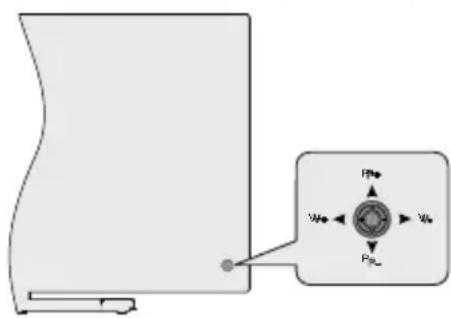
To xeiipiotnpio joystick oac etiipettei va xeiipiceote tic
Leitoupyie tsnc tnAeopaanc Evtaon nxou / Ppovpaum
/ nynkai rnyopn Avaovn-Evepyotoin.
Σημειωη: H θέση του χερίστηρίου joystick μπορείνα διαφέρει, ανάλογα με το μοντέλο.
Tia aalayn evtaoansxou: Me tnv Tioaw TIAeupa Tns TnAeopaanc TPOC TO mepoc oac, KIVNOTE TO Xeipiotnpio joystick apiotepa yia va auEnoTe Tnv Evtaon nxou n KIVNOTE TO dEgia yia va eiwOeTe Tnv Evtaon nxou.
Tia va aaaaesTe kavai oAe AIToupyia Zwvtavnc TV: Metakivnthe iE t e oTa attoNkueva kavalia KIVWvTac to xepiotnpio joystick poc ta Tavw npoc ta KaT.
Tia va aAaaEte Tnyn oE Aitoupyia Zwvtavns TV:Piote To Kevtpo Tou Xeipiotnpiou joystick Tpocta MeoKaai Oeapaviotei To evou EtnIooycTV. Etianmuave Tnv Etniayn Nynkai Tiote To Kevtpo Tou Xeipiotnpiou joystick Ta IpoC ta Meo, Kaio Tnv oOvN Ta eepaviote i Niaota Eioooi. EtnieTe Tnv EtnuunTn Tnyn KivWvTac To Xeipiotnpio joystick TpoC Ta Tavw n Katw Kaia Tieote Tpoc Ta MeoTo Kevtpo Tou Xeipiotnpiou joystick.
Tia va aTVEpyoTOINoTe TnV TnEopaon (Pnyopn avaovn):Piote To Kevtpo Tou Xeiipotnpiou joystick PPOC Ta MeoKa KpatnoTe To Tatnevo ia liya DEUTePoAeTTa - n TnEopaon 0a Etae i e KaataaOn ypnoNc avaovnc.
Tia va aTnevepyoToiNoTe TnV TnAeopaon (Avaov): H tnAeopaon vu TtOepi v a Te0ei o Kaataaon avaovnc Meow Tou xEpiotnpiou joystick.
Tia va evepyotoiOeTe Tnv tnAeopaon: NIEOT To Kevtpo Tou xepiOtnpiou joystick Tpoc ta eoa kai n tnAeopaon 0a evepytoinEi.
Xειρισμός με το τηλεχεριστήριο
Piote to TAnktpo Mevou oTo tnExeiPiotnpio yia va euaeTe to evou puOioewv Zwvtavnc TV otav iote oE leitoupyia Zwvtavnc TV. Piote to TAnktpo
Apxikn yia va eapavioete n va etiotpeveote otnv Apxikn Oboyn tnc Android tnaleopaonc. Xpnoimtoinote Ta nnktpa kateuovong ia va metakivnoete Tny Eotia, va npoxwpnoete, va pooapuoote opioeves puoiieci kai tiote OK ia va kave TE EITIOYECS iya va npaymuotoinote aalayec,va opoeTE TIPOTIINOEIC oac,va eioeAte OE eva unouevou,va ekivnoete mia epapuyn kTt. Tiote To nnktpo Etiotpoqn/niow ia va eTIOTpeveTe OTNV pponyouevn ofov nuov.
Eπλογή εισόδου
Otav exete ouvdoeoi eomegapta ootnu tnaopaoon oac, mtopeite va etiiaeote diaqopetike tsnyec iioobou. Iieote enaveianmueva to nankpto Nyn oTO tnalexepiotnpio npnoioutoinote ta nanktpa kateuovongc kai katotiv tioe to nanktpo OK yia va etiiaeete diapopec tsnyec atto tn aeitoupyia Zwvtavns TV. H eioeAte oTo mevou Eioooi Tg Apxikn Obovn, eTilaeTe Tnv etiupntn tyn aTto tn aiota kai tiote OK.
Alambda kavaiwv kai evtaonxou
Mtopeite va npooapuoet nvy evtaon nxou xpnoiopoioiwvtae ta nnktpa Evtaon +/- kai va aaaaesTe to kavai e aeitoupyia Zwvtavnc TV xpnoiopoioiwvtae ta nnktpa Ppoypaum +- oTo tnlexeiipotnpio.
Xειρισός και λειτουργία Tης τηλεόρασης
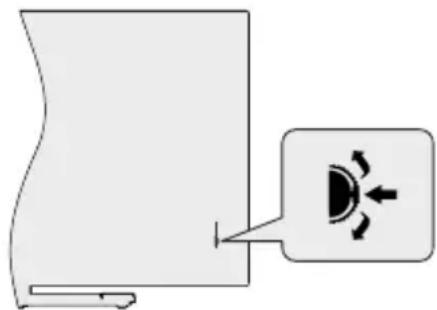
O diaokottnc xepioouoac eTTpentei va xepieote Tc Aetoupyies ntsnEopaon Ppoypauma kai Pnyopn Avapovn-EepyoToin.
Σημειωη: H θεοη του διακόπην Χερίσμου μπορείνα διαφέρει, ανάλογα μετοντέλο.
Tia va aaaaéTe kavai oAeIoupyia Zwvtavc TV:Piote μeOa TO Kevtpo Tou diaKOTn Xeipioou, KaI 0eapaviotei Oovn To Tlaioio PAnpopoipiv. MetakivnTe iE μeOa Ota aToOnkEvva kavaiia KIVWvTac TATwTac Tov diaKOTn Xeipioou TAvw n KATW.
Tia va aTVEpyoTOIOIe TnV TnAeopaon (Pnyop naov):Piote TO KevToPO Tou dIAKOITN Xeipioou
TPOc Ta meo Kai KpatnoeTo TATnuevo yia liya
deutepoaleTTa - n tnaopaoon 0a eTaBei oE kataotaon
ypnyopnc avauovnc.
Tia va aTneVepyOToiOneTe TnV TnEopaon (Avaov): H tnLεopaon δev μπoepi va τθεi σε katασaon avaovnc Μεω Tou diakóTTN xεipioou.
Tia va evpyoioe TnV tnEopaon: Ieote to Kevtpo Tou biakottn Xepiou Ppoc Ta eoa kai n tnEopaon 0a evpyoioe.
Σημειωη: Ενδείξεις OSD του μενού puθμιοεων Zwvtavns TV σε λειουργia Zwvtavns TV δεν μπορούν va εμφαισούν μεσω του διακόπηŋ κειριού.
Xερισμός Με το Σλεχεριστήριο
Piote to nnKtpo Mevo oTo nExeiptnpio yia va eepavioTe to evou puoioeewv Zwvtavnc TV otav eiote oE iitoupyia Zwvtavnc TV. Piote to nnKtpo Apikn ia va epavioTe n va etioppeve oTnv Apxikn Oovn tns Android tnEopaonc. Xpnoipootoinote ta nnKtpa kateuohvongyia va metakivnoeTe Tnv eotia,va npoxwpnoTe,va pooapuoote opievecs puoiogeic kai tiote OK yia va kavete ETIOYEc yia va tpaymuottoinote aalayec,va opieTE TIPOTIINOEi oac,va eolaeote oEv a UTOEVOU,va EekivnoeTe mApapuoykAIT. Tiote TO nnKtpo EtiotpoPn/niow yia va eTIOTpevee oTny Tponyouevn oOvnu.
Eπλογη εισόδου
OTAV exete ouvdeoei ewtepika ouotnmuata otnv tnaleopaon oac, mtopeite va etiieeote diaopopeitke tsnyec iioobou. IIEOTE tavaileanmueva to nInktpo Iynn oTO tnAEXeiPIOTnpio h xpooiotoinate ta nnktpa kateuovcng kai katotiv niote to nInktpo OK yia va etiieeete diapopec Tnyec aTTO nIeitoupyia Zwvtavnc TV.H eolte OTo mevou Eioooi Tns Apxiknc Obovn, eHtleTe Tnv eTIuuntn Tnyn aTTO nAiota kai tiote OK.
Alambda'kavaiowkai evtaoansxou
Mtopeite va npoapmuoe tnv evtaon nyou xpnoiopoioiwvta c ta nnktpa Evtaon +/- kai va aalaeTe to kavai oE aeitoupyia Zwvtavnc TV xpnoiopoioiwvta c ta nnktpa Ppoypaum +/ - sto tnlexeiipiotnpio.
Xειρισμός και λειτουργία της τηλεόρασης
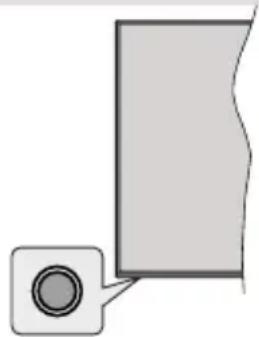
To koupti xeipioou oac etipte i va xepieet tis leitoupyies ts nAeopaanr Pnyopn Avauovn-EvpyoToinon.
Σημειωη: H θέση του κούμτιού χερίαμού μπορείνα διαφέρει, ανάλογα με το μοντέλο.
Tia va atevepyoToiOeTe TnTv TnEopaon (Pnyopn avaovn):Piote To koupi xeiipou yia va thoeTe Tnv TnEopaon oKataotaon ypnyopns avaovnc.
Tia va aTneVepyOToiNoTe TnV TnAeopaon (Avaov): H tnAeopaon 8ev mTopevi ta 8e o Kaataaon avaovnc 6oou kouptiou xepioou.
Tia va evpyoioeTe Tny tnEopaon: Natote To koupi xeiipou, n tnEopaon 0e evpyoioiOe i.
Σημειων: Εινδείεις OSD του μενού ρυθμίαεων Zωντανής TV σε λειούργia Zωντανής TV δεν μπορούν va εμφαισούν μεσω του κουμπιόχερισόμύ.
Xειρισμός με το τηλεχεριστήρι
PiEOTo TnAnKtpo Mevou OTO nAExeiPiotnpio yia va eupavioTe To evou puOioeew Zwvtavnc TV otav eiote oE Aetoupyia Zwvtavnc TV. NiEOTo TnAnKtpo
Apikia va Ea apavioe n va EITIOpeEOTNV Apik Obovtnc Android tnLepaoc. XpnoiOtoInote ta nnktpa kateuovonc yia va metakivnoetnt votia,va poxwpnoete,va pooapuoote opioveps puoiieic kai tiote OK ia va kave t Etonoycs ia va Tpaymuatoioe aalayec,va opoe TIC TPOInpoeis oas,va eolaeote e eva UTOeVOU,va Eekivnoete mia epapouyn KATTIIEOTE TO ANKTOPOETPPOH/niow via va EITIOpeEOTNV pponyouevn obov nuo.
ETIIoyn EIOOou
Otav exete ouvdeoei eomegapta otnv tnaleopaan oac, mtopeite va etiiee te diaopetikec Tnyec EIOBOU. NIEOTE ETTAVEIAHMEVA TO PAnKTPO Nyn OTO TNExeiPiotnpio n xpooiOTIOINOTE TA PAnktpa kateuubovc kai katontiv tiote to PAnktpo OK yia va eTIAEETe diapopec Tnyec aTTO N LEITOUpyia Zwvtavnc TV.H EIeALTE OTO MEVou EIOOOI TNS ApxiknC Obovn, eTIAEETe TNV tTIOUMNT TNYn aTTO Tn AioTa KAI TIOTE OK.
Alambda'kavaliwv kai evtaoncnxou
Mtopeite va npoopapooet nvy evtan nxou xpnoiopoioiwvta ta nnktpa Evtaon +/- kai va aalaeTe to kavali oE aeitoupyia Zwvtavnc TV xpnoiopoioiwvta ta nnktpa Ppoypaum +- oTo tnExeiipotnpio.
Tnλεχειριστήριο
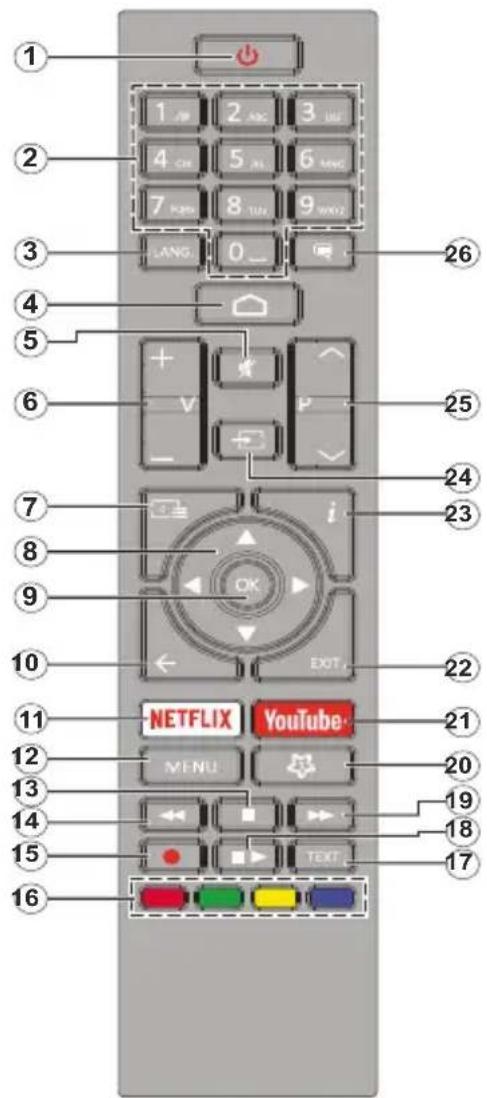
TOnoTeTnOn TwV mTatapiWv OTo nAExEpiOtiPio
Ppwa apaipote Tn Bida Tou aospaaicei To kalaumau Tou diaepioaatoC mTataiwv OTnv Tiow TLEupa Tou nExeiptnpiou. AvuwoTe To kalaumau TPOOeKTIKA. TOToTheNTse duo mTatapiec 1,5 V TUUU AAA. BebaIWte Oti oEvoeieic (+) KAI (-) ouqwovv (TPOoEETn Owotn POIKOTNA).Mv xpooiopoTEIe uzi TALIE Cai vec mTatapiec. Na avtikaiotavta I MOvo e iou n IOOBuvamou TUUU. TOToTheNTe TAI TO kalaumua. Katotiv Biowate naI to kalaumua otN tcnou.
Πλκτρο Αναμονής
Piote kai Kpatnoe Tnntnevo To nKpto Avauovns OTO tnExeiptnpio. Tnv oOvN 0a Eupaviotei o diaoyoc Atepeyotoinon. EtianmuveTo OK kai Tiote to nKtpo OK. H nAopaoon 0a eTaBei oE kataotaan Avauovnc. Piote stiyiaia kai 0euepwote To nKtpo yia va 0eotene tv nAopaoon oe kataotaan npnyopnc avauovnc, nyia va evpytoioeTe Tnv tnAopaoon otav evai 0e kataotaon npnyopnc avauovnc n avauovnc.
- Avapov: Frnyopn Avapov/Avapov/Evepyotoin
- Apiunikai ktpa: Aalayn kavaiaou oe aeitoupyia Zwvtavns tnAeopaans, eaoaywn evoc apiou np ypaumatoo oTo Paaio Keieevou otnv oboyn
- : Evaaayn metaL aeitoupyiw nxou (avaoyikn tnAeopaan), eupavion kai aaaayn yawocn xou (piqiakn tnAeopaon, oTou diatetatai)
- Apxikn: Avoiya ngs Apxikns Oovns
- Σιγαση ἡχού: Απενεργοτοίει τέλειως τήν ευταση ἡχού της τηλεόρασης
- Evtaon nyou+/-
- Odyoc (GUIDE): Eupavion tou nAektpovikou odnyou Tpoypaumaw oAeitoupyia Zwvtavnc tAeopaanC
- Nkpa Kteuovns: hynon eevou, puoi an Eiloyw, etakivnon tnc eotiaans n tou dpouea kT. puoiion xpvou eyypnks kui epavion uioeaiowv ae Leioupyia Teletzr Zwtavn tnEopaans me TATnau Tou nnkpou Aepa. Akoouthei Tc odnyies otyn oovn.
- OK: Eπβεβαiωη επιλογών, ειαδός σε ὄπομενου, προβαλή της λίστας καναλιών (σε λειούργία Zωντανής ηλεόρασης)
- Niω/Eπiσtpoφ (BACK): Eπiσtpoφ σην πρonyouμevn Θθovn μεvou, μεταβαη ενα βημ πιω, κλειομ avoikwν παραθυρων, κλειομo TeλετέξT (σε λειουργia TeλετέξT Zωντavn ηεόρaοης)
- Netflix: Ekkivon tns εφαρογης Netflix
- Mevou (MENU): Eφávion tou μενού Puθμioεις Zwvtavns τηλερασς σε λειουργία Zwvtavns τηλερασς, εφávian twv διαθεσιμων επιλογύν puθμioεων ὄπως ἡxou kai εικόvας
- Diakotn: Taatma Tou Toa Ueou Tou avapayet
- Etnavapopa: Kivnon twv kape npoc ta niow o TIOlupeo aonwcaivies
- Eyypaq: Eyypaq n Tpoypaumaw o e Aitoupyia Zwvtavn tnaeopaan
- Exypwma nKtpa: Tia TIC aeitoupyie T ov Exypwuw TnKtpw avokoutheta TIC oDnyie c otyn oBovn
- Kειμενο: Avoiγα καλείσιρο Tou Tελετέβ (όπου διαίθεται σε λειούργία Zωντανής ηλεόραος)
- Naon: Naon ts avanapaywyng TOnupeowv, evapxovikns metatotionc eAeitoupyia Zwvtavns tnAeopaons Avanapaywn:Evapn avanapaywyng Tou EInIeYevou TOnupeou
- Taxεia Tpoωθηση: Kivησι Twv Kapε προς τα εμπρος σε πλυμεσα στιως ταινίες
- MyButton1: Avoivma tou evou puthetaewv Aetoupyiaeikovac oE diathetaicpiy
- YouTube: Ekkivnon tns εφαρογής YouTube
- Egoos (EXIT): Kleeioo kai eoooc aro ta eepavicoeva evou puthetaewv Zwrtavnc tnolepaons, kleeioo eapuoyov nou natae aeitoupyia kai/n tns Apxikns Oovnc kai etabaoon otny teetuaia puoiieyn tiny
- Pnpoopoe: Eupavion PAnpoopoiwov oxetiká e To Tepiexóevo Tou εpaviετai otyn oθovn
- Nyn: Eupavion 6aw twv diaoepiow Tnyw EKIOW KAI Tpeixouevou, kiaiopo Tns Apxikos Oovns Ka Ietaaon otnv teuataia puoiouevn nyn
- Póvypμa +/:- Aúξησ/Mεiωσ Tou αριθού κανλιου Ελειουργia Zωντανής τηλεόρασης
- Yntitloi (SUBTITLE): **Evpyoioan kai anevpyoioan twv utotiaawv (otav eivai diaeoi)
Tnλεχειριστήριο
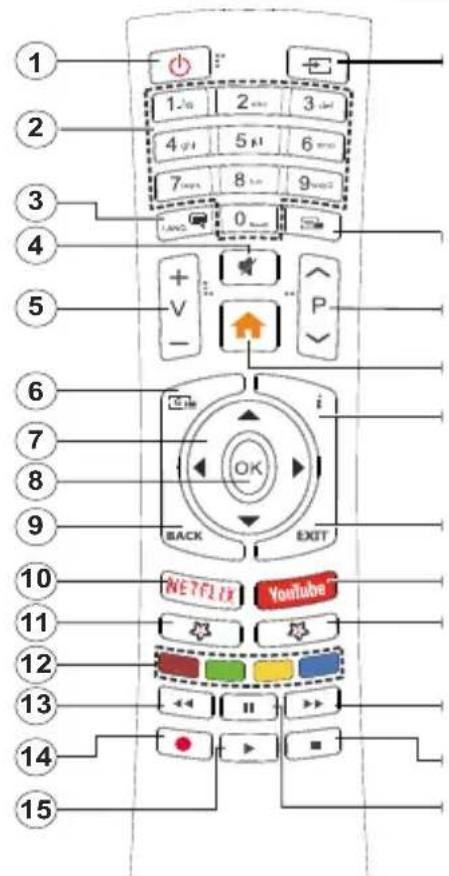
ToTOnTeTnON TwV mTatapIuw oTo nAExEpiOtnpio
ApaipoeTo Tio w kALuMa yia va aTOKaLusTe To diaepioa mTatapia. Ia va to EITUXe auto, PPETEva KAVETa Ens:
ToTIOeTnOte Tn MUTN Evoc OTUo n aALoumuTePOu AVTIKEIeVou OTNV OTN TAVW ATO TO KALUMa KAI TIOTe TNY TPOC TA KATW.
Katoiv Tieote Otaepa To kaumu KaetakivnoTe To otny Kateuuvon Tou Eouc.
ToTOnoTeTne duo mTatapiec 1,5 V tuTou AAA. BeBaiWteIe oTI oEvOeiEic (+) kai (-) ouuwouv (TPOaTe Tn Owotn TIOAikOtnta).Mnv xPnoiOpTIOeIe taia TAIe c kai vEc μTATAPieC. Na aVTiKaθiσTavta I movo ie ioiou n IOoUvaou tuTou. ToTOnoTeTne πaI to KALUmu.
Πλκτρο Αναμονής
Piote kai KpatnoTE TATnuevo To TTnKtpo Avapovns OTO TnExeiopnpio. Tnv oOvN 0e uaviotei O diaoyoc Atepeyotoinon. EionmuaveTo OK kai Tiote TO nKnTPO OK.H tnEopaon 0a eTaBcI OE KAATAOAn Avapovnc. Piote otiyuaia kai eEuepw-ote To TnKtpo yia va 0eTe Tnv TnEopaon oe kata-otaan npnyopnc avapovnc, n yia va evpyoToinse Tny TnEopaon otav evai 0e kataotaon npnyopnc avapovnc n avapovnc.
-
Avapov: Frnyopn Avapov/Avapov/Evepyotoin
-
ApiunkAaKtpa: Aalayn kavaaiou oE aeitoupyia Zwtavns tnAeopaonc, Eoiaywyn evoc apiou np ypaipatoC sTo PAiaio Keieevou Otnv oOvN
-
Γλωσα: Evλλayn μεταξu λειοργιν ψxou (ανλογικη tηλεόραση), εμφάνιοι και αλλayn γλωσσας έxou (ψηφιακη tηλεόραση, στου διαίθεται)
-
Σιναση Ἱχου: Απενεργοτοίει τελειως ην ενταση Ἱχου έντης ηλεόρασης
-
Evraon nyou+/-
-
Mevou (MENU): Eupavion Tou evou Puthetaiots Zwvtavnc nleopaons oE aeitoupyia Zwvtavns tneopaans, Eupavian twv diaeoiuw v Eiloyiw puthetaeew onxou kai ekovac
-
Πλικτρα κατεύθυνος: Πλούγησου σε μενόμ, ριδμίαπ Ετιλογών, μετακίνησι Ιτισίασις ἡτου δρομέα κλι. Πριδμίαπ χρόνου εύγραφής και εμφάνισι πισαελίδων σε λειούργία τελετέξι Zωντανής έλεόρασις με πατημα του πλικτρου Δεξία ἡ Αριστέρα. Akoλουθείτε TIG σόηγίες στην οθόνη.
-
OK: Eπiβεβaiωπ επλογων, ειαδος σε ηιτομενου, προβολή της λίσας καναλιών (σε λειουργία Zωνταύς τηλεόρασης)
-
Niω/Eniσtpoφn (BACK): Eπiσtpoφn σην πρonyouμevn οθovn μεvou, μεταση ενa βημa πιω, κλειομο avoikτων παραύρων, κλειομo TeλετέξT (σε λειουργia TeλετέξT Zωvtavns ηερασης)
-
Netflix: Ekkivon tns εφαρογίς Netflix
-
MyButton1: EverpyoTioiOn kai aTevepyoTioiOn TwV UToTirAuw (Otav eivai diaeoi)
-
Exypma λκτρα: Γι πελειούργες των εxyρμων πλκτρων ακολουθησετις έδηγες στην oθόνη
-
Etnavapopa: Kivonn twv kape npoc ta nioo e Tnoupeoa oTwos taiies
-
Eyypa: Eyypaan poypaumaw oE ioupyia Zwvtavn ng
-
Πλίκτρο Αναπαρayωγns/Naʊσns (*)
-
Πλήκτρο Αναπαραγωγός/Παύσης (*)
-
Diakotn: Taatma Tou TOnupeou Tou avattapayet
-
Taxeia Tpoowon: Kivnon twv kapé Tpoc ta εμπpoc Ε τολuεσα στιως τανες
-
O\$nyoc (GUIDE): Eupavion Tou nAekpovikou oOyou npoypaumaw oAeIoupyia Zwvtavns nAeopaons
-
YouTube: Ekkivnon tns εφαρογής YouTube
-
E\xo 品 (EXIT): Kλeioiμo kai e o oc a o Ta εμφavicóμεva μevou puθμiσεων Zwvtavnç ηλeópaonç, Kλeioiμo εφapuoyw nou nαv oE λεitoupyia kai/n nS Apxikns Oθovnc kai μετaβaon σην τελeutaia puθμiσενn tiny
-
Πληροφόρες: Εμφανισι πληροφοριών σχετικά με το Ππερίεχόμενο τοῦ εμφανιζεται στην οθόνη
-
Apxikn: Avoiya tns Apxikns Ooovns
-
Póvyμα +/-: Aúŋση/Mεiωσιοι tou αριθμού κανλιού Σε λειουργία Zωντανίς τηλεόρασις
-
Keiuevo: Avoiyka kai kiaoiou tou Teaetet (otou diatiEeai oAeiToupyia ZwvtavnTneopaon)
-
Μηγι: Εμανισιολων των διαθεοιμων πηγιν εκτομινων και περίεχομεύνου, κλείσιμο της Αρχικός Θθόνης και μεταβαση στην τέλευται ρυμισμενη πηγι
(*) Avanapaywyn - Evapgavapaywyns wv EIIeVWV TLOUpeovv
Naon - Naon ts avanapaywyns noupeow, evapxovikns metatotians oe leitoupyia Zwvtavns nEopaansTnExeiptnpio
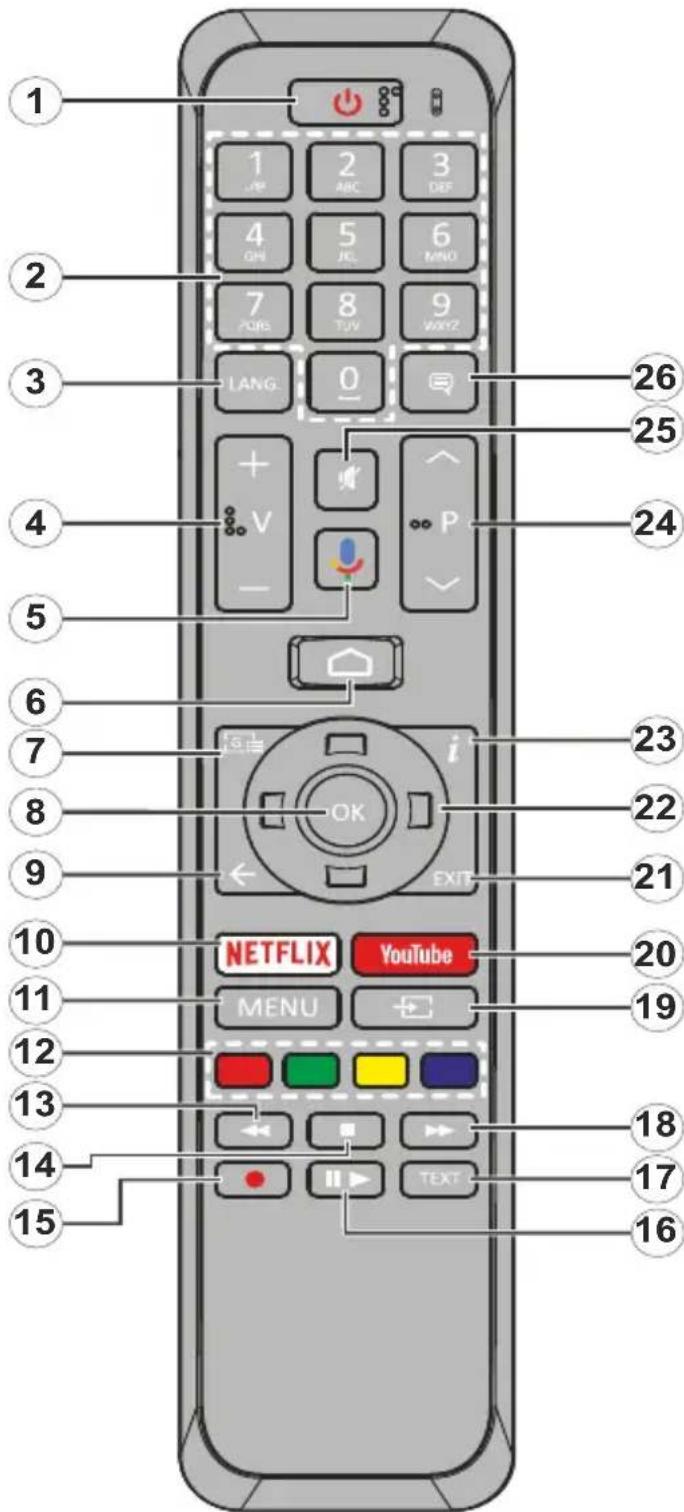
-
Avapovn: Pnyopn Avapovn / Avapovn / Evpyotoin
-
Apiunikα πκtpα: Aλayn kavaloiou σε λειουργia Zωvtavns ηλεορaσης, εισaywyn ενός αρθou n γραματος ΘΟ Πλaiο Κειμένου στην oθovη
-
: Evaaayn aeitoupyiw nxou (avaoyikn tnAeopaon), eapavion kai aalayn yawosac nxou (ynqiakn tnAeopaon, otou biatihetai)
-
Evtaon nXou +/-
-
MikoΦωνo: Evεργοποιεί to μικόφωνο στο ηλεχεριστήρο.
-
Apxikn: Avoiua Tns Apxikns Othovns
- O8nyoc (GUIDE): Eupavion Tou nAektpovikou o8nyou Tpoypaumawv oAeitoupyia Zwvtavnc tna6opaans
- OK: Eπβεβaiωη επλογών, ειοδος σε Αιπομενου, προβοή της λίστας καναλίων (σε λειούργia Zωντανής TV)
- Niω/ETIOTpOη: EITIOPOΦ ΜTIV TIPONYOUενn oθovn μεvou, μεταβaON εva βημα πισω, κλείομo aVOIKTw vπapaθύρων, κλείομo TeλετέCT (σε λειουργia TeλετέCT Zωvtavns ηλεόρaonς)
- Netflix: Ekkivnon Tng εφαρογής Netflix
- Mevou (MENU): Eupavion tou evou Puθiαεις Zwvtavns TV σελιούργia Zwvtavns TV
- Eyxpwa PAnktpa: Tia TIC aeitoupyies twv Exypwawv PAnktpwv aKoAoutheta TIG oynieC 0tnv oovn
- Etnavapop: Kivnon twv kapé TPOC TA NIOW Oe TOnuEo oTWC TaivieC
- Diakotn: Taatnpa Tou ToaUeou Tou avatapayetai
- Eyypa: EyypaT npoypaMaWv eAeIoupyia Zwvtavns TnEopaans
- Naou: Naou n ts avatapaywyns Tnluéosv, evapxovikns etatotianos oε λεitoupyia Zwvtavns tnλeopaons Naou: Evapn avatapaywyns Tou eTlEyevou Tnluéosou
- Keiuevo: Avoiya kai kaeioiou tou Teaetet (otou diatietai e aeitoupyia Zwvtavnc tnAeopaans)
- Taxia Tpoowon: Kivnon twv kape poc ta eptpoc oTrolupeo oTiwos taivies
- Πηγίνει Εμφάνισι έλων των διαθέσιμων πηγίνει Εκτομτιών και περιεχόμενου σε λειτουρία Zωντανής TV
- YouTube: Ekkivnon nns εφαρουγίς YouTube
- E\xo 日 (EXIT): Kλείσιμο και εξόδος από εμφανίζόμενα μενού Puθμiσεων Zωντανής TV, Kλείσιμο της Αρχικής Θόνης
- Πλκτρα κατεύθυνος: Πλογησιος Ε Σ εμενό, ριθμιση επιλογών, μετακίνησι τής ὄτίασης του δρομεα κλτι. ριθμιση xρόνου εγγραφής και εμφάνισι πισελίδων σε λειούργία Ελετέξτι Zωντανός τήλερασός με πατημα του πλκτρου Δεξία ἡ Αριστρά. Ακολουθείτε τής ὄŋγίες στην oθόνη.
- Πλnpoφopiες: Eμφανισι πλnpoφοριών σχετικα με το περίεχόμενο του εμφανιζεται στην oθόνη
- Npoypaum +:/: AuEnon/Meiwn Tou apioukavaiou oE aeitoupyia Zwvtavns nEopaans
- Siyao nxou: AtevepyoToiei TeAeiw Tnv Evtaon nxou Tns TnAeopaons
- Yπότιλοι (SUBTITLE): **Evεργοποίηση και απενεργοποίηση των Αποτίλων (όταν εἰνα διαθεσιμοι)
Πλήκτρο Αναμόνις
Piote kai kpatnoate patnnevo to nAnktpo Avapovns oTo tnExeipiotnpio. Tnv oOovn 8a eupavioTe i O dialoyos Aevpyooinon. EtnanmuaveTe to OK kai Tiote to nnKtpo OK. H tnEopaon 8a metaei oe kataoan Avapovnc. Iote otiyiaia kai EEuepwote to nnKtpo yia va 8eotene tvn tnEopaon 6e kataoan npvypocn avapovnc, n ia va evpyoioaneTnv tnEopaon otavivai 6e kataotaon npvypocn avapovnc n avapovnc.
ToTOnTnTwV mTataiWv oTo nAExeiPiotnpio
PwTa aPaiEOTe Tn BidaTou aoPaiZei To kALUmu Tou biaepioaTOIATAPIWv OTNV NIOW TLEUPa Tou TnEXEIPOTnpiou.AVuWOTe TO KALUmu TPOOeKTiKa. ToTNOETNATE DUo MTATAPIEc 1,5 V TUUU AAA. BeaiWteTE OTo I EvEIEGc (+) KAI (-) OUpwou (TPOEETn OwTN IOIAKOTNTa).MvXpOAIOTIOIE taPiAieC KAIVEc MTTATAPIEc. NaavTKaBIOTAVtai Muvo ME iIOU n IOOBuvamou TUINou. ToTIOETNTo TAI To KALUmu. Katotiv BiDwTe TAI To KALUmu OTn EOn Tou.
Tia ouzueuou TnAexepioptnpiou Te nV tnAeopaon
OTav evpyoioin0ei yia TpWtn opa n tnAeopaon, 0a Tpaymuotoin0ei mia avaZntn oia eouap TpiV apxioi n diabiKaiaia npwtnc EYkataoTaoc. 2To onuio auto th xpeiaoTe i va TpaymuotoinoTe t n ouzEuaTou tnAeepiOtnpiou oac me Tnv tnAeopaon.
Piote Tnapatetauéva To nnktpo Nyn oTo tNExeiipiotnpio yia Tepiou 5 deutepoAeTTa, kai n LED oTo tnExeiipiotnpio 0a avasei. Katotiv eueuepwote To nnktpo Nyn kai n LED 0a apxioe i va aavooBnvei. Auto onmaive oT to tnExeiipiotnpio evai oE aeitoupyia ouzEuIgns.
Twa pnte va nepieve tva evtionoi n tnEopaon to kivto aac. Otav to ovoua tou nlambdaeipiotnpiou aac Epaioi otnv oovn tnc tnEopaonc, EIIAECTO KAITIOE OK.
Av n diadikacia ouzueuengn hav eTITuxnc, n LED oTo tnaeipotnpio 0a 0bnoei. Av n diadikacia ouzueuengs aTETUXE, to Tnaeipotnpio 0a EIOeALeI Oe LEIToupyia vapkns meta aTTO 30 dUTePoaTTta.
4. Συνδεθείτο στόν λογαρίασμό σας Google
Av n ouvdeo n tav eTTiuxnev, mtopeite va ouvdetheta oTov loyapiaoo aG ogloe Tnv ofoV nnou akoloue. Oa xpeiaoteva ouvdetheta eE eva loyapiaoo Google yia va xpnoioioeTe TIG unnpesiec Google.Auto to bna a npapaaleip
av vDnmuOpynKe ouvEoN oTo IvtepVET OTO TponyoUevo nμa n av ouvEoKnate nOToov loyapiao oac Google oTo nμa Fpyopn Eykataotaon.
Me tn ouvdoon oac 0a uapauoyc yia bivto,ouoikn kai
Taixvida,va aubavete egatoukeuvec npotaeic
anoe apouoyc ontw to YouTube, va ayopaoet n
va evoiiaote Tc teutalec taivieskai EKTOCTC OTO
Google Play Movies & TV,va atoknoe TPOObaon
OTNV ayantneyn oac yuxaywyia kai veEyxete Ta
Toluaea oac.ETiOnuave Tuvdoon kai Tiote OK
Via va TpoxwpnoTe. OI eTIAoyc ouvdoon exouv
wS Ens:
Xpnon Tou TnAeWvou n UToLoyoiTn Oac: Va ouvOeite MTOpeite va xnpoioTOIOEte eva TPOypaMa TEPiynonC oTo TnAeWvo n OTov UToLoyoiTn Oac. EITIOVAVEe autn Tnv EINLOVn KAI TIOTe TO TAnKtpo OK. 2TNv Oovn TcN TnAeOpaoNC Oa EAPAVTEI EVAC KWIDOKs BEBaiwOeITE OTI TO TnAeWVO n O UToLoyoiTnc Oac Eivai OTo IDIO BIKTUO ME TNV TnAeOPaON. AvoIe Tov avaepopevo IOTOTTO (Androidv.com/setup, akoauOnTe TcO odnyies OTNV Oovn YIA Tnv EvnepwEvn DIEUuvan URL Tou IOTOTOU) OTO PPOypaMa TEPiynonC Tou TnAeWvou n Tou UToLoyoiTn Oac KAI EIAyETe OTO OxETIKo TEOIO EIOWYNC TOV KWIDIKo TOU BAETIETe OTNV Oovn TcN TnAeOpaoNC. KatotIV akoauOnote TIC ODnyieC OTN OuKEUn Oac KAI OLokAnPwote TN Diakiaia.
XpnoTou TnAeEpiotnpiou oac:Me autn Tnv ETIIOyN mTOpeiTE va ouvOeOte OTOV loyapiao oac Google eioayovtac tn DIEuOuvon e-mail oag n ToV apIoo TnAeFwov OAC kAI TOV KWDIKo TPOBaaoc oac.
Av npotipate va ouvdetheta tov loyapiao oac Google oTo oneio auto, mTopeite va Tapaaleiets auto to bna eTIaevoyota napaiyn.
5. Opoi Napoxns Ytnnpesoiwv
Katoiv 0e eepavioTe i oovn Opoi Napoxns Ytnpeoiw. Suvexicovtac, 0a ouuowneTe otouc Opuoc Ytnpeoiw Google, nV Nolitik Anoppntou Google kai touc Opuoc Napoxns Ytnpeoiw Google Play. Etnoanve Te Atooxk kai TIEOT OK oTo tNExeiopntnpio yia va etiBebaiwoTe kai va npoxpnoTe. Tnv oOvnn autn mTopeite eTianc va TPObaAte Touc Opuoc Napoxns Ytnpeoiw, nV Nolitik Anoppntou kai touc Opuoc Napoxns Ytnpeoiw Google Play. Ia va eepavioTe to TEPiexoEv oattieiT auvdeon oTo IVTEPVET. Oe eepaviote eva mnuua Toun avapeei tn diaiktuakn dieuuvon atnv oToia mTopeite eTianc va deIte auTc TIs PAnpoopipcs, oe pittwn Toud dev utapxdiabEoiun PpObaon oTo IVTEPVET.
6. TomoEoi
Tyn oovn Tou akolouei mtopeite va etitpeye n va unv eittpeyeote oE epapuoyc tnc Google kai tpitwv va xpnoiioiuovt iAnpopoipiec tootheoiac tnc tnAopaonc aC. Etiie Nai yia va etibetaaiwoete KAI TIeOT OK. Ia va npalaeiwte auto to BnaXwpic ETIIEbaiwn, ETIAECTOx1 Kai poxpwnte TIOVTOC TO AIKTOOK. Mtopeite va aaaaegte autn tn putheta apyotepa xnpoiotoiowvtac To evou PuOioic>Pioutiuneic oukeun>ToTIOeoi aTyn Apxikn Oboyn.
7. Bonθησε οτην Βελτιων του Android
ATOTeAAETe autouata diaywotikc Tnnpoopiec otnv Google, oTWC avapocc katappeuon (crash reports) kai d0eva xnoang aTO tn oukeun kAI Tc EApouyec OAC. Autc oI nnpoopiec dev 0x npoi- mIoovtai yia tvauToioan oac. EIIETE NAI YIA va eTIIEbaiwote kai Tioe OK. Ia vA npaaeiye auto to Bna xwpic EtBbaiwn, EIIAETE OX1 KAI TPOxWPnOte TIeovtaC TO PAnKtpo OK. MTopeite va aaalete autn tn puOuion apyotepa XnpoiOtioWvTac To evou PuOuiei>IpotiInoeis OoKeunc>XpOn & AAYVwOTiKa OTNV ApxIKn Obovn.
Katotiv 0a eepaviouov pnpopoe yia tis utnpe oies Google kai yia opiaevc duvatotntc ts nAeopaonc oac. Mtopeite va evpyoioane TPOOWIKEC EIIAOYc yia tov BonTo EIIAEyovTAC tn oxETIKN EITIAoyn otav 0a aac zntnEi. NIOTE ETTAVIANmuEv a OK yia va ouvexioe.
8. Xwpa
TTO hna Tnou akoaloue i eTTIeEeTe Tn Xwpa oac aTTo n liota kai tiote OK yia va ouvexioe.
9. Kwölikóc Pópoßaogns
Avaloya Tnv ETILOyn XwpaC TOU KAVATE OTo Tponyouevo Bna, mTopei va oac Zntnthei va opiaTe Evav KWDIKo TPOObaOns (PIN) 0TO ONeio auto. NIEOT OK ia va ouvExiaTe. O KWIDIOc PIN Tou Oa EITIAEET Eev IIOpei va eivai 0000.Auoc o KWIDIOc PIN 0a aTaitai yia va aTOKtnoTe TPOBaON oE opioEv a Evou, TEPIXOeVA n yia va EKAEIDWOET KAEIDWEma Kavalia, Tnyec kTT. Oa TpeTIeI VA TO EIOAYET OTAV Oac ZnteItai va EIOAYET Evav PIN ATO OTIOAONTote LEITOUPYia Tou Evou OE METAYEVtepo OTAOIO.
10. Eπιλέξτε λειθουργία TV
ΣTO Eπóμενo βnμa TnC TpωtnC EYkataσtaonC, μTOpεite va puθμiσεTe Tov TpOTo λεitoupyiaç TnC Tnλεραoc εite oav OikiaKn EITE oav Katασtnμa. H Eπiloyn Kataσtnμa θα δiμopφωει Tc ρuθμiaceι Tuv puθμiσεωv TnC Tnλεραoc σac yia περβáλov kataotnμatoC. Autn n Eπiloyn Tpoopiζεtai yia xρon μovo OE kataoTnμa. Γia xρon oTo OTITI ouviotatai va EπiλεξεTe OikiaKn λεitoupyia.
11. Evωματωμενο Chromecast πάντα διαθεόμο
Eπiεξτην προτιμησος για ηδιαθεσιμότητα του Chromecast Av éχει τεθεί σε Avoikto, η τηλεόραση
aç θα avixveutεi ως σοκεύη Google Cast και θα επιρέπει στον Google Assistant και αλλες utηρεσίες va φαμινίουν τήν τηλεόραση σας για va ανταποκρίνονται σε ευτολές Cast, ακόμα και ὄταν εἶναι σε κατάσταση αναμόνής και ηοθόνη εῖαι πατεργοτοιημένη.
12. Λειουργία ζυντονιστή
Σημειωη: Av δεν θέλετε va πραγοτοποίησε τια σάρωησουντοίπη, επιλέξετε μία από τις δίαθέσιμες επιλούγες ὄτως ἀλλως. Μπορείτε va παραλέψετε η σάρωη σάκτοιομετayevóσερο στάδιο του βόθους εγκατάστασης. Av παραλέψετε auto to βήμα, μπορείτε va πραγοτοποίησε τια avacñηηση καναιών apyóερα χρησιμοίοιώντας τις σχετικές επιλούγες του μενου Kaváλία.
To eTIOevo Bnua eivai n ETIAOyn Tns LEIToupyiag ouvtoviatn. EIIAEgTe Tnv Tpoitunon ouvtoviatn Oa yia va EykataoTnoETe kavalia yia tn LEIToupyia Zwvtavnc TV. YIAPxouv diaOeoiEos ETIAOYc Kepaia, KaawbiakKaI DOpupopikAc. ETIOJMAVEt Tnv ETIAOyn Tnou aVTIOtoXei oTO TpeipalAAov OaC KAI TIOTc OK n To PAnKtpo KATEUthetaVOns: AEGIA yia va TPOXWPNOETe.
Kεραί
Av yivei n eTIAoyn Kepaia, n tnaeopaon th a vaaqntnoe i npiakec eTiyiec kai avaloyikc ektnoute. Tnv oboyn Tou akoalouei, eTIOJauVE tnv eTIAoyn Szapwn kai TIeote OK ia va EKIVNOETNv avazhtn on n eTIAeEe Tnpaaleuyn Szapwoons ia va ouvexioeXwpiC va payatotoineO apwoan.
Kaawio
Av eIiEeyi KaawiaKa, n tnLepaon th a avacntnoe i
nphiakcs kaawiakec kai avaloyiec EKIOPTEC. Av uTAPXouv, oI diaeoiuec EITAOYEc TAPoxwV
Oa avapepovtai otnv oOvN EtIAETE PAPOxo.
Diaopotiká, auto to bna a npalaeiqei. MTOpeite va eTIIEETe movo evav npoxo ano tn AioTa.
ETIOnmuVEte Tov eTIUunTo npoxo kai TIeOTe OK n To pAnktpo KATEuOuvoc: ia v a
TPOxwnote. Tnv Oboyn ToukoAolouei, ETIAEETe
Zapwon yia va EekivnoTe mia avzntnon n EITAEETe
Papaleiyn Zapomega ng yia va ouvexioete xwpic va
TPaymuToToinTei apwon. Av eTIAEETe ZAPwon
0tn ouvexia 0a empaiovte iia oOvN diaupopwoanC. Evexetai va xpeiaotei va puthetaouv oi EITAOyEG
TUTOSAPWON, UxvOTNTa (kHz), DIAUPOPWON,
PuOuc SuaBolawv (ksym/s), ID AIKTuou. Iia va
TPaymuToToinTei iia nnpncs apwon, puOpiote Tnv
ETILOYN TUTOSAPWONc OE Npnpn/IponyEvn av
diATETAI. Avaloya me Tov eTIAEYUEVO npoxo kai/n ToV
TUTOSAPWONc opiovec EITAOYEc EvEXETAI v mnu
Eivai diAeoiuec yia puOipion.
OTAV TEAEIWOTE ME Tn puOImOn Twv diaTheoiWv EIIAOyov, TIOATE TO TAnKtpo KATEUoVOns AEsia yia va TPOxwpnoTe. H TnAeopaon 0a apxioeI Tnv avacntnon DIAeoiuWv EKTIouWv.
Δopupopikn
Av EπIeEeT Opuφopika, OTN OUVexia θεμφavioTe i n oθovn Tucos Δopupopou. Θα εivai diaθeoiεc oI EπIoyε ΠpotiμwEvoc Δopupopoc kai Γevikoc Δopupopoc. EπIeEeT μia kai πieoTE OK yia va πpoxωρnoEe.
Σημειωπ: Μι επιλογες Προτιμμενος Δορυφόρος και Γενικός Δορυφόρος ενδέχεταινα μην είναι διαθέσιμες, ανάλουα με την επιλεγμένη χώρα. Σην περίπτωπαινή, θα εμφαιστείη σθόνη Pύθμισι Διαμόρωσός DVBS μετάνν επιλογή της λειουργίας αὐτονίπη Ϝς Δορυφόριὰ.
Av EIIeI Ipotmuuevoc AOpupopoc, n EIOeVn oOovn 0ivai EIIeEgTE Napoxo. Mtopeite va eIIeEte mvo evav npoxo aTn tiota. EIOJMAVE TOV EITUunTo npoxo kAI TIEOTE OK n To TAnkTPO KATEUuvOns: Eaia vaa TpoxwpnoTe. Oioeves c aTTOCTIIAOyEc Tou akolououv Evexetai va ivai Tpoppuoiouvec, avaloya u Tov npoxo Toun EIIExOKe OE auto to hma. EEyEe TIG TAPaETPouc TPIV TpoxwpnoTe KAI TPOOAPoote TIC AV XpeiaZetai.
ouvexia 0a eapmuotei n oovn PuOmuon
Aiauoppwong DVBS. Ppwa 0a ppeTie va putheta i o TuTOG Kepaiac(*. Eiva diaeoiueo cI ETILOyEG
Evikns xpno, Eva Kaawio kai Eva kaawio
Jess.PuOIOTE TO TUTo Kepaiac O Eevikns
XPOONCAOUPOPIAO uOTnmaT ATEUeiaC kAI DiSEqC.AvpuOIOE ToV TUTo Kepaiac O Eevikns
XPOON, TIEOTo TAnKTPo KAeUooN CEAia yia va TPoxwpnoTe OTO ETOVEO Bna.Av o TUtoC Kepaiac
EXei OpiTe O EVA Kaawio n' Eva Kaawio Jess,
0a unApxouv TpeIs PPOOETEC ETILOyEc OTNV OEOVN
PuOIOAIOpPwOng DVBS: UuvtovIoTNC,
Zuxvotnta mTvACkai PuOIOAN aTO XpOtn. H
ETIIAOYN PuOIOAN aTO XpOtn 0a eivai diaOeoiuN av n ZuxvOTNAITAVTACpuOIOTEI e PuOIOI
ATo XpOtn. PuOIOTE autec TIG ETIIOOYEc av evai
Diaeoiuec kai Tatne To TAnKTPo KATEUooNc AEiia
yia va TPOXWPNOTE.
(*) Autn n επιλογή μπορείν ανομαζεται Túnoς δομυφόρου αναλογα με την επιλογή χωρας.
Apoou diauopwpwouv oI npapueTPOI OTNV Ooovn Puaon Aiaopwpwnc DVBS ouwva u To Tepiabalov oac, to eioevo bna uTopei va evai n obovn EtnieEte DOpupopo. Mtopei va exet en duvatotnta va diuopwoe TE iaoipouc dopupopouc avaloya u TOV TUTo Kepaiac kai TOV TApoxo TOU eianexkav ot a nponyoueva bnmuata. Etonpave Te Nv Etnuunr Etnioyn dopupopou kai TIOTE OK yia va puthetaiote TIG naapauetpous*.H Katotaon DOpupopou TnC Tpwtnc Etnioync dopupopou 0a teei OE On. Ia va diauopwpwe Tn apowan, autn n Etnioyn TpETe va teei Tpwa On. Piote To TAnktpo Back kai eiaeTe vov tioevo dopupopo Toun thaleve va puthetaiote. Apou ooknpwote Tc aaayec diuopwpwnc, tiote To TAnktpo kateuohuvoc Axiia yia va TPOXWPnoeTe.
(*) Av exe eva Aneuoviea oopupopiok ouotma, n eTiloyn DiSEqC Set a pertvva tEe i DiSEqCA.
Tn ouvexia 0a eupavioTei n oovn Sapwoon
Kavaiw. EIIeTE Szapwon kai TIEOT OK n to
TTNkTPO kateuuvong Axiia va ouvexioeTE μe
Tic diapopwpoeic apomegaC. EIIeTE Iapalien
Sapwnc yia va npoxpnoTe xwpi v a
Tpayatotoinei apwon kai va ooknpwoTe Tnv
TpiwnykataoTaon.
Σπ Συνεξια Σα εμφαιοτείη Μθόνη Διαροφωση Σαρωσς DVBS av exει επιλεγει Σαρωση. Σα ειαίδιαβειμες σι εξης επιλογές: Tūtος Σαρωσς και Kαναλία. Mιθορείτεν αεπιλεόετεν αν πραγοτοῦσετε μία πλήρησαρωση ἀκτύου. Puθμίοτε tov Tūtο Σαρωσς στιως χρείαζεται. Av προκειταιν πραγοτοῦσετε μία σαρωση δικτύου, βεβαιωθείτε στι exετε puθμίοει με ακρίβεια τις παραμέτρους Συνότητα, Pθμος Συμβόλων (ksym/s) κα Πολωση που θα βρείτε στην επιλογήν Αναμεταδότης στην oθόνη Επιλεόξε Δορμόρο. Evδχεταιν μυν μπορείτεν αλλάξετε τη ρθμίση Tūtος σαρωσς, αναλογα με τις προγούνες επιλογές. Av η επιλογήν Kαναλία exει τθέι σε Ελεύθερα, δεν θα εγκataσταθουν κρυτογραφημένα καναλία. Επίσς, μπορείν αεινίδιαβειμες πρόσθετε επιλογές αναλογα με τον επιλεγμένo πάρoxo - διαμοφώτε autές πις puθμίσεις σύμφωνα με τις προτιμήσεις. Šταν τέλειώτε με τη ρθμίση των διαθέσιμων επιλογών, πίστετο πλήκτρο κateúθυνόns Δεξία γία va αρχοίη n σαρωση εύχει επισημανθέη n επιλογή N Tūtος Σαρωσς Σ Kαναλία. Evω συνεχίζεται n αναζήŋη, μπορείτεν αλίσητε to πλήκτρο Back γία va ακυρωσέτε τὴν αναζήŋon. Ta καναλία του éxouv non βρεθέι θα αποθηκeutouv στη λίστα καναλίων.
Otav oloknpw0ei n Tpwn Eykataoan, 0a eapaviotei to mnuu "Oloknpw0k".Piote OK ia va oloknpwaTe Tnv EykaTaon TnC LeitoupyiaC. TnV Oovn 0a eupaviotei iia dnaow an aTtoioanc eUovnc. Xpnoiopoioane Ta PAnKtpa Kateuubvoc NAvw kai Katw ia va etakivnthe OE oLo to Keiuevo kai va to diaabeTe. Etianmuave Te Tnv ATofoxN kai Tiote OK ia va Tpoxwpnoe.
Oa eupavioi np Apxikn Oovn. Mtopeite va etiunmuave Tnv epapoyn Zwvtavn TV kai va tioeTE OK yia va taebite OE aeitoupyia Zwvtavnc TV kai va napakoounoe Tnaeottikkavalia.
Apxikn Ooyn
Tia va aiolaouoTe ta TLeovektnmuTa nC Android tNtEopaanCs Oac, n TnEopaon oac PpTei va eiv auvdepeyn oTo IvTePVET. SuVDoeTe Tnv TnEopaon oe eva oikiako biktuo me ouvdoen IvTePVET uynlanc taxutntac. Mtopeite va ouvdoeTe Tnv TnEopaon oac oTo IvTePVET eTE aupmaTe eTE evoupuata mOw moVTU/DPoMooynt. AvatpeTe OTIG EvOTNEc AikTuO
& IvTePVET KAI SuVbEoN OuvBcN OTo IvTePVET YIA TepiooTepeC AETTOpeIEc OxEtIKa ME TOV TpOTo OuvDeoc nTnAeopaon caOTo IvTePVET.
To Apxikn eivai oTo Kevtpo Tns TnEopaonc Oac. PioTe To PAnktpo Apxikn yia va EupavioTe Tnv Apxikn Othovn.Ato To Apxikn MTOpeite va EekivnoTe OToiadhntote Eapuoyn,va Etaeite OE eva kavaI TnEopaonc,va TnapakoouhoTe MIA taivia n va EIIAEETe mua SuVDEEevn SuKEun.Avaloya Me Tnv EYkataaon Tns TnEopaonc Oac Kai Tn Xwpa TnU EIIAEATE OTNV TTpwtn EykataoTaN, to Apxikn MTOpei va TpeiExi DiaopepTKa OToIxia.
Olaeoiuec eiooyec otny Apxikn Obovn evai diataayvecs oe oepc. Ia va nnyntheite otic eiooyc tnc Apxikn C Obovn xpoanotoinote ta nkntpa kaTeuuvonc oTo tnlexeiipntnpio.MTopeni va evai diaoieoc eipc oxetikcae Eapuoyc,YouTube,Google Play Movies & TV, Google Play Music kai Google Play kaowc kai oepc eapuoyw Tou exete ykataoTnoe ioeic. EIIeTEmu epa kai katotiv metakivnote tnv eoiaon to ETHUHTO TOIIXEOI OTN eipa. PteTO pA KPO OK ia va npayatotoine TE iEIOy n ia va EIeALTE OE eva UTOVEOU.
TTO TAVW apioTePo mepoc tnc oovns 0u npoxouv
epyaia avzntnong. Mtopeite va eTIAEETE EITE
va TAnktpooynoTe uAeN meow tou EIKOVIOU
TAnktpoayiou ia va apxioTe uAvaZntnon eTE va
DokiaoTe Tnv ETIaoyn wfVNTIKNC avzntnoC,av TO
tnAEXeiPOTnpio aac exE vOwpatomega vo iKpOPOVO.
Metakivote Tnv eotiaon otnv ETIoumnt NTILOyN KAI
TIOTc OK yia va TPOXwpnoTe.
TTO TAVW DEIIO MEOPOCS TNS OBOVNG 0A EAPAVICOTAI TA OTOIXEA EIDOTNIOSIG, EIOOoi, AIKTUO & IVTEPVE (Oa xapaktnpiZeTai SuVDEDEPEVO n Mn SUVDEDEPEVO avaloya ME TNV TPEXOUOA KATAOtaon OuvDcN), PuOIOEIC KA N TPEXOUOA Wpa. MTopeite VA diaopopwoTE TIC TTPOITINOEIS OAxETIKA ME TNV NEPounvia KAI TNV WPA XPNOIOTOIWVTAC TIC ETIIAOYcS MEVOU HEPounvia & Wpa aTTO TEVOU PuOIOEIG>PTOTINOEIS OUAKEUNCS.
H npwn oipa 0eivn oepa Eapuoyec.
Oa eivai diaheoiuec oi eapuoyc Zwvtavn TV
kai Avanapaywn Nououeov, azi e alae
eapuoyc. Etniunavte Zwvtavn TV kai TIEOT
OK yia va uetaite ot n aeitoupyia Zwvtavnc TV.
Av oe ponyouevn xonn tnc tnleopaoang, n nnyn
eixe teo ie iia eiloyni diaqopetikn ano TV, tiote
to nknpoPiyn kai eTlEeTe tny tnyn TV ia va
napakoounoe Te wvtava tnloottikk kavalia.
ETIOnuavte Avanapaywn Noupeowkai TIEOT
OK yia va eepeuuvnoete tic ouvdeedvecs ouakeues
USB n diakoiotc tonluoeov kai va avatapayete/
eupaviote otnv tnleopaoon to eykateotnevo
Tepiexóevo tonluéow. Ta apxia nxou mtopouv
va avatapaxoov meow twv nxewv tnc tnleopaoang
meow twv ouotnpatw nxiew TTou ouvdoovtai OTNV
tnλeopaon. MTopeite va diauopwoete TnV TpoTImOn
Oac Edoou nou aTNO TNV EIIovHxiea OTO MEVOU
Puθmuoeic>Ipotiunoei SuaKeuç>Hyos
περιεχόμενο Mενου Λειουργίας Zωντανής TV
PwTa 0eTe TnV TnAopaoon Oe Aitoupyia Zwvtavnc TV KAI KATOTIV TIEATE TO NkTPO Menu oTo TnExepiOtnpio yia va 0eITE TIG EITIAoyecmuov Zwvtavnc TV. Ia va eTaeite OE Aetoupyia Zwvtavng TV, TIOpeEte iTe VA TIEoETe TO NkTPO EGOc eTE va EtonnpaveTe Tnv EFAPuoyn Zwvtavn TV aTTO n Ypaumn Eapuoycs KAI TIEOTE OK OTNV Apxikn Oboyn.
Kavalia
PooθnKσA Ayatneva pou: PooθnKtou kavaioTou npakoaloueitai otN lioTa ayatnevov Tous EixE EIIeI ponyouEvwS.
O8nyoc Tpoypaumatw: Avoiya Tou HAEKtpovikou O8nyou Ppoypaumatw. Ia 8TTOpeic TAnpopoopiec, avatpeTe OTNV EvOTnTa O8nyoc Ppoypaumatw.
Néa Diαθεσιμα Kaváλia: Evapηn avacntnong yia vea kaváλia. Eπiδετe tnv εφapuoyn πnyng kavalwν n tov ouvtoviotn. Katotiv npayatotoinote TIC puθiαεic oμφwva μe to πepiβαλoov oac kai TIC potiŋneic av xpeiaεta. Mtopeite va xpnoiotoinote TIC επiλoyec tou μevou Kaváλi yia va avacntnoete EKTEμTóμεva kaváλia. Γia πepiooTepeç πλnpopopiec avatpeξte σtny evoteta Kaváλi. Otav oakpωθεi η diδikαia, επiŋμavete tny επiλoyn TeLoC kai TIEOTE OK.
ETIIAoyec TV
Nyn: Eupavion tnc liotac Tnywv Eioobou. EIIAEtE Tnv ETiountn kai Tiote OK yia eTaaon oe autn Tnv Tnyn.
TUTOS EIKOVAc: PUION TOU TUTOU EIKOVAc aVAlOVA
UE TIC TTOTIINOEIG n TIG aTTNIOEIG O TUTOS EIKOVA
TTOPEi va TEe iE mia aTIO TIG ENGC EITIOAOECS: XpnoTNS,
Kavovikn, Zwnp, TOp, Taivia KAI NaixviDi.
MTOPeITE VA xPNOIOTIOINOETE TNIETOUPYIA XpnoTNS
VIA VA DNIUPOYNOETE EGAOTUKEUVECs PUHIOEIG. Ia
AEITTOUEPEC EITIOAOEC PUHIOG, METAIE Tn TheoN
PUHIOEIG>PTOTIINOEIG SuOKeUNs>EKova.
TpOnc EAPVAnC: PuOn avaoiaac diaoTaeWv Tns EIOVAc Otv oovn. EIIeEemu aTo TIG PpokaOpiaeves EIOyEc ouwva e Tnv PpotiOnaoc
Hxia: Ia va aokouetov nxo tnc tnAopaonc anotn ouvodedeevn oubetaTn oukeun nxou, oTe Exiepiko SuotnHaXou.PuOmuToe oE Hxia TV ia va xpanoiotoiite Ta nxia Tnc tnAopaonc oac yia tv avapaywyn tou nxou.
Tpofoosoaia
Xpovoiakottns vapknS: Kaopiooic evoc Xpovou aopaveiae ta tov oTIO 0EaTe n TnAeopaon oac va eIeAeI autOpatae Aeitoupyia vapknS:
Atepeyotoinon Eikovac: EIIaETo KAI TIEOT OK yia va atepeyotoiOeTe TnV Ooovn. Ieot e oioobntote PAnktpo OTO nExepiotnpio N koumti Tns tnEopaoc Av EeTc va evpyotoiOeTe PaI tvv 0oovn. Sneiwote otI mTopeite va evpytoiOeTe Tnv 0oovn Me ta koumtia Evtaon hxou +/-, Siyaon Kai Avavovn. Auta ta koumtia aetoupoyuv kavovika.
Xpovodiakottnc atevpyoioinoc:Kaopiooc evocxpvou tov oToio eLeTe n tnEopaon aac va atevpyoioe i autouata. Ia atevpyoioan on teTc KkioTo.
Aut. ATEVEPYOTOINON xwpiC ona: PuTmion TnC OuTepiopac TnC tNLEOPaONc OTAV dEv avixveETAI Onma aTTOv TpEXOua puOmuEvn Tnyn EIOdBou KaOpiouc Evoc Xpvou MToTov oTIOo a Theat n tNLEOPaON oac va aTEVEPYOTIOINeI autouata n ΘEOTe OE KLeiOTo via aTEVEPYOTOINOn.
Kapta Cl: Eupavion diaoetoiu w TIOyov evou via tn xnoiopoiouevn Kapta Cl. Auto to otoixio evextal va mnv eivai diaeigo avaloya u pUO1n TTnnc EIOBDou.
Pponymuevc Etniooyec
Hxou: Puθμiαn tnc yλωσας nou προιμάτε για tov nxo. Auto to στοιχεio ενδέχεται va μην είναι διαθέσιμο αναλογα με τη ρυθμιαπ Πηγός εισόδου.
Mπλε Kevn Oθovn: EvεpyoToinən/ απeνεpyoToinan autnc tsns λεitoupyiaac ouμωva μεtnv TpoTjμonσac. Otav evεpyoToinθεi, θα εμφaviετai μπλε φóvTo OTnv oθovn otav δεν utapxei δiaθεoiμo σημa.
PpoTIIeVyEvo Kavai: PuOiion TnS Ptoiunong
oac yia npoETIeVyevo apxiko kavai. Otav n
Aeioupyia EITIOyng exE TEoE EITIOyN
XpOtn, 0a eivai diaTeoiu n ETIOyoN Eupavion
Kavaiw. EITIOvETe KAI TIeOTc OK ia va
deTE tn Liota kavaliw. EITIOvETe eva kavali
kai TEOTc OK ia va ETIeEETe. Oa EmuaviCTai TO
ETIeVyevo kavai KaOe oopa Toun n TnLEopaon
ETAVePyETai ano kataoTaon yphyopns avauovnc.
Av n Aetoupyia Etnioyns exi teo ie Telauaia Karataon, 0a eupaviotai to TEAUtaio kavai Tou npakoouoouate.
Kavaii Diabpaon: Evpyooinn n aeevyoiin on ts leitoupyia c Kavaii diapaaons.
PpOToa Pin MHEG: MTopeTe va EvEpyoToiNoTe n va aTVeEpyoToiNoTe Tn λeIoupyia PpOToa Pin MHEG. Autn npUthetaion
eVepyoTIOei n aTVEpyoTOIEi Tnv TpOaon oE opioEvc aTIO TIG eapuoyec MHEG. OI aTVEpyoTIOINevec eapuoyec mTOpouv va aTIOBEOUOTOU vE iOaywyntou oWtou PIN.
Puθμiσεις HBBTV
YntnpiHBBTV:Evpyooinon n aeepeyooinon tnc λeitoupyiac HBBTV.
OxipakoAoOn: PuOiAn TnS PtoiOns Oac oxetikAe Tn oupiepopaTnpakoAoOnc yia utnpoeic HBBTV.
Puθμiσεις Cookies: Puθμiαn tnc προτιμησις σας puθμiσεων cookies για Φπηρεσίες HBBTV.
Móviŋ AToθnkeuŋ: EvεpyoToinŋ n aTeEvρyoToinŋ tnc λεitoupyiac Moviŋ AToθnkeuŋ. Av exei puθmioté i e Avoiktó ta cookies θa aToθnkeuovtai μe ngepounvia ληξnC σtn móviŋ μvμn tnc tnεópaonç.
AToKkEiooC IototTsw NapakoOuOng: MTopeTe va evpyoToinoTe n va aTVEpyoToinoTe Tn Aetoupyia AToKkEiooC IototTiw NapakoAoOng.
ID Suokekun: EvpyoToiOnn n aTeVepyToiOnn TnC AIToupyiaC ID Suokekun.
ETavapopa ID Suokuens:ETavaopapou ID Ouakeungsia utnpoeicsg HBBTV.0a eupaviotei evac diaayoc EpiBbaowng. NIEOT OK yia va TPOxwnoTe, Niow yia akupwon.
YπóTləi
Kavalia Ytotitaw: Puthetaion tsipotiunos caia kavai utotitaw, av eivai diaeoioi.
Avaloyikoi YIOTIaOI: PuOtiote autn Tnv EITIOy n oE KAEIOTo, AvoIKto n Siyaon. Av yivei n EITIOyN Siyaon, oi avaloyikoi unotitai Oa emuaviOvta otnv oOovn aAra tautoxpova 0a exivie atevepyoToinou hou aTTO Ta xia.
i uTOTITAWv: PuOiOg n iAc aTTO TNS avaepoEvEc EIIIOyEc yawooac wS TTPOWTNS TPOTIUNCS YAWOOAC 0npiakov UTOTITAWV.
2n i UTOITAW: PuOiOn
muac aTTo nC avapepoevec ETIAOye c yawoac
WC dEUTepn TPOtIunoc yawoac syniakwv
UTOITAW. Av dEv ivai diaeoiu n yawoaa Tou
ETIEx0ke OTN i UTOITAW,
OI UTOITAI Oa eupaviOvTa oe autn T yawoaa.
Turoc Ytoritaw: Putheta autn tv Etnioyn
oe Kavovikoi n PpobAnpata AkoNc. Av
e TIIeYei PpobAnpata AkoNc, TApexovtai
uTnpaies uTOniTawv oTnAeatcE μE KWpwon
n PpobAnpata aKoNc μE tn Xpnon TPOOeTw
TIepipapow.
TeAETE
i a k o u T e e t t: P u i o n t n s yawoac TeTgia npiakekE kTIOPTeC.
Tawaa ZElaac ATOKwOkoToino: Puoi Tns yawoc aoc aeiaoc aTOKOtoinoc yia eavion TeT
Kλειδι BISS: Θα εμφανιστει to μήνυμα "Kλικ για προθήκη κλειδιού Biss". Πίεοτε το πλήκτρο OK για va προθέσετε ενα κλειδι Biss. Θα είναι διαθέσιμες για ρύθμιση σι παράμετροι Συχότητα, Pθμός Συμβόλων (ksym/s), Πόλωση, ID Προγράματος και Kλειδι CW. Αφου ολοκληρωσετε TIG ρθμίσεις, επισημάνετε Ατοθήκευσηκ λειδιού και πίσοτε OK για ατοθήκευση και προθήκητου Kλειδιού Biss. Autη η επιλογή δεν θα είναι δίαθέσιμη ανη Λειουργία ἐκατάσασς Kαναλίων στο μενου Pθμίσεις>Καναλί δεν ἕχει τέθεί σε Προτιμώνεος Δόρμφόρος, Γένικός Δόρμφόρος ἡ Δόρμφόριὰ. OI δίαθέσιμες επιλογές θα δίαφέρουν ανάλογα με τη χώρα που επίλέχθηκε ΠΤΗ δίαδικαίαί πρώτης ἀντάσασς.
Autoupatn Napkn: Kaopiooos xovou aopaiaac taov oioealete n taoopaon ca va eaiaeai autouatae aeitoupyia vapkns: AiatiEvtaoi EIIoyes 4 wpe6 wpc kal 8 wpe. Ia aeepyoioinogote OE note.
Pnpoopiec ouotnpaoc: Epaion aeTTIOePWv Pnpoopiwouotnpaoc yia to tpexov kavai oTWC Taeun NpatoC, NoiOTnTa NpatoC, Uxvtnta KAn.
Πηροφορες ἐκθοσης: Εμφάνιαπ πληροφοριών συοτήματος ὄπως ὅνομα Mότελου, ἡκθοση και Αριθμός Σειράς.
Puioeic: Ia aeTTOpeic πAnpoopiec, avatpeTe OTNV EvOTnTa Puioeic.
EyypaΦn
AioTa Eyypaawv: OI eyypaqcs 0a eupaviciovtai movov ^ oov eivai diaofoes. Etniunpavte uia eyypaipn Tns eTiloync aoc kai TIOATE TO KITpivo PAnktpo yia va tn diaypaute n TIOATE TO MNTe PAnktpo yia va TPObetae AETTOpeic PAnpoopoe. MTOpeite va xpnoiopoioane To Kokkivo paoivo PAnktpo yia kuian tns oElaoc TPOC TA TAVKAI KATW.
Pnpoopiec oukeun: Oa eavicovtaoi ouvdeevec ouakeuc USB aiohkeuongdodoeww. EtniouaveTn ouokeun Tc EIIoync oac kai tne OK ia va deite tic diaeoiuec etiloyes.
Opiouc Xpov. Metatotion: Etonmae Tnv EIIeyEvn OoKeun USB aTOnkEuaong 8doevwv n dnioupynoTe ae autn eva diaepioa yia eyypaqx povikns metatotion
OpiooPVR: Etnnmae Tny EIIyEvn Ouaekun USB aTnoNkeuOg Sddouevw n 0nuioupynte e autn eva diaepiaqa yia xpnon Evypaqnc bivTeo PVR.
MoppoToinon: MoppoToinon tns eTIaevyEvng oukeunc USB aTOnkEuaong dEdouvW. Tia TepioootepeC TAnpopoopieC, avatpeTe OTNv EvotntA Eyypaqn USB
Dokun Taxutntac: Evapn iac dokiu naxutntac via tnv eTIAeVn oukeun USB aTOnkveo ng oEvov. To anotelEoMa TcdoKiug 0a ePavioTei otav oAoknpwOei n dokiun.
AioTnpoypaμatwv: PooθnKn Uπενθuioεωv n xpvobiaokottwv Eyypaçnc με xρoŋ Tou μevou AioTa npoypaμatwv.
Aeitoupyia Xpov. Metatotion: Evepyoinon n aneepeyoioin on tnc aeitoupyiac evppaqns xpviknsc etatotion. Ia TepiooTepec Pnpopoepic, avatpeTe otnv evotnta Eyyapn USB.
Puθμίσεις
MIOpeite va aTOKtnoTe TPOObaon oTo evou PuOioeic aTo tv Apxikn Obovn n aTo oEvou EIIoyec TV otN aeitoupyia Zwvtavnc tnEopaonc.
AikTuO & IVTePvET
XpnoiopoioiwvtaC Tc ETIIOyEc autou Tou mEvou MTopeite va diaupopwveTe toc puOmuicdi kTuou Tn C tnaEopaanoc. MTopeite eTianc va eTionmuaveTe to Eikovidio Me SuVdeon/Xomegaic SuVdeon oTnv Apxik n oTo-vn kai va TatnoeTE OK yia va attOKtnoete npooaon OE auto to mEvou.
Wi-Fi: EvépyoToinan kai aπεvεpyoToinan tnc λειoupyiα αούρμatou LAN (WLAN).
AicEoiα δiktua
OTav exei evepyotoine i n aeitoupyia Wlan, 0a avapepovta edw ta diaoteiqa aoupata biktua. ETiOnmuVE Te Eupavion oawkai TIEOT OK yia va eupavioTe ola ta diktua.ETIAETE eva kai TIEOT OK ia va vivei n ouvdeon. Mtopei va aac zntnei va EIayETe evav KWDIO pOoBaONG YAva uuvDEte ITO ETIAYEvo diktuo, OE TTepTTWON TO Diktuo TPOOTATEUETA KEWDIO pOoBaONC.ETITIAEV, MTOpEITE VA TPOOeTe VEA diktua xnpoiOtowvTac TIC OXETIKEC EITIAOYc.
AALLEc EITIOVoyeC
PpooNk vou ikTuou: PpooNk δikTuWv με Kpuφá avaywpiotika SSID.
Zapwn Tavta diaeoi: Mtopeite va eTTIpePsiete 0tnv utnpoeia evtioou thec kai o aaaaec epapoyes va npayatotioiov opwn ia diktua, akopa
kai av n λειουργia WLAN είναι απενεργοτοιημένη. Πέστε OK γία ενεργοτοιηση και απενεργοτοιηση.
Wow: EvpyoioiOn kai aTevpyoioiOn TcS λeIoupyiaC Wake On WLAN. Autn n λeIoupyia oac eTIPeTTE1 va EvpyoioIoeTc n va "aPvtvioTe" Tnv TnAeopaon oac μeow δiktouu.
Wol: Evepyotoinon kai aTvepeyoToiOn nC eitoupyiac Wake On LAN. Autn n eitoupyia oac etipetie va evepytoioeTe n va "auptvioeTe" tnv tnAeopaon oac aoupatou diktuou.
Ethernet
Me SuVbEoN/XwpiC SuVbEoN: Eupavion nC kataota- onc tnc suvdoan 1vtepveT eow Ethernet, dEvuovoeiC IP kai MAC.
Puioe i Proxy: Xepokivtn puthetaion evoc diaoaiotn eaoaonc (Proxy) HTTP yia to npoypauma Tepinyanc. Autoc o diakoiatns eaoaibnnc dEv EITIPTETai va xpnoiotoiieitai aTIO aAee cepapoyec.
Puioeic IP: iopwon twv puoiawv IP tns nEopaons.
Kaváli
Kaválaia
Oi eTIAoyec autou tou evouu TOpEi va aAALaGouv n va yivouv avevepyec avaloya u Tnv EITIAoyn AeIToupyia EykataoTaonc Kavaiw.
Aeitoupyia EkyataoTaonc Kavaaiwv - Kepaia
Σαρωηκαναλιων: Evapξη μια σαρωσης για αναλογικα και υπηφιακα καναλία. Μτορειτεν αν τιεσετε TO πλήκτρο Back για va ακυρωσετε ηι σαρωση. Ta καναλία που εχουν ἡθηβρεθει θα αποθηκευτούν στη λίστα καναλιων.
Sapwn Evnpwos: Avzntn on evnpwoewv. E thiaaypaopov kavalia Tou exouv hon TpooTcEi,
aAva BpEoov vKaVaiia, auta 0 aIIOthKeutouv
Otn Aia Kavaiw.
Xεipokivntn Šápωσn Avaloyikw: Evapξn μiaç xεi-pokivntnc σápwong yia avaloyika kavália. Eioayet Tn ΣuxvóntaEvapξngkai KATOTIV ETIIAEETe Šápωon Návw n Šápωσn Katw. Otav βpeθei eva kaváli, n σápwon θa oλokλnpωθei kai To kaváli Tou βpeθηκε θa aTOnkεuté iσtn λioτa kaváliw.
Sapwong MiaC RF: EITIeETo Kavai RF xponoi- TIOiWvTc Ta TAnKtpa KATEUuvangs DExia/ApiTepa. Oa Emuaviotou To EITIeBOnuoc Ka n Noiotnta SnauoTou EITIeVevou kavaiou. IeiTE OK yia va apxioi n apwoon oTo EITIeVevo kavai RF. Ta kavalia Tou BpEeNkavthetaNtOuov otN liota kavaiw.
Xεipokivntn Evnpewon Ytnpeoiw: Xεipokivntn evapξn iας evnpωσις utnpεoiw.
LCN: Puθμiαn tnc προτιμησός αας για τον LCN. LCN είναι to σύστημα Λογικό μαριθμού καναλιού που
opayawvei Touc diaeouc oaouc ouwva eiaavvwpioevn oipakavaaiow (av diatioetai).
Turoc Sapwong Kavaiow: Puoiion Tns Tpotiunong
Oa yia tov tuto apwong.
Tutoc ATothkeuong Kavaiw: PuOion nTn Tpo-tiunong oac yia tov tuTo aTothkeuong.
EπIoyn Ayantnevou Aiktuou: EπIoyn tou ayatntnevou oacdeltau. Autn n EπIoyn mevou 8a evai evpyn av utapxouv πepiooTepa aTó eva diktua.
Napalv Kavaiw: Puon Tuv kavaiw Tou
0a npalvovtai kat aayn kavaiw Tuw Poypa +- oTo nlexipiotnpio.
ETIouave To kavai (ta kavai) Tou EITUeite
anto th Aotakai Tiote OK yia ETIAoy/kaTApynon
tns ETIIOyns.
Taivopn Kavaiaw: AvikataoTow w Tuv duo eTIAeVw kavaiw aTo n Aio ta kavaiw. Etniunavete Ta kavalia Tou eTIOUeTe aTo n Aio ta kai Tioe OK yia eTIAoyn. Otav eTIAeYei to dEUTepo kavali, n 0eon autou tou kavaioiu 8a avikataoTaee i aTo n 0eon Tou PpTuO eTIAeYevou kavaiou.
Metakivnon Kavaio: Metakivnon kavaio oTn 0eO evoc aalou kavaio. Etnoavte to kavai Tou 0eTe va metakivnoet e kalie OK yia etiloyn. Katotiv kaveTo idio yia eva deutepo kavai. Otav 1eYei To deutepo kavai, To TpWTo kavai Tou 1eI- Ieate 0a metakivn0e iOn thc0an autou tou kavaiou.
ETEepyaoia Kavaaiou: ETEeepyaoia kavaaiwv aTOn tniota kavaaiwv. ETEeepyaoia tou ovopatoC kai Tou apiou kavaaiou tou eTIeeyevou kavaiou kai epavion twv TnpoopopiW Ovoa AIKtuou, Uxvotnta, Xpomegaiko Suotma kai Suotma Hyou oexon mTo kavai, avivai diaeoiuec.Avaloaye To kavali, mtopei va evai epiKTn n TEeepyaoia kai aAwwv ETIloyw. MTOpeite va TiieaeTe TO MTAe TAnktpo yia va diaypaete To kavali Toun exe Ttioanapei.
Mikpoppuoi Avaloyikou Kavaiou: AeTouepns puOi an evoc avaloyikou kavaiou/ Oa eupaviote iia aiota diaoioawv avaloyikwv kavaiowv. EIIAETE TO etiUuntoi aTO nAIOta kai TIOE TO PAnKtpo OK. Katotiv troTTOTIOINTE Tn OUXVOTNTa Tou Kavaiou TIEQovTac Ta Nktpa KATEUVONC ApTePAp/AdEiA. IIOTE OK yia va aTOOKEUOSTE TN vEA OUXVOTNA ia auto to kavai. Ia akupwn TIOE Back. Auto to 0ToiExio Evexetai va unv evai opato, avaloya u To av To TEuutaio kavai Tou napakoououate nTav avaloyikó n oxi.
Ekkαθαριση Αίοτας Kαναλιων: Διαγραή σλων των καναλιών που εἰναι αποθκεμένα στη λίστα καναλιών tός επιλεύμενης λειούργίας εγκατάσταόης καναλιών. Θα εμαρανίσει ευς δίαλογος γία επιβεβαιώση. Επιημάνετε OK και πίοτε to πλήκτρο OK γία να προχρήσετε. Γία ακύρωση, επιημάνετε Μκύρωση και πίοτε OK.
Aeitoupvia EvkataoTaonc KavaaIwv - Kaawdi
Zapwn Kavaiow:Evapn mia oapwns yia avaloyika kai ynpiaka kaawdiakkavalia. Av diatievtai, 0a avapepovtai e iota aTIIoayc npoxou. EITIEE TOV ETIOUNTO KAI TIOTE OK.MTOpeiv aivai diaheoiue OI EIIOyEc TUToC ZapwoN, TUToC ZapwoN Cavaiwv, Uxvotnta kai ID AIKTuO. OI EIIAOye C ITOpeiv a diaeipouv avaloya me TIG EIIoayec yia ToV TUTo SzapwoN. PuOmuTe Tov TUTo ZapwoN 0I Anpnc av dey vvpiZeTE TTWC vai diaoppwote TIC aAee cTIIoayc. EITIOHAPwON KAI TIOTE OK YIA VA apxioTe n oapwn. MTOpeite va TIeOTe TO IAnKtpo Back yia va akupwete tn apwoon. Ta Kavaia TOn exouv hnoBpEeI tha attohkeutouv otn liota kavaaiwv.
Zapwong Miaq RF: Eioayet Tnv Tn uxyoTnta. Oeepaviotouv to Etnieo Suetaoc kai n Noiotnta Suetaoc via tv ETIyEvynuXvOtna. Etionmuave Tnv EIIoyn Zapwn kai Tioe OK ia va apxioi n apwoon. Ta kavalia tou p e k a v 0a attoenkeutouv otni Kavaliw.
LCN: Puθμiση tng προτιμησς αα για τον LCN.
LCN είναι το σύστημα Λογικό μαριθμού καναλιού που
opγανωνει touς διαθεσιμους σταθμούς σύμφωνα με
μια αγανωρισενη σερά καναλιών (av διατιθεται).
Tutosapwos Kavaiow: Puroan ts npotipno ncs aia tov tuto apwons.
Tutoc AtooKeuong Kavaiow: Puoi ng ts npotiunoc oac yia tov tuTo aToeKeuong.
Eπλoyn Ayαπημενou Δικτύου: Eπλογn tou ayαπημενou σας δικτύου. Autη η επλογn μενού θα είναι ενερή αν utáρχούν περσσότερα από ενα δικτύα.
Papalv N Kavaiw: Puoi Tov kavaiw Tou 0a Tapaeeovtai kat aaykavaiw meo w TnKpW npoypa+/- OTo nExepiotnpio. Etniunave To kavai (ta kavai) Tou eTIOUe iTe aTto tN Aotakai Te OK yia eTIAOy/kaTApynon Tns ETIAOYnc.
Taivopon Kavaiw: AvikataoTaw Tuv duo eTIAeVw kavaiw ato n Aiota kavaiw. Etniunavete ta kavaliaiTou eTIuieTe aTO n AotakaiTE OK yia eTIAoyn. Otav eTIAeYei to dUTepo kavali, n The autou tou kavaiou 8a avikataoTaee aiTo n Theou TpWou eTIAeVou kavaiou.
Metakivnon Kavaio: Metakivnon kavaio oTn evoc aalou kavaio. Etniunpavte to kavali Tou thelte vaetakivnoTe kai Tioe OK yia etiloyn. Katotiv kaveTo io yi eva deutepo kavali. Otav eIIeYei to deutepo kavali, To TpWTo kavali Tou eIIIeate 0a metakivnOe i Otn thean auto tou kavaiou.
EETeepyaoia Kavaio: ETEepyaia kavaiaw v aTIO Tn AIOta Kavaaiwv. ETEepeyaia Tou ovopatoC kAI TOU apIou kavaiou Tou EIIeYevou Kavaiou KAI Emuavion Tov PAnpoopipow Ovopa Aiktuou,
Uxvotnta, Xpwataiko Suotnma. Suotnma Hxou, Aiaoppwn Kai Puthetaoos xe oxenmu To kavali auto. Avaloya e To kavali, mtopei va eivai epiKtn n ETEepyaia kai aAww EITIOyov. MTOpeite va TIEOT To MTAe TAnktpo yia va diaypaeteto kavali Toun ExTe ETIOIQAVEI.
Mikpoppuoi Avaloyikou Kavaiou: AETTOEPIG pUOIOI eOc avaloyikou kavaiou/ Oa Emuaviotei ia iota diaoioawv avaloyikwov kavaiowv. ETIAETE TO 10uNTOI aTTOI TA OAI TIOA KAI TIOE TO TANKTOPO OK. KatOTIV TPOITOTIOINOTE TNOUXVOTNTAU KAVALIOU TIOCTAOCTA TANKTPA KATEUVOVONC APIOTEPA/ADEGIA. TIOEOK YIA VA aTTOHNEUOE TE N VEA OUVOTNTA YIA AUTO TO KAVAI. Ia akupwn TIEOTE Back. AUTO TO 10toxio Evexetai va unv eivai opato, avaloya ME TO AV TO TELEUTAO KAVAI TOUN TAPAKOLOUOOUTe NTAV AVALOYIKO n oxi.
Ekkαθαριοι ΛισταςΚαναλιων: Διαγραρή σλων των καναλιών που είαι αποθηκεμενα στη λιοτα καναλιών της επιλεγμένης λειουργίας εγκαταστασης καναλιών. Θα εμφανιοτει ενας δίλογος γία επιβεβαιωη. Επισημάνετε OK και πίοτε TO πλήκτρο OK γία να προχρήσετε. Γία ακύρωση, επισημάνετε Μακύρωση και πίοτε OK.
Aeitoupyia EykataoTcKavaaiwv - Ipotiμw- evoc/Evikoc Opuopoc/Opupopika
Etnavaaapwn AOpupopou:Evapn mias apw
oans dopupopou apxiovtac me tnv oovn Etiiloyns
Tnpoxou yia tn leitoupyia eykataotaon kavaiowv
Ipotiuwuevos AOpupopoc n e tvn oovn Etiyoyns
diapopou yia tn leitoupyia eykataotaon kavaioiu
Evikos AOpupopoc n AOpupopika. Av npotiunthetai
autn n etiayn opawons, opiaevc diapopwoeig
opaownc dev thiaivai diathetaickai npoti
tmuoeic Toun kaopiaate kata tn diaikaoia npwtns
Eykataotaon dev tiptpntetai va aalaouv.
PpOoThKn DOpUopou: PpOoThKn dopuopou kai EKTéλεση μiaσ σαρωσης dopuφópu.
Evnpwogopou: Avzntn yia tuxov evnpwoeicmu Tpnyouevns opomega n E iDIEc puoiie. EtnoC aTIOpeite va diaoppwote autcTGpuioeig piv tn apwn. Av n Aetoupyia EykataoTaonKavaiow exipuOIOtei e POTIWuevoc Apupopoc autn n EIIAOy mTOpei va exei diaopoptik ovoa avaloya me Tc diaTeoiues utnpoeiEc. EtonmaveTe tobopwpo kai Tiote To IAnkpo OK ia vdiapwpwoete aeITTOpeic npapetpouc tou dopupopou. NIEOTE TO IAnktpo KATEUVOANGdEla yia va poxpwne.
XeipokivntoC ouvtovioaOc OpuΦopou: EvapE n iα xieipokivntnσ apwoanδopuΦopou.
Etioloyn Ayantnevou Aiktuou: Etioloyn tou ayatniévou oac diktouu. Autn n Etioloyn eevou a evai evpyn av utapxouv TepiooTepa ato eva diktua. Autn n Etioloyn Evexetai va mnv evai diaeoiu
avaloya Tn Xwpa Tou ETIaexOKe Otn diaikaoia Tpwtns EYkataoans.
Napalien Kavaliw: Puon Tov kavaliw Tou 0a npalienovtai kat aayn kavaliw TOW poypa +- OTO nExepiopio. Etniunave To kavai (ta kavali) Tou eTIOUe iE ato tn Aiotakaiie OEK yia ETIAOy/kaTApynon TNS eTILOvns.
Taivovon Kavaiow: AvikataoTaweosw Tuv duo eTIAEVW KAVAIOW aTo n AIOA KAVAIOW. Etniavete ta kavalia tou eTIoueite aTo n AIOA KAI TIEOT OK yia eTIAoyn. Otav eTIAeYi to dEUTEPO kavai, n 0e an auto Tou kavaiou o avikataoTaei aTo n 0e on Tou TpWou eTIAeVou kavaiou.
Metakivnon Kavaio: Metakivnon kavaio otn Θeon evoc aalou kavaio. Etonmuave To kavai Tou thete va metakivnoetkai triote OK yia etniloyn. Katotiv kavete to idio yia eva deutepo kavali. Otav eTlEyei to deutepo kavali, to TpwoTo kavali Tou etI- Ieate 0a metakivn0e i ot n thc anuou tou kavaiou.
ETEepyaoia Kavaio: ETEeepyaoia kavaiov aTOn tN iota kavaiov. ETEeepyaoia tou ovouc kai Tou apiou kavaioou TEOVAVAOU KAVALIOU KAI ePavionTwvTTnpoopoiwov Ovoa AIKTOU, Uxvotnta, XpomegaKO SUOTnma Kau SuOtnma Hxou oexon u To kavai, avivai diathetaic Avaloya TE TO kavai, mtopevi avivai epiKTH n ETEeepyaoia kai aAwwv ETIloyw. MTopeite va TioeTe TO MTAe TAnktpo yia va diaypaeteto kavai TOn exe Ttianmuavei.
Ekkαθαριση ΛισταςΚανλιών: Διαγραρή σλων τωνΚανλιών που είναι ατοθηκεμένα στη λιστα κανλιών της επιλεγμένης λειούργίας εγκατάσταόης κανλιών. Θα εμφανίσει ενας δίλογος γία επιβεβαιώη. Επιομανετε OK και πίσετε Πτιλήκτρο OK γία να προχρόσετε. Γία ακύρωση, επιομανετε Ακύρωση και πίσετε OK.
Σημειωη: Opiαμένες επιλογές μτροέναν μην είαι δίαθεοιες καιν ευφανιζόνται Με γκρίσοχρωμα ανάλογα Με την επιλογή παρόχου και τις ρυμίσεις του σχετιζόνται Με τοῦ πάροχο.
Aeitoupyia EykataaTaon KavaIwV
PuθμioTe autη tny επιλογή σε Κεραία, Kaλωδιακή, Προτιμώνενος Δορυφόρος, Γένικος Δορυφόρος ἡ Δορυφόρικα.
Autopatn Evnpewon Kavaaiwv
Mtnopeite va eVepyotoinoTe n va aTvepeyotoinoTe Tn aeitoupyia Autopatn evnpwon kavaaiw.
MnvymaEvnpomegaKavaiwV
MTOpeTe va evpyoToiHOETe n va aTVEpyoToiHOETe Tn Aetoupyia Mnuua Evnpwong Kavaaiw. Auto TO Otoixio EvexTai va mV eivai opato, avaloya E Tnv EITIOyAnEitoupyia EykataoTaOns Kavaaiw.
Turoc AioTaKavaiwV
Apou npaymuotointhe ykataoT a n Fransat, vE-
Aota kavaaiw. autn Tnv TepiTwn Oa TpeTie va puthetaveavtoia Tov TUIO Aotac kavaiw via optwn tns Aotac kavaiw Fransat. ia va optwoete n Aota EeUePwV kavaiw,putheta e Ekton. Auto To OToixio 8ev 0 aiv opato av 8ev expiaymuotoinEi n EyKataoTan Fransat.
Tovikoi'EAeYxoI
(*) Iia eiofo 0e auto to evou th a npenti va eioaxei npwot o kwikoc PIN. O pnoetieyveoc kwikoc npoaaonc ivai 1234. Av exete opoei veo kwikto poaonc meta th diaikaia npwtnc eykataostanc, xpoimtoinate tov kwikto npoaaonc nou exete opoei. Oipouevc etiloyec evexetai va mnuiv eivai diathetaiues n va diaepouv avaloya uenxwa poun etiAeOnke otni diaikaaia npwtnc eykataostanc.
ATOKKIEOeVA Kavaiia: ETIIOyN KAVAIwV Tou 0a aTOKKIEIOuV aTIO TN AIOta KAVAIwV. ETIIOJAEVEA KAVAI KAI TIeTE OK yia ETIIOyN/KATApynon ETIIOYNS. Ia va TnapakoouhnoTe eva ATOKKIEIOevo Kavai, PPETE VA EIAyETe PwTA TOV KWIDIKo PPOBaONs.
Nepiopiou Ipoypaumaw: ATOKIAIOUOS PPOypaumaw ouwva e Tc TAnpoopiec diaaogianns Nkiaac Tou EKTEmuovtae auta ta PPOypaumata. Me Tc ETILOvEc OTo oEvou auto, pTOpEITE va evpOyoioeTe n va aTVEpyoTOINoTe TEPiopiouc, va puOmuete Ta ouotnma DiaaBouion, ta EITIEda TEPiopiouw kai ta opia naikiac.
Atokkioevc Eioo: AITpOtn TPOOaOn cTO TEPiExoEvTo nC ETIeVmuNc Tnync EIOoou. EtionmuVEte Tnv EITUunTn EITIoyn EIOoou KAI TIeOT OK YIA ETIOyN/ KAtpynon EITIOyNc. Ia va EITIeEETMia aTtOKkioevn Tnyn EIOoouc, PPETeIva EIayTe TPwTa TOKwDIO pOoAoNc.
Alambda PIN: Alambda tou TPOETIIAEyEvou PIN. ETIOnmuVEte autn Tnv ETIIOVn kai TIEOTe OK. Oa xpeiaotei va EIOAYTE TTPOTA TOV TAIIO PIN. KatOTIV 8a Emuviotei n oOvN EIOAYWYNG VEOU KWIDIKOU TPOBaaonC. EIAyETe TOV VEO KWIDIKo TPOBaaonC Duo φopεγia EITIBEBAIWON.
Kaváli Hxou
Puroion nTnTpoTinongkavaiou nXou,avuto eivai diaeio.Auto to 0toixeio evexetai va unv eivai opato,avaloya to av to TEauteio kavai Tpu npakoalouoouate nTav avaloyoKO n oxi.
ΓλωσαHxou
PuroiioniaoTNCavaepoEvEcETIOyEc yawosacwTnTPOtIunOns yawosacnxou.Auto to 0toixio evexeai va unv eivai opato,avaloya e to av to TEAEutao kavali Tounnapakoouoouate ntau vniqiako.
2n Γλωσα Hxou
PuOuionmuac aTTOc avaepoEvEc ETILOyEc ywO OAC Wc DEUTEPnC TPOtIunons yWoooc nou.Av dEv UTOOtnpiCETaI N EITIAEVyn YWooa Otn puOuion IwOoA Hxou, toe 0a AnpTei utouyn autn n TPOtIunon ywOoac. Auto TO sToIXEO EvExetai va un
éivai opato, avaloya To av to TEautaio kaváli Toun Tapakoolouoouate nTav i
ASeIEc AvoIKTrn Pnync
Euavion Pnnpoopipw v aewv Aoyioikou aoiktou Tnyaiou kwoika.
Eko0n
Euaviεi tov aipθo ékdoanc tou ouotμaTOC.
Aoyapiαμoi & Σύνδεση χρήση
Google: Autn n etioyn th a evai diaeoiuav exte ouvdeei oTov loyapiao oac Google. Mtopeite va diaupopwoeTE TIC TTPOIImnoEIG OAC ouyxpovioou deoevw v na katapyneTe Tov loyapiaoTOU exTE kataxwpieO tNv TNleOpaoN. EITIOVAETe iua utnpesia Tou avapeptai OTNv EvOTNTA EIIoyn suyxpoviouevuv eapoyovkai TIeote OK yia va EVeyoTOINeTe/ATVEpyOTIOIneTe TOV ouyxpovioo deoevw. EITIOVAETe Nv EITIOYN SuyxpoviooC Twa kai Tiote OK yia va ouxypovioToUV aEoAoAeOs IEVpyOTIOINeVEc UTTNEOEIEc.
PpooNkN loyapiaoou: PpooNkn evoc vou loyapiaoou oTouc diaeoiouc uovdEon otov loyapiaoou autov.
Eapmuoyec
XpnoiopoioiwvTac Tc ETIIOyEc autou tou evou,
muopeite va diaxepicote Tc EIIIOyEc OTnv tnAeopaon
OaC.
Póσφατα ανογμένες εφαρμούές
Mtopeite va eupavioetepoopata avoiyeves
epapoyc. EtnnauveTo Eupavion oawv twv
epapoyw kai TIEOT OK ia va eupavioet
oacsTg eapoycs TIOEivai Eykateotnueves OTNV
tnleopaon 0ac. EtnoC tha eupavietzai kai To
yee0c attoNkeutikou xwpou TPOXPEIAOVTAI.
Mtopeite va deite tnv ekooqn TNS epapoyns,va
avoietne v Eaavaykaote TN diakotn aeitoupyiac
tns epapoyns,va ateykataoTnoTe mApapoyn
Tou exete KATEBaei,va deite tic adeiec kai va TIC
epeyotoinote/aTVEpyoToinote,va epeyotoinote/
attepeyotoinote TIGIDOToinoeic,va EKKaOpiote
ta deoEv a knvpun nnuu nKTT.ETIOnuave
mu epapoyn kai Tiote OK yia va eupavioetie TIG
diAeoiuec ETILOVc.
Aedes
i x i pi Twv a61wv kai oipuevw aaawxapaktnpiOTIKwvTwv eapapoywv.
Aeic es apayovv: Oeapauoyc 0a taivounouv
e katnyopie c baei tuTou adiae. Mtopeite va
Eepyoioane kai va aTvepyoioane edies yia
TIC eapauoyc meoa aTO autc ts katnyopiec.
Eiikn PpOaon eepaoyes: iapopwoon opieevwv xapakntpiotikwv epapoywv kai Eikw v aediw.
Aoapaia & npiopiooi: XpnoipoioiwvtaTIC EtnIoYec autou tou evou:
- Mπopeite va επιtpéψεte ἡν απεριορίεte tny εγκατασταη Εφαμογών από πηγές ἀλλές από to Google Play Store.
- Puθμiσe TnV Tnλερασn ωσe va μnV επιρεπει ἡν προεδοτοίει πριν TnV Εγκατασταση εφαρμογών του μπορείν εύναι επιβλαβείς.
PpOtiμnσεiζ Σuokεuñζ
XETIKA: ELeyxoc yia evnepwoeic ouotnatoC, aalayn tou ovouatoc Tnc ouokueuc, tavaekkivnon Tnc tnle-opaonkai epaavion nnpoopoiw v ouotnatoC otWc dieuthetaovoei diKTUou, apiooi oepac, ekdoeeic kTt. EtniC, mtopeite va epaavioete voukec nnpoopiecs, va diaxepiote diapnuioc, va epaaviote to diaqnniotiko ac ID, va npayatottoinote ettavaopapoukai va evpyotnoe/ atvepyotoinote Tc egatoukiEeuvc diaqmuieic me faon ta evdiapepvtaac
Netflix ESN: Eφáviαn tou αριθμού σας ESN. O αριθμός ESN είναι ενας μοναδικός αριθμός (ID) avayvωριαση γία την έπηρεσία Netflix, o ποίος δημιουργείαι εἰδικά γία την ταυτοποίηση τής τηλεόραός σας.
Hερομηνia & ωα: Puθμion tns nερομηvias kai ωpac yia tvnλερaσ Σaç. Mtopeite va puθμiσετ e Tnv tnλερaσ Σaç wote va evημερωvei autóμata ta δεδομéva ωpac kai nερομηvias μεω tou diktouu n μεω twv εκιπομτιw. PuθμioTe σύφωνa με to περβαλλον σaç kai tic προιμησεις σaç. ATEVEPYOTOIŋoTε με puθμion oE Off av θελεte va aλλαζετe xεipokivnta tvn nερομηvia n ωpα. Katontiv puθμioTe nερομηvia, ωpα, ζωνn ωpac kai επιλογες ροφης ωpα.
XpovoiakóTTnC
Tunos Opaes Evpyoioinns: Puoi tnv tnEopaon oac wote va evpyoioeitai mov n. Puoiat e autn tv Etioyn oE On n Mia opa yia va eTTIpeyete tn puoiogvocxpvodiaokottn Evpyoioinong, npuoiote tn oe Off ia va tv aTeevpyoioiOeTe. Av puoioge Tnv Etioyn oMia oopa n tnEopaon 0e evpyoioiOei mvo ia oopa, ouyekpiéva tv wpa Tou kaopiotnke OTnv ETIIOyN Opa Aut. Evpyoioinng Tnapakatw.
Opa Aut. EvpyoToinos: H eTIIOvN eivai diaOe- OIun av exi evpyoTointheta o Tucn OpaC EvpoyoToinos. Me xpno n tw v nnKtpwV kateuovong puoiTE tv EITUmuNT wpa yia EvpyoToinon tnc tnEopaonc oac aTOv avauovn kAI TIEOT OK yia va aTOhKeUoTe tn vea wpa ToupuOmuTnke.
Tutoc Opaac Atevepyooinos: Puotntv tnaeopaon oac wote va atvepeytoieitai movn tnc. Puotae autn tvn eiloyn o On n Mia opa
yia va eTITpeVETE Tn puOUIOe VOCxPOVODIakOTTN
aTVEpyoTOINOG, n puOIOTe Tn oE Off yia va Tnv
aTVEpyoTOINoEte. Av puOIOeT Nv ETILOYN Oe
Mia φopa n Tnλερασn θa aTVEpyoTOINθεi Móvo
muφopa, ouykepiéva Tnv ωpa Tnou KaθopiOTN-
KE OTNV ETILOYΩpA Aut. ATEVEpyoTOINOG
TTAPAKATW.
Opa Aut. AtevepyoToinos: H eTIIOyN eivai
deltaoun av exei evpyoTointheta i o TTOs Opa
AtevepyoToinos. Me xpnoT Twv TAnktpwV
KATEUVOnc puoiote nTv EITIuumnt wpa yia
eTaBaon tns tnLepaonc oac OTNV avaovn kai
TIeote OK ia va anToNKeUoTe TN vea wpa Tnou
puoioTNke.
: PuOion ts yawosag nou TpOIpate.
πλκτρολόγιο: Επιλούγη του τύπου του πλκτρολόγιου σας και δίαχείριση των ριθμίσεων πλκτρολόγιου.
Eioofoi: Eupavion n atokpuyn evtoc Tepaikou Eiooou, aalayn tnc etiketac yia eva Tepaikó Eiooou, kai diaoppwn twv eTIAoyw yia tn Ieitoupyia HDMI CEC(EEyxoc Katavaawtikwv Hktpovikw).
Tpofo0oia
Xpovobiaokottns vapknS: KaopiooC evocxpoVou aPavEiag eTav oToio tEe TnAeopaon SaC va EieAeI autOpatae Aitoupyia vapKnS:
Atepeyotoinon Eikovac:ETIAETE TO KAI TIEOT OK ia va atepeytoioeTe nV oOvN. TIEOTE OTIOIDNTOTE IAnKTPo OTO nExepiOTnpio n Koupti TnC tneopaoang av eLTe va evpyoio- noTE pAl Tnv oOvN. ZmuIwote otI ptopeite va evpyoioeTe nV oOvN e Ta Koumtia Evtaon nxou +/-, Siyaon kai Avapovn. Auta ta Koumtia 0a Aetoupyovkavovika.
Xpovobiaokottnc atevpyoToinoc:Kaopiooc evocxpvou mTaTov oToio tEaTe n tnAeopaon aac va atevpyoToine autouata. Ia atevpyoToinon thetse KkioTo.
Aut. ATEVEPYOTOINON XwpiC Oma: PuOmuon TnC OumTepiopac TnC TnAeopaonC otav dEv avixveuETa Oma aTTOv Tpexoua puOmuevn Tnyn EIOdBou KaOpiaoC Evoc xpvou MToTov OTIoO aEAten TnAeopaan oac va ATEVEpyoToinTei autouata n ΘeTe OE KAEIO TO yia ATEVEPYOTOINON.
Eikova
Tutoc Eikovac: PuOion Tou Tuttou Eikovac ava- loya e TIC TTPOIINOEi n TIG aTaitnoEi OAC. O TUTOC EIKOVAC mTOpei va TEo iEmu aTIO TIG ENGS ETIAoyc: Xpntns, Tavap, Zwnp, Tnop, Taivia kai NaixviDi. MTopeite va xpnoiotoinote tn Aetoupyia Xpntns ia va dnioupyoTe Ea-touikeuvec puOioeic.
Aeioupyes Dolby Vision: Av avixveutie πepiexómevo Dolby Vision, 0a eivai diaoiae o i eilovc Aitoupyias Eikovac Dolby Vision Ekoréivo kai Dolby Vision wertio avti yia nca aee Aetoupyies Eikovas.
Oi puthetaicis wteivotnta, Avtbeon, Xpuva, XPOIA, OxtnTa 0a puthetaoov suuowva e Tnv Etnieyevn aeitoupyia eikovac. Av ia aTou autcTGic puthetaicis Tpotttointhei autouata, n Etnioyn Aeitoupyia Eikovac thaaalaxe i e Xpnotnc, av dev exi non aaayxei oXpnotnc.
EiooioiOn Dolby Vision: PuOuion Tns TpoTinonc oac Eupavionc Tns EIOoioiOnc yia Tepeixoeva Dolby Vision. Otav tEei OE AvoikTo, 0a eupaviZeTai To loyotutto Dolby Vision aTny obov otav avxveetai TepieXoEvo Dolby Vision.
Aut. oOvns: PuOiOn nTn TpoTIpOnn OaC yia ToV aut. oOovns. Oa eivai diae-oiEtiIoyEs Off, XaunAoS, MeoaoKai Eco. Ia aTVEpyoToiOnn 0eote KLeioTo.
ofoVns: XeipokivnTu pUoTou ETTIeou Tou wtiOou oovnc. Auto To 0toixio dev
8a eivaiaeoioo av n ETIIOyN Aut. OTOIOsc
ofoVns dev exei TEOEi Oe Off.
Φωτεινότητα: Pύθμίση τής τιμής φωτεινότητας στήν οθόνη.
AvrOeON: Puroon nns tiuNs avriEoNs oTny oOvN.
Xpwa: Pooapouyn Tns Tiu ncs Kopeoou XpwauTOs Tns oovnC.
XPOIA: Ppooapouyn tnc tiuic xpoia ctnv oovn.
Ogutnta: Ppooapoyn tns tiuncs oxtanac (ekpiveia) nC EIOVAC YIA TA AVTEIeVA TOU EPAVICovTAt OTNV Oovn.
Fau: Puoi n ts npotiunong oac yia tv tuiy aua n cikovac. Oa eivai diaeoiuec oi EIIoyec Skoteiv, Meaoio kai Teivo.
Xpwatikn Oepokpaoia: Puon n ts npitun ons oac yia tn xpwataikn 0epokpaoia. Oa eivai diaeoi es o ETIIOvEc User, Yuxn, Kavovikn kai Oepun. EIIAECT XpnoTns yia va npoapuOeTE xipokivnta Tc tiue c aTAABng KOKKIVOU, Tpaivou kai mIe. Av KAIOIA aTO autc TIC TIeC tpoTtoiOnei xeipokivnta, n ETIAOyN Xpwatikn Oepokpaoia 0a aaAeE iE XpnoTns, av dEv exi nn ETIAEvi Cxnpotns.
TpOToC EuaVion: PuOiOn avaLoyiaC diaota- oewv tns eikovac stnv oovn. EIIeTemu aTTO TpokaOpiopevec EIIAOye c OuWva uPwva Tnv TpoTImoanoc
HDR: Evepyotoinon n aTevepyoToiOn tns Aetoupyiac HDR. Auto To oToixio 0a eivai diaeoiu oav exi avxveutei Tepixóevo HDR.
Pponymu BivTeo
DNR: H Δuvαική Μειωη Θορύβου (DNR) είναι η δίργασία αφαίρεσης του θορύβου ατό ενα υπερία-Kό ἡναλογικό σήμα. Puθμίσε τὴν προτιμησό ας γία το DNR σε Καμήλό, Μεσαίο, ἣντόνο, Autóμ. ἡπενεργοτοίποτε το με ρύθμιση σέ Κλεισό.
MPEG NR: H Mεiωσ Θ Oopβou MPEG εξαειφει Tov θόρμο μπλοκ γύρω ατό περιγράματα και Tov θόρμο στο φόντο. Puθμίσε τήν προτιμόη σας για T o MPEG NR σε Xαμηλό, Μεσαίο, Evτο- vo, ἡ απενεργοτοίησε το με ρύθμιση σε Kλεισό.
PpOApOoTikoc EeYxocavTbeOns: O PpOapooTikoc EeYxocavTbeOns TpOaopOcEiyeviKaTcpuOmuEicavTbeOns ouwva eToItoypapaTuNTepExouEvou ia va TApexi TnvaiOthon Bautepwv aupwv kai QwTeivotepwVLeukov.PuOiote Tnv TpoTinon oac yia ToPpOapooTikoc EeYxoavTbeOns eXaunAoC,Meaoios, Evtovoc n aTevpyoToinote Tov upeuion oKaeioTo.
Tottikoc Eeeyxoc Avti0eons: H aeitoupyia To
tikoc Eeeyxoc Avti0eans UTOIAIpei KaeKape
OE KAthetapevecs MIPcEs TEPIOXc KAI TAPEXI Tn
duvatoNTa TNS EFAPUoyns avEapnttns puOioNCS
avTIeOnc yia KaTE TEPIOXn. Autoc o aLyopiOoC
BELIWVEI TIG MIPcEs LEITTOpeIEc KAI TAPEXI KA
LATEPN aiOthon AVTIeOnc. AuEavEi Tnv aiOthon
Baouc BELIWovTAC TIC OKOTEIVEc KAI WOTIEc
TEPOXc Xwpi CAtWAEc OE AETTOpeIEc. PuO
muTe Tnv TIPOTUNOac YIA TOV TOTIKo EeYxo
AvTIeOnc 0e XaunAo, Meoao, Yyno n
ATEVpyoToInote Tov ME Tn POpuion KLeioto.
Aeitoupyia Di Taivias: Eiva n Aeioupyia Tou avixveuei Tov pu3o 3:2 n 2:2 yia Tepiexoeva Taiviwv 24 fps kai TIC TAPaTAAUPEC Etnipaoeeis (Ottw qaiVOpEvo DIEmuKnC n Tpeuolo) Tou Ppokalouvtai aTO autc TIG uO dou c TPOoapoyng apIOu Kape (pull down). Puoiote Tnv TTPOtIgON OAC YIA T N Aeioupyia Di Taivias oAutou. n aTEVPOTIOINTE TNV ME TIV EITAOYN KAEIOTo. Auto To oToIXeio DEv Th eivai diaBEOIpo av Exei EvpyoTIOHg i N Aeioupyia NaixviDiou n N Aeioupyia PC.
ETeKaon MAA: To aVpOwTIVo MaI avTIAuBavetai ta uxpotepa LEUKa Wc wTeivotepa LEUKa, kai n LEIToupyia EtKtaon MtAe alAaei Tnv Iooppoia Aekou Twv eaaiwv-uynaw ETTIDWv Tou Ykpi Oe yuxpoTepn XpwpatIKn 0epokpaoia. MIOpeite va evpyoioane t va aTEVEpyoioane Tn AEIToupyia EtKtaon MtAe.
Aeitoupyia Naixvidiou: H Aeiitoupyia Naixvi- diou opiaevouc aTouc aLyopiouc ETEpyaia cns EIKoVAC WOTEN OUKeun va avtaoKpivetai Taxutepa eBIVTeonaiyida Tou exouv npnyopouspuOouc kape. MTopeite va Evpyoioane Tva atEvpyoioane Tn Aeiitoupyia Naixvidiou.
Aeitoupyia PC: H Aetoupyia PC eivai n Aetoupyia Tnou meiwvei opioevouc aTouc aLyopiouc ETEEpyaioac Tns EIKovac yia va biatnpei avaaloiwto Tov tuto anmuatoC. Mtopei va xpnoioutoin
ειδία για εισόδους RGB. Μπορείτεν αν ευεργοποι-ησετέ ἡν απενεργοποισετέ τη Λειουργία PC.
Eupoc RGB HDMI: Autn n puθμion θα πρεπει va προσαρύζει αύμφωνa με to ευρος tou σηματος ειδόου RGB Θην πηγίν HDMI. Mιρείν αειαι περιομενο ευρος (16-235) n πληρες ευρος (0-255). Mιρείνα επιλέξετε ην προτιμησας για Φ Eupoc RGB HDMI. Θα ειαι διαθέοιες oι επιλογές Autóματα, Πληρες και ΕΟι. Autο ο τοτιχείο δεν θα ειαι διαθέομο av n πηγίν ειδόου δεν εχει τεθεί σε HDMI.
Xpwataikoc Suvtoi: O kopeooc xpwataw, n Xpoia, n wteivotnva purov va puthetaouv ia kokkivo, Tpaiovo, mTAE, Kuavo, Toppufo, KITPivo kai tovo depuato wote va napexetai TIO zwnp n TIO quikn EIKova. Puoiote xipokivnta TIC TIeCS XPOIA, Xpwua, WteivotnA, ATOKlON kAI ANOaBn. EtionmaevEvepyooinon kAI TIEOT OK yia va evepoytoinoe autn tn aeitoupyia.
i n IooppoTiaC Aekou 11 i H
Aeitoupyia IooppoTia Aekou Baoovouei Tn xpw
muikn oepokpaia Tn Cn ae tioepn
ETiEa Tou ykpi. EITE OTTKa EITE μe tpon,
mtopei va BcAiwTe n ooiopopia Tn KIAjakac
tou ykpi. Pooapuoote Xeipokivta Tn duvaun Tou
Kokkvou, Ppavou, MTAe xpwatoC kai Tnv TIm
Anolabn. Etionmae Evpyotoinon kai TIEOT
OK ia vEvpyoToInOe autn tn Aetoupyia.
Enavaopopa e PnoeTIIOyec: EtnavaopapuWpUoiaewv biVTeo otic PpoETIeYmuEvEc epyoOta-oiakc pUoiaeic.
Σημειωη: Avαλογα με την τρέχουσα ρυθμιαμένη πηγίπειδόου, iαως εινανιδίαθεοιμες σρισμένες επιλογετού μενου.
Hxos
TuToc Hxou: Tia ukoan puthetaion tou nxou, mTpeite va etiAeEeTe μia TpoetiiEyEvn puthetaion. Oa eivai dbiaeoiuec oitioyec XpnoTnc, Kavovikoc, Zwnpoc, Tnp, Taivia, Mousikn kai Eidnoei. Opuuuiic nXou 0a TPOoapucovtai avaloya eTov etiAeyevo tuTO nXou. Oipoevo aALoi TUtoi nxou evdexeta va kaioatavtai n DIAeoioi avaloya e Tnv etiAOyn.
Iooppoia: Ppooapouyn tnc Iooppoianc Evtaoncs nXou apioTepnC kai dEgiac TLeuapac yia nxEia kai akouotikka:
Hxosurround:MeTnV EITIAoyn HxocSurround
mTOpeite va EITAAoutioeTE (EIEUPUVTEKAI a TTV TIOIOTa nXou Tsw NxEiWv TNC TnAeopaanG
MTOpeite va EvpyoToiOne/ATNEVEpyoToiOne
autnTnv EITIAoyn TiCovTac OK.
AeTTOpEpeIc IooTaOIOtn: Pooapoyn Twv TImov Tou IOoTaOIOtn OuPwva E TIC TPOTIg-01C 0aC.
Hxia: Tia va akoouoTe Tov nxo TnTnAeopaonc atto Tn ouvodoeevn oubetaTn oukeun nyou, Teote e ESeTEpiKo Suotma Hyou. Putheta To OE Hxia TV ia va xpoiMoToieTe Ta nxia TnTnAeopaonc oac yia Tnv avatapaywn tou nyou.
^ E\xo06: PuOuO nTn TpoTInOng E\xo0ou
ynpiaokou hou. Oa eivai diaeogoe o EtiOoyec
Autopata, Napakauyn, PCM,Dolby Digital Plus
kai Dolby Digital. ETiOanmuaveT nV ETIAOyn TOU
ETIOTUeTE kai TiEOT OK yia va puOmuTe.
Kaθuστερησn SPDIF: Προσαρμογή της τιμής KaθuστερησnCS SPDIF.
Autouatoc Eeeyxos Evtao: Me Tov AutouaTo Eeeyxo Evtao, mtopeite va putheta et nTv tnAeopaon wote va 100taOmuiz eiautou tic anotouc meTaoLc otnv evtaon tou nxou. Tuttikau to oubaivei otav apxiouv diaqnoieic n otav aalacete kavalia. Mtopeite va evpyoioane/ atvepyoioane autn thv enliov nieovtac OK.
Aeitoupyia Downmix:Piote OK yia va deite Tc ETIIOYEcs kai va puOioTe. Oa eivai diaoioeoi oI EIIIOYECS TEPEO KAI Surround. ENIOnpavETe TNY EITIOYN TOU EITIOUeITE KAITIOTE OK yia va puOioTe.
Eπεξεργασία Hxou Dolby: Mτη λειούργία Eπε-ξεργασία Ḥxou Dolby μπορείτεν αβελιωσετε ιν τοιόπτα ἡχου Ιτς ηεόρασης. Πίσε τΟ γίαν αδείτε τις επιλογές καινα ρθμίσετε. Opiμενες αλλες επιλογές ἡχου μπορείνα γίνουν μη διαθέοιμες καινα εμφανίζονται με γκρίζοχρωμα, ανάλογα με τις ρθμίσεις ποῦθα γίνουν εδώ.
Eπεεργασία Hxou Dolby: Eπιομανετε autn tvv επιλογή και πίεοτε OK για vα ενεργοτοιησετε/ απενεργοτοιησετε autn ηλειουργία.
Turoxou: Av exv evpyoioin e n ETE-
Eepyaoia Hxou Dolby, 0a ivai diaeoiun yia
puoian n eiloyn Turoc Hxou. Etonuavete
tnv etiayn Turoc hou kai tiote OK ia va
deite touc poppuoiouc tuouc nxou. Oa
eivai diaeoiuec oetiioyec EutvoC Taivia,
Mouikn kai Eihnoic. Etonuavete tvv etiayn
tou eithuie tki tiote OK ia va puhoiaeTe.
Enavaopopa Npoetiloyec: EtnavaopapwpuOmuEwV nXou OTIC EPyooTaoiakeC TPOeTIIOyEc.
AtooNkEutikocxwpo: PpOBoLn TnC kataoTao nC Tou Ouvolikou aTooNkEutikou xwpou TnC tNleopaonC kai Tovuovdeoeveuwv ouakeuwv av diathevtai. Ia va deite AETTTOpeic TTnpopopiec oxetika e TIC AETTOpeiecs xpnoC, ETIOJAVTE KAI TIeote OK. Etonc 0a utapxouv EITLOyEc yia Eaywn KAI mOpPOToinon Tuv Ouvodoeveuw ouakeuwv aTooNkEuaonC ddoevvw.
Apikn oovn: Eatoukeuon tnc apxikns oovns aac. EIIeXTE kavalia Tou 0a eupaviOvtaI OTNV apxikn oovn. Opyawote epapoyc kai TAIyviia, aAALATE Tn oipa Touc n atoKtnte TEPIOOTepa.
Aeitoupyia kataohtmuotc: Etniunavte Tnv Etniayn Aetoupyia kataohtmuatc KAI TIOE OK. DIAbaote TNV TEPiypaipn, Etniunavte TO Suvexia KAI TIOE OK av thelte va ouvexiocte. Katotiv Etniunavte Tnv Etnioyn Avoikto yia va tvn evpyoioane T N KELIOTO yia va Tnv atvepyoioane TKI TIOE OK. STN Aetoupyia kataohtmuatc oiputhetaic ts nTneopaanC aac 0a diapopwthetauv ia Tepiabaalov kataohtmuatc Kai O UTOOpiOueves c AETOUpyiec 0a eppaviotouv OTNV Obov. Apou evpyoiointhe i N Aetoupyia, 0a eivai diaheoiec oi puthetaic Mnuuata kataohtmuatc KAI ETIIDEIqn PQ.PuthetaiTE TIC OUPWVA ME TIC TPOITNI- 0eic oac. Suviotatai va npv evpyoioite T N Aetoupyia kataohtmuatc yia okiak npon.
Google Assistant: Eπiετον ενεργό λογαμοσας, προβαλετε αδειες, επiετε ποιες εφαμογες θαλαβανονται στα αποτελεσμata αναζηntος, ενεργοτοιησε το φιλτρο ασφαλούς αναζηntος, ενεργή φραγή προσβλητικών λεξεων και προβολή αδειών ανοiktός πηγός.
PpoulaOovns: PuonTswv EIIoyw TPOpuLAoN Oovnc kai LEIoupyiac Vapkn yia Tnv TnAeopaan oac. MTOpeITE va EIIAEETE mia TPOpuaEOn Oovnc, va puOIAeTe Tov XpOvo avaovnc yia Tnv TPOpuaEOn Oovnc, va puOIAeTE nToTe n TnAeopaon mEtaBaivei OE AIToupyia VApKn n va EKIVnoETe Tn LEIoupyia TPOpuaAeNc Oovnc.
ToTOnoTeia: MTopeite va eTTPeVTe Tn xpOn TnC aoupuatns ouvdeang yia Tov PPOOoiopuO TnS ToTIOtheiaac, va deite ta PPOOpaata aHmuata toTOnoTheiaac kai va eTTpeWete n va TEPiopiote Tc avaepoEvEc evapuoye oXeTKa e Tn xpOn Twv PAnpopoipiw toTIOtheiaac oac.
Xpno & Diaywotika: Autouatn aTTOToaN 8eDo- mevov xpnoC kai diaywotikuv PAnpoopoiw otnv Google. PuOmuTE oUoWVA e TIC TPOtImuEIG OAC
PpooBaaioptnta: Aiaoppwon Twv puthetaewv PpoBnaata opao, BeAloiwn AiaLoyaw AC4, Aεzavtc, KeiEvO e ouiia, Suvtoeun TpooBa-oiotnac kai/n evpyoToinan/ aTvepyoToinan Twv EtnIoov Hxntik Nepiypaqn, PpOaetaAkoNc, KeiEvuynlnc avtEos. Opiueves aTTOs puHIOEIGYIA TIC aeavtec Evexetai va mny epapuoGovtaI.
PpOaIpaTa OpaOn: Ta pNpIaKa TnAeOTTikKaValia mTtOpouv va EKTEmuov EIDiKa nxntiKa oxlaiaTou TEPiPyapouv ta TEktaivoeva otnv oOvN, TgYawosaa owauoC, TIG EKppaeic KAI TIG KIVnoEIC, YIA UTTOBOnon atoUwve PpOaIpaTa opaOn.
Hxio: Evpyoioiote autn tv Etnioyn av θeTe va akoute ta nxntikα xóλia aTTO na xεia Tns tnaεopaonc.
Akouotiká: Evpyoioiote autn tnv eTiloyn av θeTe va kateuθuveTa nxntikα oxlaσtnv εξo do akouotikw Tns TnaOpaoanC.
Evtaon: Ppooapuocci to eTtEdo evtaoans nou Twv nxntikow oxolaw.
Zapwn kai Katavoun: Evpyoioote autn tnv Etnioyn av thete va akoute ta nxntikc oxolia TIO kaap, av eivai diaeoiu a eow tskntoutns.
Hyoc yia atoua u E PnoBAnata Opaon: PuO HIOI TOU TUOTU hou yia atoua u E TPOBAnata opaoons. OI eTIIoYec 0 a evai diaoEoiue avaloya u E TNV EIIeVEvn EKTOPTN.
EeYxoc Katavounc EvtaoNs: Pooapuoyn Tns Iooppotiaac nXou mTaCtou kupou nxou TnA-opaonc (Kupios) kai Ttw nyntikwv oxoiwv (AD).
Etnavaopopa: Etnavaopopa twv puthetaewv tnc tnleopaoa nC epyooteiakec Tpoetiloye. Etniouave Etnavaopopa kai triote OK. Oa eupavioTe eva mnupa EpiBepaiwong. EtialeTg Diaypaoh oawy ia va TpoxwpnoTe ME Tnv Etnavaopopa. H tnleopao n Tpwta a attevepyoiointheta i evpyoiointheta i taI kai 0a apxioe I npwn Eykataoan. Ia efoe EtnieETE Akupwn.
Tnλεχειριστήρο & Aξεσουάρ
Mtopeite va xnpoiotoinoTe aoumuata eosouap, oTWC to tnlexeiipntpioaoc (Egaptatai anto to movteLo Tou nTnlexeiipntpiou), akouotiká, TAnktpoloyia n xeipiotnpia taixviiodwv te Android tnleopaon oac. Poo0hkn ouakeuwv ia xpon on touc me tnv tnleopaoan oac. EIIeTE autn tnv etniloyn kai TIEOT OK ia va apxioi naavahtnon diaoteuow ouokewuy via ouzueugn touc me tnv tnleopaoan oac. Av eivai diaheoiu, eianmaveTE tny eTiloyn Poo0hkn aesouap kai TIEOTE OK ia va zekivnoete tnv avacntnon. Oeote tn ouokeun oac oE leitoupyia ouzuengs. Oia diaoteiuecs ouokeuEc thavaywpiotouv kai 0a avapeoovse iota a eupaviotie to aitna ouzueengs. EIIeTE tn ouokeun oac aTO n aiota kai TIEOTE OK n eTlneuaveTo OK kai TIEOT EOK yia va apxioi n ouzueugn.
EπiΩs Eδω θα φaivovTai Ελiota Kai Ouδeδενεc
oukeuες. Tia va katapynoεte tn ouζεuξn iας
ouakeun, επiΩμavete TnV Kai TIEOTE OK. KatotIV
ETIΩμavete TnV EπiOvηn Katapynon ouzεuŋn KAI
TIeOTE OK. KatotIV EπiAεTE OK Kai TIEOTE πaLI
OK yia va katapynoεte tn ouzεuŋn TnC OuaKEUnC
μe TnV Tnλεopaon. Mtopeite EπiΩs va aλλaεTe to
ovopa μiac ouvδeδεμevnc OuaKEUnC. EπiΩμavete
tn OuaKEUn Kai TIEOTE OK, KATOTIV EπiΩμavete TnV
ETIaoyn Aλayn ovópatoc Kai TIEOTE πaLI OK. NIEOTE
πaLI OK Kai xρησιοPToiñote To EIKOVIO kNktpoλoYio
yia va aλλaεTE to ovopa TnC OuaKEUnC.
AioTa kavaliov
Htneopaon taivopei ola Ta aTOnkueva kavalia 0tn Aiota kavaiw. IIEOT To TAnKtpo OK yia va avoiet E Tn Aotaravw eAetoupyia Zwvtavnc
TV. MTopeite va TiieeTe To Kokkivo TAnKtpo Yia kivnon e kuian npoc ta Tavw otn AioTa oAioa npoc oAia, n va TatnoeTo Ipaiovo TAnKtpo Yia kuian npoc ta KATW.
Av eTIOUeIe, uTOpeTe va φIATpapeté n va taivounoete Ta kavália, na 8peite eva kaváli OTn AioTa kavalw. NIEOTo KITpivo TAnKTPO yia va εμφaviote TIG ETILOYEg ETILOYN Epioootepov. OiaEoiueG ETILOYEG iiva ETILOYN tuou, Taivóuonkai Eupoeon. Taivóuon: n ETIIOyEvexeiTva unv iiva diAeoiun, avaloya μe tn xwpa Toun EIIExOKe OTN diaikocia IpiWtnc EvkataoanC
Tia va φιλτραρεTE TA KAVÁLIA, ΕπιομανεTE Eπιλογή
túròu kai πίεOTE TO πλήκτρο OK. MπορεITE VA
επιλέξεTE αΤΟ TIG Επιλογές Ψηφιακά, Pāδίσφωνο,
Eλεύθερα, Kρυπτογραφημένα, Avaλογικα kai
Δικτuo για va φιλτραρεTE Πλίσα KAVΑλιών, ἡ επιλέξεTE
Εκτομπή για va δείTE ΑΤη λίοτα KAVΑλιών ὅλα TA
εγκατεστημένα KAVÁLIA.
Tia va taigovnoeTa kavalia, Etniogavete Taigounonkai TIOTE TO PAnKtpo OK.ETIaEgTe pia aTio tic diaOeoiuec ETIAOyEc kai TIOATE nAI OK.Ta kavalia Oa taigovnbouv oUpwva e Tnv EtniIoyn oac.
Tia va Bpeite eva kavai, EtniunmuveE Eupeon Ka TIEOTo PAnktpo OK. Oa Emuaviote TO EIKoviko PAnktpoloyio. Eioayete oIo n mOvo Mepoc tou ovopatoC n Tou apoiou Tou kavaiou Tou ΘeAte va Bpeite, EtniunmuaveTo ouuBoLo Toekapiogatoc OTO PAnktpoloyio kai Tieote OK. Oa Emuaviotouv OE AIOta ta oxetik aTnotelesigma.
(\Sigma \eta \mu \varepsilon \iota \omega \sigma \eta :A v\epsilon \varepsilon i\epsilon \pi \iota \lambda \varepsilon \gamma e i o n o t e \varepsilon \iota \iota \lambda o y \eta \varepsilon k t o s) nS (\varepsilon \pi \iota \lambda o y \eta \varsigma E k \tau o m n \sigma o \mu \varepsilon o u O E m l o y n r u n o u, n K u l a n \varepsilon i v a I \varepsilon p i k t \mu \acute {n} \acute {m} o v o t a k a v a l i a n o u a v a f e p o r t a i n (\delta \varepsilon d o o e v n) 01y m n Otn Aia T k a v a l i w, (\mu \varepsilon) xpnTOW V NAnKTPWV Ppapma (+ / -) 070nLxEepioTnpio.
Eπεεργασία των Kαναλιών και της Αίστας Kαναλιών
MTopeite va ETEepeyaoTeite ta kavalia kai otn AioTa kavaiaWXPnoiOpToiWvTac Tc ETIIOyEc Napaleiyn kavaiaou, Taivopunon kavaliaW, MetakivnOn kavaiaou kai ETEepeyaoia kavaliaou oTo evou PuOeiC>Kavalia.Kavalia. MTopeite va aTOKtnoTe pOoBao n oTo evou PuOeiC aTTO vApxikn Oovn n aTTO u evou EITIOyEc TV oT N Aitoupyia Zwvtavnc tnEopaonc.
Σημειωπ: Ει επιλογές Taξίνόμησηκαναλιών, Μετακίνησηκαναλιου και Επεξεργασίακαναλιου ευδέχεταινμην εἰναι διαθεομες καινα εμφανιζονταινγκρίος χρωμα αναλογαντην επιλογή παρόχου και τις μρθμίεις σχετικαντον πάροχο. Mπορείτεν ααπενργοποίησετην μθύμιση LCN στο μενουν Pθμίαεις>Kαναλι επεδόη εμποδίεινν επεξεργασίανν καναλιών. Autην επιλογή μπορείναχειτθείσεν Avoɪktó anio προεπιλογή αναλoγαντην χωρα που επιλέχθηκε κατá tnv αρχίκη διαδικασία εγκαταστασης.
Aiaxeipion AIOtowv ayattneVwKavaaiw
MTopeTe va 0nIoupyoTe Teoepic diapopetkec
AioTe ayattnuevW kavaaiw oac.Autec oi AioTe
Tepiaauabovu vmo ta kavalia tou kaOpiciEeic.
Piote to PAnktpo OK yia va eupavioTe tn AioTa
kavaiw.KaTOniv TIOte To MNTe PAnktpo yia va
aTOKnOeTE PPOBaON OTIC AioTeC ayattnuevWv. Av
EupaviZeTai OTNV OboVn iia aTO Tc AioTeC, MTopeite
va TiieSeTe TO KIpivo PAnktpo yia va avoiEeTe To
evoU EtiIoyn Aiotac AyattnuevWv ia va eTaBeiTc
aTO pia liota oe alan. ETIAEETe Tnv EIToumtn
AIOTA KAIIIOTE TO PAnktpo OK. EITIOJMAVEtEva
Kavai OTN Aiota kai TioeTe TO PAnktpo OK yia va
TapakoLouoTe.
Tia va TPOOeTe TO KAVAI TOU TAPAKoAouTe TNI
EeouEvn OTiYmN Oe MIA aTIO TIG AIOTEc ayATINmuEVW
OAC, ETIAECTe TNV EITIeunTN AIOTA ayATINmuEVW OTIW
TEPIYPaPcTAl TAPATTAW KAI TIOTe TO PIANTPO MeVou
OTo TNExEPIOTpIO. KAtOTIV EIOEALTE OTO MEVOU
Kavalia, ETIONAveTe TNV EITIAYN PPOOhKn OTA
AyATNueva Kou KAI TIIEOTE OK.To ETIILEyEvO KAVAI
Ta TTPOATEei OTNV EITILeyEvn IAOTA ayATINmuEVW. Ia
VA KAtpaynoTe auto To KAVAI aTTO NIAOTA, avoICTe TNI
IAOTA ayATINmuEVW,ETIONuAveTe TO KAVAI KAI TIOTe
TO MIIe TAnkTpo.Me auto ToTPOTTO, MTOpEITE VA
TPPOOeTe n va KATAPynoTe MuOTo TPexov KAVAI
Tou TAPAKoAouTe.
O8nyoC TpoypaumatwV
Me tn aeitoupyia Hktpovikoc OnyoC TpoypaMaTwv (EPG) tns tnAeopaonc oac mtopeite va 8nEETTo TPOypaum aupabvW Twv kavaiw Tou eivai EYkateotneva otN AioTa kavaiw oc. Eaaptatai atro ToV EkaoTote OtaOu EKTOPTnc av autn n duvatotnta UTOATnpizetai n oxi.
Tia va aTOKnOe TPOoBaon OTov HAEKtpoviko OByo PoypaMAtwv OTNV Apxikn OTo HIEOT To TAnktpo EPG oTo nAExEpiotnpio. OHAKTPoviko OByoc PoypaMAtwv Eivai diaTheoios Kai 0e Aetoupyia Zwvtavnc TV. MTopeite va eTaBeiTe OTN Aetoupyia Zwvtavnc TV eTe EekivWvTac nTv epapuoyn Zwvtavn TV OTNV Apxikn oOvN eTE ETIAEyovTac nYn N EIOBDou Kavalia aTo to evou EiooBoI OTNV Apxikn OBOVn. Ia va aTOKnOe TPOoBaon OTov OBnyo TPOypaMAtwv Evw Etote 0e Aetoupyia Zwvtavn TV, TIOte TO TAnktpo EPG oTo nAExEpiotnpio oac.
Xpnoiopoioiote Ta PAnktpa KATEuOuvong yia va PAnonyntheite OTov odnyo Pnpypaumatw. MTopeite va xPnoiopoioiaote Ta PAnktpa KATEuOuvong Navw/ Katw n ta PAnktpa Ppoypa+/-yia va eTaabeTe OTO pponyouuevo/Entoevo kavai otn Aiotka t a PAnktpa KATEuOuvong AoiTepa yia va EtnieEeTe eva Ettiuunto oumbav atto Tpexov Etniuaouevo kavali. Av diatihevtai, oTo katw uepoc ts oOvns 0e aviciovtai To PAnpecs ovoua, npwa evapns-Anng
kai n diapkeia tou etianmaouevou oupavtoc, kaowc kai ouvtoue c Pnpoopiec yia to oupav auto.
Piote to MIIe PiKtpo Yia va φIaTpapete Ta Ouaβavta. Aoyw Tns eYalnc Toiklaic Etnioyovv φIaTPWv, μTopeite va βpeite taxutepa ouβavta Tou eithountou toun. Iote to KITpivo πktpo yia va deite λeTTTOpeic πnpopopiec oxetika μe to Ouaβav Tou exei eTionmuavtheta. MTopeite eTioncs va xpoioToinoTe TO Kokivo kai Paoivo TnKtpo yia va deite ouβavta Tns Tponyouevnc nepac kai Tng Etouevnc npac. OI aeitoupyies o avtioixovtai Ota eyxpwma πAnktpa oTo tnExeiptipnootavoute civ diaeoiec. Akoouhote TIG odnyies OTN oOvni oxetiká μe tic akpiéic aeitoupyies twv nnKtpwv.
O odnyos dev mTopei va epaviotei av n Tyn eioobou TV exi ppayei ano to evou PuoioeiKavai>ovikoi
EeYxoAToKkIouEvEc EiooOoi eAeioupyia ZwvtavnCTV n otyn Apxikn Obov.
Σύνδεση στο ¹ντερνετ
MTopeite va atoKtnoTe TPOObaon OTO IVTEPVET eou TnTneopaanc oac, ouvovtac nV oe eva eupuzwviKO uotnua. XeiaZetai va diauopwoTe TIC puOIOEIG DkTuou yia va aTOnAuaote MIA TOniAlia Tepixouevou pong ddoEvWv KAI diaikTuakEc Eapoyec. MTopeite va diauopwoTe autc Tc puOIOEIG aTto Mevou PuOIOEIG> AIKTUO & IVTEPVET. MTopeite ETIONs va Etonqavete To EIKoVDIO Me SuVdoen/ Xwpi Suvdoan OTNV Apxikn 0oyn kai va TatnoTe OK ia va atoKtnoTe PpObaon e auto to mevou. Tia TepiooTepeC TTnpoOpieC avatpeTe OTO TmuA AIKtuO & IVTEPVET KATw aTTO Tov TITAo Apxikn 0oyn.
Evoupuatn ouvdoen
Σuvδεοτε Σην Σηλεραση σας ΣΟ μόντεμ/δρομολογηπχρησιροτιώντας ενα καλωδio Ethernet. Yπαρχει μιαθύρα LAN Σην πίσω πλευρα της Σηλερασης αας.
H katataon ouvdeong oTo Tmu Ethernet oTo eou Aiktuo & IVTepvet Oa aAaei aTo Xwpiouvdoen otyn Etiayn Me ouvdoen.
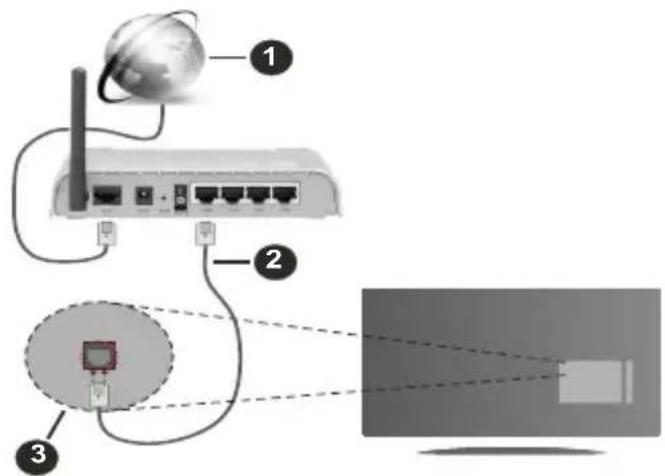
- Eupuζωviκ Μύνδεση ISP
-
Kaλωδio LAN (Ethernet)
-
Eioooc LAN oTnv TIOW TLEUPa TNC TNLsopaonc MTOpei va exTe TN duVATOTnTa VA OUVDEOET NTV TNLsopaon OAc aTEUeIac OE picia biKtuou avaloya ME TNI diApOpwoN Tou bIKTuou OAC. ZE autn TNV TEPiTTwON, MTopeite VA OUVDEOET NTV TNLsopaon OAc aTEUeIac 0 TO bIKTuO XpnoiPoToIWvTac eva KAwO Ethernet.
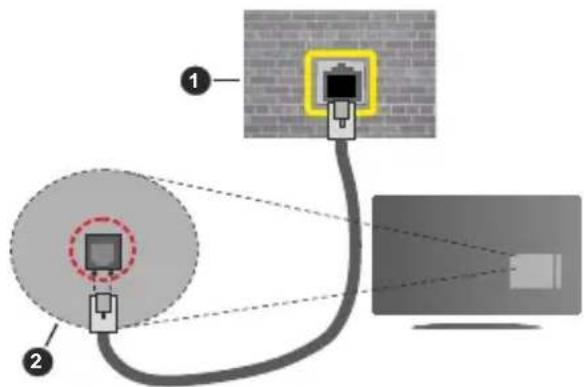
- Ppica diktouo tov toixo
- Eioooc LAN otnv tiow tεuρa tns nεópaon
Aσύρματη σύνδεση
Aataeitai OV / s aupatou LAN yia va ouvdeoe tnv tnEopaon oTo Ivepvet meaw aupatou LAN.
ETIIEETo OTOxEio Wi-Fi oTo AikTuO & IVTepVr KAI TIOTE OK YIA VA EVEPYOTIOHOET NTV aoupuat ouvdoan. Oa evarotov Ta diaheoiua diKtua. Ia TEPIOOTePc s Pnpoopoe c avatpeTe OTo TUma AikTuO & IVTepVr>Wi-Fi kAtw aTTOv tIto Apxikn obovn.
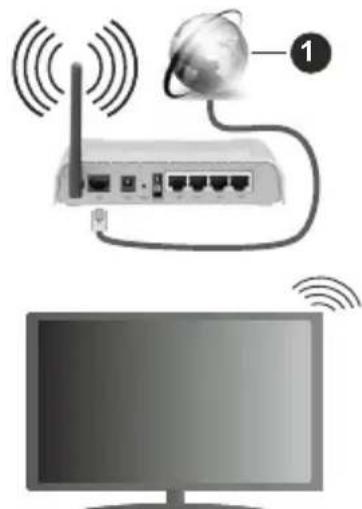
1. Eupuζωviκη συνδεοη ISP
Eva diktuo Kpufo avaywipotiko SSID mTopei va avixveutei ano aAec ouakeuec. Av thelte va ouvd8eite o eva diktuo Kpufo SSID, eTianuavete Tny eTIOyN Ipoo0hKn veou diktou OTo eVou Aiktuo & Ivtepvet OTnv Apxikn oOvN kai TIEOT OK. Ipoo0eote to diktuo Eioayovtac to ovoua Tou xEipokivnta xpOn nTc oxETIKnc ETIAOVns.
Eva aupuato cdooioyntn C (IEEE 802.11a/b/g/n/ ac) e tautoxpovec zwoe c ouxvohtwv 2,4 kai 5 GHz eivai oxediaouevoc ia uognon tou eupouc zwnc.Aut a evai bteiotoToinueva yia oalotepn kai taxutepn pon dodoeuvbivteo HD, metapopc opxeiwk aupuatn aeitoupyia paixviow.
Xpnoiopoioine Tn ouvdoan LAN yia TIO npnyopn
muapopa ddoevwv tau aawv ouakeuwv otwo
Utoaoyiotwv.
H taxutnTa etadooons diapeei avaloya e Tnv anoataon kai tov apiOtrov EMTODiwv avaeoa oT a Poiovta etadooons, TNI diaupopwoan autw vtw Poiovtwv, TIG ouvthke Tcw paoikumatwv, TIV diakivon 0edoevww OT npuun kai ta Poiovto Tou xpoioptoe. H metadoon mtopei Etniongs va diaokotie n va atoouvdetheta avaloya e TIC ouvthkeps paiokupatwv, OE tnaepwva DECT n oe ottoieodntote aaee c ouakeuec WLAN 11b. OI OTavtap TIEc taxutnac metadooons eivai oi eewpntika meyiotec tiie syia ta aoupuata Tpota. Dev evai oTpayatikec taxutntc metadooons 0edoevww.
H Θεση στού εἰναι πίο απιθελεσματικήν μετάδοση διαφέρει αυλογα με το περιβάλλουχρόσς.
H Aóμαnt λειουργia tnc tnaεopaon unooTnpizéi μoντμ tūnou 802.11 a,b,g,n & ac. Šuviotatai θερμα va xρησιοποίησε τρωτόκολλ επικοινώνίας IEEE 802.11n γia va αποφύγετε ενδεχόμενa προβλήματα ενω παραλούθειτε βίντεο.
Péπειν αλλαετην SSID tou μόντμ oac ανιαρχουν γύρω στοίαδήποτε αλλα μόντεμ έντην δία SSID. Διαφορετικα μπορειν αντιμετωπίσετε προβλήμata σύνδεος. Av αντιμετωπίσετε προβλήμata με την ασύρματη σύνδεος, χρησιμοποίποτε ευσύρματη σύνδεος.
AATAEITAI OaOepn Tauxnta ouvdoons yia avapaywnpiexoEvou aTOn pOn oedouevw. XpoioiOnate mua ouvdoon eow Ethernet av n taxuNTa tou aOpauot LAN evivai oTaepn.
Avapaywyn Plouμεωv
TnV apxikn oOvN, eTaBeite uKuian Otn ypaun Eapouycs, EIIAECTe Avanapaywn Nolmuesowv (MMP) kai TIEOT TO IAnktpo OK yia va avoieTe Tnv εapouyn.
ETIIEE TOV TUTO MEOW V OTO KUPIO EVOU TNG OOvnc avanapaywyns nolupeow. TnV Ooovn Tou aKoauo, mTopeite va TioeTE To TAnktpo Mevoyia va atoktnaete npoaon o e ia iota eTIIOyuv MEVOU EVN EOTIAON EVA paKeLo n oEv apxio TOLUPEOW. XpnoiopoToiWvTac Tc ETIIOyEc autoTuou MEVOU MTOpEITE VA aALAsTe TOV TUToIPOUeaw, va TaivopnOeTE ta apxieia, va aALAsTe to MeyeOoc TWV MIkpoypaipw kai va metatpeWTE Tnv TNLApOaOn OAC OE pwniaKn Kopvica WOTypaipw.
EπiOg,θaexTeTnduVatotnta vaavTIpypawet,va
εTkoAHOSETEKai va biaypawete apxiea TOnlupeoWv
XpnoIIOIOWVTAC TIG OXETIKEC EITIAoyeC autou Tou
evou,avexei ouvdethetai OTNV tNtOpaonmu OuaKeun
USB aTTOHKeUONc δeobovw TPOExI pOpOToINe i
e ouatma apxeiw FAT32.ETIIAev, mTopeite
va aALAEte to otua TPOBoLnC EITIAEVOTAC EITE
Kavovikoc Avalutnc eTE AvadopoiKoc Avalutns.
Tn aeitoupyia Kavovikoc Avalutns ta apxieia
θa eupaviOvtaIe qakeLoUc av utapxouv.ETOI
θa eupaviotei movo o ETTIAeyEvoc TUTOC apxieiw
Tolaueowv OTov piKo qakeLo n OTOV EITIAeyEvO
pakeLo.AV deV utapxouv apxieia TOnlupeoWv Tou
ETIIeYEvou TUIOU,0 pakeLoG 0eWpNtEi keVoc.
Tn aeitoupyia AvabpopoKoc Avalutns 0yivEi
avaZhtnan OTnv Tnyn yia olaTa diaTeoiJa apxieia
Tolaueowv Tou EITIAeyEvou TUIOU kAI TA apxieia
Tou 0βeOuv 0a napouiaoTuV OE Liota. Ia va
kLeioTe auto To ueou, Tioe To TAnKTpo Niow/
ETIOTpOpH.
Tia va EvpyoToiOnOe Tn Aetoupyia Kopviac
WTOypaipw, ETIAEgEe OwToypaia wG TOV TUto
Tolaupeoov. Katotiv Tiote To PAnkTPO MENU,
ETIOJNAPVEKopvica KAI TIEOT OK.AV EITIAEETe TNV
Aeioupyia MiaC WToypaia Cai TIEOT OK, otav
EvpyoToiInTe i N AEitoupyia Kopviac G a EmuaviCTai
I EIKova Tnou VwpiTepa Eixate opioe oav Eikova
KopVCAC. Av EITIAEETe Ouokun anTohKeuong USB
TOTc Oe APAvicTaI To TpWTo apxio (e Aetoupyia
Avapouikoc Avalntc).Tia va opioTe Tnv EIKova yia Tnv Kopriva, Tiote To TnKtpo MENU Evw Eupavietai To apxio wftoypapiaC TNS ETIOVNG OAC,ETIOnmuaveTo OTiXeIO EIKOVA Kopriva Cai Tiote OK.
Evw yivetai n eEepuvnon ia ta apxia bivteo, 0a
eupavotei mia npoeikotnnon tou etianmuou
bivteo e eva miko pnapaupo otnv apiotepn
PAAUPA tns oovnc av to otua npoBoAnc exei teOei
OE PpOBoAn AIOtaC. NIEOTe TO MIIAE TNIKTOPO YIA
evaalayn tou tpotou npoBoAnc metao lu PpOBoAnc
AIOTAC kai PpOBoAnc PAnymuToC. MTOpeite Etnionc va
Xpnoipootioane ta anktpa PpOpaum +/- yia va
mertae iTe aTEuEiaoc OTov pWto kai TEeutao paKeAo
n apxeio av to otia PpOBoAnc exei teOei OE PpOBoAn
PAnEymuToC.
Apxεia βivτεo
PiéoTE OK yia va avatapaxθεi to apxεio βivteo Tou exεTE Επημανει.
Pnpoopoe (Info): Eupavion tns ypauncs Pnnpoepiw. Niote to duo opec yia va eupaviotet Tc kETeapeves Pnnpoepiec kai To ETOevo apxio.
Avapaywn/naon: Naon kai ouvexion nC avapaywns.
Etnavaopap:Evapn avanapaywyns npoc ta niow. Ieote to diaoxikya ia va putheta tny taxutnta Etnavaopac.
Taxεia προωθηση: Ekkivηση taxεiας avatapaywyns προς τα εμπρός. Πιεοτο το διαδoxiká γίαν αυ μθισετε Tnv taxúntηα avatapaywyns προς τα εμπρός.
Aiaokn: Aiaokn nC avapaywyns kai EITIOPTPOPH 0tnv oovn avapaywyns TOnupeoWv.
Póvypma+: Metaβaσn στο επόμενo αρχεί.
Póvyμα -: Mεταβαση στο πρόγούμενο αρχείο.
Piω/ETIOTpoΦn (BACK): ETIOTpOΦn OTnv oθóvn avatapaywγnC TOnuμεσωv.
Apxεia Mouoknε
PiéotcOK yia va avattapaxθei to apxéio mouoknc/ nXou Tnou exTe ETIOIμavei.
Pnpoopopiec (Info): Eupavion Twv kTetauevwv Pnpoopoiw KAI TOU eIOEvou apxiou.
Avapaywn/naon: Naon kai ouvexion tnc avapaywns.
ETavaopopa:Piote Tapatetaeva yia ETavaopopa.
Tayia Tpoowon:Piote Tapaetaueva yia Taxeia Tpoowon.
AiaKoTn: AiaKoTn Tns avattapaywyns.
Póvypma+: Metábaon oTo επόμεvo apxio.
Póvypma · Mεtαβaση στο πρonyouμενo αρχεί.
Piω/Eπiσtpoφn (BACK): Eπiσtpoφn σηv oθóvn avattapaywγnς πολμεσων.
Av TIEOETo TIAKTOIOW/ETIOPTOPHn (BACK) Xwpi ca OtaaatnoTe PwTa Tnv avanapaywyn, n avanapaywyn 0a ouvexioTeEvw Eepeuvate Tnv εapauyn avanapaywync TOLUeowv. MTOpeite va xpoioutoinoeT a KOUMTIA avanapaywync TOLUeowv yia v EEyEe Tnv avanapaywyn. H avanapaywyn 0a otapatnoei av Byeite ano Tnv εapauyn avanapaywync TOLUeowv n av aALaETE TOV TUIO MEOWV OE BIVTeO.
Apxεia φωτογραφιών
Piote OK ia va evario to apxio wtoypaia Tou exet eniunavei. Otav trioet to nKpto Avapaywn 0a apxio n ppoBoan diapaveiw kai ola ta apxie awoypaiw otov tpexovta paekno n otn oukeun anoKeuoc, avaloya u to tI npoloanc, 0a avatapaxouv uT noipA. Av n EtnIoyn Etavaun npexi teei oKaia 0eupaviovtai movo Ta apxie avauea oTo etionmaoEv oai oTo TEauio Tns liotac. H ppoBn diapaveiw 0a atapntoei apou eviotei to TEutao apxio tn5 iotaac.
Pnpoopoi (Info): Eupavion Tns ypauncs Pnnpoopipw. Niote to duo opec yia va eupavioeTe Tc kETeauve c Pnnpoopiec.
Avapaywyn/naon: Naon kai ouvexion tns TpoBoanc diapaveiow.
Ppasoio PAnkTpo (Nepiotpo/Adapkeia): Nepiotpoo n ts Eikovac / PuOmuon tou diaaetaoc eta Tuw diaqaveiwv.
Kɪtpɪvo πλŋκtpo (Zouμ/Eφε): Zouμ μεγεθυνος της εικόνας / Εραμουή δίαφορων εφέ στην προβολή διαφανειών.
Póypμα+: Metáβaσ ΘO T Eπóμενo apxεio.
Póvyμα -: Mεταβαση στο πρόγούμενο αρχεί.
Piω/ETIOTpOΦn (BACK): ETIOTpOΦn OTnv oθóvn avattapaywγnc πολμεσωv.
Apxia keiEvou
OTAV TIEOETO TANKTPO OK 0a apxioi n TPOBoN
diapaveiw kai ola ta apxieia KEiEvou OTOV TpexovTa
pakeo n OTn oukeun antohkeuong, avaloya e
TO STIAPoBolnc, 0a Emuaviotouv e Tn oipa.
Av n ETIALoyn Etavalyn np exe1 teei OE KApia
0a emphiaviocovtai movo Ta apxieia avapeo aTO
Etiogmaevo kai oTo TELeutaio ts LiotaC. H
TPOBOH diapaveiw 0a otapatnoe i apou Emuaviotei
TO TELEUTAO apxio ts LiotaC.
Pnpoopoi (Info): Epuavion Tns ypauncs Pnnpoopipw. Niote to duo opec yia va emuaviotet Tc kTeauev c Pnnpoopiec.
Avapaywn/naon: Naon kai ouvexion tnc npoBoan dsipavew.
Póypμα+: Metáβaσ ΘO T Eπóμενo apxεi.
Póvyμα -: Mεταβαση στο πρόγούμενο αρχεί.
Πλκτρα κατεύθυνος (Kατω ἡεξία / Μανω ἡρισερά): Μεταβαοη στην επόμενη σελίδα. / Μεταβαοη στην προγόμενη σελίδα.
Piω/ETIOTPOΦn (BACK): ΔiaKoTn Tns Tnpoβoλns TIOUμEσωv kai ETIOTPOΦn OTnv oθovn avattapaywyns TIOUμEσωv.
ETIAoyec
Piote To TnKToPO MEnu yia va deite Tc diaTeoiec
ETIOyEc kata tv avatapaywyn n Emuavion apxieiwv
Toluaeowv. To TepiexoEvO autou tou uevou diapeei,
avaoya eTov tUTo Tou apxieiou tolupeowv.
Avapaywn/naon:Naon kai ouvexion nC avanapaywns nTnS TpoBoLn6iaqaveiwv.
Eπαvαληψη: Puθμiσn Tns επιλογns επαvαληψns. Eπισημανετε μia επιλογn kai πίσατε OK yia va αλλαξετε Tn puθμiσn. Av επιλεξετε Eπαvαληψη ενός. θα avatapaxθεi n εμφaviσte i to τρέχον αρχεio πολμεσων. Av exεi επιλεχθεi n Eπαvαληψη oλων, tóte oλ ta apxεia πολμεσων tou iδiou túntou στον τρέχοντa φακελo n Θn συοκεuń aɪtɒθήκεύσς, αναλογa με to στιλ προβολής, θα avatapayovtai n εμφaviζονται επανειλημενα.
TuXaia AvoIKTo/KAeIoTo: EvEpyoToinn n aTeevEpyoToinn Tns EtniOvNc TuXaias avatapaywyns n TpoBoAn. Niote OK yia va aAalaEeT n puOmuion.
Aipkeia: Puoiion Tou diaotnpatoc eatau twv diapaveiw. Etniunavete iia eTiloyn kai TIEOT OK ia va aalalete tn puohion. Mnpoeite eTionc va TIEOTe To npaoivo PAnktpo ia va putheta.Autn n Etniayn dev th eivai diaeoiun av exei yivei Taon tnc ppoan dsipaveiw.
Nepiotpo: Nepiotpo nTc EIKovac. H EIKova
0a Tepiotpaeei kata 90 moipe c dEciOToPoa, KaTe
oopa Tnou Tnate OK. Mtopeite eTionc va TioeTe To
Ppaoivo nnKtpo yia TepiotpOph. Autn n Etnioyn ev th eivai diaheoiun av dEv exyivei Taun TnC
TPOBoLn ciaqaview.
Ee: Eaapouyn diapopowv eoe otny TpoBoLn
diapaveiw. Etniunavete mia eTiloyn kai Tneote OK ia va aalaeene tn puthetaion. Mtopeite eTionc va
TIeoteto KItpivo nKtpo yia va puthetaie. Autn n
ETIIOyN dev th eivai diaaetoiu n av exyivei taon tnc
TPOBOns diapaveiw.
Zou (Zoom): Zou μεγεθυνος Ιης εμανίσουνης εικόνας. Επισμάνετε μία επιλούγή και πίστε OK γίανας Επισμέτε Ιημούρης. Μπορείτε επισκόνα συ πίσετε Κίρινο πλήκτορο γία εγεθυνόνη. Αὐτή επιλούγή δεν θα εἰναι δίαθεσιμη αν δεν ἐχεῖνει παιού Πης προβολής διαφανείων.
Ppaumatooeipa: Puon twv eTIAoywv paumatoeipac. Mtopeite va puoiaote to yeveoc, to tai kai to xpwa ouwva ie TIPOTIINc
PpOBoLn TAnpoopoiw: Eupavion Twv kTetauevw TAnpoopoiw.
Eikova Kopvizac: Opiouc TnC Tpexouac Eupavocevnc Eikovac Wc Eikovac Kopvicac. Autn n Eikova 0a Eupavizetai av exei ETIeYei n Aeioupyia Miaq wtoypapias avi tnc ouvodoeveyns ouokueuc anoKeuang kat a tv Evpyotoinan Tc λioupyiac Kopvzac. Diaopoptika a avanapaxouv ola ta apxia wTpoBoln diaqaveiw otav Evpyotointhe i n Aeioupyia Kopvizac.
Aπókpuyn/Ipoβoλn φασμatoç: Aπókpuyn n πpOλn tou φaσμatoç av εívai δiaθεσιμo.
Eπλογες στιχων: Εμφάνιση επιλογών στιχων αν διατιθενται.
AtevepyoToinon Eikovac:Avoiya Tou evou Tpofoosia cns tnaleopaans aC. Mtopeite va xpnoioToinote nTv eTIOAVN AtevepyoToinon Eikovac yia va atevepyoToinote nTv oOvni. Ieote OTIOBDHTOTE pTO nEEXIPIOTnIO n KouNTI TNS tnEopaanc av thEe vEvpyoToinote nAI tv Oovn.
Puθμiσεις Eikóvας: Eμφáviοη tou μενού Puθμiσεις εikóvας.
Puθμioεις Ḥxou: Eμφανiση τοῦ μενού ρuθμioεων nχou.
Puθμiσεις καναιού ἡχου: Pθμιση έης επιλογής καναιού ἡχου αν διατιθενται περισότερα από ενα.
TeLeutaia uynn: PuOioTe Tnv EIIoyn oXpovoc av θeIeT n avatapaywyn va ouvexIOei Ekei Tou eIXe Otauatao, Tnv EIOeV npa Toun a aoieTe to idio apxio biVte. Av TEoi cKIAOTo, n avatapaywyn 0eivnoi anto Tnv apxN. Etnionmuave Tia EIIoyn kai Tiote OK yia va aAalaTe tn puOioi.
Avañtnon: Metábaon Ε Ε ouyekpiévo xóvo tou apxéiou βivteo. XpnoiμoTIOInOTE ta apiθμntiká πλκTpa kai ta πλκTpa kateuuvong yia va εισayete TnV tiμn tou xóvou kai πieote OK.
Aπó Σύνδεση USB
EHMANTIKO! AnoupyoTc avipapa aopaaleias wv apxeiwosac otic ouakeues USB atoohkeuondsedoeewv os,piiv tcauvdeaeTc nVtnleopao. O kataokeuaotns de v th eivai utevuovoc yia otoiahnoTe cniia apxieiw anwlaia deodoeewv. Oipoevoi tuoiouakeuwv USB (π.x. ouakeues avanapaywns MP3) naknpoi biokoi/otik mnuuncs USB evexeiai va mv evai oubetaoi e auvi tvneopaan. H tnleopao unootnpicei nopoppoinan diakou FAT32 ka NTFS. Suakeues mopoppoinueves e ouotma apxieiw FAT32 e xwpntikotnta anohtkeuons ddoeewvveyautepn ao 192 TB dev uooatnpizovtai. suakeues copoppoinueves e ouotma apxieiw NTFS e xwpntikotnta anohtkeuons ddoeowvveyautepn ao 16 TB dev uooatnpizovtai.
Mtopeite va npoalalete otnv tnleopaon tic
woypapiec oac, evpapa Kevou n va avanapayete
ouokn kai apxia bivteo Toun eivai Eykateotneva
oe ia ouvdeepvev nookeun USB aTOnkenuoc
debouevw. uovdeote tn ouokeun USB aTOnkenuoc
debouevw oia atto tC hupecs USB tnc tnleopaonc.
Tnv kappa ofovtnc epapoyn avatapaywync
Toluueaw vntilecte tov etioumuTo tutto TOnlupeowv.
Tnv oovn Toun aKoauthetai, eniunavete eva ovopa
apxiou atto tn liota twv diatheoiuw ovouatwv
apxiou kai tiote to nnktpo OK.Akoauhote Tc
obnyie c ttnc oovnc av xpeiaceote ppioootepc
Pnpopopies yia tic aeitoupyes aaawd iaoeoiuw
Pnktpwv.
Σημειωη: Περιμένετε λίγο πρίν από καθε σύνδεση ἡποσύνδεση, επείδη η συκεύμινανπαρaywγns μπορεί ακόμην δίαβάζει αρχεία. Σε αντίθειπεπερίπτωση μπορείνα προληθεί βλάβη του υλικόιτις συκαεύμινανπαρaywγns USB και της δίας της μονάδας USB. Μη τραβήξετε εξω τη μονάδα δίακου σας κατά την αναπαρaywγη ενός αρχείου.
Anto Kivntn Suokeuun DMR
Bεβαιωθείτοιηκινητούσακευσαςχει συνδεθει ΣΟΙ δικτuo με την τηλεραοήσας. ΣΤΝΤΑλεραοή, KIVNθείτε με κύλιση στη γραμή Εφαμογές ΣΤΝΤΑρχικόνη, επιλεότε Αναπαρaywyŋ Πολμεσων (MMP) και πίεοτε το πλήκτρο OK γίανοιξετε ΣΤΝΤΑν φαμούγή. Επιλεότε τοῦ τὸν τύτο μέσων στο κύριο μενουήσος αναπαρaywyŋ Πολμεσων. ΣΤΝΤΑν Θόνη που ακολουθεί, πίεοτε το Mπλε πλήκτρο γίανα αλλάξετε τὸ έίαταξη τὸ Προβολής Λίστας.Κατόπιν πίεοτε το πλήκτρο Πισω. Aváμεσα σίς επιλογές τὸν πολμεσων θα εμφανίσειη επιλογή DMR (Eφαμούγ
aTDOOONs yNpiakwV TOnuEoWv).ETIOIeVT Nv ETIAOyDMR KAI TIEOT To PAnktpo OK. H TnAeopaon Eivai EToiun va Iabei To apxio TOnupeowv Tou Oa OTeIeTe aTTOV KIVTN OuaKEUn oac. TnV KIVTN OuaKEUn, aoTE To apxio TOnu TeLEte va Poiaoteite KAI AyyIeTo EIKovio Koivnc XpnoC n Tn OxETIK N ETIAOyAn to To evou EITIAoyWv TnC KIVNTc OuaKEUnc oac. Oa Eupaviotouv oi diaeoiuec oukeues. EtIeTe Tnv TnEopaoan oac aTto n Liota. MTopeite va Bpeite To ovua OuaKEUnc TnC TnEopaoanc oac aTTO Mevou PuOmuoeic>Ipotiuoeic Suokeunc>Extikc OTNV Apxikn oOvN. Av ETIUmeITE, MTopeiTE EITIONs va aALaeTe To ovua TnTneOpaoNC, iTE EITIAeyovTac eva ato Ta TTPOkaOpioeva ovouata iTE EIOayovTac eva ETIuunTo ovua xpnoiotoiWvTac tEITIAoyEc 0To evou Ovoa OuaKEUnc. Av n ouvdoen dnnioupythe i e TITUXia, To eTIAeYevo apxio TOnupeawv Th a avatapaxei/EqavioTei OTNV TnEeopaon oac.
Eyypaqn USB
Tia va eyypaetE eva npoypaum, pentei npwta va ouvdeaeEva bioko USB otnv tnLepaon aeg vw n tneopaon eivai atevpyoioinveyn. Katotiv 0a petei va evpyoioeTe Tnv tnLepaon yia va evpyoioinei duvatotnta eyyapnC.
TnV Eyypaqn Tpoypaumawy eyaanc diapkeiaoc otwcaivuw, ouviotatai va xnpoiotoeite movadec oA npou biokou USB (movadec HDD).
Ta npoypauata Tou eyypaovtai aTOnkEuvotai OTo ouvdepevo diKO USB.AV To Etnupeite,muopeite va atothekeuote/aviypaete Ta apxia eyypaawv se utloyoiotn.0too,auta ta apxieia dev 8eivai diaheoiama ia avattapaywn otov utloloyiotn. Mnpeite va avattapayete Ta apxia mvo pEOw tnC tnAeopaanc oac.
Kata tn xpoivik n eTatotian, mTOpE i va Tpokupei kaoustepon oTo ouyxpovioo ouiiaC. H yypaip aioqwov uTOOTnpizetai.
Av n taxutnta eyyapnC tou ouvdeeEvou diokou USB ivai EtnapKnC, n eyypaqn mTopei va aTOTxEi kai va un diatitetai n duvatotnta xpoviknc ETATOTIionc.
TIA TO loyo auto ouviotatai va xpnoiioiToe iouaeg oA npou biokou USB yia tnv eyypaqn Tpoypaumuatw HD.
Mnv Tpaβnεε εξω Tη μováδa USB/HDD katα Tn δiapkeia μiac εyypaφnc. Autó μTOpéi va πpoεvnoεi βλαβn ση μováδa USB/HDD.
Opiouva poindsodoevwo ivos va nvyopaovtai loywnpoBnmuTsw onmuotc, y' auto opioeves opecs to biVTeo mTOpEi va "Taywve" kata tv avanapaywyn.
Av ia eyypaqn apxioe ianto xpovodiaokottn evw eivai evepyotoiuevo To TeAteT, toe 0a eupaviotei evac dialoyoc. Av eianpavete Nai kai TiieoTE OK, to TeAteTg a aneevypoTointheta kai n eyypaqn 0a apxioe.
Aeon yypaΦn
Tia va apxioe i n aueon eyypaqn iaac ktoptnc, TIEOTo PAnktpo Eyyapn evw npakooute eva TPOypaum. Iieote To PAnktpo STON yia akupwon Tns aoeons eyypaqnc.
KaTaNtoupyia eyyapnC dev ev iai duvat n aalayn EKTOPTNCS.
Papakoouθηση εγεγραμένων προγραμάτων
ETIAETE AIOTa Eyypaawv aTO TO evou Eyypaon 0E AEIToupyia Zwvtavn TV kai TIEOT OK. ETIAECTE mEAypaon aTO tN AIOta (av TponyoueVwC iXav Eyypaei EKTOUnc).Piote To TAnktpo OK yia va TnapakoounoeTe.
Tia va stapatae Tia avatapaywyn, TIEOT To TAnktpo TToTn Niow/Eniortpoqn.
Ovypaegs oovapocovtai ouwva e tnv TapaKATW oop: Ovopa kavlaiou_Hepoynvia(Etoc/ Mvag/Hepa)Apkeia(0e/c/AeTTa/Adetepolnta).
EyypaΦn Xpovikns μετατόπισns
Tia va xpnoioutoioeTe Tn aeitoupyia Eyypaqns Xpoviknc etatotionc, PpTei va evpyoioeTe TTPOTA TIV ETIIOyN AEitoupyia Xpov. etatotionc OTo evou Eyyapn>AEitoupyia Xpov.Metatotionc.
Tn aeitoupyia xpoviKncs metatotionc to npoypauma
Otaata TPOOWPiva kai ouyxpovwcs Eyypapetai OTO
ouvdepevo diako USB. Ia va evepyotoinoTe
tn xpoviKn metatotion, nieote to nnktpo Naon/
AvanapaywnEvw napakoloutheite mia eKtouptn.
Piote nai to pAnktpo Naon/ Avanapaywn yia va
Tapaokaounoe Tn to npoypauma atto to onmuio
Tou staun. Niote to nnktpo Aikotnyia va
diakosete tn xpoviKn metatotionkai va eTTIOPTpeTE
OTn ZWTAVN EKTOTNI.
OTAV xpnoiopoioie Tpwn qopaautn Tne AIOUpyia,
0e uapovte o BonOc PuOioeic DIOKou otav
TIIEoTE TO PAnktpo NaOn/Avanapaywyn.
Mtopeite va EtniEeTe n AeIoupyia puOioeWv
va yivei eITE AutOpokivnta. Tnv
ETIAoyn Xeipokivnta, av Tnv TpoitmuTe, mTopeite
va npooToinoeTov biKO kai va kaOpiote Tov
Xwpo aTNOKEuONC Tou 0a xpnoiopoietai ia tn
AEIOUPyia xpoviknc metatotionc. OTAV OAKnpwOuv
oi puOioeic, 0a eupaviotei to anotelEoqa. IIEOT To
PAnktpo Esoos
H λειουργία χρονικός μετατόπιος δεν θα εἶναι διαθέσιμη γία πάδιφωνικές ἐκτήμτές.
Mopφoπoin Σiσkou
Otav xpnoiopoioite iia vea ouokean USB aonkneunc dedoeewvovuiotataivopooioane TpoTaNoukeun xpnoiopoioiwvTac nTv ETIaoyn MopooioinOn oTo evou Evypn>AnnpoopieC
oukeunc tN aeitoupyia Zwvtavn TV. Etniounape Tn ouvdeepevn oukeun otyn oovn PAnpopoies
Zoukeunkai TIEOTE OK n TO TNIKTPO KATEeUboVOns
Aegia yia va deite tn AioTawd iaoeoiuWv eTIAOyWv.
Katotiv ETIONPavTe TN Mopootoinon kai TIEOTE OK ia va TpoxwpnoTe. Oa eupaviotei evac diaIoyoc
mnuja eTIPBaeaiomega. EIIAECTe Nai kai TIEOTE OK ia va apxioi npootoinon.
\SHMANTIKO: Av mopφοποιησετ η σουκευή USB αποθήκευούς δεδομένων, θα δίαγραφουν OΛΑ τα δεδομένα που έπάρχουν σε autη και το σύστημα αρχείων της θα εμεταραπεί σε FAT32. Σις περισότερες περιπτώσεις, τα σφάλματα λειούργιας θα διρθωθούν μετα από μία μορφοποίηση, ὄμως θα χαθουν OΛΑ τα δεδομένα σας.
AioTa PpoypaMuatwv
Mnpoeite va npoosoe ts uevuioicn xpvobiaokntec evpaqnc e xpnoan tou evou Aiota Ppvapmuaw. Mnpoeite va aTOKtnoTe TPOObaon otAiota Ppvapmuaw an to evou Eyypqn 0e aeitoupyia Zwvtavn TV. Etnpavete Aiota Ppvapmuaw kai Tiieote OK. Oa epaaviotov oi xpvobiaokntec tou eixav n oipotei av utapxouv.
Piote To TAnkpo Eyypqn yia va TpooOeTe eva xpvodiaKOTtn Evw Emuavicetai Otny oboyn to evou Aiota Poypaumaw. MIOpeite va opioete Tov tuTTO Tou XpvodiaKOTtn puoiizovtac nTv ETILOyN Tutoc Poypaumoc YTVeUoiion n Eyypqn. Otav exouv puOtiotei oAec oi napaeTPO, ETIOnmuVETn V ETILOyN PooOhKn kai TIEOTE OK. OxpvodiaKOTTTG Ta TTPOTEi OTn Aiota.
Av utapxouv, mtopeite eianc va eEepyaotei ne va diaypawete touc xpvodiaikottec oe autn tn liota. EtnionmuveTe Tov xpvodiaikottn tnc etniloync aac kai tiote OK. 2To katw mepos tnc oovnc 0a emavioTuOv oi Etniaoyec Eepyaoia kai Diaypafn. EtnionmuaveTe nV eTIIuunnt n Etnioyn kai tiote OK. ApoU eTIEepyaotei eva xpvodiaikottn, mtopeite va eTIAEETe eite va tov avikataohtoe eite va Tov pootheote oav veo diaokottn. Av eTIAEETe AvikataoTaon, o xpvodiaikottng 0a anoThekeute i e TIGVECpuoiie c avti wv Taaaiw. Av eTIAEETe Poohkn, o xpvodiaikottng 0a TPOOTei OTN Liota aav veoc xpvodiaikottnc. EtniunpaVTe AvikataoTaon n Poohkn ouwva e Tnv TPOITIOnn oac kai Tiote OK ia va TPOXpnoTe. Av eTIAEETe va diaypawete evav xpvodiaikottn, 0a Eupaviotei otnv oovn evac diaLoyoc etiBaiomega. EtniunpaTe Nai kai tiote OK av thAeTE va diaypawete Tov eTIAEVevoxpvodiaikottn.
Oεμφaviσεi εva μνuμa προειδοτοίης av ta xpvika δiaστημata duo xpvodiakoTTwv aλληλεπικαλúTTovTai. Δεν μΠορειte va opioεTE πávw ató εva xpvodiaikóTTŋγia to idio xpviko diασtnμa.
Tia va KkEioe Tn AioTa Ppoypaumatowv, TIEOTo TAnKtpo E0OoS.
CEC
Me t n aeitoupyia CEC tns tneopaoans aac mTIOpeite va xeiipoteite ma ouvdeevev nooakeun e to TnEXeipotnpio ts nAeopaon. Autn n aeitoupyia xpnoiopoie i tv texvoLoyia HDMI CEC (EeYxoc Katavaawtikwv Hktpovikwv) ia tv Etnkoivwvia tic ouvdeevec oukeuec. Oi oukeuec npetie va uTOOtnpiQov HDMI CEC kai pETe i va exouv ouvdetheta i e ma ouvdoHDMI.
H tnIeopaon npapabiEeTai e Tn IeIoupyia CEC evpyoToiInpevN. BeBaiWteIe oTI exouy vivei Owotao 0eO puOmuEic CEC ot n ouvdeEevn oukeun CEC.H aeIoupyikOtnta CEC exei diaqopetikec ovuaies e diapopetikc mapkcs oukeuw. EvexTea n IeIoupyia CEC va n IeIoupyei e olEc TTc oukeuec.Av ouvdeoe tnv tnIeopaan oacmuokun e uTOtnpin HDMl CEC, n oxetikn Tnyn EIOBDou HDMI 0a eTovouaote i oupwva e to ovua Tng ouvdeEevnc oukeunC.
Tia va xeiipotete tn ouvdebeevn ouokcun CEC, ETIAETE tn oxetikn Tnyn EIOdBou HDMI aTo to evou EIOBOI OTNV Apxikn Oovn. H TIeOTe TO TAnktpo Iyn av n tnaopaoen eivai oe ae IeIToupyia Zwvtavn TV kai ETNIAECTe tn oxetikn Tnyn EIOdBou HDMI aTo tn AioTa. Ia va Tepuatioe autn tn aeIToupyia kai va eEyxETe TALI TNV TnaOpaoan aTo TO tnAeXeIPiOtnpio, TIeOTe oTO TnaExeIPiOtnpio To TAnktpo Nyn To OTIo 0aEgakolouei va eivai aeIToupyko, kai EtNIAECTe mia aaann Tnyn.
To tnalexepiotnpio tnc tnaleopaoon cattokta autoupatat n duvatotnta va eleyxei tn ouakeun moic etniyei n ouvdeoeevn Tnyn HDMl. Otoo oev th a evai epiKtn n ppoowon tn vEvtoaw ovaw twv nnktpwv ot n ouokeun. Movo ouokeucnou uTOOTpOuv tn Ieitoupyia Tnalexpiotnpio CEC 0a avtantokpivovtai oTo tnalexepiotnpio tnc tnaleopaoonc.
Htneopaon eTionc UTOOtnpiEi Tn LEIToupyia ARC (Audio Return Channel, kavai ETTIOPTPOPng nXou). Autn n LEIToupyia evai ia uovdeon nxou Tnou oKOTIO exi va avikataoTne i alaa kaawdi avapeo a OTnv TnEpaon kai oTo nxooTnma (ouotma deKTn A/V n ouotma nxiew). Suvdeote to ouotma nxou OTnv EiooD HDM12 OTNV TnEopaon yia va eTTIpeETe Tn LEIToupyia ARC.
Tia va evpyoioeTe Tn eitoupyia ARC, n eTiloyn Hxie a npetie va puthetaiote Egwtepiko Suotna Hxou. MTOpeite va atOKtnaete pOoBaon otnv ETIIOyN autn aTOEITIOYECS TV n aTO to evou EIIAOYcS TV>PuOIOEIG>NPOTIINOEIC OUKeUNs>HXOC eAeIToupyia Zwvtavnc TV n aTO to evou PuOIOEIG>NPOTIINOEIC SUOKeUNs>HXOC OTNV Apxikn OToyn. Otav eivai evpyn n aeitoupyia ARC, n tnEopaon 0a npayatotnoei autouatn oyaan 6awv
twv aalwv eoovn xou ncs. Etoa aokute mox o ato tn ouvdeoeveu oukeun nxou (otwo ualphaivei kai e Tc OTTIKc n ooaovikc snpiaekc eoou c npou). Ta kouptia puthetaangnxou tou tnlexeiipiotnpiou tha kateuuvovtai otn ouvdeoeveu ouakeun nyou kai tha mtopeite va elvyte tnv evtaon nxou Tns ouvdeoevevc oukeunc me to tnlexeiipiotnpio Tng tnleopaocac.
Σημειωη: H λειουργία ARC uποστηρίζεται μόν από την εἰσόδo HDM12.
Oi Aeitoupyiec CEC exouv teoia aio pnoetiloye 0Avoikto. Ia va tic atevepyoinoe Tnnpwcs, Kavte ta eNc:
1-EiEeIeTe OTo PuOeiic>Ipotiunoei Suokueuc>Eioooi Otnv Apxikn Otoyn n oTo Etiayc TV>PuOioeic>Ipotiunoic Suokeu-nc>Eioooi eAeitoupyia ZwvtavcTV.
2 - Kivnθειτε με κύλιση προς τα κατω στην ενότητα Ελεγχος Καταναλωτικών ἀλεκτρονικών (CEC). Επίημάνετε ένγ επιλούγή Ελεγχος HDMI και πίεοτε OK.
Google Cast
Me Tnv Evomegaatwvev TeXvoia Google Cast
muopeite va ppoalate Tepiexóevo aTnv kivtn
oac ouakeun ateuθeiac ateuθeiac oTnv tnLepaon
oac. Av n KIVTN OUKEUN OACdeltaTei Tn LEIToupyia
Google Cast,muopeite va katotnpioTe Tnv oovn Tnc
ouokeun ocTnv tnLepaon aoupuata. ETIAEt
Otv Android ouokeun oac tnv eTIAOyn Cast screen (Katotnpiooc oovnc). OI daiEoiuec oukeuec th
avixveutouv ka oepaviotouv oe iota. ETIAEt
Tnv tnLepaon oac atto tn Liota kai ayyige to ovopa
tns yia va ekivnoi o katotnpiooc. MTopeite va
bpite to ovopa diKtuou ts nleopaoan c ag aTTO
eou Puthetaic>Ipotiuneic ZUOKueuc>2xETIK
Otnv Apxikn ofoyn. To Ovopa ouokueuc th eivai
eva ato ta stoiexia Tou epaviqovtaI. MTopeite
ETIONs va aAalaoge To ovopa Tns tnLepaonc oac
ETionpavete Ovopa ouokueuc kai TIeote OK.
Katotiv etianpuave Tnv AALayn kai tiote pAI OK.
Mtopeite eite va etilaeet eva atto Ta TpokaOpioeva
ovupa tte va eioayte eva ovopa tnc 21IOyoNc oac.
Tia va kaToTTpioTe TnV oOovn Tns ouoKEuNC Oac otnv oOovn Tns tnAeopaonc...
- Σην Android συοκεύησας μεταβείτε στις "Puθμίσεις" από τον πίνακα εἰδοποίσεων ἡν ἀρχίκή oθόνη
- AyyiETE "SigmaOToTnTa OoKeuNc"
- AyyiTe "Eukoan PpOboAn" Kai EITpeT Nv "Aoupuatn PpOboAn". Oa Emuaviouov oi diaeoiuec oukeuec
-
Eπλεξτην ηλερασόπου θα θελατενα κατοπτρισε
-
ÜpεTE KATOW Tov NIVAKA EIDOTIOHεωV
- AyyiE "Aoupuatn TpoBoa'
- Eπλεξτην ηλερασότου θα θελατενα κατοπτρίσετε
Av n eapauyn ia kivnta unooTnpiei tn aeitoupyia kaottnpioou Cast, oTWC YouTube, Dailymotion, Netflix, mtopeite va katottnpiace Tnv eapauyn aac otny tnAeopaon. Tnv eapauyn ia kivnta, avacnntote To Eikovidio Google Cast kai ayyieto. Oia thoeipcog ouakeuEc 0a avixveutouv kai 0a eavioTOUV OE liota. EtIeTe Tnv tnAeopaon oac atto n tiota kai ayyiTe to ovua Tns yia va Eekivnooi KAOTPTIOOUC.
Tia va kaotnpioe Tia eapuoyn oovn Tns tnEopaons...
- Στο κινητό σας τηλέφωνού tablet, αυοίξε μια εφαρμούγπου πιστηρίζει Google Cast
- AyyiETo EIKoviOo Google Cast
- Eπλεξτην ηλεραση σιου θα θελατεν κατοITTpioετε
- H εφαρμούνη που επιλέξατε θα πρέτεινα αρχίσεινα αναπαράγεται στήν τηλέραοη
Enjeiwoeis:
H TeXvoLoyia Google Cast eIoupyei Android kai iOS. BeBaiWthetai ngivn oukeun oac exi ouvdetheta i 8io biKtuO u eTnv nAeopaan oac.
Oi EIIoyes Meou kai oovoaies yia n Tn aeitoupyia Google Cast otv Android oukeun aac mtopeiv aiaepouv ano npka oE npka kai mtopeiv va aalaouv eannovtika.AvatpeTe 10 EYxepio ts oukeuocas yia tnc eoepwveS pnpopieysia n Tn aeitoupyia Google Cast.
Σúστημα HBBTV
To HbbTV (Hybrid Broadcast Broadband TV) evai eva προτυπο το σιστόνδας Χωρίς προβλήματa utηnpεοεις τηλεραούς μεω εκτιμπής ευιπηρεοίς μεω ευριζωνικός συνδεούς και επιούς επιτρέτηι προβαούς συιπηρεοίς μόνο 1ντερνετ γία κατανλωτές του χροσιμτοίουν τηλεραούεις ἡ απικωδικότοιπές με αντίστοιχό συνδεού.Οι utηnpεοίς του παρέχονται ερω tou προτιπου HbbTV περλαμβάνουν παραδοσιακά kαναλία εκτιμπής τηλεραούς, utηnpεοίς catch-up (παρακολουθηός περαμένων επεισόδιών σερών κλπ.), βίντεο σε πρωτη ζήtnon, λεκτρονικό σθηγό προγραμάτων, διαδραστική διαφμίση, εξατομίκευση ρυθμίσεων, dυνατόπτα ψήφου, παίχνδία, dυνατόπτες κοινωνική διKTúωός και αλλες εφαρμογές μέσων.
Oeapuoyec HbbTV evai diaoioe o Kavalia otou TApexetai avtioio x ngma aTto opepa EkToptnC. Oeapuoyc HbbTV yevika aoiyouv u TATnua evoc EYxpwou TTkpou oTo nXeipotnpio. Evika 8eupavietzai OTnv oovn eva ikp0 EIKovidio kokivou Koumioia va eioiOneiov To npnt on UTTAPXei iia eapuoy HbbTV oTo kavai auto. Ia va Eekinnoe
TnV εφαρμογή, πίεστε οπλήκτρο που Αντόδεικυέται στην oθόνη.
Oεapuoyc HbbTV xpoiouov ta πλntpa tou tnaexipoiptiou ia aanlaetipaaon μe to xnoa. Otav teo ie λeitoupyia ia εapuoyn HbbTV, eelyxoc opioevuv πnktpow avkei otny εapuoyn. Iia npadeymu, n apiuntkn etiloyn kavaioiu oos cdev leitoupyei oε εapuoyn TeletéT onou oi apiohoi dawvov σaidec TeteT.
To potu HbbTV aatai duvato ntec po ng doeve AV yia tnv natopma. Ynapxouv nolae cexpaoyec Toun npexouv bivto o ntnon (VOD) kai utnpoies tnleopaons catch-up (napakooung naaiw v eioodiw). Ta nktpa OK (avanapaywn&taun), Aikotn, Taxeia npowonkai Taxeia eTavaopopa oTo nlexepiotnpio ia diabpaon me to OTTIKOAKOUOTIKo TEPIEXOevo.
Σημειωη: Μπορείτε va ενεργοποίησε τήν απενεργοποίησε τέ autη τη δυνατότητα πάτο το μενου Πυθμίσεις HBBTV>Eπιλογές TV>Προγμενες Eπιλογές> σε λειουργία Zωντανής TV.
Avaçntnon σε Γρήγορη Avαμovn
Av vwpitepa eKTEeIeOTnke iia autoata n avzntnon, n tnIeopaan oac tha ava znta vea kavalia n kavalia tou Ieitouv otic 05:00 T. kaTe Tpwi Evw ivai o Kaataaon Pnyopnc Avapovnc.
Kai av eivai evepytoinveyn n etiioyn Autouatn Evnpwn Kavaiw oTo mevou Puoiie> KaVai n tnaeopaon 0a apuvtviotei ieo a 5 aeTTa apou tetheta i oe kataoataon ypnyopnc avapovnc kai 0a avacntnoeikavalia. H LED Avapovnc 0a avaboobnvei otn diapkeia autnc tsg diaikaoiac. Otav n LED Avapovnc otamtnoei va avaboobnyei, n diaikaoia avacntnoc exei oloknpwei. Tuxov Ta kavalia tou Bpeonkav 0a pooTeoov otn aiota kavaiw. Av exei evnpwtheta n liota kavaiw, 0a evnpewite oxetikae tic aalayec stnv eTouin.
Evημερωση λογισμικό
H tnλeopaon oac exi tn duvatotnta autoupatnc eupeongs kai avabαθμianc tou uλikoayoiikou μεω 1vτρvεt.
Tia va atoalaabve Tnv kaupte np duvatxpon nTn Tnaeopaanc oac kai va eTTwpealeote aTIO Tc TEaetaiec Baeliwoei, PPETIE va diaqpaizete OTI TO ouotma aac Eivai TavTA evnepwuevo.
Evημερωση λογισμικόν μέσω ἄντερνετ
TnV Apxikn Oboyn EioeAeTe OTo evou PuOeiC> Ipotiunoeic Suokueug>Xetikya ia va evnpwoete Tnv ekooon tou Android ouotmuoc oac. MetakivnoTe Tnv eoiaon otnv EtnIoyn Evnpwn ouotnuatoc KAI TIIEOT OK. Oa laBete nnpooppon oxtekiae
Tnv kataoan Tou ouotnmuatoc kai tov xpovou TELauiou exyou yia evnepwon Tou ouotnmuotc oac. Oa etianmaivetai n etiioyn EeVxos ia evnpwn, Tiote OK av thelte va eelyeTe yia pia diaeoiu npwon.
Σημειωη: Mny aποσυδόσετo το καλώδιο ρεύματος κατα τη διαδικαίσia επανεκκίνησα. Av η τηλεόραη σας δεν μιποείν αν ενεργοποιθεί μετα την αναβάθμισα, aποσυδόσετο το φις από την πρίσα, περιμένετε δύο λεπτα και μετα συνδόσετο το πάλι.
AvTlEeTwTioN TpOβλnμαTωV & PpakTIkeζ Σuμβouλεζ
Htnλεόρασηδενανβει
Bεβaiωθeite oTI to kaλwδio pεúμatoç exi ouvδeθei σaθερáσην πρία.
- ATOOUVDEOTO KAWIO pEUAPATO aTn TIV TPIa.
NEPIEVETE EVA AETTO KAI MTA OUVDEOTE TO TAI.
PiEOTe To KouuTiaavauovn/EvepytoinOn OtnV tnaEopaon.
H tnλεόραση δεν ανταποκρίνειαι στις εντολές από το tnλεχειρισήριο
H tnIeopaon xpeiaZetaai loy xpovv ia va EekivnoeI Tn diapkeia autou tou xpovou, dev avtatokpiveta OTO tnExepiotnpio n oTa xeipiotnpia Tns iia ts TnIeopaanC. Auto eivai kavovikn oupiepopa.
EeYTe av to tnExeiPiotnpio aeitoupye i xpnoiopoioiwvTac ia kαεepa kivntou tnλeφwovu. ToTOnoetnote to tnλeφwvo o λeitoupyia kαεepac kai kateuθuvete to tnλeXeiPiotnpio oToV qakotnc kαεpac.Av TioeTE OTIOOBNTNE TAnKTPO OTo tnλeXeiPiotnpio kai atto tvkαεpa TApatnpnoTe Tn LED utepuOpvv va avaBooBnvei, auto onmaivei otI to tnλeXeiPiotnpio aeitoupyei. XpeiaZetai eEyxO n tnλeopaon.
Av dev npatnpnoeTo avaooohoiO.iowc evai eavntneves oI pataies.Avtikataotnote TIC mataipes.Av kai nai dev aeitoupyei to tnlexiipotnpio, iowexuTIOOTe iAabn kai xpeiaetzai Eeyxo.
Autn n EeYxou Tou TnExEpiotnpiou Eevivai EPIKtn nE TnExEpiotnpia Tou Eivai aOpata OuzeuuEv aTnv TnEopaon.
Δεν Απάρχουν κανάλία
Bepaiwtheta oI oA ta kaawbia exouv ouv0e i Owotakaiexei EIIeYiTO wOTo dIKTUO.
Bebaiomegaite otixexi eTIAeYei n oawotn AioTa kavaiw.
- Av TpaymuTOnIOInOaTe μn autómuTo ouvToviOμo, βεβaiωθeIe OTI kataxwpioaTe Tn σωtntouxVotnta kavλiou.
ev uTapxEi EIKoVa / TapaOpopwuevN EIKOVA
Bεβaiωθεite oTI έκρaia éxει συνδεθει σωστα στην tλεόραση.
Bεβaiωθειte oTI TO KAλωδIO Kεραiaç δεν éxει UTOOTei ζημί.
Bepaiowte oI exE EIIeXe i n OoTn oukeun wC Tnyn eioobou.
Bεβaiωθειte oti η εξωτερική συακεύη ἡπγή éχει συνδεθείσωτα.
Bεβaiωθειτοιoi puθμiσεις εikóvας éxouv yivei σωστα.
Hxieia, n yeiwvec oukeuec hou, wta vov, nla kripia kai aaaa uayala avtikeiemeva mtopouv va etnpeaoouv tvn tiotnta anu. Av eivai epiKTo, pooTaaote va aeTWOeTe Tnv tiOiTnA nnus c aaZovTac nv KATEUuvon Tns Kepaiaq n etakivwVtac TIG oukeuec paia aTTOv tnLepaon.
- Eπiλεξτε διαφορετική μορψή εικόνας, ανη εικόνα δεν ταιρίαζει στην oθόνη
Bεβαιωθείτε οπι Φι Κας χρησιμοτοίει σωστη αναλυση και ριθμό ανανέως.
v uTAPxEi nXoS / kakn TIOIOTnTa nXou
Bεβaiωθείτοιομuθμiδειςnxouexouv yivei σωτα.
BεβaiωθεiTe oTI oλa Ta kaλδiα exouv σuvδεθεσωτα.
Bεβαιωθειτε οΤΙ δΕν ἐχει γίνει σίγαση ἡδεν ἐχει puθμιοτει ένταση σε μήδεν, αὐζόπε τήν ευταση ὄχου γιαν το ἐλέγξετε.
Bεβaiωθειτοιη εξδος ἡχου της τηλερασης ἡχει συνδεθει στην εἰσόδο ἡχου σε τυχόν εξωτερικό Σύστημα ἡχου.
O nxcos mtopei va epxetai movo aio eva nxio. EAEyEe TIC puthetaicis IooppoTiaC oTo evoHxoc
ηγες εισόδου - δεν μπορούν vα επιλεύν
Bεβαιωθείτε οτι η συοκεύη ἐχει συνδεθείστην τηλεόραση.
Bebaiwtheta oI oTa Kaawia exouv ouv8e
Bεβaiωθειte oTI exTE eTIIAEEi Tn OωOTn Tnyn EIOδou Tnou εivai aTOKλeIOTIK n YIA Tn Ouvδeδεμevn Ouokεun.
TutikoippOoi equavionc iOobu VGA
O akolouoC nivakac TAPOUaIcEi oipouevouc aTTOUC TUTIKOUC TPOIOUc EuaVionc BIVeO. H tnAeopaon OAC EVEXETAI VA mV UTOOTnpiE IaEs TIG avauoeic.
| Eupετήριο Αναλυση Συχύτητα | |
| 1640x48 60Hz | |
| 2 640x48 72Hz | |
| 3640x48 75Hz | |
| 4 800x600 56Hz | |
| 5 800x600 60Hz | |
| 6800x600 72Hz | |
| 7800x600 75Hz | |
| 81024x768 60Hz | |
| 91024x768 70Hz | |
| 10 1024x768 75 Hz | |
| 111152x864 75Hz | |
| 12 1280x768 60Hz | |
| 131280x768 75Hz | |
| 14 1280x960 60Hz | |
| 15 1280x960 75Hz | |
| 16 | 1280x1024 60Hz |
| 17 | 1280x1024 75Hz |
| 181360x768 60Hz | |
| 191366x768 60Hz | |
| 20 | 1400x1050 59Hz |
| 21 | 1400x1050 60Hz |
| 22 | 1400x1050 75Hz |
| 23 1440x900 60Hz | |
| 24 1440x900 75Hz | |
| 25 | 1600x1200 60Hz |
| 26 | 1680x1050 59Hz |
| 27 | 1680x1050 60Hz |
| 28 | 1920x1080 60Hz |
Σuβατότητα - Σήμα AV και HDMI
| Πηγή Μτοστηρίζ. σήματα | ||
| Composite / Πίσω AV | PAL | |
| SECAM | ||
| NTSC4.43 | ||
| NTSC3.58 | ||
| Component / YPbPr | 480i, 480p 60Hz | |
| 576i, 576p 50Hz | ||
| 720p 50 Hz,60Hz | ||
| 1080i 50 Hz,60Hz | ||
| HDMI | 480i 60Hz | |
| 480p 60Hz | ||
| 576i, 576p 50Hz | ||
| 720p 50 Hz,60Hz | ||
| 1080i 50 Hz,60Hz | ||
| 1080p | 24 Hz, 25 Hz, 30 Hz, 50 Hz, 60 Hz | |
| 3840x2160p | 24 Hz, 25 Hz, 30 Hz, 50 Hz, 60 Hz | |
| 4096x2160p | 24 Hz, 25 Hz, 30 Hz, 50 Hz, 60 Hz | |
Σε opioéveç πeipittwoeiç éva onμiaowc va μηv εφavicietai σωotá σtnv tnλeopaon. To προβλημa μTPOEi va εivai αouμβatotnτa με ta TpóTuTTa aTNO TIV ΠAUPa Tou EGOIIaIou pOeλeuONs Tou onμatoC (DVD, atOKWδIKOTIOINrC kλπ.). Eav oVTWC avTIETWTIOETE éva TEOIO TPOβλημa, TAPAKALOUμe anTeuuvθeite OTO ouvpyaζóμevo katαoTNμa ayopac KAI ETIONC OTV KataaKEuaOtn TnC OuaKEuNCS AT' OTU TPOEPxETAI TO onμa.
Yπoσηριζόμενες μορφές αρχείων γία λειτουργία USB
Bivtεo
| Codec Bivteo Aváluon Puθmόç Bit Προφιλ Περιέκης | ||||
| MPEG 1/2 1080P@60fps 80 Mbps MP@HL | Poñ προγράματος MPEG (.DAT, .VOB, .MPG, .MPEG), poñ μεταφοράς MPEG (.ts, .trp, .tp), MP4 (.mp4, .mov), 3GPP (.3gpp, .3gp), AVI (.avi), MKV (.mkv), ASF (.asf) | |||
| MPEG4 1080P@60fps 40 Mbps | Poñ προγράματος MPEG (.MPG, .MPEG), MP4 (.mp4, .mov), 3GPP (.3gpp, .3gp), AVI (.avi), MKV (.mkv), ASF (.asf) | |||
| Sorenson H.263 1080P@60fps 40 Mbps FLV (.flv), AVI (.avi), SWF(.swf) | ||||
| H.263 | 1080P@60fps 40 Mbps | MP4 (.mp4, .mov), 3GPP (.3gpp, .3gp), AVI (.avi), MKV (.mkv) | ||
| H.264 | 4096x2176@60fps1080P@60fps | 135 Mbps | Kúpió προφίλYüŋló προφίλ@Eπiπεδo 5.1 | FLV (.flv), MP4 (.mp4, .mov), 3GPP (.3gpp, .3gp), poñ μεταφοράς MPEG (.ts, .trp, .tp), ASF (.asf), WMV (.wmv), AVI (.avi), MKV (.mkv) |
| HEVC/H.265 | 4096x2176@60fps | 100 Mbps | Kúpió/Kúpió 10 προφίλYüŋlán Baθμíδa @Eπiπεδo 5.1 | MP4 (.mp4, .mov), 3GPP (.3gpp, .3gp), poñ μεταφοράς MPEG (.ts, .trp, .tp), MKV (.mkv) |
| MVC | 1080P@30 fps 80 Mbps | Poñ μεταφρáç | ||
| AVS | 1080P@60fps 40 Mbps | Προφίλ Jizhun @Eπiπεδo 6.0 | Poñ μεταφοράς MPEG (.ts, .trp, .tp) | |
| AVS+ | 1080P@60fps 50 Mbps | Προφίλ Eκτομπής@Eπiπεδo 6.0.1.08.60 | Poñ μεταφοράς MPEG (.ts, .trp, .tp) | |
| WMV3 | 1080P@60fps 40 Mbps | ASF (.asf), AVI (.avi), MKV (.mkv), WMV (.wmv) | ||
| VC1 | 1080P@60fps 40 Mbps | Προγράματος MPEG (.MPG, .MPEG), poñ μεταφοράς MPEG (.ts, .trp, .tp), ASF (.asf), WMV (.wmv), AVI (.avi), MKV (.mkv) | Poñ προγράματος MPEG (.MPG, .MPEG), poñ μεταφοράς MPEG (.ts, .trp, .tp), ASF (.asf), WMV (.wmv), AVI (.avi), MKV (.mkv) | |
| Motion JPEG | 1080P@30 fps 10 Mbps | AVI (.avi), 3GPP (.3gpp, .3gp), MP4 (.mp4, .mov), MKV (.mkv), ASF (.asf) | ||
| VP8 | 1080P@60fps 20 Mbps | MKV (.mkv), WebM (.webm) | ||
| VP9 | 4096x2176@60fps | 100 Mbps | Profile0/2 | MKV (.mkv), WebM (.webm) |
| RV30/RV40 | 1080P@60fps 40 Mbps | RM (.rm, .rmvb) | ||
Hxos
| Codec ηхου | Ругмoc δειγοτολημίας | Кавалı | Чеб权重 Bit Плр | Екtnç Σинійшоŋ | |
| MPEG1/2 Layer1 16KHz ~ 48KHz 'Eωс | 2 | 32 kbps ~ 448 kbps | Таvia: AVI (.avi), ASF (.asf), Matroska (.mkv), ров метафогас MPEG (.ts, .trp, .tp), ров пуг俩атогас MPEG (.DAT, .VOB, .MPG, .MPEG) Мουσική: MP3 (.mp3), WAV (.wav) | ||
| MPEG1/2 Layer2 16KHz ~ 48KHz 'Eωс | 2 | 8 kbps ~ 384 kbps | Таvia: AVI (.avi), ASF (.asf), Matroska (.mkv), ров метафогас MPEG (.ts, .trp, .tp), ров пуг俩атогас MPEG (.DAT, .VOB, .MPG, .MPEG) Мουσική: MP3 (.mp3), WAV (.wav) | ||
| MPEG1/2 Layer3 16KHz ~ 48KHz 'Eωс | 2 | 8 kbps ~ 320 kbps | Таvia: AVI (.avi), ASF (.asf), Matroska (.mkv), 3GPP (.3gpp, .3gp), MP4 (.mp4, .mov), ров μεταφός MPEG (.ts, .trp, .tp), ров пуг俩атогас MPEG (.DAT, .VOB, .MPG, .MPEG), FLV (.flv), SWF (.swf) Мουσική: MP3 (.mp3), WAV (.wav), MP4 (.m4a) | ||
| AC3 | 32KHz, 44,1KHz, 48KHz | 'Εως 5,1 | 32 kbps ~ 640 kbps | Таvia: AVI (.avi), Matroska (.mkv), 3GPP (.3gpp, .3gp), MP4 (.mp4, .mov), ров μεταφός MPEG (.ts, .trp, .tp), ров пуг俩атогас MPEG (.DAT, .VOB, .MPG, .MPEG) Мουσική: AC3 (.ac3), MP4 (.m4a) | |
| EAC3 | 32KHz, 44,1KHz, 48KHz | 'Εως 5,1 | 32 kbps ~ 6 Mbps | Таvia: 3GPP (.3gpp, .3gp), MP4 (.mp4, .mov), ров μεταφός MPEG (.ts, .trp, .tp), ров пуг俩атогас MPEG (.DAT, .VOB, .MPG, .MPEG) Мουσική: EAC3 (.ec3), MP4 (.m4a) | |
| AAC-LC, HEAAC 8KHz ~ 48KHz 'Eωс | 5,1 | Таvia: AVI (.avi), Matroska (.mkv), 3GPP (.3gpp, .3gp), MP4 (.mp4, .mov), ров μεταφός MPEG (.ts, .trp, .tp), ров пуг俩атогас MPEG (.DAT, .VOB, .MPG, .MPEG), FLV (.flv), RM (.rm, .rmvb) Мουσική: AAC (.aac), MP4 (.m4a) | |||
| WMA 8KHz ~ 48KHz 'Eως 2 | 128 bps ~ 320 kbps | Таvia: ASF (.wmv, .asf), AVI (.avi), Matroska (.mkv) Мουσική: ASF (.wma) | WMA 7, WMA 8, WMA 9, Στάντρ | ||
| WMA 10 Pro M0 48KHz 'Eως 2 < 192 kbps | Таvia: ASF (.wmv, .asf), AVI (.avi), Matroska (.mkv) Мουσική: ASF (.wma) | Кашиа λεπουρία LBR | |||
| Codec ηxou | Purofolic δeikyptolηφίας | Kaváli P | θμός Bit Περ | εκτης Σημείωση | |
| WMA 10 Pro M1 48 kHz 'Eως 5,1 < 384 | kbps | Tavia: ASF (.wmv, .asf), AVI (.avi), Matroska (.mkv) Moušičć: ASF (.wma) | |||
| WMA 10 Pro M2 96 kHz 'Eως 5,1 < 768 | kbps | Tavia: ASF (.wmv, .asf), AVI (.avi), Matroska (.mkv) Moušičć: ASF (.wma) | |||
| VORBIS 'Eως 48 kHz 'Eως 2 | Tavia: Matroska (.mkv), WebM (.webm), 3GPP (.3gpp, .3gp), MP4 (.mp4, .mov) Moušičć: MP4 (.m4a), OGG (.ogg) | Υποσηρίζει μόνο στέρεοφωνική ατιοκωδικοτοίηση | |||
| DTS 'Eως 48 kHz 'Eως 5,1 < 1,5 Mbps | Tavia: Poń μεταφopćaç MPEG (.ts, .trp, .tp), poń προγráμαtoć MPEG (.DAT, .VOB, .MPG, .MPEG), MP4 (.mp4, .mov), Matroska (.mkv) | ||||
| LPCM 8KHz ~ 48KHz 'Eως 5,1 | 64 kbps ~ 1,5 Mbps | Tavia: AVI (.avi), Matroska (.mkv), 3GPP (.3gpp, .3gp), MP4 (.mp4, .mov), poń μεταφopćaç MPEG (.ts, .trp, .tp), poń προγráμαtoć MPEG (.DAT, .VOB, .MPG, .MPEG) Moušičć: WAV (.wav), MP4 (.m4a) | |||
| IMA-ADPCM MS-ADPCM | 8KHz ~ 48KHz 'Eως 2 384 kbps | Tavia: AVI (.avi), Matroska (.mkv), 3GPP (.3gpp, .3gp), MP4 (.mp4, .mov) Moušičć: WAV (.wav), MP4 (.m4a) | |||
| G711 A/mu-law 8KHz 'Eως 2 | 64 kbps ~ 128 kbps | Tavia: AVI (.avi), Matroska (.mkv), 3GPP (.3gpp, .3gp), MP4 (.mp4, .mov) Moušičć: WAV (.wav), MP4 (.m4a) | |||
| LBR (cook) | 8 kHz 11,025 kHz, 22.05 kHz, 44,1 kHz | 'Eως 5,1 | 6 kbps ~ 128 kbps | Tavia: RM (.rm, .rmvb) | |
| FLAC 8KHz~96KHz 'Eως 5,1 < 1,6 Mbps | Tavia: Matroska (.mkv, .mka) Moušičć: FLAC(.flac) | ||||
| DTS LBR | 12 kHz, 22 kHz, 24 kHz, 44,1 kHz, 48 kHz | 'Eως 5,1 | εως και 2 Mbps | Tavia: MP4 (.mp4, .mov) | |
| DTS XLL | 'Eως 96KHz | 'Eως 6 | Tavia: Poń μεταφopćaç MPEG (.ts, .trp, .tp), MP4 (.mp4, .mov) | ||
| DRA | 8 kHz~96 kHz | 'Eως 7,1 < 1533 kbps | Tavia: Poń μεταφopćaç MPEG (.ts, .trp) |
Eikova
YTOTIATAOI
| Εικόνα Φωτορ. | γρ. | Ανάλυση (πλάτος x ὄψος) |
| JPEG | Γραμή βάσης 15360x8640 (1920x8 x 1080x8) | |
| Προδευτική 1024x768 | ||
| PNG | μη δεμπλεκόμενη 9600x6400 | |
| διεμπλεκόμενη 1200x800 | ||
| BMP 9600x6400 | ||
| MPO | Γραμή βάσης 15360x8640 (1920x8 x 1080x8) | |
| Προδευτική 1024x768 | ||
| GIF 6400x4800 (80x8 x 600x8) | ||
Eomegapeiko
EgwtepiKoi
| Επέκταση αρχείου Περιέκτης Κωδικός Αγποτίλων | |
| dat, mpg, mpg, vob MPG, MPEG Yπότιλοι DVD | |
| ts, trp, tp TS Yπότιλοι DVB | |
| mp4 MP4 | |
| mkv MKV | |
| avi | AVI(1.0, 2.0), DMF0, 1, 2 |
| XSUB+ | XSUB+ |
| Επέκταση αρχείου | Αναλυτής Αποτίαιων | Παρατήρηση |
| .srt | SubRip | |
| .ssa/.ass | SubStation Alpha | |
| .smi SAMI | ||
| .sub | Subscriber MicroDVD DVDSubtitleSystem SubIdx (VobSub) | Subscriber 1.0 & 2.0 Móvo |
| .txt | TMPlayer |
Yπoσηριζόμενες αναλύσεις DVI
Otauouvdeetoukeuec touc ouvdeouou ts nlaopaaoc aac xpnoaakawio uetatponng DVI (kaawio DVI npoc HDMI - dev napexeai), mtopite va avatpeEte otis npopopoe c avauoic iokovac tou akolouoov.
| 56Hz 60Hz 66Hz 70Hz 72Hz 75Hz | |||||
| 640x480 | X | X | |||
| 800x600 | xxxx | ||||
| 1024x768 | xxxx | ||||
| 1280x768 | X | X | |||
| 1280x960 | X | ||||
| 1360x768 | X | ||||
| 1366x768 | X | ||||
| 1280x1024 | xxxx | ||||
| 1400x1050 | X | ||||
| 1600x900 | X | ||||
Aδειες
Oi opoi HDMI, HDMI High-Definition Multimedia Interface, kai to loyotuTo HDMI eivai Eptopika onmuata n onmuata katateeEvta tnc HDMI Licensing Administrator, Inc.

Ta Dolby, Dolby Vision, Dolby Audio kaio to 0 diou,D evai eptopika nca Dolby Laboratories
Licensing Corporation. Napayetai Tnv aedia tnc
Dolby Laboratories. EPTOTeUTiKa aBnmooeuta epya.
Copyright © 1992-2020 Dolby Laboratories. Me Tnv
ETIAPUAAE NkAe Dikaiwauotc.
Ta Google, Android, Android TV, Chromecast, Google Play Ka YouTube εινα Κατατεθέντα εμπορικα σήματα της Google LLC.
Σχεικα με τα διπλωματα ευρεσιεχίας της LTS, βλέπει http://patents.dts.com. Kataοκευάζεια με ἀδεια από την LTS Licensing Limited. To LTS, to Σύμβολo, to DTS και το Σύμβολo μαζί, to DTS-HD και το λογότυπο DTS-HD εἶναι σήματα κατατεθέντα η εμπορικα σήματa της LTS, Inc. Οτις Hνωμένες Πολιτείες και/η αλλες χώρες. © LTS, Inc. Με την επιφύλαξη καθε δικαιώματος.

dtshD
To npov pioov Tepiexietexvoia n otioa utokeittai
oe opioeva biawata TVEuMATIKns idoKtnoiac nsc
Microsoft. AanyopeuEtai n xpno n diavoun autnc ncs
Teyvoiac ktoCtou npovTOC pioovTOC xwpi c tnv
kataaann aedia (n adeeic) ato tn Microsoft.
OIdiokntTeC TEPIEXoEvou XpnoiopoToiouTv NTVexvoLoyia TPOoBaoNc Oe TEPIExOEvva PlayReadyTM TnCS Microsoft yia TPOoTaOia TnCTVEUmuTikns Touc IDIOKtnoiac, n OToia TEPiAuaBavei TEPieXoEvoo ME TPOoTaTuOeVA TVEUmuAtika DikaiWmuata (copyright). H TAPooua OuaKEun XpnoiopoTIOei TnV TExVoLoyia PlayReady ia va aTOKtnoei TPOoBaoNc Oe TEPieXoEvoo E TPOoTaOia PlayReady kai/n TEPieXoEvoo E TPOoTaOia WMDRM. Av n OuaKEun aTOTuxEi va eTIbaalekataaIau Touc TEPiOpioouc oTn XpnoTou TEPieXoEvou, OI IDIOKNTeC Tou TEPieXoEvou EvExetai va aTaitNoov aTTO mrcsft va avakaloei TN duvatotnta TnC OuaKEUns va XpnoiopoTIOei TEPieXoEvoo Me TPOoTaOia PlayReady. H avakAnon th PteTl va eTnpaeosu n TPOoTaTuOuevo TEPIExOEvov n TEPieXoEvvo TPOoTaTuOuevo aTTO aaLec TeXvoLoyieC TPOoBaOnc 0e TEPieXoEvvo. OIdIOKNTeC Tou TEPieXoEvou MTopeiv a aoc Zntnoouv va avabaiote tvv evapuoyn PlayReady ia va atOKtNoTe TPOoBaoN cTO TEPieXoEvov touc Av apvnthe iia avabaoian, dev th aTIpoeite va exete
Ta ouβola autá δéixvouv oti o nεktpiokc kai o nεktpovikoc εξοπλισμος kai o μπatapiec μe auto to σóμβolo δev θa πρεπει στο τέλος της ωφελιμης ζωns touc va atoppittovta μαζι μe ta ouvnθισμενa oikiaká απoppipμata. Aví autoú, ta προίντα θa πρεπει va πapadibovtai στa apuδia σημεía συλογής για ην avakukλωσn nεktpiokou kai nεktpovikou εξοπλισμoú kaθως kai μπatapiw, yia katáλληλι ΕΠΕξεργασia, avaktnon uλikωv kai avakukλωσn σύμφωνa μe ην εθνikn σας vμoθεσia kai ην Μδηγia 2012/19/EK and 2013/56/EK.
Me tn owtn aToppn autwTwv TPOIOVTW, 0a OuβaAte OTn diTnpon Twv EovkW TOpW KAI OTnv TPOANpN EvEXOeWv apVNTIKW ETITTIWOEWV TO TEPiBaALov kai Tnv avPwTIVN UyEia Tou Tho MTopooue aAliwC va TPOKAnTe i ATO KAATaAANI n EETaxEipion Tou PtoIOVTOc autou wC aTIOBANTou.
Tia TepiooTopec nAnpoopiec oxetikac ta
Oneia ouAoync kai tnv avakukawon autov twv
TpoiovTwv,napakaoue va etikoivwvnotee pe to
TOTIKo ypaepio Tou dnoou aoc, nTv totiKn utnpoeia
ouAoync oikiakwv attoBantown To kataoTna otou
TpounTheutkate to Tpoiov.
Evéxétaivexouv εφapuoyn TIOVεγaakataaanαπoppiη autou tou tUTou aTNOβλntωv, σμφωva μe Tnv εθviñ vμoθσia.
[EnayyEμaties xPnotεs]
Av 3eTe va atoppieTe auto To TPOIOv, ENIKOIVWVNOte
muTov TPOUIN0Eutn Oac KAI EAEY5TE Touc opouc KAI TIC
TPOUToE6eic Tou uuBoaiaou ayopac oac.
[AAeC xwepc EKToc ts Eupwnaiknc Evwns]
Auta ta ouoBoLa exouv 1oxu otnv Eupwniakn Evwon.
ATeuovtheta CTIG TOTIKcG aC apxcs yia va 1npoopnphe cxetikcae Tny anoppwn kai tnv avakukwon.
To pioiov kai n oukeuaia 0a npetie va npapdoouv oTo totiko oac onmuio uauoync yia avakukwon.
Opioueva onuia oulloyn cexovtai npoiovta xwipc xpewon.
Σημειωπ: To σήμa Pb κατω ατό to σύμβολo των μπαταρίων Σιθδηλωνεί ὄτι η μπαταρία περίχει φόλυβδο.
![HITACHI 50HAK6150 - [AAeC xwepc EKToc ts Eupwnaiknc Evwns] - 1](/content/2026/02/418797/images/15df06abc51d77e531d3dd86822e84bf4089bd875f42d8252185b3cf692e583c.jpg)
1.Пpoioovtα
2. Mttatapia
HITACHI
HASZNÁLATI UTMUTATÓ
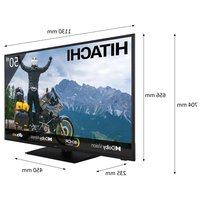
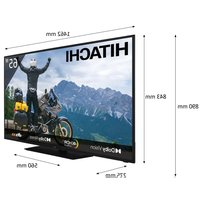

- ΠΙΝΑΚΑΣ ΠΕΡΙEXΟΜENΩΝ
- ΣHMANTIKO - Διαβάστε πλήρως TIG παρουσες Μθηγίες πριν TŋV Εγκατάσταση ἡ ηχρόση Κης συσκεύng
- PPOEIADONIOIH2H
- Σημανσεις πάνω στο προίόν
- Ppoiov p Katnyopia
- ПОНДОПОIHЗ
- OΔHΓΕΣ TΟΝΟΥΕΤΗΣ ΣΤΟ TOΙΧΟ
- Eioaywyn
- Xapaktnpiotiká
- Ultra HD (UHD)
- Yynan duvaikn Tepiox (HDR) / Ybetaikn loyapikn-yaumkaa kauu (HLG)
- Dolby Vision
- EykataoTaon Baoons & Tepewon oTov Toixo
- ToTOn /ApaipEon Tns BaoNpOeToia
- ToTOnTeTnon TnC BaoNc
- Apaieo nC aon aTnTv nIeopaon
- Otau xpoiooieTn bao n oTepewong cToov Toixo
- Aλες Συνόσεις
- EvεpyoToin/ aπεvεpyoToin
- Tns Tnλεόρασης
- Suvodote Tn ouokueun oTo peu
- Tia va evepyoToiOnoTe Tnv tnEopaon aIro kataoTaon Avapovns
- Tia va 0e0e Tny tnAeopaon oE kataoaOn Avauovns
- Tia aTeevepyotoinn Tns Tnaeopaonc
- Aeitoupyia Frinyopns Avauovns
- Evεργοποήση/ απενεργοποήση της τηλέρασης
- Συνδεότε η σουκεύη ΟΤΟ ρεύμα
- Tia va evepyotoiOeTe Tnv tnIeopaon aTko kataoan AvauovnC
- Tia va θεσετην τηλεραση σε κατασαση Avapovns
- Tia aTeevepyotoinn Tns nAeopaon
- Aeitoupyia Frnyopns Avouvnc
- Evεργοποίηση/ απενεργοποίηση της τηλέρασης
- Tia va evepyotoinoe Tnv tnEopaon aTkoataoan Avaovns
- Tia va θεσετην τηλεόραση σε κατασταση Avaovns
- Tia aTeevepyotoinon Tns tnAeopaanC
- Aeitoupyia Frnyopns AvauovnC
- Xειρισμός και λειτουργία Tης Tηλεόρασης
- Xειρισμός με το τηλεχεριστήριο
- Eπλογή εισόδου
- Alambda kavaiwv kai evtaonxou
- Xειρισός και λειτουργία Tης τηλεόρασης
- Xερισμός Με το Σλεχεριστήριο
- Eπλογη εισόδου
- Alambda'kavaiowkai evtaoansxou
- Xειρισμός και λειτουργία της τηλεόρασης
- Xειρισμός με το τηλεχεριστήρι
- ETIIoyn EIOOou
- Alambda'kavaliwv kai evtaoncnxou
- Tnλεχειριστήριο
- TOnoTeTnOn TwV mTatapiWv OTo nAExEpiOtiPio
- Πλκτρο Αναμονής
- ToTOnTeTnON TwV mTatapIuw oTo nAExEpiOtnpio
- Πλήκτρο Αναμόνις
- ToTOnTnTwV mTataiWv oTo nAExeiPiotnpio
- Tia ouzueuou TnAexepioptnpiou Te nV tnAeopaon
- Συνδεθείτο στόν λογαρίασμό σας Google
- Opoi Napoxns Ytnnpesoiwv
- TomoEoi
- Bonθησε οτην Βελτιων του Android
- Xwpa
- Kwölikóc Pópoßaogns
- Eπιλέξτε λειθουργία TV
- Evωματωμενο Chromecast πάντα διαθεόμο
- Λειουργία ζυντονιστή
- Apxikn Ooyn
- περιεχόμενο Mενου Λειουργίας Zωντανής TV
- Kavalia
- ETIIAoyec TV
- Tpofoosoaia
- Pponymuevc Etniooyec
- Puθμiσεις HBBTV
- YπóTləi
- TeAETE
- EyypaΦn
- Puθμίσεις
- AikTuO & IVTePvET
- AicEoiα δiktua
- AALLEc EITIOVoyeC
- Ethernet
- Kaváli
- Kaválaia
- Aeitoupyia EkyataoTaonc Kavaaiwv - Kepaia
- Aeitoupvia EvkataoTaonc KavaaIwv - Kaawdi
- Aeitoupyia EykataoTcKavaaiwv - Ipotiμw- evoc/Evikoc Opuopoc/Opupopika
- Aeitoupyia EykataaTaon KavaIwV
- Autopatn Evnpewon Kavaaiwv
- MnvymaEvnpomegaKavaiwV
- Turoc AioTaKavaiwV
- Tovikoi'EAeYxoI
- Kaváli Hxou
- ΓλωσαHxou
- 2n Γλωσα Hxou
- ASeIEc AvoIKTrn Pnync
- Eko0n
- Aoyapiαμoi & Σύνδεση χρήση
- Eapmuoyec
- Póσφατα ανογμένες εφαρμούές
- Aedes
- PpOtiμnσεiζ Σuokεuñζ
- XpovoiakóTTnC
- Tpofo0oia
- Eikova
- Pponymu BivTeo
- Hxos
- Tnλεχειριστήρο & Aξεσουάρ
- AioTa kavaliov
- Eπεεργασία των Kαναλιών και της Αίστας Kαναλιών
- Aiaxeipion AIOtowv ayattneVwKavaaiw
- O8nyoC TpoypaumatwV
- Σύνδεση στο ¹ντερνετ
- Evoupuatn ouvdoen
- Aσύρματη σύνδεση
- Eupuζωviκη συνδεοη ISP
- Avapaywyn Plouμεωv
- Apxεia βivτεo
- Apxεia φωτογραφιών
- ETIAoyec
- Aπó Σύνδεση USB
- Anto Kivntn Suokeuun DMR
- Eyypaqn USB
- Aeon yypaΦn
- Papakoouθηση εγεγραμένων προγραμάτων
- EyypaΦn Xpovikns μετατόπισns
- Mopφoπoin Σiσkou
- AioTa PpoypaMuatwv
- CEC
- Google Cast
- Tia va kaToTTpioTe TnV oOovn Tns ouoKEuNC Oac otnv oOovn Tns tnAeopaonc...
- Tia va kaotnpioe Tia eapuoyn oovn Tns tnEopaons...
- Enjeiwoeis:
- Σúστημα HBBTV
- Avaçntnon σε Γρήγορη Avαμovn
- Evημερωση λογισμικό
- Evημερωση λογισμικόν μέσω ἄντερνετ
- AvTlEeTwTioN TpOβλnμαTωV & PpakTIkeζ Σuμβouλεζ
- Htnλεόρασηδενανβει
- H tnλεόραση δεν ανταποκρίνειαι στις εντολές από το tnλεχειρισήριο
- Δεν Απάρχουν κανάλία
- ev uTapxEi EIKoVa / TapaOpopwuevN EIKOVA
- v uTAPxEi nXoS / kakn TIOIOTnTa nXou
- ηγες εισόδου - δεν μπορούν vα επιλεύν
- TutikoippOoi equavionc iOobu VGA
- Yπoσηριζόμενες μορφές αρχείων γία λειτουργία USB
- Bivtεo
- Yπoσηριζόμενες αναλύσεις DVI
- Aδειες
- dtshD
- [EnayyEμaties xPnotεs]
- [AAeC xwepc EKToc ts Eupwnaiknc Evwns]
- HITACHI
- HASZNÁLATI UTMUTATÓ
Μάρκα : HITACHI
Μοντέλο : 50HAK6150
Κατηγορία : Τηλεόραση