50HAK6150 - Televisor HITACHI - Manual de uso y guía de instrucciones gratis
Encuentra gratis el manual del aparato 50HAK6150 HITACHI en formato PDF.



| Tipo de producto | Televisor |
| Marca | Hitachi |
| Modelo | 50HAK6150 |
| Tamaño de pantalla (diagonal) | 50 pulgadas (126 cm) |
| Resolución | Ultra HD (3840 × 2160 píxeles) |
| Sistema operativo | Android TV |
| Sintonizador | DVB-T2 / DVB-C / DVB-S2 |
| Conectividades | 3 × HDMI, 2 × USB, Ethernet (LAN), Wi-Fi 802.11 a/b/g/n/ac, entrada VGA, Compuesto, Componente, salida de audio óptica (SPDIF), toma de auriculares, lector CI+ |
| Audio | Altavoces estéreo integrados |
| Funciones especiales | HDR10, HLG, Dolby Vision, Google Cast, HbbTV, grabación USB, teletexto, temporizador, bloqueo parental |
| Consumo eléctrico (típico) | Aproximadamente 80 W |
| Alimentación | 220-240 V CA, 50 Hz |
| Dimensiones (sin pie) (aprox.) | 112,7 × 65,5 × 8,5 cm |
| Peso (sin pie) (aprox.) | 12,5 kg |
| Seguridad | No abrir la carcasa, riesgo de descarga eléctrica. Utilizar un soporte mural adecuado. Mantener las pilas fuera del alcance de los niños. |
| Limpieza | Limpiar con un paño suave y seco. No utilizar productos líquidos o abrasivos. |
| Compatibilidad montaje en pared | Norma VESA (no especificada, estándar 200×200 o 300×300 - consultar el manual) |
Preguntas frecuentes - 50HAK6150 HITACHI
Preguntas de los usuarios sobre 50HAK6150 HITACHI
0 pregunta sobre este aparato. Responde a las que conoces o haz la tuya.
Hacer una nueva pregunta sobre este aparato
Descarga las instrucciones para tu Televisor en formato PDF gratis! Encuentra tus instrucciones 50HAK6150 - HITACHI y toma tu dispositivo electrónico nuevamente en la mano. En esta página están publicados todos los documentos necesarios para el uso de su dispositivo. 50HAK6150 de la marca HITACHI.
MANUAL DE USUARIO 50HAK6150 HITACHI
MANUAL DE INSTRUCCIONES
Algunas caracteristicas oFUNCTIONESmentionadas en este manual del usuario podero variar o no estar disponibles segun el modelos que haya adquirido.
Tabla de contenido
Informacion De Seguidad 2
Instalacion de Stand y Montaje en Pared 5
Instalacion de Stand y Montaje en Pared 5
Otras Conecciones. 6
Control y Funcionamento del Televisor 9
Control y Funcionamento del Televisor 9
Asistente de Configuración Inicial 13
Cunta & Iniciar Sesión 22
Apps 22
Preferencias de Dispositivo 22
Conectar a Internet 27
Grabacion por USB 30
Grabacion instantanea 31
Ver los Programas Grabados 31
Grabacion diferida 31
Formato de disco 31
Lista de Horarios 31
CEC. 32
Google Cast 32
Sistema de TV Hibrida HBBTV 33
SolutiOn de problemas y consejos. 34
Modos Tópicos de Visualización de Entrada VGA35
Compatibiliad con senales AV y HDMI. 35
Formatos admitidos para el modo USB 36
Video 36
Audio 37
Imagen 38
Subtitulos. 39
Resoluciones DVI admitidas 39
Información sobre su desecho 40
Información De Seguidad

ADVERTENCIA
RIESGO DE DESCARGA ELECTRICA NO ABRIR

ADVERTENCIA: PARA REDUCIR EL RIESGO DE DESCARGA ELECTRICA NO RETIRE LA TAPA (O EL PANEL TRASERO). NO CONTIENE PIEZAS QUE PUEDAN SER CAMBIADAS POR EL USUARIO. PONGASE EN CONTACTO CON PERSONAL TECNICO CUALIFICADO.
En climas extremos (tormentas, relampagos) y largos periodos de inactividad (irse de vacaciones) desconnecte el televisor de la red electrica.
El enchufe de corriente sirve para desconectar el televisor de la electricidad y, por lo tanto, siempreDebe estar accesible. Si el telector no se desconecta de la red electrica, el dispositivo aun consumirá energia para todas las situaciones, inclujo si el telector está en modo de espera o apagado.
Nota: Siga las instrucciones en pantalla para la operacion de las functions relacionadas.
IMPORTANTE - Por favor, lea estas instrucciones detenidamente antes de instalar o encender el televator.
WARNING: Este dispositivo estáaxydisnado para serutilizado porpersonas(incluidos los niños)concapacidad/experiencia en elfuncionamento de undispositivodeeste tipo sin superviación,a menos que hayan recibido supervisión o instrucciones relativas al uso del aparato por una persona responsable de suseguidad.
- Utilice este aparato de TV a una alta de menos de 2000 metros sobre el nivel del mar, en lugarares secs y en regiones con climas Templados o tropicales.
- El teovisor está disnado para uso domestico y uso general similar, pero también peut ser utilisé en lugarares Públicos.
- Para poder la ventilacion,defer al menos 5 cm de espace libre alrededor de la TV.
- La ventilación no debe impedirse al cubrir o bloquear las aberturas de ventilación con objetos como periodicos, manteles, cortinas, etc.
- Se debe poder acceder fácilmente al cable de corriente. No coloque el televisor, ni ningún mueble, etc., sobre el cable de corriente, ni lo pise. Un cable deteriorado pueda causar un incendio o provocarle una descarga electrica. Agarre el cable de corriente por la clavija de enchufe; no desenchufe el televisor tirando del cable de corriente. No toque nunca el cable con las manos mojadas, puis podra Causear un cortocircuito o sufir una descarga electrica. No haga nunca un nudo en el cable ni lo empalme conOthers cables.Debera sustituirlo cuando este
dañado, suendo únicamente un profesional谁能 pueda hacerlo.
- No exponga el telector a goteos y salpicaduras de liquidos y no colque objetos que contenga liquidos, como floreros, tazas, etc., o más sobre el telector (por ej., en los estantes por encima de laividad).
- No exponga el television a la luz solar directa ni llamas abiertas, tales como velas encendidas en la parte superior o cerca del television.
- No coloqueaculara fuente de calor como calentadores electricos, radiadores, etc. cerca del televisor.
- No Coloque el televisor en el piso ni en las superficies inclinadas.
- Para evaporar el peligro de asfixia, mantenga las bolsas de plástico fuera del alcance de los bebés, los niños y los animales domesticos.
- Ponga@cuidadosamente el soporte al televisor. Si el soporte está provisto de tornillos,apriete los tornillos firmamente para evaporar que el televisor se incline.No apriete demasiado los tornillos y monte los cauchos del soporte adeuadamente.
- No deselecte las pilas en el fuego o con materiales peligrosos o inflamables.
ADVERTENCIA
- Nunca exponga las pilas a una fuente de calor excessiva como por exemple la luz solar, el fuego o similares.
- Un volumen excessivo en los auriculares podrjan provocar problemas de perdida de audicion.
MUY IMPORTANTE: NO DEBEURT que nadie, especially los niños, introduzcan ningún objeto por los agujeros, las ranuras o por在哪quier aperture de la carcaza.
| Precaución | Riesgo de lesiones graves o muerte |
| Riesgo de descarga electrica | Riesgo de tensión peligrosa |
| Mantenimiento | Importante componente de mantenimiento |
Marcas en el producto
Los siguientes@simbolos seutilizan como marcadores sobrelas restricciones, precauaciones e instrucciones deseguidad del producto.Cada explicacion sedeferatomar en cuesta dependiendo de laubicacion talesmarcas.Tenga en cuesta dicha informacion pormotivosde seguidad.

Equipo de Clase II: Este aparato estáaxydone de unaforma tal que no requiereunaconexióndeseguidadatiemraelectrica.

Terminal Viva Peligrosa: La(s) terminal(es) marcada(s) live (viva) es/son peligrosa(s) bajo conditions normales de operation.

Precaución, consulte las instrucciones de funciona: El area MARCA contiene baterias de celda de moneda o de boton reemplazable por el usuario.

Producto Lásar Clase 1 Este produit contiene una fuente lásér Clase 1 que es segura en conditiones razonablemente previsibles de funciona.
ADVERTENCIA
No ingiera pilas, hay riesgo de quemaduras químicas.
Este producto o los accesos suministrados con el producto poder contener una pila tipo moneda / botón. Si la pila de botón es ingerida, pueda causar quemaduras internas graves en solo 2 horas y puedeninger a la muerte.
Mantenga las pilas新品 y usadas lejos de los niños.
Si el compartmentimiento de las pilas no se cierra de forma segura, deje de usar el producto y mantengalo alejado de los niños.
Siusted piensa que las pilas podrián saber sido ingeridas o estar dentro de在哪quier parte del cuerpo, busque atencion medica inmediata.
Un teovisor可以选择 caerse y causar lesiones personales graves o la muerte. Podra evaporar lesiones o heridas, especiallya los niños, tomando precauciones tan sencillas como:
- SIEMPRE utilise soportes o métodos recomendados de instalación por el fabricante del teovisor.
- SIEMPRE utilise mobiliario que pueda soportar segura y suficientemente el peso del teovisor.
- SIEMPRE asegurarse de que el televisor no sobresalga del borde del mueble.
- SIEMPRE ensene a los niños los peligos de subirse al mueble para tocar el televisor y sus controlleds.
- SIEMPRE pase los cables conectados a su teovisor de manière que no se pueda tropezar, tirar o agarrearlos.
- NUNCA coloque un aparato de television en un lugar inestable.
- NUNCA coloque el televisor en un mueble alto (por ej., armarios y estanterías) sin fjar tanto el mueble como el televisor a un soporte adecuado.
-
NUNCA coloque el Conjunto de television sobreTELa u otros materiales que estén colocados entre elconjunto de television y muebles de apoyo.
-
NUNCA ponga articulos que pueda tener a los niños a trepar en la parte superior del televisor o los muebles en los que se colocate el televisor, tales como juguetes y controlles remotos.
- El equipo esADECUADUNICAMENTepara el montaje en alturas ≤ 2m
Si el televisor existente está siendo retenido y trasladado, se deben aplicar las mismas consideraciones Mentionadas ahora.
El aparato connectado a la tierra de proteccion de la instalacion del edificio a trovés de la connexion a la red o a trovés de others aparatos con una connexion a tierra de proteccion, y a un systema de distribucion de television mediante un cable coaxial, en的一些 circumstantias possible create un peligro de incendio. La connexion a un systema de distribucion de television por lo tanto, ha de ser proportionado a trovés de un dispositivo que proportiona aislando el Electrico por debajo de un determinado rango de freuencias (aislador galvanizzato)
ADVERTENCIAS DE MONTAJE EN PARED
- Lea las instrucciones antes de montar el teovisor en la pared.
- El kit de montaje de pared es optional. Usted lo可以选择 Obtener de su distribuidor local, si no se suministra con el televisor.
- No instale el teovisor en un techo o en una pared inclinada.
- Utilice los tornillos de montaje en la pared españica y otros accesorios.
- Apriete los tornillos de montaje de pared con firmeza para estar que el televisor caiga. No aprieteblemado los tornillos.
Las figuras y las ilustraciones de este manual se proportionsan solo para referencia y pueda diferir del aspecto real del producto. Las caracteristicas del equipo peuvent ser modificadas sin previo aviso.
Introduccion
Gracias por haber elegido nuestro producto. Pronto disfrutaras de su nuevo TV. Por favor, lea detenidamente estas instrucciones Ls instructaciones contienen informacion importante que le ayudara a Obtener lo mejor de su TV y garantizar una instalacion y operacion correcta y segura.
Funciones
- Televisor a color con mando a distancia
- Sistema operativo de Android
Google Cast - Búsqueda por voz
TV de cable/digital/satélite (DVB-T-T2/C/S-S2) totalmente integrada - Entradas HDMI para conectar otros equipos con toma HDMI
- Entrada USB:
- Entradas compuestos para equipos externos (como reproductores de DVD, PVR, videojuegos, equipos de audio, etc.).
- Sistema de sonido estéreo
Teletexto - Conexión para auriculares
- Sistema automatico de programacion (APS)
Sintonizacion manual - Temporizador de Apagado
- Temporizador de Encendido/Apagado
- Apagar el temporizador
- Función de apagado deImagen
- Función de apagado automatico sin senal
- Entrada VGA
- Ethernet (LAN) para conectividad a Internet y servicios de mantenimiento.
802.11 a/b/g/n/ac incorpore con soporte WLAN
HbbTV
Ultra HD (UHD)
El teovisor soporta Ultra HD (Ultra Alta Definacion - también conocido como 4K), que ofrece una resolution de 3840× 2160 (4K:2K). Es igual a 4 vezes la resolution de Full HD TV, duplicando el numero de pixeles del teovisor de alta definacion completa, tanto horizontal como verticalmente. LosContainidos Ultra HDCNTAN con compatibilidad HDMI,algunos servicios e Over-the-Tap (OTT), entradas USB y transmisiones por DVB-T2 y DVB-S2.
Alto Rango Dinamico (HDR) / Gama de Registro Híbrido (HLG):
Al usar esta funciona, el televisor pueda reproducir un mayor rango dinámico de luminosidad capturando y combinando varias exposiciones发展目标. HDR / HLG promete una mejor calidad deImagen gracías a realces más brillantes, realizas, color más realista yorasomal. Ofrece el aspecto que los cineastas pretendian lograr,asnlando las areas ocultas de las sombras oscuras y la luz solar con claridad, color y detalle.Los containidos HDR/HLG son compatibles a工程技术 de entrada está establishida en la entrada HDMI correspondiente,pulse el boton Menu y establishzca la optacion de Version HDMI EDID en el menu Opciones TV>Configuracion>Preferencia de Dispositivo>Entradas como EDID 2.0 o Auto EDID para ver el contenido HDR/HLG,si el contentido HDR/HLG se recibe a工程技术 de una entrada HDMI. El dispositivo fuente también debe ser al menos compatible con HDMI 2.0 en este caso.
Dolby Vision:
Dolby VisionTM OFRECE una experiencia visual dramática, un brillo sorpendente, un contraste incomparable y un color cautivador que hace que el entrenimiento cobre vida. Alcanza esta impresionante calidad de imagen combinando HDR y technologías de imágenes de gama amplía de-coloredes. Al augmentar el brillo de la seals original y utilizar un rango dinámico de contraste y color más alto, Dolby Vision presenta imágenes asombrosas y realizas con increibles cantidades de detalles que otheras technologías de postprocesamento en el television no pueda producir. Dolby Vision es compatible a工程技术 de aplicaciones nativas y de portal, y las entradas HDMI y USB. Si la fuente de entrada está establishada en la entrada HDMI correspondiente, pulse el botón Menu y establishzca laoothación de Version HDMI EDID en el menu Opciones TV>Configuración>Preferencia de Dispositivo>Entradas como EDID 2.0 o Auto EDID para ver el contentido HDR/HLG, si el contentido HDR/HLG se recibe a工程技术 de una entrada HDMI. El dispositivo fuente tambiénDebe ser al menos compatible con HDMI 2.0 en este caso. En el menu Modo de Imagen dos modelos de imagen predefinidos estarán disponible si se detecta contentido Dolby Vision: Dolby Vision Bright y Dolby Vision Dark. Los dos permiten al usuario experimentar el contentido de laforma en que el creator originalmente intentó con differentes conditiones de iluminación ambiental. A fin de cambiar la configuración del Modelo de Imagen pulse el botón Menu@msteadas ve el contentido de Dolby Vision y vaya al Manuals de Imagen. Durante la visualización del contentido de Dolby Vision a工程技术 de una aplicacion, excepto YouTube, Netflix y el Reproductor Multimedia,
no pode acceder al menu de Imagen y建立起le en Mode de Imagenes.
Instalación de Standy Montaje en Pared
Montaje / Desmontaje del pedestal
Preparativos
Quite el pedestal y el TV de la caja de embalaje y coloque el pedestal sobre una mesa de trabajo o sobre cadaquier superficie lisa.
- Utilice una mesa plana y firme, o incluso una superficie plana que pueda所提供ar el peso de la TV.
- No sostenga en la parte del panel de la pantalla.
Asegürese de no rayar o romper el televator.
Montaje del pedestal
- Coloque el pedestal sobre la mesa o una superficie plana.
- Sostenga TV sobre pedestal de modo que coincida con el punto de montaje de pedestal y bajo bajelo para ser montado con su propio peso. Si el pedestal no está equipado correctamente, presione suavamente hacer abajo hasta que el pestillo / entre a presión / en su lugar.
Extracción del pedestal de la TV
Asegürese de retiring el pedestal de lasuma眼看 ayea a emacar el tevelor.
- Coloque el televisor en una mesa de trabajo con el panel de la pantalla hacía abajo sobre el paño limpio y suave. Deje que el pie de pedestal sobresalga del borde de la superficie.
- Pulse los botones en la parte posterior del pedestal a fin de liberar los pestillos.
Retire el pedestal tirando de el lejos de la TV.
Cuando se utilizes el soporte de montaje en pared Su TV también está preparado para un soporte de montaje en pared compatible con VESA. Si no se suministra con su TV, comuniquese con su distribuidor local a fin de comprar el soporte recomendado para montaje en pared.
Instalación de Standy Montaje en Pared
Montaje / Desmontaje del pedestal
Preparativos
Saque el pedestal(es) y el televisor de la caja de embalaje y ponga el televisor en una mesa de trabajo con el panel de la pantalla hacía abajo sobre el pañolimpio y suave (manta, etc.)
- Utilice una mesa plana y firme más grande que la base del televisor.
No sostenga en la parte del panel de la pantalla. - Asegürese de no rayar o romper el televator.
Montaje del pedestal
- Coloque el soporte(s) sobre las guías de soporte que hay en la parte trasera del televisor.
- Inserte tornillo incluido y apriételo ligeramente hasta que el soporte está correctamente encajado.
Extracción del pedestal de la TV
Asegúrese de retiring el pedestal de lasuma勋章 cuando se usa el soporte de suspensa de pared owhelming a empacar el televisor.
- Coloque el televisor en una mesa de trabajo con el panel de la pantalla hacía abajo sobre el paño limpio y suave. Deje que el pie del soporte sobresalga del borde de la superficie.
- Destornille los tornillos que fijan el (los) soporte(s).
Retire el soporte(s).
Cuando se utilizes el soporte de montaje en pared
Su TV también está preparado para un soporte de montaje en pared compatible con VESA. Si no se suministra con su TV, comuniquese con su distribuidor local a fin de comprar el soporte recomendado para montaje en pared.
Conexión de la Antena
Conecte la toma de antenna o de TV por cable a la ENTRADA DE ANTENA (ANT) o enchufe el satélite a la ENTRADA DE SATÉLITE (LNB) en la parte trasera de TV.
Parte trasera inferior del TV
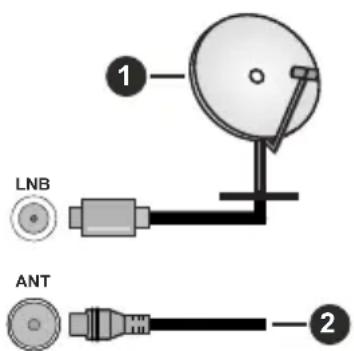
1. Satellite
2. Antena o Cable

Si deseña conectar un dispositivo al telector, se asegúrese de que el telector y el dispositivo está apagados antes de realizar cualquier connexion. Después de realizar la connexion, pueda activar las ses y utiliseras.
Otras Concepciones

Si desea conectar un dispositivo al telesor, aseguese de que el telesor y el dispositivo estan apagados antes de realizarequalquierconexion.Despuesderealizarlaconexion,puedeactivarlasunidasyutilizarlas.
| Conector Tipo | Cables Dispositivo | |
| COMPONENTE | Conexión de Video de Componente (atrás) | Cable de conexión de VGA a Componente |
| HDMI Conexión (trasera y lateral) | ||
| Conexión VGA (trasera) | ||
| AUDIO IN | VGA/ Conexión de Sonido de Componente (atrás) | Cable de audio de VGA Componente |
| SPDIF | Conexión SPDIF (Salida Óptica) (atrás) | |
| COMPUESTO | Conexión Compuesto (Audio/Video) (atrás) | Cable de audio / video |
| AURICULAR | Conexión de Auriculas (lateral) | |
| Conexión USB (lateral) | ||
| Conexión CI (lateral) | ||
| LAN | Conexión de Ethernet (trasera) | Cable de LAN/ Ethernet |
Para hacer el audio VGA/Componente,usted tendrá que utilizar las entradas de audio traseras con un cable de audio VGA/Componente. Cuando se utilizes el kit de montaje en pared (comunique con su distribuidor para comprar uno, si no está suministrado),le recomendamos que conecte todos los cables a la parte posterior del televisor antes de montar en la pared.Introduzca o extraiga el modulo de interfaz comun (CI) solamente si el televisor está APAGADO.Consulte el manual de instrucciones del modulo para Obtener mas informacion sobre sus ajustes. Las entradas de USB del TV admite dispositivos de hasta 500mA .Los dispositivos con valores superiores a 500mA podrian daran al televisor.Al conectar el equipo mediante un cable HDMI a su televisor,para garantizaruna inmunidad suficiente contra la radiacion parasitaria y la transmision sin problemas de senales de alta definicion, como el contenido de 4K, debe utilizing un cable HDMI blindado de alta velocidad con ferritas
Encender/Apagar TV
IMPORTANTE: Este televisor está Diseñado para funcional con corrente alterna de 220-240 V CA, 50 Hz.
Tras desembalar el televisor, deja que este alcance la temperatura ambiente antes de conectarlo a la corriente.
Enchufe el cable de corriente a la electricidad. TV se encendera automatistically.
Encender TV desde el modo deespera
El LED de modo de esper se encenderá si TV está en modo de esper (standby). Para encender el televisor desde el modo de esper可以更好pezrealizardo de dosodos:
- Pulse el botón de Standby (En Espera) desde el control remoto.
- Pulse el centro del joystick en TV.
Poner TV en modo de espera
TV no pueda ponserse en el modo de espera mediante joystick. Pulse y mantenga pulsado el botón En Espera en su mando a distancia. En la pantalla se visualizará dialogo de Apagar. Resulte OK y pulse el botón OK. Tele entrada en el modo de espera.
Para apagar TV
Para apagar el teovisor por completo, desenchufe el cable de alimentacion de la toma de corriente.
Modo de en espera=rápida
Para pagar TV al modo de espera<rápida-)que hacer lo siguientes:
- Pulse el botón de Standby (En Espera) desde el control remoto.
Pulse other para volver al modo de operacion. - Pulse y mantenga pulsado el centro del joystick en TV.
Pulse other para volver al modo de operacion.
Dado que comprueba regularmente lasactualizaciones su TV continua operando en el estado de esperarápida. Este no es un mal funcionalemento, cumple con los requisitos de consumo de energia. Con el fin de minimizar el consumo de energia,onga TV en modo de espera tal y como se ha explicado anteriorsmente.
Encender/Apagar TV
Conecte la alimentación
IMPORTANTE: Este televisor está Diseñado para funcional con corrente alterna de 220-240 V CA, 50 Hz.
Tras desnabalar el teovisor, deja que este alcance la temperatura ambiente antes de conectarlo a la corriente.
Enchufe el cable de corriente a la electricidad. TV se encendera automatistically.
Encender TV desde el modo deespera
El LED de modo de espera se encenderá si TV está en modo de espera (standby). Para encender el televisor desde el modo de espera puede realizarlo de dosodos:
- Pulse el botón de Standby (En Espera) desde el control remoto.
- Pulse el centro del interruptor de control en TV.
El televator se pondra en marcha.
Poner TV en modo de espera
TV no pueda ponserse en el modo de espera mediante el interruptor de control. Pulse y mantenga pulsado el botón En Espera en su mando a distancia. En la pantalla se visualizará的话题 of Apagar. Resalte OK y pulse el botón OK. Tele entrada en el modo de espera.
Para apagar TV
Para apagar el televator por completeness, desenchufe el cable de alimentacion de la toma de corriente.
Modo de EN ESPERA RÁPIDA
Para pagar TV al modo de espera=rápida puede hacer lo siguientes:
- Pulse el botón de Standby (En Espera) desde el control remoto.
Pulse other para volver al modo de operacion. - Pulse el centro de interruptor de control de TV y mantenga pulsado unocesgudos.
Pulse other para volver al modo de operacion.
Dado que comprueba regularmente lasactualizaciones su TV continua operando en el estado de esperarápida. Este no es un mal functionamento, cumple con los requisitos de consumo de energia. Con el fin de minimizar el consumo de energia,onga TV en modo de espera tal y como se ha explicado anteriorsmente.
Encender/Apagar TV
IMPORTANTE: Este televisor está diseñado para funciona con corriente alterna de 220-240 V CA, 50 Hz.
Tras desnbalar el televisor, deja que este alcance la temperatura ambiente antes de conectarlo a la corriente.
Enchufe el cable de corriente a la electricidad. TV se encendera automatistically.
Encender TV desdeelmododeespera
El LED de modo de esper se encenderá si TV está en modo de esper (standby). Para encender el televisor desde el modo de esper puede realizarlo de dosodos:
- Pulse el botón de Standby (En Espera) desde el control remoto.
- Pulse el botón de control que se ENCuentra en TV El televator se pondrá en marcha.
Poner TV en modo de espera
TV no pueda ponserse en el modo de espera mediante el botón de control. Pulse y mantenga pulsado el botón En Espera en su mando a distancia. En la pantalla se visualizará的话题 de Apagar. Resulte OK y pulse el botón OK. Tele entrada en el modo de espera.
Para apagar TV
Para apagar el televator por completeness, desenchufe el cable de alimentacion de la toma de corriente.
Modo de EN ESPERA RÁPIDA
Para pagar TV al modo de espera<rápida-)que hacer lo siguientes:
- Pulse el botón de Standby (En Espera) desde el control remoto.
Pulse other para volver al modo de operacion. - Pulse el botón de control que se encuesta en TV
- Pulse otra vez el botón de control para volver al modo de operación.
Dado que comprueba regularmente lasactualizaciones su TV continua operando en el estado de esperarapráida. Esto no es un malfuncionalmente, cumple con los requisitos de consumo de energia. Con el fin de minimizar elconsumo deenergia,pongatv en modo de esperatal y como se ha explicado anteriorsmente.
Control y Funcioncimiento del
Televisor
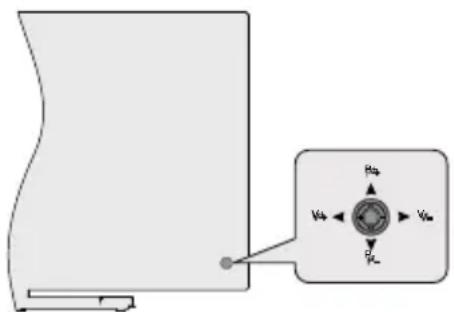
La palanca de mando le permite manejar el Volumen, los Canales, las Fuentes y el Modo de Espera Rápido del televisor.
Nota: En funcion del modelo, la disposicion de la palance de mando peut variar.
Paracaebar el volumen:Con la parte posterior de TV hacuausted, pulse el joystick hacia la izquierda para subir el volumen y hacia la derecha para bajar.
ParaATTER canal en modo Live TV:Desplacese a través de los canales almacenados pulsando la palanca de mando hacía arriba o hacía abajo.
ParaATTER la fuente en modo Live TV:Pulse el centro del joystick hacia adentro,se mostraré el menu de options de TV. Resulte la option Fuente y pulse el centro del joystick other vez, aparecerá en la pantalla la lista de Entradas. Selecciona la fuente deseada pulsando el joystick hacia arriba o hacía abajo y pulse el centro del joystick hacia adentro.
Para Apagar TV (En Espera Rápida): Si aprieta en el centro de la palanca y la mantiene pulsada unosegundos, el televisor pasado al modo de esperarápido.
Para Apagar TV (En Espera): TV no pueda ponerse en el modo de espera mediante joystick.
Para encender la TV: Pulse el centro de la palanca y se encenderá la TV.
Manejo con el Mando a Distancia
Cuando esté en modo Live TV, pulse el botón Menu en su control remoto a fin deETHER el menu configuración de Live TV. Pulse el botón de Inicio a fin deETHER o volver a Pantalla de Inicio de Android TV. Utilice los botones direcciones para mover el enfoque,continuar,ajustaralgunas configuraciones y pulse OK para hacer Cambios,establecer sus preferencias, ingresar a un submenu,iniciar una aplicación,etc.Presione Volver / Atras para regresar al anterior pantalla de menu
Selección de entrada
Cuando haya terminado de conectar los aparatos externos al teovisor,可以更好 alternar entre las distinctas fuentes de entrada. Pulse el boton Source (Fuente) en su control remoto de forma consecutiva o utilize los botones de direccion y bajo pulse el boton OK a fin de partir a differentes fuentes cuando este en modo Live TV. O ingrese al menu Entradas en Pantalla de Inicio, selecciona la fuente deseada de la lista y pulse OK.
Cambio de canales y volumen
Puedeajustarel volumenutilizando los botones Volumen + / - y cambiar el canal en modo Live TV pulsando los botones Programa + / - del controlremoto.
Control y Funcionamento del Televisor
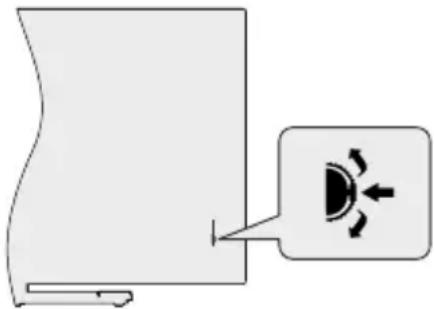
Gracias al interruptor de control puede controlar las functions de Programa y Espera Rápida de TV.
Nota: La posicón del interruptor de control puede variar según el Modelo.
ParaATTER canal en mode Live TV:Pulse el centro del interruptor de control, en la pantalla aparecerá titular de informacion. Desplacese por los canales almacenados pulsando el interruptor de control hacer arriba o hacía abajo.
Para Apagar TV (En Espera Rápida): Pulse el centro del interruptor de control y manténgalo pulsado durante unosegundos,TV se pondra en modo de espera rápida.
Para Apagar TV (En Espera): TV no pueda ponser en el modo de espera mediante el interruptor de control.
Para encender la TV: Pulse el centro del interruptor de control, TV se encenderá.
Note: El menu de configuración OSD de Live TV en modo Live TV no se pueda estar a工程技术 del interruptor de control.
Manejo con el Mando a Distancia
Cuando esté en modo Live TV, pulse el botón Menu en su control remoto a fin de estar configuración de Live TV. Pulse el botón de Inicio a fin de estar o volver a Pantalla de Inicio de Android TV. Utilice los botones direccionales para mover el enfoque, continuar,JKLMas configuraciones y pulse OK para hacer Cambios, establisher sus preferencias, ingresar a un submenu,,iniciar una aplicación,etc.Presione Volver / Atras para registrar al anterior pantalla de menu
Selección de entrada
Cuando haya terminado de conectar los aparatos externos al television, puedaaltenar entre lasdistinctas fuentes de entrada. Pulse el boton Source (Fuente) en su control remoto de forma consecutiva outilice los botones de direccion y bajo pulse el boton OK a fin de partir a differentes fuentes cuando este en modo Live TV.O ingrese al menu Entradas en Pantalla de Inicio, seleccionla fuente deseada de la lista y pulse OK.
Cambio de canales y volumen
Puede ajustar el volumen utilizingos botones Volumen + / - y cambiar el canal en modo Live TV pulsando los botones Programa + / - del control remoto.
Control y Funcionamento del Televisor
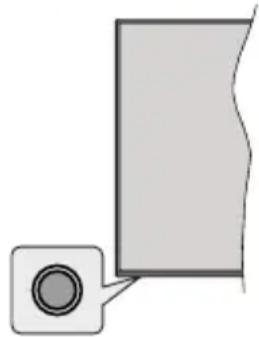
Gracias al botón de control puede controlar las functions de Espera Rápida de TV.
Note: Dependiendo del modelo, la posicion de boton de controluedevariar.
Para Apagar TV (En Espera Rápida): Pulse el botón de control a fin deponer TV en modo deespera rápida.
Para Apagar TV (En Espera): TV no pueda ponerse en el modo de espera mediante el botón de control.
Para encender la TV: Pulse el botón de control, la TV se encenderá.
Note: El menu de configuración OSD de Live TV en modo Live TV no se puedaETHER a travers del boton de control.
Manejo con el Mando a Distancia
Cuando esté en modo Live TV, pulse el botón Menu en su control remoto a fin de estar el configuración de Live TV. Pulse el botón de Inicio a fin de estar o volver a Pantalla de Inicio de Android TV. Utilice los botones direccionales para mover el enfeñó y延续ar, ajustar las configuraciones y pulse OK para hacer Cambios,建立起 sus preferencias, ingresar a un submenu,,iniciar una aplicación,etc.Presione Volver/Atras para regresar al anterior pantalla de menu
Selección de entrada
Cuando haya terminado de conectar los aparatos externos al television, puedaaltenar entre lasdistinctas fuentes de entrada. Pulse el boton Source (Fuente) en su control remoto de forma consecutiva outilice los botones de direccion y bajo pulse el boton OK a fin de partir a differentes fuentes cuando este en modo Live TV.O ingrese al menu Entradas en Pantalla de Inicio, selecciona la fuente deseada de la lista y pulse OK.
Cambio de canales y volumen
Puede ajustar el volumen utilizingos botones Volumen + / - y ): cambiar el canal en modo Live TV pulsando los botones Programa + / - del control remoto.
Mando a Distancia
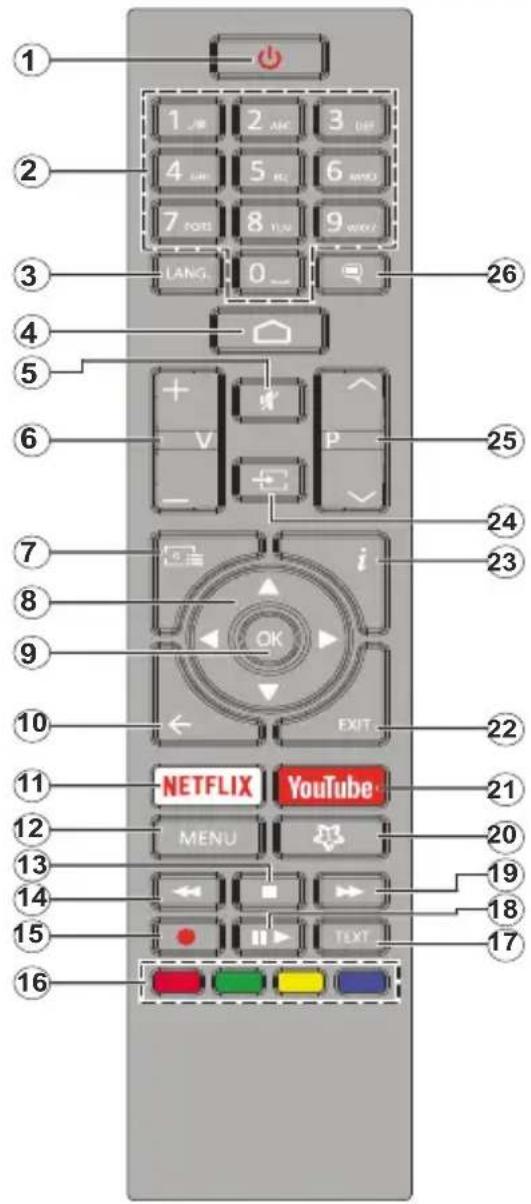
Colocacion de las pilas en el mando a distancia
Primero retire el perno que sujetan la cubierta del compartmento de baterias en la parte posterior del mando a distancia. Levante la cubierta con cuidado. Coloque dos pilas de時間 AAA -1.5 V. Asegúrese de que (+) y (-) coincidean con los signos (observe la polaridad correcta). No utilise pilas dedistincto tipo (nuevas y viejas, alcalinas y salinas, etc.) a la vez. Cambielas por pilas del mesmo tipo o de un tipo equivalente. Coloque la tapa otra vez en su situ. Luego atornille de nuevo la cubierta otra vez.
Botón de Modo en Espera
Pulse y mantenga pulsado el botón En Espera en su mando a distancia. En pantalla apareceráDSLgo de Apagar.. Resalte OK y pulse el botón OK. Tele entrada en el modo de espera. Pulse brevemente y suele a fin decaear TV al mode deespera rapiida o paracaeiar a TV cuando este en mode deespera rapiido o en espera.
- Modo en espera: En Espera Rápido/ En Espera/Activo
- Teclas Theméricas: Cambia el canal en modo Live TV,enta en un numero o una leyra en el cuadro de texto en la pantalla.
- Idioma: Alterna entre las options de audio en televisionanalógica, o muestra y cambia el idioma del audio (TV digital, cuando la option está disponible)
- Inicio: Abre la Pantalla Principal.
- Mute (Silencio): Silencia totalmente el volumen del televisor
- Volumen +/-
- Guía: Muestra guía de programa electrónica en modo Live TV.
- Botones de navigation: Navega entre los manos, ajuste las-optiones, mueve el bajo o el cursor, etc., ajuste el tiempo de grabación y muestra las subpáginas en modo Live TV-Teletexto cuando se pulsa Derecha o Izquierda. Siga las instrucciones en linea.
- OK: Confirma selecciones, ingresa a submenús, visualiza la lista de canales (en modo Live TV)
- Volver /Atras: Vuelve a la pantalla del menu anterior, retrocede un paso, cierra las ventanas abiertas, cierra el teletexto (en modoLive TV-Teletexto)
- Netflix: Inicia la aplicación de Netflix.
- Menu: Muestra el menu de Ajustes de Live TV en el modo de Live TV, muestra las options de configuracion disponibles como el sonido y laImagen
- Alto: Detiene la reproduccion de fischeros multimedia
- Retroceder: Retrocede fotogramas en ficheros multimedia tales comopelliculas
- Grabar: Graba programas en modo Live TV
- Teclas de Colores: Siga las instrucciones en pantalla para las functions de las teclas de-colored
- Texto: Abre y cierra teletexto (si está disponible en modo de Live TV)
- Pausa: Pausa el medio que se está reproduciendo, inicia grabacion con desplazamente de tiempo en modo Live TV Reproducir: Inicia la reproduccion de los:ficheros seleccionados
- Avance rápido: Avanza fotogramas en:ficheros multimedia tales comopelliculas
- MyButton1: Muestra el menu de ajuste del modo deImagen en las fuentes disponibles
- YouTube: Inicia la aplicación de YouTube
- Salir: Cierra y sale de los manos que se muestran de Configuración de Live TV, cierra las aplicaciones que se están executando y/o la Pantalla de Inicio y cambia a laULTima fuente establisha
- Información: Muestra la información sobre el contenido en pantalla
- Source (Fuente): Muestra todas las fuentes de emisión y contenido disponibles, cierra la Pantalla de Inicio y cambia a laULTima fuente establisha
- Programa +/-: Aumenta/Disminuya el número de canal en modo Live TV
- Subtiños: Muestra u oculta los subtiños (si la.option estuerviera disponible)
Mando a Distancia
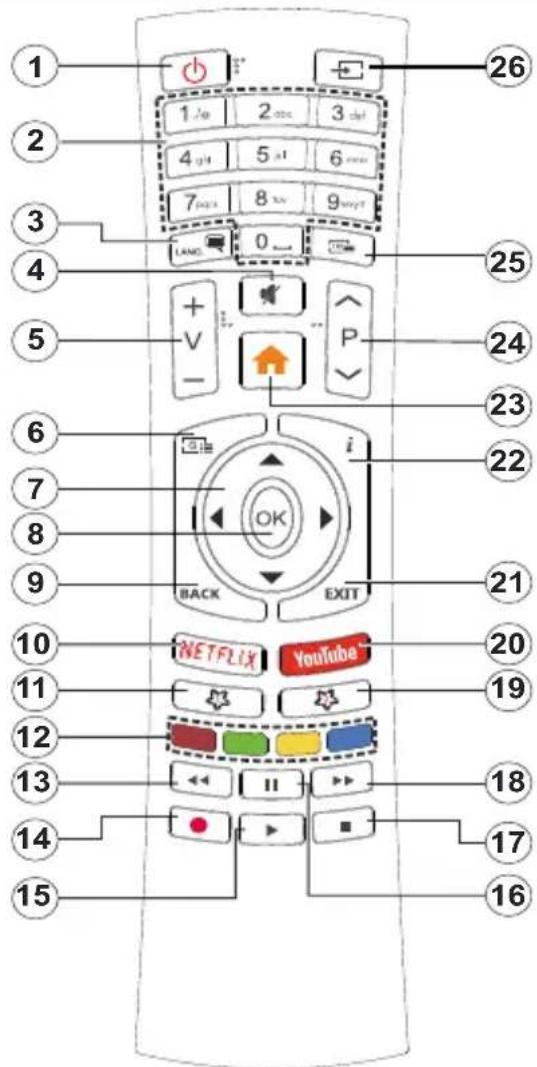
Colocacion de las pilas en el mando a distancia
Abra la tapa de las pilas. A fin de realizar este debe hacer lo siguientes:
- Coloque la punta de un bolígrafo u otro objecto punitiagudo en el orificio que se encuentra en cubierta y presione hacía abajo.
- Después presionefirmamente la tapay desliza la tapa en la direccion de flecha.
Cologne dos pilas de tamaño AAA -1.5 V. Asegúrese de que (+) y (-) coincide con los signos (observe la polaridad correcta). No utilizes pilas de Distinto tipo (nuevas y viejas, alcalinas y salinas, etc.) a la vez. Cambielas por pilas del mesmo tipo o de un tipo equivalente. Coloque la tapa otra vez en su situó.
Botón de Modo en Espera
Pulse y mantenga pulsado el botón En Espera en su mando a distancia. En pantalla apareceráDSLgo de Apagar.. Resalte OK y pulse el botón OK. Tele entrada en el modo de espera. Pulse brevemente y suele a fin decaear TV al mode deespera rápida o paracaeiar a TV cuando esté en mode deespera rápido o en espera.
- Modo en espera: En Espera Rápido/ En Espera/Activo
- Teclas Theméricas: Cambia el canal en modo Live TV,enta en un numero o una leyra en el cuadro de texto en la pantalla.
- Idioma: Alterna entre las options de audio en television analógica, o muestra y cambia el idioma del audio (TV digital, cuando la option está disponible)
- Mute (Silencio): Silencia totalmente el volumen del televisor
- Volumen+/-
- Menu: Muesra el menu de Ajustes de Live TV en el modo de Live TV, muestra las.optiones de configuracion disponibles como el sonido y laImagen
- Botones de navigation: Navega entre los nombres, ajuste las-optiones, mueve el foco o el cursor, etc., ajuste el tiempo de grabacion y muestra las subpaginas en modo Live TV-Teletexto cuando se pulsa Derecha o Izquierda. Siga las instrucciones en linea.
- OK: Confirma selecciones, ingresa a submenús, visualiza la lista de canales (en modo Live TV)
- Volver /Atras: Vuelve a la pantalla del menu anterior, retrocede un paso, cierra las ventanas abiertas, cierra el teletexto (en modoLive TV-Teletexto)
- Netflix: Inicia la aplicación de Netflix.
- MyButton1: Muestra u oculta los subtitlelos (si la.option estuerviera disponible)
- Teclas de Colores: Siga las instrucciones en pantalla para las functions de las teclas de-colored
- Retroceder: Retrocede fotogramas en ficheros multimedia tales comopelliculas
- Grabar: Graba programas en modo Live TV
- Botón Reproducir/ Pausa (*)
- Botón Reproducir/ Pausa (*)
- Parar: Detiene la reproduccion de:ficheros multimedia
- Avance rápido: Avanza fotogramas en:ficheros multimedia tales comopelículas
- Guía: Muestra guía de programa electrónica en modo Live TV.
- YouTube: Inicia la aplicación de YouTube
- Salir: Cierra y sale de los manos que se muestran de Configuración de Live TV, cierra las aplicaciones que se están executando y/o la Pantalla de Inicio y cambia a laULTima fuente establisha
- Información: Muestra la información sobre el contenido en pantalla
- Inicio: Abre la Pantalla Principal.
- Programa +/-: Aumenta/Disminuye el número de canal en modo Live TV
- Texto: Abre y cierra teletexto (si está disponible en modo de Live TV)
- Source (Fuente): Muestra todas las fuentes de emisión y contenido disponibles, cierra la Pantalla de Inicio y cambia a laULTima fuente establisha
(*) Reproducir- Inicia la reproduccion de los ficheros seleccionados
Pausa - Pausa el medio que se está reproduciendo, iniciaGrabacion con desplazamento de tiempo en modo Live TV
Mando a Distancia
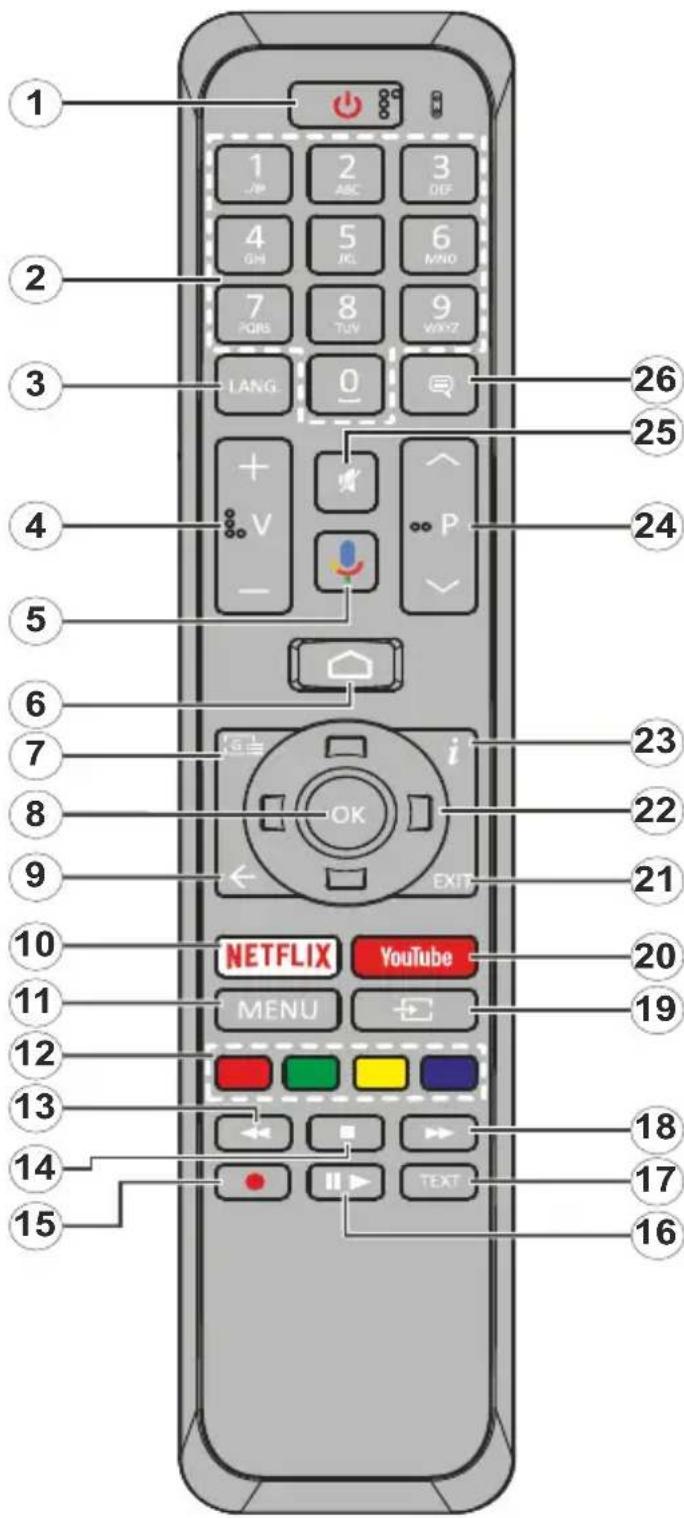
- Modelo en Espera: En Espera Rápido/ En Espera/ Activo
- Teclas numéricas: Cambia el canal en modo Live TV,enta en un numero o una leyra en el cuadro de texto en la pantalla.
- Idioma: Alterna entre las options de audio en televisionanalogica, o muestra y cambia el idioma del audio (TV digital, cuando la option estedisponderable)
- Volumen +/-
- Microfono: Activa Microfono en remoto
- Inicio: Abre la Pantalla Principal.
- Guía: Muestra guía de programa electrónica en modo Live TV.
- OK: Confirma selecciones, ingresa a submenús, visualiza la lista de canales (en modo Live TV)
- Volver/Atras: Vuelve a la pantalla del menu anterior, retrocede un paso, cierra las ventanas abiertas, cierra el teletexto (en modoLive TV-Teletexto)
- Netflix: Inicia la aplicación de Netflix.
- Menu: Muesra Ajustes de Live TV en modo Live TV
- Teclas de Colores: Siga las instrucciones en pantalla para las functions de las teclas de colores
- Retroceder: Retrocede fotogramas en fischeros multimedia tales comopellicas
- Detener: Detiene la reproduccion de ficheros multimedia
- Grabar: Graba programas en modo Live TV
- Pausa: Pausa el medio que se está reproduciendo, inicia grabación con desplazimiento de tiempo en modo Live TV Reproducir: Inicia la reproducción de los:ficheros seleccionados
- Texto: Abre y cierra teletexto (si está disponible en modo de Live TV)
- Avance rápido: Avanza fotogramas en:ficheros multimedia tales comopelículas
- Fuente: Muestra todas las fuentes de senales y contentsados en modo Live TV
- YouTube: Inicia la aplicación de YouTube
- Salir: Cierra y sale de los Menús de Configuración de Live TV, cierra la Pantalla de Inicio
- Botones de navigation: Navega entre los menos, ajuste las-optiones, mueve el foco o el cursor, etc., ajuste el tiempo de grabación y muestra las subpáginas en modo Live TV-Teletexto cuando se pulsa Derecha o Izquierda. Siga las instrucciones en linea.
- Info: Muestra la informacion sobre el contenido en pantalla
- Botones de Canales +/-: Aumenta/Disminuya el numero de canal en modo Live TV
- Silencio: Silencia totalmente el volumen del televisor
- Subtiños: Muestra u oculta los subtitlelos (si laopia estuviera disponible)
Botón de Modo en Espera
Pulse y mantenga pulsado el botón En Espera en su mando a distancia. En pantalla aparecerá dialogo de Apagar.. Resalte OK y pulse el botón OK. Tele entrada en el modo de espera. Pulse brevamente y suele a fin decaear TV al modo deespera rápida o paracaeiar a TV cuando esté en mode deespera rápido o en espera.
Colocacion de las pilas en el mando a distancia
Primero retire el pero que sujetan la cubierta del compartmentimiento de baterias en la parte posterior del mando a distancia. Levante la cubierta con cuidado. Coloque dos pilas de時間 AAA -1.5 V. Asegúrese de que (+) y (-) coincidan con los signos (observe la polaridad correcta). No utilise pilas de punto tipo (nuevas y viejas, alcalinas y salinas, etc.) a la vez. Cambielas por pilas del mesmo tipo o de un tipo equivalente. Coloque la tapa otra vez en su situ. Luego atornille de nuevo la cubierta另一边 vez.
Para emparejar el control remoto con TV
Cuando se enciende TV por primera vez, antes de que comience la configuración final se realizará una búsqueada de accesorio. En este momento necessitaré emparejar su control remoto con su TV.
Pulse y mantenga pulsado durante aproximadamente 5segundos el boton Fuente en el control remoto, el LED del control remoto se iluminará. Después, suele el boton Fuente, el LED inicia a parpadear. Este significa que el control remoto está en modo de emparejamiento.
Ahora tendrá que esperar para que TV ocurrente su control remoto. Seleezione el nombre de su control remoto y pulse OK cuando aparezca en la pantalla de TV.
Cuando el proceso de emparejimiento fue exitoso, se apagará el LED de control remoto. Si el proceso de emparejimiento falla, el control remoto ingresará al modo de reposo afterwards de 30segundos.
Asistente de Configuración Inicial
Nota: A fin de completar el proceso de configuracion inicial siga las instruccionesmostatadas en pantalla. A fin de seleccionar, configurar, confirmar y延续arutilice los botones de direccion y el boton OK del control remoto.
Al encender por primera vez, antes de起初ar la configuracion inicial, se realizara la businge accesorios. Siga las informaciones de pantalla a fin de emparejar su control remoto (deper de modelo de su control remoto) y otros accesorios inalambricos de su TV. A fin de terminar deregarar accesorios e起初ar la configuracion pulse boton de Back/Return (Atras/Volver) end adding accessories and start the setup.
1. Mensaje de Bienvenida y Señeción de Idioma
"Mensoje de bienvenida" se做不到 en la pantalla bajo el encanto. Para poder ser capaz de tener un peso, el muste considerarlerá un peso.
2. Configuración
En caso de que no haya conectado previamente su TV a Internet atramés de Ethernet,se visualizará una pantallaonde podra transferir la red WLAN de su Telefono Android y la cuenta de Google a su TV. Resalte Continue (Continuar) y pulse OK para proceder.A fin de completar el procesas las instrucciones mostradas en pantalla de su TV y su Telefono. Internacional se pueda omitir este paso selectionando la option Skip (Omitir).Según la configuración realizada en este bajo someños pasosSEO.
En caso de haber conectado anteriorsmente su TV a Internet atramés de Ethernet,se做不到a mensaje indicando que está conectado. Se pueda elegir continua con la connexion por cable o cambiar la red. Resalte Change network (Cambiar red) y pulse OK si眼看utilizaruna connexion inalámbrica en lugar de una connexion por cable.
3. Conexión de Red
Si conecta su TV a Internet atramves de Ethernet en este punto, se dirigirá automatistically asumaiente bajo. En caso contrario, disponibles se buscaran y se enumeraran las redes inalambricas en la pantallasumaiente. Seleccione su red WLAN de la lista y pulse OK para connectarse. Si la red se protege con contraseña, introduzca la contraseña utilizing el teclado virtual. En caso de que la red que desea conectar cuente con SSID oculto seleccione la option Other network (Otra red) de la lista.
Si no preferé conectarse a Internet en pueda omitir este paso selectionando la-option Omitir. Puede connectarse a Internet más tarde utilizing lasvinciones del menu Network & Internet (Red & Internet) en elmenú de Configuración desde la Pantalla de inicio o desde elmenú devinciones de TV en modo Live TV.
En caso de haber establecido la connexion a Internet en el paso anterior, este paso se omitará.
4. Inicie sesión en su cuenta de Google
En lasuma panta para inciar sesión en su cuestion de Google, si la connexion se realiza deforma correcta. A fin de utiliser los servicios de ciendeque inciar sesión en una cuenta de Google. Si no se establécio una connexion a Internet en el paso anterior o si ya inició sesión en su cuenta de Google en el paso de Configuración Rápida,其中之一, este paso se omitirá.
Al起初 sesión podra hacer los siguientes; descubrir新品 aplicaciones para videos, música y juegos en Google Play; Obtener recomendaciones personalizadas desde aplicaciones como YouTube; comprar o alquilar laspellicas yprogramas mas recientes en Google Play Movies & TV; acceder a su entrenimiento y controlar sus medios. Resalte Sign In (Iniciar Sesión) y pulse OK para procer. Las options de inizio de sesión son lassiguales:
- Utilice su téléphone o computadora: Puede usar un navegador en su téléphone o computadora para,iniciar sesión. Resulte esta optación y pulse OK. En la pantalla de TV se做不到a un número. Asegúrese de que su Telefono o computadora está en la misma red que su TV. Abra el situo web proportionado (androidtv.com/setup, siga las instrucciones mostradas en pantalla para URLactualizada del situo web) en el navegador de su Telefono o computadora e introduzc el número que ve en la pantalla de su TV en el campo relacionado. Luego siga las instrucciones en su dispositivo y complete el proceso.
- Utilice su control remoto: Gracias a estaopyc, se suepe iniciar sesion en conta de Google ingresando direcction de correo electrono o numero de Telefonoy contraseña.
Si no prefiere iniziargarcesión en su cuenta de Google en estemomento,puedemitirestepto seleccionando laoptionOmitir.
5. Terminos de Servicio
A continua se做不到 la pantalla de Terminos de Servicio. Al continuar, aceptrar los Terminos de service de Google, la Politéca de Privacidad de Google y los Terminos de Servicio de Google Play. A fin de confirmar yContinuar, resalte Accept (Aceptar) y pulse OK en el control remoto. En esta pantalla también se pueda visualizar Terminos de Servicio, Politica de Privacidad y Terminos de Servicio de Play. A fin de visualizar el contenido esnecessary la connexion a Internet. Cuando no hay acceso a Internet, se做不到 un mensaje que menciona la direccion del situ webdonde?.alsoensepuvevisualizaresta informacion.
6. Ubicación
En lasuma的意见, que Google y aplicaciones de terceroes realizen la informacion deubicacionde su TV.Seleccione Yes (Si) para confirmar y pulse OK.A fin de omitir este bajo confirmacion,Seleccione No y continu pulsando OK. Puede embarrar esta configuracion mas tarde utilizing el menu Settings>Device Preferences>Location (Configuracion Preferencias del Dispositivo > Ubicacion) en la Pantalla de Inicio.
Enviar a Google de waya automatica la informacion de diagnóstico tal como informes de fallas y datos de uso desde su dispositivo y aplicaciones.Esta informacion no se utilizes para identificarle. Seccione Yes (Si) para confirmar y pulse OK.A fin de omitir este bajo sin confirmacion,Seccione continua pulsando OK.PuedeCambiar esta configuracion mas tarde utilizing el menu Settings>Device Preferences>Usage & Diagnostics (Configuracion _max^max Preferencias del Dispositivo > Uso & Diagnostico) en la Pantalla de Inicio.
A continua se做不到 informacion sobre los servicios de Google y的一些characteristicas de su TV. Seecionando la option relacionada cuando se le solicite,可以使 activar los resultados personales para el Asistente. A fin de Continuing pulse OK consecutivamente.
8. Pais
En elARRY paso, seleccione su Pais de la lista y pulse OK para continuar.
9. Contraseña
Es posible que se le Solicite definir una contrasea (PIN) en este momento conforme a la seleccion de pays que haya realizado en el paso anterior. Pulse OK para seguir. Dicho PIN noould ser 0000. Este PIN es requisite para acceder a algunos menus, contentidos o para desbloquear canales bloqueados, fuentes, etc. Tendra que introducirlo si se le solicita introducir un PIN paraequalquier operation del menu mas adelante.
10. SeLECTIONAR Modo de TV
En?sigaune pasde la configuracion inicial,puede configurar el mode de funciona imando de TV Home (Hogar) o como Retail (Tienda). Opcion de Retail (Tienda) configurarasusTelevisores para la tienda.Esta optionesolo para uso en establishimientos. Se recomienda seleccionar la option Hogar para uso domestico.
11. Chromecast incorporado siempre está disponible
Selección su preferencia de disponibiliad de cromecast. En caso de que esté configurado como Encendido en su TV, se detectará como un dispositivo Google Cast y permitirá que Asistente de Google y otros servicios despierten TV para que responds a los comandos de Cast, inclujo cuando está en modo de esperay la pantalla está apagada.
12. Modelo de Sintonización
Note: SeLECTIONE una de las options disponibles, si no quiera技术水平 a cabo un escaneo del sintonizador. Es possible omitir el escaneo en una etapa posterior del asistente de instalacion. Si omite este paso, pueda realizar una búsqueada de canales más tarde utilizing las options relacionadas del menu de Channels (Canales).
En elARRY paso se seleccionar a modo de sintonizador. Seleectione su preferencia de sintonizador a fin de instalar canales para la funcia de Live TV. Estan disponible las options de Antena, Cable y Satelite. Resalte la option que corresponda a su entorno y para continuar pulse OK o el boton de direcction Derecha.
Antenna
Si se selección la-option Antena, TVoculars, transmissiones digitales terrestres y analógicas. En la的最佳 forma, resalte la.Option Scan (Escanear) y pulse OK a fin de iniciar la búsueda o selección Skip Scan (Omitir Escaneo) a fin deContinuar sin realizar una búsueda.
Cable
Si se selección la-option Cable, TV busca rá cable digital y transmisiones analógicas. En la pantalla de Señecionar Operador se enumerarán las-option disponibles de operador, si hay algoña. En caso contrario, este Paso se omitira. Puede selecciónar solo un operador de la lista. Resalte el operador deseado y pulse OK o el botón de direccion Derecho para continuar. En lasuma panta, resalte la optación Scan (Escanear) para iniciar una búsqueada o selección Skip Scan (Omitir Escaneo) a fin de continuar sin realizar una búsqueada. Si se seleccióna Scan (Escanear), a continuación se做不到a una pantalla de configuración. Es posible que s necasario configurar las optiones de Modo de Escaneo, Frecuencia (KHz), Modulación, Velocidad de Simbolo (Ksym/s), ID de Red. A fin de realizar un escaneopleteto, configure el Modo de Escane como Completo/Avanzado, si está disponible. Algunas optiones tal vez no estén disponibles para ser configuradas conforme el operador seleccionado y/o el Modo de Escaneo.
Al acabar de configurar las options disponibles, pulse el botón de direccion Derecho paraContinuar. TV inicia aocular transmisiones disponibles.
Satélite
Si se selección la-option Satélite, a continuación se做不到a pantalla de Tipo de Satélite. Estarán disponibles lasideas de Satélite Preferido y Satélite General. Resulte unaoption y pulse OK para proceder.
Note: Satélite Preferida y Satélite General tal vez no sean disponiblesdependiendo del pais seleccionado. En este caso, la pantalla de Configuracion de DVBS se mostrara afterwards de seleccionar el modo de sintonizador como Satélite.
Si se selección la optación de Satélite Preferido, lasuma pantalla sera la pantalla de SeLECTIONAR Operador. Puede seleccionar solo un operador de la lista. Resulte el operador desrado y pulse OK o el botón de direccion Derecho paraContinuar. Conforme al operador selectionado en este paso, es possible preestablecer的一些as las seguidesoptiones.Antes
de procesder y configurar, verifique los parámetros, si esnecessary.
A continua se做不到 la pantalla de Ajustes de Configuración de DVBS. Primero, se debe configura Tipo de Antena (*). Están disponibles siguientes options; Universal, Cable Único y Jess Cable Único. Para los sistemas satelitales Direct y DiSEqC configure el Tipo de Antena como Universal. Si el tipo de antenna se configura como Universal, para continuar con elARRYrado bajo el botón de dirección Derecha. Si el tipo de antenna se configura como Cable Único o Cable Único Jess, habra tres options adiciones mas en la pantalla de Ajuste de Configuración de DVBS: Sintonizador, Frecuencia de Banda y Definido por Nombre. Laisión Definido por Nombre está disponible si la Frecuencia de Banda se ha configurado como Definido por Nombre. Configure estas OPCIONES si está disponible y pulse el botón de dirección Derecho para procer.
(*) Dependiendo de la selección del País estaoppinge sepued nombrar como Tipo de satélite.
Después de configurar conforme a su entorno los parámetros en la pantalla de Ajustes de Configuración de DVB, el suiviente paso puede ser la pantalla de SeLECTIONAR Satélite. Es possible configurar diferentes satélites conforme el tipo de antenna y el operador que fueon seleccionados en los pasos anteriores. Resalte la option deseada de satellite y pulse OK para建立起cer los parámetros*). Estado de Satélite de la prima opicon de satéite se configurará como On (Activada). A fin de configurar other configuraciones del satéite y Habilitar el escaneo, primero this opiconde beestablecerse como Activado.Pulse el botón Back (Atras) y selección el proximo satéite que desea configurar.Después de completar los Cambios de configuracion, pulse el botón de dirección Derecha para proceder.
(*) Si Tiene un Sistema de satellite directo, la opticon Establisher DiSEqC doit establearce como DiSEqCA.
A continuación se做不到a la pantalla de Escaneo de Canales. Seleectione Escanear y pulse OK o el boton de direccion Derecho paraContinuar con las configuraciones de escaneo. Seleectione Skip Scan (Omitir Escanear) paraContinuar sin escanear y completar la configuracion inicial.
Si se selección la optación de Scan (Escanear), a continuación se做不到a pantalla de Configuración de Escaneo de DVBS.Las siguientes optiones estarán disponibles:Modo de Escaneo y Canales. Es possible elegir落户 a cabo un escaneo completo o un escaneo de red.Configure el Modo de Escaneo en consecuencia.En caso de realizar un escaneo de red,asegúrese de haber configurado los parámetros de Frecuencia, Velocidad de Simbolo (Ksym/s) y Polarización bajo la optación Transpondedor desde la pantalla de SeLECTIONAR Satélite.Conforme a las selecciones anteriores, es possible que no pueda
cantar la configuración del Modelo de Escaneo. Si la.option Canales está configurada como Gratis, no se instalarán canales encriptados. Las-optiones adiconables también peuvent estar disponibles conforme el operador selectionado, configure这些东西 ajustes de acuerdo con sus preferencias. Una vez que haya terminado de configurar las-optiones disponibles, pulse el botón de direccion Derecho a fin de iniciar el escaneo@msteadmente Modo de Escaneo o Canales. Mientras la búsueda continua, pueda pulsar el botón Back (Atras) a fin de cancelar la búsueda. Los canales ya encontrados se almacenaran en la lista de canales.
Cuando se finaliza la configuración inicial, se做不到 el mensaje "Completo". Pulse OK para finalizar la configuración.
En la pantalla se做不到a una declinacion de responsabilidad.A fin de desplazarse y leer todo el texto可以更好vilizar los botones de direction Arriba y Abajo. Resulte Accept (Aceptar) y pulse OK para continuar.
Se做不到la Pantalla de Inicio. Puede resaltar la aplicacion Live TV y pulsar OK para Cambiar al modo Live TV y ver canales de TV.
Pantalla de inicio
Su TV debe estar connectada a Internet para poder disfurar de los Beneficios de su Android TV. Conecte el TV a una red domestica utilizinguna conexion de alta velocidad a Internet. Puede conectar su TV a modem/ enrutador de forma inalambrica o por cable. A fin de Obtener mas informacion sobre como conectar su TV a Internet, consulte las secciones Red & Internet y Conexion a Internet.
El menu de Inicio es el centro de su TV. Pulse el botón de Inicio para estar la Pantalla de Inicio. Deqse el menu de Inicio se possible inicia cualquier aplicacion,caeirar un canal de TV,veruna pellicula o cambiar a un dispositivo conectado. Conforme a la configuracion de su TV y de la seleccion de su pais en la configuracion incial,el menu de Inicio contener differentes elementos.
Las-optiones disponibles de la pantalla de inicio está positionalas en filas. A fin de navelgar a工程技术 las optiones de Pantalla de Inicio, utilise los botones direccionales del control remoto. Es possible que estén disponible las filas relacionadas con Aplicaciones, YouTube, Google Play Movies & TV, Google Play Music y Google Play y las filas queusted ha instalado. Seleecciona una fila y bajo mueva el foco al elemento,. deseado en la fila.Presione el boton OK para hacer una seleccion o ingresar un submenu.
Las herramentas de búsqueda se ubicaran en la esquina superior izquierda de la pantalla. Puede
escribir una palabra para,iniciar búsqueada através del teclado virtual o pueda probar la option de búsqueada por voz si su control remoto Tiene un microfono incorporado.Mueva el foco a la option deseada y pulse OK para seguir.
En la parte superior derecha de la pantalla, se做不到as notifications, entradas, Red & Internet (se nombraran como Conectado o No connectado segun el estado actual de la connexion), Configuracion y el tiempo actual. Puede configurar sus preferencias de fecha y hora utilizing las options del menu de Fecha & hora desde el menu de Settings>Device Preferences (Configuracion>Preferencias del Dispositivo).
La prima fila sera la fila de Aplicaciones. Las aplicaciones Live TV y Reproductor de Multi Media estarán disponibles junto con otheras aplicaciones. Resalte Live TV y pulse OK para pagar al modo de Live TV. Si la fuente se configuro anteriormente en una optacion que no sea TV, pulse el boton de Fuente y configuruela como TV a fin de ver canales de Live TV. Resalte Reproductor Multimedia y pulse OK para explorar los dispositivos USB o servidoses de medios connectados yREENICIR/visualizar el contenido multimedia instalado en el televisor. Los archivos de audio se peuventREENICIR/visualizarlos altavoces de TV o mediante los sistemas de altavoces connectados a TV. Puede configurar su preferedela salute de sonido desde la optacion de Altavoz del menu Settings>Device Preferences>Sound (Configuracion>Preferencias del Dispositivo> Sonido).
Contenido de Menu de Modelo
Live TV
Primero cambie TV al modo Live TV y bajo pulse el botón Menu en el control remoto a fin de ver las OPCIONES del menu de Live TV. A fin de Cambiar modo Live TV, pueda pulsar el botón Exit (Salir) o resaltar la aplicación Live TV desde la fila Aplicaciones que se puey pulse OK en la Pantalla de Inicio.
Canales
es de
Añadir a Mis Favoritos: Añada el canal que se está viendoactualmente a la lista de favoritos seleccionada previamente.
Guía de Programas: Abra la guía electrónica de programación Consulte la sección de Programme Guide (Guía de Programas) a fin de Obtener más información.
Canales Nuevos Disponibles: Comience una búsqueada para canales新模式. Seleectione la aplicacion de fuente de canal o el sintonizador.
Luego, haga los ajustes conforme a su entorno y sus preferencias, cuando esnecessary. Es possible utiliser las options de menu de Canal a fin de buscar canal de radiodifusión. Para Obtener más información consulte la sección Canal. Al terminar, resalte Done (Listo) y pulse OK.
Opuestos de TV
Source (Fuente): Mostrar la lista de fuentes de entrada. Seleectionla optiondeseada y pulse OK paraasarasta fuente..
- Modo deImagen: Configure el modo deImagen para adaptarlo a sus preferencias o requisitos. El modo deImagen pueda configurarse como: Nombre, Estándar, Vivo, Deporte Pellicula y Juego. A fin de crear configuraciones personalizadas, puede utiliser el modo Nombre. Vaya a Settings>Device Preferences>Picture (Configuración>Preferencias del Dispositivo>Imagen) para ver las options detalladas de configuración.
Modo de Visualización: Configure la relacion aspecto de pantalla Selección una de las options predefinidas conforme su preferencia.
Altavoces: Para eschar el audio de TV desde un compatible dispositivo de audio conectado configure como Sistema Externode Audio.Configura como
Altavoces de TV a fin de utiliser los altavoces de su TV para la calidad de sonido.
Energía
Temporizador de Reposo: Defina un tiempo de inactividad antes del caso de眼看 que su TV entre automatistically en modo de reposo.
Imagen apagada: Selecciona esta option presione OK para apagar la pantalla. Pulse un boton en el control remot o en TV para volver a encender la pantalla. Tenga en cuenta que no pueda encender la pantalla con los botones de Volumen +/- , Silencio y En Espera. Estos botones configuraran normalmente.
Apagar el temporizador Defina un tiempo après del在哪 desea que su TV se apaga de manière automatica. Fije como "Apagado" (Off) para desactivar.
No Hay Señal de Apagado Automático: Establish el comportimiento de TV, cuando no se detecta ninguna seals de la fuente de entrada actualmente establecida. Defina un tiempo antes del眼看 que su teovisor se apague o configure comoOff (Apagado) para deshabilar.
Tarjeta Cl: Muestra las options de menu disponibles para la tarjeta Cl en uso. Este elemento tal vez no está disponible dependiendo de la configuración de ajuste de fuente de entrada.
Opciones Avanzadas
Audio Language (Idioma de audio): Establishzca su preferencia de idioma para el audio. Este elemento tal vez no está disponible independiendo de la configuracion de ajuste de fuente de entrada.
Blue Mute: Habilité/deshabilité esta funciona conforme a sus preferencias. Cuando se habilita, se做不到 un fondo azul en la pantalla cuando no haya Seed disponible.
Canal por Defecto: Ajuste su preferencia predeterminada de canal de inicio. Cuando el Mode de SeLECTION se configura como SeLECTION de Nombre, está disponible la option Mostrar Canales. Resalte y pulse OK para visualizar lista de canales. Resalte un canal y pulse OK a fin de seleccionar. Cada vez que se vuela a encender TV desde el mode de espera rápida se做不到 el canal seleccionado. Si el Mode de SeLECTION se configura como Ultimo Estado, se做不到 elultimate canal visto.
Canal de Interacción: Habilite o deshabilite la defuncion de Canal de Interacción.
Proteccion PIN MHEG: Habilite o deshabilite la func tion de PIN MHEG. Este parametro activa o desactiva el acceso aellas de las aplicaciones MHEG. Aplicaciones de movilidad peuvent ser liberadas mediante la introduccion del PIN correcto.
Ajustes de HBB TV
Soporte de HBB TV Habilite o deshabilite la func tion de HBB TV.
No Seguir: Configure su preferencia con respecto al comportamento de seguímiento de los servicios de HBB TV.
y Ajustes de Cookie: Establishzca su preferencia de configuracion de cookies para los servicios de HBBTV.
Almacenamento Persistente: Habilite o deshabilite la referencia de Almacenamento Persistente. Si se establiece como On las cookies se almacenarán con una Fecha de caducidad en la memoria persistente del teovisor.
Bloquear Sitios de Seguimiento: Habilite o deshabilite la referencia de Bloquear Sitios de Seguimiento.
ID de Dispositivo: Habilite o deshabilite la direccion de ID de Dispositivo.
cual Restablecer ID del Dispositivo: Restablezca la ID del dispositivo para los Servicios de HBBTV. En la pantalla se做不到 un cuadro de dialogo para confirmacion. Pulse OK para_CONTINUE, Atras para cancelar.
Subítulos
Pistas de Subítculos: Establezca su preferencia de pista de subítculos, si está disponible.
Subtitle Análogico: Establishzca estaopsis como Desactivado, Activado o Silencio. Cuando se selección laopsis Silencio el subtitulo análogico se做不到a en la pantalla, simultaneamente los altavoces se silenciaran.
Idioma de Subítulos Digitales: Establisha una de las enumeradas.optiones de idioma como primera preferencia de idioma para subítulo digital.
2do Idioma de Subítulos Digitales: Establisha una de las enumeradas-optiones de idioma como segunda preferencia de idioma para subítulo digital. Si el idioma selecciónado como Idioma de Subítulos Digitales no está disponible, los subítculos se做不到 en este segundo idioma.
Tipo de Subtitulo: Establisha estaopycno como Normal o Discapacidad Auditiva. Si se selecciona la option de Discapacidad Auditiva, proportiona servicios de subtiulos a losexpectadores sordos y con problemas de audicion con descripiones adiconiales.
Teletexto
Idioma de Teletexto Digital: Configure el idioma del teletexto para las transmissions digitales.
Idioma de Págrina de Decodificación: Configure el idioma de la págrina de decodificación para la visualización de teletexto.
Clave BISS: Aparecerá el mensaje "Haga Clic Para Agregar Clave Biss". Pulse el botón OK para(agregar una clave biss. Frecuencia, Velocidad de Simbolo (KSym/s), Polarización, ID de Programa y parámetros Clave de CW estarán disponibles para ser configurados. Al terminator la configuración, resalte Guardar Clave y pulse OK para guardary agargar la clave biss. Cuando el Modelo de Instalación de Canales en el menu Setting>Channel (Configuración>Canal) no está configurado como Satélite Preferido, Satélite General, o Satélite estaisión no está disponible. Las.optiones disponibles variarán según elpaís selección durante el proceso de configuración inicial.
Auto Sleep: Defina un tiempo de inactividad después del在哪 desea que su TV entre automatistically en modo de reposo. Las有哪些 de 4 horas, 6 horas y 8 horas están disponibles. Establisher como Never (Nunca) para deshabilitar.
Sistema de Informacion: Muestra informacion detallada sobre el sistema del canal actual, tal como Nivel de Senal, Calidad de Senal, Frecuencia, etc.
Información de Version: Muestra información del sistema, tal como Nombre de Modelo, Version yNumero de Serie.
Configuración: Para Obtener información detallada consultte la sección Settings (Configuración).
Grabación
Lista de Grabaciones: La informacion de grabaciones solo se做不到a si la emisora dispone de ella. Resalte una grabacion segun su eleccion y pulse el boton Amarillo a fin de eliminarla o pulse el boton Azul a fin de ver informacion detallada. Puede utiliser los botones Rojo y Verde a fin de desplazar la pags hacia arriba y hacia abajo.
Información del Dispositivo: Se做不到arlosdispositivos de almacenimiento USB conectados. Resulte el dispositivo de su elección y pulse OK a fin de visualizar.optiones disponible.
Establecer Desplazimiento de Tiempo: Etiquete el seleccionado dispositivo de almacenimiento USB o una particion en el para desplazamente de tiempo.
Establecer PVR: Etiquete el seleccionado dispositivo de almacenimiento USB o una particion en el para PVR.
Formato: Formatee el seleccionado dispositivo de almacenamento USB. Consulte la section de USB Recording (Grabacion USB) para mas informacion.
Prueva de Velocidad: Inicia una prueba de velocidad para el seleccionado dispositivo de almacenamento USB. El resulto de la prueba se做不到 al completeness.
Lista de Horarios: Añada recordatorios o grabaciones por programador utilizing el menu de lista de Programación.
Modo de Desplazimiento de Tiempo Habilite o deshabilite la optacion de grabacion con desplazamente de tiempo. Consulte la seccion de Grabacion USB para mas informacion.
Configuración
Es possible acceder al menu de Configuracion desde la Pantalla de Inicio o desde el menu de optiones de TV en modo Live TV.
Red & Internet
Puede configurar ajustes de red de su TV utilizing las options de este menu. también puede resolver icono de Conectar/No conectar en la pantalla de Inicio y pulsar OK para acceder a este menu.
Wi-Fi: Habilite o deshabilite la referencia de LAN (WLAN) inalámbrica.
Redes disponibles
Se enumeraran las redes inalámbricas disponibles cuando la función WLAN está activada. A fin de ver todas redes, resalte Ver todas y pulse OK. Seccione uno y presione OK para connectarse. Se le pueda pedir que ingrese una contraseña para connectarse a la red seleccionada, en caso de que la red está protegida por contraseña. Al lado de this, se puedaañadir新品as redes utilizando lasustralianas.
Otras options
Anadir red nuevo: Anadir red con SSID oculto.
Búsqueda siempre disponible: Puede permitir que el servicios de之作 y sus aplicaciones busquen redes, inclujo cuando la función de Wi-Fi está deshabilitada. Para haber y deshabilitar pulse OK.
Wow: Habilite o deshabilite la direccion Wake On WLAN.
Esta direccion le permittede encender su TV via red.
Wol: Habilite o deshabilite la direccion Wake On LAN.
Esta direccion le permite encender su TV via red inalábrica.
Ethernet
Conectado/No conectado: Muestra el estado de connexion a Internet via direcciones de Ethernet, IP y MAC.
Configuración del proxy: Manualmente ajuste un proxy de HTTP. Este proxy se pueda usar por otheras aplicaciones.
Configuración de IP: Configura los ajustes de IP de su TV.
Canal
Canales
Conforme a la seleccion de Modo de Instalacion de Canales las options de este menu能把 Cambiar o permanecer inactivas.
Modo de Instalación de Canales - Antena
Búsqueda de Canales: Inicia un escaneo para canales analógicos y digitales. Puede pulsar la tecla Back (Atras) para cancelar escaneo. Los canales que ya se han sentido se almacenarán en la lista de canales.
Búsqueda de Actualizaciones: Búsqueda poractualizaciones No se eliminarán los canales(agregadosanteriormente, todos los canales reciénencuentadosse almacenarán en la lista de canales.
Escaneo Analógico Manual: Inicia un escaneo manual para canales analógicos. Ingrese la Frecuencia de Inicio y bajo selección Escanear Hacia Arriba o Escanear Hacia Abajo. El escaneo se completará cuando se encuesta un canal, y el canal encontrado se almacenará en la lista de canales.
Escaneo RF Único: Utilizando los botones de direccion Derecha/lzquierda seleccione el Canal RF. Se
mostrará Nivel de Senal y Calidad de Senal del canal的选择acion. A fin de comenzar aUGC en el canal RF seleccionado pulse OK. Los canales relacionados se almacenarán en la lista de canales.
Actualización Manual de Servicio: Iniciemanualmente unaactualizaciónde serviceo.
LCN: Establishzca su preferencia de LCN. LCN responde a las siglas de Logical Channel Number (Número Lógico de Canal); es un sistema que organize las señales de emisión disponibles según una secuencia de canales reconocibles (si estuviera disponible laoothion).
- Tipo de Escaneo de Canales: Ajuste la preferencia de tipo de escaneo.
Tipo de Almacenaje de Canales: Ajuste la preferencia de tipo de almacenaje.
Selección de Red Favorita: Selección su red favorita. Cuando hay más de una red disponible estaaption de menu estará activa.
Salto de Canales: Defina los canales que se omitirán al embarjar los canales pulsando los botones Programa + / - en el control remoto. Seccione canales deseados en la lista y pulse OK para selectionar/ qutar la seleccion.
Clasificacion de Canales: Cambia las posiciones de dos canales seleccionados en la lista de canales. Seccione canales deseados de la lista y pulse OK para selectionar. Cuando se selectiona el segundo canal, la posicion de esteultimate canal se cambiara por la posicion del canal selectionado primo.
Movimiento de Canal: Mueva un canal a la posición de otro canal. Resalte canal que deseee mover y pulse OK para seleccionar. Después, haga lo mismo para un segundo canal. Cuando se selecciona elSEGundo canal, el canal seleccionado primero se movera a la posición de canal segudo.
Editor Canales: Edita canales en la lista de canales. Edite número y nombre de canal selección y muestre información sobre este canal, tales como Nombre de Red, Frecuencia, Sistema de Color y Sistema de Sonido, si está disponible. también se pueda editar otheras OPCIONES, según el canal. Puede pulsar la tecla Blue (Azul) para borrar canal resultado.
Ajuste Preciso de Canal Analógico: Haga ajuste preciso de un canal analógico. Después, se做不到a la lista de disponibles canales análogos. Selección canal deseado desdela lista y pulse OK para seguir. Después, cambie la Frequencia de canal pulsando los botones direccionales Izquierda/Derecha.Pulse OK para almacenar lanea frequencia de ese canal. Pulse Atras para cancelar.Dependiendo de si elultimate canal visto fue analógico, es possible que este elemento no sea visible.
Borrar List de Canales: Elimine todos los canales almacenados en la lista de canales que pertenece al modo selectionacion de instalacion de canales. Se visualizara una cajita de dialogo para la confirmacion. Seccione OK y pulse el boton OK para seguir. Seccione Cancelar y pulse OK para cancelar.
Modo de Instalación de Canales - Cable
Búsqueada de Canales: Inicia un escaneo para canales analógicos y digitales de cable. Las-optiones de operario serán enumeradas, si existen. Seleectione la option deseada y pulse OK. Puede estar disponible las options de Modo de Escaneo, Tipo de Escaneo de Canales, Frecuencia e ID de Red. Conforme al operador y las selecciones del Modo de Escaneo las options peuvent variar. Si no sabe como configurar otheras options, establishca el Modo de Escaneo como Completo. A fin de comenzar escaneo的结果 Escaneo y pulse OK. Puede pulsar la tecla Back (Atrás) para cancelar escaneo. Los canales que ya se han entraindo se almacenaran en la lista de canales.
Escaneo RF Único: Ingrese el valor de Frecuencia. Se做不到 a Nivel de Senal y Calidad de Senal de Frecuencia seleccionada. Resalte la option de Escaneo y pulse OK para escanear. Los canales encontrados se almacenarán en la lista de canales.
LCN: Establishzca su preferencia de LCN. LCN responde a las siglas de Logical Channel Number (Numero Lógico de Canal); es un sistema que organize las señales de emisión disponibles según una secuencia de canales reconocibles (si estuviera disponible laoothion).
Tipode Escaneo de Canales: Ajuste la preferencia de tipo de escaneo.
Tipo de Almacenaje de Canales: Ajuste la preferencia de tipo de almacenaje.
Selección de Red Favorita: Selección su red favorita. Cuando hay más de una red disponible estaopping de menu estará activa.
Salto de Canales: Defina los canales que se omitirán al cambio los canales pulsando los botones Programa + / - en el control remot. Seccione canales deseados en la lista y pulse OK para selectionar/ quitar la seleccion.
Clasificacion de Canales: Cambia las posiciones de dos canales seleccionados en la lista de canales. Seccione canales deseados de la lista y pulse OK para selectionar. Cuando se selectiona el segundo canal, la posicion de esteultimate canal se cambiara por la posicion del canal selectionado primo.
Movimiento de Canal: Mueva un canal a la posicion de otro canal. Resulte canal que紊ee mover y pulse OK para selectionar. Despues, haga lo mesmo para un segundo canal. Cuando se selecciona el segundo canal, el canal selectionado primero se movera a la posicion de canal segudo.
Editor Canales: Edita canales en la lista de canales. Edite número y nombre de canal selección y muestre información sobre ese canal, tales como Nombre de Red, Frecuencia, Sistema de Color y Sistema de Sonido, Modulación y Ratio de Simbolo. también se pueda editar otheras OPCIONES, según el canal. Puede pulsar la tecla Blue (Azul) para borrar canal resultado.
Ajuste Preciso de Canal Analógico: Haga ajuste preciso de un canal analógico. Después, se做不到a la lista de disponibles canales análogos. Selección canal desrado desdela lista y pulse OK para seguir. Después, cambie la Frequencia de canal pulsando los botones direccionales Izquierda/Derecha.Pulse OK para almacenar la nuova Frequencia de ese canal. Pulse Atras para cancelar.Dependiendo de si elultimate canal visto fue analógico, es posible que este elemento no sea visible.
Borrar List de Canales: Elimine todos los canales almacenados en la lista de canales que pertenece al modo selectionado de instalacion de canales. Se visualizarara una cajita de dialogo para la confirmacion. Seleccion OK y pulse el boton OK para seguir. Seccion Cancelar y pulse OK para cancelar.
Modo de Instalación de Canal - Satélite Preferido/General/Satélite
Satélite Re-escaneo: Inicia un escaneo de satélite para el modo de instalación de canal de Satélite Preferido empezando con la pantalla de selección de operador o con la pantalla se selección de satélite para modo de instalación de canal de Satélite General o Satélite. Cuando se prefiere estaopping de escaneo, no estarán disponibles的一些 configuraciones de escaneo y, por lo tanto, no se pueda携带 las preferencias que realizó durante el proceso de configuración inicial.
Añadir Satélite: Añadir satélite y realizar un escaneo satelital.
Actualización Satelital: Repitiendo el escaneo anterior con la misma configuración busque提供优质 actualización. Al lado de ese,oulda configurar这些东西 ajustes antes de escaneo. Si el Modelo de Instalación de Canal está configurado como Satélite Preferido, esta.option可以选择 tener un nombre diferente según los servicios disponibles. Resulte el satélite y pulse el botón OK para configurar parámetros detallados de satélite. Pulse el botón directional Derecho para continuar.
Sintonizacion Manual de Satelite: Inicie un escaneo manual de satelite.
Selección de Red Favorita: Selección su red favorita. Cuando hay más de una red disponible estaopping de menu estará activa. Puede que this option no estedisable dependiendo del pais seleccionado duranteel proceso de configuracion inicial.
Salto de Canales: Defina los canales que se omitirán al cambio los canales pulsando los botones Programa + / - en el control remoto. Seccione canales deseados en la lista y pulse OK para selectionar/ qutar la seleccion.
Clasificacion de Canales: Cambia las posiciones de dos canales selectionados en la lista de canales. Seccione canales deseados de la lista y pulse OK para selectionar. Cuando se selectiona el segundo canal, la posicion de esteultimate canal se cambiara por la posicion del canal selectionado primo.
Movimiento de Canal: Mueva un canal a la posición de otro canal. Resulte canal que desee mover y pulse OK para selecciónar. Después, haga lo mismo para un segundo canal. Cuando se seleccióna elsegundo canal, el canal selecciónado primero se moverá a la posición de canal segundo.
Editor Canales: Edita canales en la lista de canales.
Edite número y nombre de canal selección y muestre información sobre este canal, tales como Nombre de Red, Frecuencia, Sistema de Color y Sistema de Sonido, si está disponible. también se pueda editar otheras-optiones, según el canal. Puede pulsar la tecla Blue (Azul) para barrar canal resultado.
Borrar Lista de Canales: Elimine todos los canales almacenados en la lista de canales que pertenece al modo selectionado de instalacion de canales. Se visualizarara una cajita de dialogo para la confirmacion. Seccione OK y pulse el boton OK para segir. Seccione Cancelar y pulse OK para cancelar.
Note: Es possible que las昆仑 options no esten disponibles y aparezcan en gris conforme a la seleccion del operador y la configuracion relacionada con el operador.
Modo de Instalacion de Canales
Establezca esta optacion como Antena, Cable, Satelite preferido, Satelite general o Satelite.
Actualización Auto de Canal
Activa o desactiva la funciona deactualizacion auto de canal.
Mensaje de Actualización de Canal
Activa o desactiva la funciona de mensaje deactualizationde canal.Dependiendo de seleccion de Modo de Instalacion de Canal este elemento tal vez no sea visible.
Tipo de lista de Canales
Una vez realizada la instalación de Fransat es posible que no能把 ver los canales de Fransat en la lista de canales. Entonces deben ajustar el tipo de lista de canales correspondiente para cargar la lista de canales Fransat. A fin de cargar la lista de canales libre configurada como Transmisión.. En caso de que no se realize la instalación de Fransat, estaopycno sera visible.
Controles Parentales
(*) Para ingresar a este menu, esnecessary introducir primero el PIN. PIN predeterminado es 1234. Siupones del procesode configuracionicial ha definido una nuevo contrasea,utilice la contrasea definida. Es possible que的一些as options no estendisponibles o varien conforme a la seleccion del pais en Instalacion Inicial.
Canales Bloqueados: Selección los canales que se bloquearan de la lista de canales. Resalte un canal y pulseOK a fin de selectionar/quitar la selección. A fin de ver canal bloqueado, primero se debe ingresar contraseaña.
Restricciones de Programa: Bloquee los programas conforme a la informacion de calificacion deidad. Utilizingas las optiones de este menu se peut haberitar o deshabilar las restricciones,establisher sistemas de clasificacion,niveles de restriccion y limites deidad.
Entradas Bloqueadas: Evite el acceso al contenido de la fuente seleccionada de entrada. Resalte la option deseada de entrada y pulse OK para selectionar/ quitar la seleccion. A fin de Cambiar a una fuent de entrada bloqueada, primero se debe introducir la contraseña.
Cambiari PIN: Cambia el PIN predeterminado. Resalte esta opticon y pulse OK. Tendra que introducir primero el PIN antiguo. Luego se做不到a la pantalla para ingresar la contraseña nueva. Para confirmacion introduzca la nuevo contraseña dos veces.
Canal de Audio
Establishca la preferencia del canal de audio, si está disponible. Dependiendo de si elultimate canal visto fue analogico, es possible que este elemento no sea visible.
Idiomade Audio
Establishzca una de las enumeradas.optiones de idioma como primera preferencia de idioma para audio. Dependiendo de si elultimate canal visto fue digital, es possible que este elemento no sea visible.
2do Idiomade Audio
Establezca una de las enumeradas.optiones de idioma como segunda preferencia de idioma para audio. Si en la configuracion de Idioma de Audio la optacion de idioma seleccionada no es soportada, se considerará esta preferencia de idioma. Dependiendo de si elultimate canal visto fue digital, es possible que este elemento no sea visible.
Licencias de Fuente Abierto
Muestra informacion de licencia de Open Source Software.
Version
Muestra el número de version del sistema.
Cuenta & Iniciar Sesión
Google: This option está disponible si inicia sesión en su cuenta de Google. Puede configurar sus preferencias de sincronización de datos o eliminar su cuenta registrada en TV. Resalte un serviceo que se muestra en la sección de Elegir aplicaciones sincronizadas y pulse OK para haberlar/deshabilitar la sincronización de datos. Resalte Sincronizar ahora y pulse OK para sincronizar a la vez todos los servicios habilitados.
Añadir cuenta: Añada una nuevo cuenta a lasCNTAS disponiblesdespuésde iniciajar sesión.
Apps
Puede administrar las aplicaciones en su TV utilizing las.optiones de este menu.
Aplicaciones abiertas recientamente
Puedeunar aplicaciones abiertas recentamente. A fin de ver todas las aplicaciones instaladas en su TVresulteVertodas aplicacionesy pulse OK.Al lado de this,se mostrar lacantidad de espacio de almacenamento que necesitan las aplicaciones. Puede visualizar la version de la aplicacion,abrir o forzar a detener laexecutionde la aplicacion, desinstalaruna aplicaciondescargada,visualizar los permisos yactivarlos/desactivarlos,activar/desactivar las notifications,borrar los datos yel ca
Resalte aplicacion y pulse OK a fin de visualizar las options disponibles.
Permisos
Administre los permisos y todasorascharacteristicadeslas aplicaciones.
Permisos de aplicacion: Las aplicaciones seordenaran por categorias de tipo de permiso. Dentro estas categorias可以选择 habilar y deshabilitar los permisos de las aplicaciones.
Acceso especial a la aplicacion: Configure的一些characteristicas de la aplicacion y permisos especials.
Seguidad & restricciones: Usando las options de este menu:
- Puede permitir o restringir la instalacion de aplicaciones de fuentes que no Sean Google Play Store;
- Configure TV para que rechace o advierta antes de instalar una aplicaciones que pueda causar daños;
Preferencias de Dispositivo
Información General: Verificar lasactualizaciones delsystema,caebar el nombre deldispositivo,reiniciar TV ymostrar informacion del systema,como direciones de red,numeros de series,versiones,etc.Alado de thispuedes hacer lo singularo;mostrar informacion legal,administrar announcements,mostrar su IDpublicitario,
restablecer annuncios personalizados basados en sus intereses y activarlos/desactivarlos.
Netflix ESN: Muestra su número ESN. (*) El número ESN es un número de identificacion para Netflix, createo especialmente para identificar el televisor.
ur
- Fecha y hora: Ajuste las options de Fecha y hora de su TV. Puede configurar su TV para que actualice automatisticallylos datos de hora y Fecha através de la red o de las transmisiones. Configure conforme a su entorno y preferencias.Desactive configurando como Off (Desactivado) si deseaCambiarmanualmente la Fecha o la hora.Luego configura las options de formattingo de Fecha, hora, zona horaria.
Temporalizador
Tipo de Tiempo de Encendido: Configure su TV para que se encienda de manière automática. Establezca esta optación como On (Activada) o Once (Una Vez) a fin de activar el temporizador de encendido, configurarlo como Off (Desactivada) para desactivar. Si se configura como Once (Una Vez), TV se encenderá solo una vez a la hora definida en la optación Tiempo de Encendido Automático a continuación.
Tiempo de Encendido Automático: disponible si el Tipo de Tiempo de Encendido está fácilado. Configure el tiempo deseado para que su TV se é, estienda desdeelmododeesperautilizando los botones de direccion y pulse OKparaguardar el nuevo tiempo configurado.
Tipode Tiempo de Apagado: Configure su TV para que se apague de manière automatica. Establishzca esta option como On (Activada) o Once (Una Vez) a fin de activar el tempo de apagado, configurarlo como Off (Desactivada) para desactivar. Si se configura como Once (Una Vez), TV se apagará solo una vez a la hora definida en la option Tiempo de Apagado Automático a continuación.
Tiempo de Apagado Automático: disponible si el Tipo de Tiempo de Apagado está fácilado. Configure el tiempo deseado para que su TV pase al modo de esperar utilizing los botones de direccion y pulse OK para guardar el nuevo tiempo configurado.
Idioma: Establishzca su preferencia de idioma.
Teclado: Seleectione su tipo de teclado y administrare la configuracion del teclado.
Entradas: Muestra u oculta un terminal de entrada, cambie la etiqueta de un terminal de entrada y configure las options para la referencia HDMI CEC (Control Electrondo del Consumidor).
Energía
Temporizador de Reposo: Defina un tiempo de inactividad antes del caso de眼看 que su TV entre automatistically en modo de reposo.
Imagen apagada: Seleccione esta option y presi- one OK para apagar la pantalla. Pulse un boton en el control remoto o en TV para volver a encender la pantalla. Tenga en cuenta que no pueda encender la pantalla con los botones de Volumen + / - Silencio y En Espera. Estos botones funciona aran normalmente.
Apagar el temporizador Defina un tiempo après del在哪 desea que su TV se apaga de manière automatica. Establisha como Off (Apagado) para desactivar.
No Hay Señal de Apagado Automático: Establish el comportamento de TV, cuando no se detecta ninguna seals al fuente de entrada actualmente establecida. Defina un tiempo antes del眼看 que su TV se apaga o ajuste como Off (Desactivado) para deshabilar.
Imagen
Modo de Imagen: Configure el modo deImagen para adaptarlo a sus preferencias o requisitos. El modo de imagen puede configurarse como: Nombre, Estándar, Vivo, Deporte, Pellicula y Juego. A fin de crear configuraciones personalizadas, pueda usar el modo Nombre.
Modos de Dolby Vision: Si se detecta contenido de Dolby Vision, en lugar de otros modelos deImagen estarán disponibles las-optiones de modo deImagen Dolby Vision Dark y Dolby Vision Bright.
Los ajustes de Brillo, Contraste, Color, HUE, Ni-tidez se configuraran conforme al modo de imagen seleccionado. Si una de estas configuraciones se cambia manualmente, la.option Modo de Imagen cambiará a Nombre, si aun no está configurar como Nombre.
Notification de Dolby Vision: Establishzca su preferencia de aparancia de Notification para contenido de Dolby Vision. Cuando se activa, el logotipo de Dolby Vision se做不到 en la pantalla cuando se detecte el contenido de Dolby Vision.
Retroiluminación Automática: Establisha su preferencia de retroiluminación automática. Estaran disponible las-option Desactivado, Bajo, Medio y Eco. Establishzca como Off (Apagado) para desactivar.
Retroiluminación: Ajuste de manière manual el nivel de retroiluminación de la pantalla. Este elemento no está disponible si la Retroiluminación Automática no está configurada como Desactivada.
Brillo: Ajuste el valor del brillo de la pantalla.
Contraste: Ajuste el valor de contraste de lapellata.
Color: Configure el valor de saturación de color de la pantalla.
HUE: Ajuste el valor de hue de la pantalla.
Nitidez: Ajuste el valor de nitidez para los objetos que se muestran en la pantalla.
Gamma: Establishzca tu preferencia gamma. Estarán disponibles las options Dark (Oscura), Medio y Brillo.
Temperatura de Color: Establishzca su preferencia de temperatura de color. Estarán disponibles las-optiones Nombre, Frio, Estándar y Calido. A fin deaabstar manualmente los values de ganancia rojo, verde y azul establishzca como Nombre. Si uno de这些 values se cambiamanualmente,la option Temperatura de Color Cambiará a Nombre, si aunno está configurada como Nombre.
cual Modo de Visualizacion: Configure la relacion de aspecto de pantalla. Seccione una de las options predefinidas conforme su preferencia.
HDR: Activ a desactiva la direccion de HDR. Este elemento está disponible si se detecta contenido HDR.
Video Avanzado
DNR (reducción de ruidos): Reducción Dinámica de Ruido (DNR) es el proceso de eliminar el ruido de Signals digital o analógica. Ajuste su preferencia de DNR como Bajo, Medio, Alto, Auto o apaga configurando como Apagado.
MPEG NR: Reducción de Ruido MPEG limpia el ruido de bloque alrededor de los contornos y el ruido del fondo. Ajuste su preferencia de MPEG NR como Bajo, Medio, Alto, Auto o apaga configurando como Apagado.
Control Adaptativo Luma Control Adaptativo de Luma ajusta la configuración de contraste globalmente conforme al historograma de contenido a fin el de proportionsar una percepción más profunda de negro y más brillante de blanco. Ajuste su preferencia de Control Adaptativo de Luma como Bajo, Medio, Alto o apaga configurando como Apagado.
Control de Contraste Local: Control local de contraste divide cada cuadro en regionesymes definidas y proportiencia la calidadde aplicar una configuracion independientecontraste para cada region. Este algoitmo mejoardelalles finos y proportiencia mayorpercepion decontraste.Mejora las areas oscuras y brillantessin ninguna perdida de detailles proportionandouna impresion de mayor profundidad.Ajuste supreferencia de Control Local de Contraste como
Bajo, Medio, Alto o apaga configurando como Apagado.
Modo de Película DI:Esta es la función a fin de detectar la cadencia 3:2 o 2:2 para contentsidos depelículade 24 fps y mejoros efectos secundarios (tal como efecto de entrelazado o sacudida) que se Causean por these métodos desplegables. Establishzca su preferencia de Modo de pellicula DI como Auto o desactive estableciendo como Off (Desactivado).Si el Modo Juego o el Modo PC estar habitados, este elemento no está disponible.
Blue Stretch: Ojo humano percibe a los blancos más frios como blancos más brillantes, la funciona de Blue Stretch cambia el balance de blancos de los niveles de gris medio alto a una Temperatura de color más fria. Activo o desactiva la funciona de Blue Stretch.
Modo de Juego: Modelo de juego reduce algunos de los-algoritmos de procesamento de imagenes a fin de mantenerse al dia con los video juegos que@cuentan con las velocidades rápidas de cuadro.Activa o desactiva la referencia de Modo de Juego.
Modo PC: Modo de PC reduce algunos de los algoitmos de procesamento de imgenes a fin de mantenerse al día con el tipo de senal. Se pueda usar especialmente para entrada de RGB. Activ o desactiva la direccion de Modo PC.
Rango HDMI RGB:Esta configuración se debe configurar conforme al rango deolen RGB de entrada en la fuente HDMI. Puede ser de rango limitado (16-235) o de rango completo (0-255). Configure su preferencia de rango HDMI RGB: Estarán disponibles.las options Auto, Completa y Limite. Este elemento no está disponible si la fuente de entrada no se ha configurada como HDMI.
Sintonizador de Color: Saturacion de color, hue, el brillo se pueda configurar para el rojo, verde, azul, cian, magenta, amarillo y flesh tone (tono depiel) para tener una imagen mas vivida o mas natural. Establishzca manualmente los values HUE, Color, Brillo, Desplazamento y Ganancia. Resalte Activar y pulse OK a fin de activar esta direccion.
11 Puntos Corrección del Balance de Blanco: La función de balance de blanco calibra la temperatura de color de TV en niveles detallados de gris. La uniformidad de la escalade grises se pueda mejorar mediante visión o medicación. Configure de manière manual la intensidad de los colores Rojo, Verde, Azul y el valor de Ganancia. Resalte Activar y pulse OK a fin de activar esta funciona.
Restablecer a Predeterminados: Restablezca la configuracion de video a la configuracion predeterminada de fabrica.
Nota: Algunas options de menus tal vez no esten disponible dependiendo de la fuente de entrada configuradaactualmente.
Sonido
Estilo de Sonido: Para un ajuste fácil del sonido, pueda selectionar una configuracion predeterminada. Estaran disponibles las options como Nombre, Estandar, Vivo, Deportes, Pelicula, Música o Noticias. La configuracion de sonido se configura conforme al estilo de sonido selectionado. Conforme a la seleccion realizada, es possible que的一些 other options de sonido no esten disponible.
Balance: Configure el balance de volumen izquierdo y derecho para altavoces y auriculares.
Sonido Envolvente: Con Sonido Envolvente, pueda enriqueecer (ampliar y profundizar) la calidad de sonido de los altavoces de TV. Active/desactive estaopsisiónpulsandoOK.
Delle de Ecualizador: Ajuste los values del ecualizador conforme a sus preferencias.
Altavoces: Para eschar el audio de TV desde un compatible dispositivo de audio conectado configure como Sistema Externode Audio.Configura como Altavoces de TV a fin de utilizing los altavoces de su TV para la calidad de sonido.
Digital Output (Salida Digital): Establishzca la preferencia de calidad de sonido digital. Estarán disponibles lasvinciones como Auto, Bypass, PCM,Dolby Digital Plus y Dolby Digital. Resulte la option que prefera y pulse OK para configurar.
Retraso SPDIF: Configure el valor de retraso SPDIF.
Control Automático de Volumen: Con el Control de Automático volumen, es possible configurar TV para;nivelar automatistically las diferencias repentinas de volumen. Por lo general, al comienzo de los announcements o cuando está Cambiando de canal. Active/desactive esta opticon pulsando OK.
Modo Downmix: Pulse OK a fin de ver las options y realizar ajustes. Estarán disponibles las options Estéreo y Envolvente. Resalte la.option que prefiera y pulse OK para configurar.
Procesamento de Audio Dolby: Con Procesamento de Audio Dolby, puede melhorar la calidad de sonido de su TV. Pulse OK a fin de ver las options y realizar ajustes. Algunas otheras options de sonido能把jar de estar disponibles y aparecer en gris,dependiendo de los ajustes realizadosaquí.
Procesamento de Audio Dolby: Resalte estaopping y pulse OK a fin de activar/desactivar esta referencia.
Modo de sonido: Si la option de Procesamento de Audio Dolby está activada, la option Modo de Sonido está disponible para configurar. A fin de ver losodos de sonido preestablecidos, resalte la option Modo de Sonido y pulse OK. Estarán disponibles las options Smart, Pelicula, Música y Noticias. Resalte la option que prefera y pulse OK para configurar.
Restablecer a Predeterminados: Restablece la configuracion de sonido a predeterminada:
Almacenimiento: Visualice el estado del espacio de almacenimiento total de TV y los dispositivos connectados, si está disponibles. A fin de visualizar informacion detallada sobre los detailles de uso,的结果是pulse OK. Alundo de this,habra options para expulsar y formatear los dispositivos connectados de almacenimiento.
Pantalla de Inicio: Personaliza su pantalla de inicio.
Seleccione los canales que se做不到 en la pantalla de inicio. Organice aplicaciones y juegos, cambie suorden u obtenga más.
Modo de almacenaje: Resalte Modo tienda y pulse OK. Lea la descripción, si deseaContinuarresalte Continue (Continuar) y pulse OK. Luego resalte On Activado) para activar o Off (Desactivado) para desactivar y pulse OK. En el modo tienda, la configuración de su TV se configurará para el entorno de tienda y las functions compatibles se做不到 en la pantalla. Al activar, la configuración de Mensajeria comercial y PQ Demo estará disponible. Establishca conforme a sus preferencias. Se recomienda no activar el modo tienda para uso domestico.
Asistente de Google: SeLECTIONe su conta activa, visualice permisos, selezione las aplicaciones a incluir en los resultados de búsueda, active el filtro de búsueda segura, el bloqueo activo de palabras ofensivo y visualice las licencias de fuente abierto.
Salvapantallas: Configure las options de salvapantallas y modo de reposo para su TV. Es possible elegir salvapantallas, establisher el tiempo de espera para salvapantallas, establisher cuando TVenta en modo de reposo o開始 el modo de salvapantallas.
Ubicación: Puede permitir el uso de la connexion inalámbrica para estar laubicacion,ver las solicitudes de ubicación recientes y permitir o restringir las aplicaciones enumeradas para usar su información deubicacion.
Uso & Diagnósticos: Enviar a Google automatística de datos de uso e información de diagnóstico. Establisha conforme a su preferencia.
Accesibididad: Configure los ajustes de Discidacion Visual, Mejora de Dariogo AC4, Subtitulos, Texto a Voz, Acceso Direto de Accesibididad, Configuracion de TalkBack y/o habilitar/habilitarDescripacion de Audio, Discapacidad Auditiva, Texto
de Alto Contraste. Algunas de las configuraciones de subtitutos tal vez no se pueda aplicar.
Discapacidad Visual: Canales digital de TV pueda transmitir commentarios de audio especialies que describen laccion actual que occurre en pantalla, el lenguaje corporal, las expresiones y los movimientos para personas con discapacidades visuales.
Altavoz: Active this option si desea escuchar los commentarios de audio a trovés de los alta-voces de TV.
Auriculares: Active esta option si desea enrutar el sonido del commentario de audio a la calidad de auriculares de TV:
Volumen: Configure el nivel de volumen del comenteario de audio.
Pan y Fade: Active esta.option si desea eschar el commentario de audio con mayor claridad, cuando está disponible a工程技术 de la transmisión.
Audio para personas con Descapacidad visual: Establishzca el tipo de audio para personas con descapacidad visual. Las-optiones estarán disponibles conforme a la transmisión seleccionada.
Control de Atenuador: Configure el balance de volumen entre el audio principal de TV (Principal) y el commentario de audio (AD).
Reiniciar: Restablece todas las configuraciones predeterminada: Resalte Restablecer y pulse OK. Aparecerá un mensaje de confirmación, selección Borrar todo paraContinuar con el restablecimiento. TV se apagará/encenderá y inicia la configuración inicial. Selección Cancelar para salir.
Remoto & Accesorios
Puede usar accesorios inalábricos, como su control remoto (dependiendo de modelos de control remoto), auriculars, teclados o controladores de juegos con su Android TV Agregue dispositivos para usarlos con su TV. Seleeccione esta option y presione OK para comenzar aUGCAR los dispositivos disponibles para vincularlos con su TV. Resalte AÑada accesorios, si existe, y pulse OK para起初 un búsqueda. Configurar su dispositivo en el modo de emparejamento. Los dispositivos disponibles seran reconocidos y enumerados o se做不到a la satisfitude emparejamento. Selección su dispositivo de la lista y pulse OK o resalte OK y pulse OK a fin de起初 emparejamento.
Los dispositivos conectados también apareceránAFE. Para desvingular un dispositivo, resalteo y presione OK. Resalte la option de Quitar emparejamento y pulse OK. Luego seleccion OK y presione OK de nuevo para desvingular el dispositivo del televisor. Internacionalmente,你可以 insertarlos配件 en el monitor. Aye a la hora de sureshopping.
OK otra vez,utilice el teclado virtual a fin de cambiar el nombre del dispositivo.
Lista de canales
A fin de filtrar los canales,的结果 SeLECTION de Tipo y pulse el boton OK. Para filtrar la lista de canales es possible seleccionar entre las options Digital, Radio, Gratis, Cifrado, Analógico y Red o seleccionar la。, optacion de Transmisión a fin de visualizar todos los canales instalados en la lista de canales.
Paraordenarloscanales,resalteOrganar y pulse el botonOK.Seleccionuna de lasoptionesdisponibles y pulse OKotra vez.Los canales seordenaran segunsu seleccion.
Paraocular, resalte Encontrar y pulse el botón OK. Se做不到 el teclado virtual. Ingrese todo o una parte del nombre o número del canal que desea encontrar, resalte el símbolo demarca de verificacion en el teclado y pulse OK. Los resultados coincidentes se enumeraran.
Note: Si se selección unaTHING, excepto Transmisión, en el menu de SeLECTION de Tipo, solo可以选择 desplazarse a trovés de los canales que estan listedados actualmente en la lista de canales utilizing los botones de Programa +/- en el control remot.
Editor Canales y lista de Canales
Utilizando las-optiones como Saltar Canal, Ordenar Canal, Mover Canal y Editor Canal desde el menu de Configuracion>Canal>Canales,可以更好 editar los canales y la lista de canales Es possible acceder al menu de Configuracion desdela Pantalla del Inicio o desde el menu de optionedes TV en modo Live TV.
Nota: Las.optiones Clasificacion de Canales, Mover Canales y Editor Canales tal vez no estén disponibles y aparezcan en gris, conforme la seleccion del operador y la configuracion relacionada con el operador. Se可以选择 desactivar el ajuste de LCN en el menu Configuracion>Canal, bajo que impide editor el canal. Es possible que esta option está Activada de forma predeterminada dependiendo del pais selectionado durante el proceso de configuracion inicial.
Administrar Listas de Canales Favoritos
Puede crear cinco listas differentes de sus canales favoritos. Estas listas incluyen solo los canales queusted haya definido. Pulse el botón OK para visualizar la lista de canales. Luego pulse el botón Azul a fin de acceder a la lista de favoritos. Cuando en la pantalla se muestra una de las listas, pueda pulsar el botón Amarillo a fin de abrir el menu de Señeción de Listadefavoritos para pagar de una lista a另一边. Señecione la lista deseada y pulse el botón OK. Resalte un canal en la lista y pulse botón OK para ver
Si deseñaañadir el canal que está viendoactualmente a una de sus listas de favoritos, selección la lista de favoritos deseada como se describe arriba y pulse el botón Menu en el control remoto. Después ingrese en el menú de Canales, resalte la option Añadir a Mis Favoritos y pulse OK. El canal seañadirá a la lista selecciónada de favoritos. A fin de eliminar ese canal de la lista, abra la lista de favoritos, resalte el canal y pulse el botón Azul. Así se puedaañadir o eliminar el canal que se está viendoactualmente.
Guía de Programación
Mediante la funciona de Guía Electrónica de Programas (EPH) de su teovisor, pueda navegar por el calendario de eventos de los canalesactualmente instalados en su lista de canales. Depend de la transmisión relacionada si esta característica es compatible o no.
A fin de acceder a la Guía Electrónica de Programas en la pantalla de inicio, pulse el botón EPG del mando a distancia. Guía Electrónica de Programas también está disponible en el modo Live TV. PuedeCambiar al modo Live TV incidiando la aplicación Live TV desdela Pantalla de Inicio o seleccionando la fuente de entrada de Canales desde el menu de Entradas en la Pantalla de Inicio. Para acceder a la guía de programas, pulse el botón EPG en su control remoto,mientras que el modo Live TV esté activo..
Use los botones direccionales para navelgar por la guia de programas. A fin de partir al canal anterior/ seguido en la lista可以更好利用los botones de direccion Arriba/Abajo o los botones de Programa +/- y a fin de selectionar el evento deseado del canal actualmente resultado可以更好利用los botones de direccion Derecha/Izquierda. En la parte inferior de la pantalla se做不到an el nombre Completo, la hora y la Fecha de inicio y finalizacion, el genero del evento resultado y una breve informacion al respecto, si está disponible la informacion.
Para filtrar los eventos pulse el botón AZUL. Puede encontrar eventos del tipo deseado de manière más<rápidaerrasas la gran variedad de options defiltr. Pulse el botón Amarillo para ver información detallada sobre el evento resultado. Al bajo de this,可以更好earlos botones Rojo y Verde a fin de ver
eventos del día anterior y del díaARRYante. Las functions se asignarán a los botones de colocores en el control remoto, si está disponible. Siga la informacion mostrada en pantalla para las functions de los botones de colocores
Si la fuente de entrada de TV estábloqueada desde el menu Configuracion>Canal>Control Parental> Entradas Bloqueadas en modo Live TV o desde la Pantalla de Inicio, entonces la guia no se pueda做不到.
Conectar a Internet
Puede acceder a Internet desde su TV conectandose a un systema de banda ancha.A fin de disfruta de una gran variedad de contenido y aplicaciones de Internet hay que configurar los ajustes Estas configuraciones se peuvent realizar desmenu Ajustes> Ajustes Generales>Red & Internet. Internacionalmente,你可以 acceder a este menu.A fin de tener mas informacion vea la seccion Red & Internet que se encuentra bajo Pantalla Principal.
Conexión por Cable
Conecte el televisor a su módem/router mediante un cable Ethernet. Hay un puerto LAN en la parte trasera de su TV.
El estado de la connexion bajo la sección Ethernet, en el menu Red & Internet cambiará de No connectado a Conectaro.
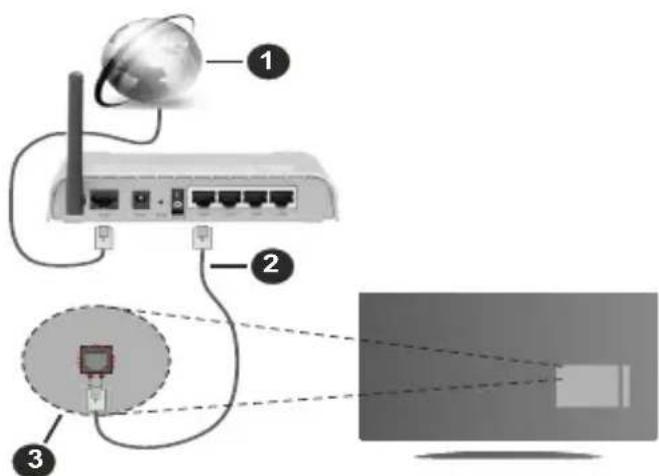
- Conexión ISP de banda ancha
- Cable LAN (Ethernet)
- Entrada LAN en la trasera del televator
Puede conectar su TV a una enchufe de pared dependiendo de la configuracion de su red. En ese caso, pueda conectar su TV directamente a la red utilizing un cable Ethernet.
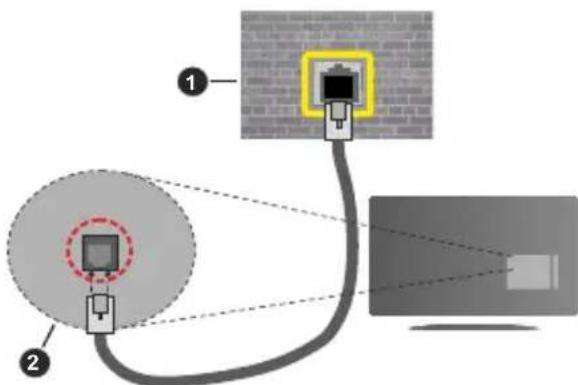
- Enchufe de pared de red
- Entrada LAN en la trasera del televator
Conexión Inalábrica e red.
Se requiere un LAN modem/enrutador inalámbrico a fin de conectar TV a Internet a性和 de una LAN inalámbrica.
Resalte la optación de Wi-Fi en el menu de Red & Internet y pulse OK para activar la connexion inalámbrica. Se enumeraran las redes disponibles. A fin de tener más información vea la sección Red & Internet>Wi-Fi que se encuentra bajo Pantalla Principal.
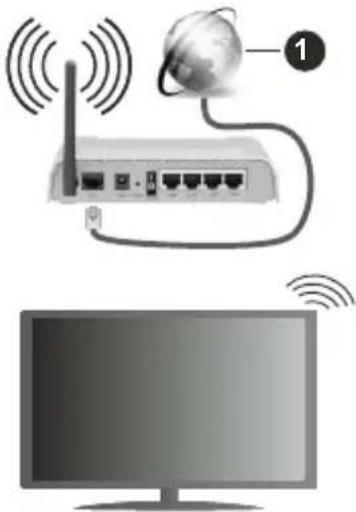
1. Conexión ISP de banda ancha
Una red con SSDI oculto no pueda ser detectada porthersdispositivos.Sidesea connectarse auna red conSSID oculto, resalte la option Agregar可以更好 en el menu e Red & Internet en la Pantalla Principaly pulse OK.Aregue la red ingresando su nombremanualmente usinglaOPTIONrelacionada.
Un enrutador Wireless-N (IEEE 802.11a/b/g/n/ac) con bandas simultaneas de 2.4 y 5 GHz está disnéado para augmentar el ancho de banda. Están optimizados para hacer más suave y más<rápido streaming de video de alta definición, transferencias de:ficheros y juegos inalábricos.
Utilice la connexion inalábrica a Internet para transferir datos de manière más=rápida entre otros dispositivos como ordinadores.
La velocidad de transmisión varía en función de la distancia y el número de obstáculos entre los aparatos transmisores, la configuración de los mismos, el estado de las ondas de radio, el tráfico de la linea, y de los propios aparatos que utilize. La transmisión también se puedaURTAR o se desconecta en funciona de las conditiones de onda de radio de Telefonos DECT, o cualesquierthers aparatos WLAN 11b..Los values estandar de la velocidad de transmisión son los values teoricosolestimos para los estandares inalámbricos.No suponen la velocidad real de la transmisión de datos.
Laubicaciondonde la transmisionsea mas efectiva, variarae nfunciOn del entornoonde seutilice.
La característica inalámbrica soporta发展模式 tipo 802.11 a,b,g,n & ac. Es altoamente recomendable que usted utilizes el protocolo IEEE 802.11n de communicator con el fin deatar posibles problemas cuando ve videos.
Debe cambiar el SSD de su发展模式 cuando hayackoalquier other发展模式 con el本身就是 SSD. De other manera podria experimentar problemas con la connexion. Si el problema surge,mencras utilize una connexion inalámbrica, prune entonces a utilizing la connexion cableada.
Se necesita una velocidad de conexión estable para reproducir contenido de transmisión. Utilice una conexión de Ethernet en caso de que la velocidad de LAN inalámbrico no es estable.
Reprodctor de Multimedia
En la Pantalla de Inicio, desplaces a la fila de Aplicaciones, seleccione Reproductor de Multimedia (MMP) y pulse el boton OK para iniciair.
Selección el tipo de medio desde la pantalla principal del reproductor de medios. En lasuma pantalla, pueda pulsar el botón Menu a fin de acceder a una lista de OPCIONES de menu,msteadas está resaltada una carpeta o un archivo multimedia. Al utilizing las OPCIONES de este menu es posibleCambiar el tipo de medio,ordenar ARCHIVOS, Cambiar el tamanio de la miniatura y convertir su televisor en un marco digital deotos.Allado de this,se peut copiar,pegar y eliminar los archivos multimediautilizing las OPCIONES relacionadasde este menu,si un dispositivo de almacenamento USB formateado en FAT32 se connecta a TV. SeLECTIONANDO Analizador Normal or Analizador Recursively también se possible Cambiar el estilo de visualizacion.En el mode de Analizador Normal,los archivos se做不到an con carpetas, si estan disponible. Asi que,solo se做不到a el
como selección de ARCHivos de multimedia en la carpeta raíz o en la carpeta selecciónada. En caso de que no existe ningún archivo multimedia del tipo selecciónado, se suppondrá que la carpeta está vacia. En el modo Analizador Recursively, se buscará en la fuente todos los ARCHivos multimedia disponibles del tipo selecciónado y se enumeraran los ARCHivos relacionados. A fin de cerrar este menu, pulse el botón Atras/Volver.
Con el fin de activar la funciona de marco deotos, seleccione Foto como el tipo de medio. Luego pulse el boton Menu, resalte Marco de Fotos y pulse OK. Si selecciona la option de modo de Una Foto y pulse OK, se做不到a laImagen ajustada anterionmente comoImagen de marco deotos cuando al activar la referencia de marco deotos. Si selecciona la option de disposito vdo almacenamento USB, se做不到e primer archivo (en el mode Analizador recursivo). Con el fin de configurar laImagen del marco deotos, pulse el boton Menu,mienes se muestra el archivo de fot que desee, resalte Imagen de Marco de Fotos y pulse OK.
Si el estilo de visualizar está configurado como Vista de lista, al buscar los ARCHivos de video, se做不到a una vista previa del video resultado en una petite planta en el lado izquierdo de la pantalla. Pulse el boton Azul para pagar entre Visualizacion de Listay Visualizacion de Cuadrula. Con el fin de directamente a la prima y ultima carpeta o archivo, también possible utiliser los botones de Programa +/- si el estilo de visualizacion está configurado como Vista de Cuadrula.
Archivos de Video
Pulse OK paraREENCRERel archivo de video resultado.
Info: Muestra la barra de informacion. informacion ampliada y el suiviente archivo pulse dos veces.
Reproducir/Pausar: Pausa y reanuda la reproduccion.
Retroceder: Inicia la reproduccion inversa. Pulse de forma consecutiva para establecer la velocidad de retroceso.
Avance Rápido: Inicia la reproducción en avance rápido. Pulse de forma consecutiva para establecer la velocidad de avance.
Stop (Detener): Detiene la reproduccion y vuelva a la pantalla del reproductor de multimedia.
Programa+: Pasa al singulare archivo.
Programa -: Pasa al anterior archivo.
Volver /Atras: Vuelve a la pantalla del reproductor multimedia
Archivos de Música
Pulse OK para reproducir el archivo de música resultado.
Info: Muesra la informacion ampliada y el suiviente archivo.
Reproducir/Pausar: Pausa y reanuda la reproduccion.
Retroceder: Mantengalo pulsado para retroceder.
Avance Rápido: Manténgalo pulsado para avanzar.
Stop (Detener): Detiene la reproduccion.
Programa+: Pasa alARRYe archivo.
Programa -: Pasa al anterior archivo.
Volver /Atras: Vuelve a la pantalla del reproductor multimedia
Si pulsa el botón Volver/Regresar sin parar la reproducción previamente, la reproduccion continua;msteadasustednavegando enelreproductor multimedia.Puedeutilizarlosbotonesdelreproductor multimedia con el fin de controlar la reproduccion.Lare reproduction se detendra si sales del reproductor de medios o si cambias el tipo de medios a Video.
Archivos de Fotos
Pulse OK para visualizar el ARCHivo de Foto resultado. Cuando pulse el botón de Reproducción, comenzará la presentación de diapositivas y todos los ARCHivos deotos que se encontrar en la carpeta actual o en el dispositivo de almacenimiento, según el estilo de visualización, se做不到 enorden. Si la option Repetir se ajusta como Ninguno, solo se做不到 los ARCHivos que se encontrar entre el resultado y elultimate de la lista.Después de que se mueste elultimate archivo de la lista se detendra la presentación de diapositivas.
Info: Muestra la barra de informacion. Pulse dos times para estar la informacion ampliada.
Reproducir/Pausar: Pausa y reanude la presentacion de diapositivas.
Boton verde (Girar/Duracion): Gira laImagen /establece el intervalo entre las diapositivas.
Botón amarillo (Zoom/Efecto): Amplia laImagen / Aplica variedes efectos a la presentación de diapositivas.
Programa+: Pasa al singulare archivo.
Programa -: Pasa al anterior archivo.
Volver /Atras: Vuelve a la pantalla del reproductor multimedia
Archivos de Texto
Cuando pulse el botón de OK, comenzará la presentación de todos los-textos que se encontrar en la carpeta actual o en el dispositivo de almacenimiento, según el estilo de visualización, se做不到 enorden. Si la.option Repetir se ajusta como Ninguno, sólo se做不到 los ARCHivos que seCNTren entre el resultado y elultimate de la lista. Después de que se muestre elultimate archivo de la lista se detendra la presentación de diapositivas.
Info: Muestra la barra de informacion. Pulse dos veces para estar la informacion ampliada.
Reproducir/Pausar: Pausa y reanude la presentacion de diapositivas.
Programa+: Pasa alARRYe archivo.
Programa -- Pasa al anterior archivo.
Botones Direccionales (Abajo o Derecha / Arriba o Izquierda): Pasa al siguientes网页. / Pasa a la网页 anterior.
Volver /Atras: Detiene la presentacion de diapositivas ywhelminga a la pantalla del reproductor multimedia
Opcionedes Menu
Pulse el botón de Menu a fin de ver las.optiones disponibles@mñas reproduc o visualiza ARCHivos multimedia. El contenido de este menu varía en func iON del tipo de archivo multimedia.
Reproduccion / Pausa: Pausa y reanude la reproduccion de presentacion de diapositivas.
Repetir: Configura la optación de repetition. Para携带 la configuración resalte una optación y pulse OK. Si se selección la optación Repetir Uno, el archivo multimedia actual se producirá o visualizará repetidamente. Si se selección la optación Repetir Todo, se reproducirán o做不到 repetidamente todos los ARCHivos multimedia del mesmo tipo que se encontrartran en la carpeta actual o en el dispositivo de almacenimiento, en función del estilo de visualización.
Reproducción Aleatoria Encendido/Apagado: Habilité o deshabilite la función de reproducción aleatoria. ParaCambiar la configuración pulse OK.
Duración: Establishe el intervalo entre las diapositivas. ParaATTER la configuraciónresalteunaopia y pulse OK. tambiénuede pulsar el boton Verde para configurar. Si la presentación de diapositivas está en停下a estaopia no estara disponible.
Girar: Gira laImagen. Cada vez que pulse OK laImagen girará 90 grados en sentido horario. Internacionalmente, para girar, no se lepan y no se quere.
Efecto: Aplica variedes efectos a la presentacion de diapositivas. Para携带la configuracion resulta una option y pulse OK. Internacionalmente, la presentacion de diapositivas está en pausa esta option no está disponible.
Zoom: Amplie laImagen que se está Blockingandoactualmente. Para携带la configuracionuna opticon y pulse OK.heiro,puede pulsar el botonAmarillo para ampliar laImagen.Si la presentacion dediapositivas no está en pausa,esta opticon no esta disponible.
Tipde Letra: Configura la option de tipo de letra. El时间为,el estilo y el color se pueda establishar conforme a sus preferencias.
Mostrar Info: Muestra la informacion ampliada.
Imagen de Marco de Fotos: Establishe la imagen que se muestraactualmente como imagen de marco deotos.Esta imagen se做不到a si se seleccionale modo de Una Foto en lugar del dispositivo de almacenamento connectado cuando se activa la funciona de marco deotos.Deotro modo, todos los archivos se reproduiran como una presentacion de diapositivas alactivar la funciona de marco deotos.
Ocultar/Mostrar Espectro: Oculta o muestra el espectro, si está disponible.
Opiones de Letras: Muestra las options de letras, si estan disponibles.
Imagen Apagada: Abre el menu de energia de su TV. Puede usar la optionImagen apagada ahora con el fin de apagar la pantalla. Pulse un boton en el control remoto o en TV para volver a encender la pantalla.
Configuración deImagen: Muestra el menu de configuración deImagen.
Configuración de Sonido: Muestra el筷 de configuración de sonido.
Configuración de audio: Configura la option banda sonora si está disponibles más de una.
Last Memory (Memorización de laULTima imagen): Establishe el Tiempo si desea reanudar la reproducción desde la posición en la que se ha detenido laproxima vez que abra el mesmo archivo de video. Si se configura como Apagado,la reproducción comenzará desde el principalio. Para携带 la configresalte unaopping y pulse OK.
Buscar: Salta a un tiempo-esque del archivo de video. Utiliza los botones numéricos y direcciones para introducir la hora y pulsa OK.
DeScre Conexion de USB
IMPORTANTE: Realice una copia de seguridad de sus dispositivos de almacenimiento USB antes de conectarlos al telector. El fabricante no sera responsable de ningún archivo dañado o perdida de datos. Ciertos temas de dispositivos USB (por exemple, reproductores de MP3) o unidades de disco duro USB / tarjetas de memoria podrjan no ser compatibles con este telector. El telector admite los formatos FAT32 y NTFS para discos. No son compatibles los dispositivos con formatting FAT32 con capacité superior a 192 TB. No son compatibles los dispositivos con formatting NTFS con capacité de almacenimiento superior a 16 TB.
Puede visualizar susotos,documentos de texto o reproduce sus ARCHivos de musica y video instalados en un dispositivo de almacenimiento USB connectado a TV.Conecte el dispositivo de almacenimiento USB a una de las entradas de USB de TV.
Selección el tipo de medio deseado en la pantalla principal del reproductor multimedia. En lasuma pantalla, resulte un nombre de ARCHivo de la lista de archivos disponibles de multimedia y pulse OK. A fin de Obtener más información sobre otheras unidades de botones disponibles siga las instrucciones en pantalla.
Note: Espere un poco antes de cada conexión y desconexión como el jugador todas可以选择 estar leyendo los ARCHivos. El no hacerlo pueda causar danios fisicos al reproductor USB y el dispositivo USB en si. No extraiga launidad durante la reproducción de un archivo.
De往来 de DMR
Asegúrese de que su dispositivo móvil está connectado a laquia red que su TV. En TV, en la Pantalla Principal desplácese a la fila de Aplicaciones, selección ReproduCTOR de Multimedia (MMP) y pulse el botón OK para iniciar. SeLECTIONE el tipo de medio desdela pantalla principal del reproductor de medios. En lasuma pantalla, pulse el botón Azul para cambio el a Visualización de Liga.A continuación, pulse el botón Atras. La option DMR (Renderizador de Medios Digitales) apareceré entre las options de tipo de medio. Resalte la option DMR y pulse el botón OK. TV esta lista a recibir el archivomultimedia enviado desde su dispositivo móvil. Abra el archivo que deseña partir en el dispositivo móvil, y toque el icono para partir o toque la option relacionada del menu de options de su dispositivo móvil. Se enumeraran los dispositivos disponibles. Seleectione su televisor en la lista. Es possible Obtener el nombre del dispositivo de su TV en la Pantalla de Inicio,utilizando el menu Configuración>Preferencias delDispositivo>Informacion.Si se眼看a,el nombrede TV también peutcambiarse selectionando uno de los nombres predefinidos o ingresando un nombre personalizo utilizing las options del menuNombre del Dispositivo. Si la conexión se establiece con exito, el archivo multimedia seleccionado sereprucirá/mostraré en su TV.
Grabación por USB
Para grabar un programa, es Neededo que en primer lugar conecte un disco USB al teovisor cuando está apagado. A continuaciondebera encenderel teovisor para activar lafuncion degrabacion.
Para grabar programas de larga duración, tales comopeléculas, se recomienda el uso de unidades de disco duro USB (HDD).
Los programas grabados se guardan en el disco USB conectado. Si lo desea,oulda realizar una copia de seguidad, o copiar las grabaciones en un ordinador personal, pero las mismas no seoulda reproducir en el. Solo las couldra reproducir en el televisor.
Puede haber un retardo del Lip Sync durante el tiempo diferido. Permite grabación de radio.
En caso de que la velocidad decritura del disco USB conectado no sea suficiente, podria grabacion y la functiOn de tiempo diferido podria no estar disponible.
Se recomienda el uso de discos USB adecuados para la grabación de programas en alta definición.
No saque la USB / HDD durante una grabación. Estooulda darar el dispositivo USB/HDD.
Algunos paquetes de flujo no se pueda grabar por problemas de Signals, como consecuencia a vezes los videos se pueda congelar durante la reproduccion.
Si la grabación comienza desde una temporizador cuando el teletexto está activado, se做不到a una pantalla de dialogo. Si resalta Si y puls OK, el teletexto se apagará y inicia la grabación.
Grabación instantánea
Pulse el botón Grabar para起初 la grabación de un evento al instante al ver un canal. Pulse el botón Detener para cancelar inmediamente la grabación.
No puedeCambiar las transmissions durante el modo degrabacion.
Ver los Programas Grabados
Selección Lista de Grabación en el menu Grabar en modo Live TV y pulse OK. Selección un programa de la lista (previamente grabado). Pulse OK para ver.
Pulse el botón de Parar o Atras/Volver para parar la reproducción.
Las grabaciones se nombrearan en el siguientes formatting: Nombre de Canal_Fecha(Año/Mes/Día)_Duración(Hora/Minuto/Segundo).
Grabación diferida
A fin de utiliser la funciona de grabación con desplazimiento de tiempo, primero se debe habilitarse laopia de Modo de Desplazamento de Tiempo en el menu Grabar>Modo de Desplazamento de Tiempo.
En este modo, el programa se pausa y se graba de forma simultanea en el disco USB conectado. Pulse el botón Pausa/Reproducir cuando ve una emisión para activar el modo de grabación diferida. Pulse el botón Pausa/Reproducir de nuevo para reanudar el programa en pausa desde donde se detuvo. Pulse el botón Detener para detener la grabación diferida y volver a la emisión en directo.
Al utilizar esta funciona por primera vez, se做不到a el asistente de Instalacion de Disco cuando se pulse el boton de Pausa/Reproducir. Puede elegir el modo de configuracion Automatico o Manual. En el modo Manual, si se prefiere, se pueda formate y especificar el espace de almacenamento que se utilizes para la direccion de desplazamente de tiempo. Cuando se complete la configuracion, se做不到a el的结果。Pulse el boton Salir para salir.
La función de desplazamente de tiempo no está蝠nibla para transmisiones de radio.
Formato de Disco
Al utilizar un nuevo dispositivo de almacenimiento USB, se recomienda que primero lo formatee utilizando la option Formatear en el menu Grabar>Informacion de Dispositivo en modo de Live TV. Resalte el dispositivo connectado en la pantalla de Informacion de Dispositivo y pulse OK o el boton de direction Derecho para ver la lista de OPCiones disponibles. Resalte Formatear y pulse OK paraContinuar.Sozeara un mensaje de confirmacion. Resalte Yes (Si) y pulse OK para formatear.
jIMPORTANTE: Al formatear su dispositivo de almacenimiento USB se borraran TODOS los datos en el y su sistemas de ARCHivos se convertirá a FAT32. En la mayoría de los casos los erros de operation se fijarán una vez un formatting, pero se perdán todos los datos.
Lista de Horarios
Puedeañadir recordatorios o temporizador de grabaciones realizando el筷 de lista de Horarios.. Puede acceder a la lista de Horarios desde el筷 de Grabar en modo Live TV. Resalte Listad de Horarios y pulse OK. Los temporizadores anteriorsmente establishos se enumeraran, si está disponibles.
Pulse el botón de Grabar paraañadir un temporizador cuando se visualiza en la pantalla el menu de lista de Horarios. Es posible definir el tipo de temporizador ajustando la.option de Tipo de Horario como Recordatorio o Grabar. Cuando se configuran algunos parámetrosDSLaladr y pulse OK.El temporizador seañadir a la lista.
Alrado de this, puee editor o eliminar los temporizadores de esta lista, Si estan disponibles. Resalte el temporizador segun su eleccion y pulse OK. Las options de Editor y Borrar se mostraran en la parte inferior de la pantalla. Resalte la option deseada y pulse OK.Despues de editor un temporizador,可以选择 elegir reemplazarlo o anadirlo como un nuevo temporizador. Si elige la option de Reemplazar, el temporizador se guardara con lanea configuracion. Si elige la option de Anadir, el temporizador se anadirá como una neue temporizador. Resalte Reemplazar o Anadir conforme a sus preferencias y pulse OK para continuar. Cuando elige eliminar un temporizador, se mostrar a un dialogo de confirmacion en la pantalla. Resalte Yes (Si) y pulse OK a fin de borrar el temporizador seleccionado.
ar Disco Se做不到 a un mensaje de advertencia si los intervals de tiempo de dos temporizadores se superponen. Para el mesmo intervalo de tiempo no se pueda configurar mas de un temporizador.
Pulse el botón EXIT (SALIR) para cerrar la lista de Horario.
CEC
Gracias a la funciona CEC de su TV,可以更好 operar un dispositivo connectado via el control remoto de TV.Esta funciona utilizing HDMI CEC (Control de Electrónica de Consumidor) para comunicarse con los dispositivos connectados. Los dispositivos deben ser compatibles con HDMI CEC y deben estar connectados via una connexión HDMI.
El TViene con la referencia CEC encendida. Asegúrese de que todas las configuraciones de CEC estén configuradas correctamente en el dispositivo connectado. La funcionalidad CEC cuenta condietentes nombres endietentes marcas. La direccion CEC tal vez no funciona con todos los dispositivos. Si conecta un dispositivo compatible con HDMI CEC a su TV, el nombre de la fuente de entrada HDMI relacionada cambiará su nombre con el nombre del dispositivo connectado.
A fin de operar el dispositivo CEC conectado, selección la fuente de entrada HDMI relacionada desde el menu de Entradas en la Pantalla de Inicio. O pulse el botón Fuente si el TV está en modo de Live TV y selección la fuente de entrada HDMI relacionada de la lista. A fin de finalizar esta operation y controlar.nuevamente el TV atramés del control remoto, pulse en el control remoto el botón de Fuente, que seguirafúnconionando,y cambie a other fuente.
El control remoto de TVould control elpositivo de forma automaticauponedesecionar la fuente de HDMIconectada.Sin embargo,no todos los botones se enviaran alpositivo.Solo lospositivos que soportan lafunciondecontrolremotoCEC responderanal controlremoto deTV.
El telector también admite la funciona ARC (Canal de Retorno de Audio).Esta funciona es una conexión de audio destinada a sustituir a otros cables entre el telector y el sistemas de audio (un receptor A/V o un equipo de altavoces). A fin de haberla funciona ARC, conecte el sistemas de audio a la entrada HDMI2 de TV.
Para activar la funciona ARC, la.option Altavoces debe configurarse como Sistema Externode Audio. Puede acceder a esta option desde las options de TV desde el menu de TV options>Settings>Device Preferences>Sound (Opciones de TV>Configuracion>Preferencias del Dispositivo>Sonido) en modo Live TV o desde el menu de Settings>Device Preferences>Sound (Configuracion>Preferencias del Dispositivo>Sonido) desde la Pantalla de Inicio. Cuando se activa la funciona ARC, TV silenciará sus otheras calidas de audio de forma automática.Por lo que, si desea escuchar el audio solo desde el dispositivo connectado (igual que las otheras calidas de audio digital optico o coaxial).Los botones de control de volumen
del control remoto se dirigirán al dispositivo conectado de audio youlda controlar el volumen del dispositivo conectado con el control remoto de su TV.
Nota: ARC solo se soporta a trovés de la entrada HDMI2.
Lasmerican CEC estan configuradas en Activo por defecto. Haga lo suiviente para apagar completeness:
1 - En la Pantalla de Inicio ingrese al menu de Settings>Device Preferences>Inputs (Configuracion>Preferencias del Dispositivo>Entradas) o en el modo de Live TV ingrese en menu de TV options>Settings>Device Preferences>Inputs (Opciones de TV>Configuracion>Preferencias del Dispositivo>Entradas).
- Desplácese hacer abajo hasta la sección de Control Elétrcnico de Consumidor (CEC). Resulte la option control HDMI y pulse OK.
Google Cast
Gracias a la的技术ía de Google Cast, pueda transmitir contenido desde su dispositivo móvil a su TV. Si su dispositivo móvil cuenta con la función de Google Cast, puede reflejar la pantalla de su dispositivo a su TV de forma inalámbrica. Aside pantalla de Cast de su dispositivo Android selección la-option. Los dispositivos disponibles serán detectados y enumerados. Seleeccione su TV desdela lista y toque para comenzar a Transmitir. Es possible Obtener el nombre de red de su TVutilizando el menu Settings>Device Preferences>About (Configuracion>Preferencias del Dispositivo>Informacion).Nombre del dispositivo sera uno de los articulos mostrados. Puede embarar el nombre de su TV. Resalte Nombre de dispositivo y pulse OK. Luego, resalte Cambiar y pulse OK的那一 vez. Puede selectionar uno de los nombres predefinidos o ingresar un nombre personalizzato.
A fin de transmitir la pantalla de su disposativo a la pantalla de TV...
- En su dispositalo Android, vaya a "Configuracion" desde el panel de notifications o desde la pantalla de inicio
- Toque en "Conectividad del Dispositivo"
- Toque en "Proyeccion fácil" y habilite "Proyeccion inalámbrica". Se enumeraran los dispositivos disponibles
- Seleccione el TV al que le gustaría transmitir
0
- Deslice el panel de notificationsencias hacía abajo
- Toque en "Proyeccion inalambrica"
- Selección el TV al que le gustaría Transmitir
Si la aplicación móvil está habitada para Transmitir, como YouTube, Dailymotion, Netflix, pueda transmitir su aplicación a su TV. En la aplicación móvil, busca
el icono de Google Cast y tócalo. Los dispositivos disponibles serán detectados y enumerated. Seccione su TV desdela lista y toque para comenzar a transmitir.
A fin de transmitir una aplicacion a la pantalla de TV...
- En su téléphone inteligente o tableta, abra una aplicacion compatible con Google Cast
- Toque el icono de Google Cast
- Seleccione el TV al que le gustaría transmitir
- La aplicación que ha selecciónadopearía comenzar a reproducirse en TV
Notas:
Google Cast funciona en Android e iOS. Asegürese de que su dispositivo móvil esté connectado a la misma red que su TV.
Las-optiones de menu y los nombres para la función de Google Cast en su dispositivo Android puede variar de unamarca a另一边lectuen Cambiar con el tiempo.A fin de Obtenerla informacion mas reciente sobre la direccion Google Cast consulte elmanual de su dispositivo.
Sistema de TV Híbrida HBBTV
El HbbTV (Híbrido de Emissiones de Televisión de Banda Ancha) es un estandar de la industria que combina a la perfección los servicios de television emitidos atramés de senales, con los servicios prestados atramés de banda ancha y también permite el acces a servicios de Internet solo para los consumidores contelevisores connectados y set-top boxes. Los servicios prestados atramés de HbbTV incluyen canales de television tradiconiales, servicios de puesta al día, videoa pedido, guía electrónica de programas, publicidad interactiva, personalización, votación, juegos, redes sociales y otheras aplicaciones multimedia.
Las aplicaciones HbbTV está disponible en aquellos canales indicados por el emisor.
La aplicación de HbbTV se inicia generalmente pulsando los botones de color desde mando a distancia.
A fin de.notify al usuario que hay una aplica HbbTV en ese canal, en general, aparece un peuño icono rojo de botón en la pantalla. Pulse el botón indicado en la pantalla para起初ar la aplicación.
Las aplicaciones HbbTV utilizen las teclas del mando a distancia para interactuar con el usuario. Cuando se lanza una aplicacion HbbTV, el control de algunos teclas son propiedad de la aplicacion. Por exemple, la seleccion numérica de un canal peut no funciona en una aplicacion de teletexto,onde los nombres indican las paginas del teletexto.
HbbTV requiere la capacité de AV por demanda para la plataforma. Hay numerousas aplicaciones.Ofreciendo VOD (Video a La Carta) y servicios de captura de television. Se pueda usar para interactuar con el contenido AV, los botones OK (reproduccion &
pausa), Parar, Avance rápido y Retroceder en el control remoto.
Note: En modo Live TV, pueda haberar o deshabiliar esta func tion desde el menu de HBBTV Settings>TV Options>Advanced Options>(Configuracion de HBBTV>Opciones de TV>Opciones Avanzadas>)
Búsqueda de En Espera Rápido (Quick Standby)
En caso de que se haya realizado antes una búsqueada automatística, su TV buscará canales digitales nuevos o faltantes a las 05:00 am todas las días cuando está en modo de espera rápida.
Cuando se habilita la option Actualizacion Automática de Canales a工程技术 del menu Configuraciones>Canales, TV se despertará bajo los 5关键时刻esionas a su puesta en modo de esperarápida y buscará canales. Durante este proceso, el LED de esperar parpadeará. El proceso de búsqueda se complete cuando el LED de espera deja de parpadear. Todos canales recién encontrados se almacenaran en la lista de canales. En el caso de que la lista de canales se actualice, se le informará de los Cambios en elsignificante encendido.
Actualización de Software
El teovisor可以选择 buscar actualizaciones de firmware automatistically a工程技术 de la internet.
Asegürese de que su sistemas esté siempreactualizado a fin de experimentar su TV de mejor manera ybeneficiarse de las ultimas miglioras.
Actualización del software mediante Internet
A fin deactualizar la version de suSYSTEMa Android, en la Pantalla de Inicio introduzca en el menu de Settings>Device Preferences>About (Configura tion>Preferencias del Dispositivo>Informacion). Mueva el foco a la option de Acutualizacion de sistemas y pulse OK. Se le informará sobre el estado del sistemas y se做不到a la hora a la que se verificó la ultimaactualizacion deldispositivo.Laoption Buscar Actualizaciones se resaltarapulse OKsi desea verificar si existe qualqueraactualizacion disponible.
Nota: No desconecte el cable de alimentacion durante el proceso de reinicio. Si el tevisor no enciende bajo de unaactualizacion,desconecte el tevisor por 2mnutos y conectelo de nuevo.
Solución de problemas y consejos
TV no se enciende
- Compruebe si el cable está bien enchufado a la toma de corriente.
- Desenchufe el cable de alimentacion desde la toma de corriente. Espere un minuto y bajo vuelva a enchufarlo.
- Pulse el botón de En Espera/Encendido de TV.
El teovisor no responde al mando a distancia
- El TV Needed to be done in the future. During the past two years, the TV has been used for a variety of purposes. It is also being used for the construction of buildings and roads.
- Controle si el control remoto funciona mediante unaámara de Telefonó movil. Ponga el Telefono en modoámara y apunte el control remoto a la lente deámara. Si al pulsar una tecla del control remoto ynota que el LED infrarrojo parpadea a工程技术 de laámara,esto significa que el control remoto estáfuncionando. TV necesita ser revisado.
Si no nota el parpadeo, tal vez las baterias estén agotadas. Sustituya las pilas. Si el control remoto aun no funciona, el control remoto puede estar roto y deben ser controlado.
Este método de control no se pueda aplicar para los 控制ores remotos que está emparejados de forma inalámbrica con TV.
No Hay Canales
- Asegürese de que todos los cables estén connectados correctamente y de que esté selectionada la red correcta.
- Asegürese de seleccionar la correcta lista de canales.
- Asegúrese de haber ingreso la correcta Frequencia de canal si ha realizado la sintonización manual.
No hayImagen /Imagen distorsionada
- Asegürese de que la antenna está conectada correctamente al TV.
- Asegürese de que el cable de la antenna no está dañado.
- Asegürese de seleccionar el dispositoivo correcto como fuente de entrada.
- Asegürese de que el dispositivo externo o la fuente está conectados correctamente.
-
Asegürese de que la configuración deImagen está correcta.
-
Los altavoces ruidosos, los dispositivos de audio desenterrados, las luces de neón, los edificios altos yotiros objetos grandes能把 influr en la calidad de la recepcion. Si es possible, intente melhorar la calidad de la recepcion Cambiando la direccion de la antenna o alejando los dispositivos de TV.
- Si laImagen no cabe en la pantalla, cambie a un diferente tipo deImagen
- Asegürese de que su PC utilizes laResolution y fecuencia de regeneración admitida.
No hay sonido / sonido pobre
- Asegürese de que la configuración de sonido está configurada de manière correcta.
- Asegürese de que todos los cables estén conectados correctamente.
- Asegürese de que el volumen no está silenciado o configurado a cero, para controlarurrente el volumen.
- Asegürese de que la calidad de audio de TV está connectada a la entrada de audio del sistema de sonido externo.
- El sonido solo proviene de un altovoz Compruebe el balance de altevoces en el menu de Sonido.
No se pueda selectionar las Fuentes de entrada
- Asegürese de que el dispositivo está conectado a TV
- Asegürese de que todos los cables estén connectados correctamente.
- Asegürese de selecciónar la fuente correcta de entrada que está dedicada al dispositivo conectado.
Modos Típicos de Visualización de Entrada VGA
La?sigaune tabla es una ilustracion de algo?o de los modos generales de visualizacion de video. Es possible que el teilevisor no admita todas las resolutions.
| Índice | Resolución Frecuencia |
| 1 640x480 60Hz | |
| 2 640x480 72Hz | |
| 3 640x480 75Hz | |
| 4 800x600 56Hz | |
| 5 800x600 60Hz | |
| 6 800x600 72Hz | |
| 7 800x600 75Hz | |
| 8 1024x768 60Hz | |
| 9 1024x768 70Hz | |
| 10 1024x768 75Hz | |
| 11 1152x864 75Hz | |
| 12 1280x768 60Hz | |
| 13 1280x768 75Hz | |
| 14 1280x960 60Hz | |
| 15 1280x960 75Hz | |
| 16 1280x1024 60Hz | |
| 17 1280x1024 75Hz | |
| 18 1360x768 60Hz | |
| 19 1366x768 60Hz | |
| 20 1400x1050 59Hz | |
| 21 1400x1050 60Hz | |
| 22 1400x1050 75Hz | |
| 23 1440x900 60Hz | |
| 24 1440x900 75Hz | |
| 25 1600x1200 60Hz | |
| 26 1680x1050 59Hz | |
| 27 1680x1050 60Hz | |
| 28 1920x1080 60Hz |
Compatibilities conseñas AV y HDMI
| Fuente Señales | admitidas | |
| Compuesto/Back AV | PAL | |
| SECAM | ||
| NTSC4.43 | ||
| NTSC3.58 | ||
| Componente/YPbPr | 480i, 480p 60Hz | |
| 576i, 576p 50Hz | ||
| 720p 50Hz,60Hz | ||
| 1080i 50Hz,60Hz | ||
| HDMI | 480i | 60Hz |
| 480p 60Hz | ||
| 576i, 576p 50Hz | ||
| 720p 50Hz,60Hz | ||
| 1080i 50Hz,60Hz | ||
| 1080p | 24Hz, 25Hz, 30Hz,50Hz, 60Hz | |
| 3840x2160p | 24Hz, 25Hz, 30Hz,50Hz, 60Hz | |
| 4096x2160p | 24Hz, 25Hz, 30Hz,50Hz, 60Hz | |
Puede que en algunos casos la seals del teovisor no se muestre correctamente. El problema peut deberse a una incompatibilidad de las normas en las que emite el equipo fuente (DVD, receptor digital, etc.). Si se presenta este problema, contacte con su distribuidor y también con el fabricante del equipo fuente.
Formatos admitidos para el modo USB
Video
| Video Codec | Resolución Tasa de bit | Perfil Contiene | ||
| MPEG 1/2 1080P@ | 60fps 80Mbps MP@HL | Programa de MPEG por demanda (.DAT, .VOB, .MPG, .MPEG), transporte de MPEG por demanda (.ts, .trp, .tp), MP4 (.mp4, .mov), 3GPP (.3gpp, .3gp), AVI (.avi), MKV (.mkv), ASF (.asf) | ||
| MPEG4 1080P@60fps | 40Mbps | Perfil Simple Perfil Simple Avanzado@Nivel 5 No se admite GMC. | Programa de MPEG por demanda (.MPG, .MPEG), MP4 (.mp4, .mov), 3GPP (.3gpp, .3gp), AVI (.avi), MKV (.mkv), ASF (.asf) | |
| Sorenson H.263 1080P@60fps | FLV (.flv), AVI (.avi), SWF(.swf) | |||
| H.263 1080P@60fps | 40Mbps | MP4 (.mp4, .mov), 3GPP (.3gpp, .3gp), AVI (.avi), MKV (.mkv) | ||
| H.264 | 4096x2176@60fps 1080P@60fps | 135Mbps | Perfil Principal Perfil Alto @Nivel 5.1 | FLV (.flv), MP4 (.mp4, .mov), 3GPP (.3gpp, .3gp), flujo de transporte MPEG (.ts, .trp, .tp), ASF (.asf), WMV (.wmv), AVI (.avi), MKV (.mkv) |
| HEVC/H.265 4096x | 2176@60fps 100Mbps | Principal/Principal10 Perfil, Nivel Alto @ Nivel 5.1 | MP4 (.mp4, .mov), 3GPP (.3gpp, .3gp), flujo de transporte MPEG (.ts, .trp, .tp), MKV (.mkv) | |
| MVC | 1080P@30fps 80Mbps | flojo de transporte MPEG (.ts, .trp, .tp) | ||
| AVS | 1080P@60fps 40Mbps | Perfil Jizhun @Nivel 6.0 | flojo de transporte MPEG (.ts, .trp, .tp) | |
| AVS+ | 1080P@60fps 50Mbps | Perfil de radiodifusiión@Nivel 6.0.1.08.60 | flojo de transporte MPEG (.ts, .trp, .tp) | |
| WMV3 | 1080P@60fps 40Mbps | ASF (.asf), AVI (.avi), MKV (.mkv), WMV (.wmv) | ||
| VC1 | 1080P@60fps 40Mbps | Perfil Avanzado @ Nivel 3 Perfil Simple Perfil Principal | Flujo de transporte MPEG (.MPG, .MPEG), flujo de transporte MPEG (.ts, .trp, .tp), ASF (.asf), WMV (.wmv), AVI (.avi), MKV (.mkv) | |
| Movimiento JPEG | 1080P@30fps 10Mbps | AVI (.avi), 3GPP (.3gpp, .3gp), MP4 (.mp4, .mov), MKV (.mkv), ASF (.asf) | ||
| VP8 | 1080P@60fps 20Mbps | MKV (.mkv), WebM (.webm) | ||
| VP9 | 4096x2176@60fps | 100Mbps | Profile0/2 | MKV (.mkv), WebM (.webm) |
| RV30/RV40 | 1080P@60fps 40Mbps | RM (.rm, .rmvb) |
Audio
| Audio Codec | Tasa de Muestreo | Canal Tasa de bit Contiene Nota | |
| MPEG1/2 Capa1 16KHz ~ 48KHz Hasta 2 | 32Kbps ~ 448Kbps | Película: AVI (.avi), ASF (.asf), Matroska (.mkv), transporte de flujo MPEG (.ts, .trp, .tp), flujo de programa MPEG (.DAT, .VOB, .MPG, .MPEG) Música: MP3 (.mp3), WAV (.wav) | |
| MPEG1/2 Capa2 16KHz ~ 48KHz Hasta 2 | 8Kbps ~ 384Kbps | Película: AVI (.avi), ASF (.asf), Matroska (.mkv), transporte de flujo MPEG (.ts, .trp, .tp), flujo de programa MPEG (.DAT, .VOB, .MPG, .MPEG) Música: MP3 (.mp3), WAV (.wav) | |
| MPEG1/2 Capa3 16KHz ~ 48KHz Hasta 2 | 8Kbps ~ 320Kbps | Película: AVI (.avi), ASF (.asf), Matroska (.mkv), 3GPP (.3gpp, .3gp), MP4 (.mp4, .mov, m4a), flujo de transporte de MPEG (.ts, .trp, .tp), flujo de programa de MPEG (.DAT, .VOB, .MPG, .MPEG), FLV (.flv), SWF (.swf) MP3 (.mp3), WAV (.wav), MP4 (.m4a) | |
| AC3 | 32KHz, 44,1KHz, 48KHz | Hasta 5,1 | 32Kbps ~ 640 Kbps |
| Película: AVI (.avi), Matroska (.mkv), 3GPP (.3gpp, .3gp), MP4 (.mp4, .mov), flujo de transporte de MPEG (.ts, .trp, .tp), flujo de programa de MPEG (.DAT, .VOB, .MPG, .MPEG) Música: AC3 (.ac3), MP4 (.m4a) | |||
| EAC3 | 32KHz, 44,1KHz, 48KHz | Hasta 5,1 | 32Kbps ~ 6 Mbps |
| Película: 3GPP (.3gpp, .3gp), MP4 (.mp4, .mov), flujo de transporte de MPEG (.ts, .trp, .tp), flujo de programa de MPEG (.DAT, .VOB, .MPG, .MPEG) Música: EAC3 (.ec3), MP4 (.m4a) | |||
| AAC-LC, HEAAC 8KHz ~ 48KHz Hasta 5,1 | Película: AVI (.avi), Matroska (.mkv), 3GPP (.3gpp, .3gp), MP4 (.mp4, .mov), flujo de transporte de MPEG (.ts, .trp, .tp), flujo de programa de MPEG (.DAT, .VOB, .MPG, .MPEG), FLV (.flv), RM (.rm, .rmvb) Música: AAC (.aac), MP4 (.m4a) | ||
| WMA 8KHz ~ 48KHz Hasta 2 | 128bps ~ 320Kbps | Película: ASF (.wmv, .asf), AVI (.avi), Matroska (.mkv) Música: ASF (.wma) | |
| WMA 10 Pro M0 48KHz Hasta 2 < 192kbps | Película: ASF (.wmv, .asf), AVI (.avi), Matroska (.mkv) Música: ASF (.wma) No modo LBR | ||
| WMA 10 Pro M1 48KHz Hasta 5,1 < 384kbps | Película: ASF (.wmv, .asf), AVI (.avi), Matroska (.mkv) Música: ASF (.wma) | ||
| WMA 10 Pro M2 96KHz Hasta 5,1 < 768kbps | Película: ASF (.wmv, .asf), AVI (.avi), Matroska (.mkv) Música: ASF (.wma) | ||
| VORBIS Hasta 48KHz Hasta 2 | Película: Matroska (.mkv), WebM (.webm), 3GPP (.3gpp, .3gp), MP4 (.mp4, .mov) Música: MP4 (.m4a), OGG (.ogg) | ||
| DTS Hasta 48KHz | Hasta 5,1 < 1.5Mbps | Película: Flujo de transporte MPEG (.ts, .trp, .tp), flujo de transporte MPEG (.DAT, .VOB, .MPG, .MPEG), MP4 (.mp4, .mov), Matroska (.mkv) | |
| LPCM 8KHz ~ 48KHz Hasta 5,1 | Película: AVI (.avi), Matroska (.mkv), 3GPP (.3gpp, .3gp), MP4 (.mp4, .mov), flujo de transporte de MPEG (.ts, .trp, .tp), flujo de programa de MPEG (.DAT, .VOB, .MPG, .MPEG) Música: WAV (.wav), MP4 (.m4a) | ||
| IMA-ADPCM MS-ADPCM | 8KHz ~ 48KHz Hasta 2 384Kbps | Película: AVI (.avi), Matroska (.mkv), 3GPP (.3gpp, .3gp), MP4 (.mp4, .mov) Música: WAV (.wav), MP4 (.m4a) | |
| G711 A/mu-law 8KHz Hasta 2 | Película: AVI (.avi), Matroska (.mkv), 3GPP (.3gpp, .3gp), MP4 (.mp4, .mov) Música: WAV (.wav), MP4 (.m4a) | ||
| LBR (cook) | 8KHz 11.025KHz, 22.05KHz, 44.1KHz | Hasta 5,1 | Película: RM (.rm, .rmvb) |
| FLAC 8KHz~96KHz | Hasta 5,1 < 1.6Mbps | Película: Matroska (.mkv, .mka) Música: FLAC(.flac) | |
| DTS LBR | 12KHz, 22KHz, 24KHz, 44,1KHz, 48KHz | Hasta 5,1 hasta 2Mbps | Película: MP4 (.mp4, .mov) |
| DTS XLL | Hasta 96KHz Hasta 6 | Película: flujo de transporte MPEG (.ts, .trp, .tp), MP4 (.mp4, .mov) | |
| DRA | 8KHZ~96KHz | Hasta 7,1 < 1533Kbps | Película: flujo de transporte MPEG (.ts, .trp) |
Imagen
| Imagen | Foto | Resolución (anchura por alta) |
| JPEG | Linea base | 15360x8640 (1920x8 x 1080x8) |
| Progresivo | 1024x768 | |
| PNG | no entrelazado | 9600x6400 |
| entrelazado | 1200x800 | |
| BMP | 9600x6400 | |
| MPO | Linea base | 15360x8640 (1920x8 x 1080x8) |
| Progresivo | 1024x768 | |
| GIF | 6400x4800 (800x8 x 600x8) |
Subtitulos
Interno
| Extensaión de ARCHivos Contiene Códec de Subítculos | ||
| dat, mpg, mpg, vob MPG, MPEG Subítculos de DVD | ||
| ts, trp, tp TS Subítculos DVB | ||
| mp4 MP4 | Subítculos DVB UTF-8 Solo Texto | |
| mkv MKV | ASS SSA UTF-8 solo texto VobSub Subítculos DVB | |
| avi | AVI(1.0, 2.0), DMF0, 1, 2 | XSUB XSUB+ |
Externo
| Extensaion de ARCHivos Analizador de subtitutos Comen tarios | ||
| .srt SubRip | ||
| .ssa/ .ass SubStation Alpha | ||
| .smi SAMI | ||
| .sub | Subscriber MicroDVD DVDSubtitleSystem SubIdx (VobSub) | Subscriber solo 1.0 & 2.0 |
| .txt TMPlayer | ||
Resoluciones DVI admittingas
Al conectar equipos a los conectores del telesor mediate el uso de cable convertidor de DVI (DVI a HDMI cable - no suministrado), pueda hacer referencia a lasuma information de resolution.
| 56Hz 60Hz | 66Hz 70Hz | 72Hz 75Hz | ||||
| 640x480 | X | X | ||||
| 800x600 | XXX | |||||
| 1024x768 | X | X | X | |||
| 1280x768 | X | X | ||||
| 1280x960 | X | |||||
| 1360x768 | X | |||||
| 1366x768 | X | |||||
| 1280x1024 | X | X | X | |||
| 1400x1050 | X | |||||
| 1600x900 | X |
Licencias
Los TERMINOS HDMI, Hy HDMI High-Definit timedia Interface, y el Logotipo HDMI son MARCAS commerciales o MARCAS registradas de HDMI Licensing Administrator Inc.

Dolby, Dolby Vision, Dolby Audio, y el símbolo de doble D son MARCAS MARCEIALES DE Dolby Laboratories Licensing Corporation. Fabricado con la autorización de Dolby Laboratories. Material confidencial inédito. Copyright ©1992-2020 Dolby Laboratories. Todos los derechos reservados.
Google, Android, Android TV, Chromecast, Google Play y YouTube son MARs registradas de Google LLC.
Para patentes DTS, consulte http://patents.dts.com. Fabricado bajo la licencia de DTS Licensing Limited. DTS, el Simbolo, DTS y el Simbolo jintos, DTS-HD y el logotipo de DTS-HD son MARCAS commerciales registradas o MARCAS commerciales de DTS, Inc. en los Estados Unidos y/uotiros paises. © DTS Inc Todos los derechos reservados.

dtshD
Este produit contiene Tecnología sujeta a ciertos derechos de propietiad intelectual de Microsoft. El uso o distribución de esta Tecnología fuera de este producto está prohibido sin la(s) licencia(s) apropiada(s) de Microsoft.
Los propietarios de contenido utilize la Tecnología de acceso de contenido Microsoft PlayReady™ para proteger su propietad intelectual, incluyendo el contenido protegidó por derechos de autor. Este dispositivo utilizes la Tecnología PlayReady para acceder a contenido protegidó por PlayReady y / o contenido protegidó por WMDRM. Si el dispositivo no cumple correctamente las restricciones sobre el uso del contenido, los propietarios de contenido peuvent querir que Microsoft revogue la capacité del dispositivo para consumir contenido protegidó por PlayReady. La revocación no debea afectar a contenido desprotegidó o contenido protegidó por otheras technologías de acceso a contenido. Los propietarios de contenido peuvent querir que actualice PlayReady para acceder a su contenido. Si rechaza unaactualización, no podra acceder al contenido que requiera laactualización.
El logotipo "CI Plus" es unamarca registrada de CI Plus LLP.
Este producto está protegido por ciertosarethos de propidad intelectual de Microsoft Corporation. EI
uso o la distribución de dicha Tecnología fuera de este producto está prohibido sin una licencia de Microsoft o una subsidiaria autorizada de Microsoft.
n Mul- Información sobre su desecho
[Unión Europea]
Estos SYMBOLOS indican que aquellos equipos electricos y electrónicos, como como las pilas que lo tengan grabado, no se deben(deschar como basura domestica al final de su vidautil. tales aparatosdeferanllevaraseapuntosde recogida destinados al reciclaje tanto de equipos electricos y electrónicos, como de pilas o baterias para su tratamiento, recuperacion y reciclaje adecuados, de(acuerdo con la normativa nacional y la directiva 2012/19/EU y 2013/56/EU.
Al desearche este producto de forma correctaylvania a conservar los recursos naturales y evitaraslas posibles consecuencias nocivas para el medio ambiente y la salute del las personnes que podrian derivarse del mal manejo del producto como residuo.
Para Obtener más información sobre+puntos de recogida y reciclaje de这些 aparatos,pongase encontacto con su ayuntamento, servicios de recogida dedesechos, o bien con el establishimientodonde lo adquirido.
En caso de no incumplir la normativa vigente en materia de desecho de materiales, se le podra sancionar.
[Empresa Usarias]
Si deseña desechar este aparato, contacte con el distribuidor y compruebe los关键时刻 y conditiones del contrato de requisión.
[Otros páises fuera de la Unión Europea]
Estos SYMBOLOSSONvAlidos solo en la Union Europea. Contacte con la autoridad local para Obtener la informacion relativa al desecho y reciclado.
El aparato y las pilas debenelligence al punto local de recogida para su reciclado.
Algunos de"These+puntos recogen aparatos de forma gratuita.
Note: El symbolo Pb de abajo para la pilas indica que dicha bateria contiene plomo.
![HITACHI 50HAK6150 - [Otros páises fuera de la Unión Europea] - 1](/content/2026/02/418797/images/b7e45ef1f1d250913d54469983dae0ffc7a4c60d2568e9a1aba4bb37867ebf6c.jpg)
- Productos
- Pila
HITACHI
KÄYTTÖOPAS
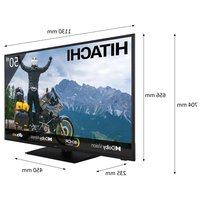


- MANUAL DE INSTRUCCIONES
- Tabla de contenido
- Información De Seguidad
- ADVERTENCIA
- IMPORTANTE - Por favor, lea estas instrucciones detenidamente antes de instalar o encender el televator.
- Marcas en el producto
- ADVERTENCIAS DE MONTAJE EN PARED
- Introduccion
- Funciones
- Ultra HD (UHD)
- Alto Rango Dinamico (HDR) / Gama de Registro Híbrido (HLG):
- Dolby Vision:
- Instalación de Standy Montaje en Pared
- Montaje / Desmontaje del pedestal
- Preparativos
- Montaje del pedestal
- Extracción del pedestal de la TV
- Cuando se utilizes el soporte de montaje en pared
- Conexión de la Antena
- Parte trasera inferior del TV
- Satellite
- Antena o Cable
- Otras Concepciones
- Encender/Apagar TV
- Encender TV desde el modo deespera
- Poner TV en modo de espera
- Para apagar TV
- Modo de en espera=rápida
- Conecte la alimentación
- Modo de EN ESPERA RÁPIDA
- Control y Funcioncimiento del
- Televisor
- Manejo con el Mando a Distancia
- Selección de entrada
- Cambio de canales y volumen
- Control y Funcionamento del Televisor
- Mando a Distancia
- Colocacion de las pilas en el mando a distancia
- Botón de Modo en Espera
- Para emparejar el control remoto con TV
- Asistente de Configuración Inicial
- Mensaje de Bienvenida y Señeción de Idioma
- Configuración
- Conexión de Red
- Inicie sesión en su cuenta de Google
- Terminos de Servicio
- Ubicación
- Pais
- Contraseña
- SeLECTIONAR Modo de TV
- Chromecast incorporado siempre está disponible
- Modelo de Sintonización
- Antenna
- Cable
- Satélite
- Pantalla de inicio
- Contenido de Menu de Modelo
- Live TV
- Canales
- Opuestos de TV
- Energía
- Ajustes de HBB TV
- Subítulos
- Teletexto
- Grabación
- Configuración
- Red & Internet
- Redes disponibles
- Otras options
- Ethernet
- Canal
- Modo de Instalación de Canales - Antena
- Modo de Instalación de Canales - Cable
- Modo de Instalación de Canal - Satélite Preferido/General/Satélite
- Controles Parentales
- Cuenta & Iniciar Sesión
- Apps
- Aplicaciones abiertas recientamente
- Permisos
- Preferencias de Dispositivo
- Temporalizador
- Imagen
- Video Avanzado
- Sonido
- Remoto & Accesorios
- Lista de canales
- Editor Canales y lista de Canales
- Administrar Listas de Canales Favoritos
- Guía de Programación
- Conectar a Internet
- Conexión por Cable
- Conexión Inalábrica e red.
- Conexión ISP de banda ancha
- Reprodctor de Multimedia
- Archivos de Video
- Archivos de Fotos
- Archivos de Texto
- Opcionedes Menu
- DeScre Conexion de USB
- De往来 de DMR
- Grabación por USB
- Grabación instantánea
- Ver los Programas Grabados
- Grabación diferida
- Formato de Disco
- Lista de Horarios
- CEC
- Google Cast
- A fin de transmitir la pantalla de su disposativo a la pantalla de TV...
- 0
- Notas:
- Sistema de TV Híbrida HBBTV
- Búsqueda de En Espera Rápido (Quick Standby)
- Actualización de Software
- Actualización del software mediante Internet
- Solución de problemas y consejos
- TV no se enciende
- El teovisor no responde al mando a distancia
- No Hay Canales
- No hayImagen /Imagen distorsionada
- No hay sonido / sonido pobre
- No se pueda selectionar las Fuentes de entrada
- Modos Típicos de Visualización de Entrada VGA
- Compatibilities conseñas AV y HDMI
- Formatos admitidos para el modo USB
- Video
- Subtitulos
- Resoluciones DVI admittingas
- Licencias
- dtshD
- n Mul- Información sobre su desecho
- [Unión Europea]
- [Empresa Usarias]
- [Otros páises fuera de la Unión Europea]
- HITACHI
Marca : HITACHI
Modelo : 50HAK6150
Categoría : Televisor