50HAK6150 - Televisio HITACHI - Ilmainen käyttöohje ja opas
Löydä laitteen käyttöohje ilmaiseksi 50HAK6150 HITACHI PDF-muodossa.



| Tuotetyyppi | Televisio |
| Merkki | Hitachi |
| Malli | 50HAK6150 |
| Näytön koko (diagonaali) | 50 tuumaa (126 cm) |
| Resoluutio | Ultra HD (3840 × 2160 pikseliä) |
| Käyttöjärjestelmä | Android TV |
| Viritin | DVB-T2 / DVB-C / DVB-S2 |
| Liitännät | 3 × HDMI, 2 × USB, Ethernet (LAN), Wi-Fi 802.11 a/b/g/n/ac, VGA-tulo, komposiitti, komponentti, optinen äänilähtö (SPDIF), kuulokeliitäntä, CI+-lukija |
| Ääni | Sisäänrakennetut stereokaiuttimet |
| Erikoistoiminnot | HDR10, HLG, Dolby Vision, Google Cast, HbbTV, USB-tallennus, teksti-TV, ajastin, lapsilukko |
| Virrankulutus (tyypillinen) | Noin 80 W |
| Virtalähde | 220-240 V AC, 50 Hz |
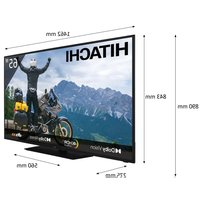
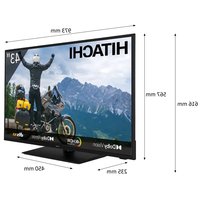
| Mitat (ilman jalustaa) (noin) | 112,7 × 65,5 × 8,5 cm |
| Paino (ilman jalustaa) (noin) | 12,5 kg |
| Turvallisuus | Älä avaa koteloa, sähköiskun vaara. Käytä sopivaa seinäkiinnitystä. Pidä paristot poissa lasten ulottuvilta. |
| Puhdistus | Pyyhi pehmeällä ja kuivalla liinalla. Älä käytä nestemäisiä tai hankaavia puhdistusaineita. |
| Seinäasennuksen yhteensopivuus | VESA-standardi (ei määritelty, vakio 200×200 tai 300×300 – tarkista ohjeet) |
Usein kysytyt kysymykset - 50HAK6150 HITACHI
Käyttäjien kysymyksiä aiheesta 50HAK6150 HITACHI
0 kysymys tästä laitteesta. Vastaa tuntemiisi tai esitä omasi.
Esitä uusi kysymys tästä laitteesta
Lataa ohjeet laitteellesi Televisio PDF-muodossa ilmaiseksi! Löydä käyttöohjeesi 50HAK6150 - HITACHI ja ota elektroninen laitteesi takaisin hallintaan. Tällä sivulla julkaistaan kaikki laitteidesi käyttöön tarvittavat asiakirjat. 50HAK6150 merkiltä HITACHI.
KÄYTTÖOHJE 50HAK6150 HITACHI
12. Mode Syntoniseur
Jotkin tassä käyttooppaassa mainitut ominaisuudet tai toiminnot voivat vaihdella tai eivät välttämättä ole saatavana ostamasi mallin mukaan.
Sisälto
Turvallisuustiedot 2
Johdanto 4
Jalustan asennus ja seinaaennus 4
Jalustan asennus ja seinaaennus. 5
Muut liitannat. 6
Kytke TV pälle/pois paälta. 7
Kytke TV pälle/pois paälta. 7
TV:n ohjaussauva ja sen kayttö 8
TV:n ohjaussauva ja sen kayttö 9
Alkuasetusten ohjattu toiminto 13
Tilit ja kirjautuminen sisään 20
Sovellukset 20
Laitteen ominaisuudet 20
Internetiin liittyminen 24
USB-tallennus 27
Pikatalennus 28
Tallennettujen ohjelmien katsominen 28
Ajansiirtotoiminto 28
Levyn formatointi 28
Aikataululista 28
CEC. 28
Google Cast 29
HBBTV-järestelmä 29
Vianmäritys & ohjeita 30
VGA-sisaantulon typpilliset nayttotilat 31
AV- ja HDMI-signaalin yhteensopivuus 31
Tuetut tiedostomuodot USB-tilassa. 32
Video 32
Aani 33
Kuva 35
Tekstitykset 36
Tuetut DVI-resoluutiot 36
Tiedot havittamisestä 37
Turvallisuustiedot

HUOMIO
SAHKOISKUN VAARA ALÄ AVAA

HUOMIO: VAHENTAAKSESI SAHKOISKUN VAARAA, ALA AVAA KOTELOA (TAI SEN TAKAOAA).
Aariolosuheissa (myrskyt, ukonilma) ja kun laitetta ei kayteta pitkäan aikaan (loman aikana) kytke TV irti pistorasiasta.
Verkkopistoketta käytetään irrottamaan teilesisio verkkovirrasta, ja siksi sen on oltava helposti käytettävissä. Jos TV:tau ikykteta irti virtransyötosta, laite kuluttaa virtaa vaikka se olisi valmiustilassa tai sammutetu.
Huomautus: Noudata naytossa nakyviia ohjeita laitteen kaytosta.
TÄRKEÄÄ - Lue nämä ohjeet kokonaan ennen kuin asennat tai käytät laitetta
VAROITUS: Tämä laite ei ole tarkoitettu lasten tai sellaisten henkilöiden käyttoön (lapset mukaan lukien), joiden fyysinen, aistillinen tai henkinen toimintakyky on rajoittunut tai joilla ei ole kokemusta tai tietao laitteen käytösta, elle käyttoa valvo tai ohjaa turvallisuustesta vastaava henkilo.
- Käytä tata TV:tä alle 2000 metrin korkeuksissa, kuiivissa tiloissa ja alueilla maltillisella tai trooppisella ilmastolla.
TV on tarkoitetu kotikayttoon ja vastaavaan yleseen, mutta ei julkseen kayttoon. - Jata vahintaan 5 cm rako TV:n ymparille hyvar ilmanvaiahdon varmistamiseksi.
- Ilmanvaihtoa ei saa estaa peittamalla ilmanvaihtoaukko sanomalehtien, poytaliinojen tai verhojen kaltaisilla esineillä.
Virtajohtoon tulisi olla helppo paasy. Ala sijoita televisiota, huonekalua tai muuta esinettä sahkjohodolle paallee. Vaurioitunut sahkjoho/ pistoke voi aiheuttaa tulipalon tai sahkokun. Kasittele sahkjohtoa sen pistokkeesta, ala irrota televisiota seinastä vetamalla sahkjohodosta. Ala kosketa virtajohtoa/pistoketta marillä kasillä, sillä se voi aiheuttaa oikosulun tai sahkokun. Ala tee solmua sahkjohtoon tai sido sitä yhteen muiden johtoen kanssa. Jos johto vahingoittuu, se tulee vaihtaa valmistajan tai ammattaitoisen henkilön toimesta. -
Televisiota ei saa asettaa altiiksi tippuvalle ta roiskuvalle vedelle, sen vuoksi alä sijoita television ylapuolelle nestetta sisaltavaa astiaa kuten esim. maljakkoa (esim. hyllyt laitteen ylapuolella).
-
Älä altista TV:tä suoralle auringonpaisteelle tai sijoita avotulia, kuten kynttilöitä sen paälle tai lahelle.
- Alä sijoita lampolahteita, kuten sahkolammittimet, lampopatterit jne. TV:n lahelle.
- Älä sijoita TV:tä lattiale ja kalteville pinnoille.
- Tukehtumisvaaran välttämiseksi, pidä muovipussitlasten ja lemmikkien ulottumattomissa.
- Kiinnitä jalusta tiukasti TV:seen. Jos jalusta on varustetu ruuveilla, kiristä ruuvit tiukkaan TV:n kaatumisen体系建设ksi. Älä ylikiristä ruuveja ja asenna jalustan kumit kunnolla.
- Älä havitäparistoja tulessa tai vaarallisten tai syttyvien materiaalien kanssa.
VAROITUS
- Paristoja ei saa altistaa kuumuudelle, kuten auringonvalolle, tulele, jne.
- Liallinen äennpaine kuulokkeista voi heikentäkuuloa.
ÄLÄ ENNEN KAIKKEA - KOSKAAN anna kenenkään, erityisesti lapsien, tönäista tai lyödä ruutua tai tyontäa mitään kotelon reikiin, rakoihin tai muihin aukkoihin.
| Huomautus | Vakavan loukkaantumisen tai kuoleman vaara |
| Sähköiskun vaara | Vaarallinen jännite |
| Kunnossapito | Tärkeät kunnossapito-osat |
Tuotteen merkinnät
Seuraavia merkintöjä käytetään tassatuotteessa osoittamaan rajoituksa, varotoimia ja turvallisuusohjeita. Ohjeita tulee noudattaa, kun tuotteessa on niitta vastaava merkki. Huomioi namahohjeet turvallisuussyistä.

Luokan II laite: Tämä laite on suunniteltu siten, etta se ei edellytmaadoitusta.
Vaarallinen jannitteinen napa: Merkityt navat ovat vaarallisen jannitteisi a normaaleissa kaytoloosuheissa.

Varoitus, katso kayttöohjetta: Merkityt alueet sisälṭavat kayttäjan vaihettavissa olevia nappiparistoja.

Luokan 1 lasertuo: Tämä tuote sisältaa luokan 1 laseriähteen, joka on turvallinen kohtuudella ennakoitavissa olevissa olosuheissa
VAROITUS
Alä niele paristoa, kemiallisen palovamman vaara
Tämä tuote tai mukana tulleet lisātarvikkeet saattavat sisältaa nappipariston. Nappipariston nieleminen saattaa aiheuttaa vakavia sisäisiä palovammoja jo 2 tunnissa ja johtaa kuolemaan.
Pidä uudet ja käytetyt paristot lasten ulottumattomissa.
Mikäli paristokotelo ei mene kunnolla kiinni, lopeta laitteen käytto ja pidä se lasten ulottumattomissa.
Mikäli epäilet, etta henkilö on niellyt pariston tai asettanut sen mihin tahansa paikkaan kehonsa sisällä, tulee tämän tällöin hakeutua valittomästi hoitoon.
Televisio voi pudota ja aiheuttaa henkilovahingon tai kuoleman. Monet vahingot, etenkin lapsiin kohdistuvat, voidaan valttä noudattamalla yksinkertaisia varotoimenpiteita, kuten:
- Käyttemällä television valmistajan suosittelemia jalustoja tai asennusmenetelmiä.
- Käyttemälä vain kalustoa, joka voi turvallisesti tukea televisiota.
- Varmistamalla, etta tevisio ei ulotu tukevan kalustor reunan yli.
- Kerro lapsillesi, etta on vaarallista kiiveta huonekalujen pälle ylettyäkseen television taisen saatimiin.
- Vedä kaikki television liitetyt johdot ja kaapelit niin, etta niihin ei voida kompastua, tartua tai vetäa niitta.
- Älä koskaan aseta televisiota epävakaalle alustalle
Välttämällä TV:n asettamista korkeiden huonekalujen paälle (kirjahyllyt) kiinnittämattä TV:tä ja huonekalua sopivalla tavalla. - Olemalla asettamatta TV:tä kankaiden tai muider materiaalien pälle, jotka voivat sijaita TV: sarja ja huonekalun välissä.
- asettamatta esineita, kuten kaukosaatimiä ta leikkikaluja television tai huonekalun lahelle, joden peraan lapset voivat halua kiiveta.
Laite sopii vain asennukseen ≤ 2 metrin korkeuksille Jos tevisio siirretaan, tulee naita suosituksia noudattaa tassakin tilanteessa.
Rakennuksen verkkovirran suojamaattoon tai suojamaattoon kytkettyyn laitteeseen liitetty laite - ja TV:n jakelujärkestelmään käyttemällkoaksiaalikaapelia, voi jossain olosuheissa aiheutttaa tulipalovaaran. Liitanta television jakelujärkestelmään on siksi tehtäv sahköeristyksen antavan laitteen kautta tiynet taajuusalueen alapuolella (galvaaninen eristin)
VAROITUKSET SEINÄASENNUKSESSA
- Lue ohjeet ennen TV:n kiinnittämista seinälle.
- Seinäkiinnityssarja on lisāvaruste. Saat sen jalleenmyyjälta, jos sitä ei toimitettu TV:n mukana.
- Älä asenna TV:tä katton tai kaltevalle pinnalle.
Käytä märitettyja asennusruuveja ja muita lisavarusteita. - Kirista asennusruuvit tiukkaan, TV:n putoamisen estämiseksi. Älä ylikiristä ruuveja.
Kuvat ja kuvaukset kaytöohjeessa ovat vain viitteellisiä ja voivat erota todellisesta tuotteesta. Pidätämme oikeuden teknisin muutoksiin ilman eri ilmoitusta
Johdanto
Kiitos, etta olet valinnut tuotteemmme. Voit kohta nauttia uudesta tevisiostasi. Lue namä ohjeet huolellisesti. Ne sisälṭavat tärkeitä ohjeita, jotka auttavat TV:n käytämisesa turvallisesti ja varmistavat oikean asennuksen ja käytön.
Ominaisuudet
Kauko-ohjattu väri-TV.
Android-kayttjärestelmä
Google Cast
- Aänihaku
Täysin integroitu digitaali/maanpäällinen/satelliitti TV (DVB-T-T2/C/S-S2)
HDMI-sisäantulot HDMI-liitännöillä varustettujen laitteiden liitäntään
USB-sisäantulo
Komposiittisäantulot ulkoisille laitteille (kuten DVD- soittimet, videokamerat, pelikonsolit jne.)
- Stereoäänjärestelmä
Teksti-TV
Kuulokkeiden liitanta
- Automaattinen ohjelmointijarjestelmä.
- Manuaalinen viritys
Uniajastin
- Päälä/pois ajastin
Kytke ajastin pois pälta
Kuva pois -toiminto
Ei signaalia, automaattinen sammutustoiminto
VGA-sisäantulo
- Ethernet (LAN) Internetin liiäntään ja palveluihin
802.11 a/b/g/n/ac sisäänrakennettu WLAN-tuki
HbbTV
Ultra HD (UHD)
Televisio tukee Ultra HD (Ultra High Definition -kutsutaan myos 4K)-teravapirtoa 3840× 2160 4K:2K) tarkkuudella. Se on 4 kertaa enemm'an kuin Full HD TV:n tarkkuus kaksinkertaistaen Full HD TV:n resolution sekä vaaka-etta pystysuorassa. Ultra HD sisaltoa tuetaan HDMI:n, osa (OTT) palveluista,USBliitannan sekä DVB-T2 ja DVB-S2 lahysten kautta.
High Dynamic Range (HDR) / Hybrid Log-Gamma (HLG):
Käyttemälla tata toimintoa, TV voi tuottaa suuremman dynaamisen valoalueen kaappaamalla ja yhdistämalla usean eri valaistuksen. HDR/HLG
lupaa paremman kuvanlaadun, kirkkaampien, realisisempien korostusten, kirkkaampien varien ja muiden parannusten ansiosta. Se tarjoaa kuvan, jota elokuvantekijat tavoittelevat, nayttamalla tummien varjoen piilotetut alueet ja auringonvalon taydellä selvyydella, vareillä ja yksityiskohdilla. HDR/HLG -sisältoa tuetaan natiivi- ja portaallilitantöjen, HDMI, USB -tulojen ja DVB-S lahetystens kautta. Kun tulolåhteeksni on asetetu liittyvä HDMI-tulo, paina Menu painiketta ja aseta HDMI EDID Versio vaihtohto TV vaihtoehdot>Assetukset>Laiteominaisuudet>Tulot valikossa tilaan EDID 2.0 tai Auto EDID HDR/ HLG sisällön katsomiseksi, jos HDR/HLG sisältoa vastaanotetaan HDMI-tulon kautta. Lähdelaitteen tulee myös olla vähintään HDMI 2.0a yhteensopiva tassā tapauksessa.
Dolby Vision
Dolby Vision™ tarjoaa dramaattisen visuaalisen kokemuksen, hammastyttavan kirkkauden, vertaamattoman kontrastin ja allistyttavat varit, jotka savat kuvan elamaan. Se luo hammastyttavan kuvalaadun tarjoamalla mullistavan HDR- ja laajakuvavarikirjon kuvannustekniikan. Lisamallä alkuperäisen signaalin kirkkautta kayttamallä korkeampia dynaamisia varejä ja kontrastisuhdetta, Dolby Vision tarjoaa hammastyttavan, todellisen yksityiskohtien selkeyden, verrattuna muihin jalkikasittelytekniikoihin. Dolby Vision -toimintoa tuetaan natiivi- ja portaalisovellusten, HDMI- ja USB-tulojen kautta. Kun tulolahteeksni on asetettu liittyvä HDMI-tulo, paina Menu painiketta ja aseta HDMI EDID Versio vaihtohto TV vaihtoehdot>Assetukset>Laiteominaisuudet>Tulot valikossa tilaan EDID 2.0 tai Auto EDID HDR/HLG sisallön katsomiseksi, jos HDR/HLG sisaltöva vastaanotetaan HDMI-tulon kautta. Lähdelaitteen tulee myös olla vahintäan HDMI 2.0a yhteensopiva tassapauksssa. Kuvatila -valikossa on kaksi esimäritettyä kuvatilaa, jos Dolby Vision -sisaltó havaitaan: Dolby Vision Bright ja Dolby Vision Dark. Molemmat mahdollistavat sisallön kokemisen laatijan tarkoittamalla ravall, eri ymparistovalon olosuheissa. Kuvatilan asetusten muuttamiseksi, paina Menu painiketta katsoessasi Dolby Vision sisaltöja siirry Kuvavalikkoon. Kun katsot Dolby Vision -sisaltöa sovelluksen kautta, muu kuin YouTube, Netflix ja Multi Media Player, et voi avata Kuva-valikkoa ja asettaa Kuvatilaa.
Jalustan asennus ja seinäasennus
Jalustan asennus/irrotus
Valmistelu
Pura jalusta ja teilevisio pakkauksestaan ja aseta jalusta työpöydälte tai mille tahansa tasaiselle pinnalle.
-
Käytä tasaista ja tukevaa pöytää tai muuta tasaista pintaa jokakestäa television painon.
-
Alä ota otetta ruudusta.
- Varo naarmuttamasta tai rikkomasta televisiota.
Jalustan asennus
- Aseta jalusta pöydälle tai muulle tasaiselle pinnalle.
- Nosta tevisio jalustan paallee niin etta se osuu yhteen jalustan kiinnitskohtien kanssa ja laske se sitten jalustan varaan. Jos jalusta ei ole kunnolla kiinnitetty, paina varovasti alaspain kunnes kiinnike/kiinnikkeet napsahtavat paikoilteen.
Jalustan irrottaminen televisiosta
Varmista, etta irrotat jalustan seuraavalla ravalla kayttäessasi seinäkiinnityskiinnikettä tai laittaessasi television takaisin pakkaukseensa.
- Aseta teileisio poydalle puhtaan ja pehmean vaatteen paalle nayttoruutu alaspain. Jata jalustyontymaan esille pinnan reunan yli.
- Paina painikkeita jalustan takaosassa kiinnikkeiden vapauttamiseksi.
- Irrota jalusta vetamalla sita poispain tevisiosta.
Käytettaessä seinäkiinnikettä
TV on myos varustetu asennukseen VESA-yhteensopivalle seinakiinnikkeell. Jos sitä ei toimiteta TV:n kanssa, ota yhteyttä jalleenmyyjaan suositellun seinakiinnikkeen ostamiseksi.
Jalustan asennus ja seinäasennus
Jalustan asennus/irrotus
Valmistelu
Ota jalusta(t) ja tevisio pakkauksesta ja aseta televisio poydalle puhtaan ja pehmeän vaatteen (huopa tms.) paallee nayttoruutu alaspain.
- Käytä tasaista ja tukevaa pöytää, joka on suurempi kuin teilevisio.
- Alä ota otetta ruudusta.
- Varo naarmuttamasta tai rikkomasta televisiota.
Jalustan asennus
- Aseta jalusta(t) jalustan asennuskuvioon TV:n takaosassa.
- Aseta ruuvit ja kiristä niitta varovasti, kunnes jalusta on kunnolla kiinnitetty.
Jalustan irrottaminen televisiosta
Varmista, etta irrotat jalustan seuraavalla tavalla kayttäessäi seinäkiinnityskiinnikettä tai laittaessasi television takaisin pakkaukseensa.
- Aseta telesio poydalle puhtaan ja pehmean vaatteen paalle nayttoruutu alaspain. Jata jalusta(t) tyontymaan esille pinnan reunan yli.
-
Irrota jalustan (jalustojen) kiinnitysruuvit.
-
Irrota teline(et).
Käytettäessä seinäkiinnikettä
TV on myos varustetu asennukseen VESA-yhteensopivalle seinakiinnikkeell. Jos sitä ei toimiteta TV:n kanssa, ota yhteyttä jalleenmyyjaan suositellun seinakiinnikkeen ostamiseksi.
Antennilitanta
Liitta antenni-tai kaapelitelevision pistoke ANTENNITULO (ANT) tai satellittikaapeli SATELLIITTITULO (LNB)-liitantaan TV:n takaosassa.
TV:n takaosa
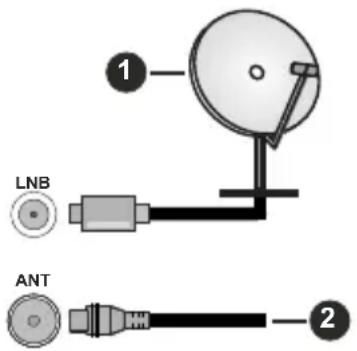
1. Satellitti
2. Antenni tai kaapeli

Jos haluat liittäa laitteen TV:seen, varmista, etta sekä TV etta laite on sammutetu ennen liitannan suorittamista. Kun liitanta on valmis, voit kytkea laitteet paallee ja kayttaa niitta.
Muut liitannat

Jos haluat liittäa laiteen TV:seen, varmista, etta sekä TV etta laite on sammutetu ennen liitannan suorittamista. Kun liitanta on valmis, voit kytkea laitteet paallee ja kayttäa niitta.
| Liltin Typpi Kaapelit Laite | |||
| KOMPONENTTI | KompONENTivideo -liitäntä (takana) | VGA - Komponentti liitäntäkaapeli | |
| HDMI liitäntä (takana&sivulla) | |||
| VGA liitäntä (taka) | |||
| AUDIO TULO | VGA/komponentti äni liitäntä (taka) | Komponentti/VGA änikaapeli | |
| SPDIF | SPDIF (optinen lähtö) liitäntä (taka) | ||
| KOMPOSITTI | Komposittl (Audio/Video) liitäntä (takana) | Audio Video -Kaapeli | |
| KUULOKKEET | Kuulokkeet liitäntä (sivu) | ||
| USB liitäntä (sivu) | |||
| CI-liitäntä (sivu) | |||
| LAN | Ethernet-liitäntä (taka) | Lan / Ethernet-kaapeli | |
Otaaksesi käyttoön VGA/komponentti -äänen, sinun tulee liittä aänilahde takana oleviin audioliittimiin VGA/komponentti-kaapelin avulla. Käytetäessä seinäasennussarjaa (saatavissa alan likkeestä, mikäi ei sis. toimitukseen) suosittelemme, etta liität kaikki johdot takaliitantöihinen asennusta seinaan. Liïta tai poista Cl-moduuli vain, kun TV on POIS PÄLTA. Katso moduulin ohjekäsikirjaa asetustietojen vuoksi. Jokainen TV:n USB-tulo tukee enintäan 500 mA laitteita. Laitteet, joiden virta-arvo on yli 500 mA, voivat vauroiottaa TV:tä. Yhdistäessasi HDMI-kaapelin televisionoisi, sinuntulee käytäa suojattua HDMI-kaepelia varmistaaksesi riittävan suojan high definition -signaalien taajuushäiriöltä, kuten 4K-sisälto, sinun on käytettä suurnopeukstisa suojattua (korkean tason) HDMI-kaepelia ferriittiytimellä.
Kytke TV paallee/pois paalta
Liitä virta
TÄRKEÄTV on suunniteltu käytettäväksi 220-240 V AC, 50 Hz pistorasiassa.
Otettuasi TV:n ulos pakkauksesta, anna sen lammetahuonelampotilaan ennen kuin kyktet sen verkkovirtaan. Liitä virtakaapeli pistorasiaan. TV kytkeytyy paallee automaattisesti.
TV:n kytkeminen pälle valmiustilasta
Jos TV on valmiustilassa, syttyy valmiustilan LED. Kytkeaksesi TV:n paallee valmiustilasta suorita jokin seuraavista:
Paina valmiustila-painiketta kaukosaatimessa.
Paina ohjauskytkimen keskiosaa TV:ssa.
TV:n kytkeminen valmiustilaan
TV: tä ei voida kytkeä valmiustilaan ohjaussauvasta. Paina valmiustila-painiketta kaukosätimessä. Sammutus-valikko ilmestyy ruutun. Korosta OK ja paina OK-painiketta. TV siirtyvalmiustilaan.
TV:n kytkeminen pois pälta
Kytke virta pois kokonaan irrottamalla virtajohto pistorasiasta.
Pikavalmiustila
Kytkeaksesi TV:n pikavalmiustilaan suorita jokin seuraavista:
Paina valmiustila-painiketta kaukosaatimessa.
Paina uudstaan palataksesi kayttotilaan.
Paina ohjauskytkimen keskiosaa TV:ssa.
Paina uudstaan palataksesi kayttotilaan.
TV jatka toimintaa pikavalmiustilassa, etsiessaan paivityksiä. Tamä ei ole vika, vaan se vastaa energiakulutuksen vaatimuksia. Energiankulutuksen minimoiniseksi, kytke TV valmiustilaan yllä kuvatulla tavalla.
Kytke TV paallee/pois paälta
Liitä virta
TÄRKEAA TV on suunnitelu käytettäväksi 220-240 V AC, 50 Hz pistorasiassa.
Otettuasi TV:n ulos pakkauksesta, anna sen lammetah uonelampotilaan ennen kuin kytket sen verkkovirtaan. Liitä virtakaapeli pistorasiaan. TV kytkeytyy paallee automaattisesti.
TV:n kytkeminen pälle valmiustilasta
Jos TV on valmiustilassa, syttyy valmiustilan LED. Kytkeaksesi TV:n paallee valmiustilasta suorita jokin seuraavista:
Paina valmiustila-painiketta kaukosaatimessa.
Paina ohjauskytkimen keskiosaa TV:ssa.
TV kytkeytyy päälle.
TV:n kytkeminen valmiustilaan
TV:ta ei voida kytkea valmiustilaan ohjaussauvasta. Paina valmiustila-painiketta kaukosaatimessa. Sammutus-valikko ilmestyy ruutuun. Korosta OK ja paina OK-painiketta. TV siirtyy valmiustilaan.
TV:n kytkeminen pois pälta
Kytke virta pois kokonaan irrottamalla virtajohto pistorasiasta.
Pikavalmiustila
Kytkeaksesi TV:n pikavalmiustilaan suorita jokin seuraavista:
Paina valmiustila-painiketta kaukosaatimessa.
Paina uudestaan palataksesi käytötilaan.
- Paina ohjaussauvan keskiosaa TV:ssä ja pidä se painettuna muutama sekunti.
Paina uudestaan palataksesi käytötilaan.
TV jatka toimintaa pikavalmiustilassa, etsiessaan paivityksiä. Tämä ei ole vika, vaan se vastaa energiakulutuksen vaatimuksia. Energiankulutuksen minimoiniseksi, kytke TV valmiustilaan yllä kuvatulla tavalla.
Kytke TV paallee/pois paalta
Liitä virta
TÄRKEÄTV on suunnitelu kaytettäväksi 220-240 V AC, 50 Hz pistorasiassa.
Otettuasi TV:n ulos pakkauksesta, anna sen lammetä huonelampötilaan ennen kuin kytket sen verkkovirtaan.
Liitä virtakaapeli pistorasiaan. TV kytkeytyy paallee automaattisesti.
TV:n kytkeminen pälle valmiustilasta
Jos TV on valmiustilassa, syttyy valmiustilan LED. Kytkeaksesi TV:n paallee valmiustilasta suorita jokin seuraavista:
Paina valmiustila-painiketta kaukosaatimessa.
Paina hallintapainiketta TV:ssä.
TV kytkeytyy paalle.
TV:n kytkeminen valmiustilaan
TV:ä ei voida kytkeä valmiustilaan ohjauspainikkeesta.
Paina valmiustila-painiketta kaukosaätimessä.
Sammutus-valikko ilmestyy ruutuun. Korosta OK ja paina OK-painiketta. TV siiryy valmiustilaan.
TV:n kytkeminen pois pälä
Kytke virta pois kokonaan irrottamalla virtajohto pistorasiasta.
Pikavalmiustila
Kytkeaksesi TV:n pikavalmiustilaan suorita jokin seuraavista:
Paina valmiustila-painiketta kaukosaatimessa.
Paina uudestaan palataksesi käytötilaan.
- Paina hallintapainiketta TV:ssä.
Paina ohjauspainiketta uudestaan palataksesi kayttotilaan.
TV jatka toimintaa pikavalmiustilassa, etsiessaan paivityksiä. Tämä ei ole vika, vaan se vastaa energia kulutuksen vaatimuksa. Energiankulutuksen minimoimiseksi, kytke TV valmiustilaan yllä kuvatulla tavalla.
TV:n ohjaussauva ja sen käytto
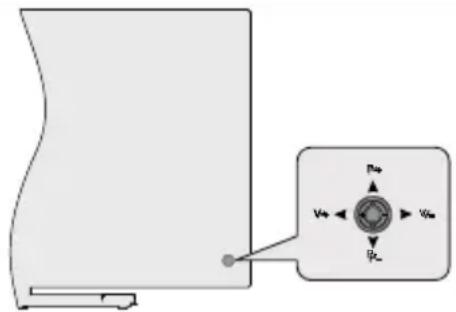
Ohjaussauvalla voit ohjata TV:nä Aänenvoimakkuutta / Ohjelmia / Lähdettä ja Valmiustilan toiminaa.
Huomautus: Ohjaussauvan sijainti saattaa vaihdella mallin mukaan.
Saataksesi aanenvoimakkuutta: TV:n takaosa itseasi pain, paina ohjaussauva vasemmalle aanenvoimakkuuden lisamiseksi ja oikealle sen laskemiseksi.
Kanavan vaihtaminen Live TV -tilassa: Selaa tallennettuja kanavia painamalla painiketta ylos tai alas.
Lähteen vaihtaminen Live TV -tilassa: Paina ohjaussauvan keskeltä, TV-vaihtoehdot valikko avautuu. Korosta Lähde-vaihtoehto ja paina ohjaussauvan keskeltä, Tulot-luettelo ilmestyy naytöön. Valitse haluttu lahde painamalla ohjaussauva yös tai alas ja paina ohjaussauvan keskiosaa.
TV:n kytkeminen pois pälä (Pikavalmiustila): Paina sauvan keskiosaa alas ja pidä se alhaalla mutaman sekunnin ajan, kunnes tevisio kytkeytyy pikavalmiustilaan.
TV:n kytkeminen pois pälta (valmiustila): TV:tä ei voida kytkeä valmiustilaan ohjaussauvasta.
TV:n kytkeminen pälle: Paina ohjaussauvan keskeltä, TV kytkeytyy pälle.
Käytto kaukosäätimellä
Paina Menu-painiketta kaukosaatimessä avataksesi Live TV asetukset -valikon Live TV -tilassa. Paina
Aloitus-painiketta nayttäaksesi Android TV:n Aloitusnayton. Käytä suuntapainikkeita kohdistuksen siirtämiseksi, jatkamiseksi, asetusten saatämiseksi ja paina OK valinnan tekemiseksi muutoksiin, mieltymosten asettamiseen, alivalikoiden avaamiseen, sovellusten avaamseen jne. Paina Palaa/takaisin palatakesesi edelliseen valikkoon.
Sisäantulon valinta
Kun olet liittanyt kaikki oheislaitteet TVvastaanotttimeen, voit kytkea eri sisäantulolåhteita. Paina Lähde-painiketta kaukosätimessä toistuvasti tai käyt suuntapainikkeita ja paina OK-painiketta lahteiden vaihtamiseksi Live TV -tilassa. Tai avaa Tulot-valikko Aloitusnäytöllä, valitse haluttu lahde listalta ja paina OK.
Kanavien ja äenenvoimakkuuden vaihto
Voit saataa aanenvoimakkuutta Aanenvoimakkuus +/--painikkeilla ja vaihtaa kanavaa Live TV -tilassa Ohjelma +/--painikkeilla kaukosaatimessa.
TV:n ohjaussauva ja sen käytto
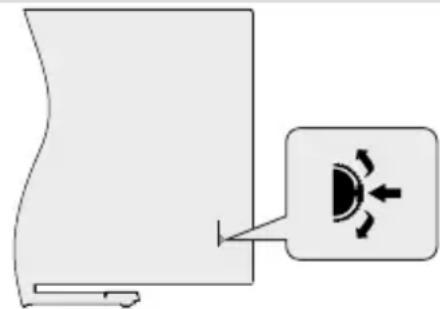
Ohjaussauvan avulla voit hallita Ohjelma- ja valmiustila paallà-toimintoja tevisiossa.
Huomautus: Ohjaussauvan sijainti saattaa vaihdella mallin mukaan.
Kanavan vaihtaminen Live TV -tilassa: Paina ohjaussauvan keskikohtaan, naytolle ilmestyy tietopalkki. Selaa tallennetuja kanavia painamalla ohjaussauva ylos tai alas.
TV:n kytkeminen pois pälä (Pikavalmiustila): Paina ohjaussauvan keskiosaa alas ja pidä se alhaalla muutaman sekunnin ajan, kunnes televisio kytkeytyy valmiustilaan.
TV:n kytkeminen pois pälä (valmiustila): TV:tä ei voida kytkeä valmiustilaan ohjaussauvasta.
TV:n kytkeminen pälle: Paina ohjaussauvana, keskeltä, TV kytkeytyy pälle.
Huomautus: Live TV asetukset -valikon ruutunayttöä ei voida nayttää Live TV tilassa ohjaussauvalla.
Käytto kaukosäätimellä
Paina Menu-painiketta kaukosaaatimessa avataksesi Live TV asetukset -valikon Live TV -tilassa. Paina Aloitus-painiketta naytttaaksesi Android TV:n Aloitusnayton. Kayta suuntapainikkeita kohdistuksen siirtamiseksi, jatkamiseksi, asetusten saaatamiseksi
ja paina OK valinnan tekemiseksi muutoksiin, mieltymysten asettamiseen, alivalikoiden avaamiseen, sovellusten avaamiseen jne. Paina Palaa/takaisin palataksesi edelliseen valikkoon.
Sisäantulon valinta
Kun olet liittanyt kaikki oheislaitteet TVvastaanotttimeen, voit kytkea erisisaantulolahteita. Paina Lahde-painiketta kaukosaatimessa toistuvasti tai kayta suuntapainikkeita ja paina OK-painiketta lahteiden vaihtamiseksi Live TV -tilassa. Tai avaa Tulot-valikko Aloitusnaytolla, valitse haluttu lahde listalta ja paina OK.
Kanavien ja äenenvoimakkuuden vaihto
Voit saataa aanenvoimakkuutta Aanenvoimakkuus +/- -painikkeilla ja vaihtaa kanavaa Live TV -tilassa Ohjelma +/- -painikkeilla kaukosaatimessa.
TV:n ohjaussauva ja sen käytto
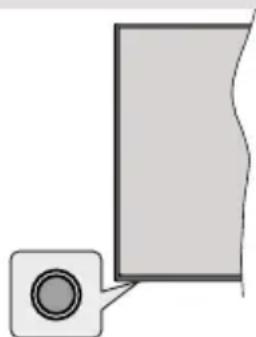
Ohjauspainikkeen avulla voit hallita Ohjelma- ja valmiustila paallä-toimintoja tevisiossa.
Huomautus: Hallintapainikkeen sijainti saattaa vaihdella.
mallin mukaan.
TV:n kytkeminen pois pälta (Pikavalmiustila): Paina ohjauspainiketta TV:n kytkemiseksi pikavalmiustilaan.
TV:n kytkeminen pois pälta (valmiustila): TV:tä ei voida kytkea valmiustilaan ohjauspainikkeesta.
TV:n kytkeminen paalle: Paina hallintapainiketta, TV kytkeytyy paalle.
Huomautus: Live TV assetukset -valikon ruutunayttöä ei voida nayttä Live TV tilassa ohjauspainikkeella.
Käytto kaukosäätimellä
Paina Menu-painiketta kaukosaaatimessaa avataksesi Live TV asetukset -valikon Live TV -tilassa. Paina Aloitus-painiketta naytttaaksesi Android TV:n Aloitusnayton. Kayta suuntapainikkeita kohdistuksen siirtamiseksi, jatkamiseksi, asetusten saaatamiseksi ja paina OK valinnan tekemiseksi muutokiin, mieltymsten asettamseen, alivalikoiden avaamseen, sovellusten avaamseen jne. Paina Palaa/takaisin palataksesi edelliseen valikoon.
Sisäantulon valinta
Kun olet liittanyt kaikki oheislaitteet TVvastaanotttimeen, voit kytkea eri sisäantulolåhteita. Paina Lahde-painiketta kaukosaatimessa toistuvasti
tai käytä suuntapainikkeita ja paina OK-painiketta lahteiden vaitamiseksi Live TV -tilassa. Tai avaa Tulot-valikko Aloitusnäytöllä, valitse haluttu lahde listalta ja paina OK.
Kanavien ja äenenvoimakkuuden vaihto
Voit saataa aanenvoimakkuutta Aanenvoimakkuus +/- -painikkeilla ja vaihtaa kanavaa Live TV -tilassa Ohjelma +/- -painikkeilla kaukosaatimessa.
Kaukosäadin
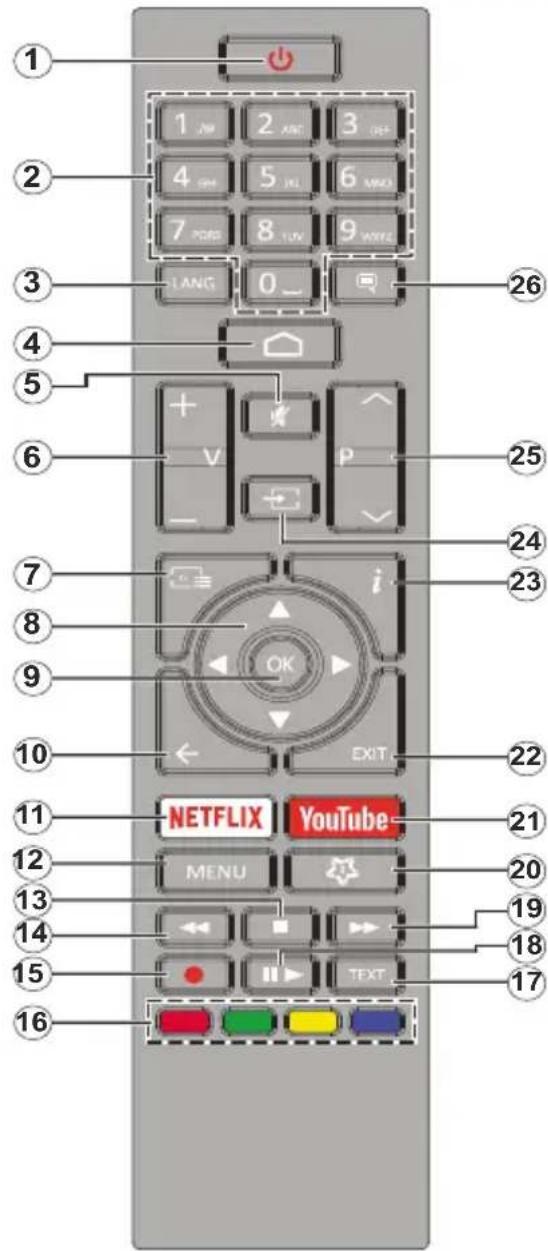
Kaukosaatimen paristojen asentaminen
Poista ensin paristokotelon kannen kiinnitysruuvi kauko-ohjaimen takapuolella. Nosta kansi varovasti paikaltaan. Asenna kaksi 1,5 V AAA-paristoa. Varmista, etta (+) ja (-) merkit tasmavat (tarkasta oikea napaisuus). Alä sekoita vanhoja ja uusia paristoja keskenaan. Vaihda vanhat paristot vain samanmallisiin. Aseta takakansi takaisin paikalleen. Kiinnitta kannen ruuvit takaisin paikalleen.
Paina valmiustila-painiketta kaukosätimessä. Sammutus-valikko ilmestyy ruutun. Korosta OK ja paina OK-painiketta. TV siirty valmiustilaan. Paina nopeasti ja paästa TV:n vaihtamiseksi pikavalmiustilaan tai TV:n paälle pikavalmiustilasta tai valmiustilasta.
- Valmiustila: Pikavalmiustila / Valmiustila / Päällä
- Numeropainikkeet: Vaihtaa kanavan Live TV -tilassa, syotttaa numeron tai kirjaimen nayton tekstiruutuun.
- Kieli: Vaihtaa aanitilojen (analoginen TV), nayttojen ja aani-/tekstityskielien valillä (Digitali-TV, jos kaytettavissä)
- Alkuun: Avaa Aloitusnayton
- Vaimenna: Hiljentaa TV:n aenen kokonaan
- Aanenvoimakkuus +/-
- Opas: Nayttäe elektronisen ohjelmaoppaan Live TV -tilassa
- Suuntapainikkeet: Selaa valikoita, asetuksia, siirta kohdistuksen tai osoittimen jne. asettaa tallennusajan ja nayttä alisivut Live TV-teksti-TV tilassa, kun painetaan oikealle tai vasemmalle. Noudata kuvaruudulla olevia ohjeita.
- OK: Vahvistaa valinnan, avaa alivalikot, näytäkanavaluettelon (Live TV -tilassa)
- Palaa/takaisin: Palauttaa edelliseen valikkoon, siirtytaakse yhden vaiheen, sulkee avoimen ikkunan, sulkee Teksti-TV:n (Live TV-Teksti-TV tilassa)
- Netflix: Käynistäa Netflix-sovelluksen.
- Valikko: Nayttä Live TV -asetusvalikon Live TV -tilassa, nayttä käytettavissä olevat asetukset, kuten äni ja kuva
- Pysaytä: Pysayttäa toistettavan median
- Kelaus taaksepain: Siirtaaruutuja taaksepain mediassa, kuten elokuyat
- Tallenna: Tallentaa ohjelmat Live TV -tilassa
- Väripainikkeet: Seuraa ruudulle tulevia ohjeita saadaksesi lisätieta varillisten painikkeiden toiminnoista
- Teksti: Avaa ja sulkee teksti-TV:n (jos kaytettavissa Live TV-tilassa)
- Tauko: Keskeyttää median toiston, aloittaa ajansiirtotallennuksen Live TV -tilassa Toista: Kävniistää valitun median toiston
- Pikakelaus eteenpain: Siirtaa ruutuja eteenpain mediassa, kuten elokuvat
- Oma painike1 Avaa kuvatilan asetusvalikon kaytettavissä olevissa lahteissä
- YouTube: Avaa YouTube-sovelluksen
- Poistu: Sulkee naytetyt Live TV -asetusvalikot, sulkee kaynnissä olevat sovellukset ja/tai Aloitusnayton ja vaihtaa yiimeksi asetetuun lahteeseen
- Tiedot: Näyttaa tiedot nayton sisällösta
- Lahde: Nayttä kaikki käytettavissä olevat lahets- ja sisältohteet, sulkee Aloitusnäytön ja vaihtaa viimeksi asetettuun lahteeseen
- Ohjelma +/-: Suurentaa/piententaan kanavanumeroa Live TV -tilassa.
- Tekstitys: Kytkee tekstitykset paalle ja.POIS (jos kaytettavissa)
Kaukosäadin
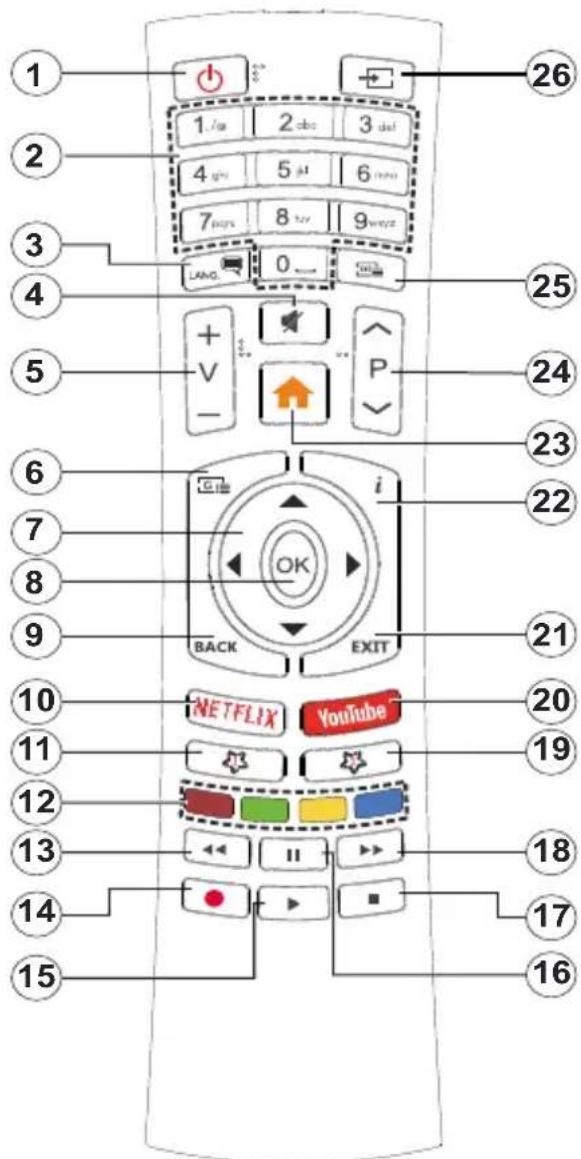
Kaukosaatimen paristojen asentaminen
Irrota kaukosäätinen takakansi. Tee tämä seuraavalla tavalla:
- Aseta kynan tai muun teravän esineen kärki reikään kannen ylapuolella ja paina sitä alas.
- Paina sitten kanta ja työnnä sitä nuolen osoittamaan suuntaan.
Asenna kaksi 1,5 V AAA-paristoa. Varmista, etta (+) ja (-) merkit tasmävät (tarkasta oikea napaisuus). Alä sekoita vanhoja ja uusia paristoja keskenään. Vaihda vanhat paristot vain samanmallisiin. Aseta takakansi takaisin paikalleen.
Paina valmiustila-painiketta kaukosaatimessa. Sammutus-valikko ilmestyy ruutun. Korosta OK ja paina OK-painiketta. TV siirtyy valmiustilaan. Paina nopeasti ja päästa TV:n vaihtamiseksi pikavalmiustilaan tai TV:n paalle pikavalmiustilasta tai valmiustilasta.
- Valmiustila: Pikavalmiustila / Valmiustila / Päällä
- Numeropainikkeet: Vaihtaa kanavan Live TV -tilassa, syotttaa numeron tai kirjaimen nayton tekstiruutuun.
- Kieli: Vaihtaa aanitilojen (analoginen TV), nayttojen ja aani-/tekstityskielien valillä (Digitali-TV, jos kaytettavissä)
- Vaimenna: Hiljentaa TV:n aanen kokonaan
- Aanenvoimakkuus +/-
- Valikko: Nayttä Live TV -asetusvalikon Live TV -tilassa, nayttä käytettävissä olevat asetukset, kuten aeni ja kuva
- Suuntapainikkeet: Selaa valikoita, asetuksia, siirta kohdistuksen tai osoittimen jne. asettaa tallennusajan ja nayttä alisivut Live TV-teksti-TV tilassa, kun painetaan oikealle tai vasemmalle. Noudata kuvaruudulla olevia ohjeita.
- OK: Vahvistaa valinnan, avaa alivalikot, nayttakanavaluettelon (Live TV -tilassa)
- Palaa/takaisin: Palauttaa edelliseen valikkoon, siirtytaakse yhden vaiheen, sulkee avoimen ikkunan, sulkeeTeksti-TV:n (Live TV-Teksti-TV tilassa)
- Netflix: Käynnistätä Netflix-sovelluksen.
- Oma painike1: Kytkee tekstitykset pälle ja pois (jos käytettävissä)
- Väripainikkeet: Seuraa ruudulle tulevia ohjeita saadaksesi lisātieta ja varillisten painikkeiden toiminnoista
- Kelaus taaksepän: Siirtä ruutuja taaksepän mediassa, kuten elokuvat
- Tallenna: Tallentaa ohjelmat Live TV -tilassa
- Toista / Tauko-painike (^*)
- Toista / Tauko-painike (*)
- Seis: Pysayttta toistettavan median
- Pikakelaus eteenpain: Siirtaa ruutuja eteenpain mediassa, kuten elokuvat
- Opas: Nayttäe elektronisen ohjelmaoppaan Live TV -tilassa
- YouTube: Avaa YouTube-sovelluksen
- Poistu: Sulkee naytetyt Live TV -asetusvalikot, sulkee kaynnissä olevat sovellukset ja/tai Aloitusnayton ja vaihtaa viimeksi asetettuun lahteeseen
- Tiedot: Nayttä tiedot nayton sisallösta
- Alkuun: Avaa Aloitusnytön
- Ohjelma +/-: Suurentaa/pienentaa kanavanumeroa Live TV -tilassa.
- Teksti: Avaa ja sulkee teksti-TV:n (jos kaytettavissa Live TV-tilassa)
- Lahde: Nayttaa kaikki kaytettavissa olevat lahets- ja sisaltolahteet, sulkee Aloitusnayton ja vaihtaa viimeksi asetetuun lahteeseen
(*) Toista - Kännistäa valitun median toiston
Tauko - Keskeyttä median toiston, aloittaa ajansiirtotallennuksen Live TV -tilassa
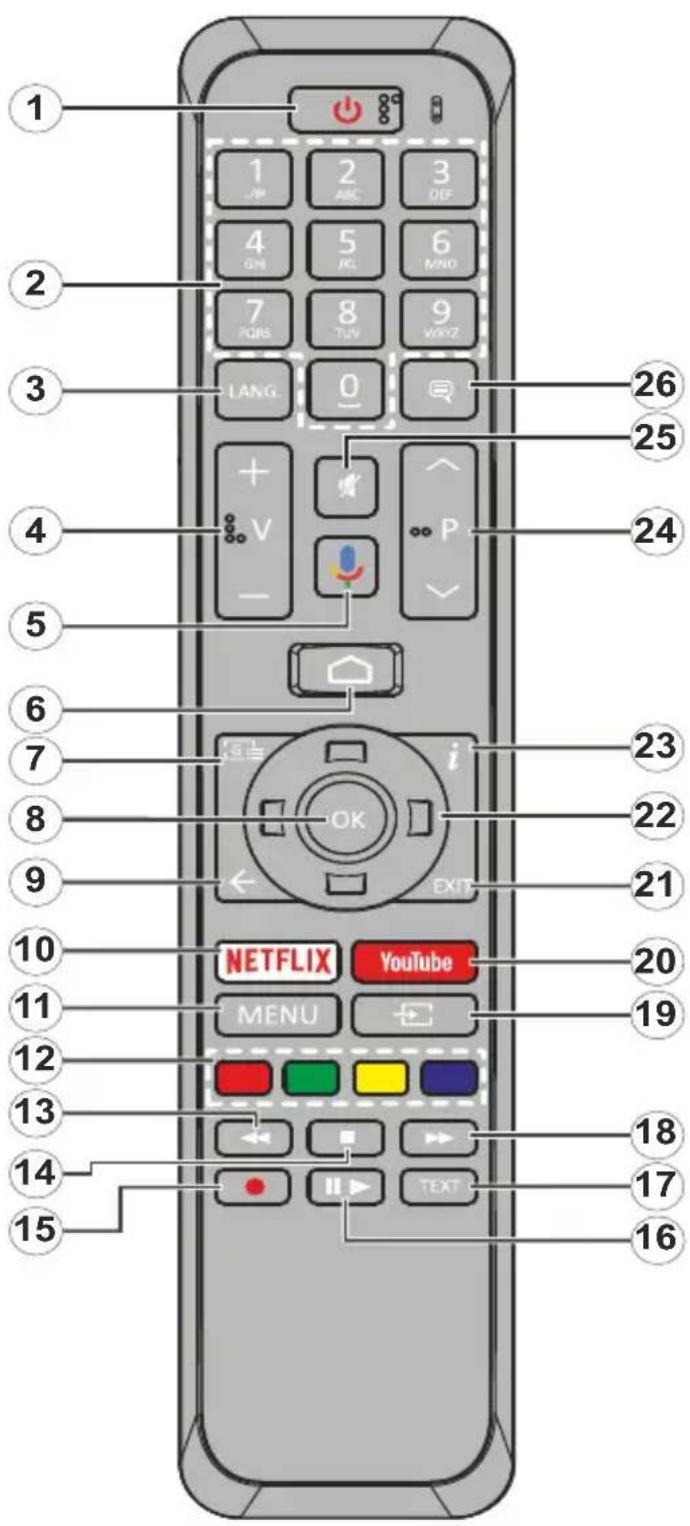
- Valmiustila: Pikavalmiustila / Valmiustila / Paallä
- Numeropainikkeet: Vaihtaa kanavan Live TV -tilassa, syotttaa numeron tai kirjaimen nayton tekstiruutuun.
- Kieli: Vaihtaa aänitilojen (analoginen TV), näytöjen ja aani-/tekstityskielien valillä (Digitali-TV, jos käytettävissä)
- Aanenvoimakkuus +/-
- Mikrofoni: Aktivoi mikrofonin kaukosaatimessa.
- Alkuun: Avaa Aloitusnayton
- Opas: Nayttäe elektronisen ohjelmaoppaan Live TV -tilassa
- OK: Vahvistaa valinnan, avaa alivalikot, nayttäkanavaluettelon (Live TV -tilassa)
- Takaisin/Palaa: Palautta edelliseen valikkoon, siirtyy taakse yhden vaiheen, sulkee avoimen ikkunan, sulkee Teksti-TV:n (Live TV-Teksti-TV tilassa)
- Netflix: Käynnistää Netflix-sovelluksen.
- Valikko: Nayttä Live TV -asetusvalikon Live TV -tilassa
- Väripainikkeet: Seuraa ruudulle tulevia ohjeita saadaksesi lisātietoja varillisten painikkeiden toiminnoista
- Kelaus taaksepain: Siirtä ruutuja taaksepain mediassa, kuten elokuvat
- Pysaytä: Pysayttä toistettavan median
- Tallenna: Tallentaa ohjelmat Live TV -tilassa
- Tauko: Keskeyttää median toiston, aloittaa ajansiirtotallennuksen Live TV -tilassa Toista: Kaynnistää valitun median toiston
- Teksti: Avaa ja sulkee teksti-TV:n (jos käytettävissa Live TV-tilassa)
- Pikakelaus eteenpän: Siirtä ruutuja eteenpän mediassa, kuten elokuvat
- Lahde: Nayttaa kaikki lahets- ja sisaltolhteet Live TV -tilassa
- YouTube: Avaa YouTube-sovelluksen
- Poistu: Sulkee ja poistuu Live TV -asetusvalikoista, sulkee Aloitusnayton
- Suuntapainikkeet: Selaa valikoita, asetuksia, siirta a kohdistuksen tai osoittimen jne. asettaa tallennusajan ja naytta alisivut Live TV-teksti-TV tilassa, kun painetaan oikealle tai vasemmalle. Noudata kuvaruudulla olevia ohjeita.
- Tiedot: Näyttaa tiedot nayton sisällösta
- Ohjelma +/-: Suurentaa/pientaikanavanumeroa Live TV -tilassa.
- Vaimenna: Hiljentaa TV:n aanen kokonaan
- Tekstitys: Kytkee tekstitykset paalle ja pois (jos kaytettavissa)
Paina valmiustila-painiketta kaukosaatimessa. Sammutus-valikko ilmestyy ruutuun. Korosta OK ja paina OK-painiketta. TV siirtyy valmiustilaan. Paina nopeasti ja päästa TV:n vaihtamiseksi pikavalmiustilaan tai TV:n paalle pikavalmiustilasta tai valmiustilasta.
Kaukosäätimen paristojen asentaminen
Poista ensin paristokotelon kannen kiinnitysruuvi kauko-ohjaimen takapuolella. Nosta kansi varovasti paikaltaan. Asenna kaksi 1,5 V AAA-paristoa. Varmista, etta (+) ja (-) merkit tasmavat (tarkasta oikea napaisus). Alä sekoita vanhoja ja uusia paristoja keskenaan. Vaihda vanhat paristot vain sananmallisiin. Aseta takakansi takaisin paikalleen. Kiinnitta kannen ruuvit takaisin paikalleen.
Kaukosaatimen pariutus TV:n kanssa
Kun TV kytketaan pälle ensimmäisen kerran, lisälitteiden haku suoritetaan ennen alkuasetuksen käynistymista. Kaukosätimen ja TV:n laitepari on muodostettava tassā kohdassa.
Paina Lahde-painiketta kaukosaatimessn.5 sekuntia, LED-valo kaukosaatimess sytty. Vapauta Lahdepainike,LED-valo alkaa vilkua.Tamarkoittaa,ettakaukosadin on laiteparin muodostamistilassa.
Odota nyt, etta TV-loytäa kaukosaaatimen. Valitsekaukosaaatinen nimjapaina OK, kun se ilmestyy TV-ruutuun.
Kun laitepari on muodostettu, LED-valokaukosaatimesssa sammuu. Jos laiteparin muodostaminen epaonnistuu, kaukosadin siirtyylepotilaan 30 sekunnin kuluttua.
Alkuasetusten ohjattu toiminto
Huomautus: Noudata ohjeita ruudussa ensiasennuksen suorittamiseksi. Käytä suuntapainikkeita ja OK-painiketta kaukosätimessä valintaa, asettamiseen, vahvistamiseen ja jatkamiseen.
Kun TV kytketaan pälle ensimmäisen kerran, lisälatteiden haku suoritetaan ennen alkuasetuksen käynistymista. Noudata ruutuun tulevia ohjeita kaukosätimen (riippuu kaukosätimen mallista) ja muiden langattomien lisälatteiden laiteparin muodostamiseksi TV:n kanssa. PainaPalaa/takaisin -painiketta lisälatteiden lisämisen paattämiseksi ja asennuksen aloittamiseksi.
1. Tervetuloa-viesti ja kielivalinta
"Tervetuloa" viesti yhdessä kielivalinnan vaihtohtoen kanssa ruutuun. Valitse luettelosta haluamasi kieli ja paina OK.
2. Pika-asetus
Jos TV: tä ei ole jo liitetty Internetiin Ethernet-kaapelilla, tulee ruutu esiin, jossa voit siirtä Android-puhelimen WLAN-verkon ja Google tilin TV:seen. Korosta Jatka ja paina OK jatkaaksesi. Noudata TV-ruutuun
ja puhelimen nayttöön tulevia ohjeita toiminnon paattamiseksi. Voit myos ohittaa tämän vaiheen valitsemalla Ohita-vaihtoehdon. Osa vaiheista voidaan ohittaa, johtuen tassai vaiheessa tehdyistä asetuksista.
Jos TV on liitetty Internetiin Ethernet-kaapelilla, tulee viesti, jossa ilmoitetaan, etta yhteys on muodostettu esiin. Voit jatkaa langallisella yhteydellä tai vaihtaa verkkoa. Korosta Vaihda verkko ja paina OK, joshaluat kayttäa langallista verkkoa langattoman sijaan.
3. Verkkoyhteys
Siiryt automaattisesti seuraavaan vaiheeseen, jos yhdistat TV:n Internetiin Ethernet-kaapelilla tassā vaiheessa. Jos ei, langattomia verkkoja etsitaän ja ne luetellaan seuraavassa ruudussa. Valitse WLAN verkko luettelosta ja paina OK. Syotā salasana virtuaalinappäimistöllä, jos verkko on salanasasuojattu. Valitse Toinen verkko -vaihtoehto luettelosta, jos haluamassasi verkossa on piilotetu SSID.
Jos et haluat yhdistaa Internetiin tassai vaiheessa, ohita vaihe valitsemalla Ohita-vaihtoehto. Voit yhdistaa Internetiin myohemmin kayttamalla Verkko ja Internet-valikkovaihtoehtoja Asetukset-valikossa Aloitussivulla tai TV-vaihtoehdot valikossa Live TV tilassa.
Tämä vaihe ohitetaan, jos Internet-yhteys on muodostetty edellissessä vaiheessa.
4. Kirjaudu Google-tilillesi
Jos yhteys on muodostettu, voit kirjautua Google-tilillesi seuraavalta naytoltä. Sinun on kirjauduttava Google-tilille Google-palveluiden kayttamiseksi. Tämä vaihe ohitetaan, jos Internet-yhteyttä ei ole muodostettu edellisessä vaiheessa tai olet jo kirjautunut Google-tilille Pika-asetusvaiheessa.
Kirjautumalla voit etsiä uusia video-, musiikki- ja pelisovelluksia Google Playsta; saada henkilokohtaisia suosituksia sovelluksista, kuten YouTube; ostaa tai vuokrata uusimmat elokuvat ja ohjelmat Google Play Movies & TV toiminmosta; kayttä vihdetiedostojasi ja hallita mediaa. Korosta Kirjaudu sisän ja paina OK jatkaaksesi. Kirjautumisvaihtoehdot ovat seuraavat:
Käytä puhelinta tai tietokonetta: Voit käyttaa selainta puhelimessa tai tietokoneessa sisänkirjautumiseen. Korosta tämä vaihtoehto ja paina OK-painiketta. Koodi nakyyy ruudulla. Varmista, etta puhelin tai tietokone on samassa verkossa kuin TV. Avaa haluamasi verkkosivu (androidtv.com/ setup), noudata ohjeita ruudussa oikean verkkosoitteen saamiseksi) Syöta TV-ruudussa oleva koodi puhelimen tai tietokoneeseen tietokoneenselaimessa kyseiseen kenttäan. Noudata ohjeita laitteessa ja suorita toimenpide loppuun.
Kaukosaatimen kaytto: Talla vaihtoehdolla voit kirjautua Google-tilille syottamalla sahkopostiosoitteen tai puhelinnumeron ja salasanan.
Jos et halua kirjautua Google-tilille tassä vaiheessa, ohita vaihe valitsemalla OHITA-vaihtoehto.
5. Kayttöehdot
Seuraavaksi naytetaan kayttöehdotruutu. Jatkamalla hyväksyt Google kayttöehdot ja Google yksityisyydensuojan ja Google Play kayttöehdot. Korosta Hyväksy ja paina OK kaukosaatimessä vahvistaaksesi ja jatkaaksesi. Voit myos nahda Kayttöehdot, Yksityisyydensuojan ja Play Kayttöehdot tälla naytollä. Tämän sisallön nayttamiseen vaaditaan Internet-yhteys. Viesti, jossa ilmoitetaan verkkosivun osoite, jolla nämä tiedot voidaan myös nahda, naytetaan, jos Internet-yhteyttä ei ole.
6. Sijainti
Seuraavalla näytöllä voit sallia tai kieltäa Googlen ja kolmannen osapuolen sovellukset käyttämästa TV:n sisjaintiietoja. Valitse Kyllä vahvistaaksesi ja paina OK. Ohita tämä vaie ilman tietoja valitsemalla Ei ja jatka painamalla OK-painiketta. Voit muuttaa asetuksi myöhemmin Asetukset>Laiteominaisuudet>Sijainti-valikosta Aloitusnäytöllä.
7. Auta Android-toiminnon parantamisessa
Lahetä automaattisesti diagnostiikkatiedot Goelle, kuten vikaraportit ja käytö tiedot laitteesta ja sovelluk-sista. Naitä tietoja ei käytetä sinun tunnistamiseen. Valitse Kylla vahvistaaksesi ja paina OK. Ohita tamä valihe ilman tietoja valitsemalla Ei ja jatka painamalla OK-painiketta.Voit muuttaa asetuksia myohemmin Asetukset>Laiteominaisuudet>Kaytö- ja diagno-stikka -valikosta Aloitusnäytolla.
Seuraavaksi naytetaan tietoja Google-palveluksista ja joistakin TV:n toiminnoista. Voit kytkea Apulaisen henkilokohtaiset tulokset paalle valitsemalla kysei-isen toiminnon pyydettaessa. Jatka painamalla OK toistuvasti.
8. Maa
Seuraavassa vaiheessa valitset Maan luettelosta ja paina OK jatkaaksesi.
9. Salasana
Edellissaa vaiheessa tehdysta maavalinnasta riippuen, pyydetaan sinua ehka antamaan salasana (PIN) tassaa vaiheessa. Jatka painamalla OK -painiketta. Valittu PIN-koodi ei voi olla 0000. Tama PIN vaaditaan joidenkin valikoiden, sisallon, lukitun kanavan tai lahteiden avaamiseen jne. Se on syotettava,Jos sinua pyydetaan syottamaan PIN myohemmille valikkotoiminnoille.
10. Valitse TV-tila
Seuraavassa alkuasennuksen valeeessa voit asettaa TV:n kayttotilaksi Kotitila tai Liiketila. Liiketilavaltoehto saattelevisiosi asetukset liiketilaa varten. Tamavalinta on tarkoitettu vain myymalakayttoon. Aloitustilaa varten suosittelemme Kotitilaa.
11. Sisänrakennettu Chromecast aina kaytettävissa
Valitse haluamasi chromecast-käytettävyys. Jos assetetu Paalle, TV havaitaan Google Cast -laitteena ja Google Assistant ja muut palvelut voivat herättä TV:n vastaamaan Cast-komentoihin, vaikka se on valmiustilassa ja ruutu sammutettu.
12. Viritystila
Huomautus: Jos et halua suorittaa viritinhakua, valitse kuitenkin jokin vaihtoehdoista. Voit ohittaa haun myohemmin asennuksen ohjatun toiminnon aikana. Jos ohitat taman vaiheen, voit suorittaa kanavahaun myohemmin kayttamalla liittyvää Kanavat -valikka
Seuraava vaihe on viritintilan valinta. Valitse viritinominaisuudet kanavien asentamiseksi LiveTV-toiminnolle. Antenni, Kaapeli ja Satelliitti -vaihtoehdot kaytettavissa. Korosta ymparistooasi vastaava vaihtoehto ja paina OK tai Oikealle suuntapainiketta jatkaaksesi.
Antenni
Jos Antenni-vaihtoehto valitaan, TV etsii digitaalisia maanpäällisiä ja analogisia lahetyksiä. Korosta seuraavalla näytölä Haku-vaihtoehto ja paina OK haun aloittamiseksi tai paina Ohita haku jatkaaksesi ilman hakua.
Kaapeli
Jos Kaapeli-vaihtoehto valitaan, TV etsii digitaalisia kaapeli- ja analogisia lahetyksiä. Operaattorit luetellaan Valitse operaattori -naytollä, jos olemassa. Muutoin vaihe ohitetaan. Voit valita haluamasi operaattorin luettelosta. Korostan operaattori ja paina OK tai Oikealle suuntapainiketta jatkaaksesi. Korosta seuraavalla naytollä Haku-vaihtoehto ja paina OK haun aloittamiseksi tai paina Ohita haku jatkaaksesi ilman hakua. Mikali on valittu Haku esiin tulee vahvistusnyttö. Hakutila, Taajuus(KHz), Modulointi, Symbolinopeus(Ksym/s), Verkkotunnus -vaihtoehdot on ehkä asetettava. Täydellen haun suorittamiseksi, aseta Hakutilaksi Täysi/kehittynyt, jos käytettävissä. Valitun operaattorin ja/tai Hakutilan mukaan, osaa vaihtoehdoista ei ehkä voida asettaa.
Kun kaytettaviss olevat asetukset ovat valmiit, paina Oikealle suuntapainiketta jataaksesi. TV aloittaa saatatvilla olevien asemien haun.
Satelliitti
Mikali Satelliitti-vaihtohto on valittu, Satellittityppinaytt to tulee esin. Haluttu satelliitti ja Yleinen satelliitti -vaihtoehdot ovat kaytettavissa. Valitse yksi ja paina OK jatkaaksesi.
Huomautus: Haluttu satelliitti ja Yleinen satelliitti vaihtoehdot eivat ehk ole kaytossa valitusta maasta riippuen. Tassapauksessa naytetaan DVBS-kokoonpanon asetukset naytto, kun viritintilaksi on valittu Satelliitti.
Jos Haluttu satelliitti -vaihtoehto valitaan, seuraava naytto on Valitse operaattori. Voit valita haluamasi
operaattorin luettelosta. Korostan operaattori ja paina OK tai Oikealle suuntapainiketta jatkaaksesi. Osa seuraavista vaihtoehdoista voi olla esiasetettu valitun operaattorin mukaan. Tarkista parametrit ennen jatkamista ja saadda tarvittaessa.
DVBS-asetukset -naytto naytetaan seuraavaksi. Antennityppi (^*) tulee asettaa ensin. Yleinen, Yksi kaapeli ja Jess Singlecable-vaihtoehto on kaytettavissä. Aseta Antennityypiksi Yleinen Suora ja DiSEqC satellittijarjestelmille. Jos assetat antennityypiksi Yleinen, paina Oikealle suuntapainiketta jatakaaksi seuraavaan vaiheeseen. Jos antennityypiksi on asetetu Yski kaapeli tai Jess Singlecable, on DVBS-kokoonpanon asetukset -naytolla kolme lisavaihtoehtoa: Viritin, Kaistataajuus ja Kayttajan märittäm. Käytäjan märittäm -vaihtoehto on kaytettavissä vain, nos Kaistataajuudeksi on asetetu Käytäjan märittäm. Aseta namā vaihtohdot ja paina Oikealle suuntapainiketta jatkaaksi.
(*) Tämä vaihtohto voidaan nimeta Satellittityppiki, maavalinnasta riippuen.
Kun parametrit DVBS-asetukset-naytolla on assetetu ympariston mukaan, on seuraava vaie Valitse satelliitti-naytto.Voit asettaa eri satelliitin edellissaa vaiheissa valitun antennityypin ja operaattorin mukaan. Korosta haluttu satelliittivaihtoehto ja paina OK parametrien asettamiseksi*).Ensimmaisen satelliittivaihtoehdon Satelliitin tila on asetetu Paalle. Satelliitin muiden asetusten muokkaamiseksi ja haun mahdollistamiseksi,tam'an vaihtoehdon tulee olla Paalla.Paina Taakse-painiketta ja valitse seuraava satelliitti.Kun asetukset ovat valmiit, paina Oikealle suuntapainiketta jatkaaksesi.
(*) Jos käytössä on Suora satellittijärestelma, DiSEqC Set -vaithoehto tulee asettaa tilaan DiSEqCA.
Kanavahaku -naytto tulee esin. Valitse Haku ja paina OK tai Oikealle suuntapainiketta jatkaaksesi hakuasetuksia. Valitse Ohita haku jatkaaksesi suorittamatta hakua ja paattaksesi alkuasennuksen.
DVBS-haun asetukset -näytö tulee esin,Jos Haku-vaithohto valitaan. Seuraavat vaihtoehdot ovat kaytettavissa: Hakutila ja Kanavat Voit suorittaa tayden haun tai verkkohaun. Aseta Hakutila sen mukaan.Jos aiot suorittaa verkkohaun varmista,että olet saatanyt Taajuus, Symbolinopeus (Ksym/s) ja Polarisointi parametrit Lahetin-vaihtoehdossa oikein Valitse satellitti naytolla. Et ehka voi muuttaa Hakutilan asetuksia, johtuen aiemmista valinnoista. Jos Kanavat-vaihtoehdoksi on asetetu Maksuttomat, ei salattuja kanavia asenneta.Lisavaihtoehtoja voi olla myos kaytettavissa, riippuen valitusa operaattorista. Aseta namä asetukset mieltymyksiesi mukaan.Kun asetukset ovat valmiit,paina Oikealle suuntapainiketta haun aloittamiseksi, kun Hakutila tai Kanavat on korostetu.Voit keskeyttaa haun painamalla
Taakse-painiketta. Loytyneet kanavat tallennetaan kanavaluetteloon.
Kun alkuasennus on valmis "Valmis-viesti tulee esin. Paina OK asennuksen paattamiseksi.
Vastuunvapautuslauseke nakyruudulla. Selaa tekstiaylos- ja alas-suuntapainikkeilla ja lue se huolellisesti. Korosta Hyväksy ja paina OK jatkaaksesi.
Aloitusnäytö tulee esiin. Voit korostaa Live TV sovelluksen ja painaa OK vaihtaaksesi Live TV tilaan ja katsoa TV-kanavia.
Aloitusnäytto
Nauttiaksesi Android TV:n toiminnoista, TV on liitettäva Internetin. Liïa TV kotiverkkoon nopealla Internet-yhteydella. Et voi liittäa TV:tå langattomasti tai langallisesti modeemiin/reitittimeen. Katso lisātietoja TV:n liittämisetä Internetin Verkko ja Internet ja Yhdistäminen Internetin osista.
Aloitusvalikko on TV:n keskus. Nayta Aloitusnaytto painamalla Aloitus-nappainta. Aloitusvalikosta voit avata kaikki sovellukset, vaihtaa TV-kanavaa, katsoa elokuvia tai vaihtaa liitettyyn laitteeseen. Riippuen TV:n asetuksista ja maavalinnasta alkuasennuksessa, Aloitusvalikko voi sisaltaa eri kohteita.
Aloitusnayton käytössä olevat vaihtoehdot on sijoitettu riveihin. Selaa Aloitusnayton vaihtoehtoja suuntapainikkeella. Sovellukset, YouTube, Google Play Movies & TV, Google Play Music ja Google Play rivit ja asennettujen sovellusten rivit voivat olla käytettävissä. Valitse rivi ja liikuta kohdistus haluttuun kohteeseen rivillä. Paina OK-painiketta valinnan tekemiseksi tai alivalikon avaamiseksi.
Hakutyokalut sijaitsevat nayton vasemmasa ylakulmassa. Voit kirjoittaa sanan haun aloittamiseksi virtuaalinappaimistolltao cokeilla aanihakuvaihtoehtoa, jos kaukosaatimesssa on sisaanrakenennetu mikrofoni. Kohdista haluttu vaihtoeht ja paina OK jatkaaksesi.
Ruudun oikeassa yläkulmassa näytetän, Ilmoitukset, Tulot, Verkot ja Internet (nimetäan tilaan Yhdistetty tai Ei yhdistetty nykyisen yhteystilan mukaan) Asetukset ja nykyinen aika. Voit muokata paivämärän ja ajan Paivämärä ja aika -valikkovaihtoehdoilla Asetukset>Laiteominaisuudet -valikossa.
Ensimmäinen rivi on Sovellukset-rivi. Live TV ja Multimediaoitin -sovellukset ovat käytettävissä muiden sovellusten joukossa. Korosta Live TV ja paina OK vaihtaaksesi Live TV -tilaan. Jos lahteksi on asetetu aiemmin muu kuin TV, paina Lahdepainiketta ja aseta tilaan TV, live TV kanavien katsomiseksi. Korosta Multimediaoitin ja paina OK Selataksesi liitettyja USB-laitteita tai mediapalvelimia ja toistaa/näyttaa TV:seen asennetun mediasisallon. Aänitiedostot voidaan toistaa TV:n kaiuttimien tai
siihen liitelyn kaiutinjärestelmän kautta. Voit märittäa aänen ulostuloasetukset Kaiutin-vaihtoehdosta Asetukset>Laiteominaisuudet>Äani valikossa.
Live TV tilan valikon sisälto
Kytke TV Live TV -tilaan ensin ja paina Menupainiketta kaukosaatimessa nahdaksesi Live TV -asetukset -valikon vaihtoehdot. Vaihtaaksesi Live TV -tilaan, voit painaa Poistu-painiketta tai korostaa Live TV -sovelluksen Sovellukset-rivillja ja painaa OK Aloitusnaytolla.
Kanavat
Lisää omiin suosikkeihin: Lisää katsottava kanava aiemmin valittuun suosikkiluetteloon.
Ohjelmaopas: Nayttäe elektronisen ohjelmaoppaan. Katso lisatietoja Ohjelmaopas-osiosta.
Uusia kanavia staatavissa: Aloita uusien kanavien haku. Valitse kanavan lahdesovellus tai viritin. Suorita sitten asetukset ympariston ja mieltymyksiesi mukaan tarvittaessa. Voit kayttaa Kanava-valikon vaihtohtoja lahetskanavien hakemiseen. Katso lisatietoja Kanava -osasta. Kun olet valmis, korosta Valmis ja paina OK.
TV-vaihtoehdot
Lahde: Nayttä tulolähteiden luettelon. Valitse haluamasi ja paina OK vaihtaaksesi kyseiseen lahteseen.
Kuvatila: Voit muuttaa kuvatilan vastaamaant oiveitasia ja vaatimuksiasi. Kuvatilaksi voidaan valita jokin seuraavista vaihtoehdoista: Kayttaj, Vakio, Eloisa, Urheilu, Elokua ja Peli Voit kayttaa Kayttaj-tilaa mukautettujen asetusten luomiseen. Asetukset>Laiteominaisuudet>Kuva valikossa on lisatietoja asetusvaihtoehdoista.
Nayttotila: Muuttaa ruudun kuvasuhdetta. Valitse yksi esimäritetty vaihtoehto mieltymyksiesi mukaan.
Kaiuttimet: Kuullaksesi television änen liitetyltä yhteensopivalta audiolaitteelta aseta tilaan Ulkoinen audiojärestelmä. Aseta tilaan TV-kaiuttimet käytäksesi TV:n kaiuttimia änentoistoon.
Virta
Uniajastin: Aseta käytämätta aika, jolloin haluat TV:n siirtyvän lepotilaan automaattisesti.
Kuva pois pälta: Valitse tämä vaihtohto ja paina OK ruudun sammuttamiseksi. Paina mita tahansa painiketta kaukosoätimesta tai TV:sta avatakesi ruudun uudelleen. Huomaa, etta ruutua ei voida kytkeä paalle Aænentaso +/-, Mykistys ja Valmiustila-painikkeilla. Namä painikkeet toimivat normalaillà ravallà.
Kytke ajastin pois pälta: Aseta käyttramattaika, joloin haluat TV:n sammuvan automaattisesti. Aseta Pois,Jos toiminta ei käyteta.
Ei signaalia virrankatkaisu: Asettaa TV:n kayttaytymisen, kun signaalia ei havaita asetetusta tulolähteesti. Aseta kayttamattä aika, joloin haluat TV:n sammuvan automaattisesti tai aseta tilaan Pois.
Cl-kortti: Nayttäa Cl-kortilla olevat valikkovaihtoehdot. Kohta ei välttamatta kaytettävissä, sisäantulolåhteen asetuksista riippuen.
Lisävaihtoehdot
Aänikieli: Aseta haluamasi kieliäänelle. Kohta ei välttämatta kaytettavissä, sisäntulolåhteen asetuksista riippuen.
Blue Mute: Kytke tämtoiminto paalle/pois. Kun paallä, sininen tausta naytetaän aina naytollä, kun signaalia ei ole saatavissa.
Oletuskanava: Aseta haluamasioletusaloituskanava. Kun Valitse tila on asetettutilaan Kayttajän valinta, Nayta kanavat vaihtohtotulee kayttoön. Korosta ja paina OK kanavaluettelon nayttamiseksi. Korosta kanava ja paina OK valitsemiseksi. Valittu kanava naytetään joka kerta, kun TV kytketaan paalle pikavalmiustilasta. Jos Valitsetila on asetettu tilaan Viimeisin tila, viimeksi katsstu kanava naytetään.
Vuorovaikutuskanava: Kytke
vuorovaikutuskanavatoiminto pälle tai pois.
MHEG PIN-sujoaus: Kytke MHEG PIN -sujoaus paallee tai pois. Tämä asetus mahdollista tai estaa joidenkin MHEG-sovelluksiin pääsyn. Pois käytösta asetetut sovelluksen voidaan vapauttaa antamalla PIN-koodi.
HBBTV-asetukset
HBBTV-tuki: Kytke HBBTV-toiminto paallee tai pois.
Alä jäljita: Voit asettaa haluamasi jäljitystoiminnot HBBTV palveluille tällä toiminnolla.
Evästeasetukset: Aseta evästeasetukset HBBTV-palveluille.
Jatkuva tallennus: Kytke jatkuva tallennus -toiminto paalle tai bois. Jos asetettu Paalle, evasteet tallennetaan eraantymispaivan mukaan TV:n muistiin.
Estä jälityssivustot: Kytke esta jälityssivustot -toiminto paallee tai pois.
Laitetunnus: Kytke laitetunnus-toiminto pälletai pois.
Nollaa Iaitetunnus: Nollaa Iaitetunnus HBBTVpalveluille. Vahvistusikkuna tulee esin. Jatka painamalla OK tai peruuta painamalla Takaisin.
Tekstitykset
Tekstitysraidat: Aseta tekstitysraitojen asetukset, jos saatatavissa.
Analoginen tekstitys: Aseta vaihtoehto tilaan Pois, Paallä tai Mykista. Jos Mykista-vaihtoehto on valittu, naytetaan analoginen tekstitys naytolla mutta kaiuttimet mykistetaan.
Digitalinen Tekstityskieli: Aseta yksi kielivaihtoehdoista ensimmäiseksi digitaaliseksi tekstityskieleksi.
- Digitaalinen Tekstityskieli: Aseta yksi kielivaihtoehdoista toiseksi digitaaliseksi tekstityskieleksi. Jos valittu kieli Digitaalinen tekstityskieli -vaihtoehdossa ei ole kaytettavissä, ei tekstystä nayteta tälla kieellä.
Tekstitystyyppi: Aseta tilaan Normaali tai Kuulovammainen. Jos Kuulovammainen -vaihtoehto valitaan, naytetaan lisatekstitys kuuroille ja kuulovammaisille.
Teksti-TV
Digitalinen Teksti-TV kieli: Aseta Teksti-TV-kieli digitalisille lahetyksille.
Koodaussivun kieli: Aseta koodaussivun kieli Teksti-TV-naytolle.
BISS Avain: "Napsauta Biss-avaimen lisäämiseksi"-viesti naytetaan. Paina OK-painiketta ja lisaa uusi biss-avain. Taajuus, Symbolinopeus (KSym/s), Polarisointi, Ohjelmatunnus ja CW-avain parametrit voidaan asettaa. Kun asetukset ovat valmiit, korosta Tallenna avain ja paina OK biss-avaimen tallentamiseksi ja lisäämiseksi. Täm vaihtoehto ei ole kaytössä, jos Kanavan asennustilaa Asetukset> Kanava -valikossa ei ole asetettu tilaan Haluttu satelliitti, Yleinen satelliitti tai Satelliitti. Namā vaihtoehdot vaihtelevat riippuen Ensisasennuksen aikana valitusta maasta.
Automaattinen lepotila: Aseta kayttamattaika, jolloin haluat TV:n siirtyvan lepotilaan automaattisesti. 4 tuntia, 6 tuntia ja 8 tuntia on kaytettavissä. Aseta Ei koskaan, jos toimintoa ei kayteta.
Järestelmätiedot: Näytää nykyisen kanavanyksityiskohtaiset järestelmätiedot, kuten Signaalitaso, Signaalin laatu, Taajuus jne.
Versiotiedot: Näyttaa järjestelmätiedot, kuten Mallinimi, Versio ja Sarjanumero.
Asetukset: Tarkempia tietoja lóytyy osasta Asetukset.
Tallenna
Tallennusluettelo: Nayttä tallennukset, jos olemassa. Korosta haluamasi tallennus ja paina Keltaista painiketta sen poistamiseksi tai Sinista
painiketta yksityiskohtaisten tietojen nayttamiseksi. Voit myos selata sivuja ylos ja alas Punaisella ja Vihreallapainikkeella.
Laitetiedot: Liitetyt USB-tallennuslaitteet naytetaan. Korosta haluamasi laite ja paina OK vaihtoehtojen nayttamiseksi.
Aseta aikasiirto: Merkitse valittu USB-tallennuslaite tai sen osa aikasiirtotallennukseen.
Aseta PVR: Merkitse valittu USB-tallennuslaite tai sen osa PVR-toiminnolle.
Formatointi: Formatoi Valittu USB-tallennuslaite. Lisatietoja on USB-tallennus-osiossa.
Nopeustesti: Aloita nopeustesti valitulle USBtallennuslaitteelle. Testiculos tulee naytttoon, kun se on valmis.
Aikataululista: Lisää muistutukset tai tallennusajastimet Aikataululista-valikosta.
Aikasiirtotila: Ottaa kayttoon tai poistaa kaytostaaikasiirtotallennustoiminnon. Lisatietoja on USB-tallennus-osiossa.
Asetukset
Voit avata Asetukset-valikon Aloitusnäytöltä tai TV-vaihtoehdot -valikosta Live TV -tilassa.
Verkko & Internet
Voit asettaa TV:n verkkoasetukset tämän valikon vaihtoehdoista. Voit myös korostaa liitetty/ei liitetty kuvakteen aloitusnaytollä ja painaa OK tämän valikon avalancheiseksi.
Wi-Fi: Kytke langaton LAN (WLAN) toiminto pälletai pois.
Löydetyt verkot
Kun WLAN-toiminto on kytketty paallee, kaytettavissa olevat langattomat verkot esitetaa. Korosta Nayta kaikki ja paina OK kaikkien verkkojen nayttamiseksi. Valitse yksi ja paina OK yhdistaaksesi. Voit joutua syottamaan salasanan yhdistamiseksi valittuun verkkoon, jos se on salanasasuojattu. Taman lisaksi voit lisata uusia verkkoja vastaavilla vaihtoehdoola.
Muut vaihtoehdot
Lisää uusi verkko: Lisää verkot piilotetuilla SSID:llä
Haku aina käytössa: Voit antaa paikannuspalvelun tai muiden sovellusten hakea verkkoja, vaikka WLAN-toiminto ei olisi pällä. Paina OK kytkeaksesi se pälletai pois pälta.
Wow: Kytke Wake On WLAN -toiminto pälle tai pois. Tämä toiminto mahdollistaa TV:n avalancheisen tai kytkemisen pälle verkon kautta.
Wol: Kytke Wake On LAN -toiminto paallee tai pois. Tämä toiminto mahdollistaa TV:n avaamisen tai kyt-kemisen paallee langattoman verkon kautta.
Ethernet
Yhdistetty/ei yhdistetty: Nayttta Internet-yhtyden tilan Ethernetin, IP- ja MAC-osoitteiden kautta.
Välityspalvelimen assetukset: Aseta HTTP-välityspalvelin selaimelle manuaalisesti. Muut sovellukset eivat käytä tata välityspalvelinta.
IP-asetukset: Muokkaa TV:n IP-asetuksia.
Kanava
Kanavat
Tämän valikon vaihtoehdot voivat muuttua tai eivät ehkä ole käytettävissä valitusta Kanavan asennustilasta riippuen.
Kanavan asennustila - Antenni
Kanavahaku: Aloita analogisten ja digitaalisten kanavien haku. Voit keskeyttäa haun painamalla Taakse-painiketta. Loytyneet kanavat tallennetaan kanavaluetteloon.
Päivysten haku: Etsi paivityksiä. Aiemmin lisättyjänkanavia ei poisteta, mutta uudet kanavat tallennetaankanavaluetteloon.
Analoginen manuaalinen haku: Aloita analogisten kanavien manuaalinen haku. Syotä Aloitustaajuus ja valitse Haku ylos tai Haku alas. Kun kanava loytyy, haku suoritetaan loppuun ja lorydetyt kanavat tallennetaan kanavaluetteloon.
Yksi RF-haku: Valitse RF-kanava vasen/oikea suuntapainikkeella. Valitun kanavan Signaalin taso ja Signaalin laatu naytetaan. Paina OK valitun RF-kanavan haun aloittamiseksi. Loydetyt kanavat tallennetaan kanavaluetteloon.
Manuaalinen palvelupäivitys: Aloita palvelupäivitys manuaalisesti.
LCN: Aseta LNC-mieltymyksesi. LNC on Looginen kanavajärestys, joka lajittelee saatavilla olevat lahetykset tunnistettavan kanavajärestyksen mukaisesti (mikäli saatatvilla).
Kanavahakutyyppi: Aseta haluamasi hakutyyppi.
Kanavaien tallennustyyppi: Aseta haluamasi tallennustyyppi.
Suosikkiverkon valinta: Valitse suosikkiverkko. Tämä valikkovaihtoehto on käytössä, jos useampi kuin yksi verkko on käytettävissä.
Kanavan ohitus: Aseta ohitettavat kanavat vaihtaessasi kanavia Ohjelmat + / - painikkeilla kaukosaatimessa. Korosta haluamasii kanavat luettelossa ja paina OK niiden valitsemiseksi/pointamiseksi.
Kanavalajittelu: Vaihda kahden valitun kanavan paikkaa kanavaluettelossa. Korosta haluamasi kanavat
luettelossa ja paina OK niiden valitsemiseksi. Kun toinen kanava valitaan, vaihetaan taman kanavan paikka ensimmäiseksi valitun kanavan paikkaan.
Kanavan siirto: Siirra kanava toisen kanavan paikkaan. Korosta siirrettava kanava ja valitse se painamalla OK. Tee sama toiselle kanavalle. Kun toinen kanava valitaan, vaihdetaan taman kanavan paikka ensimmäiseksi valitun kanavan paikkaan.
Kanavien muokkaus: Kanavien muokkaaminen kanavalistalla Muokkaa valitun kanavan ninea ja numeroa ja nayta kanavaan liittyvat Verkkonimi, Taajuus, Varrijarjestelmja ja Aänijarjestelmä, jos saatavissa. Myös muita vaihtohtoja voi olla saatavissa kanavasta riippuen. Voit poistaa korostetun kanava painamalla Sinista painiketta.
Analogisten kanavien hienoviritys: Hienosaa analogisia kanavia. Kaytettaviss olevien analogisten kanavien luettelo tulee esin. Valitse luettelosta haluamasi kanava ja paina OK. Muuta kanavan taajuutta painamalla vasen/oikea suuntapainikkeita. Tallenna uusi taajuus talle kanavalle painamalla OK. Perutta painamalla Takaisin. Tama kohde e ehka ole nakyvissraippuen siitta, oliko viimeksi katsottu kanava analoginen vai ei.
Tyhjennä kanavaluettelo: Poista kaikki valitussa kanavaluettelossa olevat valitun kanava-asennustilan kanavat. Vahvistusikkuna tulee esin. Korosta OK ja paina OK-painiketta jatakaaksesi. Valitse Peruuta ja paina OK-painiketta peruuttamiseksi.
Kanavan asennustila - Kaapeli
Kanavahaku: Aloita analogisten ja digitaalisten kaape-likanavien haku. Jos olemassa, operaattorivaihtoehdot on lueteltu. Valitse haluamasi ja paina OK. Hakutila, Kanavan hakutyyppi, Taajuus ja Verkkotunnus -vaithoehdot voivat olla kaytossa. Vaihtoehdot voivat vaihdella operaatorin ja Hakutilan valinnan mukaan. Aseta Hakutilaksi Täysi, jos et halua asettaa muita vaihtohtoja. Korosta Haku ja aloita haku painamalla OK. Voit keskeyttäa haun painamalla Taakse-painiketta. Löytyneet kanavat tallennetaan kanavaluetteloon.
Yksi RF-haku: Syotta Taajuusarvo. Valitun Taajuuden Signaalin taso ja Signaalin laatu naytetaan. Korosta Hakuvaihtoehto ja aloita haku painamalla OK. Lyydetyt kanavat tallennetaan kanavaluetteloon.
LCN: Aseta LNC-mieltymyksesi. LNC on Looginen kanavajärjestys, joka lajittelee saatatvilla olevat lahetykset tunnistettavan kanavajärjestyksen mukaisesti (mikali saatatvilla).
Kanavahakutyyppi: Aseta haluamasi hakutyyppi.
Kanavaien tallennustyyppi: Aseta haluamasi tallennustyyppi.
Suosikkiverkon valinta: Valitse suosikkiverkk. Tämä valikkovaihtoehto on käytössä, jos useampi kuin yksi verkko on käytettävissä.
Kanavan ohitus: Aseta ohitettavat kanavat vaihtaessasi kanavia Ohjelmat + / - painikkeilla kaukosaatimesssa. Korosta haluamasii kanavat luettelossa ja paina OK niiden valitsemiseksi/pointamiseksi.
Kanavalajittelu: Vaihda kahden valitun kanavan paikkaa kanavaluettelossa. Korosta haluamasi kanavat luettelossa ja paina OK niiden valitsemiseksi. Kun toinen kanava valitaan, vaihdetaan tamän kanavan paikkaa ensimmäiseksi valitun kanavan paikkaaan.
Kanavan siirto: Siirra kanava toisen kanavan paikkaan. Korosta siirrettavakanava ja valitse se painamalla OK. Tee sama toiselle kanavalle. Kun toinen kanava valitaan, vaihdetaan taman kanavan paikka ensimmäiseksi valitun kanavan paikkaan.
Kanavien muokkaus: Kanavien muokkaaminen kanavalistalla Muokkaa valitun kanavan ninea ja numeroa ja nayta kanavaan liittyvat Verkkonimi, Taajuus, Värijärestelmä ja Aänijärestelmä, Modulointi ja Symbolinopeus. Myos muita vaihtoehtoja voi olla saatavissa kanavasta riippuen. Voit poistaa korostetun kanava painamalla Sinista painiketta.
Analogisten kanavien hienoviritys: Hienosaa analogisia kanavia. Kaytettaviss olevien analogisten kanavien luettelo tulee esin. Valitse luettelosta haluamasi kanava ja paina OK. Muuta kanavan taajuutta painamalla vasen/oikea suuntapainikkeita. Tallenna uusi taajuus talle kanavalle painamalla OK. Perutta painamalla Takaisin. Tama kohde ei ehka ole nakyvissa, riippuen siita, oliko viimeksi katsottu kanava analoginen vai ei.
Tyhjennä kanavaluettelo: Poista kaikki valitussa kanavaluettelossa olevat valitun kanava-asennustilan kanavat. Vahvistusikkuna tulee esiin. Korosta OK ja paina OK-painiketta jatkaaksesi. Valitse Peruuta ja paina OK-painiketta peruuttamiseksi.
Kanavan asennustila - haluttu/yleinen satelliitti/ Satelliitti
Satellitin uudelleenhaku: Aloita satellittihaku aloittamalla operaattorin valintanaytoltä Haluttusatellitti kanavan asennustilalle tai satellitin valintanaytoltä Yleinen satellitti tai Satellitti-kanavan asennustilalle. Kun tamahakuvaihtoehto valitaan, osa hakuvaihtoehdoista ei ole kaytettavissä ja suorittamiasi muutoksia ei ehk tehdä.
Satellitin lisäminen: Lisää satelliitti ja suorita satellittihaku.
Satellitin paivitys: Hae paivityksiä toistamalla edellinen haku samoilla asetuksilla. Voit myos mukauttaa naita asetuksia ennen hakua. Jos Kanavan asennustila on asetetu tilaan Haluttu satelliitti täm vaihtohto voidaan nimeta eri davalla kaytettavissä olevien palveluiden mukaan. Korosta satelliitti ja paina OK-painiketta satellitin parametrien muokkaamiseksi. Jatka painamalla Oikealle suuntapainiketta.
Satellitin manuaalinen viritys: Aloita manuaalinen satellittihaku.
Suosikkiverkon valinta: Valitse susosikkiverkko. Tämä valikkovaihtoehto on käytössä, jos useampi kuin yksi verkko on käytettävissä. Tämä-vaihtoehto eivat ehkä ole käytettävissä tai vaihtelevat riippuen Ensiasennuksen aikana valitusta maasta.
Kanavan ohitus: Aseta ohitettavat kanavat vaihtaessasi kanavia Ohjelma + / - painikkeilla kaukosaatimesssa. Korosta haluamasi kanavat luettelossa ja paina OK niiden valitsemiseksi/pointamiseksi.
Kanavalajittelu: Vaihda kahden valitun kanavan paikkaa kanavaluettelossa. Korosta haluamasi kanavat luettelossa ja paina OK niiden valitsemiseksi. Kun toinen kanava valitaan, vaihdetaan tamän kanavan paikka ensimmäiseksi valitun kanavan paikkaan.
Kanavan siirto: Siirra kanava toisen kanavan paikkaan. Korosta siirrettavakanava ja valitse se painamalla OK.Tee sama toiselle kanavalle.Kun toinen kanava valitaan, vaihdetaan taman kanavan paikka ensimmäiseksi valitun kanavan paikkaan.
Kanavien muokkaus: Kanavien muokkaaminen kanavalistalla Muokkaa valitun kanavan ninea ja numeroa ja nayta kanavaan liittyvat Verkkonimi, Taajuus, Vairjärestelmä ja Aänijärestelmä, jos saatavissa. Myös muita vaihtoehtoja voi olla saatavissa kanavasta riippuen. Voit poistaa korostetun kanava painamalla Sinista painiketta.
Tyhjennä kanavaluettelo: Poista kaikki valitussa kanavaluettelossa olevat valitun kanava-asennustilan kanavat. Vahvistusikkuna tulee esin. Korosta OK ja paina OK-painiketta jatakaaksesi. Valitse Peruuta ja paina OK-painiketta peruuttamiseksi.
Huomautus: Osa vaihtoehdoista ei ehka ole kaytettavissä ja ovat harmaat riippuen kayttajänvalinnoista ja operaattorin asetuksista.
Kanavan asennustila
Aseta tāmā vaihtoehto tilaaant Antenni, Kaapeli, Haluttu satelliitti, Yleinen satelliitti tai Satelliitti.
Kanavien automaattinen paivitys
Kytke kanavien automaattinen paivitys paalle tai pois.
Kanavien paivitysviesti
Kytke kanavien paivitysviesti paalle tai bois. Täm kohde ei ehka ole esillä, riippuen valitusta Kanavan asennustilasta.
Kanavalistatyppi
Kun Fransat-asennus on suoritettu, ei Fransat-kanavia ehkä nayteta kanavaluettelossa. Tassā tilanteessa kanavaluettelotyyppi on asetettava lataamaan Fransat-kanavaluettelon. Maksuttoman kanavaluettelon lataamiseksi, aseta se tilaan Lähety. Tata kohtaa ei nayteta, jos Fransat-asennusta ei ole suoritettu.
Lapsilukko
(*) Salasana on syotettvā tāmān valikonavaamiseksi. Oletus salasana on 1234. Jos olet maarittanyt uuden salasanan Alkuasennuksen jälkeen, käytä maaritettya salasanaa. Jotkin vaihtoehdot eivā ehkä ole käytettavissā tai vaihtelevat rippuen Ensisennuksen aikana valitusta maasta.
Kanavat lukittu: Valitse lukittavat kanavat kanavalu-ettelosta. Korosta kanavat ja paina OK valitsemiseksi/ pointaaksesi valinnan. Lukitun kanavan katsomiseksi on syotettä salasana.
Ohjelmarajoitukset: Lukitse ohjelmat lahetyksen ikarajoitusten mukaan. Voit kytkea rajoitukset paalte tai pois, asettaa arvostelujarjestelmat, rajoitustasot ja ikarajat tamn valikon vaihtoehdoilla.
Sisäantulot lukittu: Estä paäsy valitun sisäantulohäteen sisältoön. Korosta haluamasi sisäantulovaihtoehto ja paina OKvalitsemiseksi/pointaaksesi valinnan. Lukitun kanavan katsomiseksi on syötettäva salasana.
Vaihda PIN: Vaihda oletus-PIN. Korosta tämä vaihtoehto ja paina OK. Vanha PIN on syötettäva ensin. Uuden salasanan syöttöruutu tulee esiin. Syöta uusi salasana kahdesti vahvistukseksi.
Audiokanava
Aseta audiokanavan ominaisuudet,Jos kaytettavissa. Tamahohde ei ehka ole nakyvissraippuen siita,olikoviimeksi katsstu kanava analoginen vai ei.
Aänikieli
Aseta yksi kielivaihtoehdoista ensimmäiseksi äänikieleksi. Tämä kohde ei ehkä ole nakyvissä, riippuen siitta, oliko viimeksi katsottu kanava digitaalinen vai ei.
2. aänikieli
Aseta yksi kielivaihtoehdoista toiseksi aänikieleksi. Jos valittua kieltä ei tueta Aänikieli-asetuksissa, huomioidaan tämä aaniominaisuus. Tämä kohde ei ehka ole nakyvissä, riippuen siitta, oliko viimeksi katsottu kanava digitaalinen vai ei.
Avoin lahdelisensssi
Näytää avoimen lahdeohjelmistojen (Open Source Software) lisenssittedot.
Versio
Näytää järestelmäversionumberon.
Tilit ja kirjautuminen sisään
Google: Tämä vaihtohto on käytettävissä, jos olet kirjautunut Google-tilille. Voit asettaa tietojen synchronoinnin tai poistaa rekisteröidyn tilin tevisiosta. Korosta Valitse synchronoidut sovellukset -valikossa oleva palvelu ja paina OK tietojen synchronoinnin kytkemiseksi paälle/pois. Korosta Synk nyt ja paina OK kaikkien palveluiden synkronoimiseksi kerralla.
Lisää tili Lisää uusi käytettäviin tileihin kirjautumalla sisään siihen.
Sovellukset
Käytämälä tämän valikon vaihtoehtoja, voit hallita TV:n sovelluksia.
Vasta avatut sovellukset
Voit nayttä vasta avatut sovellukset. Korosta Naytakaikkisovellukset ja paina OK, nahdaksesi kaikki TV:seen asennetut sovellukset. Myos vaadittutallennustila naytetaan.Voit nahda sovelluksenversion,avata tai pakottaa sovelluksen sammutuksen, poistaa ladatun sovelluken, nahda luvat ja kytkea ne paalle/pois, kytkea ilmoitukset paalle/pois, tyhjentaa tiedot ja valimuistin jne. Korosta sovellus ja paina OK kayttettavissə olevien vaihtohtoen nayttamiseksi.
Käytöluvat
Hallitse käytölpia ja joitakin sovellusten muita toimintoja.
Sovelluksen käytöluvat: Sovellukset lajitellaan käytölipatyyppien luokkien mukaan. Voit ottaa käytöön / poistaa käytösta käytöluvat sovelluksille naista luokista.
Sovelluksen erikoiskayttö: Aseta joitakin sovelluksen toimintoja erikoiskayttolupia.
Turvallisuus ja rajoitukset: Tämän valikon vaihtoehtojen käytö:
Voit sallia tai esta sovellusten asennuksen muista lahteistä kuin Goovle Play Store.
- Aseta TV estämän mahdollisesti vaarallisten sovellusten asennus tai varoittamaan siitta.
Laitteen omnaisuudet
Tietoja: Etsi järestelmäpaïvityksiä, muuta laitteen ninea, käynnista TV uudestaan ja näytä järestelmätie dot, kuten verkko-osoitteet, sarjanumerot, versiot jne. Voit myös näyttaa lakitiedot, hallita mainoksia, näyttaa mainostunnuksesi, nollata sen ja kytkea henkilokohtaiset mainokset paalle/pois kiinnostuksiesi mukaan.
Netflix ESN: Näytä ESN-koodi. ESN-koodi on yksilöllinen ID-luku Netflixiä varten, jonka avulla se voi tunnistaa televisosi.
Paivamaara ja aika: Aseta TV:n paivamaara ja aika. Voit asettaa TV:n paivittamaan paivamaaran ja ajan automaattisesti verkon tai lahysten kautta. Aseta kayttoymparistosi ja ominaisuudet. Poista kaytostaa settamalla tilaan Pois, jos haluat muuttaa paivamaara ja aikaa manuaalisesti. Aseta sitten paivamaara, aika, aikavyohyke ja tuntimuoto.
Ajastin
Virran ajasin: Aseta TV kytkeytymään päälle itsestaan. Aseta tämä vaihtoehto tilaan Paälla tai Kerran, ajastinkäynnistyksen käytämiseksi, tai aseta se Pois. Jos Kerran on valittu, TV kytkeytyy
pälle vain kerran, Ajustin-vaihtoehdossa asetettuna aikana.
Automaattinen käynnistysaika: Käytettävissä, jos Virran ajastin on paallä. Aseta aika TV:n kyt-kemiseksi paalle valmiustilasta suuntapainikkeilla ja paina OK uuden ajan tallentamiseksi.
Virran sammutusajastin: Aseta TV kytkeytymaanpois paalta itsestaan. Aseta tamvaiahtohto tilaanPaallatai Kerran, ajastinsammutuksen kayttamiseksi, tai aseta se Pois. Jos Kerran on valittu, TV kytkeytyy pois paaltavain kerran, Sammutusajastin-vaihtoehdossa asetettuna aikana.
Automaattinen sammutusaika: Käytettävissä, jos Virran ajastin on paällä. Aseta aika TV:n kytkemiseksi pois paälta valmiustilasta suuntapainikkeilla ja paina OK uuden ajan tallentamiseksi.
Kieli: Aseta haluamasi kieli.
Nappaimisto: Valitse nappaimistotyyppi ja hallitse nappaimiston asetuksa.
Tulot: Nayta tai piilota tuloliitin, muuta tuloliittimen ninea ja mukauta HDMI CEC(Consumer Electronic Control)-toiminnon vaihtoehtoja.
Virta
Uniajastin: Aseta kayttamatta iaka, jolloin haluat TV:n siirtyvän lepotilaan automaattisesti.
Kuva pois päältä: Valitse täm vaihtohto ja paina OK ruudun sammutamiseksi. Paina mita nahansa painiketta kaukosaatimesta tai TV:sta avataksesi ruudun uudelleen. Huomaa, etta ruutua ei voida kytkeä paalle Aanentaso +/-, Mykistys ja Valmiustila-painikkeilla. Näm painikkeet toimivat normalaillata ravall.
Kytke ajastin pois pälä: Aseta kayttamattä aika, jolloin haluat TV:n sammuvan automaattisesti. Aseta Pois, jos toimintoa ei kayteta.
Ei signaalia virrankatkaisu: Asettaa TV:n kayttaytymisen, kun signaalia ei havaita asetetusta tulolähteesta. Aseta kayttamattä aika, joloin haluat TV:n sammuvan automaattisesti tai aseta tilaan Pois.
Kuva
Kuvatila: Voit muuttaa kuvatilan vastaamaan toiveitisä ja vaatimuksiä. Kuvatilaksi voidaan valita jokin seuraavista vaihtoehdoista: Kayttäja, Vakio, Eloisa, Urheilu, Elokua ja Peli Voit kayttäa Kayttäja-tilaamukautettujen asetusten luomiseen.
Dolby Vision -tilat: Jos Dolby Vision -sisaltö havaitaan, Dolby Vision Dark ja Dolby Vision Bright -kuvatila on kaytettavissa muiden tiloen sijaan.
Kirkkaus-, Kontrasti-, Saturaatio, Savy-, Teravvysasetukset saadetaan valitun kuvatilan mukaan. Jos yhta naista asetuksista muutetaan manuailisessti, Kuvatila-vaihtohto muuttuu Kayttajaksi, jos se ei jo ole siinä tilassa.
Dolby Vision ilmoitus: Asettaa ilmoituksen Dolby Vision -sisallon staatavuudelle. Kun Paalla, Dolby Vision logo nikyy nayton oikeassa ala kulmassa, kun Dolby Vision -sisaltto havaitaan.
Automaattinen taustavalo: Aseta haluamasi automaattinen taustavalo. Pois, Matala, Keskitaso ja Eko vaihtoehdot ovat kaytettaviss. Aseta Pois, jos toiminta oei kayteta.
Taustavalo: Sātāa ruudun taustavalon taso manuailisesti. Tāmā vaihtoehto ei ole kāytössa, jos Automaattinen taustavalo vaihtoehto ei ole tilassa Pois.
Kirkkaus: Säätäkuvaruudun kirkkausarvot.
Kontrasti: Saatkuvaruudun kontrastiarvot.
Väri: Sātāa kuvaruudun varikyllaisyysarvot.
VÄRISÄVY: Säätä kuvaruudun varisävyarvot.
Teravyys: Saatauudussa olevien kohteiden teravyytta.
Gamma: Aseta haluamasi gamma-arvo. Tumma, Keskitaso ja Kirkas -vaihtoehdot ovat kaytettavissa.
Värilampötila: Aseta haluamasi värilampötila: Käytäjä, Viileä, Vakio ja Lämmin vaihtoehdot ovat käytettavissä. Aseta tilaan Käytäjä punaisen, vihreän ja sinisen varin saatamiseksi automaattisesti. Jos yhtä naista arvoista muutetaan manuaalisetsti, Värilampötila-vaihtoehto muuttuu Käytäjäksi, jos se ei jo ole siina tilassa.
Näytötila: Aseta ruudun kuvasuhdetta. Valitse yksi esimäritetty vaihtoehto mieltymyksiesi mukaan.
HDR: Kytke HDR-toiminto paallee tai pois. Tämä kohde on käytössa, jos HDR-sisälto havaitaan.
Kehittynyt video
DNR: Dynaaminen kohinanvaimennus (DNR) on toiminto kohonan poistamiseksi digitaali- tai analogisignaalista. Aseta tama DNR tilaan Mata-la, Keskitaso, Voimakas, Auto tai sammuta se asettamalla se Pois.
MPEG NR: MPEG-kohinanvaimennus puhdistaa kohonan aäriviivojen ja taustan kohinaa. Aseta tämMPEG NR tilaan Matala, Keskitaso, Voimakas tai sammuta se asettamalla se Pois.
Adaptiivinen Luma-ohjaus: Adaptiivinen Luma-ohjaus säätä yleisiä kontrastiausetuksia sisältohistorian mukaan syvemman mustan ja kirkkaamman valkosen luomiseksi. Aseta tämä Adaptiivinen Luma-ohjaus tilaan Matala, Keskitaso, Voimakas tai sammuta se asettamalla se Pois.
Paikallinen kontrastin säätäminen: Paikallinen kontrastin säätäminen jakaa jokaisen kuvan märaritettyihin pieniin alueisiin ja mahdollisuuden käyttaa kontrastiausetuksia erikseen jokaisella alueella. Tämä algorithmi parantaa yksityiskohtia
ja tarjoaa paremman kontrastin erottelukyvn. Se korostaa syvyysvaikutelmaa korostamalla mustia ja valkoisia alueita yksityiskohtia kadottamatta. Aseta tamä Paikallinen kontrastin saatäminen tilaan Matala, Keskitaso, Voimakas tai sammuta se asettamalla se Pois.
DI filmitila: Se on 3:2 tai 2:2 tahdin tunnistus 24 fps filmisisallolle ja parantaa sivuvaikutuksa (kuten limitys tai varina), joka johtuu naista vetomenetelmistä. Aseta DI filmitilaksi Auto tai smmutatäm vaihtoehto asettamalla sen Pois. Täm ei ole kayfettavissä, jos Peli- tai PC-tila on paallä.
Blue Stretch: Ihmissilma erottaa viileammat valkoiset savyt kirkkaanvalkoisina, Blue Stretch -toiminto muuttaa valkotasapainon keski-korkea harmaatasoista vileampaan varilampotilaan. Kytke Blue Strech -toiminto paalle tai pais.
Pelitila: Pelitila on tila, joka laskee osan kuvan prosessialgoritmeista videopelin nopeuden yllapitamiseksi. Kytke Pelitila -toiminto paalle tai pois.
PC-tila: PC-tila on tila, joka laskee osan kuvan prosessialgotimeista signaualityypin yllapitamiseksi. Sitā voidaan kayttä erityisesti RGB-tuloille. Kytke PC-tila -toiminto paallee tai pais.
HDMI RGB alue: Tämä asetus tulee saattaa tulon RGB-signaalialueen mukaan HDMI-lähteessä. Se voi olla rajoitettu alue (16-235) tai tāysi alue (0-255). Aseta haluamasi HDMI RGB -alue. Automaattinen, Tāysi ja Rajoitettu -vaihtoehdot ovat käytettavissä. Tämä vaihtoehto ei ole käytössä, jos tulolähde ei ole HDMI.
Värinsäö: Värikylläisyys, Savy, kirkkaus voidaan saataa punaiselle, vihrelle, siniselle, syaanille, purppuralle, keltaiselle ja ihonsävylle, eloisamman ja luonnollisemman kuvan saamiseksi. Aseta Savy, Väri, Kirkkaus, Poikkeama ja Vahvistus -arvot manuailisesti. Korosta Käytä ja paina OK toiminnon ottamiseksi käyttoön.
11 pisteen valkotasapainon korjaus: Valkotasapaino kalibroi TV:n varilampotilaayksityiskohtaisilla harmaatasoilla. Harnaatason yhtenaisyttva voidaan parantaa visuaalisesti tai mittaamalla. Sdda Punainen, Vihrea, Sininen varien voimakkuutta ja Nousu-arvoa manuaalisesti. Korosta Kayta ja paina OK toiminnon ottamiseksi kayttoon.
Palauta oletukset: Voit palauttaa kuva-asetukset tehtaan asettamiin oletusasetuksiin.
Huomautus: Asetetusta tulolähteestä riippuen, osa vaihtoehdoista ei ehka ole kaytettavissä.
Ääni
Aänityyli: Säädon helpottamiseksi voit valita esiasetuksen. Käytäja, Vakio, Eloisa, Urheilu, Elokua, Musikkai tai Uutiset -vaihtoehdot ovat käytettavissa. Aänia setukset saadetän valitun
äänityylin mukaan. Osa äänivaihtoehdoista ei ehkä ole kaytettavissä valinnasta riippuen.
Tasapaino: Säädä kaiuttimien ja kuulokkeiden vasen-oikea tasapainoa.
Sound Surround: Sound Surround -toiminnolla voit rikastaa (laajenna ja syvennä) TV:n kaiuttimien aenenlaatua. Aseta vaihtoehto paalle/tai pois painamalla OK.
Taajuuskorjaimen tiedot: Sääda taajuuskorjaimen arvoja mieltymystesi mukaisesti.
Kaiuttimet: Kuullaksesi television änen liitetytä yhteensopivalta audiolaitteelta aseta tilaan Ulkoinen audiojärestelmä. Aseta tilaan TV-kaiuttimet käytäksesi TV:n kaiutlimia änentoistoon.
Digitaaliulostulo: Asettaa digitaalisen aaniulostulon asetukset. Auto, Ohitus, PCM, Dolby Digital Plus ja Dolby Digital -vaihtoehdot ovat kaytettavissa. Korosta vaihtohto ja paina OK.
SPDIF-vive: Säädä SPDIF-viivearvoa.
Automaattinen aenenvoimakkuuden ohjaus: Automaattinen aenenvoimakkuuden ohjaus asettaa TV:n automaattisesti tasoittamaan akillisia aenentason muutoksia. Tavallisesti mainosten alussa tai kun kanavia vaihdetaan. Aseta vaihtohto paalle/ tai pois painamalla OK.
Downmix-tila: Paina OK nahdaksesi vaihtoehdot ja aseta. Stereo ja Surround -vaihtoehdot ovat kaytettavissa. Korosta vaihtoehto ja paina OK.
Dolby Audio Prosessointi: Dolby Audio Prosessoinnilla voit parantaa TV:n aenenlaatua. Paina OK nahdaksesi vaihtoehdot ja aseta. Muut aanivalihtoehdot eivat ehka ole kaytossa ja naytetaan harmaina tassā tehdyistā asetuksista riippuen.
Dolby Audio Prosessointi: Korosta tāmā vaihtohto ja paina OK toiminnon kytkemiseksi paälle/pois.
Aänitila: Jos Dolby Audio Prosessointi -vaihtoehto on paallä Aänitila-vaihtoehto voidaan asettaa. Korosta Aänitila-vaihtoehto ja paina OK esiasetettujen aänitilojen asettamiseksi. Smart, Elokuva, Musiikki ja Uutiset vaihtoehdot ovat kaytettavissä. Korosta vaihtoehto ja paina OK.
Palauta oletukset: Nollaa aianiasetukset tehdasasetuksiin.
Tallennustila: Nayta TV:n ja liitettyjen laitteiden tallennustila, jos saatavissa. Kayttotietojen tarkkojen yksityiskohtien nayttamiseksi, korosta ja paina OK. Voit myos pointaa ja formatoida liitetyt tallennuslaitteet.
Aloitusnaytto: Mukauta aloitusnaytto. Valitse kanavat, jotka naytetaan aloitusnaytolla. Järjestä sovellukset ja pelit, muuta niiden järjestysta tai lisaa niita.
Liiketila: Korosta Liiketila ja paina OK. Lue kuvaus, korosta Jatka ja paina OK, jos haluat jatkaa. Korosta
sitten Paallä aktivoimiseksi tai Pois poistamiseksi kaytosta ja paina OK. Liiketilassa TV:n asetukset muokataan likeymparistoön ja tuetut toiminnot naytetaan naytollä. Aktivoituna, Likeviestit ja PQ Demo asetukset ovat kaytettavissä. Aseta mieltymyksiesi mukaan. Kotikayttöä varten emme suosittele Liiketilan kayttämista.
Google Assistant: Valitse aktiivinen tili, katso käytöluvat, valitse mitkä sovellukset sisältyvät hakutuloksiin, aktivi turvallinen hakusuodatin, aktivi loukkaavien sanojenesto ja katso avointen lahteiden lisensssit.
Naytonsaastja: Aseta TV:n naytonsaastajan ja lepotilan vaihtoehdot. Voit valita naytonsaastjan, asettaa sen odotusajan, asettaa milloin TV siirty lepotilaan tai aloittaa naytonsaastajtilan.
Sijainti: Voit sallia langattoman yhteyden kayton sijainnin arvioimseen, katsoa viimeisimmät sijaintipyynnot ja sallia tai rajoittaa lueteltujen sovellusten kayttamastä sijaintitietoja.
Käytto ja diagnosointi: Lahetä käytto- ja diagnostikkatiedot automaattisetsi Google. Aseta mieltymyksiesi mukaan.
Saavutettavuus: Määrita Näkovammainen, AC4 dialogin parannus, Tekstitykset, Puheteksti, Saatetavuuden oikotie asetukset ja/tai kytke Åänikuvaus, Kuulovammainen, Korkean kontrastin teksti paallee/pois. Osa Kuvateksti-asetuksista ei ehka ole käytössa.
Nakovammainen: Digaaliset TV-kanavat voivat lahettä erikoisia änikommentteja, jotka kuvaavat tapahtumia, kehokieltä, ilmeita ja likkeitä kuva-ruudussa.
Kaiutin: Ota tāmā vaihtohto kāyttoän, jos haluat kuulla).[commentit TV:n kaiuttimista.
Kuulokkeet: Ota täm vaihtoehto kayttoon, jos haluat reitttä commenttien aänen TV:n kuulokkeiden kautta.
Aänenvoimakkuus: Sääda aänikommenttien aänenvoimakkuutta.
Panoroi ja häivyta: Kytke täm vaihtoehto paälle, jos haluat kuilla aänikommentin selvemmin, kun se on käytettävissä lahetyksen kautta
Aani nikovamaisille: Aseta aentityppi nikovamaisille. Vaihtoehdot ovat kaytossa valitun lahetyksen mukaan.
Hävityksen ohjaus: Sääda aenentason tasapainoa TV:n pää-äänen (Pää) ja aänikommenttien valillä (AD).
Nollaa: Palauta kaikki TV:n asetukset oletuksiin. Korosta Nollaa ja paina OK. Vahvistusviesti naytetaan. Jatka palauttamista valitsemalla Pyyhi. TV kytkeytyy pois/paalle ja alkuasennus kaynnistyy. Poistu valitsemalla Peruuta.
Kaukosaadin ja varusteet
Voit kayttäa langattomia varusteita, kuten kaukosaatimiä (riippuu kaukosaatimen mallista), kuulokkeita, nappaimistöjä tai peliohjaimia Android-TV:ssä Lisäa laitteita niiden kayttamiseksi TV:ssä. Valitse tämä vaihtoehto ja paina OK laitteiden hakemiseksi ja laiteparin muodostamiseksi TV:n kanssa. Jos kaytettavissä, korosta Lisaa varuste -vaihtoehto ja aloita haku painamalla OK. Aseta laite paritustilaan KAYtettavissä olevat laitteet havaitaan ja luetellaan tai laiteparin muodostamispyyntö naytetaan. Valitse laite luettelosta ja paina OK tai korosta OK ja paina OK laiteparin muodostamiseksi.
Liitetyt laitteet luetellaan myos tass. Pura laitepari korostamalla se ja paina OK. Korosta sitten Poista laitepari vaihtoehto ja paina OK. Valitse OK ja paina OK uudestaan laiteparin purkamiseksi. Voit myos muuttaa liitetyn laitteen ninea. Korosta laite ja paina OK, korosta sitten Muuta nimi ja paina OK uudstaan. Paina OK uudstaan ja kayta virtuaalinappaimistoa laitteen nimen muuttamiseksi.
Kanavalista
TV Iajittelee kaikki Kanavaluetteloon tallennetut kanavat. Paina OK-painiketta avataksesi Kanavaluettelon Live-TV-tilassa. Paina Punaista painiketta selataksesi luettelo ylos ja Vihreaa painiketta selataksesi sitä alas.
Voit halutessasi suodattaa tai järjestäkanavia kanavaluettelossa. Paina Keltaista painiketta Valitse lisa -vaihtoehtoen nayttamiseksi. Käytettaviss olevat vaihtoehdot ovat Valitse typpi, Järjestä ja Etsi. Lajittelu-vaihtoehto ei ehk òe käytettavissriippuen Ensisennuksen aikana valitusta maasta.
Kanavien suodattamiseksi, korosta Valitse typpi ja paina OK-painiketta. Voit valita Digitaalinen, Radio, Vapaa, Salattu, Analoginen ja Verkko vaihtohtoen jen valillä kanavaluettelon suodattamiseksi tai valita Lahetys-vaihtoehdon, nahdäksesi kaikki asennetut kanavat kanavaluettelossa.
Kanavien järestämiseksi, korosta Järjesta ja paina OK-painiketta. Valitse yksi vaihtoehdoista ja paina OK uudstaan. Kanavat järestetaan valintasi mukaan.
Kanavien loytämiseksi, korosta Etsi ja paina OK-painiketta. Virtuaalinappaimisto tulee esin. Syotakanavan koko nimi tai sen osa tai numero, jonka haluat loytaa, korosta valintamerkkisymboli nappaimistossa ja paina OK. Vastaavat tulokset naytetaan.
Huomautus: Jos jokin vaihtoehto, paitsi Lähetyss on valittu Valitse tyyppi -valikossa, voit vain selata kanavia jotka on lueteltu kanavalistassa kayttamalla Ohjelma +/- painikkeita kaukosaatmessä.
Kanavien muokkaaminen kanavalistalla
Voit muokata kanavia ja kanavaluetteloa Kanavan ohitus, Kanavan Iajittelu ja Kanavan muokkaus -vaihtoehdoilla Asetukset>Kanava>Kanavat -valikossa. Voit avata Asetukset-valikon Aloitusnaytta tai TV-vaihtoehdot -valikosta Live TV -tilassa.
Huomautus: Vaihtoehdot Kanavalajittelu, Kanavan siirto ja Kanavan muokkaus ei ehka ole kaytettavissa ja ovat harmaat rippuen kayttajänvalinnoista ja operaattorin asetuksista. Voit kytkea LCN asetukset pois pälta Asetukset> Kanava valikossa, koska se estaa kanavan muokkauksen. Tämva vaihtohto voi olla Paallä oletuksena, riippuen Ensiasennuksen aikana valitusta maasta.
Suosikkikanavaluetelon hallinta
Voit luoda neljä erilaista luetteloa suosikkikanaviasi varten. Nämä listat sisälätvät vain sinun maärittamätkanavat. Paina OK-painiketta avataksesi Kanavaluettelon. Paina Sinistä painiketta suosikkiluetteloiden avaamiseksi. Jos yksi listaisto ilmestyy nayttöön, paina Keltaista painiketta avataksesi Suosikkilistan valinta -valikon vaihtaaksesi toiseen listaan. Valitse haluamasisi lista ja paina OK-painiketta. Korosta kanava luettelossa ja paina OK-painiketta katsoaksesi sitä.
Katsotun kanavan lisäämiseksi yhteen suosikkilistaan, valitse haluttu suosikkilista yllä kuvatulla tavalla ja paina Menu-painiketta kaukosäätimessä. Avaa sitten Kanavat-valikko, korosta Lisäa suosikkeihin -vaihtohto ja paina OK. Kanava lisään valittuun suosikkiluetteloon. Tämän kanavan poistamiseksi luettelosta, avaa suosikkiluettelo, korosta kanava ja paina Sinistä painiketta Vain tällä tavalla katsottu kanava voidaan lisää tai poistaa.
Ohjelmaopas
Elektronisen ohjelmaoppaan (EPG) avulla TV voi selata asennettujen kanavien tapahtumaluetteloa. Ohjelman kayttotuki riippuu kyseisestä lahetyksestä.
Elektronisen ohjelmaoppaanavaamiseksi Aloitusnaytolla, paina EPG-painiketta kayttoohjeessa. Elektroninen ohjelmaopas on myos kaytettavissa Live TV-tilassa.Voit myos vaihtaa Live TV -tilaanavaamalla Live TV-sovelluksen Aloitusnaytoltta taitalitsemalla Kanavat-tulolähteen Tulot-riviltA Aloitusnaytolla Ohjelmaoppaanavaamiseksi Live TV -tilassa,paina EPG-painiketta kaukosaatimessa.
Selaa ohjelmaopasta suuntapainikkeilla. Käytä ylos/ alas suuntapainikkeita tai Ohjelma +/- painikkeita vaihtaaksesi edellisen/seuraavan kanavan valillä luettelossa ja vasen/oikea suuntapainikkeita korostetun kanavan tapahtuman valintaan. Jos käytössa, naytetaän korostetun tapahtuman koko nimi, aloituspaattymisaika ja paivamaärä ja lyhyt kuvaus naytetaän nayton alaosassa.
Paina Sinistä painiketta tapahtumien suodattamiseksi. Suodatinvaithohtoen suuresta märästä johtuen, voit lytää halut tapahtumat nopeasti. Paina Keltaista painiketta nahdäksesi korostetun tapahtuman yksityiskohtaiset tiedot. Voit myös edellisen tai seuraavan paivän tapahtumat punaisella ja vihreälla painikkeella. Toiminnot märiritetään varipainikkeisiin kaukosätimessä, kun ne ovat käytettävissä. Seuraa ruudulle tulevia ohjeita saadaksesi lisātietoja painikkeiden toiminnoista.
Opasta ei nayteta, jos TV:n tulolahde on lukittu Asetukset> Kanava>Lapsilukko>Tulon lukitus -valikosta Live TV -tilassa tai Aloitusnaytolla.
Internet liittyminen
Voit yhdista Internetin TV:n kautta liittamalla sen laajakaistajarkestelmaan. Verkkoasetukset on assetettavasuoratoistosisallon katsomiseksi ja Internet-sovellusten kayttamiseksi. Namä asetukset voidaan asettaa
Asetukset>Verkko ja Internet valikossa. Voit myos korostaa liitetty/ei liitetty kuvakkeen aloitusnaytolla ja painaa OK tämän valikon akaamiseksi. Lisatietoja on Verkko ja Internet osassa Aloitusnaytolla.
Langallinen yhteys
Liitta TV modeemiin/reitittimeen Ethernet-kaapelilla. TV:n takaosassa on lahiverkkoliitantä.
Liitannan tila Ethernet-osassa Verkko ja Internet valikossa vaihtuu Ei liitetty tilasta Liitetty tilaan.
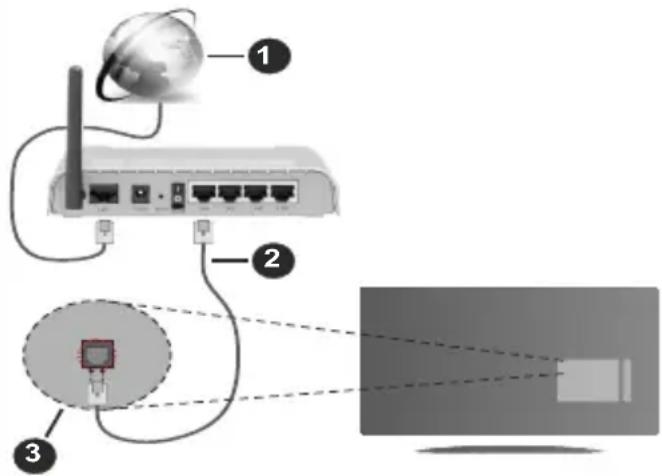
- Laajakaista ISP-liitantä
- LAN (Ethernet)-kaapeli
- LAN-sisaantulo television takaosassa
Voit ehkä liittäa TV:n verkon seinäpistokkeeseen verkkoasetuksista riippuen. Tassā tapauksessa voit liittäa TV:n suoraan verkkoon ethernet-kaapelilla.
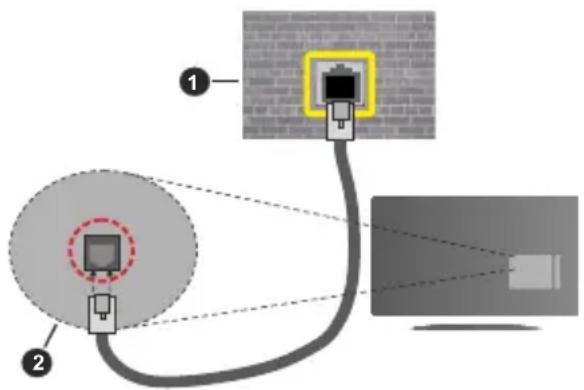
- Verkon seinäpistoke
- LAN-sisäantulo television takaosassa
Langaton yhteys
Langaton LAN-modeemi/reitin vaaditaan TV:n yhdistämseen Internetiin langattoman LAN-yhteyden kautta.
Korosta Wi-Fi vaihtohto Verkko ja Internet valikossa ja paina OK langattoman yhteyden muodostamiseksi. Kaytettavissä olevat verkot on lueteltu. Lisatietoja on Verkko ja Internet>Wi-Fi osassa Aloitusnäytollä.
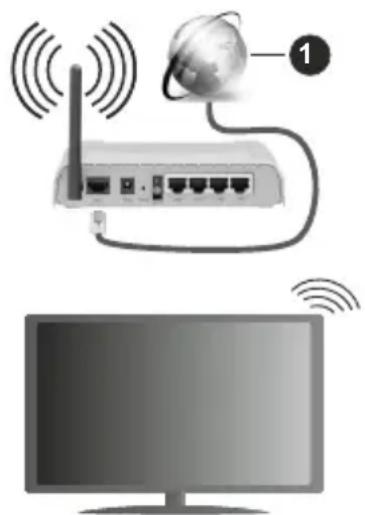
- Laajakaista ISP-liitantä
Verkkoa piilotetulla SSID:IIa ei voida havaita toisista laitteista. Jos haluat yhdistaa verkkoon piilotetulla SSID:IIa, Korosta Lisaa uusi verkko -vaihtohto Verkko ja Internet -valikosta Aloitusnaytolla ja paina OK. Lisaa verkko kirjoittamalla sen nimen manuaalisesti kyseisellvaiahtoehdolla.
Langaton-N-reititin (IEEE 802.11a/b/g/n/ac) samanaikaisella 2.4 ja 5 GHz kaistalla lisäkaistanleveyttä. Se on optimoitu tasaisempaan ja nopeampaan HD-videoosuoratoistoon, kuvansirtoon ja langattomaan pelaamiseen.
Käytä LAN-liitäntäa nopeampaan jakamiseen muiden laitteiden, kuten tietakoneiden, kanssa.
Siirtonopeus eroa aetisyydesta ja esteiden märastälahetyslaitteen, näden laitteiden asetuksen,
radioalto-olosuheiden, linjaliikenteen ja kayttamiesi tuotteiden mukaan. Lahetys voi myos patkia tai katketa johtuen radioaaltojen olosuheissa, DECT-puhelimista tai muista WLAN 11b -laitteista. Lahetysnopeuden vakioarvot ovat teoreettisia maksimiartoja langattomalle standardille. Ne eivat edusta tiedonsirron todellista nopeutta.
Paikka, jossa lahetyss on nopein, vaihtelee kayttoympariston mukaan.
Television langaton toiminto tukee 802.11 a, b, g, n & ac-typpisiä modeemeja. Suosittelemme, etta kaytät IEEE 802.11n tietolikenneprotokollaa mahdollisten ongelmien välttämiseksi, kun katsot HD-videoita.
Modeemin SSID on muutettava, jos lahistollä on muita modeeemeja samalla SSID:llä. Muussa tapauksessa voit kokea ongelmia liittannassä. Käytä langallista yhteyttä jos sinulla on ongelmia langattoman yhteyden kanssa.
Vakaa yhteysnopeus vaaditaan suoratoistossa. Kayta Ethernet-liitantaa, jos langaton LAN-nopeus on epavakaa.
Multimedia soitin
Selaa Aloitusnäytöllä Sovellukset-riville, valitse Multimedia soitin (MMP) ja paina OK-painiketta sen avaamiseksi.
Valitse mediatyyppi mediasoittimen paanaytolla. Paina seuraavalla sivulla Menu-painiketta valikkovaihtoehtoen luettel onavaamiseksi kohdistuksen ollessa kansiossa tai mediatiedostossa. Kayttamallä tämän valikon vaihtoehtoja voit muuttaa mediatyyppia, lajitella tiedostoja, muuttaa pikkukuvien kokoa ja muuttaa TV:n digitaaliseksi valokuvakehykseksi. Voit myos kopioida, liittaa tai poistaa mediatiedostoja kayttamallä liittyviä vaihtoehtoja valikossa, jos FAT32 alustetu USB-muisti on liitetty television. Voit myos vaihtaa nayttöyyliä valitsemalla Normaali jasennys tai Valittu jasennys. Normaali jasennys -tilassa tiedostot naytetaän kansioissa, jos olemassa. Nain valitun typpiset mediatiedostot naytetaän juurikansiossa valitussa kansiossa. Jos valitun typpisiä mediatiedostoja ei ole olemassa, kansion oletetaan olevan tyhja. Valittu jasennys -tilassa lahteestä etsitaan valitun typpisiä mediatiedostoja ja lorydetyt tiedostot luetellaan. Paina Takaisin/Palaa -painiketta valikon sulkemiseksi.
Valokuvakehystoimin non aktivoimiseksi, valitse mediatyypiksi Valokuva. Paina sitten Menu-painiketta, korosta Valokuvakehys ja paina OK. Jos valitset Yksi valokuva tila vaihtoehdon ja painat OK, naytetaan valokuvakehyskuvaksi asettamasi kuva, kun valokuvakehstointo aktivoidaan. Jos valitset USB-tallennuslaite vaihtoehdon, ensimmainen tiedosto (Valittu jasennys tilassa) naytetaan.
Valokuvakehyskuvan asettamiseksi, paina Menupainiketta, kun haluamasi valokuvatiedosto naytetaan, korosta Valokuvakehyskuva ja paina OK.
Kun videotiedostoja selataan, naytetaan korostetun videoon esikatselu pienessä ikkunassa nayton vasemassa laidassa, jos nayttötyliksi on asetetu Luettelonakymä. Paina Sinista painiketta vaihtaaksesi Luettelonakymän ja Ruutunakymän valillä. Voit myös kayttä Ohjelma +/ - painikkeita hypätäksesi suoraan ensimmäiseen ja viimeisen kansoon tai tiedostoon, jos nayttötyliksi on asetetu Ruutunakymä.
Videotiedostot
Paina OK toistaaksesi korostetun videotiedoston.
Info: Nayttä tietopalkin. Paina kahdesti lisātietojen ja seuraavan tiedoston nayttämiseksi.
Toisto/tauko: Keskeytä/jatka toistoa.
Kelaus taaksepain: Aloittaa toiston taaksepain. Paina toistuvasti kelausnopeuden asettamiseksi.
Nopea eteenpain: Aloittaa pikakelauksen eteenpain. Paina toistuvasti eteenpain kelausnopeuden asettamiseksi.
Seis: Pysaytttoiston ja palauttaa media soitinnayttoen.
Ohjelma+: Vaihtaa seuraavaan tiedostoon.
Ohjelma -: Vaihtaa edelliseen tiedostoon.
Takaisin/Paluu: Palauttaa mediasoitinnäyttoen.
Musikkitiedostot
Paina OK toistaaksesi korostetun musikki-/ ainitiedoston.
Info: Nayttä lisatiedot ja seuraavan tiedoston.
Toisto/tauko: Keskeytã/jatka toistoa.
Kelaus taaksepain: Pida painettuna kelaamiseksi taaksepain.
Nopea eteenpäin: Pidä painettuna pikakelaukseen eteenpäin.
Seis: Pysäytä toisto.
Ohjelma +: Vaihtaa seuraavaan tiedostoon.
Ohjelma -: Vaihtaa edelliseen tiedostoon.
Takaisin/Paluu: Palauttaa mediasoitinnäyttoen.
Jos painat Takaisin/paluu painiketta pysayttamatta toistoa ensin, toisto jatkuu, kun samaat multimediasoitinta. Voit hallita toistoa mediasoittimen painikkeilla. Toisto pysahtyy, jos poistut mediasoittemsta tai mediatypiksi vaihdetaan Video.
Valokuvatiedostot
Paina OK nayttäksesi korostetun valokuvatiedoston. Diaesitys kaynnistyy, kun painat Toisto-painiketta ja kaikki valokuvatiedost nykyisessa kansiossa tai tallennuslaitteessa, nayttotylistra iippuen, naytetaan järestykssaa. Jos Uusinta-vaihtoehto on asetettu
tilaan E imitaan, vain tiedostot korostetun ja viimeisen valillä naytetaan. Diaesitys pysahtyy. kun viimeinen valittu tiedosto on naytety.
Info: Nayttä tietopalkin. Paina kahdesti lisātietojen nayttamiseksi.
Toisto/tauko: Keskeytä ja jatka diaesitysta.
Vihrea painike (Kierrä/kesto): Kierrä kuvaa / aseta aikaväli kuvien valillä.
Keltainen painike (Zoomaus/tehoste): Zoomaa kuvaa / kayta eri tehosteita diaesityksessä.
Ohjelma +: Vaihtaa seuraavaan tiedostoon.
Ohjelma -: Vaihtaa edelliseen tiedostoon.
Takaisin/Paluu: Palauttaa mediasoitinnäyttoën.
Tekstitiedostot
Diaesitys käynnistyy, kun painat Toisto-painiketta ja kaikki tekstitiedostot nykyisessä kansiossa tai tallennuslaitteessa, nayttötylistra riippuen, naytetaan järestyksessä. Jos Uusinta-vaihtoehto on asetettu tilaan Eimitaan, vain tiedostot korostetun ja viimeisen valillä naytetaan. Diaesitys pysahtyy. kun viimeinen valittu tiedosto on naytetty.
Info: Nayttä tietopalkin. Paina kahdesti lisātietajennayttamiseksi.
Toisto/tauko: Keskeytä ja jatka diaesitystä.
Ohjelma +: Vaihtaa seuraavaan tiedostoon.
Ohjelma -: Vaihtaa edelliseen tiedostoon.
Suuntapainikkeet (Alas tai oikealle / Ylös tai vasemmalle): Vaihtaa seuraavalle sivulle. / Vaihtaa edelliselle sivulle.
Takaisin/Paluu: Pysayttäa diaesityksen ja palauttaa mediasoitinnayttoen.
Valikkovaihtoehdot
Paina Menu-painiketta käytettavissä oloevien vaihtohtoen näytämiseksi toiston tai mediatiedostoen näytön aikana. Valikon sisälto vaihteen mediatiedostotyypin mukaan.
Tauko / Toisto: Keskeytä ja jatka toistoa tai diaesitystä.
Toista: Aseta toista-vaihtoehto. Korosta vaihtoehto ja paina OK asetuksen muuttamiseksi. Jos Toista yksi vaihtoehto on valittu, nykyinen mediatiedosto toistetaan tai naytetaan toistuvasti. Jos Toista kaikki vaihtoehto on valittu, kaikki samantyyppiset mediatiedostot nykyisessä kansiossa tai tallennuslaitteessa, nayttötylistä riippuen, toistetaan tai naytetaan.
Sekoita paallä tai pois: Kytke sekoita-vaihtohto paalle tai pois. Paina OK-painiketta asetuksen muuttamiseksi.
Kesto: Aseta aikavali kuvien valillä. Korosta vaihtohto ja paina OK asetuksen muuttamiseksi. Voit asettaa myös painamalla Vihreaa painiketta. Tamä vaihtohto ei ole kaytettävissä, jos diaesitys on keskeytetty.
Kierrä: Kierrä kuvaa. Kuvaa kierretään 90 astetta myotapäivaän joka kerta, kun painat OK. Voit kiertää myös painamalla Vihreaa painiketta. Tämä vaihtohto ei ole kaytettavissä, jos diaesitystä ei ole keskeytetty.
Tehoste: Käytä eri tehosteita diaesityksessä. Korosta vaihtoehto ja paina OK asetuksen muuttamiseksi. Voit asettaa myös painamalla Keltaista painiketta. Tämä vaihtoehto ei ole käytettävissä, jos diaesityson keskeytetty.
Suurrenna: Suurrenna naytetyä kuvaa. Korosta vaihtoehto ja paina OK asetuksen muuttamiseksi. Voit suarentaa painamalla Keltaista painiketta. Tämä vaihtoehto ei ole kaytettavissä, jos diaesitystä ei ole keskeytetty.
Fonti: Aseta fonttivaihtoehdot. Koko, tyyli ja vari voidaan asettta toivomusten mukaan.
Näytä tiedot: Näyttaa lisātiedot.
Valokuvakehyskuva: Aseta nykyinen kuva valokuvakehyskuvaksi. Tämä kuva naytetaan, jos Yksi valokuva tila on valittu liitelyn tallennuslaitteen sijaan, kun valokuvakehystoiminto aktivoidaan. Muutoin kaikki tiedostot toistetaan diaesityksena, kun valokuvakehystoiminto aktivoidaan.
Piilota/näytä spektra: Piilota tai näytä spektra, jos käytettävissä.
Laulun sanat vaihtoehdot: Nayttaa laulun sanat vaihtoehdon, jos kaytettavissa.
Kuva pois pälä: Avaa TV:n virtavalikon. Voit sa mmuttaa nayton kayttamälla Kuva pois paälta vaihtoehtoa. Paina mita tahansa painiketta kaukosaatimesta tai TV:sta avatakesi nayton uudelleen.
Kuva-asetukset: Nayttä kuva-asetukset -valikon.
Aäniasetukset: Näyttaa aäniasetukset-valikon.
Audioasetukset: Asettaa aäniraitavaihtoehdon, jos useampi kuin yksi on kaytettävissä.
Viimeinen muisti: Aseta tilaan Aika, jos haluat jatkaa toistoa kohdasta, jossa se pysaytettiin, kun avaat saman videotiedoston seuraavan kerran. Aseta tilaan Pois, toisto alkaa alusta. Korosta vaihtoehto ja paina OK asetuksen muuttamiseksi.
Etsy: Siirry märitettyyn kohtaan videotiedostossa. Käytä numero- ja suuntapainikkeita ajan syöttämseen ja paina OK.
USB-liitännästä
TARKEAA! Varmuuskopio tiedostot tallennuslaitteessa ennen sen liittamista TV:seen. Valmistaja ei vastaa mistaan tiedostoen vahingoittumisesta tai tietojen katoamisesta. On mahdollsta, etta tietyn typpiset USB-laitteet (esim. MP3-soittimet) tai USB-kovalevasyemat/muistitikut eivat ole yhteensopivia taman TV:n kanssa. TV tukee FAT32- ja NTFS-levyformatointia. FAT32 formatoituja laitteita yli 192 TB:n
tallennustilalla ei tueta. NTFS formatoituja laitteita yli 16TB:n tallennustilalla ei tueta.
Voit katsoa liitetyssa USB-muistissa olevia valokuvia, tekstiasiakirjoja tai toistaa musiikki- ja videotiedostoja TV:ssä. Liitta USB-laitteesi television USB-sisaantuloon.
Valitse mediaselaimen paanaytolla haluttu mediatyyppi. Korosta seuraavalla naytolla tiedostonimi mediatiedostojen luettelossa ja paina OK-painiketta. Seuraa ruudulle tulevia ohjeita saadaksesi lisatietoja muiden painikkeiden toiminnoista
Huomautus: Odota hetki ennen liittamista ja irrottamista, koska soitin voi viel a lukea tiedostoja. Jos nain ei toimita, voi tamä aiheuttaa fyvisiä vaurioita USB-soittimelle ja USB-laitteelle. Alä vedä asemaa ulos tiedostoa soitettaessa.
Mobiililaitteesta DMR:n kautta
Varmista, etta matkapuhelin on samassa verkossa kuin TV. Selaa TV:ssä Aloitusnäytöllä Sovellukset-riville, valitse Multimedia soitin (MMP) ja paina OK-painiketta sen avaamiseksi. Valitse mediatyyppi mediasoittinen paanäytöllä. Paina seuraavalla näytöllä Sinistä painiketta vaihtaaksesi Luettelonäkymän. Paina sitten Takaisin-painiketta. DMR (Digital Media Renderer) vaihtoehto ilmestyy mediatyyppivaihtoehtoen joukkoon. Korosta DMR -vaihtoehto ja paina OK-painiketta. TV on valmis vastaanottamaa mobiliilaitteesta lahetetyjä mediatiedostoja. Avaa tiedosto jonka haluat jakaa mobiliilaitteessa ja napäytä jakokuvaketta tai kyseistä vaihtoehtoa mobiliilaitteen vaihtoehtovalikosta. Käytettävissä olevat laitteet on lueteltu. Valitse TV:si listasta. Voit hakea TV:n laitenimen Asetukset>Laiteominaisuudet>Tietoja -valikosta Aloitusnäytöllä. Haluttaessa TV:n nimi voidaan muuttaa valitsemalla esisetettu nimi tai syöttämällä Oman nimen vaihtoehdoilla Laitteen nimi -valikossa. Jos yhteyden muodostaminen onnistuu, toistetaan/näytään mediatiedosto TV:ssä.
USB-tallennus
Ohjelman tallentamiseksi sinun tulisi kytkea USB-levysi ensin television, kun TV on pois pälta. Kytke sitten TV pälle tallennusominaisuuden mahdollistamiseksi. Pitkäkestoisten ohjelmien kuten elokuvient tallentamiseen suositellaan käytettäväksi USB-kovalevyjä (HDD).
Tallennetut ohjelmat tallennetaan liitettyyn USBlevyyn. Voit halutessasi tallentaa/kopioida tallenteet tietokoneelle; mutta naita tiedostoja ei voi toistaa tietokoneella. Voit toistaa ne vain TV:n kautta.
Huulien likutuksen viive voi tapahtua ajanvaihdon aikana. Radiotallennus on tuettu.
Jos liitelyn USB-levyn kirjoitusnopeus ei ole riittävā, tallennus voi epäonnistua ja ajanvaihtotoiminto eihkä toimi.
Suosittelemme USB-kiintolevyasemien kayttamista HD-ohjelmien tallenuksessa.
Älä irrota USB-muistia/kiintolevyä tallennuksen aikana.
Tämä voi vaurioittaa liitettyä USB-muistia/kiintolevyä.
Jotkut lahetysvirtapaketit eivat ehkä tallennu, signalediongelmista johtuen, joten joskus video saattaa jaatyä toiston aikana.
Jos tallennus alkaa teksti-TV:n ollessa paallä, tulee valintaikkuna esiin. Jos korostat Kyllä ja painat OK, Teksti-TV kytketaän pois paaltä ja tallennus käynnistyy.
Pikatalennus
Paina Record-painiketta käynnistäksesi tallennuksen valittomästi ohjelmaa katsottaessa. Paina Stop -painiketta peruuttaaksesi valittoman tallennuksen.
Et voi vaihtaa lahetyksesta toiseen tallennuksen aikana.
Tallennettujen ohjelmien katsominen
Valitse Tallennusluettelo Tallennusvalikosta Live TV -tilassa ja paina OK. Valitse tallennetu kohde listasta (jos aikaisemmin tallennetu). Katsele painamalla OK-painiketta.
Paina Pysaytys tai Takaisin/paluu painiketta toiston pysayttamiseksi.
Tallennukset nimetaan seuraavassa muodossa: Kanava Nimi_Paivamaara(Vuosi/Kuukausi/Paivä) Kesto(Tunti/Minuutti/Sekunti).
Ajansiirtotoiminto
Aikasiirtotallennuksen kayttamiseksi, Aikasiirtotilavaihtoehto Tallenna>Aikasiirtotila valikossa tulee ottaa kayttoen ensiki.
Ohjelma keskeytetäan ajanvaihto-tilassa ja talennetaan samanaikaisesti liitettyyn USB-levyyn. Paina Tauko/Toista-painiketta kun katsot lahetysta ajansiirtotilan kytkemiseksi. Paina Tauko/Toista-painiketta uudelleen jatkaaksesi keskeytetyn ohjelman katsomista pysaytyshetkesta. Paina Stoppainiketta ajanvaihtotalennuksen pysayttamiseksi ja siirtymiseksi takaisin suoraan lahetykseen.
Kun tata toimintoa kaytetaan ensimmäisen kerran, Levyn asetuksen ohjattu toiminto avautuu, kun Tauko/ Toista painiketta painetaan. Voit valita Automaattinen tai Manuaalinen asetustilan. Manuaalisessa tilassa voit halutessasi formatoida levyn ja märittä tallennustilan, jota kaytetaan aikasiirtotoiminnossa. Kun asetuksen ovat valmiit, tulokset naytetaan. Paina Poistu-painiketta.
Aikasiirtotoiminto ei ole staatavissa radiokanaville.
Levyn formatointi
Kun kaytát uutta USB-tallennuslaitetta, suosittelemme, etcà formatoit sen ensin Formatointi-vaihtoehdolla Tallenna> Laitetiedot -valikossa Live TV -tilassa. Korosta liitetylaite Laitetiedot-naytollä ja paina OK tai Oikealle suuntapainiketta avataksesi kaytettavissä olevien vaihtoehtoen listen. Korosta sitten Formatoi ja paina OK jatkaaksesi. Vahvistusvalintaikkuna ilmestyy
ruutuun. Korosta Kyllä ja paina OK formatoinnin aloittamiseksi.
TÄRKEÄ: USB-aseman formatointi poistaa KAIKKI tiedostot asemasta ja sen tiedostojärestelmä alustetaan FAT32-muotoon. Virheet korjataan useimmissa tapauksissa formatoinnin jälkeen, mutta menetät KAIKKI tiedot.
Aikataululista
Lisää muistutukset tai tallennusajastimet Aikataululista-valikosta. Voit avata Aikataululistan Tallenna-valikosta Live TV -tilassa. Korosta Aikataululista ja paina OK. Asetetut ajastimet naytetaan, jos olemassa.
Paina Tallenna-painiketta ajastimen lisäämiseksi, kun Aikataululista-valikko naytetaan naytöll. Voit märittä ajastintyypin asettamalla Aikataulutyyppivaihtoehdon tilaan Muistutus tai Tallenna. Kun muita parametreja asetetaan, korosta Lisää ja paina OK. Ajastin lisäään luetteloon.
Jos jokin on kaytossa, voit muokata tai poistaa ajastimia luettelossa. Korosta haluamasi ajastin ja paina OK. Muokkaa ja Poista-vaithoehdot ilmestyvat nayton alaosaan. Valitse haluamasi vaihtoehto ja paina OK. Ajastimen muokkaamisen jälkeen voit korvata tai lisata sen uutena ajastimena. Jos valitset Korvaa-vaihtoehdon, ajastin tallennetaan uusilla asetuksilla. Jos valitset Lisaa-vaihtoehdon, ajastin lisataan luetteloon uutena ajastimena. Korosta Korvaa tai Lisaa mieltymyksiesi mukaan ja paina OK jatkaaksesi. Jos haluat poistaa ajastimen, tuee vahvistusvalintaikkuna nayttoon. Korosta Kylla ja poista valittu ajastin painamalla OK.
Varoitusviesti naytetaan, jos kahden ajastimen ajat ovat pallekkaiset. Samalle aikavalille voidaan asettaa vain yksi ajastin.
Paina Poistu-painiketta Ajastinluettelon sulkemiseksi.
CEC
TV:n CEC-toiminnolla voit kayttaa liitettya laitetta TV:n kaukosaatimellä. Tama toiminto kayttaa HDMI CEC (Consumer Electronics Control)-toimintoa yhteydessa liitettyihin laitteisiin. Laitteiden on tuettava HDMI CEC -toimintoa ja oltava liitetty HDMI-liitannalla.
TV toimitetaan CEC-toiminto paallä. Varmista, etta kaikki CEC-asetukset ovat oikein liitetyssa CEC-laitteessa. CEC-toiminnolla on eri nimi eri merkkien valillä. CEC--toiminto ei ehka toimi kaikissa laitteissa. Jos liitālaitteen HDMI CEC-tuella TV:seen, nimetaän kyseinen HDMI-tulolahde uudestaan liityn laitteen nimellä.
Liitetyn CEC-laitteen kayttamiseksi, valitse HDMItulolahde Aloitusnayton Tulot-valikosta. Tai paina Lahde-painiketta, jos TV on Live TV -tilassa ja valitse HDMI-tulolahde luettelosta. Taman toiminnon
lopettamiseksi ja TV:n ohjaamiseksi uudestaan kaukosaa timellä, paina Lahde-painiketta, joka on kaytettavissä, kaukosaa timessä ja vaihda lahdetta.
Television kaukosään pystyy ohjaamaan laitetta automaattisesti, kun liitetty HDMI-lähde on valittu. Kaikkia painikkeita ei kuitenkaan ohjata laitteeseen. Vain laitteet, jotka tukevat CEC-kaukosäädintä vastaavat TV:n kaukosäätimeen.
Televisio tukee myös ARC (audiopaluukanava) -ominaisuutta. Tämäominaisuus on audioyhteys, Jonka tehtävana on korrata muut kaapelit television ja audiojärestelmän valillä (A/V -vastaanotin tai kaiutinjärestelma). Liitta aänijärestelmä TV:n HDMI2-tuloon ARC-toiminnon kayttamiseksi.
ARC-toiminnon aktivoimiseksi, Kaiuttimet-vaihtohtotulee asettaa tilaan Ulkoinen aanijarjestelma. Voit avata tamnan vaihtoehdon kohdasta TV-vaihtoehdot tai TV-vaihtoehdot>Asetukset>Laiteominaisuudet> Aani valikosta Live TV -tilassa tai Asetukset> Laiteominaisuudet> Aani valikosta aloitusnaytolla. ARC:n ollessa aktivinen, television mykistaa sen muut aanilahteet automaattisesti. Joten kuulet aenen vain liytylta audiolaitteelta (sama kuin muissa optisissa tai koaksiaalidigitaialiaudiolahdoissa). Aanentasopainikkeet kaukosaatimessa ohjataan liitetyn aanilaitteeseen ja voit ohjata liitetyn laitteen aanentasa TV:n kaukosaatimellä.
Huomautus:ARC:ta tuetaan vain HDMI2-tulon kautta.
CEC-toiminto on asetetu Pälle oletuksena. Kytke pois pälä kokonaan seuraavasti:
1 - Siirry Asetukset>Laiteominaisuudet>Äani valikkoon aloitusnäytöllä tai TV-vaihtoehdot>Asetukset>Laiteominaisuudet>Äani valikkoon Live TV tilassa.
2 - Selaa Consumer Electronics Control - Kuluttajaelektroniikan valvonta). osaan. Korosta HDMI-ohjaus vaihtoehto ja paina OK.
Google Cast
Sisäänrakennetulla Google Cast -tekniikalla voit lahettä sisältoa mobililaitteesta suoraan TV:seen. Jos mobililaitteessa on Google Cast -toiminto, voit peilata laitteen nayton TV:seen langattomasti. Valitse lahetysvaihtoehto Android-laitteesta. Käytettävissä olevat laitteet havaitaan ja luetellaan. Valitse TV luettelosta ja napäytä sitä lahetyksen aloittamiseksi. Voit hakea TV:n verkkonimen Asetukset>Laiteominaisuudet>Tietoja -valikosta Aloitusnäytöllä. Laitteen nimi on yksi näytetyista kohteista. Voit myös vaihtaa TV:n ninea. Korosta Laitteen nimi ja paina OK. Korosta sitten Vaihda ja paina OK uudestaan. Voit valita esiatetun nimen tai syöttä Oman nimen.
Laitteen nayton lahettäminen TV-ruutuun...
-
Android-laitteessa, siirry 'Asetuksiin' ilmoitusnaytolta tai aloitussivulta.
-
Napsauta 'Laitteen liitettavyys'
- Napsauta 'Helppo Projektio' ja ota 'Langaton Projektio' käytöön. Käytettävissä olevat laitteet luetellaan.
-
Valitse TV, johon haluat lahettäa tai
-
selaa ilmoituspaneelia.
- Napsauta 'Langaton Projektio'
- Valitse TV, johon haluat lahettäa
Jos mobilisovellus on lahetystilassa, kuten YouTbe, Dailymotion, Netflix, voit lahettaa sovelluksen television. Etsi mobilisovelluksesta Google Cast -kuvake ja napayta sita. Kaytettaviss olevat laitteet havaitaan ja luetellaan. Valitse TV luettelosta ja napayta sita lahetyksen aloittamiseksi.
Sovelluksen lahettäminen TV-ruutuun...
- Avaa älypuhelimessa tai tabletissa sovellus, joka tukee Google Cast -toiminta.
- Näpäätä Google Cast -kuvaketta.
- Valitse TV, johon haluat lahettä
- Valitun sovelluksen tulisi toistua TV:ssä.
Huomautukset:
Google Cast toimii Android- ja iOS-käyttojärestelmissä.
Varmista,etty matkapuhelin on samassa verkossa kuin TV.
Valikkovaihtoehdot ja nimet Google Cast -toiminnolle Android-laitteessa voivat erota merkkien valillä ja muuttua ajan myöta. Katso laitteen käytöohjeesta viimeiset tiedot Google Cast -toiminnosta.
HBBTV-järkestelmä
HbbTV (Hybrid Broadcast Broadband TV) on uusi standardi, joka yhdistaa TV-lahetysten palvelut ja laajakaistapalvelut saumattomasti ja mahdollstaa Internet-palveluiden kayton liitetysta TV:sta ja digi-bokseista. HbbTV:n kautta toimitetut palvelut sisaltavat perinteiset TV-lahetykset, tilauspalvelut, video-on-demand, EPG, interaktivisen mainonnan, mukauttami-sen, aänestyksen, pelit, sosialiset verkostot, ja muita multimediaosovelluksia.
HbbTV sovellukset ovat staatavilla kanavilla joiden ohjelmantarjoaja lahettäa HbbTV tietoja.
HbbTV-sovellukset avataan tavallisesti painamalla värripainikkeita kaukosaatimessä. Yleensä pieni punainen painikekuvake ilmestyy nayttöön ja ilmoittaa käytäjälle, etta tassā kanavassa on HbbTV-sovellus. Paina naytollä naytetyä painiketta sovelluksen avaamiseksi.
HbbTV-sovelluksissa kaytetaan kaukosaatimen painikkeita. Kun HbbTV-sovellus avataan, osa painikkeiden toiminnoista siirtysovelluksen haltuun. Esimerkiki numeropainikkeet eivat valttamatta toimiteksti-TV-sovelluksessa, jossa numerot ilmaisevat teksti-TV:n sivua.
HbbTV vaatii alustan AV-virtauksen. Olemassa on useita sovelluksia, jotka tarjoavat VOD (video on demand) ja tilauspalveluita. OK (toisto ja tauko), Pysaytä, Kelaus eteen- ja Taaksepain painikkeita kaukosätimessä voidaan käyttaa AV-sisallon hallintaan.
Huomautus: Voit ottaa tämän toiminnon käyttoën / poistaa käytösta HBBTV Asetukset>TV-vaihtoehdot>Lisävaihtoehdot> valikosta Live TV -tilassa.
Pikavalmiustilahaku
Jos automaattihaku on suoritetu aiemmin, TV etsii uusia tai puuttuvia digitaalikanavia kello 05:00 joka aamu pikavalmiustilassa.
Ja jos Kanavien automaattinen paivitys vaihtohto Asetukset> Kanava-valikossa on paallä, TV kaynnis-ty 5 minuuttia sen jälkeen, kun se on kytketty pikavalmiustilaan ja etsii kanavia. Valmiustilan LED-valovilkuu tämän toiminnon aikana. Kun valmiustilan LED-valon vilkuminen paattyy, on hakutoiminto valmis. Loydetyt kanavat tallennetaan kanavaluetteloon. Jos kanavaluettelo paivitetaan, saat tiedot tästa, kun TV kyktetaan paalle seuraavan kerran.
Ohjelmiston päävitys
Televisiosi pystyy loytamaan ja paivittamaan laiteohjelmiston automaattisesti Internetin kautta.
TV:n ominaisuuksien kayttamiseksi parhaalla tavalla ja uusimpien parannusten hyödyntamiseksi, varmista etta järjestelmä on aina paivitetty.
Ohjelmiston päävitys Internetin kautta
Avaa Aloitusnaytoll Asetukset>Laiteominaisudet>Tietoja-valikko Android-jarjestelmaversion paivittamiseksi. Kohdista Jarjestelmapavitys-vaihtoehto ja paina OK. Saat tietoja jarjestelman tilasta ja ajan, jolloin laitteen paivitykset viimeksi tarkastettiin. Etsi paivityksi -vaihtoehto korostetaan, paina OK, jos haluat etsia paivityksia.
Huomautus: Alä kytke virtajohtoa irti uudelleenkäynnistyksen aikana. Jos TV ei lóydä paivystä, kytke TV irti, odota kaksi minuuttia ja kytke se takaisin.
Vianmärits & ohjeita
TV Ei kytkeydy paallee
- Varmista etta virtajohto on kytketty oikeir pistorasiaan.
- Kytke irti virtajohto verkkovirrasta. Odota minuutin ajan ja kytke se takaisin verkkovirtaan.
Paina Valmiustila/Päällä -painiketta TV:ssä.
TV ei totele kaukosaadintä
TV vaatii lyhyen käynnistymisajan. Tämän aikana TV ei vastaa kaukosaätmeen tai TV:n ohjaimiin. Tämä on normalaia.
- Tarkasta tomiiko kaukosään matkapuhelimen kamerana. Aseta puhelin kameratilaan ja osoita kaukosään kameran linssään. Jos painat jotain nappäintä kaukosäätmessä ja huomaat infrapunaLED-valon vilkumista kameran lapi, kaukosään toimii. TV on tarkastettava.
Jos vilkuntaa ei esiyny, voivat paristot olla tyhjenneet.
Vaihda paristot. Jos kaukosään ei siltikään toimi,
voi se olla vialinen ja se on tarkistettava.
Tämä kaukosaaṭimen tarkastus ei ole mahdollista kaukosaaṭimissä, jotka on pariettut langattomasti TV:n kanssa.
Ei kanavia
- Varmista, etta kaikki kaapelit on liitetty oikein ja etta oikea verkko on valittu.
- Varmista, etta oikea kanavaluettelo on valittuna.
- Tarkista, etta olet valinnut oikean kanavataajuuden, mikali olet valinnut manuaalisen virityksen.
Ei kuvaa / väärystynyt kuva
- Varmista, etta antenni on liitetty TV:seen oikein.
- Varmista, etta antennijohto on ehja.
- Varmista, etta oikea laite on valittu tulolähteeksi.
Varmista, ettaulkoinen laite tai lahde on liitetty oikein. - Varmista, kuva-asetukset on saädetty oikein.
Kaiuttimet, maadoittamattomat aänilaitteet, korkeat rakennukset ja muut suuret kohteet voivat vaikuttaa vastaanoton laatuun. Yritä parantaa vastaanottoa muuttamalla antennin suuntausta tai liikuttamalla laitetta etäammäksi tevisiosta. - Muuta kuvamuotoa, jos kuva ei mahdu ruutuun.
- Varmista, etta käytetty tietokone käyttaa tuettua resoluutiota ja virkistystasoa.
- Varmista, ääniasetukset on saädetty oikein.
- Varmista, etta kaikki kaapelit on liitetty oikein.
- Varmista, etta äntä ei ole mykistetty tai asetettu nollaan, lisää äenenvoimakkuutta.
- Varmista, etta TV:n äänilähtö on liitety ukoisen äänijärestelman äänituloon.
- Vain toisesta kaiuttimesta kuuluu äni. Tarkista kanavatasapainoasetukset Åni-valikosta.
Sisäantulolåhteet - ei valittavissa
- Varmista, etta laite on liitetty TV:seen oikein.
-
Varmista, etta kaikki kaapelit on liitetty oikein.
-
Varmista, etta oikea, laitteeseen liittyvä tulolähde on valittu.
VGA-sisäantulontyypilliset nayttötilat
Seuraavassa taulukossa on esimerkkejä joistakin tyypillisista videoon nayttotiloista. Televisio ei ehka tue kaikkia resoluutioita.
| Hakemisto | Resoluutio Taajius |
| 1 640x4 | 80 60Hz |
| 2 640x4 | 80 72Hz |
| 3 640x4 | 80 75Hz |
| 4 800x6 | 00 56Hz |
| 5 800x6 | 00 60Hz |
| 6 800x6 | 00 72Hz |
| 7 800x6 | 00 75Hz |
| 8 1024x | 768 60Hz |
| 9 1024x | 768 70Hz |
| 10 1024 | 768 75Hz |
| 11 1152 | x864 75Hz |
| 12 1280 | x768 60Hz |
| 13 1280 | x768 75Hz |
| 14 1280 | x960 60Hz |
| 15 1280 | x960 75Hz |
| 16 1280 | x1024 60Hz |
| 17 1280 | x1024 75Hz |
| 18 1360 | x768 60Hz |
| 19 1366 | x768 60Hz |
| 20 1400 | x1050 59Hz |
| 21 1400 | x1050 60Hz |
| 22 1400 | x1050 75Hz |
| 23 1440 | x900 60Hz |
| 24 1440 | x900 75Hz |
| 25 1600 | x1200 60Hz |
| 26 1680 | x1050 59Hz |
| 27 1680 | x1050 60Hz |
| 28 1920 | x1080 60Hz |
AV- ja HDMI-signaalinyhteensopivuus
| Lähde Tuetut signaalit | ||
| Komposiitti / Taka-AV | PAL | |
| SECAM | ||
| NTSC4.43 | ||
| NTSC3.58 | ||
| Komponentti / YPbPr | 480i, 480p | 60Hz |
| 576i, 576p | 50Hz | |
| 720p | 50Hz, 60Hz | |
| 1080i | 50Hz, 60Hz | |
| HDMI | 480i | 60Hz |
| 480p | 60Hz | |
| 576i, 576p | 50Hz | |
| 720p | 50Hz, 60Hz | |
| 1080i | 50Hz, 60Hz | |
| 1080p | 24Hz, 25Hz, 30Hz, 50Hz, 60Hz | |
| 3840x2160p | 24Hz, 25Hz, 30Hz, 50Hz, 60Hz | |
| 4096x2160p | 24Hz, 25Hz, 30Hz, 50Hz, 60Hz | |
Joissain tapauksissa TV:n signaali ei nay oikein. Ongelma voi johtua yhteensopimattomuudesta lahdelaitteen kanssa (DVD, digi-boksi, jne.). Jos kyseisiä ongelmia esiintyy, ota yhteys jalleenmyyjaan sekä lahdelaitteen valmistajaan.
Tuetut tiedostomuodot USB-tilassa
Video
| Videokoodekit | Resoluutio Bittinopeus Profili Säätö | |||
| MPEG 1/2 1080P@60fps 40Mbps | @60fps 80Mbps MP@HL | MPEG-ohjelmavirta (.DAT, .VOB, .MPG, .MPEG), MPEG-siirtovirta (.ts, .trp, .tp), MP4 (.mp4, .mov), 3GPP (.3gpp, .3gp), AVI (.avi), MKV (.mkv), ASF (.asf) | ||
| MPEG4 1080P@60fps 40Mbps | · Yksinkertainen profili· Kehittynyt yksinkertainen profili@Taso 5· GMC:tä ei tueta | MPEG ohjelmavirta (.MPG, .MPEG), MP4 (.mp4, .mov), 3GPP (.3gpp, .3gp), AVI (.avi), MKV (.mkv), ASF (.asf) | ||
| Sorenson H.263 1080P@60fps 40Mbps | FLV (.flv), AVI (.avi), SWF(.swf) | |||
| H.263 1080P@60fps 40Mbps | MP4 (.mp4, .mov), 3GPP (.3gpp, .3gp), AVI (.avi), MKV (.mkv) | |||
| H.264 4096x2176@60fps 1080P@60fps | 135Mbps | · Pääaprofilii· Korkea profili @ Taso 5.1 | FLV (.flv), MP4 (.mp4, .mov), 3GPP (.3gpp, .3gp), MPEG-siirtovirta (.ts, .trp, .tp), ASF (.asf), WMV (.wmv), AVI (.avi), MKV (.mkv) | |
| HEVC/H.265 4096x2176@60fps 100Mbps | Mbps | Pää/Pää10 Profili, Korkea Tier @Taso5.1 | MP4 (.mp4, .mov), 3GPP (.3gpp, .3gp), MPEG-siirtovirta (.ts, .trp, .tp), MKV (.mkv) | |
| MVC 1080P@30fps 80Mbps | MPEG siirtovirta (.ts, .trp, .tp) | |||
| AVS 1080P@60fps 40Mbps | Jizhun profili @ Taso 6.0 | MPEG siirtovirta (.ts, .trp, .tp) | ||
| AVS+ 1080P@60fps 50Mbps | Lähetsprofilii@Taso 6.0.1.08.60 | MPEG siirtovirta (.ts, .trp, .tp) | ||
| WMV3 1080P@60fps 40Mbps | ASF (.asf), AVI (.avi), MKV (.mkv), WMV (.wmv) | |||
| VC1 1080P@60fps 40Mbps | · Kehittynyt profili @ Taso 3· Yksinkertainen profili· Pääaprofilii | MPEG-ohjelmavirta (.MPG, .MPEG), MPEG-siirtovirta (.ts, .trp, .tp), ASF (.asf), WMV (.wmv), AVI (.avi), MKV (.mkv) | ||
| Motion JPEG 1080P@30fps 10Mbps | AVI (.avi), 3GPP (.3gpp, .3gp), MP4 (.mp4, .mov), MKV (.mkv), ASF (.asf) | |||
| VP8 1080P@60fps 20Mbps | Mbps MKV (.mkv), WebM (.webm) | |||
| VP9 4096x2176@60fps | 100Mbps | Profile0/2 | MKV (.mkv), WebM (.webm) | |
| RV30/RV40 1080P@60fps 40Mbps | RM (.rm, .rmvb) | |||
Äani
| Äänikoodekit | Näyteenottotaajuus | Kanava | Bittinopeus | Säiliö | Huomautus |
| MPEG1/2 Layer1 16KHz ~ 48KHz Maks. 2 | 32kbit/s ~ 448kbit/s | Elokva: AVI (.avi), ASF (.asf), Matroska (.mkv), MPEG kuljetusvirta (.ts, .trp, .tp), MPEG ohjelmavirta (.DAT, .VOB, .MPG, .MPEG), WAV Musiikki: MP3 (.mp3), WAV (.wav) | |||
| MPEG1/2 Layer2 16KHz ~ 48KHz Maks. 2 | 8kbit/s ~ 384kbit/s | Elokva: AVI (.avi), ASF (.asf), Matroska (.mkv), MPEG kuljetusvirta (.ts, .trp, .tp), MPEG ohjelmavirta (.DAT, .VOB, .MPG, .MPEG) Musiikki: MP3 (.mp3), WAV (.wav) | |||
| MPEG1/2 Layer3 16KHz ~ 48KHz Maks. 2 | 8kbit/s ~ 320kbit/s | Elokva: AVI (.avi), ASF (.asf), Matroska (.mkv), 3GPP (.3gpp, .3gp), MP4 (.mp4, .mov), MPEG-siirtovirta (.ts, .trp, .tp), MPEG-ohjelmavirta (.DAT, .VOB, .MPG, .MPEG), FLV (.flv), SWF (.swf) Musiikki: MP3 (.mp3), WAV (.wav), MP4 (.m4a) | |||
| AC3 | 32KHz, 44,1KHz, 48KHz | Maks. 5,1 | 32Kbps ~ 640 Mbps | Elokva: AVI (.avi), Matroska (.mkv), 3GPP (.3gpp, .3gp), MP4 (.mp4, .mov, m4a), MPEG-siirtovirta (.ts, .trp, .tp), MPEG-ohjelmavirta (.DAT, .VOB, .MPG, .MPEG) Musiikki: AC3 (.ac3), MP4 (.m4a) | |
| EAC3 | 32KHz, 44,1KHz, 48KHz | Maks. 5,1 | 32Kbps ~ 6 Mbps | Elokva: 3GPP (.3gpp, .3gp), MP4 (.mp4, .mov, m4a), MPEG-siirtovirta (.ts, .trp, .tp), MPEG-ohjelmavirta (.DAT, .VOB, .MPG, .MPEG) Musiikki: EAC3 (.ec3), MP4 (.m4a) | |
| AAC-LC, HEAAC 8KHz ~ 48KHz Maks. 5,1 | Elokva: AVI (.avi), Matroska (.mkv), 3GPP (.3gpp, .3gp), MP4 (.mp4, .mov, m4a), MPEG-siirtovirta (.ts, .trp, .tp), MPEG-ohjelmavirta (.DAT, .VOB, .MPG, .MPEG), FLV (.flv), RM (.rm, .rmvb) Musiikki: AAC (.aac), MP4 (.m4a) | ||||
| WMA 8KHz ~ 48KH-z Maks. 2 | 128kbit/s ~ 320kbit/s | Elokva: ASF (.wmv, .asf), AVI (.avi), Matroska (.mkv) Musiikki: ASF (.wma) | WMA 7, WMA 8, WMA 9, Standardi | ||
| WMA 10 Pro M0 48KHz Maks. 2 < 192kbps | Elokva: ASF (.wmv, .asf), AVI (.avi), Matroska (.mkv) Musiikki: ASF (.wma) | Ei LBR-tilaa | |||
| WMA 10 Pro M1 48KHz Maks. 5,1 < 384kbps | Elokva: ASF (.wmv, .asf), AVI (.avi), Matroska (.mkv) Musiikki: ASF (.wma) | ||||
| Äänikoodakit | Näytteenottotaajuus | Kanava | Bittinopeus | Säliö | Huomautus |
| WMA 10 Pro M2 96KHz Maks. 5,1 < 768kbps | Elokua: ASF (.wmv, .asf), AVI (.avi), Matroska (.mkv) Musiikk: ASF (.wma) | ||||
| VORBIS Enintään 48KHz Maks. 2 | Elokua: Matroska (.mkv), WebM (.webm), 3GPP (.3gpp, .3gp), MP4 (.mp4, .mov) Musiikk: MP4 (.m4a), OGG (.ogg) | Tukee vain stereokoodausta | |||
| DTS Enintään 48KHz Maks. 5,1 < 1.5Mbps | Elokua: MPEG kuljetusbittivirta (.ts, .trp, .tp), MPEG ohjelmabittivirta (.DAT, .VOB, .MPG, MPEG), MP4 (.mp4, .mov), Matroska (.mkv) | ||||
| LPCM 8KHz ~ 48KHz Maks. 5,1 | 64kbit/s ~ 1.5Mbit/s | Elokua: AVI (.avi), Matroska (.mkv), 3GPP (.3gpp, .3gp), MP4 (.mp4, .mov, m4a), MPEG-siirtovirta(.ts, .trp, .tp), MPEG-ohjelmavirta (.DAT, .VOB, .MPG, MPEG) Musiikk: WAV (.wav), MP4 (.m4a) | |||
| IMA-ADPCM MS-ADPCM | 8KHz ~ 48KHz Maks. 2 | 384Kbps | Elokua: AVI (.avi), Matroska (.mkv), 3GPP (.3gpp, .3gp), MP4 (.mp4, .mov) Musiikk: WAV (.wav), MP4 (.m4a) | ||
| G711 A/mu-law 8KHz Maks. 2 | 64kbit/s ~ 128kbit/s | Elokua: AVI (.avi), Matroska (.mkv), 3GPP (.3gpp, .3gp), MP4 (.mp4, .mov) Musiikk: WAV (.wav), MP4 (.m4a) | |||
| LBR (cook) | 8KHz 11.025KHz, 22.05KHz, 44.1KHz | Maks. 5,1 | 6kbit/s ~ 128kbit/s | Elokua: RM (.rm, .rmvb) | |
| FLAC | 8KHz~96KHz | Maks. 5,1 | < 1.6Mbps | Elokua: Matroska (.mkv, .mka) Musiikk: FLAC(.flac) | |
| DTS LBR | 12KHz, 22KHz, 24KHz, 44,1KHz, 48KHz | Maks. 5,1 | maks. 2Mbps | Elokua: MP4 (.mp4, .mov) | |
| DTS XLL | Enintään 96KHz Maks. 6 | Elokua: MPEG-kuljetusvirta (.ts, .trp, .tp), MP4 (.mp4, .mov) | |||
| DRA | 8KHz~96KHz | Maks. 7,1 | < 1533Kbps | Elokua: MPEG-kuljetusvirta (.ts, .trp) | |
Kuva
| Kuvat Valok | uvat | Resoluutio (leveys x korkeus) |
| JPEG | Perustaso 15360x8640 (1920x8 x 1080x8) | |
| Progressivinen 1024x768 | ||
| PNG | ei-lomitettu 9600x6400 | |
| lomitus 1200x800 | ||
| BMP 9600x6400 | ||
| MPO | Perustaso 15360x8640 (1920x8 x 1080x8) | |
| Progressivinen 1024x768 | ||
| GIF 6400x4800 (80x0x8 x 600x8) | ||
Tekstitykset
Sisäinen
| Tiedosto -pääte Säiliö | Tekstityskoodekki | |
| dat, mpg, mpg, vob MPG, MPEG DVD-tekstitys | ||
| ts, trp, tp TS DVB-tekstitys | ||
| mp4 MP4 | DVD-tekstitys UTF-8 pelkkä teksti | |
| mkv MKV | ASS SSA UTF-8 pelkkä teksti VobSub DVD-tekstitys | |
| avi | AVI(1.0, 2.0), DMF0, 1, 2 | XSUB XSUB+ |
Ulkoinen
| Tiedosto -pääte Tekstitysmuodot Huomautukset | ||
| .srt SubRip | ||
| .ssa/.ass SubStation Alpha | ||
| .smi SAMI | ||
| .sub | Subscriber MicroDVD DVDSubtitleSystem SubIdx (VobSub) | Subscriber 1.0 & 2.0 ainoastaan |
| .txt TMPlayer | ||
Tuetut DVI-resoluutiot
Kun liitat laitteita TV:n liittimiin kayttamalla DVI-muuntokaapeleita (DVI-HDMI-kaapeli ei sisally toimitukseen), katso seuraavat resoluutiotiedot.
Termit HDMI ja HDMI High-Definition Multimedia Interface ja HDMI-logo ovat HDMI Licensing Administrator, Inc.:n tavaramerkkejä tairekisteröityjä tavaramerkkejä.

Dolby, Dolby Vision, Dolby Audio, ja double-D symbolit ovat Dolby Laboratories Licensing Corporation-yhtiönt tavaramerkkeja. Valmistetu Dolby Laboratories lisenssillä. Luottamuksellisia julkaisemattomia toitä. Copyright ©1992-2020 Dolby Laboratories. Kaikki oikeudet pidätetaan.
Google, Android, Android TV, Chromecast, Google Play ja YouTube ovat gle LLC:n tavaramerkkejä.
DTS-patentit, ks. http://patents.dts.com. Valmistetu DTS Licensing Limited in lisensssin alaisuudessa. DTS, Symboli, DTS ja Symboli yhdessa, DTS-HD, ja DTS-HD logo ovat DTS, Inc. reckisteroityjä tavaramerkkejā tai tavaramerkkejä Yhdysvalloissa ja/tai muissa maissa. © DTS, Inc. Kaikki oikeudet pidatetaan.

dtshD
Täm tuote sisältaa Microsoftn immateriaialoikeuksiin sisältyvää teknolegiaa. Tämän teknologian käytö tai jakelu on kielletty ilman Microsoftn lisenssia.
Sisällön omistajat käytävat Microsoft PlayReadyTM-sisällön käytöteknologiaa immaterialiomaisuuden, mukaan lukien tekijänoikeussuojatun, sisällön suojaamiseksi. Tämä laite käyttaa PlayReadytekniikkaa PlayReady- ja/tai WMDRM-suojatun sisällön avaamiseen. Jos laite ei kykene noudattamaansisällön käytörajoituksa, voi sisällön omistajat pyytaa Microsofttia estämään laitetta käytämasta PlayReady-suojattua sisältoa. Tämä estäminen ei saa vaikuttaa suojaamattomaan sisältoön tai muun sisällön käytöteknikan suojaamaa sisältoa. Sisällön omistajat voivat vaatia PlayReadyn paivittamisen heidän sisällön käytämiseksi. Jos et hyväksy paivitysta, et voi käyttaa sisältoa, joka vaatii paivityksen.
"CI Plus" Logo on CI Plus LLP:n tavaramerkki.
Tata tuotetta suojaavat tietyt Microsoft Corporation in immateriaialioikeudet. Tallaisen tekniikan kayttö tai jakelu tämän tuotteen ulkopuolella on kielletty ilman Microsofttin tai valtuutetun Microsoft-tytaryhtion suostumusta.
Tiedot havittamisestä
[Europan Unioni]
Nämä symbolit viittaavat siihen, etta sahkoiset ja elektroniset laitteet ja akut, joissa symboli esiintyy, ei saisi havittaayleisenä talousjatteenä sen kayttioian paatytya. Sen sijaan tuote on luovutettava sopivaan sahkö- ja elektroniikkalaitteiden kierratyksesta huolehtivaan keräyspisteeseen ja kaytettyjen paristojen asianmukainen kasittely, talteen ottaminen ja kierratys edellytavat niiden viemista tarjolla oleviin keräyspisteisiin kansallisten maäräysten sekä direktiivien 2012/19/EU ja 2013/56/EU mukaisesti.
Varmistamalla tuotteen oikeaoppinen havittäminen, autat estämään mahdolliset ympäristo- ja terveyshaitat, jotka voivat syntyä tuotteen vaärastä havittämisestä.
Kysy lisatietoja tuotteen keräyspisteista ja kierratyksesta, paikallisesta jatteenkäsittelykesukkesta tai liikkeestä josta ostit tuotteen.
Jatteen vaarhavittaminen voi olla rangaistava teko kansallisen lainsaadannon mukaisesti.
(Yritykset)
Jos haluat havittä tuotteen, ota yhteyttä jalleenmyyjän ja tarkasta OSTOSOPIMuksesi ehdot ja saannot.
[Europan unionin ulkopuoliset maat]
Nämä symbolit ovar voimassa ainoastaan Europan Unionissa.
Pyyda paikalliselta viranomaiselta lisatietoja havittamisestä ja kierratyksestä.
Tuote ja pakkausmateriali tulee viedä paikalliseen kierratyskeskukseen.
Ora kierratyskeskuksista hyväksyy tuotteet maksutta.
Huomautus: Pb-merkki paristoissa symbolin alapuolella tarkoittaa, etta ne sisaltavat lyijya.
- Tuotteet
- Akku
![HITACHI 50HAK6150 - [Europan unionin ulkopuoliset maat] - 1](/content/2026/02/418797/images/916b4960a3267a156505e4cd6bec8c0df0e508ebee286f40e150f7fcc9d06dc8.jpg)
HITACHI
EΓXEIP'IAIO OΔHΓΩN
Opioukntipotikn n aeitoupyie c Tou aov aepovtai oTo TApov yxepidio xpnoons mTopei va diaepouv n va unv eivai diaeoiqa avaloya u To movteLo Toun exTe Tpountheutci.
Ytioo npioevesc avauoeic DVI 44
A8εεζ 45
IIa npoopiec oxetik a e Tnv teaikn diaeon 46
Pnpoopiec aσφαλεiα

PPOOxH
KINAYNOZ HAEKTPOIANHEIAZ MHN ANOIEETEHZKEYH

IPOEXXH: IIA NA MEIQSETE TON KINADYNO
HAEKTPONAHIEIA, MHN AFAIPEETOT KAAYMMA (H TO PIIΩ MEPO).
EN YIAPXOYN TO E TEPIKO MEPH EIIKEYAZIMA ANTO XPHSTH.ANAOTETE TO ZEPBIZ EEOYIOOHTMENO IPOZNIKO ZEPBIZ.
Eykaataoan baoans & Tepewon oTov toixo
ToTtBttn / ApaipEon TnC BaoNc PiPoTeoiia
Apaieote Tn BaoT (Tc Baeic) KAI Tnv TNeopaon aTIO Tn oukeuaia KAI TOIOEtnote Tnv TNeopaon eEva TpantEi EpyaiaIc ME Tnv OboVn Poc Ta KaTw aaA Tavw oE eva kaBapo kai maakotavi (KoubetaT a KTT.)
XpnoiopoToinote eva eTTe do kai oTaOepo TpaTtEzI aTIO TO TpaTIeZI.
Mny kpaatae to tmu ngs oovns.
Bεβaiωθείε οι δεν θα χαράξετη σπάσετην tηλεόραοη.
Toroetnon tsbaon
- TOnoTheTnTe Taon (Tic BaoEic) NaW OTo axedio (Ota oxedia) Otepeewos Baonc OTnv Tiow PAnepaTc nTneOpaons.
- Eioayet TIC biDcTnou TApexovtai KAI ophiTe TIC aTaaIaIeXPI va exI IpooapooTeI oWToa n BaoN.
Apaieo nC baoc aTnTv nEopaon
Aiaopaiote otIa aapieoetn baon me tov tpotto TOU Tepiypapetai npakatw otav xpnoiotioite To otnpiyua avaptnanc oToixo n otav ouokueaTe raTyn tnaeopaon.
ToTIOETnOte Tnv tnAeopaon navw oEva TpaTneCi epyaOiaC ME Tnv OboVn Ppoc Ta KATW NAVW eVA kaOpkai mAlakO TAVI. Afnote Tn BaoN (Tic BaoEiC) va TPOEEX(-oUV) aTTO akpo TNS ETTiPavEIAc.
- Εβδωτε TIG βδες Εαρεωας TIG βαας (Tων βαεων).
- ApaipéoTe Tn BaoT (TiC BaoεiC).
Otau xpoioToieTe Tn baoon oTepeewoNc stov Toixo
HtnAeopaon oac eivai etoiun kai yia xpnoan ebaon
oTepewong cTov toxio Tnou oumuopowetai eTo
TPOTuTO VESA.Av deV npexetai eTv nAeopaon
OAC,ETIKOIuvvnoTE eTov totIKo aC avITIPOOWTO
YIA va Tpountheutei Te Ouviotwevn baoN oTepewong
0e Toixo.
Σύνδεση Κεραίας
Suvodote to uca Kepaiac n kaawdiakns tnEopaans otnv utofoxne EI0DOY KEPAIAZ (ANT) n to upa dopupopiknc anyns otnv utofoxne EI0DOY APOKH2 (LNB) nou piaeketai otnv πiow πeupa tnc tnEopaans.
Piow nAeupa tnc tnAeopaonc
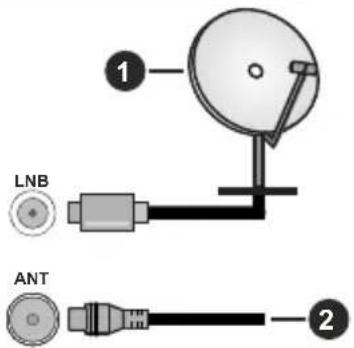
- ΔopupopiKn
- Kepaia n kaawiaikn