
StrongVision PRO 2G - Unkategorisiert Evolveo - Kostenlose Bedienungsanleitung
Finden Sie kostenlos die Bedienungsanleitung des Geräts StrongVision PRO 2G Evolveo als PDF.


| Produkttyp | Wildkamera (Jagdkamera) |
| Marke | Evolveo |
| Modell | StrongVision PRO 2G |
| Netzwerk | GSM 900/1800 MHz (2G) |
| Display | Farb-TFT 2,4" |
| Bewegungssensor | PIR, einstellbare Empfindlichkeit (3 Stufen), Erfassungswinkel 120° |
| Nachtsicht | IR-LED 940nm, 58 LEDs, Reichweite bis zu 20 m |
| Kamerasensor | 8 MP Farb-CMOS (nachts: Schwarzweiß) |
| Objektiv | F=3.1, Sichtfeld=67° |
| Fotoauflösung | 30, 24, 20, 16, 12 MP (wählbar) |
| Videoauflösung | 1080p, 720p, WVGA, VGA |
| Stromversorgung | 10 x AA 1,5 V Batterien (Alkali oder NiMH) oder optionaler Li-Ion-Akku SGV CAM-BAT3 (8000 mAh), externes DC 12 V 2 A |
| Speicherkarte | SD-Karte bis zu 64 GB |
| SIM-Karte | Mini-SIM (PIN deaktiviert erforderlich) |
| Maße (H x B x T) | 187 x 118 x 87 mm (Antenne um 90° gebogen; Höhe mit gerader Antenne 347 mm) |
| Betriebstemperatur | -10°C bis +50°C |
| Lagertemperatur | -15°C bis +60°C |
| Schutzart | IP65 |
| Sicherheit | Optionales 4-stelliges Passwort (universal: 1314) |
| Konnektivität | USB-C für PC-Verbindung, Antennenanschluss (Schraubverbindung) |
| Auslösegeschwindigkeit | 0,8 s (ideale Bedingungen) |
| Serienbildmodus | 1, 3, 6 oder 9 Bilder pro Auslösung |
| Zeitraffer | 5, 30 Min, 1, 2, 3, 6, 12, 24 h Intervalle |
| Dateiformat | Foto: JPEG, Video: MP4/H.264 |
Häufig gestellte Fragen - StrongVision PRO 2G Evolveo
Hinweis: Zum Senden von E-Mails/MMS ist eine SIM mit Daten/GPRS erforderlich.
Benutzerfragen zu StrongVision PRO 2G Evolveo
0 Frage zu diesem Gerät. Beantworten Sie die, die Sie kennen, oder stellen Sie Ihre eigene.
Eine neue Frage zu diesem Gerät stellen
Laden Sie die Anleitung für Ihr Unkategorisiert kostenlos im PDF-Format! Finden Sie Ihr Handbuch StrongVision PRO 2G - Evolveo und nehmen Sie Ihr elektronisches Gerät wieder in die Hand. Auf dieser Seite sind alle Dokumente veröffentlicht, die für die Verwendung Ihres Geräts notwendig sind. StrongVision PRO 2G von der Marke Evolveo.
BEDIENUNGSANLEITUNG StrongVision PRO 2G Evolveo
- Easy SMS Setup + Inhalt des Pakets ..... 178
- Erster Start .... 179
- MMS-Einstellungen 182
- EMAIL-Einstellungen 186
- Technische Daten.... 189
- Beschreibung des Geräts 192
- Medien-Browser 197
- Fotografieren direkt aus dem Menü ..... 197
- Erweiterte Einstellungen 198
- SMS-Befehle 205
- Fehlersuche.... 206
Video-Handbuch:
https://youtu.be/rHEhr3NW7Wo
Einfache SMS-Einrichtung
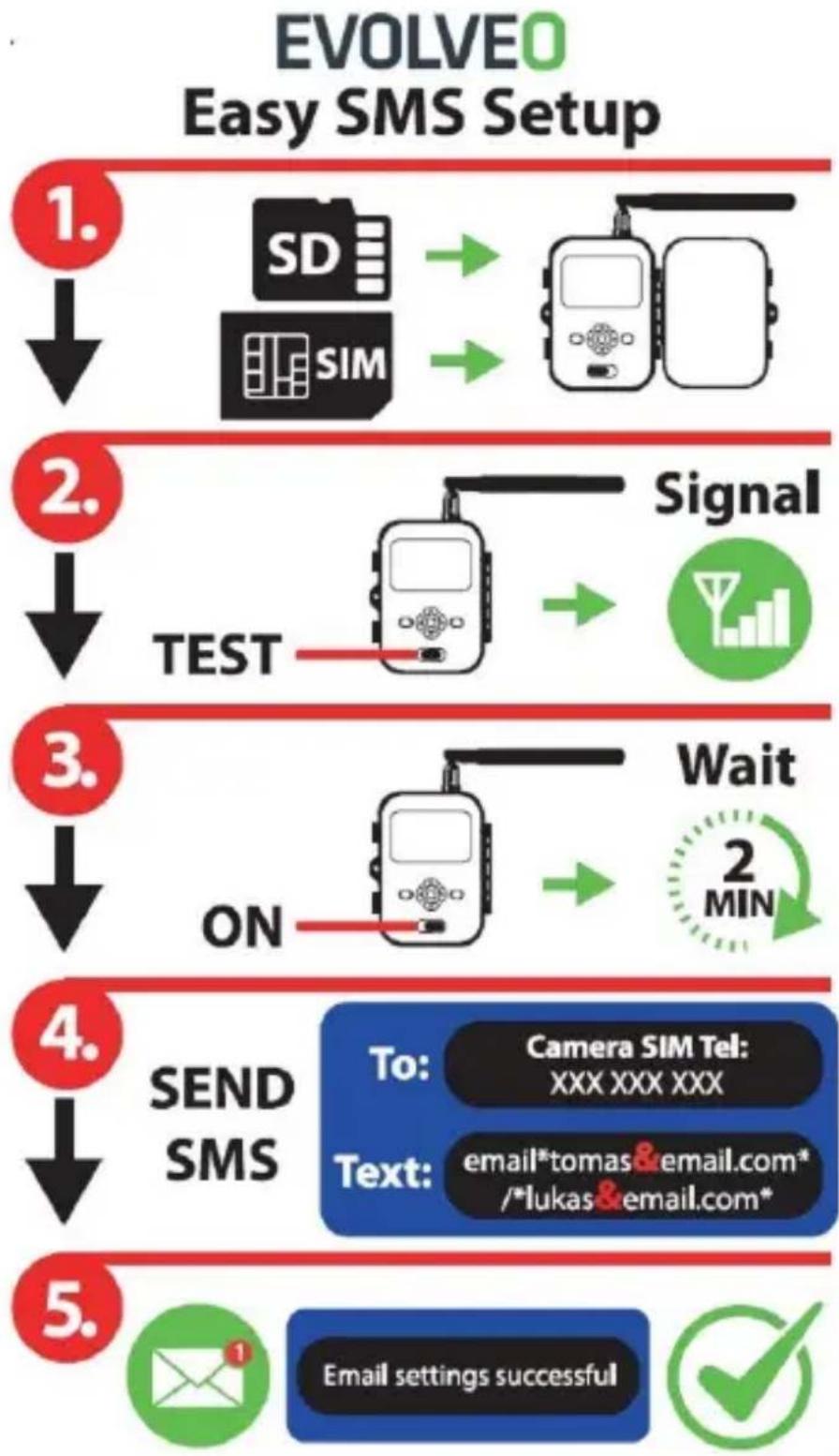
Easy SMS Setup ist eine Funktion, mit der Sie den Versand von aufgenommenen Bildern per SMS direkt an Ihr E-Mail-Postfach einrichten können.
Für die Ferneinrichtung müssen Sie einige Schritte befolgen:
- In das Gerät muss eine SD-Karte eingelegt sein, die nicht die Datei parameter.dat enthalten darf.
- Außerdem muss eine aktivierte SIM-Karte mit aktivierter Datenübertragungeingelegt sein.
- In das Gerät müssen 1,5 V Alkaline AA-Batterien oder ein geladener SGV CAM-BAT3 8000mAh-Akku eingelegt werden
- Die StrongVision PRO 2G Kamera muss im ON-Modus sein
- Öffnen Sie den SMS-Versand auf Ihrem Mobiltelefon und erstellen Sie eine neue
- Geben Sie als Empfänger die Rufnummer der in die Kamera eingelegten SIM-Karte ein.
- Um E-Mails mit Bildern an eine E-Mail-Adresse zu senden, ersetzen Sie das @-Zeichen in Ihrer Adresse durch ein &-Zeichen:
a. Bitte geben Sie Ihre E-Mail-Adresse im Text der Nachricht in folgendem Format an:
- Senden Sie E-Mails mit Bildern an zwei E-Mail-Adressen, ersetzen Sie das @-Zeichen in Ihrer Adresse durch ein & Zeichen:
a. Geben Sie im Text der Nachricht Ihre E-Mail-Adressen in diesem Format ein:
email*petr&email.com*/*petr2&email.com*
- Sobald die Kamera die Einstellungen empfängt,
erhalten Sie eine SMS von der Telefonnummer der in die Fotofalle eingelegten SIM-Karte (wird je nach verwendetem Tarif berechnet) E-Mail-Einstellungen erfolgreich!
- Anhand der Einstellungen sendet die Fotofalle Bilder an die angegebenen E-Mail-Adressen.
- E-Mails können während der Nutzung geändert werden, indem die Befehle in Abschnitt 7 oder 8 dieses Kapitels gesendet werden.
- Wenn Sie eine SMS mit den Einstellungen senden und keine Bestätigungs-SMS zurückerhalten, müssen Sie dies überprüfen:
a. Ob sich die Fotofalle im ON-Modus befindet
b. ob die PIN-Abfrageauf der eingelegten SIM-Karte deaktiviert ist
c. Ob die Fotofalle an der gegebenen Stelle ein ausreichendes Signal hat - im Testmodus wird dies auf dem Display angezeigt.
d. ob die Batterien in der Kamera ausreichend geladen sind
e. Achten Sie darauf, dass Sie das &-
Zeichen anstelle des @-Zeichens in
Ihrer E-Mail-Adresse verwenden
- Wenn Sie den Versand über MMS einrichten oder Ihren eigenen SMTP-Server verwenden möchten, müssen Sie die EVOLVEO Config-Software verwenden
- Wenn Sie sich entscheiden, Ihre eigenen Einstellungen zu verwenden, müssen Sie die Datei SYSCFG.TXT von der SD-Karte des Geräts löschen, das mit dem SMS-Befehl eingerichtet wurde. Wenn Sie die Datei auf der SD-Karte belassen, verwendet die Kamera die Einstellungen aus dieser Datei und ignoriert die Datei PARAMETER.DAT, die von EVOLVEO CONFIG
Warnung:
Dieser Dienst verwendet den E-Mail-Dienst EVOLVEO MAIL, der kostenlos ist und als Standard auf dem Gerät eingestellt ist. APNs werden automatisch entsprechend dem Betreiber Ihrer SIM-Karte eingestellt.
flowchart
graph TD
    A["1. SD SIM"] --> B["2. TEST"]
    B --> C["3. ON"]
    C --> D["4. SEND SMS"]
    D --> E["5. Email settings successful"]

    subgraph Setup
        direction TB
        A --> A1["↓"]
        B --> B2["↓"]
        C --> C2["↓"]
        D --> D2["↓"]
        E --> E1["To: Camera SIM Tel: XXX XXX XXX"]
        E --> E2["Text: email*tomas&email.com* /*lukas&email.com*"]
    end

    subgraph Details
        direction LR
        A --> A2["→"]
        B --> B3["→"]
        C --> C4["→"]
        D --> D5["→"]
        E --> E6["Wait 2 MIN"]
    end
1. Inhalt des Pakets
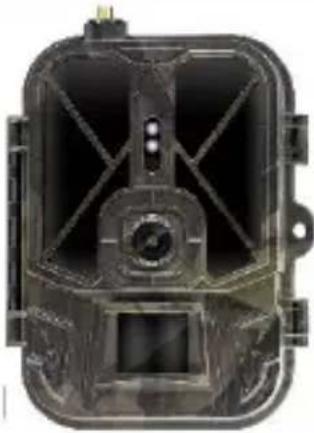 | Kamerafalle | |
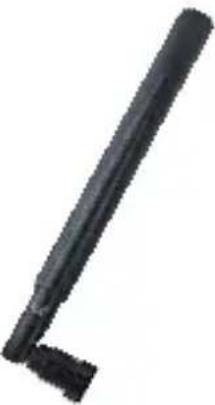 | Antenne | |
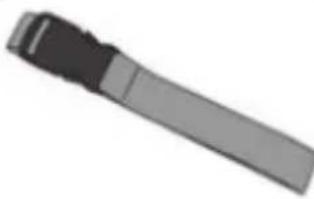 | Riemen zur Befestigung | |
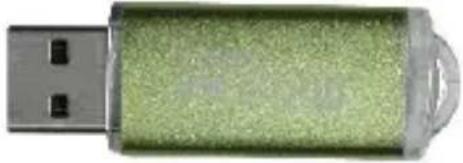 | Micro SD-Kartenleser | |
 | Anweisungen |
2. Erster Start
Entfernen Sie vor der ersten Inbetriebnahme des Geräts alle Schutzfolien, die sich über dem Kameraobjektiv und dem IR-Sensor befinden. Diese könnten sonst die Bewegungserkennung behindern oder die Bildqualität beeinträchtigen.
Einlegen der Batterien:
Werksseitig sind 10 x AA 1,5V-Batterien in das Gerät eingelegt. Nehmen Sie die AA-Batterien vor dem Gebrauch heraus und legen Sie sie ein. Das Akkugehäuse hat einen Anschluss, der, wenn das Gehäuse in die Kamera eingesetzt ist, die Kamera direkt mit Strom versorgt, auf keinen Fall werden die eingesetzten Akkus geladen! Sie können auch einen 8000mAh Li-Ion-Akku für das Gerät erwerben, der die Lebensdauer des Akkus verlängert und einen wirtschaftlicheren Betrieb ermöglicht. Li-Ion-Batterien finden Sie auf www.evolveo.com unter dem Code SGV CAM-BAT3.
Die Batterien werden in das Batteriefach gelegt, das mit zwei Schlössern gesichert ist. Zum Entriegeln müssen die Schlösser in die Position "UNLOCK" gebracht werden.
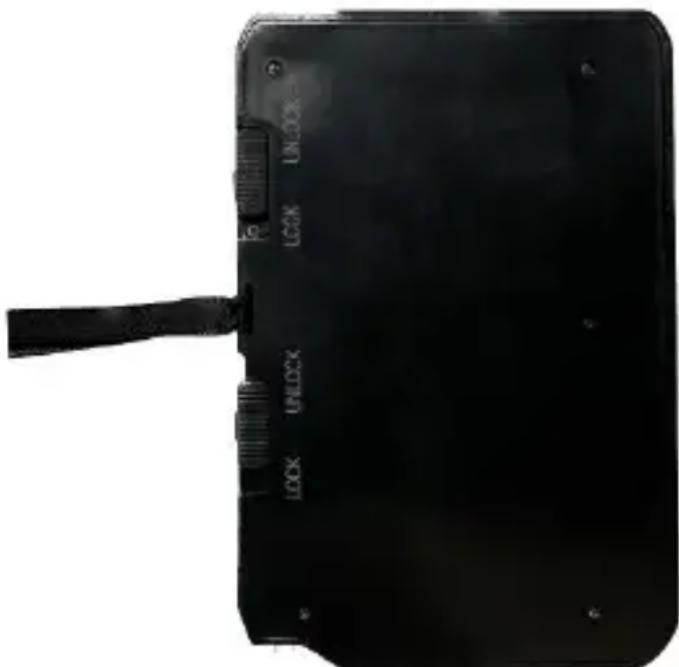
▶ Verwenden Sie immer AA-Batterien desselben Typs und Herstellers, und die Batterien müssen immer denselben Ladezustand aufweisen. Wenn Sie andere Batterietypen verwenden, kann das Gerät beschädigt werden. Solche Schäden sind nicht durch die gesetzliche Gewährleistung abgedeckt.
▶ Wenn Sie wissen, dass Sie das Gerät längere Zeit nicht benutzen werden, nehmen Sie die Batterien aus dem Gerät. Wenn Sie sie im Gerät belassen, kann dies zu Schäden am Gerät führen, die nicht von der Garantie gedeckt sind.
▶ Aufgrund der großen Anzahl von Modi und Einstellungen kann die Akkulaufzeit eines aktiven Geräts nicht genau angegeben werden. Der Nachtmodus oder die Videoaufzeichnung verbrauchen viel Strom und verringern die Lebensdauer der Batterie erheblich. Wir können nur die Verwendung von hochwertigen Alkali- oder Lithium-Batterien empfehlen, um eine längere Lebensdauer der Batterien zu gewährleisten.
Warnung: Legen Sie die Batterien in das Gerät ein, wenn es ausgeschaltet ist.
TIP: Zur Vereinfachung der Bedienung kann ein Ersatzakku SGV CAM-BAT3 erworben werden, der über den integrierten Ladeanschluss vorgeladen und am Aufstellungsort gegen einen bereits entladenen Akku ausgetauscht werden kann.
2.31. Setzen Sie eine SD-Karte in das Gerät ein. Die Kamera unterstützt SD-Karten bis zu 64 GB, der SD-Steckplatz befindet sich an der Seite des Geräts neben dem Bedienfeld.
2.32. Legen Sie eine SIM-Karte der Größe MINI in das Gerät ein. Der SIM-Steckplatz befindet sich an der Seite des Geräts neben dem Bedienfeld.
WARNUNG:
- Die SIM-Karte darf nicht durch einen PIN-Code geschützt sein. Vergewissern Sie sich, dass die SIM-Karte entsperrt ist, bevor Sie sie zum ersten Mal verwenden.
- Die SIM-Karte muss aktiviert werden. Vergewissern Sie sich vor der ersten Verwendung der SIM-Karte, dass sie gemäß den Vorschriften Ihres Betreibers aktiviert wurde.
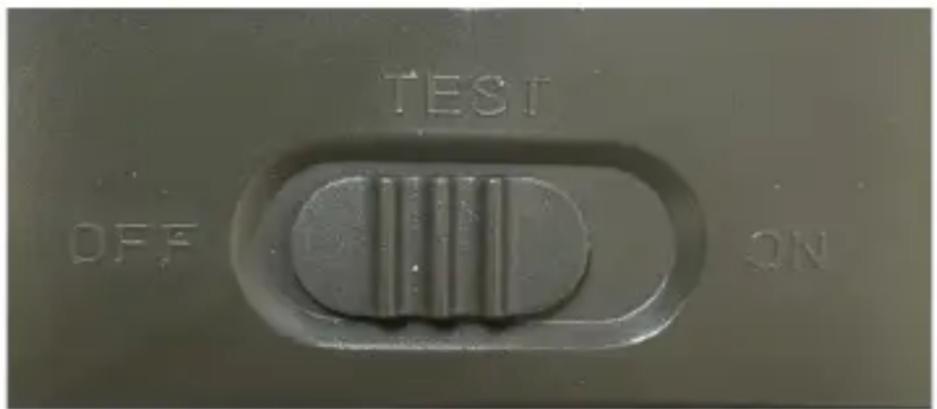
2.33. TEST-Modus - Schalten Sie die Kamera ein, indem Sie den Hauptschalter auf die mittlere Position "TEST" stellen. Im TEST-Modus startet das Gerät im Hauptmenü. Drücken Sie die Taste MENU, um zum Karussell-Hauptmenü zu wechseln. Verwenden Sie die Pfeiltasten, um durch das Menü zu navigieren und bestätigen Sie die gewählten Einstellungen mit der Taste "OK".
2.34. Spracheinstellungen - das Gerät ist werksseitig auf Englisch eingestellt - gehen Sie wie folgt vor, um Ihre bevorzugte Sprache einzustellen: Drücken Sie die Taste"MENU", verwenden Sie den Pfeil nach oben oder unten, um durch das Menü zu "Sprache" zu blättern und bestätigen Sie mit der Taste "OK", verwenden Sie den Pfeil, um Ihre Sprache auszuwählen und bestätigen Sie mit der Taste "OK", drücken Sie erneut die Taste "MENU", um zum Startbildschirm zurückzukehren.
2.35. EVOLVEO Config - ist ein Programm, das auf Ihrem Windows-PC installiert werden muss. Das Programm wird zur
Einrichtung der Fotofalle verwendet. Ohne dieses Programm können Sie den Versand von Fotos per EMAIL oder MMS nicht einrichten. Evolveo Config kann von www.evolveo.com heruntergeladen werden.
2.36. AKTIVIERUNGEN: Wenn Sie alles eingerichtet haben, können Sie das Gerät einschalten, indem Sie den Hauptschalter in die Position ON stellen. Das Gerät startet einen Countdown auf dem Display und die rote LED über dem Kameraobjektiv auf der Vorderseite blinkt. Wenn die LED blinkt, ist die Kamera betriebsbereit und beginnt mit der Aufnahme von Bildern gemäß den Einstellungen.
Warnung!
Es ist immer möglich, nur einen Modus aktiv zu haben, entweder das Senden von MMS oder das Senden von EMAIL, wenn beide Einstellungen gleichzeitig ausgewählt sind, sendet die Kamera keine Daten!!!
3. MMS-Einstellungen
3.1. Konfiguration
Um die Fotofalle einzurichten, müssen Sie das EVOLVEO Config-Tool verwenden, das Sie über den unten stehenden Link herunterladen können. Dieses Tool erstellt eine Datei PARAMETER.DAT, die auf der SD-Karte des Geräts gespeichert werden muss. Stecken Sie die SD-Karte mit der Datei immer in ein ausgeschaltetes Gerät, sonst werden die Einstellungen nicht geladen.
Die Konfigurations-SW wurde nur für MS Windows entwickelt.
VOLVEO Config kann hier heruntergeladen werden:
Entpacken Sie die Datei EVOLVEO_CONFIG.zip
Sie wissen nicht, wie Sie es einrichten sollen?
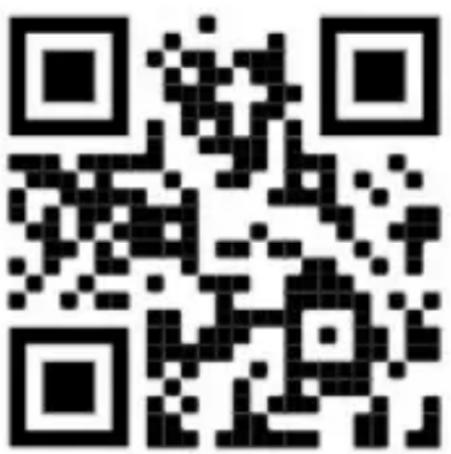
Scannen Sie diesen QR-Code mit Ihrem Mobiltelefon und Sie werden zu unserem Video-Tutorial auf YouTube.com weitergeleitet.
3.2. MMS-Einstellungen
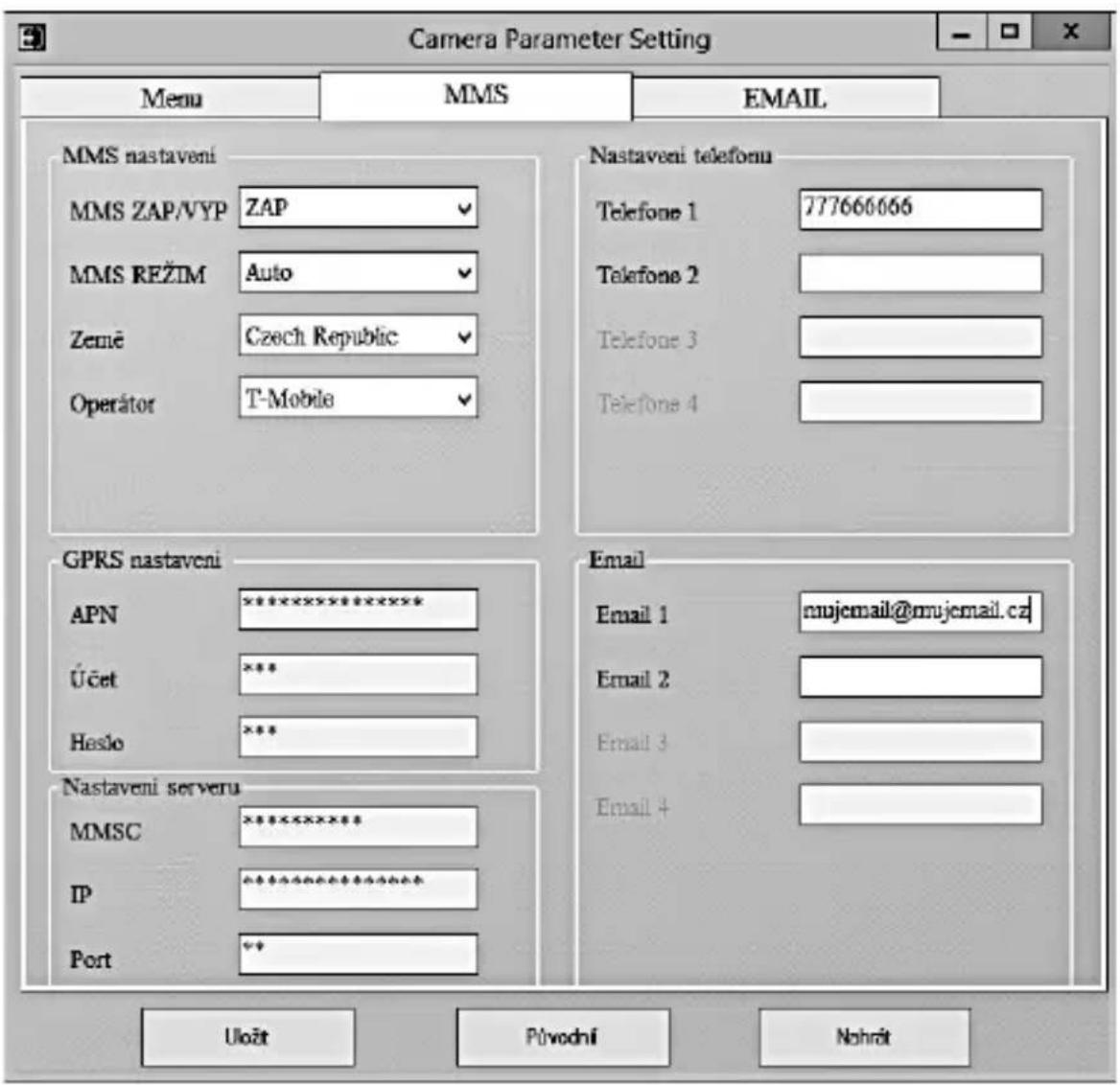
Automatischer MMS-Modus:
Wählen Sie auf der Registerkarte MMS die Option MMS EIN und anschließend die Option "Auto", woraufhin photopast Ihnen in den nächsten Einstellungen die Voreinstellungen für Ihren Betreiber anbietet. MMS wird von Ihrem Betreiber in Rechnung gestellt und ist in den meisten Fällen teurer als der Versand einer E-Mail.
- Wählen Sie ein Land
- Operator auswählen
- Geben Sie in der leeren Spalte rechts die Telefonnummer des Empfängers ein.
- Geben Sie Ihre E-Mail-Adresse an, um Fotos zu erhalten. In dieser Einstellung wird die gesendete EMAIL wie eine MMS abgerechnet. Wenn Sie E-Mails über einen Datentarif versenden möchten, gehen Sie in EVOLVEO Config auf die Registerkarte E-Mail.
3.3. Manueller MMS-Modus:
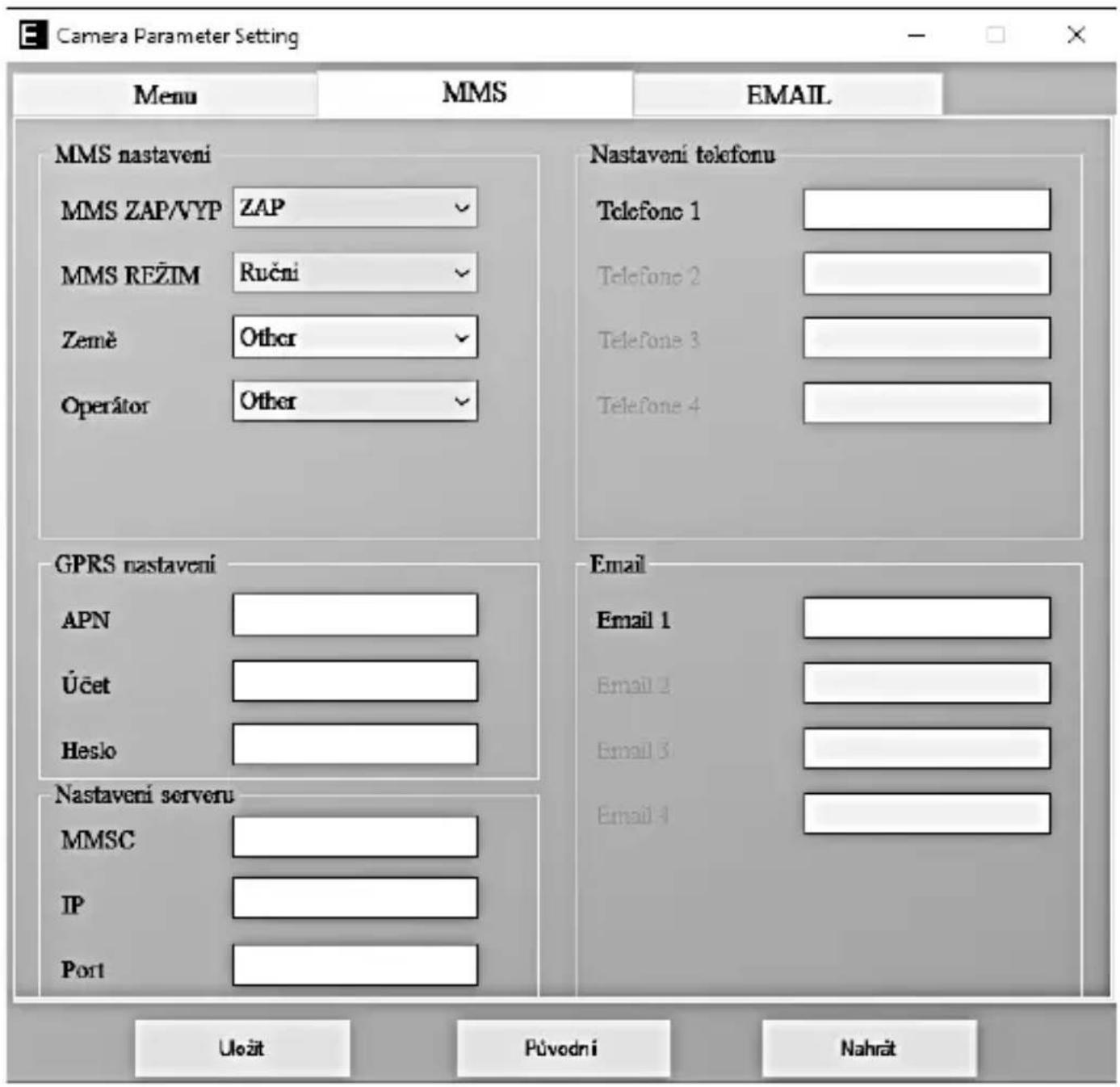
Wenn keine Auswahlinformationen konfiguriert sind, wählen Sie den Modus Manuelle MMS.
Wenden Sie sich an Ihren Netzbetreiber und geben Sie die für den Versand von MMS-Nachrichten erforderlichen Parameter manuell ein: APN, Konto, Passwort, MMSC, Server-IP-Adresse und Port. Geben Sie dann die Telefonnummer, E-Mail-Adresse oder beides ein, an die die MMS-Nachrichten gesendet werden sollen.
4. EMAIL-Einstellungen
1) EMAIL-Einstellungen
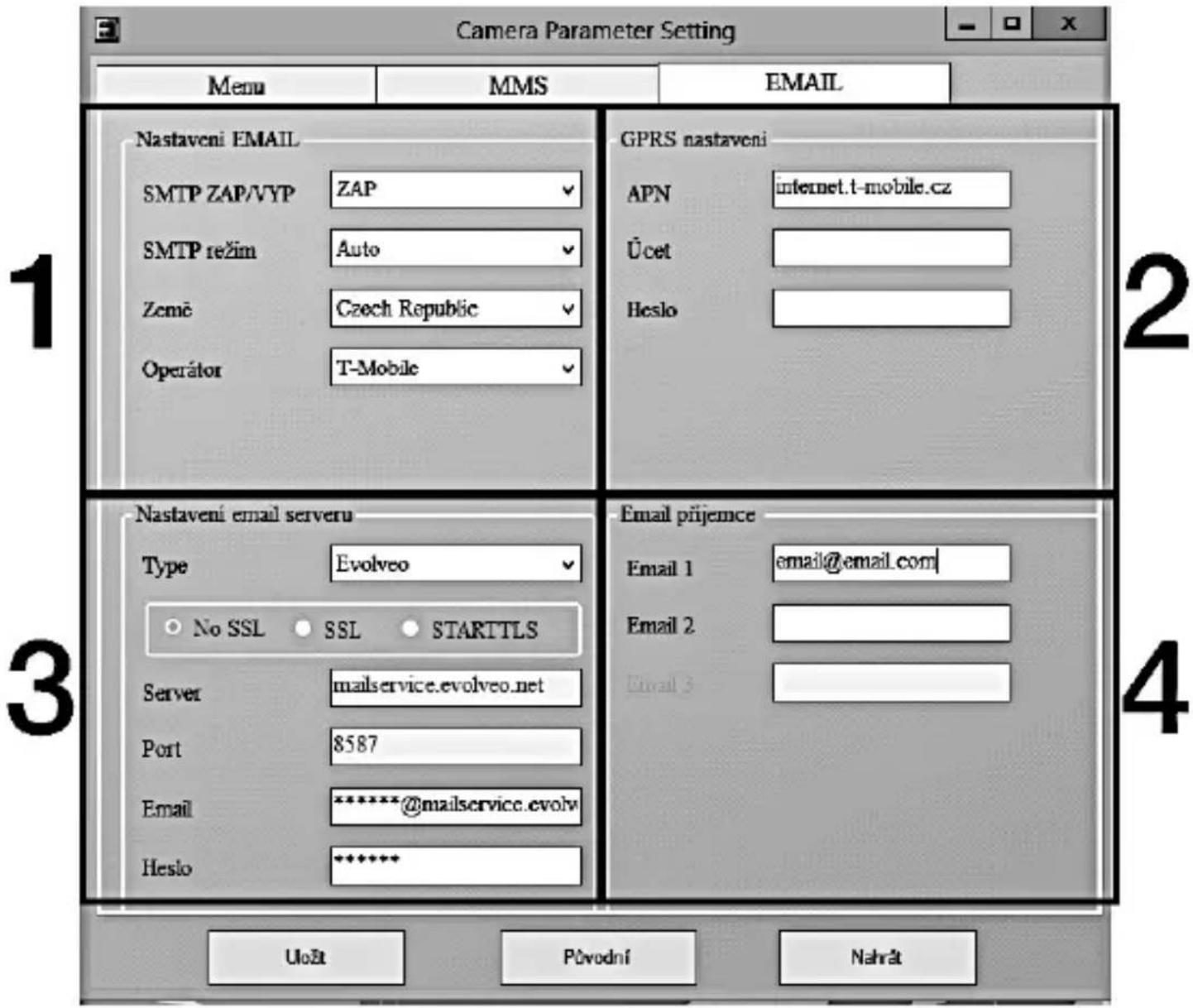
Diese Methode der Bildübertragung wird auch als Datenübertragung bezeichnet. Dies ist derzeit eine sehr beliebte Methode, bei der das Bild von E-Mail zu E-Mail geschickt wird und nur die Daten berechnet werden. Die empfohlenen Einstellungen sind in der Abbildung von EVOLVEO Config unterhalb des Textes dargestellt.
a) SMTP wählen Sie "EIN"
b) SMTP-Modus "AUTO" auswählen
c) Land wählen Sie "Tschechische Republik".
d) Wählen Sie Ihren Betreiber - zum Beispiel für Kaktus - T-mobile CZ
2) GPRS-Einstellungen:
Wenn Sie den SMTP-Modus "AUTO" gewählt haben, müssen Sie nichts einstellen. Falls Sie die EMAIL-Einstellungen manuell eingegeben haben, tragen Sie die von Ihrem Betreiber angegebenen Daten ein
3) E-Mail-Server-Einstellungen:
Wir empfehlen die Verwendung des EVOLVEO E-Mail-Servers!
a) TYPE: EVOLVEO
b) Die weiteren Einstellungen werden automatisch vorgenommen - Sie brauchen nichts zu ändern.
4) E-Mail des Empfängers:
Geben Sie die E-Mail-Adressen ein, an die Sie Ihre Bilder senden möchten.
HINWEIS: Die Kamera sendet nur Fotos per E-Mail. Bei einer Reihe von Bildern sollte immer nur das erste Bild der Reihe aufgenommen werden.
Die Qualität der per E-Mail gesendeten Fotos ist immer schlechter als die Qualität der Bilder auf der SD-Karte. 2G/GPRS ist eine langsame Datenübertragung, daher werden die Bilder für die E-Mail verkleinert. Die Qualität der gesendeten Bilder kann im Gerätemenü eingestellt werden: Einstellungen/Bildgröße
Manueller SMTP-Modus
Wenn keine Auswahlinformationen konfiguriert sind, wählen Sie den Modus Manuelle MMS.
Der Benutzer muss sich zunächst an den Anbieter der SIM-Karte wenden, um APN, Konto und Passwort zu erhalten und sie auszufüllen; er muss sich an den Anbieter der sendenden E-Mail wenden, um Server- und Portinformationen zu erhalten.
p. Geben Sie die Absender-E-Mail-Adresse ein.
q. Geben Sie auf der linken Seite das Passwort für die sendende E-Mail-Adresse ein.
r. Geben Sie rechts die E-Mail-Adresse für die Zustellung ein.
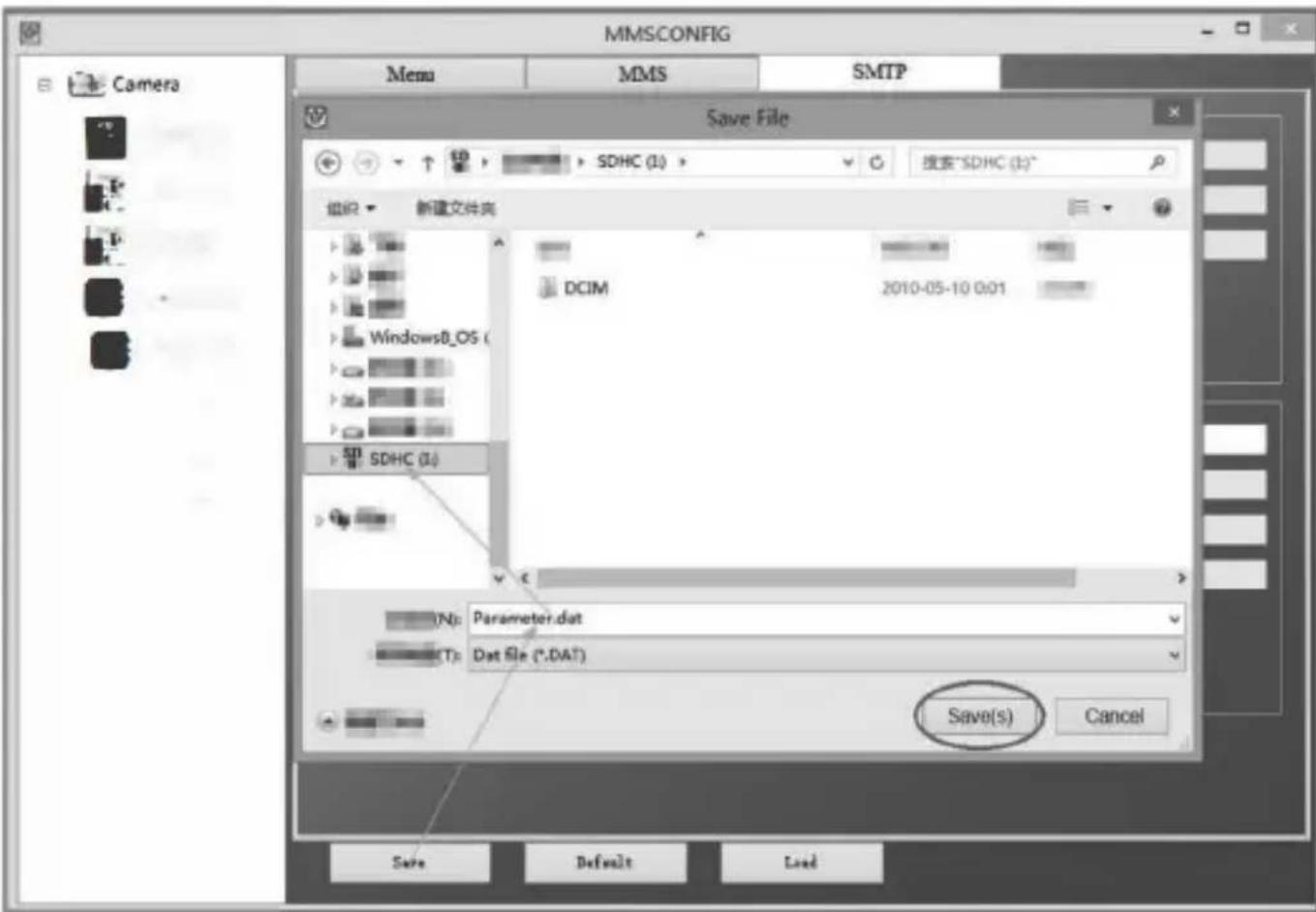
Speichern Sie die Datei "Parameter.dat" auf Ihrer Micro SD-Karte
Eintritt in den ON-Modus
Sobald alle Einstellungen abgeschlossen sind, schalten Sie den Schalter in die Position ON, um den Automatikbetrieb zu starten. Die Bewegungsanzeige blinkt etwa 5 Sekunden lang rot, dann beginnt die Kamera zu arbeiten. Sobald eine Person oder ein Tier das Sichtfeld des PIR-Sensors betritt, beginnt dieser sofort mit der Aufnahme von Bildern oder Videos.
Warnung: Um mögliche Fehlauslösungen durch Temperatur- und Bewegungsinterferenzenzu vermeiden, sollten Sie die Kamera nicht auf eine Wärmequelle (z. B. die Sonne, einen heißen Stein oder Metall) oder in die Nähe von Ästen oder Stäben richten. Die ideale Richtung für die Fokussierung ist Norden und offene Räume ohne Wärmequelle. Entfernen Sie auch alle Stäbe aus dem Bereich nahe der Kamera.
5. Technische Daten
5.1 Allgemeines
| Anzeige | Farb-TFT 2,4" |
| Bewegungsmelder | PIR - einstellbare Empfindlichkeit (3 Stufen) |
| Erfassungswinkel des Bewegungssensors | 120° |
| Nachtlicht | IR-LED 940 nm, 58 LEDs unter vorderer Antireflexionsabdeckung |
| IR-LED-Reichweite | 20 m * |
| Abmessungen | H x B x T. 187**x118x87mm |
| Betriebstemperatur | -10 °C bis +50 °C |
| Lagertemperatur | -15 °C bis +60 °C |
| Erfassungsbereich | IP65 |
| Sicherheit | 4-stelliges optionales Passwort |
| Betriebstemperatur | -10°C - +55°C |
*Wenn sich in dem Bereich vor der Kamera keine anderen Objekte befinden, von denen das IR-Licht reflektiert werden kann, können die Nachtbilder dunkel sein. Idealerweise sollte der Bereich vor der Kamera Objekte enthalten, von denen das IR-Licht reflektiert wird, z. B. Felsen, Sträucher, Baumstämme usw. Die ideale Reichweite liegt zwischen 8-12 m von der Kamera entfernt.
** Einschließlich montierter, um 90° gebogener Antenne, Höhe einschließlich aufgerichteter Antenne 347 mm
5.2 Fotografien
| Sensor | 8Mpix Farb-CMOS(Nachtfoto schwarz/weiß) |
| Objektiv | F=3.1; FOV=67 ° |
| Fotoauflösung | 30/24/20/16/12MP |
| Belichtung (ISO) | Auto/100/200/400 |
| Zeitraffer-Modus (Timelapse) | 5 min/30 min 1/2/3/6/12/24h |
| Mehrbildmodus (Burst) | 1/3/6 oder 9 Rahmen |
| Informationen zum Foto | Uhrzeit und Datum,Temperatur (°C, °F),Mondphase, optionaler Name |
| Aufnahme-Modi | Fotografie, Fotografie &Video, Timelapse |
| Dateiformat | .JPEG |
| Aktivierungsgeschwindigkeit | 0,8 s * |
| Verzögerungsintervall | Die Zeit, die das Gerät nachdem letztenbewegungsbasierten Startinaktiv ist. Sofort, 10 s,1/3/5/10/15 oder 30 min |
*Der PIR-Sensor erkennt Bewegungen anhand von Veränderungen der Oberflächentemperatur. Diese Abbildung gilt für eine ideale Umgebung, in der das Objekt vor der Kamera eine ausreichende Oberflächentemperaturdifferenz aufweist und den gescannten Bereich senkrecht durchquert (von einer Seite zur anderen). Wenn sich das
Objekt der Kamera frontal nähert, dauert es länger, die Bewegung zu erkennen.
5.3 Video
| Auflösung des Videos | VGA, 720 p, 1080 p |
| Satzlänge | 5/10/30/60 oder 90 Sekunden |
| Dateiformat | MP4/H.264 |
| Liveansicht (Liveview) | <180kBps ** |
**Die häufige Nutzung dieser Funktion kann sich auf die verbrauchte Datenmenge auswirken!
5.4 Energieversorgung
| Eingebaute Batterie | 10x 1,5 V AA-Batterien oder SGV CAM-BAT3 Li-Ion-Akku |
| Stromquelle | DC 12V 2 A - lädt die im AA-Käfig eingelegten Batterien nicht auf. |
| Anschluss für externe Stromversorgung | DC Jack 3,5x1,3 mm |
| Externe Batterien | Eine 12-V-Batterie kann über ein Kabel an den externen Stromanschluss angeschlossen werden: SGV-CAM-PWRC |
5.5 Konnektivität
| Unterstützte Frequenzen für Mobilfunknetze: | GSM:900/1800 |
| Speicherkarte | SD bis zu 64 GB |
| SIM-Karte | Mini-SIM-Karte - PIN-Anforderung ausgeschaltet |
| GSM-Antenne | Aufschraubbar mit Dichtung für 4G-Netze, kann durch externe Antenne mit Verlängerungskabel ersetzt werden: SGV-CAM-EXTA |
| Interner Speicher | Das Gerät hat keinen internen Speicher |
| USB | Kann über ein USB-C-Kabel (nicht im Lieferumfang enthalten) an einen PC angeschlossen werden |
6. Beschreibung des Geräts
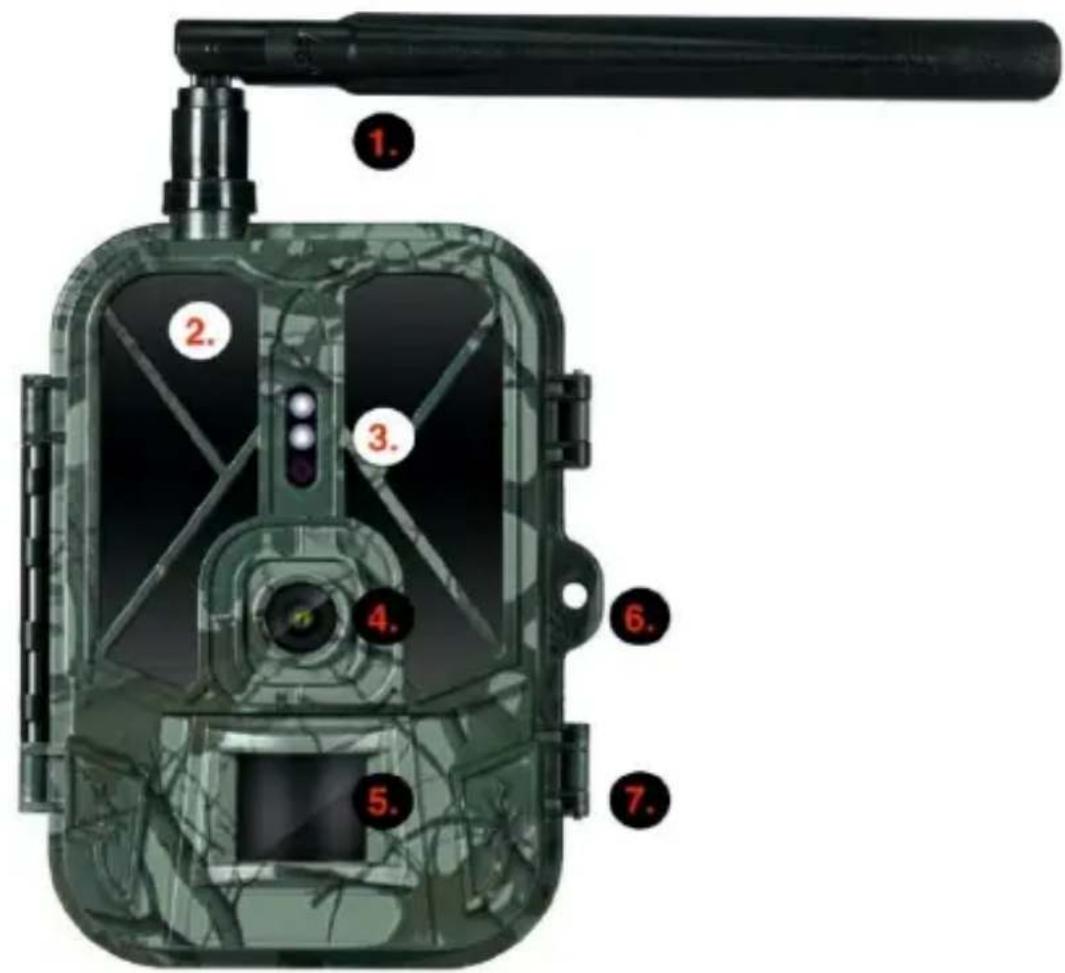
| 1. | Antenne (Gummikappe muss immer verwendet werden) |
| 2. | IR-Beleuchter |
| 3. | LED-Anzeige, Umgebungslichtsensor |
| 4. | Kameraobjektiv |
| 5. | PIR-Sensor (Bewegungssensor) |
| 6. | Platz für die Verriegelung |
| 7. | Verriegelungen |
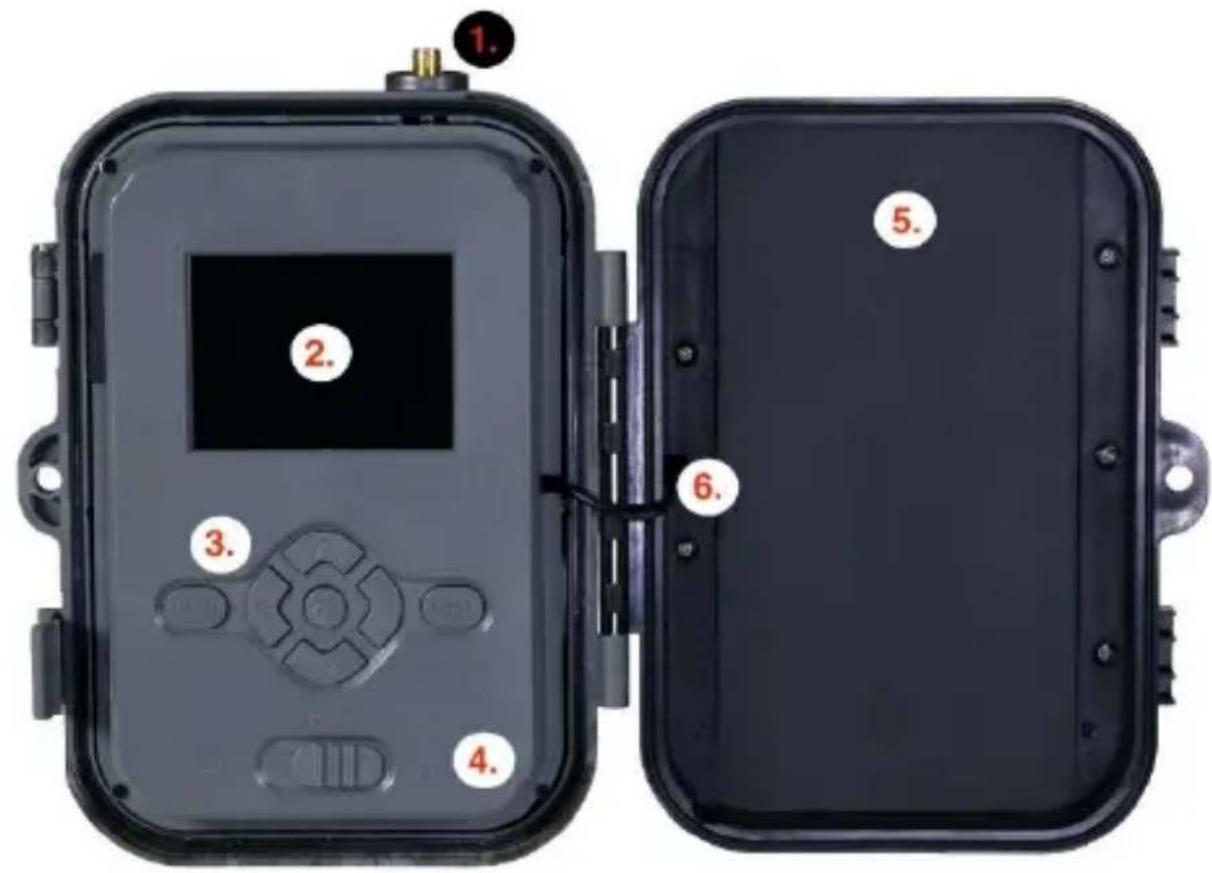
| 1. | Antennenanschluss (bei Verwendung im Freien muss die Antenne immer angeschlossen sein) |
| 2. | 2,4"-Farb-LCD-Display |
| 3. | Steuerungstasten |
| 4. | Hauptstellungsschalter: OFF – TEST -- ON |
| 5. | Batteriefach für 10x AA 1,5V Zellen |
| 6. | Netzanschlusskabel - darf nicht gebrochen sein. Im Falle einer Beschädigung nehmen Sie den Akku heraus und senden Sie das Gerät an ein autorisiertes Service-Center. |
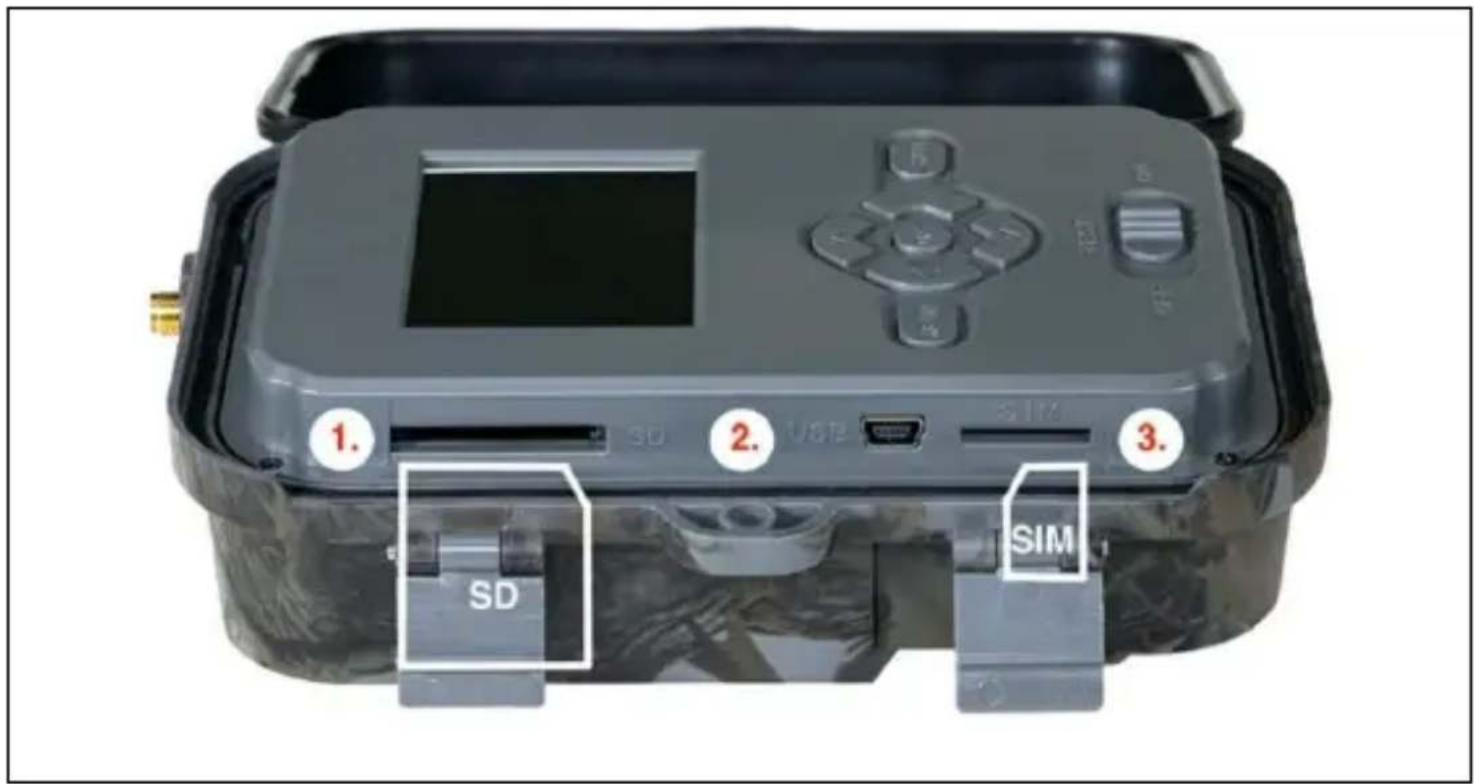
| 1. | SD-Kartensteckplatz (max. Größe 64 GB) |
| 2. | USB-C-Anschluss für PC-Verbindung (Mass Storage) |
| 3. | SIM-Kartensteckplatz (Mini-SIM-Format) |
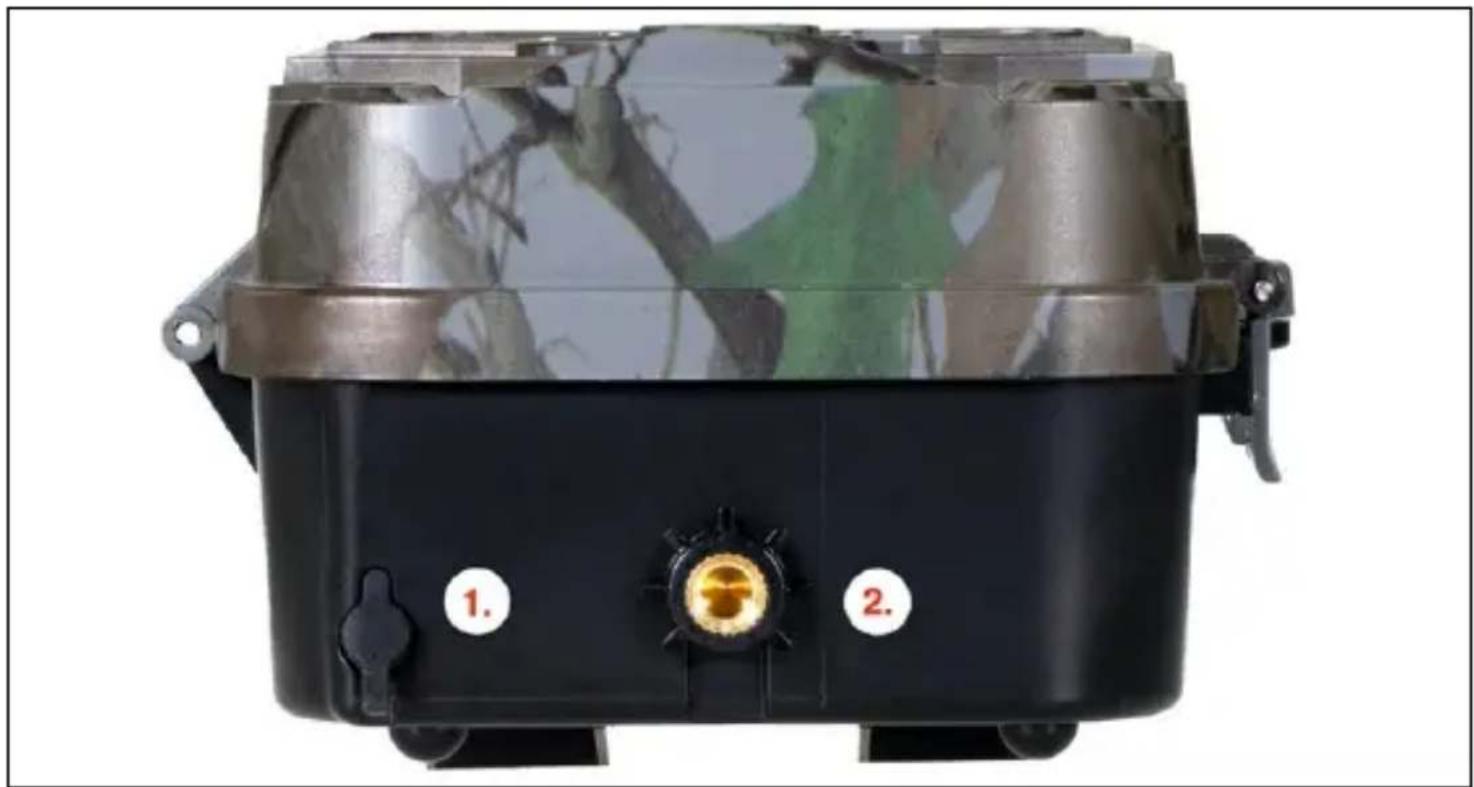
| 1. | Anschluss für DC 12V/ 1,5A Stromversorgung (Lädt den eingelegten Akku auf!) |
| 2. | Stativgewinde 1⁄4" kann verwendet werden SGV CAM-H1 |
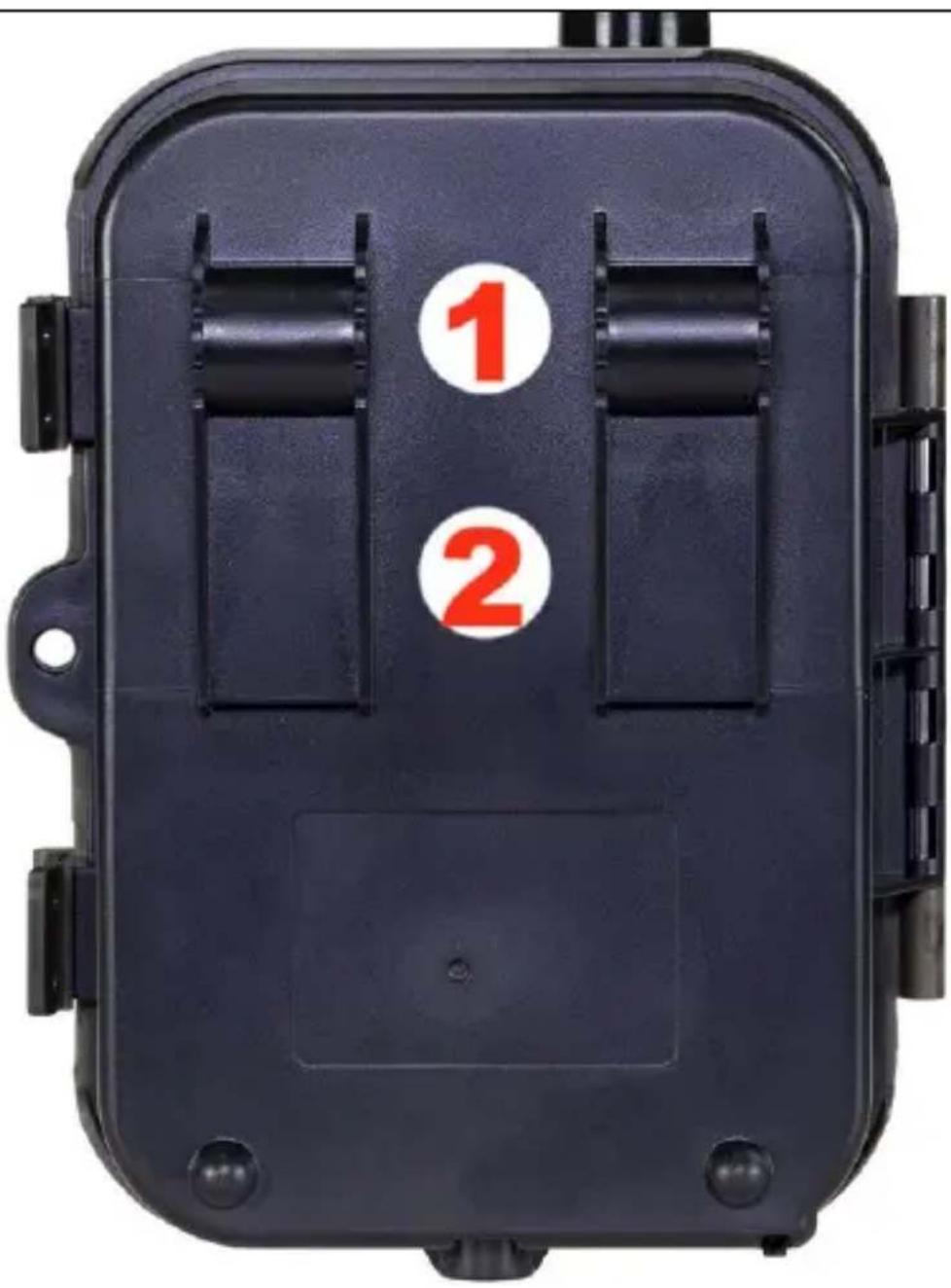
| 1. | Aufsatz für Seilschloss (SGV CAM-LOCK) max. Durchmesser 12 mm |
| 2. | Halterung für Gürtel |
7. Medien-Browser
Es ist möglich, das aufgezeichnete Material direkt auf dem
Kameradisplay zu betrachten.
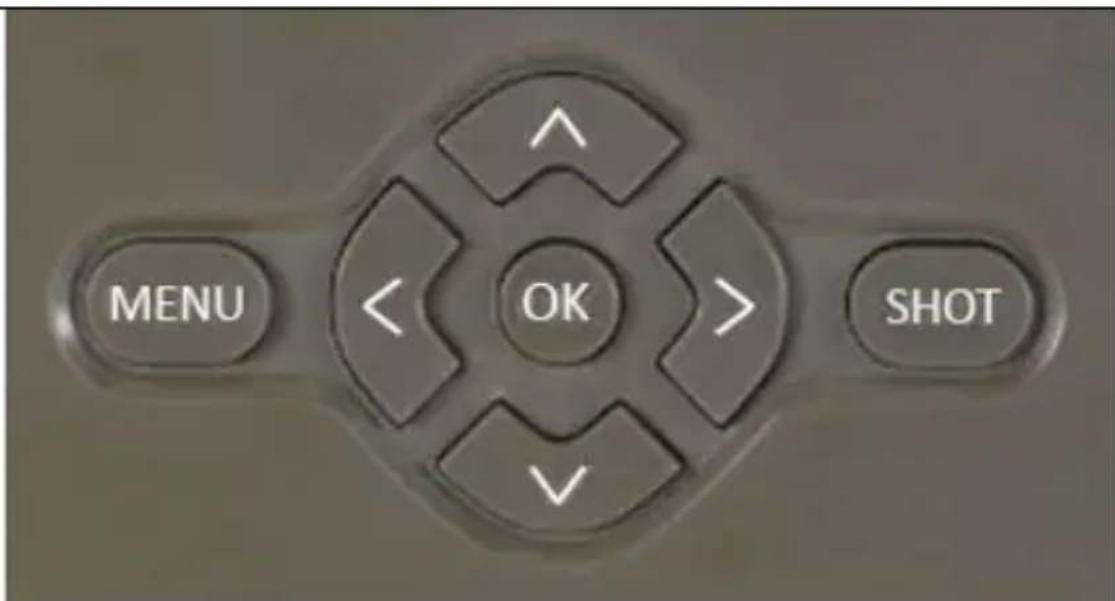
Wechseln Sie zur Ansicht in den TEST-Modus und drücken Sie auf dem Startbildschirm die rechte Pfeiltaste.
Steuerung mit Pfeiltasten:
• Nächstes Bild: Pfeil nach oben
• Vorheriges Bild: Pfeil nach unten
• Video abspielen: Pfeil nach links
• Video anhalten: Rechtspfeil
- Zurück zum Hauptmenü SHOT-Taste
8. Fotografieren direkt aus dem Menü
Die Kamera kann auch Bilder oder Videos aufnehmen, indem sie nur die Tasten betätigt. Schalten Sie die Kamera in den TEST-Modus.
Anschließend wird es gewartet:
- Mit dem Pfeil nach oben oder unten wechseln Sie zwischen dem Foto- und dem Videomodus.
- Drücken Sie die SHOT-Taste, um ein Bild aufzunehmen.
9. Erweiterte Einstellungen
Menü
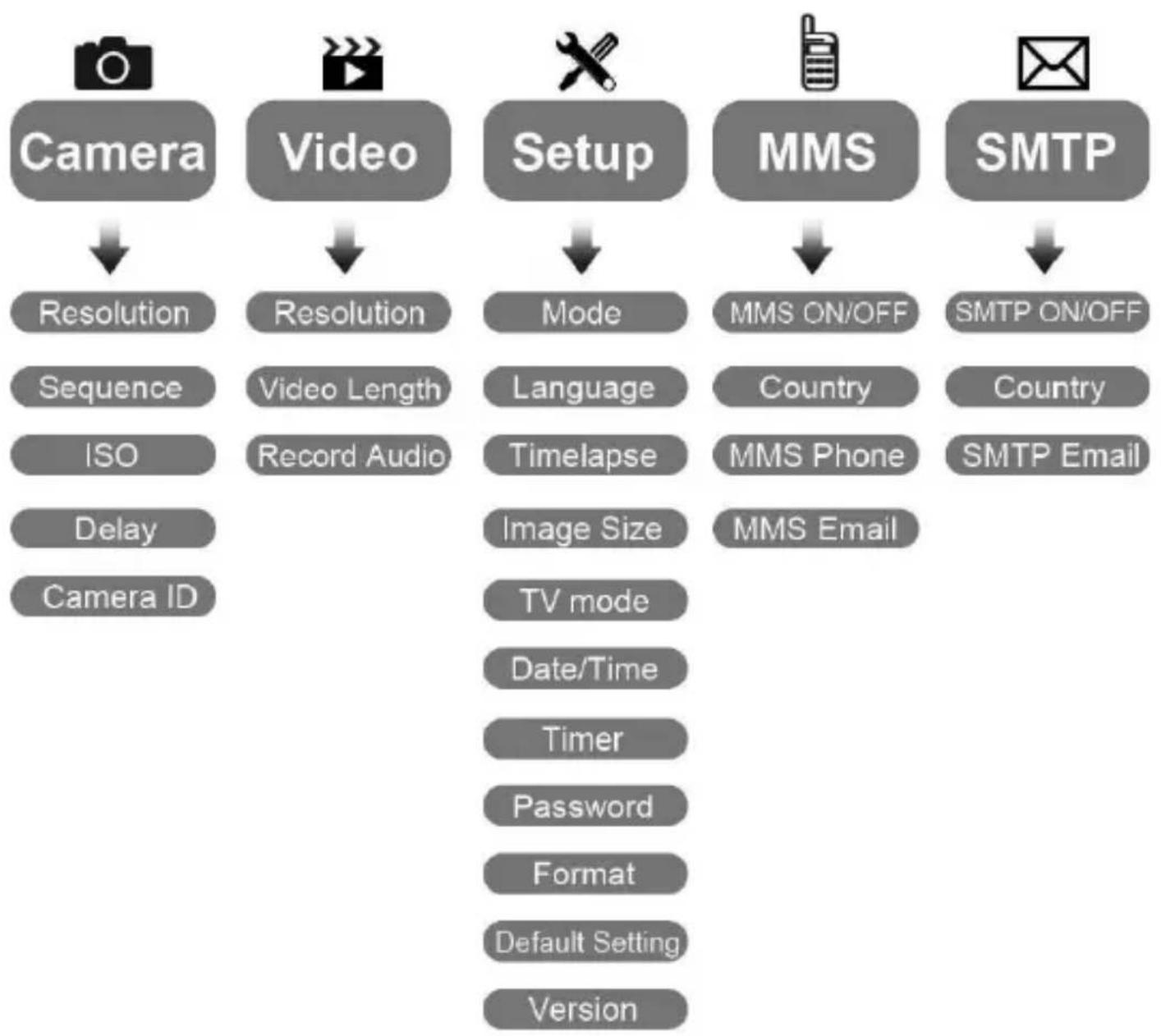
flowchart
graph TD
    A["Camera"] --> B["Resolution"]
    C["Video"] --> D["Resolution"]
    E["Setup"] --> F["Mode"]
    G["MMS"] --> H["MMS ON/OFF"]
    I["SMTP"] --> J["SMTP ON/OFF"]
    B --> K["Sequence"]
    D --> L["ISO"]
    D --> M["Delay"]
    D --> N["Camera ID"]
    D --> O["Video Length"]
    D --> P["Record Audio"]
    F --> Q["Language"]
    F --> R["TimeLapse"]
    F --> S["Image Size"]
    F --> T["TV mode"]
    F --> U["Date/Time"]
    F --> V["Timer"]
    F --> W["Password"]
    F --> X["Format"]
    F --> Y["Default Setting"]
    F --> Z["Version"]
    H --> AA["Country"]
    H --> AB["MMS Phone"]
    H --> AC["MMS Email"]
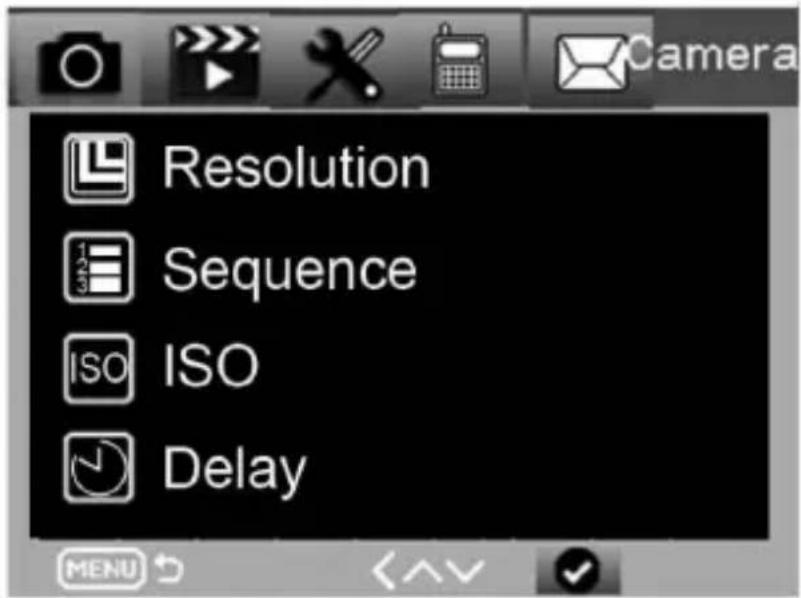
| Kamera | Untermenü | Beschreibung |
| Auflösung | 20MP,16MP, 12MP | Größe der Fotos |
| Sequenz | 1/3/6/9 | Die Anzahl der Bilder, die jedes Mal aufgenommen werden. |
| ISO (Empfindlichkeit) | Auto,100,200,400 | Höhe der Exposition |
| Verzögerung | 1/5/10/30 sec/min | Verzögerung zwischen Frames |
| Camera ID | 0-0-00-0-0 | Kamera-ID (Kamera-Identifikationsdaten) |
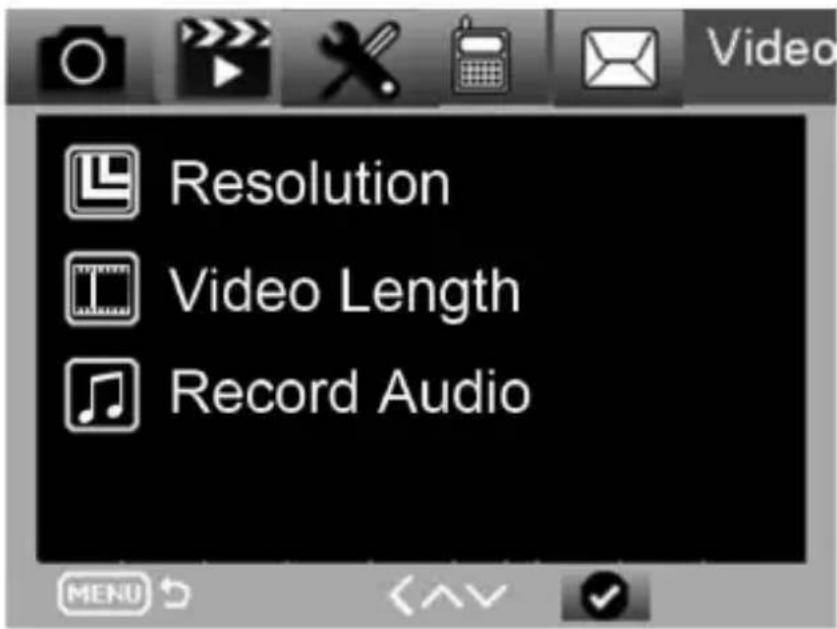
| Video | Untermenü (Submenu) | Beschreibung |
| Auflösung | 1080P, 720P, WVGA, VGA | Videogröße(Videogröße) |
| Videolänge(Videolänge) | 10 s,30 s, 60 s, 90 s | Die Länge des Videos(Länge des Videos) |
| Audio aufnehmen(Audio aufnehmen) | Ein (Ein)/ Aus (Aus) | Wenn Ein ausgewählt ist, wird der Videoton aufgezeichnet. |
Menü Einstellungen
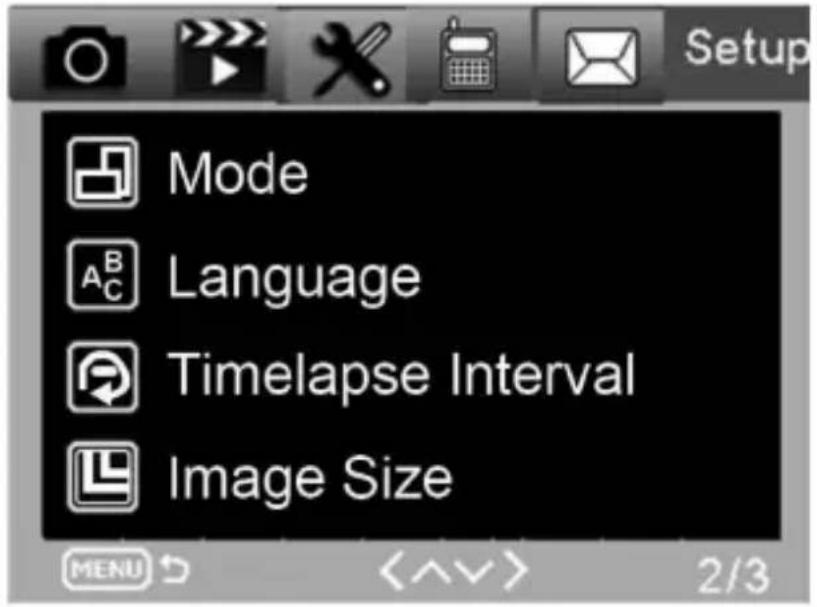
| Einstellungen | Untermenü (Submenu) | Beschreibung | ||
| Modus | Kamera, Video,Kamera & Video,Zeitraffer | Foto, Video, Foto &Video, normales Foto | ||
| Sprache | Englisch, Französisch,Deutsch, usw. | Sprache desKameramenüs | ||
| Zeitintervall der Erfassung | 5/30/60 Min | Kontinuierliche Aufnahme von Fotos oder Videos nach jeweils 5/30/60Minuten | ||
| Bildgröße | Klein / Normal / Groß | Bildübertragungsgröße Klein <50 KB, Normal<100 KB, Groß (large)<150 KB | ||
| TV-Modus | NTSC, PAL | TV-Wiedergabemodus | ||
| Einstellungen | Untermenü (Submenu) | Beschreibung | ||
| Datum/ Čas | 2018-09-03 16:37:25 | ahr-Monat-Datum-Stunde: Minute: Sekunda | ||
| Zeitschaltuhr | EIN, AUS | Wenn Sie Ein wählen, wird die Kamera nur während des eingestellten Zeitbereichs betrieben. | ||
| Kennwort: | **** | 4-stellige Zahlen (1314 Universalpasswort) | ||
| Format | Micro SD-Karte | Alle Dateien im Speicher der Karte werden gelöscht. | ||
| Standardeinstellungen | Setzt die Menüeinstellungen auf die Standardeinstellungen zurück | Abbrechen/OK | ||
| Vollständige Version anzeigen | 03/09/2018 16:37:25 | SW-Version | ||
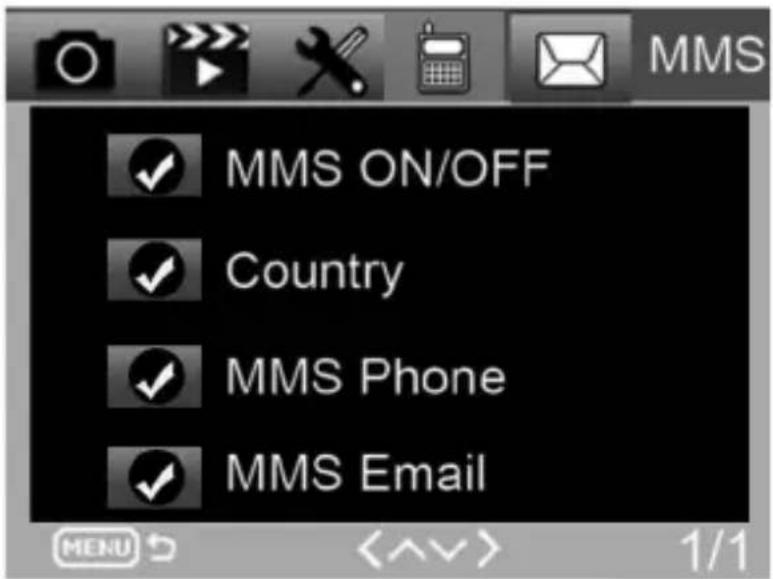
| MMS | Untermenü | Beschreibung |
| MMS ein-/ausschalten | AUS/EIN | MMS ein/aus |
| Land | Einstellung in MMSCONFIG | Name des Betreibers |
| MMS telefon | Einstellung in MMSCONFIG | Telefonnummer des Empfängers für den MMS-Versand |
| MMS E-Mail | Einstellung in MMSCONFIG | E-Mail-Adresse des Empfängers für den MMS-Versand |
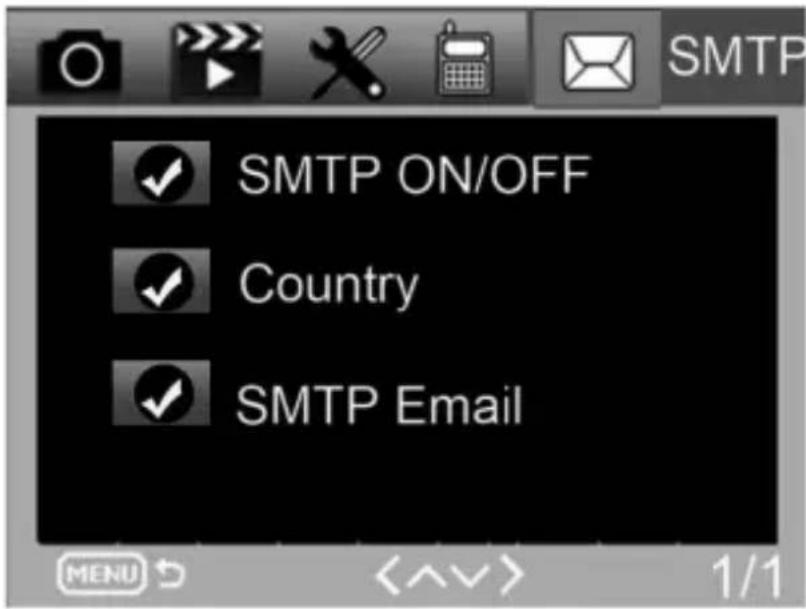
| SMTP | Untermenü | Beschreibung |
| SMTP ein-/ausschalten | AUS/EIN | SMTP Aus/Eingeschaltet |
| Land | Einstellung in MMSCONFIG | Name des Betreibers |
| SMTP-E-Mail | Einstellung in MMSCONFIG | E-Mail-Adresse des Empfängers für die Zustellung der Bilder |
10. SMS-Befehle
Die Fotofalle kann über SMS-Befehle ferngesteuert werden. Erstellen Sie eine neue SMS-Nachricht auf Ihrem Telefon, geben Sie die Telefonnummer der SIM-Karte ein, die in der Fotofalle eingelegt ist. Geben Sie in den Text der Nachricht einen Befehl in dem in dieser Tabelle angegebenen Format ein:
SMS-Befehle sind:
| Befehl | Funktionen | Die Bedeutung von |
| *530* | Einschalten der Fotofalle | Er beginnt zu arbeiten |
| *531* | Fotofalle im Schlafmodus | Die Fotofalle schaltet in den Energiesparmodus. In diesem Zustand speichert sie Bilder auf der SD-Karte, sendet aber keine Daten oder MMS. |
| *500* | Erfassen Sie | Die Fotofalle nimmt ein Bild auf und sendet es an die eingestellte EMAIL. |
| *505* | Erfassen und Empfangen eines Bildes (MMS-Modus) | Die Fotofalle nimmt ein Bild auf und sendet es dann an das aktuelle Telefon. Nur wenn die Fotofalle auf MMS eingestellt ist. |
| *520* | Abrufen von Informationen über das Bild. | Die Fotofalle sendet Informationen über die Anzahl der möglichen Bilder und den Batteriestand. |
11. Fehlersuche
Die Fotofalle hat das Objekt von Interesse nicht erfasst.
- Überprüfen Sie die PIR-Empfindlichkeit. Bei warmen Wetterbedingungen stellen Sie den Sensorpegel auf "Niedrig" und bei kalten Wetterbedingungen auf "Hoch".
- Versuchen Sie, die Fotofalle so zu positionieren, dass sich keine Wärmequelle in ihrem Sichtfeld befindet.
- Wenn Sie die Fotofalle in der Nähe von Wasser aufstellen, kann es vorkommen, dass die Fotofalle Fotos aufnimmt, ohne dass ein Motiv vorhanden ist.
- Versuchen Sie, das Objektiv über den Boden zu richten.
- Versuchen Sie, die Fotofalle an festen und sich nicht bewegenden Objekten zu platzieren, z. B. an breiten Bäumen.
- Wenn der Bewegungssensor nachts eine Bewegung oberhalb des Bereichs der IR-Hintergrundbeleuchtung erkennt, verringern Sie die Entfernungseinstellung, indem Sie die Sensorempfindlichkeit anpassen.
• Die auf- oder untergehende Sonne kann den Sensor auslösen.
• Die Fotofalle muss anderswo aufgestellt werden. - Wenn sich die Person/das Tier schnell bewegt, kann sie aus demSichtfeld der Fotofalle verschwinden, bevor das Bild aufgenommen wird. Stellen Sie die Fotofalle weiter hinten auf oder richten Sie sie neu aus.
Die Kamera hat aufgehört, Bilder aufzunehmen
- Vergewissern Sie sich, dass auf der Speicherkarte genügend Platz vorhanden ist. Wenn die Karte voll ist, nimmt die Fotofalle keine Fotos mehr auf.
- Überprüfen Sie die Batterien, um sicherzustellen, dass die Alkali-, NIMH- oder Lithium-Batterien genügend Energie enthalten, damit die Kamera ordnungsgemäß funktioniert.
- Vergewissern Sie sich, dass der Schalter auf "ON" und nicht auf "OFF" oder "TEST" steht.1 Wenn die MMS/SMTP-Funktion eingeschaltet ist, sendet dieKamera etwa 1 Minute langein Foto,
bevor sie ein weiteres Foto aufnehmen kann.
- Formatieren Sie die Speicherkarte, bevor Sie sie zum ersten Mal verwenden.
Die Blitzreichweite bei Nachtaufnahmen entspricht nicht den Erwartungen
- 4 AA-Batterien reichen für die Nachtsichtkamera nicht aus. Bitte legen Sie 8 AA-Batterien ein, um eine längere Lebensdauer der Batterien zu gewährleisten.
- Vergewissern Sie sich, dass die Batterien vollständig aufgeladen sind oder noch genügend Energie vorhanden ist.
- Hochwertige 1,5-V-NIMH- oder Lithium-AA-Batterien bieten eine viel bessere Infrarot-Blitzreichweite als Alkalibatterien.
- Um scharfe, hochwertige Bilder zu erhalten, sollten Sie die Kamera in einer dunklen Umgebung ohne offensichtliche Lichtquellen montieren.
- Für scharfe, hochwertige Nachtaufnahmen sollten Sie die Kamera in einer dunklen Umgebung ohne offensichtliche Lichtquellen montieren.
- Bestimmte Umgebungen (z. B. Bäume, Mauern, der Boden usw.) innerhalb der Blitzreichweite können bessere Nachtaufnahmen liefern; bitte richten Sie die Kamera nicht auf einen völlig offenen Bereich, in dem es nichts gibt, was den IR-Blitz zurückwerfen könnte. Wenn man nachts mit einer Taschenlampe in den Himmel leuchtet, sieht man überhaupt nichts, genau wie bei einer Fotofalle.
Die Fotofalle nimmt Bilder auf, sendet sie aber nicht an das Telefon/die E-Mail.
- Wenn Sie den manuellen Modus wählen, können die eingegebenen Informationen fehlerhaft sein. Wenden Sie sich an Ihren SIM-Karten-Betreiber, um sicherzustellen, dass alle Informationen wie Apn, Server und Port korrekt sind.
- Wenn Sie auf die MMS-Funktion umschalten, brauchen Sie die internationale Vorwahl vor der Rufnummer nicht einzugeben, sondern nur Ihre Rufnummer.
- Wenn Sie zur SMTP-Funktion wechseln, vergewissern Sie sich, dass
Ihr E-Mail-Server und Ihr Port korrekt sind. Einige E-Mail-Server lehnen E-Mails als SPAM ab, Sie können versuchen, Ihre E-Mail in der SPAM-Box zu finden, oder sich an den Anbieter wenden, damit er Ihnen eine Test-E-Mail schickt, um es auszuprobieren.
- Benennen Sie die Datei Parameter.dat nicht um, Sie können Ihre Telefonnummer und E-Mail im Fotofallen-Menü überprüfen. Bitte speichern Sie die Datei Parameter.dat im Stammverzeichnis der Speicherkarte, da die Fotofalle die Datei Parameter.dat sonst nicht erkennen kann.
Für weitere Informationen und VIDEOS besuchen Sie bitte unseren YouTube-Kanal: www.youtube.com/c/EvolveoEu
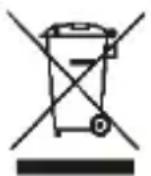
Beseitigung: Das Symbol des durchgestrichenen Behälters auf dem Produkt, in den Begleitunterlagen oder auf der Verpackung bedeutet, dass in den EU-Ländern alle elektrischen und elektronischen Geräte, Batterien und Akkus am Ende ihrer Nutzungsdauer als getrennter Abfall entsorgt werden müssen. Diese Produkte dürfen nicht im unsortierten Siedlungsabfall entsorgt werden.
! CE
KONFORMITÄTSERKLÄRUNG
Abacus Electric, s.r.o. erklärt hiermit, dass das EVOLVEO StrongVision PRO 2G den Anforderungen der Normen und Vorschriften entspricht, die für diese Art von Geräten relevant sind.
Der vollständige Text der Konformitätserklärung ist unter http://ftp.evolveo.com/ce zu finden.
Planá 2, 370 01, Tschechische Republik
Made in China
Alle Rechte vorbehalten.
Das Aussehen und die technischen Daten des Produkts können ohne vorherige Ankündigung geändert werden.


- Video-Handbuch:
- Einfache SMS-Einrichtung
- Warnung:
- Inhalt des Pakets
- Erster Start
- Einlegen der Batterien:
- Warnung: Legen Sie die Batterien in das Gerät ein, wenn es ausgeschaltet ist.
- Warnung!
- MMS-Einstellungen
- Konfiguration
- VOLVEO Config kann hier heruntergeladen werden:
- Sie wissen nicht, wie Sie es einrichten sollen?
- MMS-Einstellungen
- Automatischer MMS-Modus:
- Manueller MMS-Modus:
- EMAIL-Einstellungen
- 1) EMAIL-Einstellungen
- 2) GPRS-Einstellungen:
- 3) E-Mail-Server-Einstellungen:
- 4) E-Mail des Empfängers:
- Manueller SMTP-Modus
- Speichern Sie die Datei "Parameter.dat" auf Ihrer Micro SD-Karte
- Eintritt in den ON-Modus
- Technische Daten
- Beschreibung des Geräts
- Medien-Browser
- Fotografieren direkt aus dem Menü
- Erweiterte Einstellungen
- Menü
- Menü Einstellungen
- SMS-Befehle
- Fehlersuche
- Die Fotofalle hat das Objekt von Interesse nicht erfasst.
- Die Kamera hat aufgehört, Bilder aufzunehmen
- Die Blitzreichweite bei Nachtaufnahmen entspricht nicht den Erwartungen
- Die Fotofalle nimmt Bilder auf, sendet sie aber nicht an das Telefon/die E-Mail.
- Für weitere Informationen und VIDEOS besuchen Sie bitte unseren YouTube-Kanal: www.youtube.com/c/EvolveoEu
- ! CE
- KONFORMITÄTSERKLÄRUNG
Marke : Evolveo
Modell : StrongVision PRO 2G
Kategorie : Unkategorisiert