
StrongVision PRO 2G - Non classificato Evolveo - Manuale utente e istruzioni gratuiti
Trova gratuitamente il manuale del dispositivo StrongVision PRO 2G Evolveo in formato PDF.


| Tipo di prodotto | Fototrappola (telecamera da caccia) |
| Marca | Evolveo |
| Modello | StrongVision PRO 2G |
| Rete | GSM 900/1800 MHz (2G) |
| Display | TFT a colori 2.4" |
| Sensore di movimento | PIR, sensibilità regolabile (3 livelli), angolo di rilevamento 120° |
| Visione notturna | LED IR 940nm, 58 LED, portata fino a 20 m |
| Sensore fotocamera | 8 MP CMOS a colori (notte: bianco e nero) |
| Obiettivo | F=3.1, FOV=67° |
| Risoluzione foto | 30, 24, 20, 16, 12 MP (selezionabile) |
| Risoluzione video | 1080p, 720p, WVGA, VGA |
| Alimentazione | 10 batterie AA 1.5 V (alcaline o NiMH) o batteria Li-Ion opzionale SGV CAM-BAT3 (8000 mAh), alimentazione esterna DC 12 V 2 A |
| Scheda di memoria | Scheda SD fino a 64 GB |
| Scheda SIM | Mini SIM (PIN disattivato richiesto) |
| Dimensioni (A x L x P) | 187 x 118 x 87 mm (con antenna piegata a 90°; altezza con antenna dritta 347 mm) |
| Temperatura di funzionamento | da -10°C a +50°C |
| Temperatura di stoccaggio | da -15°C a +60°C |
| Grado di protezione | IP65 |
| Sicurezza | Password opzionale a 4 cifre (universale: 1314) |
| Connettività | USB-C per connessione PC, connettore antenna (a vite) |
| Velocità di attivazione | 0,8 s (condizioni ideali) |
| Modalità raffica | 1, 3, 6 o 9 fotogrammi per attivazione |
| Intervallo temporale | Intervalli di 5, 30 min, 1, 2, 3, 6, 12, 24 h |
| Formato file | Foto: JPEG, Video: MP4/H.264 |
Domande frequenti - StrongVision PRO 2G Evolveo
Nota: L'invio di email/MMS richiede una SIM con dati/GPRS.
Domande degli utenti su StrongVision PRO 2G Evolveo
0 domanda su questo apparecchio. Rispondi a quelle che conosci o fai la tua.
Fai una nuova domanda su questo apparecchio
Scarica le istruzioni per il tuo Non classificato in formato PDF gratuitamente! Trova il tuo manuale StrongVision PRO 2G - Evolveo e riprendi in mano il tuo dispositivo elettronico. In questa pagina sono pubblicati tutti i documenti necessari per l'utilizzo del tuo dispositivo. StrongVision PRO 2G del marchio Evolveo.
MANUALE UTENTE StrongVision PRO 2G Evolveo
Indice dei contenuti
- Easy SMS Setup + Contenuto 214
- Primo lancio.... 215
- Impostazioni MMS 218
- Impostazioni EMAIL.... 221
- Specifiche tecniche.... 224
- Descrizione del dispositivo .... 227
- Browser multimediale ...... 232
- Riprese direttamente dal menu.... 232
- Impostazioni avanzate 233
- Comandi SMS 240
- Risoluzione dei problemi.... 241
Manuale video:
https://youtu.be/rHEhr3NW7Wo
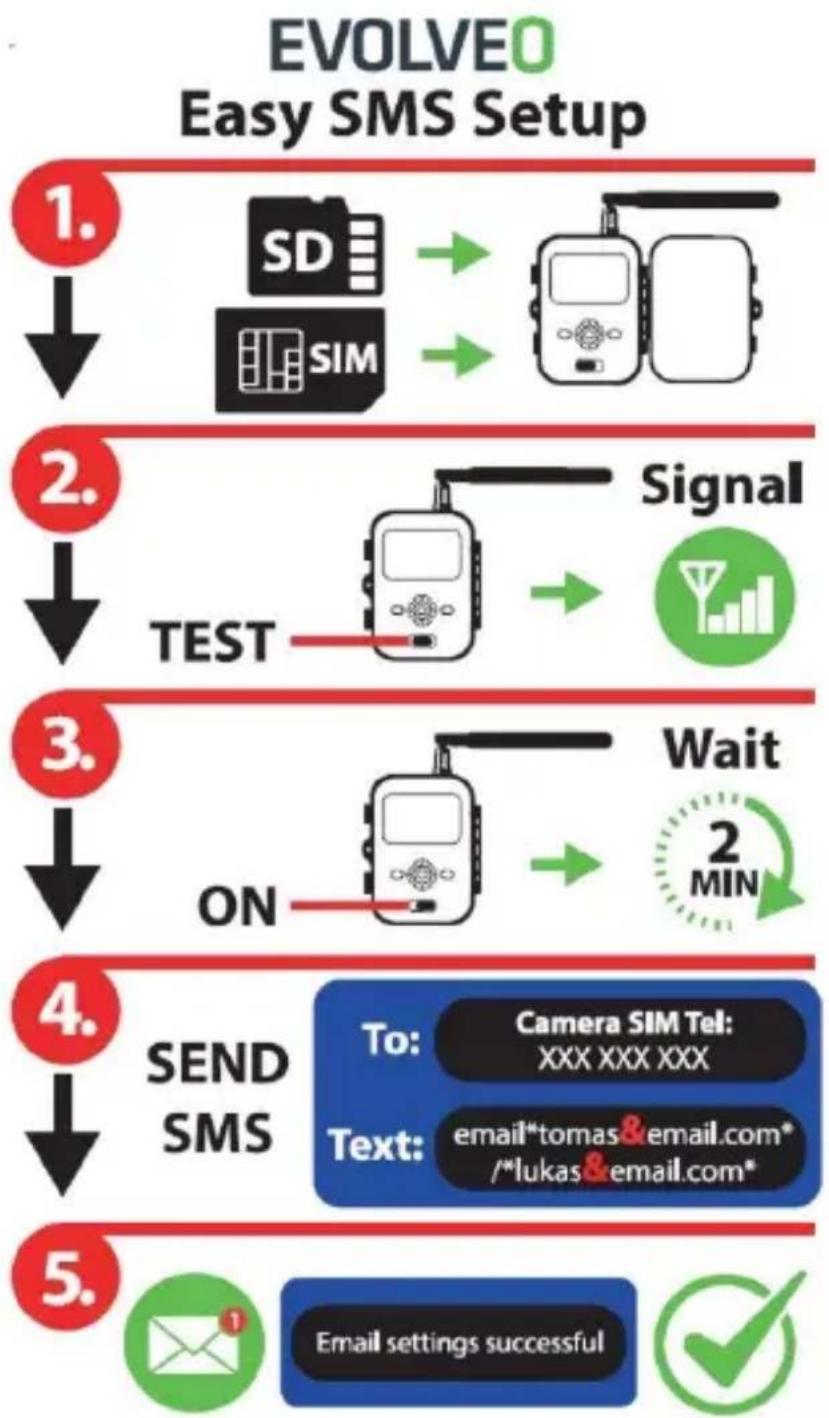
Facile impostazione degli SMS
Easy SMS setup è una funzione che consente di impostare l'invio delle immagini catturate direttamente alla casella di posta elettronica da remoto tramite SMS.
Per la configurazione remota, è necessario completare alcuni passaggi:
- Nel dispositivo deve essere inserita una scheda SD che non deve contenere il file parameter.dat.
- È necessario inserire anche una carta SIM attivata con trasferimento dati abilitato.
- Nel dispositivo devono essere inserite batterie alcaline AA da 1,5 V o una batteria SGV CAM-BAT3 8000mAh carica.
- La telecamera StrongVision PRO 2G deve essere in modalità ON
- Aprire il servizio di messaggistica SMS sul telefono cellulare e creare un nuovo messaggio.
- Inserire come destinatario il numero di telefono della carta SIM inserita nella fotocamera.
- Per inviare e-mail con immagini a un indirizzo e-mail, sostituite il segno @ nel vostro indirizzo con il segno &:
a. Inserite il vostro indirizzo e-mail nel corpo del messaggio nel seguente formato: e-mail*petr&email.com*.
- Per inviare e-mail con immagini a due indirizzi e-mail, sostituite il segno @ nel vostro indirizzo con il segno &:
a. Nel corpo del messaggio, digitate i vostri indirizzi e-mail in questo formato:
email*petr&email.com*/*petr2&email.com*
- Non appena la fotocamera riceve le impostazioni, si riceve un SMS dal numero di telefono della scheda SIM inserita nella fototrappola (a pagamento in base alla tariffa utilizzata) Impostazioni e-mail riuscite!
- In base alle impostazioni, la fototrappola invierà le immagini alle e-mail specificate.
- Le e-mail possono essere modificate durante l'uso inviando i comandi di cui alle sezioni 7 o 8 di questo capitolo.
- Se si invia un SMS con le impostazioni e non si riceve un SMS di conferma, è necessario controllare:
a. Se la fototrappola è in modalità ON
b. Se la richiesta di PIN è disattivata sulla carta SIM inserita
c. Se la fototrappola ha un segnale sufficiente nella posizione indicata - in modalità test viene visualizzato sul display.
d. se le batterie della fotocamera sono sufficientemente cariche
e. Assicuratevi di utilizzare il segno & al posto del segno @ nel vostro indirizzo e-mail.
-
Quando si desidera impostare l'invio tramite MMS o utilizzare il proprio server SMTP, è necessario utilizzare il software EVOLVEO Config.
-
Se si decide di utilizzare le proprie impostazioni, è necessario cancellare il file SYSCFG.TXT dalla scheda SD del dispositivo impostato con il comando SMS. Se si lascia il file sulla scheda SD, la fotocamera
utilizzerà le impostazioni di questo file e ignorerà il file PARAMETER.DAT creato da EVOLVEO CONFIG.
Attenzione:
Questo servizio utilizza il servizio e-mail EVOLVEO MAIL, gratuito e impostato come predefinito sul dispositivo. Gli APN vengono impostati automaticamente in base all'operatore della carta SIM.
flowchart
graph TD
    A["1. SD SIM"] --> B["2. Signal"]
    B --> C["3. TEST"]
    C --> D["4. ON"]
    D --> E["5. Email settings successful"]
    style A fill:#f9f,stroke:#333
    style B fill:#ccf,stroke:#333
    style C fill:#cfc,stroke:#333
    style D fill:#fcc,stroke:#333
    style E fill:#cff,stroke:#333
1. Contenuto della confezione
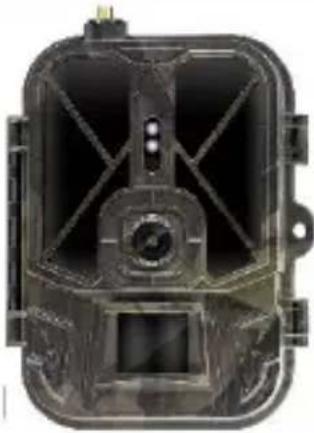 | Trappola fotografica | |
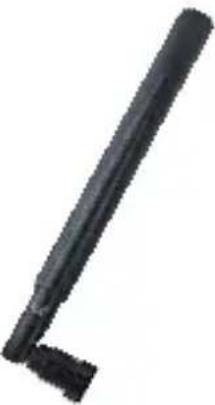 | Antenna | |
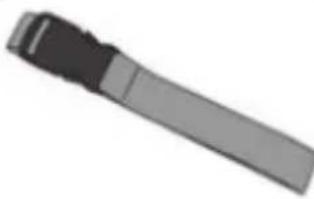 | Cinghia di fissaggio | |
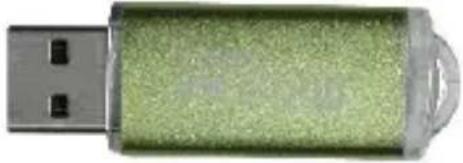 | Lettore di schede micro SD | |
 | Istruzioni |
2. Primo lancio
Prima di avviare il dispositivo per la prima volta, rimuovere la pellicola protettiva posta sull'obiettivo della fotocamera e sul sensore IR. Questi potrebbero altrimenti ostacolare il riconoscimento del movimento o compromettere la qualità dell'immagine.
Inserimento delle batterie:
Il dispositivo è dotato di 10 batterie AA da 1,5 V. Rimuovere e inserire le batterie AA prima dell'uso. La custodia delle batterie è dotata di un connettore che, se la custodia è inserita nella fotocamera, alimenta direttamente la fotocamera; in nessun caso le batterie inserite vengono caricate! È inoltre possibile acquistare una batteria agli ioni di litio da 8000 mAh per il dispositivo, che ne prolunga la durata e consente un funzionamento più economico. Le batterie agli ioni di litio sono disponibili sul sito www.evolveo.com con il codice SGV CAM-BAT3.
Le batterie vengono inserite nell'apposita custodia, fissata con due serrature. Per sbloccare, le serrature devono essere portate in posizione "UNLOCK".
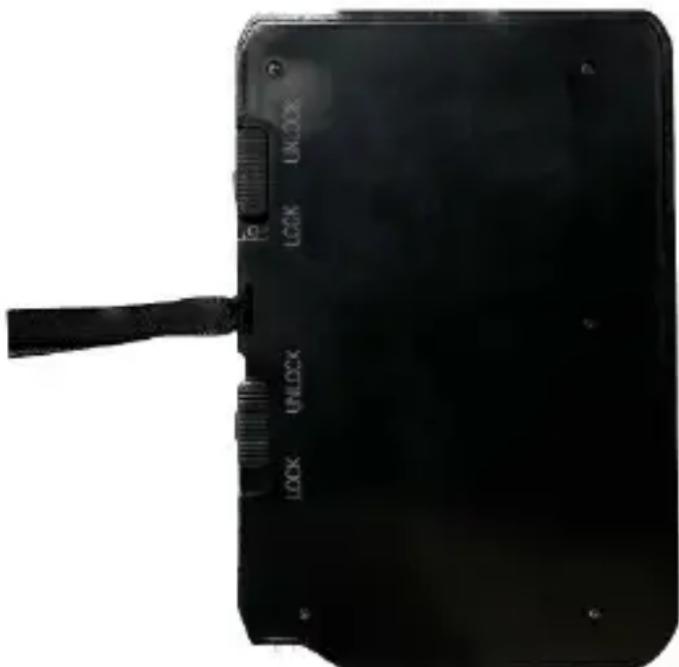
▶ Utilizzare sempre batterie AA dello stesso tipo e dello stesso produttore; le batterie devono avere sempre la stessa carica. Se si utilizzano batterie di tipo diverso, il dispositivo potrebbe danneggiarsi. Tali danni non sono coperti dalla garanzia legale.
▶ Se si sa che non si utilizzerà il dispositivo per un periodo di tempo prolungato, rimuovere le batterie dal dispositivo. Lasciarli nel dispositivo può causare danni al dispositivo non coperti dalla garanzia.
▶ A causa del gran numero di modalità e impostazioni, la durata della batteria di un dispositivo attivo non può essere specificata con precisione. La modalità notturna o la registrazione video richiedono un elevato consumo energetico e riducono notevolmente la durata della batteria. Per una maggiore durata delle batterie, si consiglia l'uso di batterie alcaline o ricaricabili al litio di alta qualità.
Attenzione: Inserire le batterie nel dispositivo quando questo è spento
CONSIGLIO: Per facilitare il funzionamento, è possibile acquistare una batteria SGV CAM-BAT3 di riserva, che può essere precaricata tramite il connettore di ricarica integrato e sostituita al momento dell'installazione.
2.37. Inserire una scheda SD nel dispositivo; la fotocamera supporta schede SD fino a 64 GB; lo slot SD si trova sul lato del dispositivo, accanto al pannello di controllo.
2.38. Inserire una scheda SIM formato MINI nel dispositivo; lo slot SIM si trova sul lato del dispositivo, accanto al pannello di controllo.
ATTENZIONE:
- La SIM non deve essere protetta da un codice PIN: assicuratevi che la SIM sia sbloccata prima di utilizzarla per la prima volta.
- La carta SIM deve essere attivata; prima di utilizzarla per la prima volta, accertarsi che sia stata attivata secondo la procedura del proprio operatore.
2.39. Modalità TEST - Accendere la fotocamera portando l'interruttore principale sulla posizione centrale "TEST". In modalità TEST, il dispositivo si avvia nel menu principale; premere il pulsante MENU per passare al menu principale del carosello. Utilizzare i tasti freccia per navigare nel menu e confermare le impostazioni selezionate con il tasto "OK".
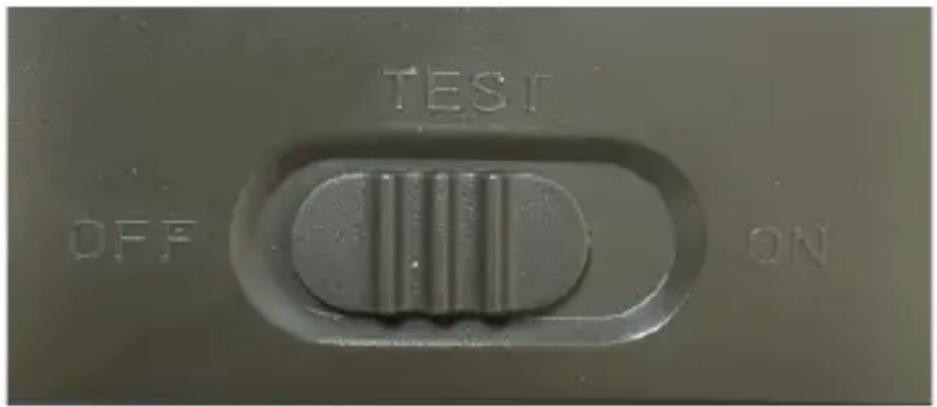
2.40. Impostazioni della lingua - il dispositivo è impostato in fabbrica sull'inglese; per cambiare la lingua preferita, procedere come segue: Premere il pulsante"MENU", utilizzare la freccia verso l'alto o verso il basso per scorrere il menu fino a "Lingua" e confermare premendo il pulsante "OK", utilizzare la freccia per selezionare la lingua desiderata e confermare con il pulsante "OK", premere nuovamente il pulsante "MENU" per tornare alla schermata iniziale.
2.41. EVOLVEO Config - è un programma che deve essere installato sul PC Windows. Il programma serve per impostare la fototrappola; senza questo programma non è possibile impostare l'invio di foto via EMAIL o MMS. Evolveo Config può essere scaricato da www.evolveo.com.
2.42. ATTIVAZIONI: Se tutto è stato predisposto, è possibile attivare il dispositivo portando l'interruttore principale in posizione ON. Il dispositivo avvia un conto alla rovescia sul display e il LED rosso sopra l'obiettivo della fotocamera lampeggia sul pannello frontale. Quando il LED lampeggia, la fotocamera è operativa e inizia a scattare foto in base alle impostazioni.
Attenzione!
È sempre possibile avere una sola modalità attiva, l'invio di MMS o l'invio di EMAIL; se entrambe le impostazioni sono selezionate contemporaneamente, la fotocamera non invierà alcun dato!!!
3. Impostazioni MMS
3.1. Configurazione
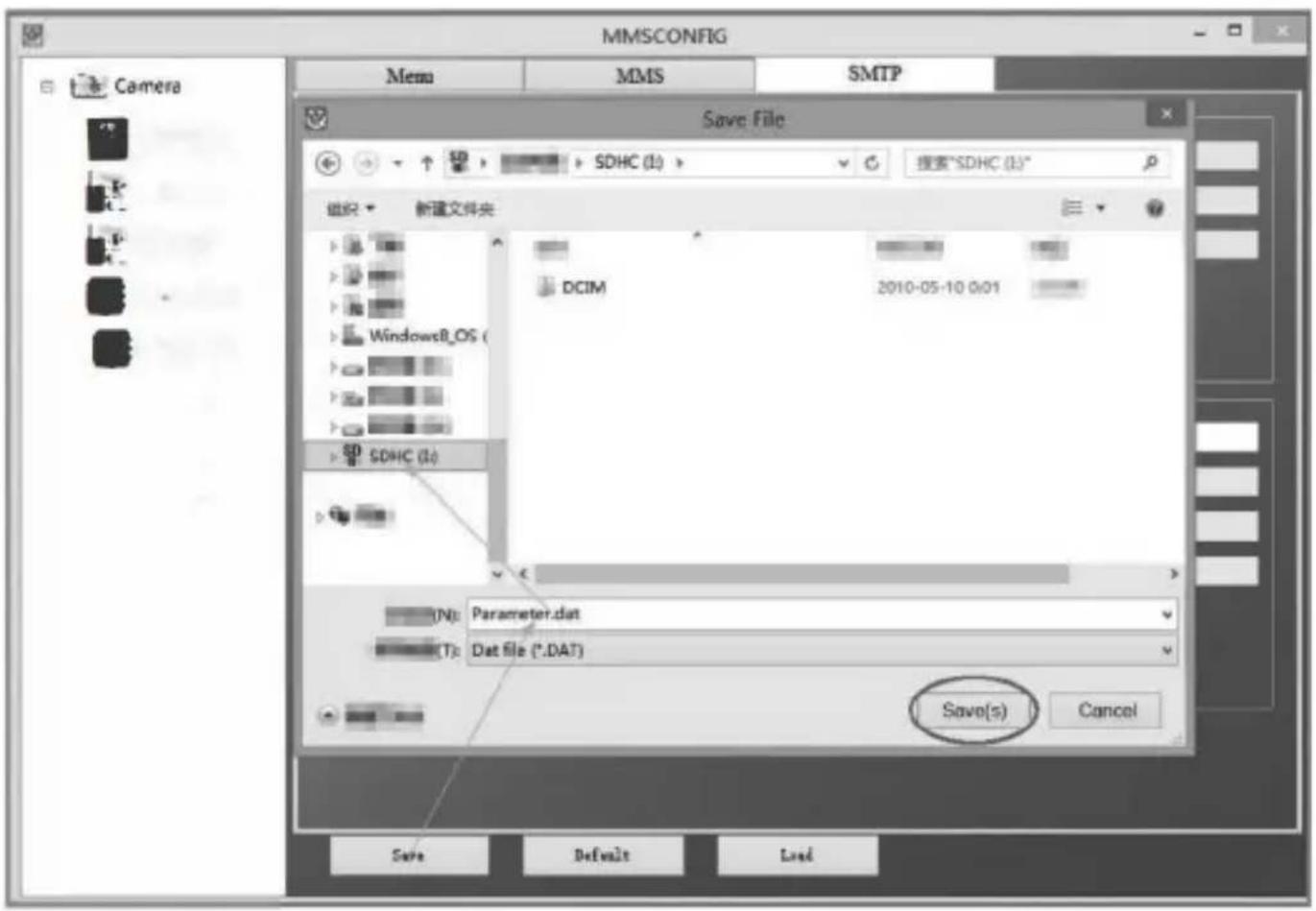
Per impostare la fototrappola è necessario utilizzare lo strumento EVOLVEO Config, scaricabile dal link sottostante. Questo strumento crea un file PARAMETER.DAT che deve essere salvato sulla scheda SD del dispositivo. Inserire sempre la SD con il file in un dispositivo spento, altrimenti le impostazioni non verranno caricate.
Il software di configurazione è progettato solo per MS Windows
EVOLVEO Config può essere scaricato qui: https://webftp.evolveo.com/ftp/digital_camera/
Estrarre il file
EVOLVEO_CONFIG.zip
Non siete sicuri di come configurarlo?
Eseguite la scansione di questo QR con il vostro cellulare e sarete indirizzati al nostro video tutorial su YouTube.com
3.2. Impostazioni MMS
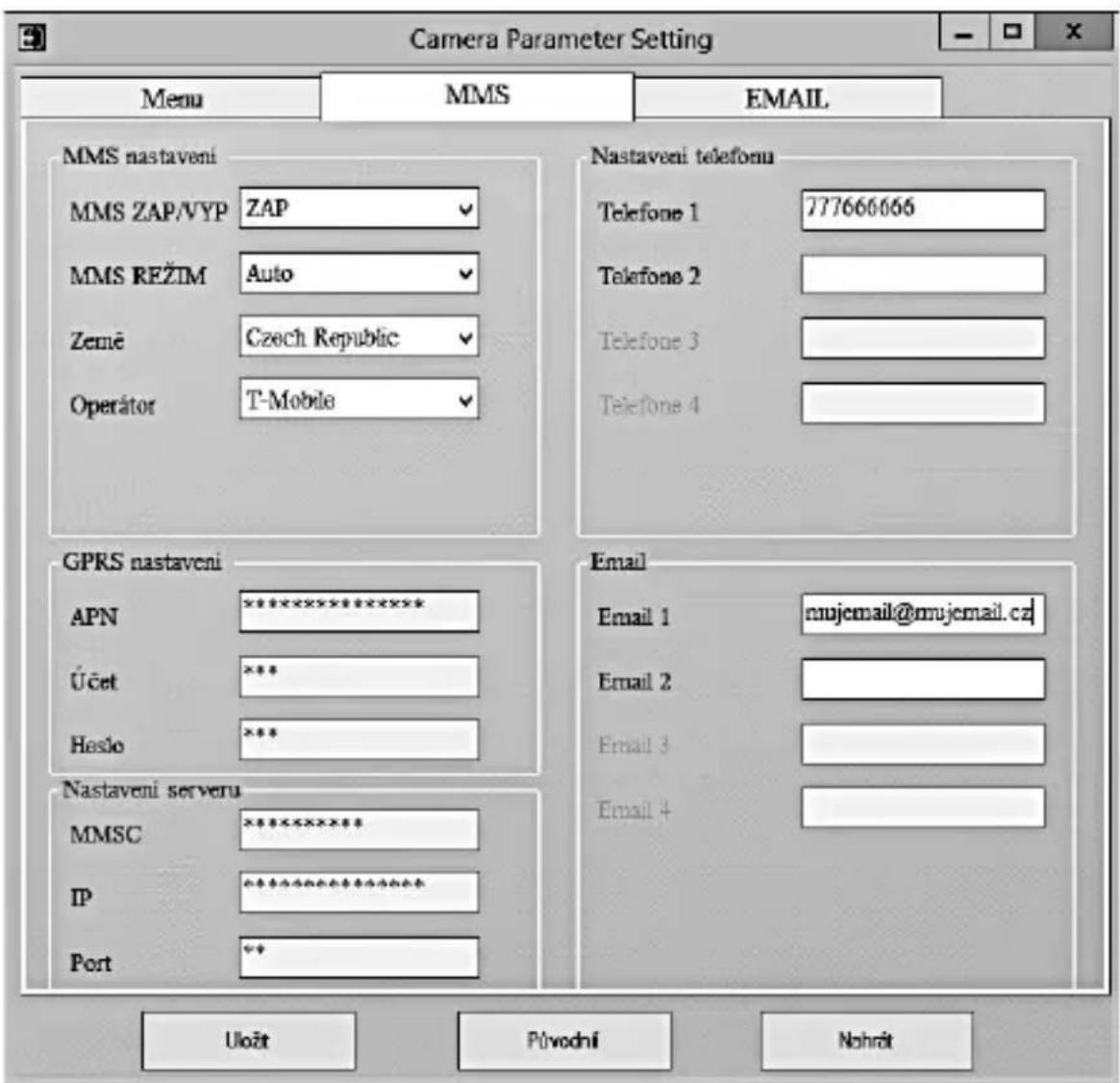
Modalità MMS automatico:
Nella scheda MMS, selezionare MMS ON e poi selezionare "Auto"; la fototrappola proporrà quindi le impostazioni predefinite per l'operatore nell'impostazione successiva. Gli MMS vengono addebitati dall'operatore e nella maggior parte dei casi sono un servizio più costoso dell'invio di un'e-mail.
- Scegliere un paese
- Selezionare l'operatore
- Compilate la colonna vuota a destra con il numero di telefono del destinatario.
- Inserite il vostro indirizzo e-mail per ricevere le foto. In questa impostazione, l'EMAIL inviato viene addebitato allo stesso modo degli MMS. Se si desidera inviare e-mail utilizzando un piano dati, accedere alla scheda e-mail di EVOLVEO Config.
3.3. Modalità MMS manuale:
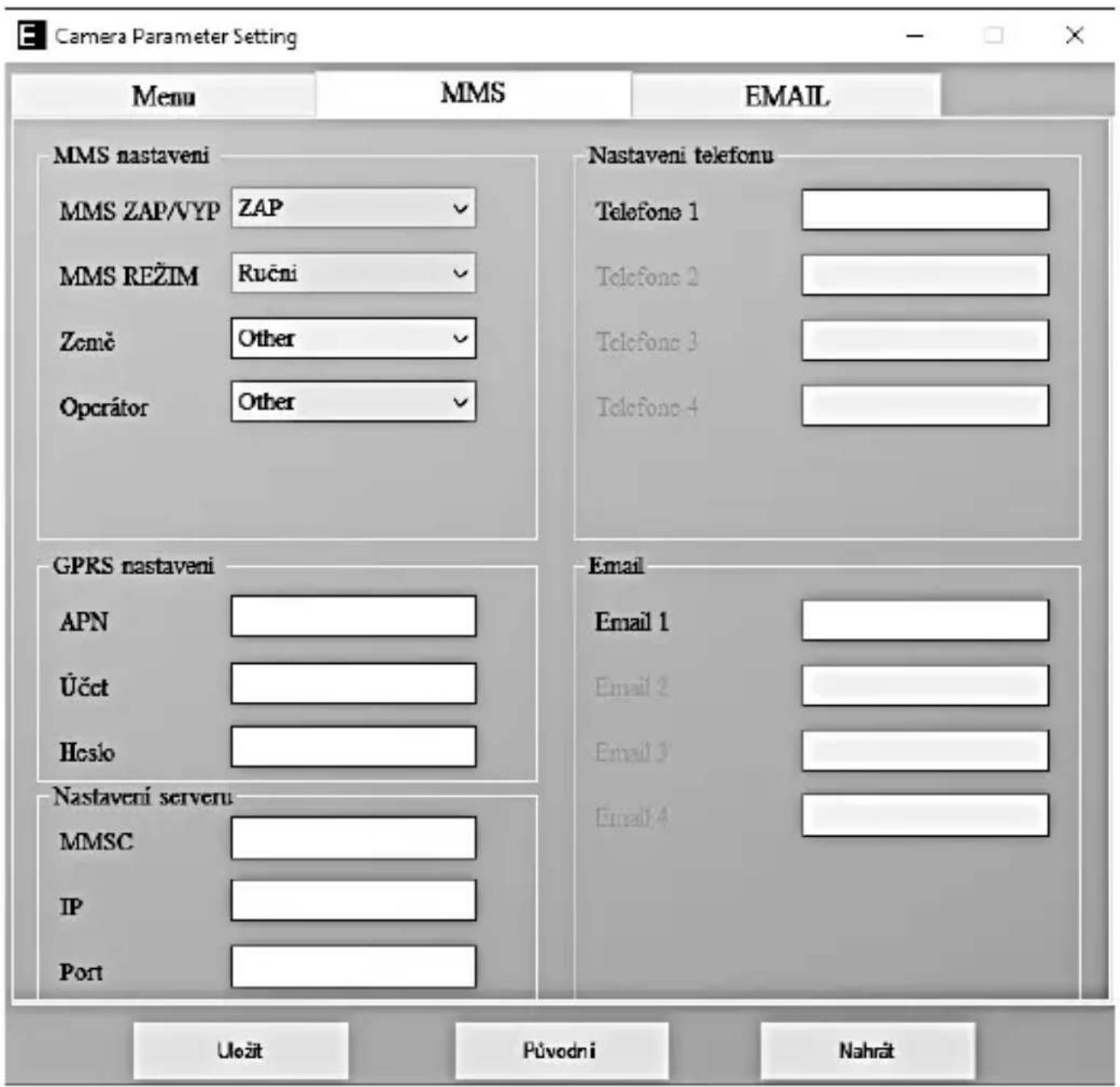
Se non sono configurate informazioni di selezione, selezionare la modalità MMS manuale.
Contattare il proprio operatore e inserire manualmente i parametri necessari per l'invio di messaggi MMS: APN, account, password, MMSC, indirizzo IP del server e porta. Quindi inserire il numero di telefono, l'indirizzo e-mail o entrambi dove inviare i messaggi MMS.
4. Impostazioni EMAIL
1) Impostazioni EMAIL
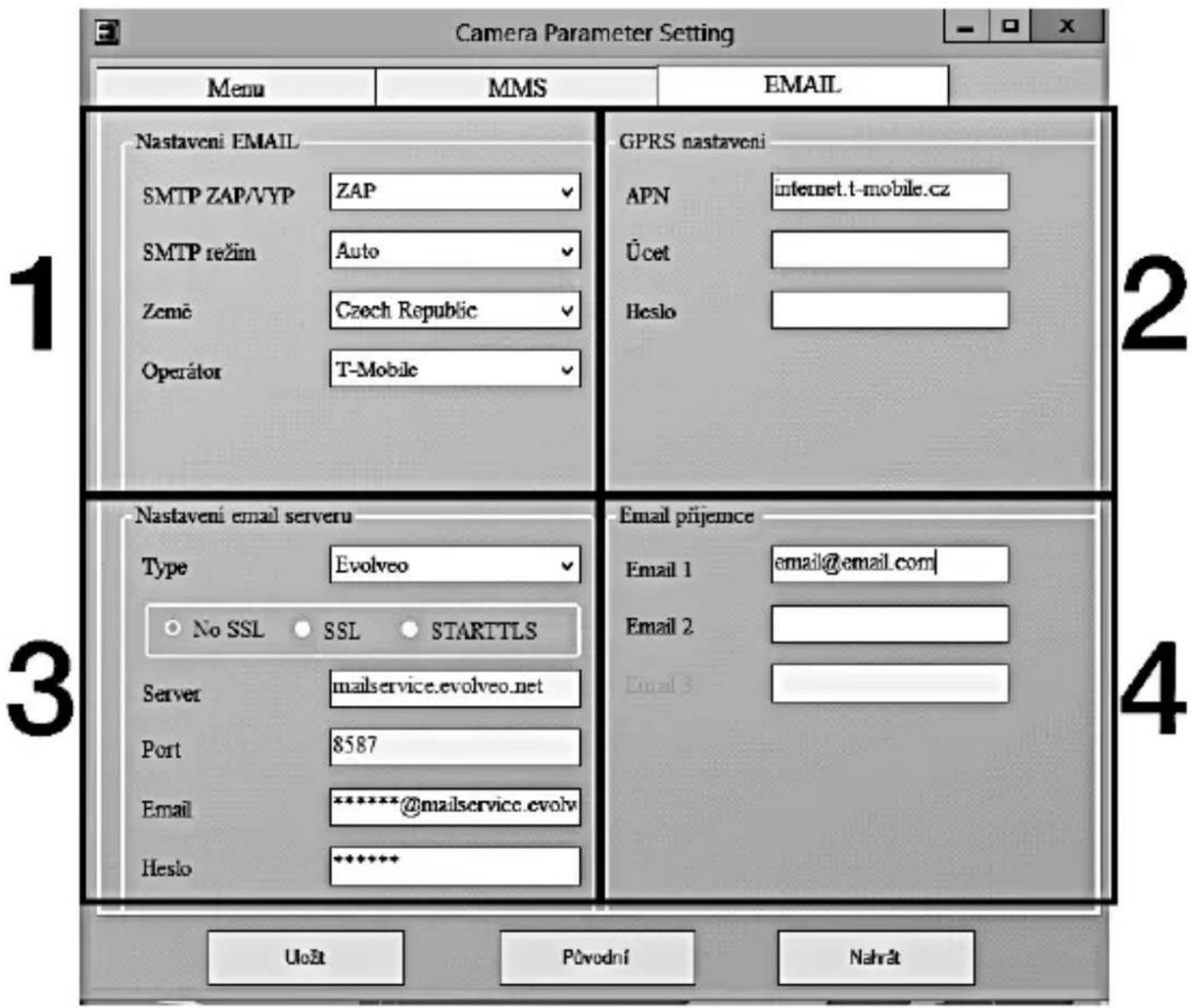
Questo metodo di invio delle immagini è chiamato anche trasmissione di dati. Si tratta di un metodo attualmente molto diffuso, in cui l'immagine viene inviata da un'e-mail all'altra e vengono addebitati solo i dati. Le impostazioni consigliate sono riportate sotto il testo nella figura di EVOLVEO Config.
a) SMTP selezionare "ON".
b) Modalità SMTP selezionare "AUTO".
c) Selezionare "Repubblica Ceca".
d) Scegliere il proprio operatore, ad esempio per Kaktus - T-mobile CZ.
2) Impostazioni GPRS:
Se è stata selezionata la modalità SMTP "AUTO", non è necessario impostare nulla. Nel caso in cui sia stato inserito il manuale delle impostazioni EMAIL, compilare in base ai dati forniti dal proprio operatore
3) Impostazioni del server e-mail:
Si consiglia di utilizzare il server di posta elettronica EVOLVEO!
a) TIPO: EVOLVEO
b) Le ulteriori impostazioni verranno eseguite automaticamente, senza dover modificare nulla.
Compilare gli indirizzi e-mail a cui si desidera inviare le immagini.
AVVISO: la fotocamera invia solo foto all'e-mail. Nel caso di una serie di fotogrammi, prendere sempre solo il primo fotogramma della serie.
La qualità delle foto inviate via e-mail è sempre inferiore a quella delle immagini sulla scheda SD. Il trasferimento di dati 2G/GPRS è lento, quindi le immagini per l'e-mail sono ridimensionate. La qualità delle immagini inviate può essere impostata nel menu del dispositivo: Impostazioni/Dimensione immagine
Modalità SMTP manuale
Se non sono configurate informazioni di selezione, selezionare la modalità MMS manuale.
L'utente deve prima contattare il fornitore della carta SIM per ottenere l'APN, l'account e la password e compilarli; contattare il fornitore della posta elettronica di invio per le informazioni sul server e sulla porta.
s. Inserire l'indirizzo e-mail di invio.
t. Inserire la password dell'indirizzo e-mail di invio sulla sinistra.
u. Inserite l'indirizzo e-mail di consegna sulla destra.
Salvare il file "Parameter.dat" sulla scheda Micro SD.
Entrare in modalità ON
Una volta completate tutte le impostazioni, portare l'interruttore in posizione ON per avviare la modalità automatica. L'indicatore di movimento lampeggia in rosso per circa 5 secondi, quindi la telecamera inizia a funzionare. Non appena una persona o un animale entra nel campo visivo del sensore PIR, questo inizia immediatamente a scattare foto o a registrare video.
Attenzione: Per evitare possibili falsi scatti causati da interferenze di temperatura e movimento, non puntare la fotocamera verso una fonte di calore (ad esempio, il sole, una roccia calda o un metallo) o vicino a rami o bacchette. La direzione ideale per la focalizzazione è il nord e gli spazi aperti senza fonti di calore. Rimuovere anche le bacchette dall'area vicina alla telecamera.
5. Specifiche tecniche
5.1 Generalità
| Display | TFT a colori da 2,4" |
| Sensore di movimento | PIR - sensibilità regolabile (3 livelli) |
| Angolo di rilevamento del sensore di movimento | 120° |
| Luce notturna | LED IR 940nm, 58 LED sotto la copertura frontale antiriflesso |
| Gamma LED IR | 20 m * |
| Dimensioni | V x Š x H. 187**x118x87mm |
| Temperatura di esercizio | Da -10 °C a +50 °C |
| Temperatura di stoccaggio | Da -15 °C a +60 °C |
| Copertura | IP65 |
| Sicurezza | Password opzionale a 4 cifre |
| Temperatura di esercizio | -10°C - +55°C |
*Se nell'area antistante la telecamera non vi sono altri oggetti da cui la luce IR possa riflettersi, le immagini notturne potrebbero risultare scure. Idealmente, l'area di fronte alla telecamera dovrebbe contenere oggetti da cui la luce IR si riflette, come rocce, cespugli, tronchi, ecc. Il raggio d'azione ideale è compreso tra 8 e 12 metri dalla telecamera.
** Inclusa antenna montata piegata a 90°, altezza inclusa antenna raddrizzata 347 mm
5.2 Fotografie
| Sensore | CMOS a colori da 8 Mpix (foto notturna in bianco e nero) |
| Lente | F=3.1; FOV=67 ° |
| Risoluzione delle foto | 30/24/20/16/12MP |
| Esposizione (ISO) | Auto/100/200/400 |
| Modalità Timelapse (Timelapse) | 5 min/30 min 1/2/3/6/12/24h |
| Modalità multi-frame (Burst) | 1/3/6 o 9 fotogrammi |
| Informazioni sulla foto | Ora e data, temperatura (°C, °F), fase lunare, nome opzionale |
| Modalità di registrazione | Fotografia, Fotografia e video, Timelapse |
| Formato del file | .JPEG |
| Velocità di attivazione | 0,8 s * |
| Intervallo di ritardo | Il tempo di inattività del dispositivo dopo l'ultimo avvio basato sul movimento.Immediato, 10 s, 1/3/5/10/15 o 30 min. |
*Il sensore PIR rileva il movimento in base alle variazioni di temperatura della superficie. Questa figura si riferisce a un ambiente ideale, quando l'oggetto di fronte alla telecamera ha una differenza di temperatura superficiale sufficiente e attraversa perpendicolarmente l'area scansionata (passa da un lato all'altro).
5.3 Video
| Risoluzione video | VGA, 720 p, 1080 p |
| Lunghezza del record | 5/10/30/60 o 90 secondi |
| Formato del file | MP4/H.264 |
| Liveview (Vista dal vivo) | <180kBps ** |
**L'uso frequente di questa funzione può influire sulla quantità di dati consumati!
5.4 Alimentazione
| Batteria integrata | 10x batterie AA da 1,5v o batteria ricaricabile Li-Ion SGV CAM-BAT3 |
| Fonte di alimentazione | DC 12V 2 A - non carica le batterie inserite nella gabbia delle pile AA. |
| Connettore per alimentazione esterna | Spinotto CC 3,5x1,3 mm |
| Batterie esterne | Una batteria da 12 V può essere collegata al connettore di alimentazione esterno tramite un cavo: SGV-CAM-PWRC |
5.5 Connettività
| Frequenze di rete mobile supportate: | GSM:900/1800 |
| Scheda di memoria | SD fino a 64 GB |
| Scheda SIM | Mini SIM card - requisito PIN disattivato |
| Antenna GSM | Avvitabile con guarnizione per reti 4G, può essere sostituita da un'antenna esterna con cavo di prolunga: SGV-CAM-EXTA |
| Memoria interna | Il dispositivo non dispone di memoria interna |
| USB | Può essere collegato a un PC tramite un cavo USB-C (non incluso). |
6. Descrizione del dispositivo
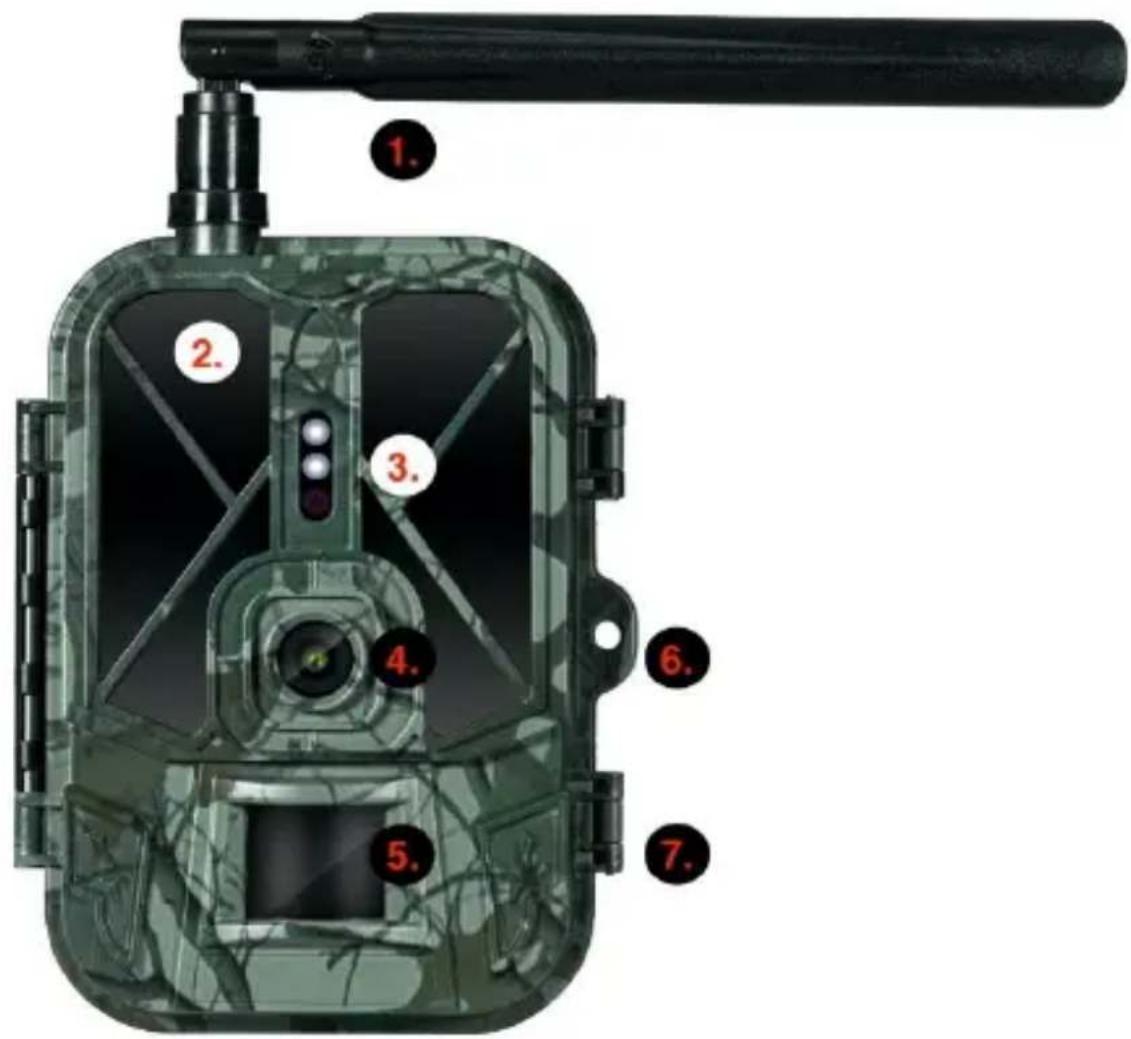
| 1. | Antenna (è necessario utilizzare sempre un cappuccio di gomma) |
| 2. | Illuminatore IR |
| 3. | LED di indicazione, sensore di luce ambientale |
| 4. | Obiettivo della fotocamera |
| 5. | Sensore PIR (sensore di movimento) |
| 6. | Posto per il bloccaggio |
| 7. | Chiusure |
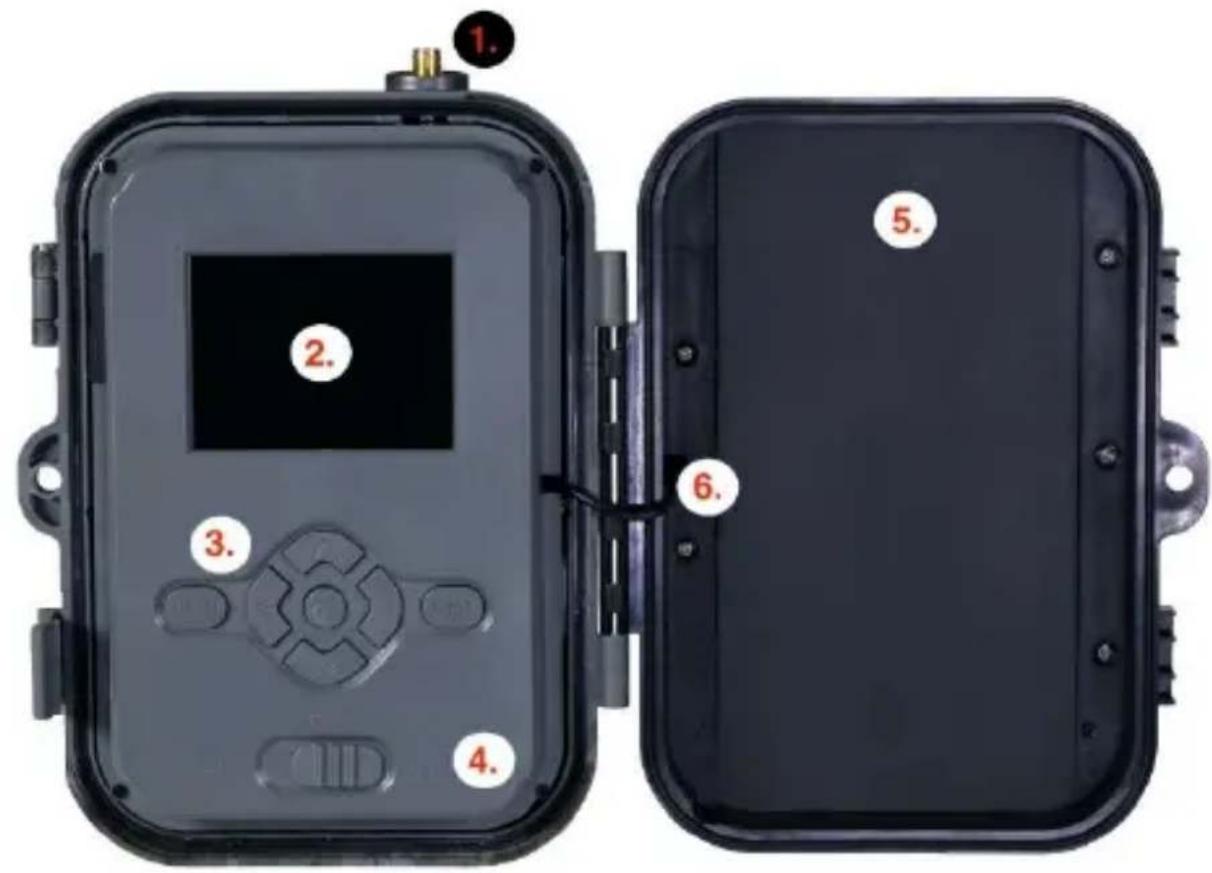
| 1. | Connettore dell'antenna (per l'uso all'aperto, l'antenna deve essere sempre collegata) |
| 2. | Display LCD a colori da 2,4 pollici |
| 3. | Pulsanti di controllo |
| 4. | Interruttore di posizione principale: OFF – TEST -- ON |
| 5. | Custodia per 10 pile AA da 1,5 V |
| 6. | Cavo di collegamento dell'alimentazione - non deve essere rotto. In caso di danni, rimuovere la batteria e inviare il dispositivo a un centro di assistenza autorizzato. |
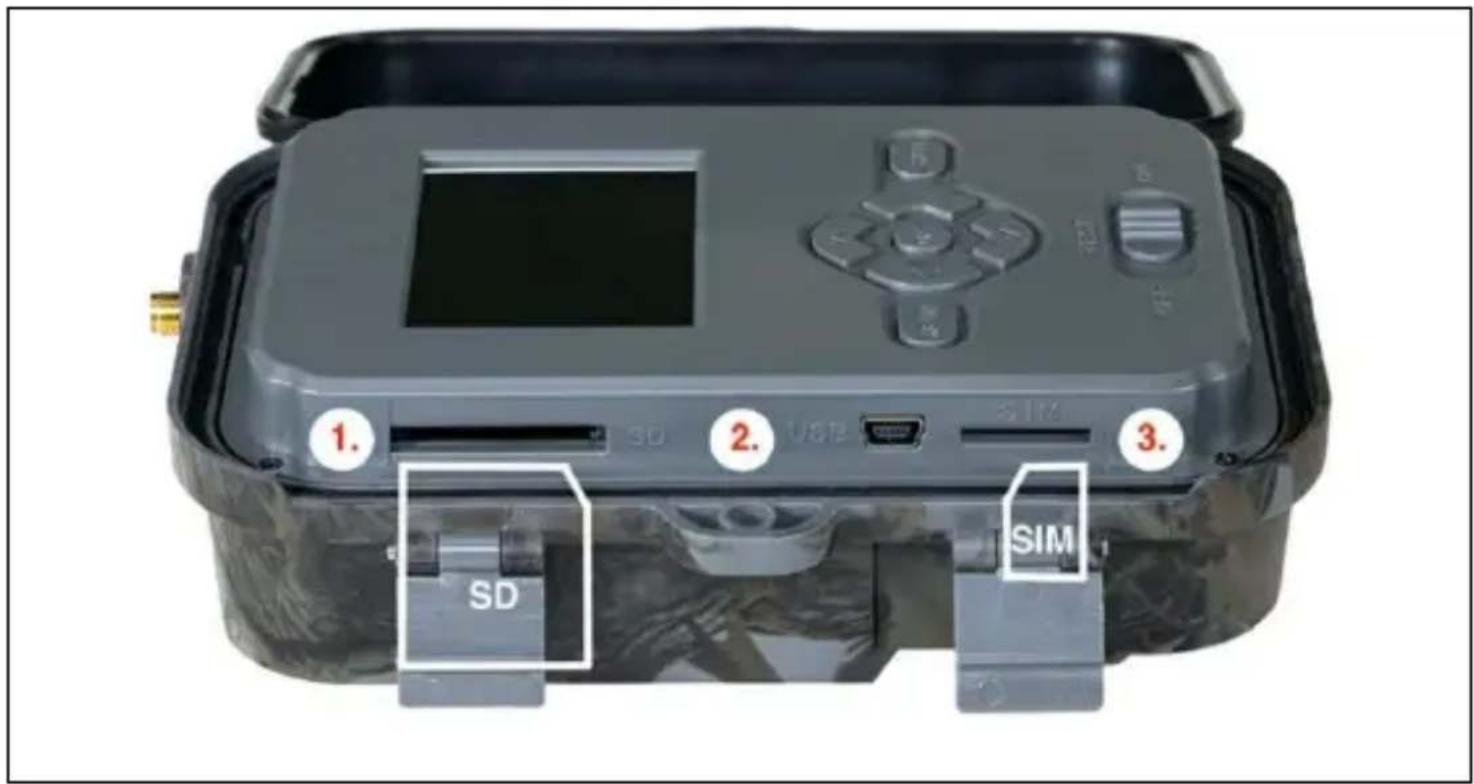
| 1. | Slot per scheda SD (dimensione massima 64 GB) |
| 2. | Connettore USB-C per il collegamento al PC (Mass Storage) |
| 3. | Slot per scheda SIM (formato Mini SIM) |
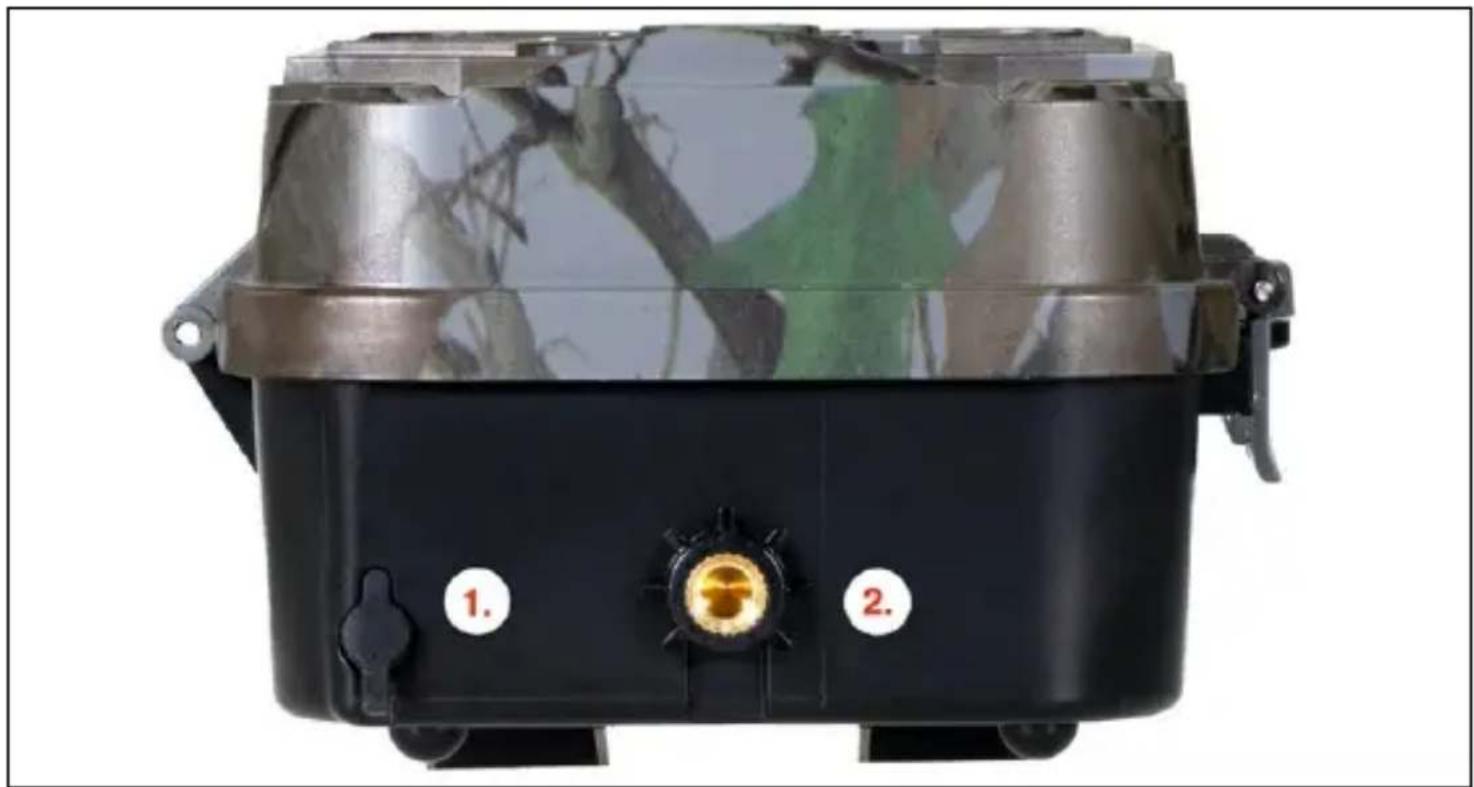
| 1. | Connettore per l'alimentazione a 12 V CC/ 1,5 A (Carica la batteria inserita!) |
| 2. | È possibile utilizzare la filettatura per treppiede da 1⁄4" SGV CAM-H1 |
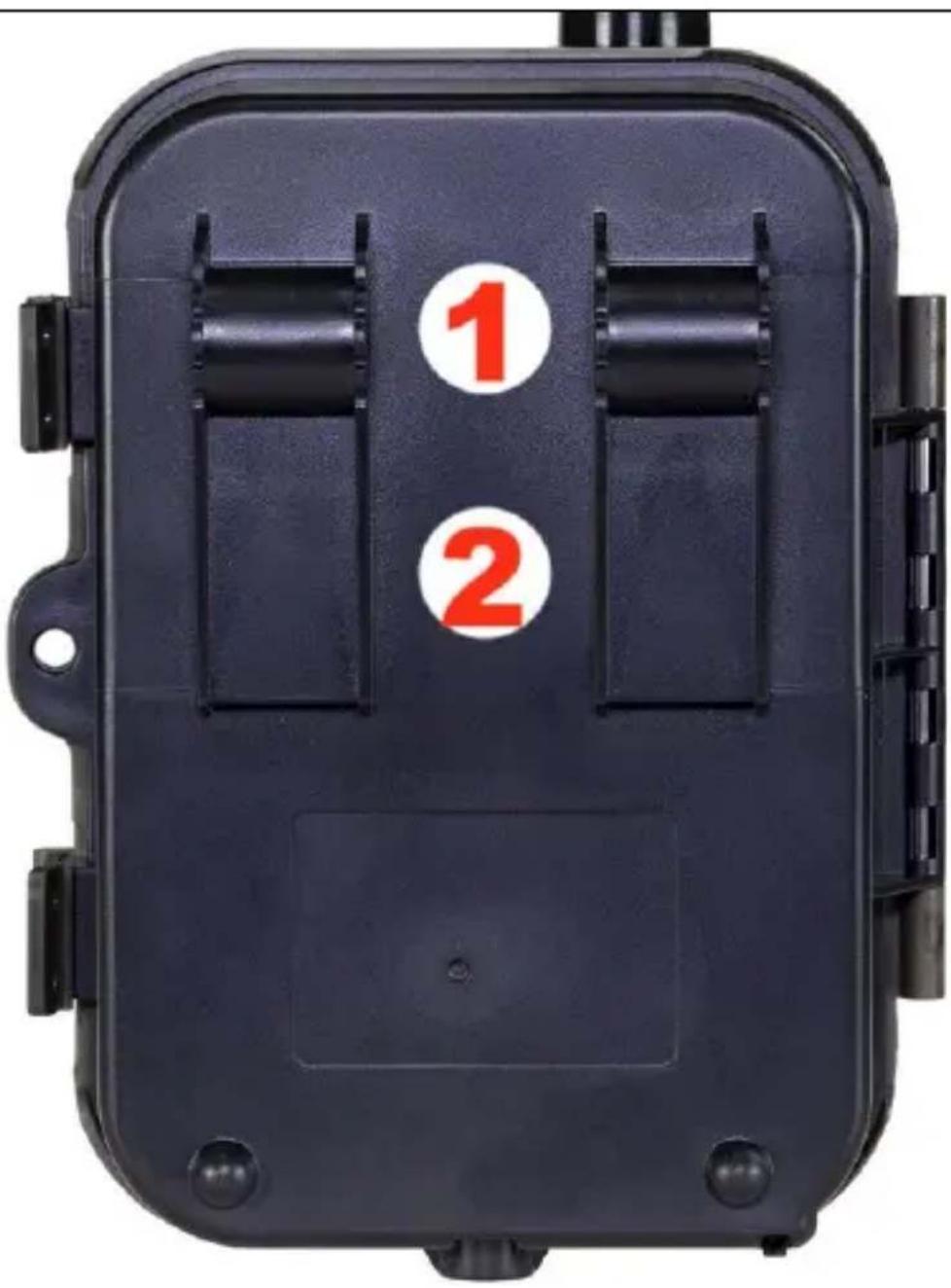
| 1. | Attacco per blocco corda (SGV CAM-LOCK) diametro massimo 12 mm |
| 2. | Fissaggio per cintura |
È possibile visualizzare i filmati registrati direttamente sul display della telecamera.
Per visualizzare, passare alla modalità TEST e premere il tasto freccia destra nella schermata principale.
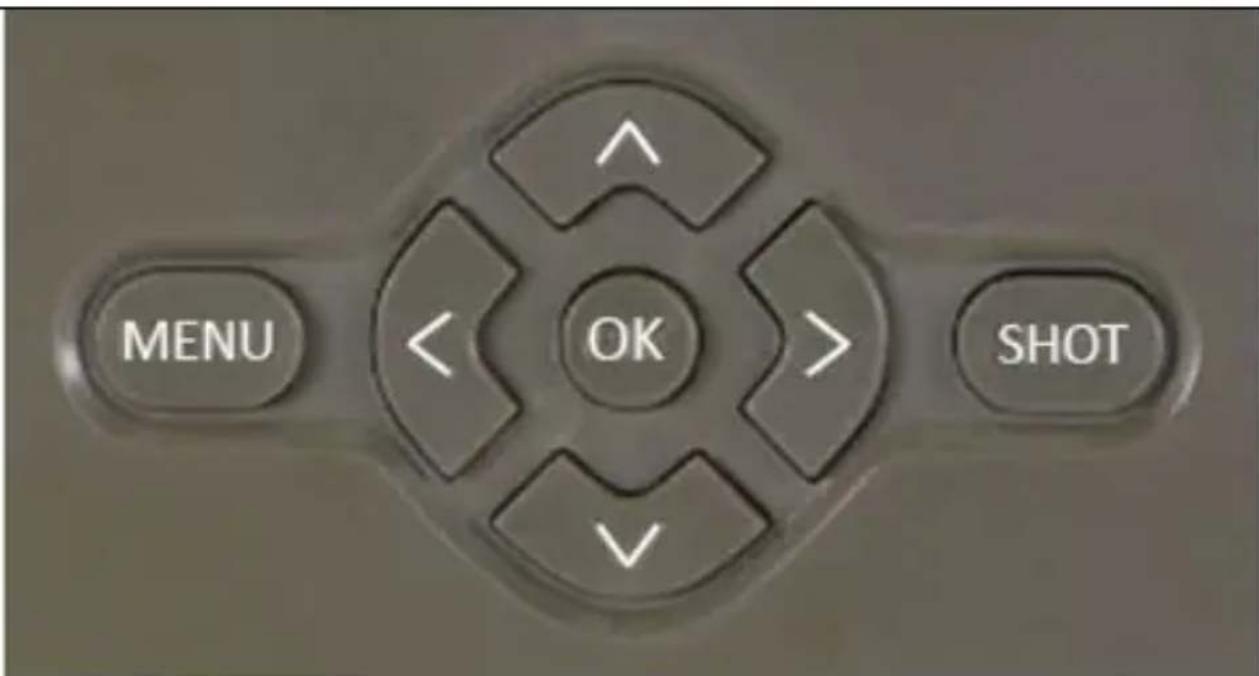
Controllo tramite i tasti freccia:
- Immagine successiva: freccia verso l'alto
- Immagine precedente: freccia verso il basso
- Riproduzione video: freccia sinistra
- Interrompere il video: freccia destra
• Ritorno al menu principale Pulsante SHOT
8. Riprese direttamente dal menu
La fotocamera può anche essere usata per scattare foto o registrare video usando solo i pulsanti.Passare la fotocamera alla modalità TEST. La manutenzione viene effettuata in seguito:
- La freccia verso l'alto o verso il basso consente di passare dalla modalità Foto alla modalità Video.
• Premere il pulsante SHOT per scattare una foto
9. Impostazioni avanzate
Menu
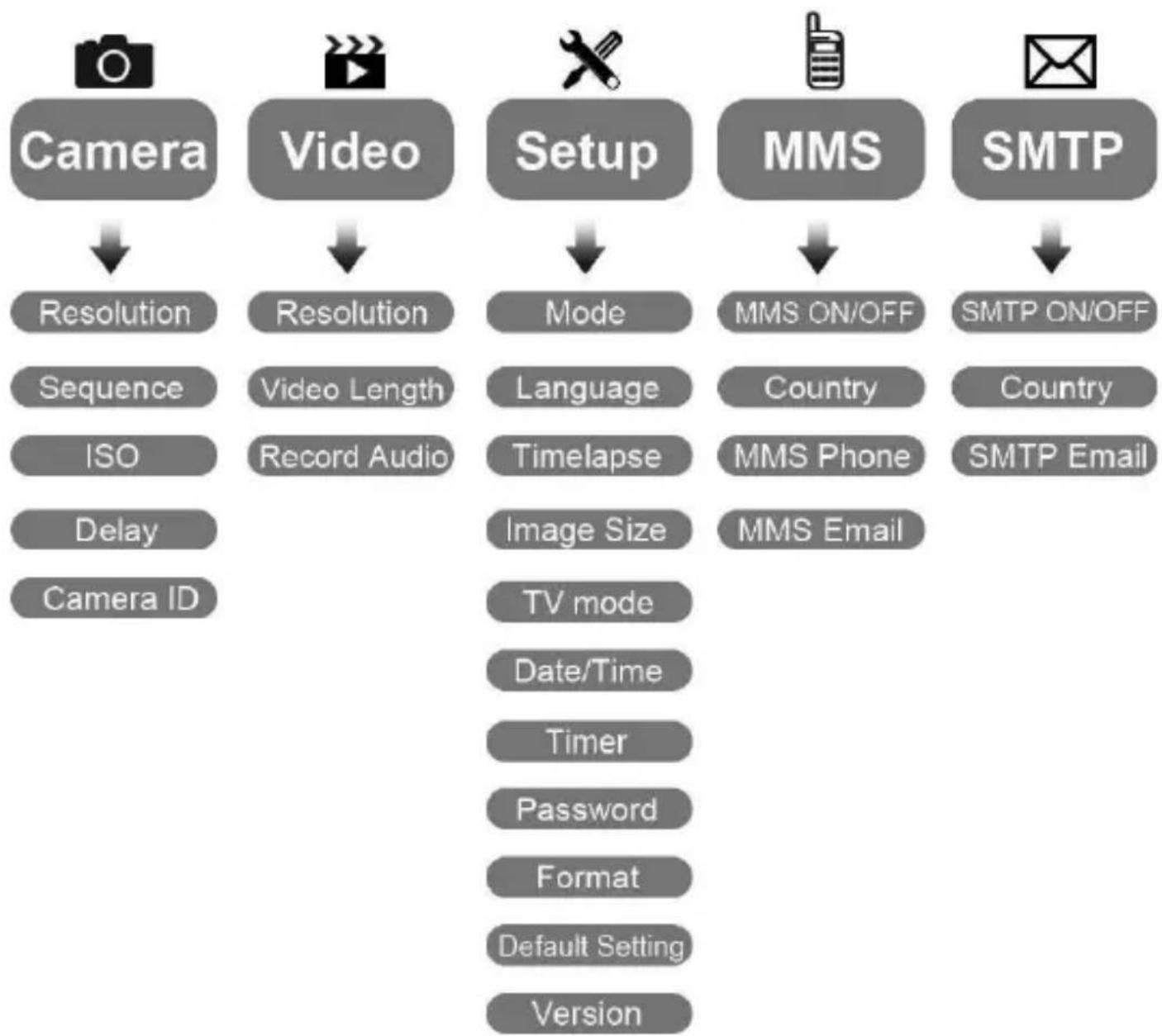
flowchart
graph TD
    A["Camera"] --> B["Resolution"]
    C["Video"] --> D["Resolution"]
    E["Setup"] --> F["Mode"]
    G["MMS"] --> H["MMS ON/OFF"]
    I["SMTP"] --> J["SMTP ON/OFF"]
    B --> K["Sequence"]
    D --> L["Video Length"]
    D --> M["Record Audio"]
    F --> N["Language"]
    F --> O["TimeLapse"]
    F --> P["Image Size"]
    F --> Q["TV mode"]
    F --> R["Date/Time"]
    F --> S["Timer"]
    F --> T["Password"]
    F --> U["Format"]
    F --> V["Default Setting"]
    F --> W["Version"]
    K --> X["ISO"]
    L --> Y["Delay"]
    M --> Z["Camera ID"]
    N --> AA["Country"]
    O --> AB["MMS Phone"]
    P --> AC["MMS Email"]
    J --> AD["Country"]
    J --> AE["SMTP Email"]
Menu delle impostazioni della fotocamera
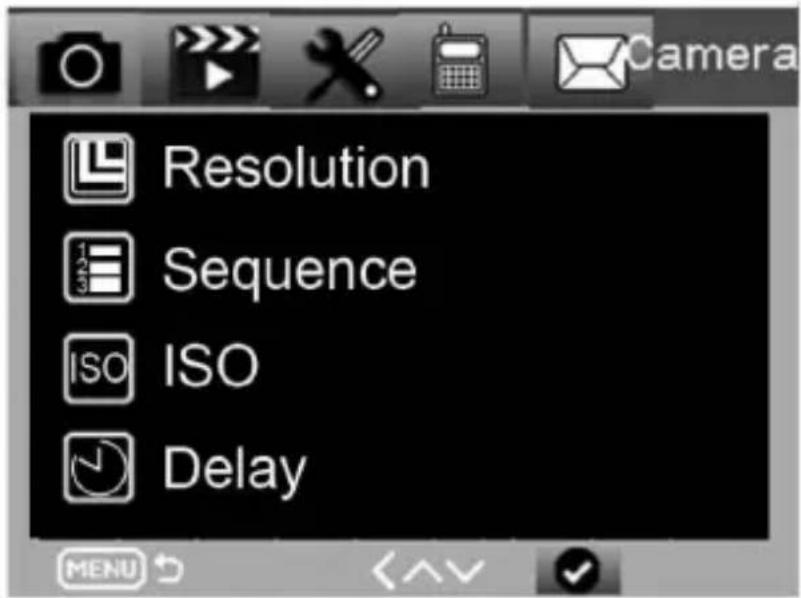
| Macchina fotografica | Sottomenu | Descrizione |
| Risoluzione | 20MP,16MP, 12MP | Dimensione della foto |
| Sequenza | 1/3/6/9 | Il numero di fotogrammi da scattare ogni volta. |
| ISO (citlivost) | Auto,100,200,400 | Livello di esposizione |
| Ritardo | 1/5/10/30 sec/min | Ritardo tra i fotogrammi |
| Camera ID | 0-0-00-0-0 | ID telecamera (dati di identificazione della telecamera) |
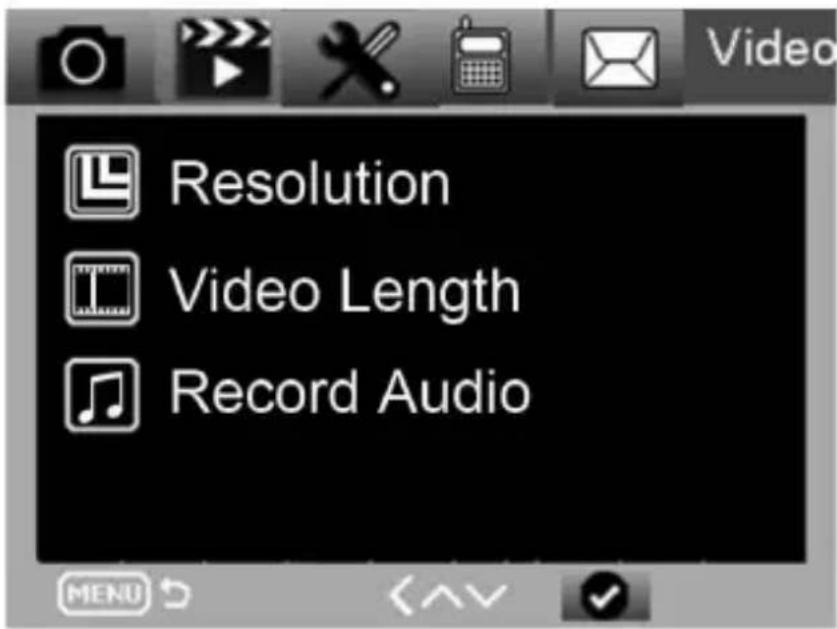
| Video | Menu secondario (sottomenu) | Descrizione |
| Risoluzione | 1080P, 720P, WVGA, VGA | Dimensione video (Dimensione video) |
| Lunghezza del video (lunghezza del video) | 10 s,30 s, 60 s, 90 s | La durata del video (Lunghezza del video) |
| Registrare l'audio (Registrare l'audio) | On (acceso) / Off (spento) | Se si seleziona On, l'audio del video viene registrato. |
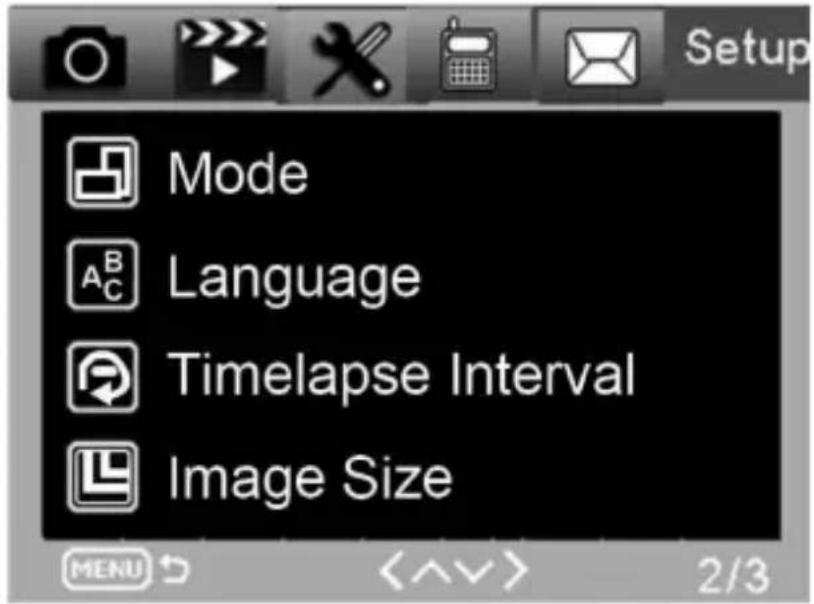
| Impostazioni | Menu secondario (sottomenu) | Descrizione |
| Modalità | Fotocamera, video, fotocamera e video, time-lapse | Foto, video, foto e video, foto normale |
| Lingua | Inglese, francese, tedesco, ecc. | Lingua del menu della fotocamera |
| Intervallo di raccolta del tempo | 5/30/60 Min | Scattare foto o registrare video in modo continuativo ogni 5/30/60 minuti |
| Dimensione dell'immagine | Piccolo / Normale / Grande | Dimensione trasferimento immagine Piccolo <50 KB, Normale<100 KB, Big (grande)<150 KB |
| Modalità TV | NTSC, PAL | Modalità di riproduzione TV |
| Data/Ora | 2018-09-03 16:37:25 | nno-Mese-Data-Ora: Minuta: Secondo |
| Timer | ON, OFF | Se si seleziona On, la telecamera funziona solo durante l'intervallo di tempo impostato. |
| Password: | **** | Numeri a 4 cifre (password universale 1314) |
| Formato | Karta Micro SD | Tutti i file presenti nella memoria della scheda verranno eliminati. |
| Impostazioni predefinite | Riporta le impostazioni del menu alle impostazioni predefinite | Annullamento/OK |
| Visualizza la versione completa | 03/09/2018 16:37:25 | Versione SW |
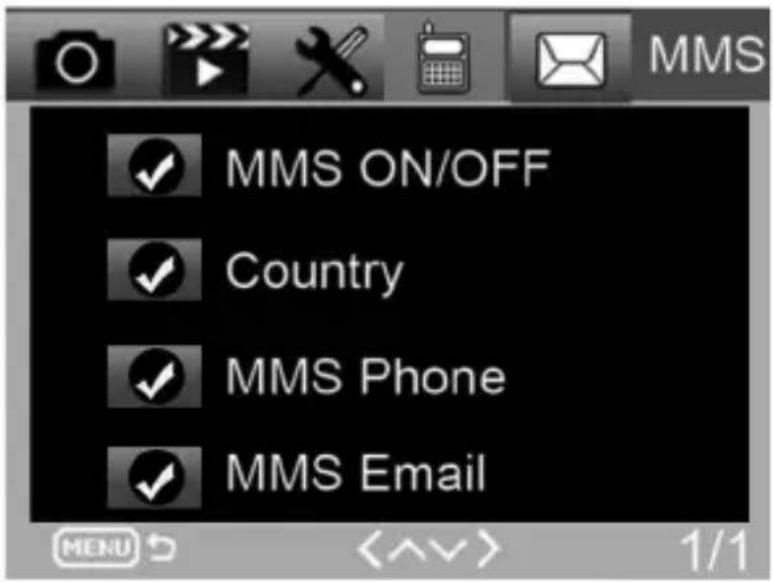
| MMS | Sottomenu | Descrizione |
| Attivazione/disattivazione degli MMS | OFF/ON | MMS On/off |
| Paese | Impostato in MMSCONFIG | Nome dell'operatore |
| Telefono MMS | Impostato in MMSCONFIG | Numero di telefono del destinatario per la consegna dell'MMS |
| MMS E-mail | Impostato in MMSCONFIG | Indirizzo e-mail del destinatario per la consegna dell'MMS |
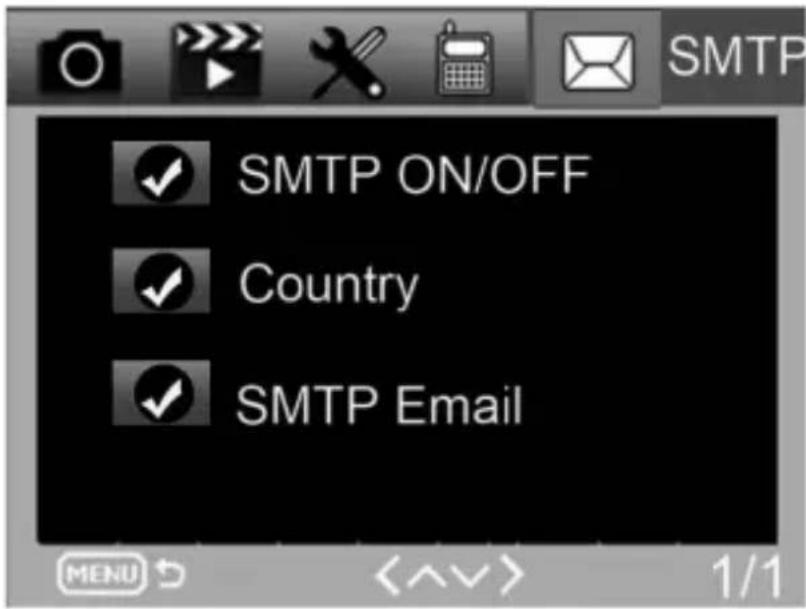
| SMTP | Sottomenu | Descrizione |
| Attivazione/disattivazione dell'SMTP | OFF/ON | SMTP disattivato/abilitato |
| Paese | Impostato in MMSCONFIG | Nome dell'operatore |
| SMTP E-mail | Impostato in MMSCONFIG | Indirizzo e-mail del destinatario per la consegna delle immagini |
10. Comandi SMS
La fototrappola può essere controllata a distanza tramite comandi SMS. Creare un nuovo messaggio SMS nel telefono, inserire il numero di telefono della scheda SIM inserita nella fototrappola. Nel corpo del messaggio, inserire un comando nel formato mostrato in questa tabella:
I comandi SMS sono:
| Comando | Funzioni | Significato di |
| *530* | Accensione della fototrappola | Inizia a lavorare |
| *531* | Fototrappola in modalità sleep | La fototrappola passa alla modalità di risparmio energetico; in questo stato salva l e immagini sulla scheda SD ma non invia dati o MMS. |
| *500* | Cattura | La fototrappola scatta una foto e la invia all'EMAIL impostato. |
| *505* | Catturare e ricevere un'immagine (modalità MMS) | La trappola fotografica scatta una foto e la invia al telefono corrente. Solo se la fototrappola è impostata su MMS. |
| *520* | Ottenere informazioni sull'immagine. | La fototrappola invia informazioni sul numero di immagini possibili e sul livello della batteria. |
11. Risoluzione dei problemi
La fototrappola non ha rilevato l'oggetto di interesse.
- Controllare la sensibilità del PIR. In condizioni di caldo, impostare il livello del sensore su "Basso" e in condizioni di freddo, impostare il livello del sensore su "Alto".
- Cercare di posizionare la fototrappola in modo che non vi siano fonti di calore nel suo campo visivo.
- La collocazione della fototrappola in prossimità dell'acqua può talvolta indurre la fototrappola a scattare foto senza che il soggetto sia presente.
- Cercate di puntare l'obiettivo al di sopra del terreno.
- Cercate di posizionare la fototrappola su oggetti fissi e non in movimento, ad esempio: alberi larghi.
- Se di notte il sensore di movimento rileva un movimento al di sopra della portata della retroilluminazione IR, ridurre l'impostazione della distanza regolando la sensibilità del sensore.
- Il sole che sorge o tramonta può attivare il sensore.
- La trappola fotografica deve essere rivolta altrove.
- Se la persona/animale si muove rapidamente, può scomparire dalcampo visivo della fototrappola prima che venga scattata l'immagine. Spostate la fototrappola più indietro o reindirizzatela.
La fotocamera ha smesso di scattare foto
- Assicurarsi che la scheda di memoria disponga di spazio sufficiente. Se la scheda è piena, la fototrappola smette di scattare foto.
- Controllare le batterie per verificare che le batterie alcaline, NIMH o al litio siano sufficienti per il corretto funzionamento della fotocamera.
- Assicurarsi che l'interruttore sia in modalità "ON" e non "OFF" o "TEST". Se la funzione MMS/SMTP è attivata, la fotocamera invierà una foto percirca 1 minuto prima di poterne scattare un'altra.
- Formattare la scheda di memoria prima di utilizzarla per la prima volta.
La portata del flash durante la registrazione notturna non soddisfa le aspettative
- 4 batterie AA non sono sufficienti per la telecamera per la visione notturna, inserire 8 batterie AA per garantire una maggiore durata della batteria.
- Assicurarsi che le batterie siano completamente cariche o che l'energia residua sia sufficiente.
- Le batterie AA ricaricabili da 1,5 V NIMH o al litio di alta qualità possono offrire una portata del flash a infrarossi molto migliore rispetto alle batterie alcaline.
- Per ottenere immagini nitide e di alta qualità, montare la fotocamera in un ambiente buio e privo di fonti di luce evidenti.
- Per ottenere scatti notturni nitidi e di alta qualità, montare la fotocamera in un ambiente buio senza fonti di luce evidenti.
- Alcuni ambienti (come alberi, muri, terreno, ecc.) all'interno del raggio d'azione del flash possono fornire immagini notturne migliori; non puntare la fotocamera in un'area completamente aperta dove non c'è nulla che possa riflettere il flash IR. Se si illumina il cielo con una torcia elettrica di notte, non si vedrà nulla, proprio come in una trappola fotografica.
La fototrappola scatta foto ma non le invia al telefono/alla posta elettronica.
- Se si sceglie la modalità manuale, le informazioni immesse potrebbero presentare dei problemi; contattare l'operatore della carta SIM per verificare che tutte le informazioni siano corrette, come Apn, server, porta.
- Se si passa alla funzione MMS, non è necessario inserire il prefisso internazionale prima del numero di telefono, ma è sufficiente inserire il numero di telefono.
- Se si passa alla funzione SMTP, assicurarsi che il server di posta elettronica e la porta siano corretti; alcuni server di posta elettronica rifiutano le e-mail come SPAM, si può provare a trovare la propria e-mail nella casella SPAM o contattare il fornitore per inviare un'e-mail di prova.
- Non rinominare il file Parameter.dat; è possibile verificare il numero di telefono e l'e-mail nel menu della fototrappola; salvare il file Parameter.dat nella cartella principale della scheda di memoria, altrimenti la fototrappola non sarà in grado di riconoscere il file Parameter.dat.
Per ulteriori informazioni e video, visitate il nostro canale YouTube: www.youtube.com/c/EvolveoEu.
Smaltimento: Il simbolo del contenitore barrato sul prodotto, nella documentazione di accompagnamento o sull'imballaggio significa che nei Paesi dell'UE tutte le apparecchiature elettriche ed elettroniche, le batterie e gli accumulatori devono essere smaltiti separatamente al termine della loro vita utile come rifiuti differenziati. Non smaltire questi prodotti nei rifiuti urbani non differenziati.


DICHIARAZIONE DI CONFORMITÀ
Abacus Electric, s.r.o. dichiara che l'EVOLVEO StrongVision PRO 2G è conforme ai requisiti delle
norme e dei regolamenti pertinenti per questo tipo di apparecchiature.
Il testo completo della Dichiarazione di conformità è disponibile all'indirizzo http://ftp.evolveo.com/ce.
Importatore / Produttore
Abacus Electric, s.r.o.
Planá 2, 370 01, Repubblica Ceca
Made in China
Tutti i diritti riservati. L'aspetto e le specifiche tecniche del prodotto sono soggette a modifiche senza preavviso.


- Indice dei contenuti
- Manuale video:
- Facile impostazione degli SMS
- Attenzione:
- Contenuto della confezione
- Primo lancio
- Inserimento delle batterie:
- Attenzione: Inserire le batterie nel dispositivo quando questo è spento
- Attenzione!
- Impostazioni MMS
- Configurazione
- Impostazioni MMS
- Modalità MMS automatico:
- Modalità MMS manuale:
- Impostazioni EMAIL
- 1) Impostazioni EMAIL
- 2) Impostazioni GPRS:
- 3) Impostazioni del server e-mail:
- Modalità SMTP manuale
- Salvare il file "Parameter.dat" sulla scheda Micro SD.
- Entrare in modalità ON
- Specifiche tecniche
- Descrizione del dispositivo
- Riprese direttamente dal menu
- Impostazioni avanzate
- Menu
- Menu delle impostazioni della fotocamera
- Comandi SMS
- Risoluzione dei problemi
- La fototrappola non ha rilevato l'oggetto di interesse.
- La fotocamera ha smesso di scattare foto
- La portata del flash durante la registrazione notturna non soddisfa le aspettative
- La fototrappola scatta foto ma non le invia al telefono/alla posta elettronica.
- Per ulteriori informazioni e video, visitate il nostro canale YouTube: www.youtube.com/c/EvolveoEu.
- DICHIARAZIONE DI CONFORMITÀ
- Abacus Electric, s.r.o.
Marca : Evolveo
Modello : StrongVision PRO 2G
Categoria : Non classificato