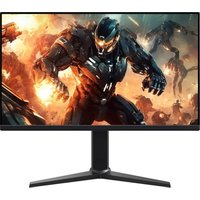
BOCP7D88SW - Monitor AMAZON - Kostenlose Bedienungsanleitung
Finden Sie kostenlos die Bedienungsanleitung des Geräts BOCP7D88SW AMAZON als PDF.


| Marke | Amazon |
| Modell | BOCP7D88SW |
| Kategorie | Gaming-Monitor |
| Bildschirmgröße | 27 Zoll (69 cm Diagonale) |
| Bildschirmtyp | LCD TFT |
| Native Auflösung | 1920 x 1080 (Full HD) |
| Maximale Bildwiederholfrequenz | 165 Hz (HDMI/DP) |
| Reaktionszeit | 1 ms (MPRT aktiviert) |
| Pixelgröße | 0,3114 mm (H) x 0,3114 mm (V) |
| Anzeigbare Farben | 16,7 Millionen |
| Videoanschlüsse | HDMI 2.0 x 2, DisplayPort 1.4 x 1 |
| Audioausgang | 3,5 mm Klinkenstecker (Kopfhörer) |
| Stromversorgung | 100-240 V, 50/60 Hz (Netzteil enthalten) |
| Stromverbrauch (Betrieb) | 21 W (normal) |
| Stromverbrauch (Bereitschaft) | ≤ 0,5 W |
| Stromverbrauch (Aus) | ≤ 0,3 W |
| VESA-Montage | 100 x 100 mm (M4 x 10 mm Schrauben) |
| Einstellungen | Neigung -5°/+20°, Drehung 90° (Pivot), Schwenk ±45°, Höhe 100 mm |
| Gaming-Funktionen | Adaptive-Sync, MPRT, Modi Action/Rennen/Sport, integrierte Zielvorrichtung, digitale Bildwiederholfrequenz |
| Pflege | Weiches Tuch ohne Lösungsmittel, nicht direkt aufsprühen |
| Sicherheit | Nicht Feuchtigkeit aussetzen, Gehäuse nicht öffnen, mitgeliefertes Netzteil verwenden |
| Packungsinhalt | Monitor, Ständerarm, Standfuß, Netzteil, HDMI-Kabel, Schnellstartanleitung |
Häufig gestellte Fragen - BOCP7D88SW AMAZON
Benutzerfragen zu BOCP7D88SW AMAZON
0 Frage zu diesem Gerät. Beantworten Sie die, die Sie kennen, oder stellen Sie Ihre eigene.
Eine neue Frage zu diesem Gerät stellen
Laden Sie die Anleitung für Ihr Monitor kostenlos im PDF-Format! Finden Sie Ihr Handbuch BOCP7D88SW - AMAZON und nehmen Sie Ihr elektronisches Gerät wieder in die Hand. Auf dieser Seite sind alle Dokumente veröffentlicht, die für die Verwendung Ihres Geräts notwendig sind. BOCP7D88SW von der Marke AMAZON.
BEDIENUNGSANLEITUNG BOCP7D88SW AMAZON
24-Zoll- oder 27-Zoll-Gaming-Monitor, FHD 1080P, 165 Hz, VESA-kompatibel, Adaptive-Sync, Reaktionszeit 1 ms
Manuale per l'uso
Sicherheitshinweise....49
Verpackungsinhalt....50
Übersicht über die Produktkomponenten....50
Einrichtung des Monitors....51
Verwendung des Monitors....52
Reinigung und Wartung 57
Fehlersuche und -beseitigung....58
Technische Daten....59
Symbolerklärungen....60
Rechtliche Hinweise 61
Feedback und Hilfe 62
Sicherheitshinweise
Lesen Sie die folgende Anleitung sorgfältig durch und bewahren Sie sie zum Nachschlagen auf.
- Verwenden Sie nur den im Lieferumfang des Monitors enthaltenen Netzadapter. Verwenden Sie den Netzadapter nicht mit anderen Produkten.
- Positionieren Sie den Monitor nicht in der Nähe eines Fensters. Regen, Feuchtigkeit oder direktes Sonnenlicht kann den Monitor schwer beschädigen.
- Die Entlüftungsöffnungen an der Rückseite des Monitors dürfen nicht durch irgendwelche Gegenstände wie Zeitungen, Tischdecken oder Vorhänge blockiert werden.
- Drücken Sie nicht auf den LCD-Bildschirm. Ein übermäßig starkes Drücken kann dauerhafte Schäden am Display verursachen.
- Nehmen Sie nicht das Gehäuse ab und versuchen Sie nicht, das Gerät selbst zu reparieren. Alle Wartungsarbeiten müssen von einem autorisierten Techniker durchgeführt werden.
- Lagern Sie den Monitor in einem Raum mit einer Temperatur zwischen -20 °C–60 °C (-4 °F–140 °F). Wenn der Monitor außerhalb dieses Bereichs gelagert wird, können dauerhafte Schäden entstehen.
- Ziehen Sie den Netzadapter des Monitors sofort ab und setzen Sie sich mit einem autorisierten Techniker in Verbindung, falls Folgendes vorliegt:
a. Die Verbindung zwischen Monitor und Computer ist abgenutzt oder beschädigt.
b. Flüssigkeit wurde auf den Monitor verschüttet oder der Monitor war Regen ausgesetzt.
c. Der Monitor oder das Gehäuse ist beschädigt. - Dieses Gerät ist nicht zur Verwendung an Orten geeignet, an denen wahrscheinlich Kinder anwesend sind.
- Lesen Sie die Anweisungen durch, um das korrekte und sichere Installieren und Anschließen des Geräts zu gewährleisten.
- Der Stromstecker/Gerätestecker wird als Trennvorrichtung verwendet. Die Trennvorrichtung muss sich in einem guten Betriebszustand befinden.
- Dieser Monitor muss mit der auf dem Typenschild angegebenen Stromversorgung betrieben werden. Wenn Sie sich bezüglich der verfügbaren Stromversorgung nicht sicher sind, wenden Sie sich an Ihren Händler oder den örtlichen Energieversorger.
- Wenn der Netzadapter Ihres Monitors über einen geerdeten Stecker verfügt, benutzen Sie ihn mit einer geerdeten Steckdose.
- Dieser Monitor ist ausschließlich für den Gebrauch in trockenen Innenbereichen bestimmt.
WARNING
Erstickungsrisiko! Halten Sie Verpackungsmaterialien von Kindern und Haustieren fern – diese Materialien sind eine potenzielle Gefahrenquelle (z. B.
Erstickungsgefahr).
Anweisungen für ein sicheres Hörerlebnis
So vermeiden Sie mögliche Gehörschäden:
Stellen Sie die Lautstärke nicht über längere Zeiträume hinweg auf hohe Pegel ein.
Erhöhen Sie die Lautstärke allmählich, anstatt mit einem Mal einen sehr hohen Pegel einzustellen.
Erhöhen Sie die Lautstärke nicht weiter, wenn sie so eingestellt ist, dass der Ton angenehm, deutlich und verzerrungsfrei zu hören ist.
Verpackungsinhalt
▶ Monitor
Stützarm
Standsockel
- Kurzanleitung
Netzadapter
HDMI-Kabel
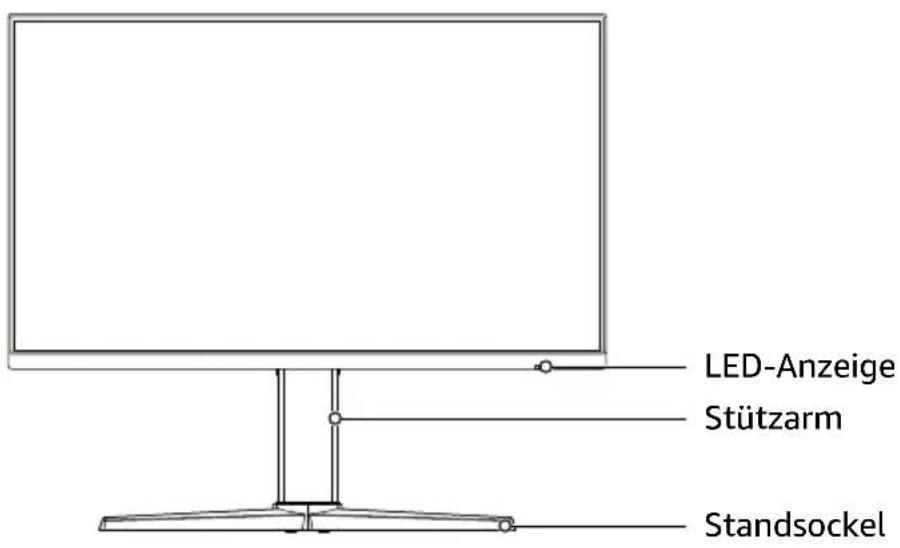
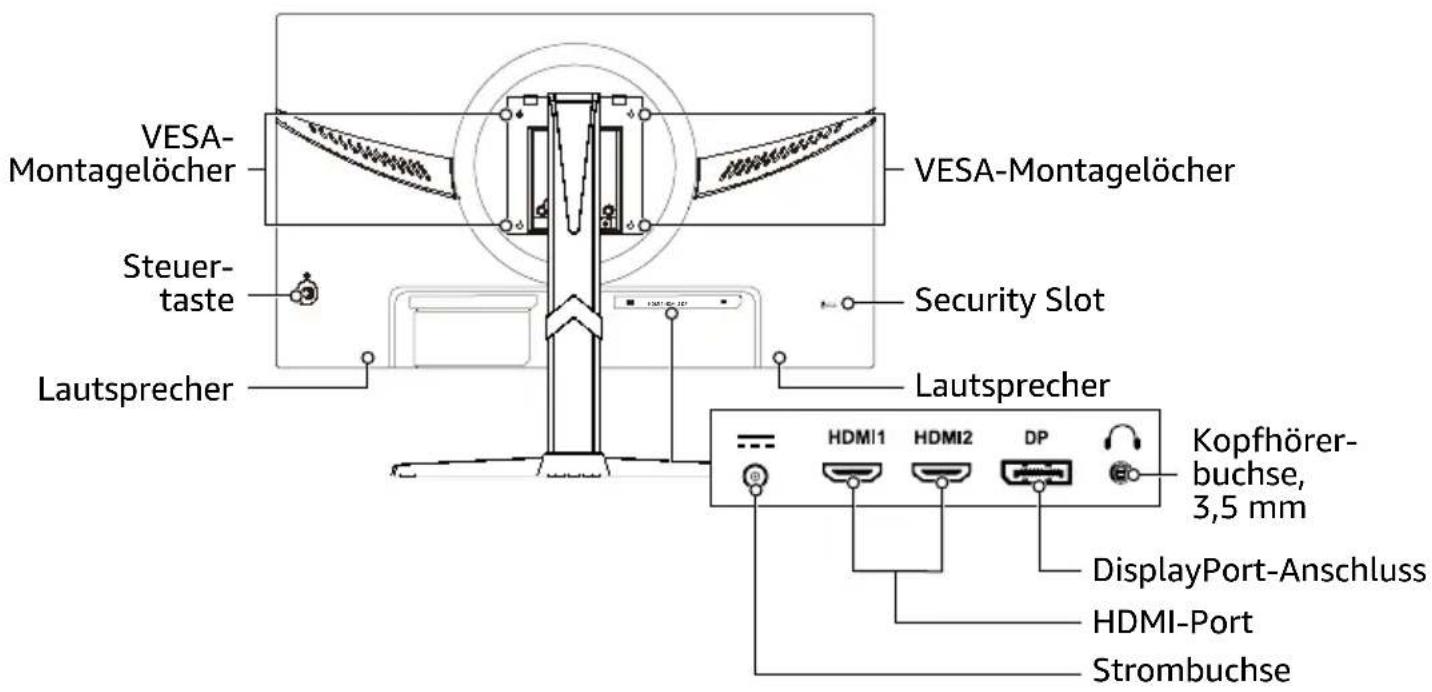
Übersicht über die Produktkomponenten
24- und 27-Zoll-Monitor – Vorderseite
24- und 27-Zoll-Monitor – Rückseite
Einrichtung des Monitors
Anbringen des Standsockels
- Legen Sie den Monitor mit der Displayseite nach unten vorsichtig auf eine weiche Oberfläche, um ein Verkratzen zu vermeiden.
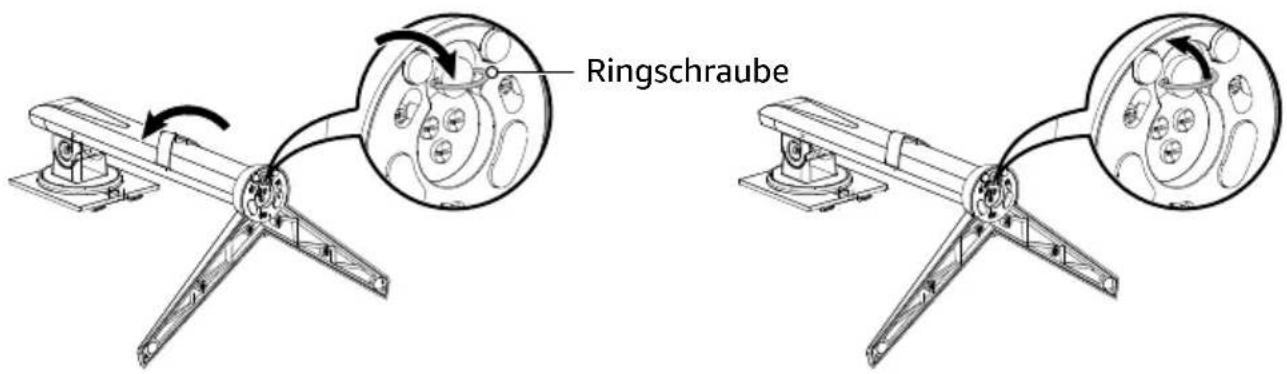
- Richten Sie die Schrauben am Stützarm auf die Löcher im Standsockel aus. Drehen Sie dann den Stützarm gegen den Uhrzeigersinn, um die Teile miteinander zu verriegeln.
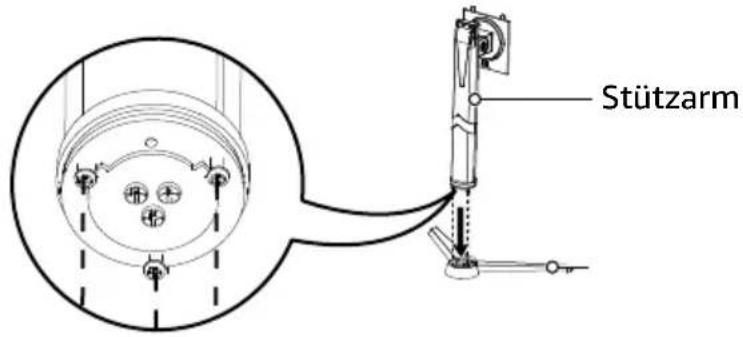
- Drehen Sie die Ringschraube an der Unterseite des Standsockels im Uhrzeigersinn, bis sie fest sitzt. Klappen Sie dann den Ring nach unten.
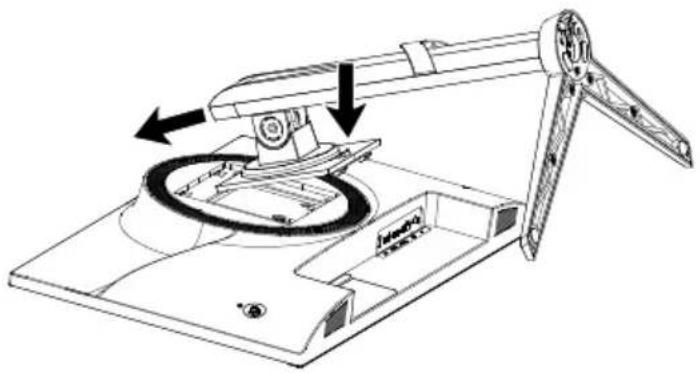
- Halten Sie die Ständerbaugruppe in einem Winkel über die Rückseite des Monitors und schieben Sie sie in Position.
Installation mit einem Wandmontage-Kit
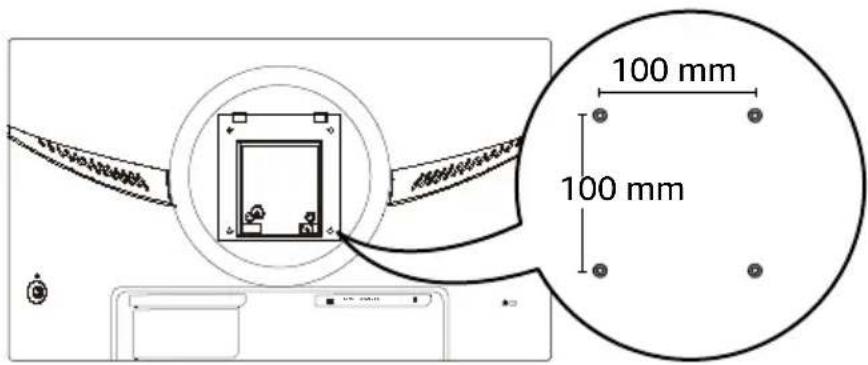
Verwenden Sie ein VESA-Montagekit (nicht im Lieferumfang enthalten), das ein Lochmuster von 100 x 100 mm enthält und über 4 Schrauben (M4 x 10 mm) verfügt, um den Monitor an einer Halterung zu befestigen.
Verwendung des Monitors
Stromversorgung des Monitors
- Verbinden Sie den an der Strombuchse des Monitors angeschlossenen Netzadapter mit einer Netzsteckdose.

flowchart
graph LR
    A["Device 1"] --> B["Switch"]
    B --> C["Interface"]
    C --> D["HDMI1"]
    C --> E["HDMI2"]
    C --> F["DP"]
-
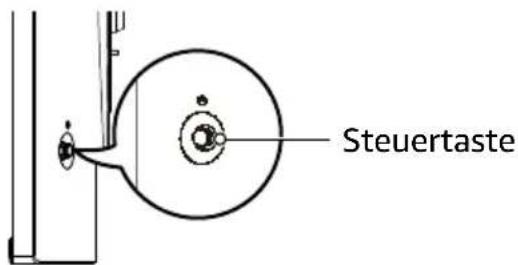
Zum Einschalten des Monitors drücken Sie kurz die Steuertaste .
-
Zum Ausschalten des Monitors drücken Sie die Steuertaste 🔊 und halten sie gedrückt.
Anschließen an einen Computer
- Schalten Sie den Computer und Monitor aus und ziehen Sie beide Netzkabel ab.
- Wählen Sie einen Anschlusstyp:
▶ DisplayPort (beste Qualität): Verbinden Sie ein DisplayPort-Kabel (nicht im Lieferumfang enthalten) über den DP-Port Ihres Monitors mit Ihrem Computer.
HDMI (bessere Qualität): Verbinden Sie ein HDMI-Kabel (im Lieferumfang enthalten) über den HDMI-Port Ihres Monitors mit Ihrem Computer.
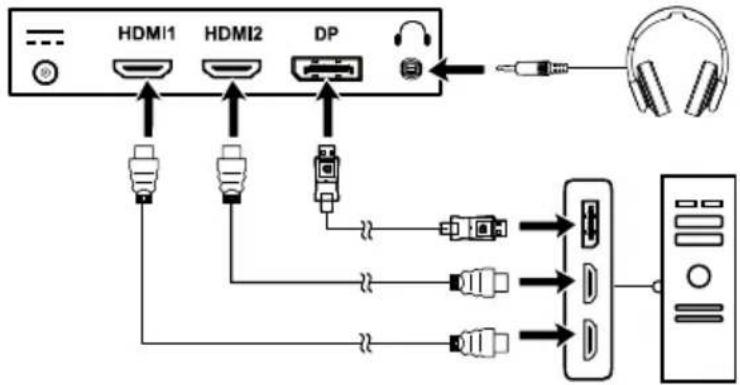
flowchart
graph TD
    A["User Interface"] --> B["HDMI1"]
    A --> C["HDMI2"]
    A --> D["DP"]
    B --> E["Device"]
    C --> E
    D --> E
    E --> F["Headphones"]
    B <--> G["USB"]
    C <--> H["USB"]
    D <--> I["USB"]
    G --> J["External Device"]
    H --> J
    I --> J
    J --> K["Server"]
- Schließen Sie die Netzkabel des Computers und Monitors wieder an.
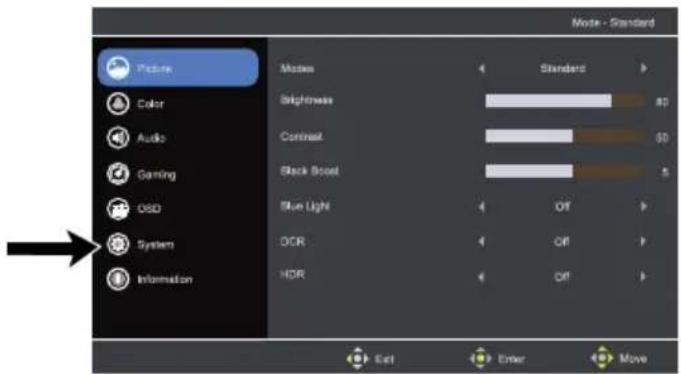
- Schalten Sie Monitor und Computer ein. Ihr Monitor sollte automatisch auf die richtige Quelle umschalten. Wählen Sie nach Bedarf Ihre Eingangsquelle, indem Sie im Menü des Monitors zu System >Eingang navigieren. Weitere Informationen finden Sie unter „Verwendung der Steuertaste“ auf Seite 55.
Anpassen des Betrachtungswinkels
Vermeiden Sie beim Anpassen des Monitors eine Berührung des Bildschirms und halten Sie den Ständer fest, damit er nicht umkippt.
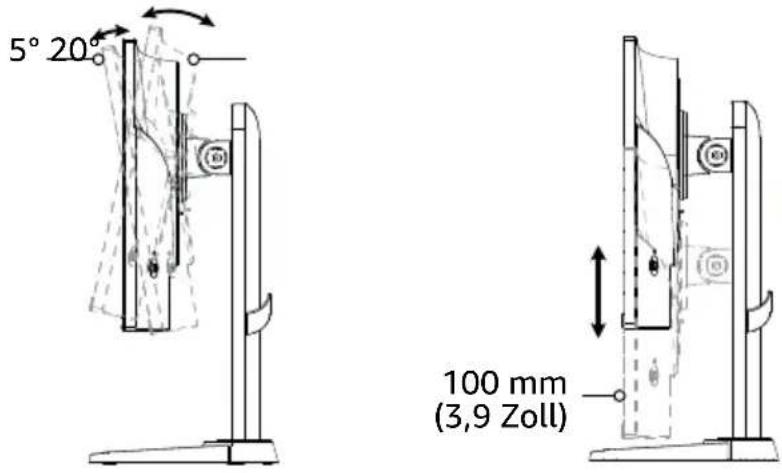
Vorwärts/rückwärts und Höhe
Der Monitor kann bis zu 5° nach vorne und bis zu 20° nach hinten geneigt werden. Die Höhe kann bis auf 100 mm (3,9 Zoll) eingestellt werden. Schieben Sie den Monitor nach oben oder unten, um die Höhe anzupassen.
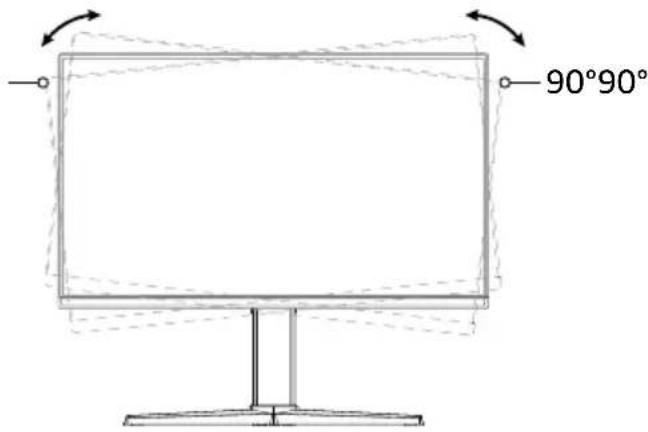
Drehen
- Schieben Sie den Monitor in die höchste Position, und drücken Sie ihn dann in einem Winkel von 20° nach hinten.
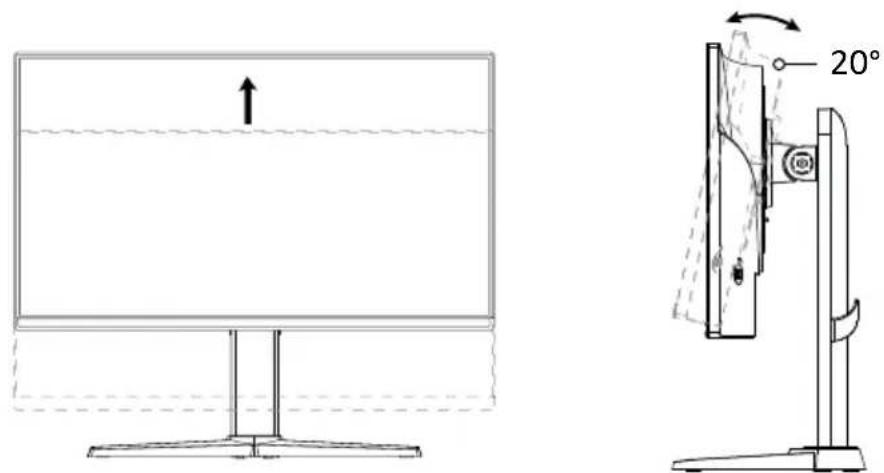
- Drehen Sie den Monitor im oder gegen den Uhrzeigersinn, bis er um 90° gedreht ist.
Schwenken
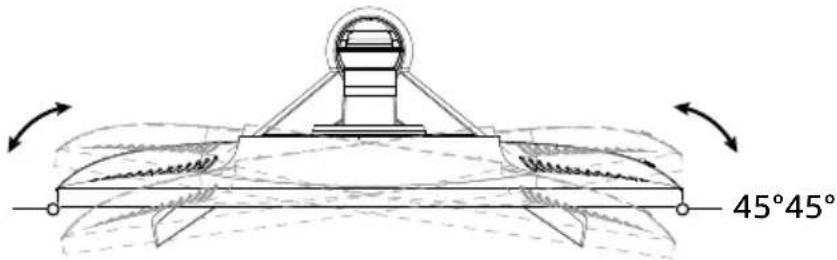
Schwenken Sie den Monitor bis zu 45° nach links oder rechts, um den angenehmsten Betrachtungswinkel einzustellen.
Installieren eines Kabelschlosses
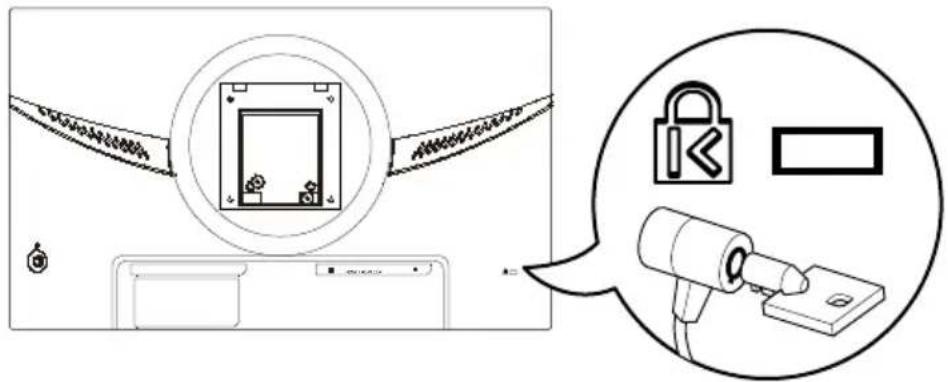
Der Monitor kann mit einem Kabelschloss (nicht im Lieferumfang enthalten) an einem stationären Objekt befestigt werden.
Verwendung der Steuertaste
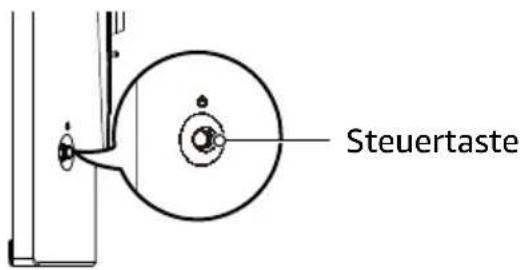
Mit der Steuertaste können Sie im Hauptmenü des Monitors navigieren:
- Kurzes Drücken: Schaltet den Monitor ein oder öffnet das Menü, wenn der Monitor eingeschaltet ist.
▶ Langes Drücken: Schaltet den Monitor aus.
Auf/Ab/Links/Rechts: Drücken Sie die Taste, um das Menü zu öffnen, und verwenden Sie dann die Richtungspfeile zum Anpassen der Einstellungen. Drücken Sie zum Abschluss den linken Richtungspfeil, um durch die Ebenen zurückzunavigieren, bis das Menü geschlossen ist.
Anpassen der Einstellungen
Drücken Sie kurz die Steuertaste oder bewegen Sie sie aufwärts, abwärts, nach links oder rechts, um das Hauptmenü zu öffnen. Verwenden Sie die Optionen in den Menüs Bild, Farbe, Audio, Spiel, OSD (Bildschirmanzeige), System und Info, um die Einstellungen des Monitors anzupassen.
Wenn Sie fertig sind, drücken Sie wiederholt den linken Richtungspfeil an der Steuertaste, um das Hauptmenü zu beenden. Weitere Informationen über das Navigieren durch das Menü finden Sie unter „Verwendung der Steuertaste“.
Bild
Modi: Optimiert die Bildqualität für allgemeine Inhalte. Sie haben die Wahl zwischen Action, Rennen, Sport, Nutzer, Standard, Öko, Grafiken oder HDR.
Helligkeit: Passt den Abgleich zwischen hellen und dunklen Schattierungen an. Wählen Sie eine Einstellung von 0 (am dunkelsten) bis 100 (am hellsten).
Kontrast: Passt den Differenzwert zwischen hellen und dunklen Bereichen an. Wählen Sie eine Einstellung von 0 (geringster Kontrast) bis 100 (stärkster Kontrast).
Schwarzverst.: Verstärkt die dunklen Farbpegel des Displays, wodurch schwarz weniger schwarz wirkt. Je höher der Wert, desto höher die Verstärkung.
- Blaulicht: Beim Aktivieren dieser Einstellung wird Blaulicht herausgefiltert, indem das Verhältnis des angezeigten Blaulichts angepasst wird.
DCR (Dynamisches Kontrastverhältnis): Passt die Hintergrundbeleuchtung basierend auf der Anzeige auf Ihrem Bildschirm an.
HDR (High Dynamic Range): Passt den HRD-Wert automatisch an oder ist ausgeschaltet. Die Standardeinstellung ist „Aus“.
Farbe
Gamma: Passt die Leuchtdichte an. Der Standardwert ist 2,2 (Standardwert für Windows).
Farbraum: Wählen Sie sRGB, Rec. 709, HDR, EBU, SMPTE-C oder Standard. Die Voreinstellung ist „Standard“.
Farbtemp.: Ändert die Farbtemperatur. Sie haben die Wahl zwischen Warm, Normal, Kalt oder Anwender. Die Standardeinstellung ist „Warm“.
Audio
▶ Lautstärke: Passt die Lautstärke an.
▶ Stumm: Schaltet den Ton ein oder aus.
Spiel
Over Drive: Verhindert das Entstehen von Geisterbildern in schnellen Bewegtbildern. Sie haben die Wahl zwischen Aus, Normal oder Extrem.
Adaptive-Sync: Wenn diese Option aktiviert ist, verhindert sie optische Abbrüche und Stottern. Die Standardeinstellung ist „Ein“.
MPRT: Schaltet MRPT ein oder aus. Die Standardeinstellung ist „Aus“.
Akt.-Freq.-Nr.: Zeigt die aktuelle Aktualisierungsrate des Bildschirms an.
Zielpunkt: Zeigt für Shooter-Spiele einen Zielpunkt am Bildschirm an.
OSD (Bildschirmanzeige)
Sprache: Legt die Menüsprache für die Bildschirmanzeige fest. Sie haben die Wahl zwischen English / Русский / Deutsch / Français / Español / Italiano / Hollands / Finnish / Turkish / Polish / Portuguese / Brazilian Portuguese / 繁體中文 (Traditional Chinese) / 簡体中文 (Simplified Chinese) / 日本語 (Japanese) / 한국어
OSD-Dauer: Passt die Verzögerungszeit an, bevor das OSD-Menü ausgeschaltet wird.
Transparenz: Passt die Transparenz des OSD-Menüs an.
System
Eingang: Wählt eine verfügbare Eingangsquelle.
▶ Auto-Quelle: Sucht automatisch nach verfügbaren Eingangsquellen.
▶ Bildformate: Wählt das Seitenverhältnis des Bildschirms aus.
Display Data Channel (DDC) / Command Interface (CI): Legt die Monitoreinstellungen per Software auf Ihrem Computer fest.
Info
Zeigt grundlegende Informationen des Computers an.
Alle Einst. rücksetzen: Setzt alle Einstellungen auf die Werkseinstellungen zurück.
Reinigung und Wartung
So reinigen Sie den Monitorbildschirm:
- Schalten Sie den Monitor aus und ziehen Sie den Netzadapter ab.
- Sprühen Sie ein lösungsmittelfreies Reinigungsprodukt auf ein weiches Tuch und wischen Sie den Bildschirm vorsichtig ab.
VORSICHT
Sprühen oder schütten Sie Flüssigkeit nicht direkt auf den Bildschirm oder die Blende.
- Verwenden Sie keine ammoniak- oder alkoholbasierten Reinigungsmittel auf dem Bildschirm oder der Blende des Monitors.
Fehlersuche und -beseitigung
Problem
Kein Bild (LED ist eingeschaltet)
Lösungen
Stellen Sie sicher, dass der Computer eingeschaltet ist.
Stellen Sie sicher, dass Ihr Kabel (DisplayPort oder HDMI) sicher und korrekt am Monitor und Computer angebracht ist.
Stellen Sie sicher, dass das Kabel nicht beschädigt ist. Öffnen Sie das Menü, um die Einstellungen für Helligkeit und Kontrast anzupassen, oder setzen Sie den Monitor auf die Standardeinstellungen zurück.
Vergewissern Sie sich, dass Sie die richtige Eingangsquelle gewählt haben. Navigieren Sie vom Menü aus zu System >Eingang.
Problem
Kein Bild (LED ist ausgeschaltet)
Lösungen
Stellen Sie sicher, dass der Netzadapter angeschlossen ist und mit Strom versorgt wird.
Drücken und halten Sie die Steuertaste gedrückt, um den Monitor einzuschalten.
Problem
Bild wird nicht normal angezeigt
Lösungen
Verschiedene Eingangsquellen können verschiedene Seitenverhältnisse haben. Versuchen Sie, das Seitenverhältnis im Menü anzupassen.
Problem
Die Farben werden nicht normal angezeigt
Lösungen
Prüfen Sie die Kabelverbindung (DisplayPort oder HDMI) auf sicheren Sitz.
Vergewissern Sie sich, dass Ihr Kabel (DisplayPort oder HDMI) nicht beschädigt ist bzw. dass die Stifte nicht verbogen sind.
Versuchen Sie es mit einem anderen Kabel.
Passen Sie Modus oder Farbtemp. des Bildes an, um die Displayfarbe zu ändern.
Problem
Kein Ton bzw. Ton ist zu leise
Lösungen
Vergewissern Sie sich, dass die Lautsprecher des Monitors nicht stummgeschaltet sind.
▶ Erhöhen Sie die Lautstärke am Computer.
24-Zoll-Monitor
Umfasst B0CP7SD8SW/B0CP7QZKP7/B0CP7TNX8C/B0CP9123F8
| Treibersystem TFT-Farb-LCD | |
| Sichtbare Bildgröße 60 cm B (23,8 Zoll) | |
| Pixelabstand 0,2745 mm (H) x 0,2745 mm (V) | |
| Reaktionszeit | 1 ms MPRT („Motion Clearness“ [Scharfe Bewegtbilder] aktiviert) |
| Horizontaler Scanbereich | HDMI: 30–224 KHzDisplayPort: 30–224 KHz |
| Vertikaler Scanbereich | HDMI: 48–165 HzDisplayPort: 48–165 Hz |
| Scangröße (max.) | Horizontal: 527 mmVertikal: 296 mm |
| Anzeigefarben 16,7 M Farben | |
| Max. Auflösung 1920 x 1080 bei 165 Hz (HDMI/DP) | |
| Plug & Play VESA DDCCI/DDC2B | |
| Energieverbrauch | Einschalt-Modus: 18 W (typisch)Standby-Modus: ≤ 0,5 WAusschalt-Modus: ≤ 0,3 W |
| Anschlusstypen | HDMI 2.0 x 2DP 1.4 x 1Audioausgangsbuchse, 3,5 mm (Kopfhörerausgang) |
| Video | HDMI-SchnittstelleDP-Schnittstelle |
| Energiequelle Eingang: 100–240 V~ 50/60 Hz | |
| Umgebungsbedingungen | Betriebstemperatur: 0 bis 40 °C (32 bis 104 °F)Lagerungstemperatur: -20 bis 60 °C (-4 bis 140 °F)Betriebsfeuchtigkeit: 20 % bis 80 % |
| VESA-Muster 100 x 100 mm | |
Hinweis: Die Energieverbrauchsdaten basieren auf ErP-Standardprüfbedingungen.
Hinweis: Die Energieverbrauchsdaten basieren auf ErP-Standardprüfbedingungen.
27-Zoll-Monitor
Umfasst B0CP7SGVBB/B0CP7RHXM1/B0CP7SV7XV/B0CP916DFX
| Treibersystem TFT-Farb-LCD | |
| Sichtbare Bildgröße 69 cm B (27 Zoll) | |
| Pixelabstand 0,3114 mm (H) x 0,3114 mm (V) | |
| Reaktionszeit | 1 ms MPRT („Motion Clearness“ [Scharfe Bewegtbilder] aktiviert) |
| Horizontaler Scanbereich | HDMI: 30–224 KHzDisplayPort: 30–224 KHz |
| Vertikaler Scanbereich | HDMI: 48–165 HzDisplayPort: 48–165 Hz |
| Scangröße (max.) | Horizontal: 598 mmVertical: 336 mm |
| Anzeigefarben 16,7 M Farben | |
| Max. Auflösung 1920 x 1080 bei 165 Hz (HDMI/DP) | |
| Plug & Play VESA DDCCI/DDC2B | |
| Energieverbrauch | Einschalt-Modus: 21 W (typisch)Standby-Modus: ≤ 0,5 WAusschalt-Modus: ≤ 0,3 W |
| Anschlusstypen | HDMI 2.0 x 2DP 1.4 x 1Audioausgangsbuchse, 3,5 mm (Kopfhörerausgang) |
| Video | HDMI-SchnittstelleDP-Schnittstelle |
| Energiequelle Eingang: 100–240 V~ 50/60 Hz | |
| Umgebungsbedingungen | Betriebstemperatur: 0 bis 40 °C (32 bis 104 °F)Lagerungstemperatur: -20 bis 60 °C (-4 bis 140 °F)Betriebsfeuchtigkeit: 20 % bis 80 % |
| VESA-Muster 100 x 100 mm | |
Für B0CP7RHXM1/B0CP7QZKP7/B0CP7SD8SW/B0CP7SGVBB
| Name/Marke des Importeurs, kommerzielle Registrierungsnummer und Adresse | Vereinigtes Königreich: Amazon EU SARL, UK Branch, 1 Principal Place, Worship St, London EC2A 2FA, Vereinigtes Königreich, BR017427EU: Amazon EU S.à r.l., 38 Avenue John F. Kennedy, L-1855 Luxembourg 00134248 |
Symbolerklärungen
Für B0CP7RHXM1/B0CP7QZKP7/B0CP7SD8SW/B0CP7SGVBB
 | Dieses Symbol steht für „Conformité Européenne“, also „Konformität mit EU-Richtlinien“. Mit der CE-Kennzeichnung bestätigt der Hersteller, dass dieses Produkt mit den geltenden europäischen Richtlinien und Verordnungen übereinstimmt. |
 | Dieses Symbol steht für „United Kingdom Conformity Assessed“. Mit der UKCA-Kennzeichnung bestätigt der Hersteller, dass dieses Produkt mit den anwendbaren europäischen Richtlinien und Normen in Großbritannien übereinstimmt. |
Rechtliche Hinweise
FCC – Konformitätserklärung des Lieferanten
| Eindeutige Kennzeichnung | Amazon Basics 24-Zoll- oder 27-Zoll-Gaming-Monitor, FHD 1080P, 165 Hz, VESA-kompatibel, Adaptive-Sync, Reaktionszeit 1 msB0CP7TNX8C/B0CP7SV7XV |
| Verantwortlicher Amazon.com Services LLC. | |
| Kontaktdaten in den USA | 410 Terry Ave N. Seattle, WA 98109, USA |
| Telefonnummer +1 (206) | 266-1000 |
FCC-Konformitätserklärung
- Dieses Gerät erfüllt die Anforderungen von Teil 15 der FCC-Regeln. Sein Betrieb unterliegt den beiden folgenden Bedingungen:
(1) Dieses Gerät darf keine Störungen des Funkbetriebs verursachen und
(2) dieses Gerät muss alle empfangenen Störstrahlungen aufnehmen, einschließlich solcher, die einen unerwünschten Betrieb verursachen können.
- Änderungen oder Modifikationen, die von dem für die Konformität Verantwortlichen nicht ausdrücklich genehmigt wurden, können die Befugnis des Benutzers zum Betrieb des Geräts nichtig machen.
FCC-Erklärung zu Störstrahlungen
Dieses Gerät wurde getestet, wobei nachgewiesen wurde, dass es die Grenzwerte für ein Gerät der Klasse B gemäß Teil 15 der FCC-Regeln einhält. Diese Grenzwerte sollen einen angemessenen Schutz vor funktechnischen Störungen in Wohnbereichen gewährleisten.
Dieses Gerät erzeugt und nutzt Hochfrequenzenergie und kann diese ausstrahlen. Wenn es nicht gemäß seiner Bedienungsanleitung installiert und verwendet wird, kann es funktechnische Störungen verursachen, die den Funkverkehr beeinträchtigen. Es wird jedoch nicht garantiert, dass bei einer bestimmten Form der Installation keine Störungen auftreten. Falls dieses Gerät funktechnische Störungen verursacht, die den Radio- oder Fernsehempfang beeinträchtigen, was durch Aus- und Einschalten des Geräts festgestellt werden kann, sollte der Benutzer versuchen, die Störung zu beheben, indem er eine oder mehrere der folgenden Maßnahmen ergreift:
Neuausrichtung oder Versetzung der Antenne.
Vergrößerung des Abstands zwischen dem Gerät und dem Empfänger.
Anschluss des Gerätes an eine Steckdose eines anderen Schaltkreises als dem, an dem der Empfänger angeschlossen ist.
Hinzuziehung des Fachhändlers oder eines erfahrenen Funk- bzw. Fernsehtechnikers.
Kanadischer IC-Hinweis
Dieses digitale Gerät der Klasse B erfüllt die Anforderungen der kanadischen Norm CAN ICES-003 (B)/NMB-003 (B).
Entsorgung (nur für Europa)

Die Richtlinie über Elektro- und Elektronik-Altgeräte dient der Minimierung der Auswirkungen von elektrischen und elektronischen Produkten auf die Umwelt und die menschliche Gesundheit, indem verstärkt auf Wiederverwendung und Recyclingchtet und die Menge der Deponien zugeführten Elektro- und Elektronik-Altgeräte uziert wird. Das Symbol auf diesem Produkt oder seiner Verpackung bedeutet, dass dieses Produkt am Ende seiner Lebensdauer getrennt vom gewöhnlichen Haushaltsmüll entsorgt den muss. Sie müssen sich bewusst sein, dass Sie zum Schutz unserer natürlichen Sourceen für die Entsorgung von Elektronik-Geräten in Wertstoff-/Recyclingzentren entwortlich sind. Jedes Land sollte eigene Sammelstellen für das Recycling von Elektro-Elektronik-Geräten haben. Informationen über Recycling-Abgabestellen in Ihrer Nähe halten Sie von Ihrer für Elektro- und Elektronik-Geräte zuständigen allwirtschaftsbehörde, Ihrer Kommunalverwaltung oder Ihrem Müllabfuhrdienst.
Marken

TM
Die Begriffe HDMI, HDMI High-Definition Multimedia Interface und das HDMI-Logo sind Marken oder eingetragene Marken von HDMI Licensing Administrator, Inc.
Feedback und Hilfe
Wir würden uns sehr über Ihr Feedback freuen. Um sicherzustellen, dass wir die bestmögliche Kundenerfahrung bieten, möchten wir Sie bitten, eine Kundenbewertung zu schreiben.

Bitte nutzen Sie die untenstehende Website, falls Sie Hilfe mit Ihrem Amazon Basics-Produkt benötigen.

Juridische kennisgevingen....91
Feedback en Hulp....92
Juridische kennisgevingen
IN CHINA HERGESTELLT
PRODOTTO IN CINA
GEMAAKT IN CHINA
中国製


- Manuale per l'uso
- Sicherheitshinweise
- WARNING
- Anweisungen für ein sicheres Hörerlebnis
- Verpackungsinhalt
- Übersicht über die Produktkomponenten
- 24- und 27-Zoll-Monitor – Vorderseite
- 24- und 27-Zoll-Monitor – Rückseite
- Einrichtung des Monitors
- Anbringen des Standsockels
- Installation mit einem Wandmontage-Kit
- Verwendung des Monitors
- Stromversorgung des Monitors
- Anschließen an einen Computer
- Anpassen des Betrachtungswinkels
- Vorwärts/rückwärts und Höhe
- Drehen
- Schwenken
- Installieren eines Kabelschlosses
- Verwendung der Steuertaste
- Anpassen der Einstellungen
- Bild
- Farbe
- Audio
- Spiel
- OSD (Bildschirmanzeige)
- System
- Info
- Reinigung und Wartung
- VORSICHT
- Fehlersuche und -beseitigung
- Problem
- Lösungen
- Symbolerklärungen
- Rechtliche Hinweise
- FCC-Konformitätserklärung
- FCC-Erklärung zu Störstrahlungen
- Kanadischer IC-Hinweis
- Entsorgung (nur für Europa)
- Marken
- Feedback und Hilfe
- Juridische kennisgevingen
Marke : AMAZON
Modell : BOCP7D88SW
Kategorie : Monitor