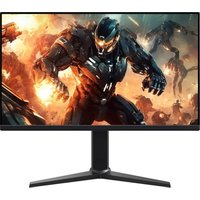
BOCP7D88SW - Monitor AMAZON - Gratis gebruiksaanwijzing en handleiding
Vind de handleiding van het apparaat gratis BOCP7D88SW AMAZON in PDF-formaat.


| Merk | Amazon |
| Model | BOCP7D88SW |
| Categorie | Gamingmonitor |
| Schermgrootte | 27 inch (69 cm diagonaal) |
| Schermtype | LCD TFT |
| Native resolutie | 1920 x 1080 (Full HD) |
| Max. verversingssnelheid | 165 Hz (HDMI/DP) |
| Responstijd | 1 ms (MPRT ingeschakeld) |
| Pixelgrootte | 0,3114 mm (H) x 0,3114 mm (V) |
| Weergeefbare kleuren | 16,7 miljoen |
| Video-aansluitingen | HDMI 2.0 x 2, DisplayPort 1.4 x 1 |
| Audio-uitgang | 3,5 mm jackaansluiting (koptelefoon) |
| Voeding | 100-240 V, 50/60 Hz (adapter inbegrepen) |
| Verbruik (ingeschakeld) | 21 W (normaal) |
| Verbruik (sluimerstand) | ≤ 0,5 W |
| Verbruik (uit) | ≤ 0,3 W |
| VESA-montage | 100 x 100 mm (schroeven M4 x 10 mm) |
| Instellingen | Kanteling -5°/+20°, rotatie 90° (pivot), zwenking ±45°, hoogte 100 mm |
| Gamefuncties | Adaptive-Sync, MPRT, actie-/race-/sportmodi, ingebouwde vizier, digitale verversingsfrequentie |
| Onderhoud | Zachte doek zonder oplosmiddelen, niet rechtstreeks sproeien |
| Veiligheid | Niet blootstellen aan vocht, behuizing niet openen, gebruik de meegeleverde adapter |
| Inhoud van de verpakking | Monitor, steunarm, voetstuk, netadapter, HDMI-kabel, snelle installatiegids |
Veelgestelde vragen - BOCP7D88SW AMAZON
Gebruikersvragen over BOCP7D88SW AMAZON
0 vraag over dit apparaat. Beantwoord die u kent of stel uw eigen vraag.
Stel een nieuwe vraag over dit apparaat
Download de handleiding voor uw Monitor in PDF-formaat gratis! Vind uw handleiding BOCP7D88SW - AMAZON en neem uw elektronisch apparaat weer in handen. Op deze pagina staan alle documenten die nodig zijn voor het gebruik van uw apparaat. BOCP7D88SW van het merk AMAZON.
GEBRUIKSAANWIJZING BOCP7D88SW AMAZON
Gebruikershandleiding
Gaming monitor van 24 inch of 27 inch, FHD 1080P, 165 Hz, VESA-compatibel, adaptieve synchronisatie, reactietijd 1 ms
組み立てマニュアル
Veiligheidsinstructies....79
Inhoud van de verpakking 80
Overzicht van de onderdelen....80
De monitor opstellen....81
De monitor gebruiken....82
Reiniging en onderhoud....87
Problemen oplossen....88
Verklaring van symbolen 90
Veiligheidsinstructies
Lees de volgende instructies zorgvuldig en bewaar ze voor toekomstig gebruik.
- Gebruik alleen de voedingsadapter die bij de monitor wordt geleverd. Gebruik de voedingsadapter niet voor andere producten.
- Plaats de monitor niet in de buurt van een raam. Blootstelling aan regen, vocht of direct zonlicht kan ernstige schade aan de monitor veroorzaken.
- Zorg dat de ventilatieopeningen aan de achterkant van de monitor niet worden bedekt met een krant, tafelkleed of gordijn of andere voorwerpen.
- Druk niet op het lcd-scherm. Wanneer men te hard op de display drukt, kan deze permanent worden beschadigd.
- Verwijder de behuizing niet en probeer het apparaat niet zelf te repareren. Alle onderhoudstaken moeten door een geautoriseerde technicus worden uitgevoerd.
- Bewaar de monitor in een kamer met een temperatuur tussen -20°C en 60°C. Als de monitor bij een hogere of lagere temperatuur wordt bewaard, kan dat permanente schade veroorzaken.
- In de volgende gevallen moet je de voedingsadapter van de monitor onmiddellijk loskoppelen en contact opnemen met een geautoriseerde technicus:
a. De aansluiting tussen de monitor en de computer is versleten of beschadigd.
b. Er is vloeistof op de monitor gemorst of de monitor is blootgesteld aan regen.
c. De monitor of behuizing is beschadigd. - Deze apparatuur is niet geschikt voor gebruik in een omgeving waar vaak kinderen aanwezig zijn.
- Lees deze instructies om te verzekeren dat de apparatuur correct en veilig wordt geïnstalleerd en aangesloten.
- De stekker/connector van het apparaat functioneert als uitschakelmechanisme. Zorg dat het uitschakelmechanisme altijd goed bereikbaar is.
- Gebruik deze monitor met het soort voeding dat op het specificatielabel wordt vermeld. Als je niet zeker weet wat voor voeding beschikbaar is, neem dan contact op met je dealer of plaatselijke energiebedrijf.
- Als de voedingsadapter van de monitor van een geaarde stekker is voorzien, sluit deze dan op een geaard stopcontact aan.
- Deze monitor is alleen bedoeld voor gebruik binnenshuis in een droge ruimte.
WAARSCHUWING
Verstikkingsgevaar! Houd verpakkingsmateriaal uit de buurt van kinderen en huisdieren; deze materialen kunnen een gevaar vormen (bijvoorbeeld voor verstikking).
Instructies voor veilig luisteren
Om mogelijke gehoorschade te voorkomen:
▶ Luister niet te lang op een hoog volume.
Verhoog het volume geleidelijk en zet het volume dus niet ineens heel hoog.
Zet het volume niet harder als je alles helder, comfortabel en zonder vervorming hoort.
Inhoud van de verpakking
Overzicht van de onderdelen
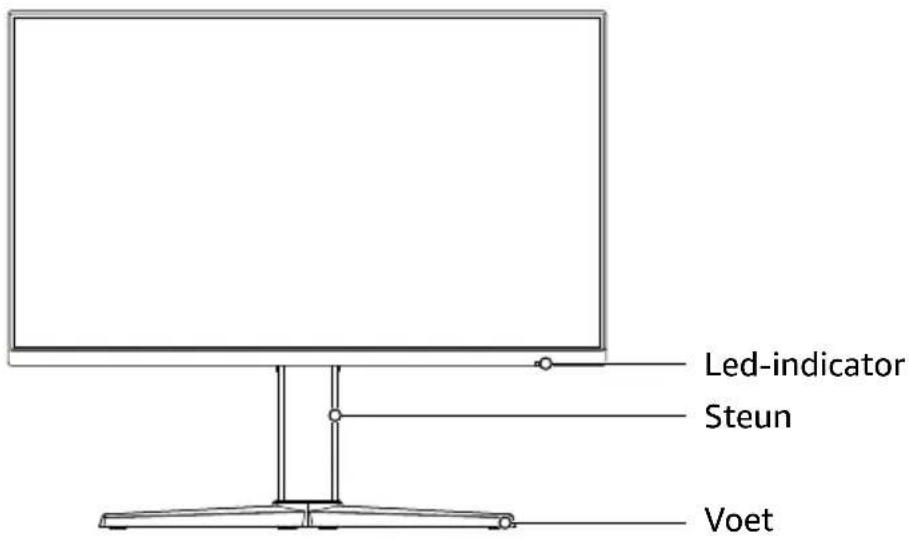
Monitor van 24 of 27 inch, voorzijde
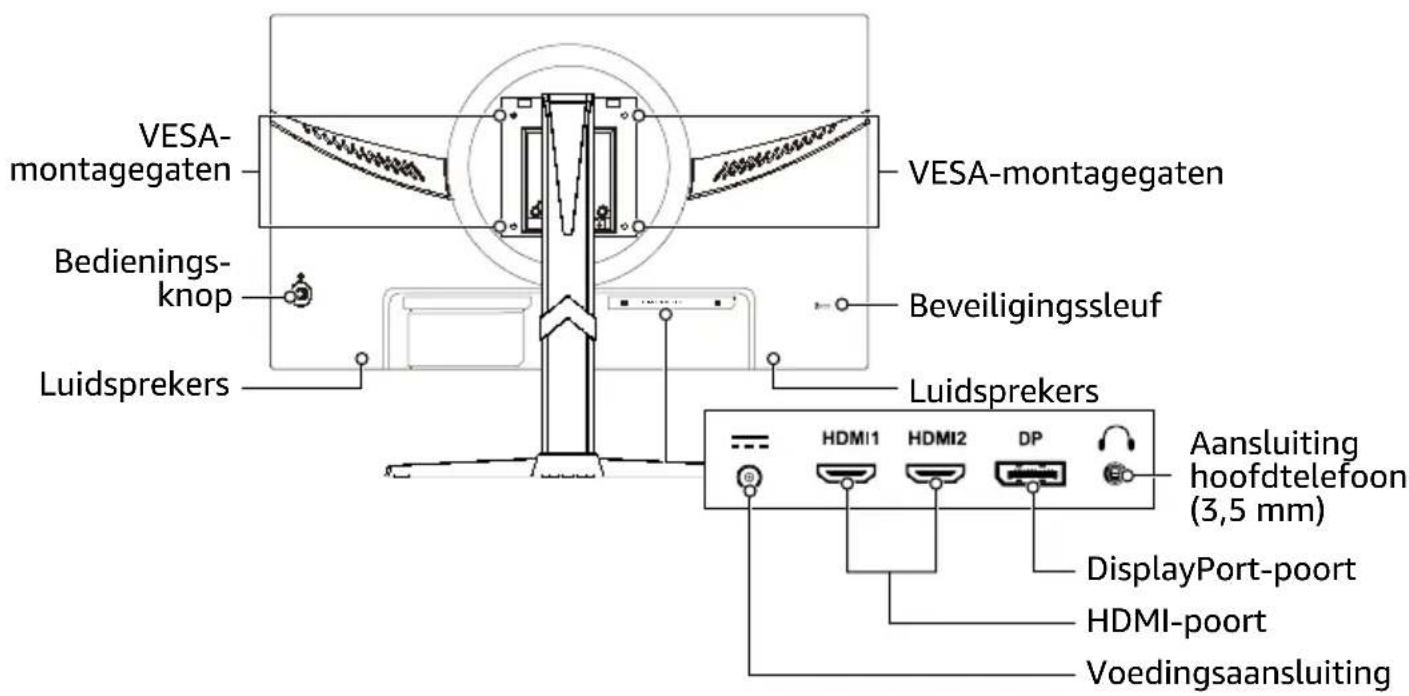
Monitor van 24 of 27 inch, achterzijde
De monitor opstellen
De steun van de monitor bevestigen
- Plaats de monitor voorzichtig met het scherm omlaag op een zachte ondergrond om krassen te voorkomen.
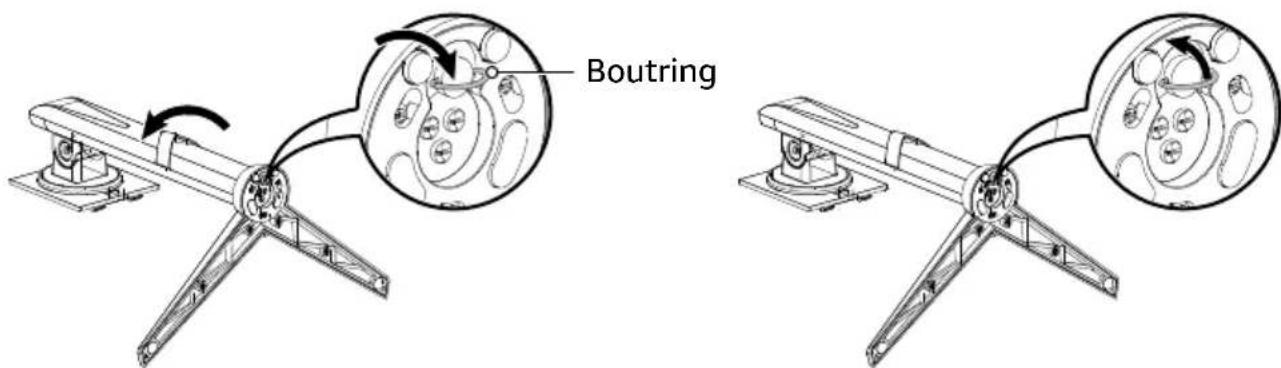
- Lijn de bouten op de steun uit met de gaten op de bijbehorende voet en draai de steun vervolgens linksom om de onderdelen aan elkaar te vergrendelen.
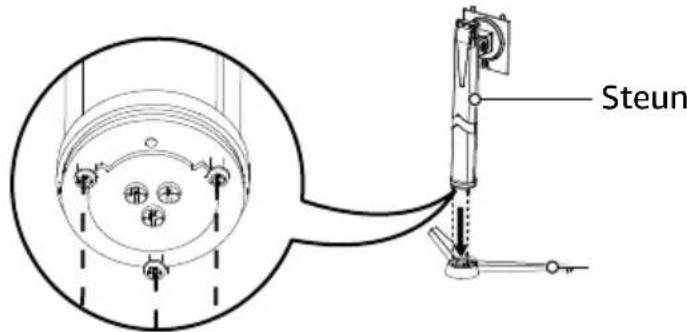
- Draai de boutring onderop de voet naar rechts tot hij stevig vastzit en druk hem vervolgens omlaag.
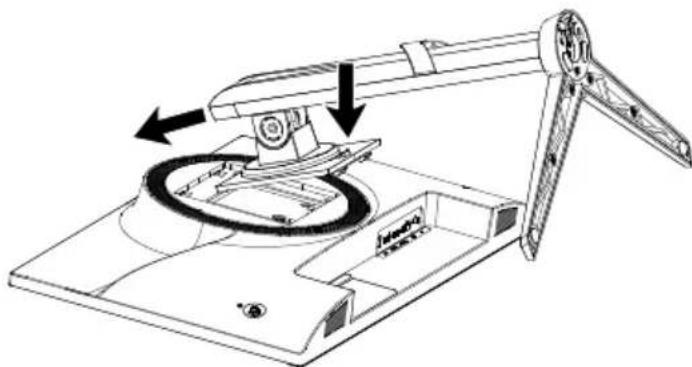
- Plaats de gemonteerde steun schuin in de achterkant van de monitor en duw hem op zijn plaats.
Installeren met een wandmontagekit
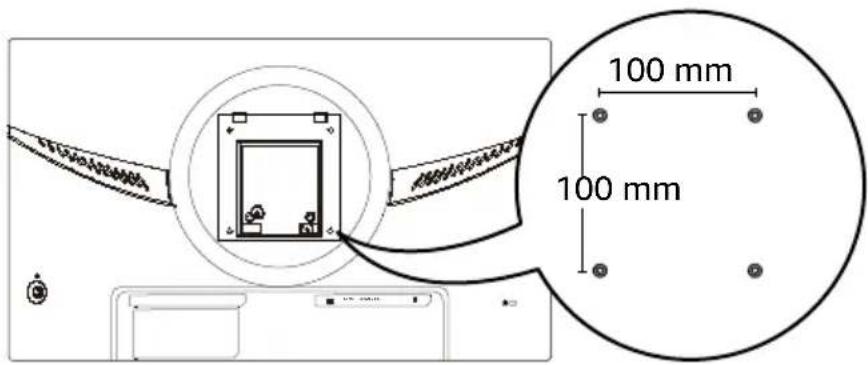
Gebruik een VESA-montagekit (niet meegeleverd) die geschikt is voor een gatenpatroon van 100×100 mm en die voorzien is van vier M4×10 mm schroeven om de monitor aan de wandbeugel te bevestigen.
De monitor gebruiken
De monitor inschakelen
- Sluit de voedingsadapter aan op de voedingsaansluiting van de monitor en vervolgens op het stopcontact.

flowchart
graph LR
    A["Device 1"] --> B["Device 2"]
    B --> C["Server"]
    C --> D["Data Link"]
    D --> E["HD/DMI1"]
    D --> F["HD/DMI2"]
    D --> G["DP"]
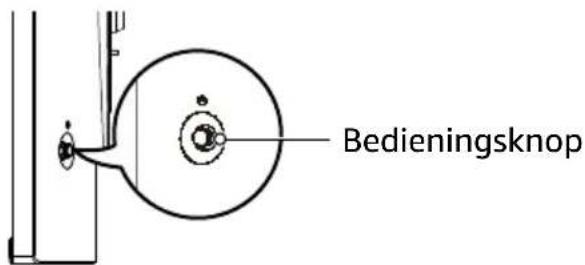
- Druk kort op de bedieningsknop om de monitor in te schakelen.
- Houd de bedieningsknop ⏻ ingedrukt om de monitor uit te schakelen.
Aansluiten op een computer
-
Schakel de computer en monitor uit en haal vervolgens de stekkers uit het stopcontact.
-
Kies het type aansluiting:
DisplayPort (beste kwaliteit): Sluit een DisplayPort-kabel (niet meegeleverd) aan op de DP-poort van de monitor en vervolgens op de computer.
HDMI (betere kwaliteit): Sluit een HDMI-kabel (meegeleverd) aan op de HDMI-poort van je monitor en vervolgens op de computer.
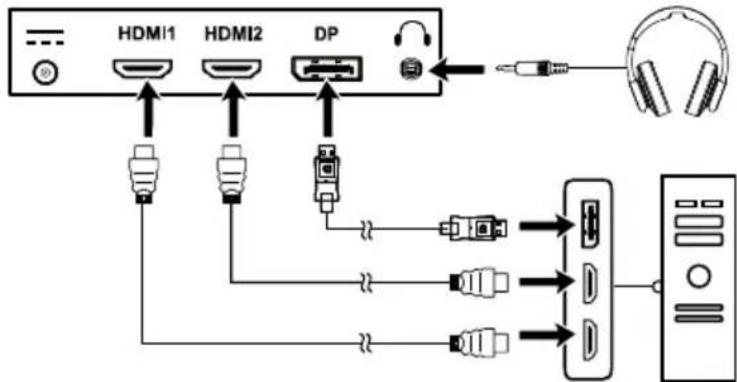
flowchart
graph TD
    A["User Interface"] --> B["HDMI1"]
    A --> C["HDMI2"]
    A --> D["DP"]
    B --> E["Audio Connector"]
    C --> F["Audio Connector"]
    D --> G["Audio Connector"]
    H["Headphones"] --> I["External Audio System"]
    J["External Audio System"] --> K["External Audio System"]
-
Sluit de stekkers van je computer en monitor weer op het stopcontact aan.
-
Zet de monitor en computer aan. Als het goed is, schakelt de monitor automatisch over naar de juiste bron. Kies indien nodig je ingangsbron door in het menu van de monitor naar Systeem > Ingang te gaan. Zie 'De bedieningsknop gebruiken' op pagina 85 voor meer informatie.
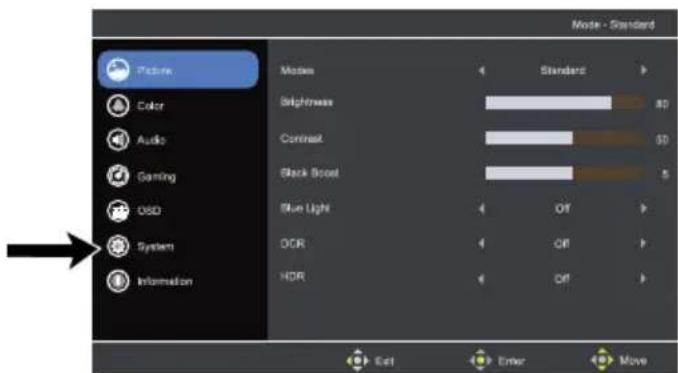
De kijkhoek afstellen
Zorg dat je het scherm bij het afstellen van de monitor niet aanraakt, en houd de steun op zijn plaats om te voorkomen dat de monitor omvalt.
Naar voren/achteren kantelen en hoogte verstellen
Je kunt de monitor 5° naar voren of 20° naar achteren kantelen. De hoogte is tot 10 cm verstelbaar. Duw de monitor omhoog of omlaag om de hoogte aan te passen.
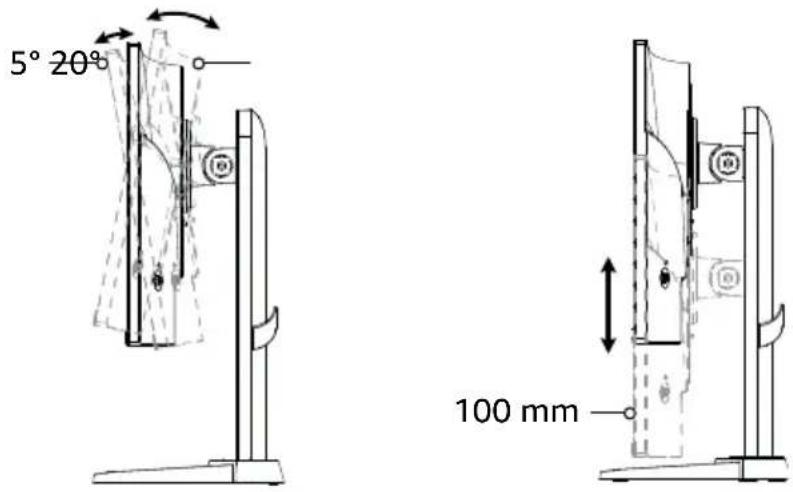
Draaien
- Duw de monitor zo ver mogelijk omhoog en kantel hem vervolgens in een hoek van 20° naar achteren.
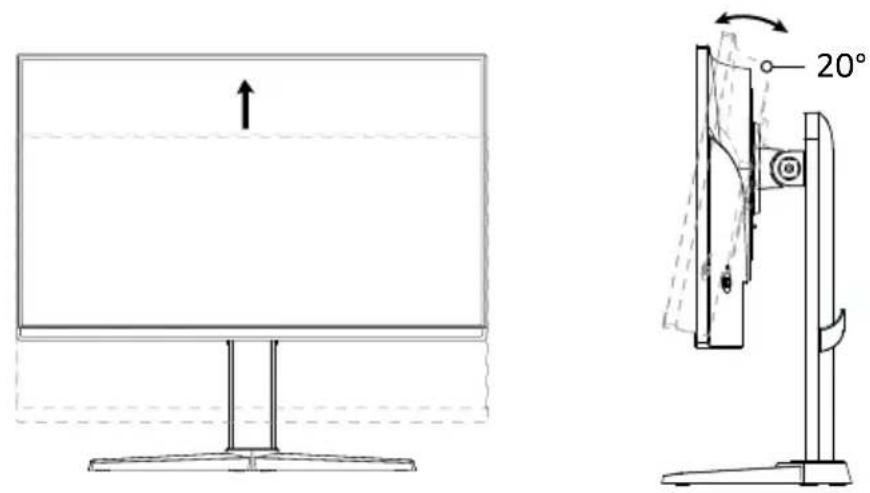
- Draai de monitor rechtsom of linksom tot deze 90° is gedraaid.
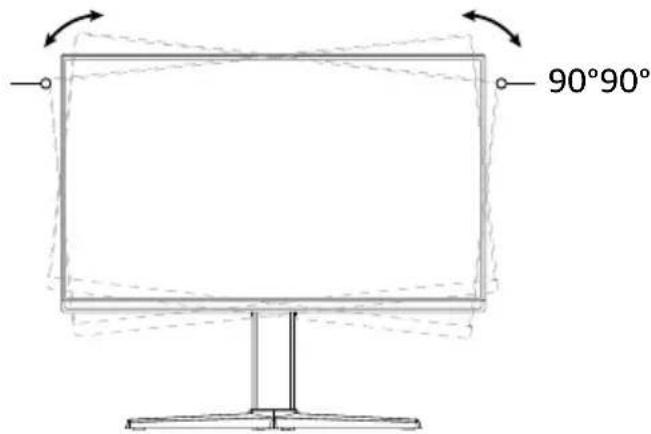
Zwenken
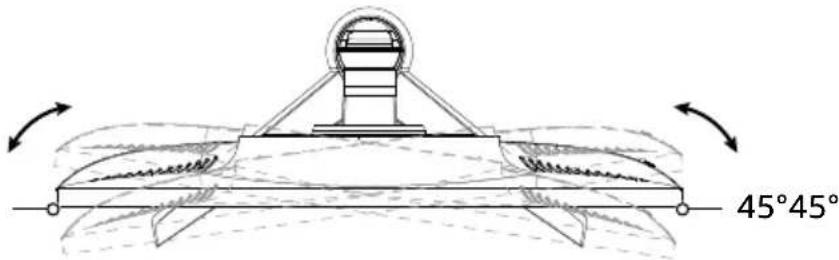
Zwenk de monitor maximaal 45° naar links of rechts om de meest comfortabele kijkhoek te bereiken.
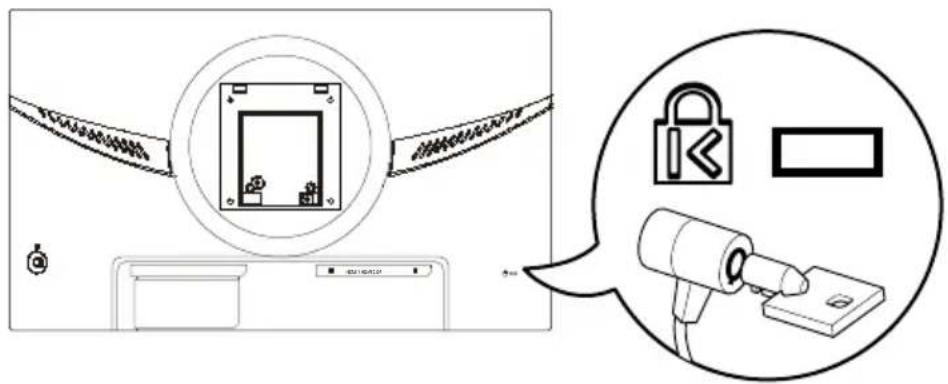
Een kabelslot installeren
Je kunt de monitor met een kabelslot (niet meegeleverd) aan een vast voorwerp bevestigen.
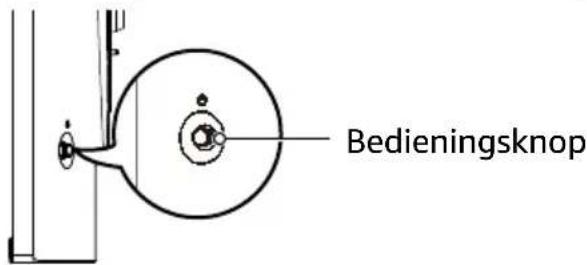
De bedieningsknop gebruiken
Gebruik de bedieningsknop om door het hoofdmenu van de monitor te bladeren:
Kort indrukken: Schakel de monitor in of open het menu wanneer de monitor is ingeschakeld.
Lang indrukken: Schakel de monitor uit.
Omhoog/omlaag/links/rechts: Druk op de knop om het menu te openen en gebruik vervolgens de pijlen om de instellingen aan te passen. Als je klaar bent, druk je op de pijl naar links om naar het vorige niveau te gaan totdat het menu wordt gesloten.
De instellingen aanpassen
Druk kort op de bedieningsknop of duw de knop omhoog, omlaag, naar links of naar rechts om het hoofdmenu te openen. Stel je monitor in met de opties in de volgende menu's: Beeld, Kleur, Audio, Spel, OSD (Weergave op het scherm), Systeem en Informatie.
Als je klaar bent, druk je meerdere keren op de bedieningsknop naar links om het hoofdmenu af te sluiten. Zie 'De bedieningsknop gebruiken' voor meer informatie over het gebruik van het menu.
Beeld
Modi: Optimaliseer de beeldkwaliteit voor algemeen gebruik. Je kunt kiezen uit Actie, Race, Sport, Gebruiker, Standaard, ECO, Afbeeldingen of HDR (High Dynamic Range).
Helderheid: Pas de balans tussen lichte en donkere tinten aan. Kies een instelling van 0 (donkerst) tot 100 (helderst).
Contrast: Stel af hoeveel contrast er is tussen lichte en donkere delen. Kies een instelling van 0 (minste contrast) tot 100 (meeste contrast).
Zwartversterking: Vergroot de amplitude van de donkere kleurniveaus van de display, waardoor zwarttinten minder zwart worden. Hoe hoger het niveau, hoe groter de versterking.
Blauw licht: Als deze functie is ingeschakeld, wordt blauw licht uitgefilterd door aanpassing van de verhouding van blauw licht dat wordt weergegeven.
DCR (Dynamic Contrast Ratio): Pas de achtergrondverlichting aan op basis van wat er op het scherm wordt weergegeven.
HDR (High Dynamic Range): Stel de HDR in op automatisch of uit. De standaardinstelling is uit.
Kleur
Gamma: Pas de luminantie aan. De standaardwaarde is 2.2 (standaardwaarde voor Windows).
Kleurruimte: Kies sRGB, Rec. 709, HDR, EBU, SMPTE-C of Standaard. 'Standaard' is de standaardinstelling.
Kleurtemp.: Verander de kleurtemperatuur. Kies uit Warm, Normaal, Koel of Gebruiker. De standaardinstelling is Warm.
Audio
Volume: Pas het volume aan.
▶ Dempen: Schakel het geluid in of uit.
Spel
Over Drive: Voorkom bewegingsonscherpte in snel bewegende beelden. Kies Uit, Normaal of Extreem.
Adaptive-Sync: Wanneer deze functie is ingeschakeld, worden screentearing en haperen voorkomen. De standaardinstelling is AAN.
MPRT: Schakel MRPT in of uit. De standaardinstelling is uit.
Vernieuwingst.: Toon de huidige vernieuwingssnelheid van het scherm.
Richtpunt: Toon een richtpunt op het scherm voor schietspellen.
OSD (Weergave op het scherm)
▶ Taal: Stel de taal van het OSD-menu in. Je kunt kiezen uit English / Русский / Deutsch / Français / Español / Italiano / Hollands / Finnish / Turkish / Polish / Portuguese / Brazilian Portuguese / 繁體中文 (Traditional Chinese) / 簡体中文 (Simplified Chinese) / 日本語 (Japanese) / 한국어
Time-out OSD: Stel in na hoeveel tijd het OSD-menu wordt uitgeschakeld.
- Doorzichtigheid: Pas de doorzichtigheid van het OSD-menu aan.
Systeem
▶ Ingang: Selecteer een beschikbare ingangsbron.
Autom. Bron: Zoekt automatisch naar beschikbare ingangsbronnen.
Breedbeeldmodus: Selecteer de beeldverhouding van je scherm.
Display Data Channel (DDC) / Command Interface (CI): Regel de monitorinstellingen via de software op je computer.
Informatie
Toon de basisinformatie van je apparaat.
Alle inst. resetten: Zet alle instellingen terug naar de fabrieksinstellingen.
Reiniging en onderhoud
Het scherm van de monitor reinigen:
- Schakel de monitor uit en koppel de voedingsadapter los.
- Spuit een oplosmiddelvrije reinigingsoplossing op een zachte doek en veeg het scherm voorzichtig schoon.
VOORZICHTIG
Zorg dat je vloeistoffen niet rechtstreeks op het scherm of de rand van de monitor spuit of giet.
Gebruik geen reinigingsmiddelen op basis van ammoniak of alcohol op het scherm of de rand van de monitor.
Problemen oplossen
Probleem
Geen beeld (led brandt)
Oplossingen
▶ Controleer of de computer is ingeschakeld.
- Controleer of de kabel (DisplayPort of HDMI) correct en stevig is aangesloten op de monitor en computer.
- Controleer of de kabel niet beschadigd is. Open het menu om de instellingen voor Helderheid en Contrast te verhogen of de standaardinstellingen van de monitor te herstellen.
- Controleer of je de juiste ingangsbron hebt geselecteerd. Ga in het menu naar Systeem > Ingang.
Probleem
Geen beeld (led is uit)
Oplossingen
- Controleer of de voedingsadapter is aangesloten en stroom ontvangt.
Houd de bedieningsknop ingedrukt om de monitor in te schakelen.
Probleem
Abnormaal beeld
Oplossingen
Verschillende ingangsbronnen kunnen verschillende beeldverhoudingen hebben. Probeer de beeldverhouding in het menu aan te passen.
Probleem
Kleurweergave is abnormaal
Oplossingen
- Controleer of de kabel (DisplayPort of HDMI) goed is aangesloten.
- Controleer of de kabel (DisplayPort of HDMI) niet is beschadigd en geen verbogen pinnen heeft.
▶ Probeer een andere kabel.
Pas de Modus van het beeld of de Kleurtemp. aan om de kleur van de display te wijzigen.
Probleem
Geen geluid of geluid staat te zacht
Oplossingen
- Controleer of de luidsprekers van de monitor niet zijn gedempt.
▶ Verhoog het volume op de computer.
Monitor 24 inch
| Aandrijfsysteem TFT LCD (kleur) | |
| Zichtbare beeldgrootte 60 cm (B) | |
| Pixelafstand 0,2745 mm (H) x 0,2745 mm (V) | |
| Reactietijd 1 ms MPRT (bewegingshelderheid aan) | |
| Horizontaal scanbereik | HDMI: 30–224 KHzDisplayPort: 30–224 KHz |
| Verticaal scanbereik | HDMI: 48–165 HzDisplayPort: 48–165 Hz |
| Scanformaat (max.) | Horizontaal: 527 mmVerticaal: 296 mm |
| Schermkleuren 16,7 miljoen kleuren | |
| Maximale resolutie 1920 x 1080 @ 165 Hz (HDMI/DP) | |
| Plug & Play VESA DDCCI/DDC2B | |
| Stroomverbruik | AAN-modus: 18 W (standaard)Stand-bymodus: ≤ 0,5 WUit-modus: ≤ 0,3 W |
| Connectortypen | HDMI 2.0 x 2DP 1.4 x 1Aansluiting audio-uitgang (3,5 mm)(hoofdtelefoonuitgang) |
| Video | HDMI-interfaceDP-interface |
| Stroombron Ingang: 100–240 V~ 50/60 Hz | |
| Omgevingsomstandigheden | Bedrijfstemperatuur: 0° tot 40°COpslagtemperatuur: -20° tot 60°CBedrijfsvochtigheid: 20% tot 80% |
| VESA-patroon 100 x 100 mm | |
Opmerking: De gegevens over het stroomverbruik zijn gebaseerd op ErP-standaardtestomstandigheden.
Monitor 27 inch
| Inclusief B0CP7SGVBB/B0CP7RHXM1/B0CP7SV7XV/B0CP916DFX | |
| Aandrijfsysteem TFT LCD (kleur) | |
| Zichtbare beeldgrootte 69 cm (B) | |
| Pixelafstand 0,3114 mm (H) x 0,3114 mm (V) | |
| Reactietijd 1 ms MPRT (bewegingshelderheid aan) | |
| Horizontaal scanbereik | HDMI: 30–224 KHzDisplayPort: 30–224 KHz |
| Verticaal scanbereik | HDMI: 48–165 HzDisplayPort: 48–165 Hz |
| Scanformaat (max.) | Horizontaal: 598 mmVerticaal: 336 mm |
| Schermkleuren 16,7 miljoen kleuren | |
| Maximale resolutie 1920 x 1080 @ 165 Hz (HDMI/DP) | |
| Plug & Play VESA DDCCI/DDC2B | |
| Stroomverbruik | AAN-modus: 21 W (standaard)Stand-bymodus: ≤ 0,5 WUit-modus: ≤ 0,3 W |
| Connectortypen | HDMI 2.0 x 2DP 1.4 x 1Aansluiting audio-uitgang (3,5 mm) (hoofdtelefoonuitgang) |
| Video | HDMI-interfaceDP-interface |
| Stroombron Ingang: 100–240 V~ 50/60 Hz | |
| Omgevingsomstandigheden | Bedrijfstemperatuur: 0° tot 40°COpslagtemperatuur: -20° tot 60°CBedrijfsvochtigheid: 20% tot 80% |
| VESA-patroon 100 x 100 mm | |
Opmerking: Het stroomverbruik is gebaseerd op ErP-standaardtestomstandigheden.
Voor B0CP7RHXM1/B0CP7QZKP7/B0CP7SD8SW/B0CP7SGVBB
| Naam, handelsnummer en adres van importeur/handelsmerk | VK: Amazon EU SARL, UK Branch, 1 Principal Place, Worship St, Londen EC2A 2FA, Verenigd Koninkrijk, BR017427EU: Amazon EU S.à r.l., 38 Avenue John F. Kennedy, L-1855 Luxemburg 00134248 |
Verklaring van symbolen
Voor B0CP7RHXM1/B0CP7QZKP7/B0CP7SD8SW/B0CP7SGVBB
| CE | Dit symbool staat voor ‘conformité Européenne’, wat ‘conformiteit met EU-richtlijnen’ betekent. Met de CE-markering bevestigt de fabrikant dat dit product voldoet aan de toepasselijke Europese richtlijnen en voorschriften. |
| UKCA | Dit symbool betekent dat de conformiteit is beoordeeld voor het Verenigd Koninkrijk (UKCA: United Kingdom Conformity Assessed). Met de UKCA-markering bevestigt de fabrikant dat dit product voldoet aan de toepasselijke richtlijnen en normen binnen Groot-Brittannië. |
FCC – Verklaring van conformiteit van de leverancier
| Unieke identificatie | Amazon Basics gaming monitor van 24 inch of 27 inch, FHD 1080P, 165 Hz, VESA-compatibel, adaptieve synchronisatie, reactietijd 1 msB0CP7TNX8C/B0CP7SV7XV |
| Verantwoordelijke partij Amazon.com Services LLC. | |
| Contactgegevens VS 410 Terry Ave N. Seattle, WA 98109, Verenigde Staten | |
| Telefoonnummer +1 (206) | 266-1000 |
FCC-conformiteitsverklaring
- Dit apparaat voldoet aan deel 15 van de FCC-regels. Voor het gebruik gelden de volgende twee voorwaarden:
(1) Dit apparaat mag geen schadelijke interferentie veroorzaken, en
(2) Dit apparaat moet alle ontvangen interferentie, met inbegrip van interferentie die ongewenste werking van het apparaat kan veroorzaken.
- Wijzigingen of aanpassingen die niet uitdrukkelijk zijn goedgekeurd door de partij die verantwoordelijk is voor de naleving, kunnen het recht van de gebruiker om de apparatuur te bedienen, ongeldig maken.
FCC-verklaring inzake interferentie
Deze apparatuur is getest en voldoet aan de limieten voor een digitaal apparaat van klasse B conform deel 15 van de FCC-regels. Deze limieten zijn bedoeld om redelijke bescherming te bieden tegen schadelijke interferentie in de woonomgeving.
Deze apparatuur genereert en gebruikt radiofrequentie-energie en kan deze uitstralen. Als de apparatuur niet volgens de instructies is geïnstalleerd en wordt gebruikt, kan schadelijke interferentie in radiocommunicatie worden veroorzaakt. Er is echter geen garantie dat in een bepaalde installatie geen interferentie zal optreden. Als deze apparatuur schadelijke interferentie veroorzaakt in radio- of televisieontvangst, wat kan worden vastgesteld door de apparatuur uit en in te schakelen, wordt de gebruiker geadviseerd om te proberen de interferentie te verhelpen door een of meer van de volgende maatregelen te nemen:
Draai de ontvangstantenne in een andere richting of zet hem op een andere plaats.
▶ Vergroot de afstand tussen de apparatuur en de ontvanger.
Sluit de apparatuur aan op een stopcontact op een ander circuit dan dat waarop de ontvanger is aangesloten.
Neem voor hulp contact op met de dealer of een ervaren radio- en tv-technicus.
Kennisgeving IC-regels van Canada
Deze digitale apparatuur van klasse B voldoet aan de Canadese norm CAN ICES-003 (B)/NMB-003 (B).
Afvoeren (alleen voor Europa)

De richtlijn voor afgedankte elektrische en elektronische apparatuur (AEEA) is bedoeld om de impact van elektrische en elektronische goederen op het milieu en de menselijke gezondheid tot een minimum te beperken door hergebruik en recycling te bevorderen ze zorgen dat er minder AEEA naar de stortplaats gaat. Het symbool op dit product of op verpakking betekent dat dit product aan het einde van zijn levensduur gescheiden moet den gehouden van het gewone huishoudelijke afval. Het is jouw verantwoordelijkheid om elektronische apparatuur bij een inzamelpunt in te leveren om grondstoffen te besparen. Elk is moet over inzamelpunten voor het recyclen van elektrische en elektronische apparatuur schikken. Neem voor informatie over inzamelpunten in je buurt contact op met de reffende instantie voor het beheer van elektrisch en elektronisch afval, het plaatselijke neentehuis of de afvalverwerkingsdienst.
Handelsmerk
HDMI ^TM
De termen HDMI, HDMI High-Definition Multimedia Interface en het HDMI-logo zijn handelsmerken of gedeponeerde handelsmerken van HDMI Licensing Administrator, Inc.
Feedback en Hulp
Graag ontvangen wij je feedback. Om je in de toekomst de best mogelijke klantenervaring te kunnen bieden, willen wij je vragen een klantenbeoordeling te schrijven.

Ga naar de onderstaande website mocht je hulp nodig hebben met je Amazon Basics-product.

- Gebruikershandleiding
- 組み立てマニュアル
- Veiligheidsinstructies
- WAARSCHUWING
- Instructies voor veilig luisteren
- Inhoud van de verpakking
- Overzicht van de onderdelen
- Monitor van 24 of 27 inch, voorzijde
- Monitor van 24 of 27 inch, achterzijde
- De monitor opstellen
- De steun van de monitor bevestigen
- Installeren met een wandmontagekit
- De monitor gebruiken
- De monitor inschakelen
- Aansluiten op een computer
- De kijkhoek afstellen
- Naar voren/achteren kantelen en hoogte verstellen
- Draaien
- Zwenken
- Een kabelslot installeren
- De bedieningsknop gebruiken
- De instellingen aanpassen
- Beeld
- Kleur
- Audio
- Spel
- OSD (Weergave op het scherm)
- Systeem
- Informatie
- Reiniging en onderhoud
- VOORZICHTIG
- Problemen oplossen
- Probleem
- Oplossingen
- Verklaring van symbolen
- FCC-conformiteitsverklaring
- FCC-verklaring inzake interferentie
- Kennisgeving IC-regels van Canada
- Afvoeren (alleen voor Europa)
- Handelsmerk
- HDMI TM
- Feedback en Hulp
Merk : AMAZON
Model : BOCP7D88SW
Categorie : Monitor