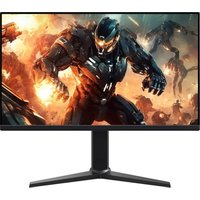
BOCP7D88SW - Moniteur AMAZON - Notice d'utilisation et mode d'emploi gratuit
Retrouvez gratuitement la notice de l'appareil BOCP7D88SW AMAZON au format PDF.


| Marque | Amazon |
| Modèle | BOCP7D88SW |
| Catégorie | Moniteur gaming |
| Taille d'écran | 27 pouces (69 cm de diagonale) |
| Type d'écran | LCD TFT |
| Résolution native | 1920 x 1080 (Full HD) |
| Taux de rafraîchissement max. | 165 Hz (HDMI/DP) |
| Temps de réponse | 1 ms (MPRT activé) |
| Taille des pixels | 0,3114 mm (H) x 0,3114 mm (V) |
| Couleurs affichables | 16,7 millions |
| Connecteurs vidéo | HDMI 2.0 x 2, DisplayPort 1.4 x 1 |
| Sortie audio | Prise jack 3,5 mm (casque) |
| Alimentation | 100-240 V, 50/60 Hz (adaptateur inclus) |
| Consommation (marche) | 21 W (normal) |
| Consommation (veille) | ≤ 0,5 W |
| Consommation (arrêt) | ≤ 0,3 W |
| Montage VESA | 100 x 100 mm (vis M4 x 10 mm) |
| Réglages | Inclinaison -5°/+20°, rotation 90° (pivot), pivotement ±45°, hauteur 100 mm |
| Fonctions jeu | Adaptive-Sync, MPRT, modes Action/Course/Sports, viseur intégré, fréquence de rafraîchissement numérique |
| Entretien | Chiffon doux sans solvant, ne pas vaporiser directement |
| Sécurité | Ne pas exposer à l'humidité, ne pas ouvrir le boîtier, utiliser adaptateur fourni |
| Contenu de l'emballage | Moniteur, bras support, base support, adaptateur secteur, câble HDMI, guide d'installation rapide |
FOIRE AUX QUESTIONS - BOCP7D88SW AMAZON
Questions des utilisateurs sur BOCP7D88SW AMAZON
0 question sur cet appareil. Repondez a celles que vous connaissez ou posez la votre.
Poser une nouvelle question sur cet appareil
Téléchargez la notice de votre Moniteur au format PDF gratuitement ! Retrouvez votre notice BOCP7D88SW - AMAZON et reprennez votre appareil électronique en main. Sur cette page sont publiés tous les documents nécessaires à l'utilisation de votre appareil BOCP7D88SW de la marque AMAZON.
MODE D'EMPLOI BOCP7D88SW AMAZON
Guide de l'utilisateur
Moniteurs Gaming de 24 ou 27 pouces, FHD 1080P, 165 Hz, compatible VESA, synchronisation adaptative, réponse de 1 ms
Consignes de sécurité 19
Contenu de l'emballage 20
Aperçu des pièces....20
Installation du moniteur....21
Utilisation du moniteur 22
Nettoyage et entretien....27
Problèmes et solutions....28
Caractéristiques 29
Explication des symboles....30
Avis juridiques....31
Vos Avis et Aide....32
Consignes de sécurité
Lire les instructions ci-après avec soin et les conserver pour toute référence ultérieure.
- Utiliser uniquement l'adaptateur d'alimentation fourni avec le moniteur. Ne pas utiliser l'adaptateur d'alimentation pour d'autres appareils.
- Ne pas placer ce moniteur à proximité d'une fenêtre. L'exposition à la pluie, à l'humidité ou à la lumière directe du soleil peut causer de graves dommages au moniteur.
- Ne pas couvrir les ouvertures de ventilation au dos du moniteur avec des articles tels que des journaux, des nappes ou des rideaux.
- Ne pas appuyer sur l'écran LCD. Une pression excessive peut causer des dommages permanents à l'écran.
- Ne pas retirer le boîtier ni tenter de réparer la machine par soi-même. Tous les travaux d'entretien doivent être effectués uniquement par du personnel qualifié.
- Ranger ce moniteur dans une pièce avec des températures allant de -20 à 60 °C. Des dommages permanents peuvent se produire si le moniteur est rangé en dehors de cette plage de températures.
- Débrancher l'adaptateur d'alimentation immédiatement et contacter un technicien qualifié si : a. La connexion entre le moniteur et l'ordinateur est tordue ou endommagée. b. Du liquide se répand sur le moniteur ou le moniteur est exposé à la pluie. c. Le moniteur ou le boîtier est endommagé.
- Cet équipement ne convient pas aux endroits où les enfants sont susceptibles d'être présents.
- Lire ces instructions pour assurer une installation et une interconnexion correctes et sûres de l'équipement.
- Le couple prise électrique/appareil est utilisé comme dispositif de déconnexion. Ce dispositif de déconnexion doit rester facile d'accès.
- Ce moniteur doit fonctionner conformément à la source d'alimentation indiquée sur les étiquettes. En cas d'incertitude sur la tension d'alimentation électrique disponible, consulter le revendeur ou la compagnie d'électricité.
- Si l'adaptateur d'alimentation du moniteur a une prise de mise à la terre, l'utiliser avec une prise secteur mise à la terre.
- Ce moniteur est destiné à être utilisé dans des endroits intérieurs secs uniquement.

Avertissement
Risque d'étouffement ! Mettre tous les matériaux d'emballage hors de la portée des enfants et des animaux domestiques, ces matériaux constituent une source de danger potentiel (p. ex. d'étouffement).
Consignes d'écoute en toute sécurité
Pour éviter des dommages auditifs :
▶ Ne pas écouter à un niveau sonore trop élevé pendant une période prolongée. Augmenter graduellement le volume, plutôt que de passer à un niveau élevé d'un seul coup. - Ne pas augmenter davantage le volume lorsque le volume est réglé de manière à pouvoir entendre clairement et confortablement sans distorsion.
Contenu de l'emballage
Moniteur Bras de soutien Base de soutien
▶ Guide d'installation rapide Adaptateur d'alimentation Câble HDMI
Moniteurs de 24 et 27 pouces – face avant
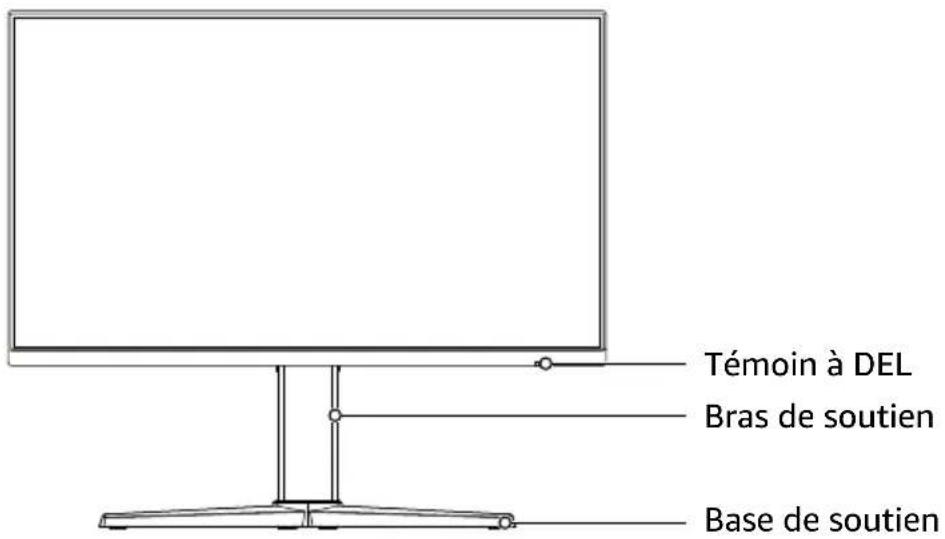
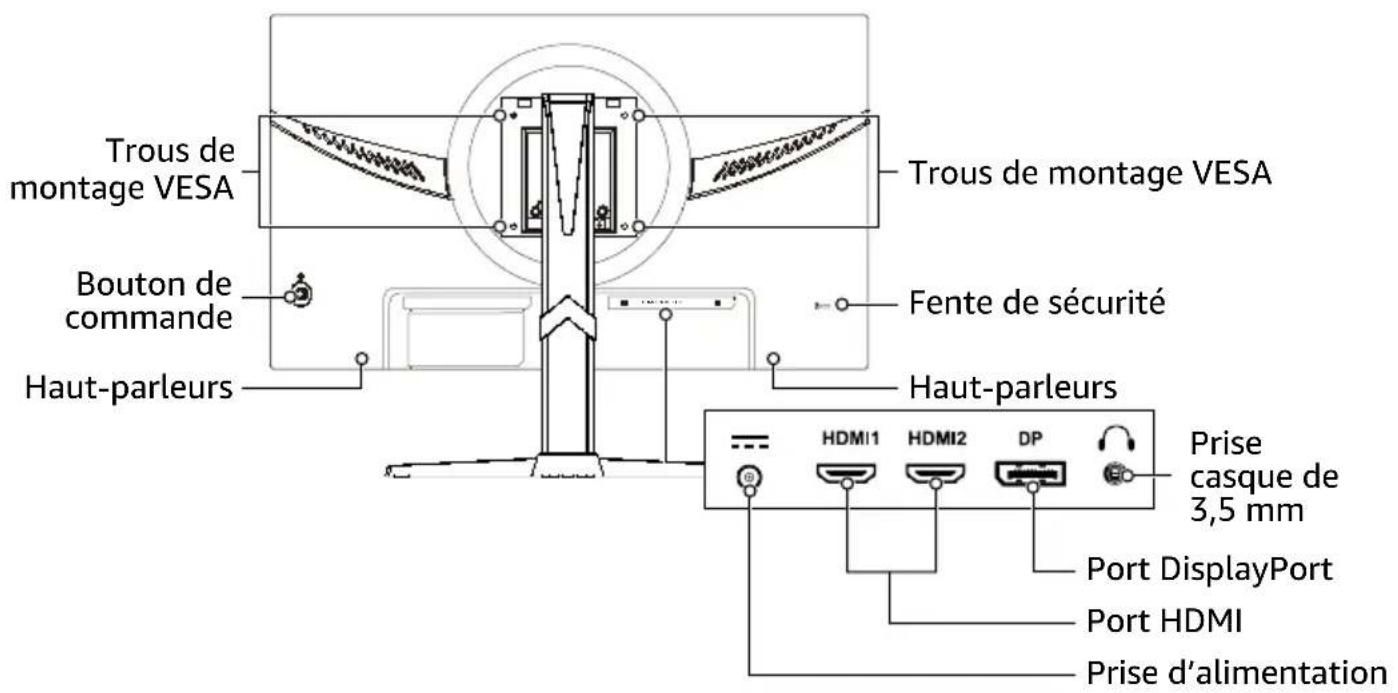
Moniteurs de 24 et 27 pouces – face arrière
Fixation de la base du moniteur
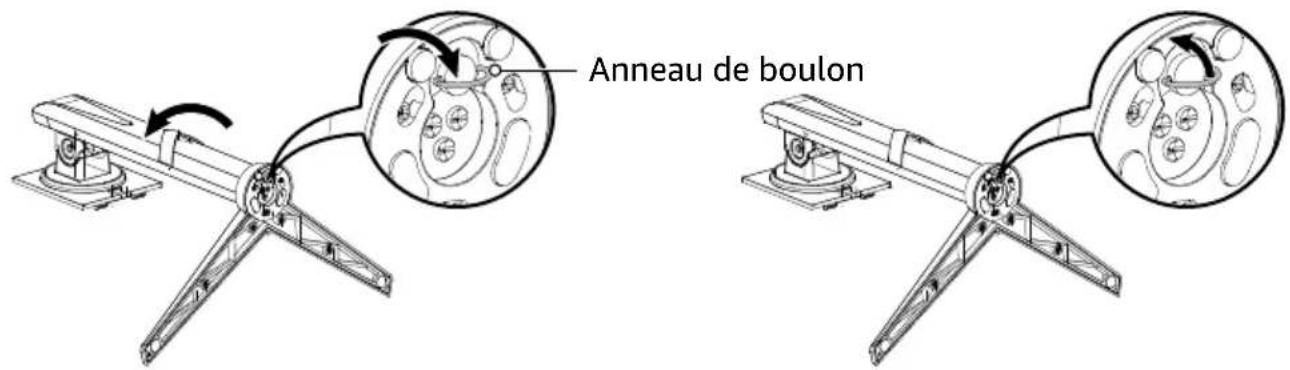
- Placer délicatement le moniteur tourné vers le bas sur une surface souple afin de protéger l'écran des rayures.
- Aligner les boulons du bras de support avec les trous de la base de support, puis faire pivoter le bras de support dans le sens contraire des aiguilles d'une montre pour verrouiller les pièces.
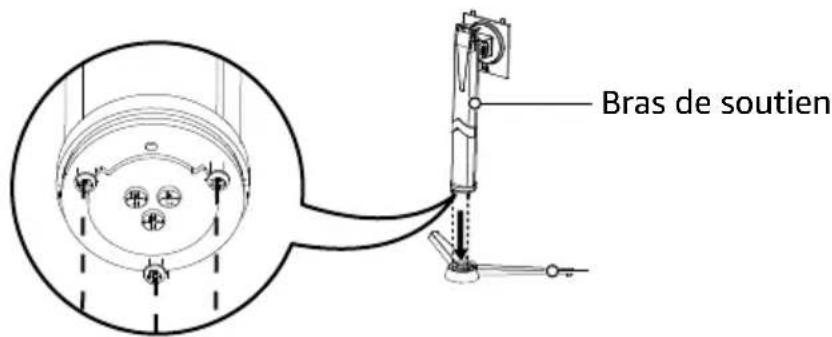
- Tourner l'anneau de boulon dans le sens des aiguilles d'une montre sur le bas de la base de support jusqu'à ce qu'il soit serré, puis le plier vers le bas.
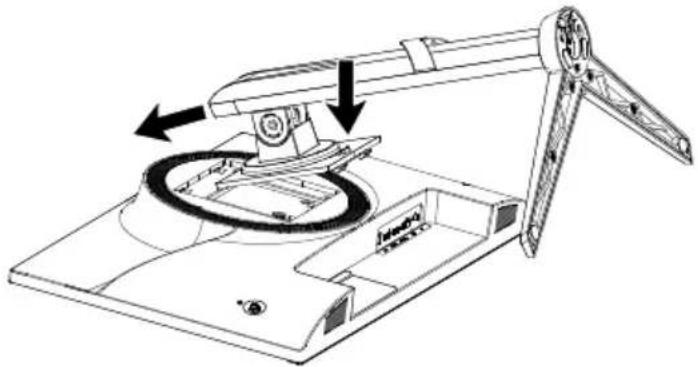
- Incliner le support à l'arrière du moniteur et le pousser en place.
Installation avec un kit de montage mural
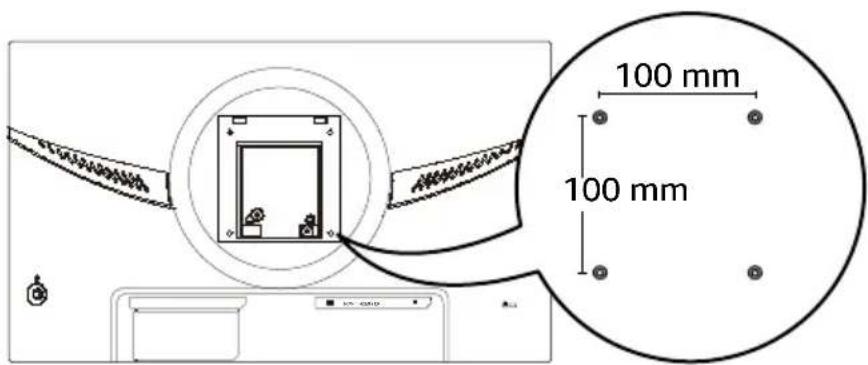
Utiliser un kit de montage VESA (non fourni) qui accepte un motif de trou de 100 x 100 mm et dispose de quatre vis M4 x 10 mm pour fixer le moniteur à un support.
Mise sous tension du moniteur
- Connecter l'adaptateur d'alimentation de la prise d'alimentation du moniteur sur une prise secteur.

- Pour allumer le moniteur, appuyer brièvement sur le bouton de mise sous tension.
- Pour éteindre le moniteur, maintenir appuyé le bouton de mise hors tension ⏻.
Connexion à un ordinateur
- Mettre l'ordinateur et le moniteur hors tension, puis débrancher leurs câbles d'alimentation.
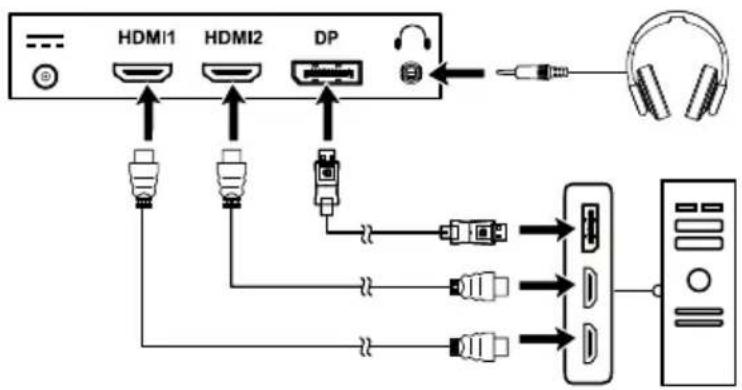
- Choisir le type de connexion :
▶ DisplayPort (qualité optimale) : Connecter un câble DisplayPort (non inclus) à partir du port DP du moniteur sur l'ordinateur. HDMI (meilleure qualité) : Connecter un câble HDMI (inclus) à partir du port HDMI du moniteur sur l'ordinateur.
flowchart
graph TD
    A["+ - -"] --> B["HDMI1"]
    C["+"] --> D["HDMI2"]
    E["+"] --> F["DP"]
    G["+"] --> H["+"]
    I["+"] --> J["+"]
    K["+"] --> L["+"]
    M["+"] --> N["+"]
    O["+"] --> P["+"]
    Q["+"] --> R["+"]
    S["+"] --> T["+"]
    U["+"] --> V["+"]
    W["+"] --> X["+"]
    Y["+"] --> Z["+"]
    AA["+"] --> AB["+"]
    AC["+"] --> AD["+"]
    AE["+"] --> AF["+"]
    AG["+"] --> AH["+"]
    AI["+"] --> AJ["+"]
    AK["+"] --> AL["+"]
    AM["+"] --> AN["+"]
    AO["+"] --> AP["+"]
    AQ["+"] --> AR["+"]
    AS["+"] --> AT["+"]
    AU["+"] --> AV["+"]
    AW["+"] --> AX["+"]
    AY["+"] --> Z
    Z --> AB
    Z --> AC
    Z --> AD
    Z --> AE
    Z --> AF
    Z --> AG
    Z --> AH
    Z --> AI
    Z --> AJ
    Z --> AK
    Z --> AL
    Z --> AM
    Z --> AN
    Z --> AO
    Z --> AP
    Z --> AQ
    Z --> AR
    Z --> AS
    Z --> AT
    Z --> AU
    Z --> AV
    Z --> AW
    Z --> AX
- Rebrancher les câbles d'alimentation de l'ordinateur et du moniteur.
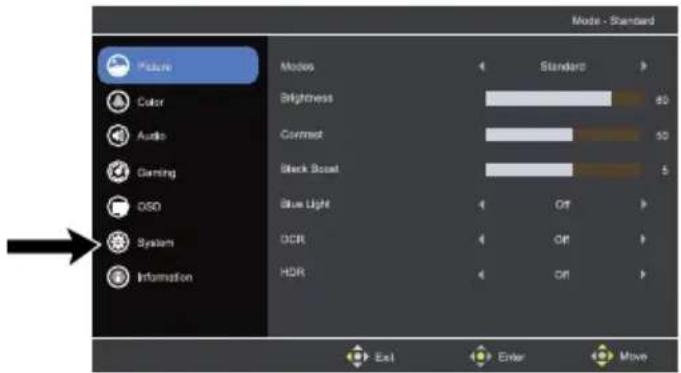
- Mettre le moniteur et l'ordinateur sous tension. Le moniteur se connectera à la source correcte automatiquement. Si nécessaire, choisir l'entrée source en navigant dans la section System > Input (Système > Entrée) du menu du moniteur. Voir « Utilisation du bouton de commande » à la page 25 pour de plus amples informations.
Réglage de l'angle de visualisation
Lors du réglage du moniteur, éviter de toucher l'écran et conserver le support en place pour l’empêcher de chuter en se retournant.
Vers l'avant/vers l'arrière et hauteur
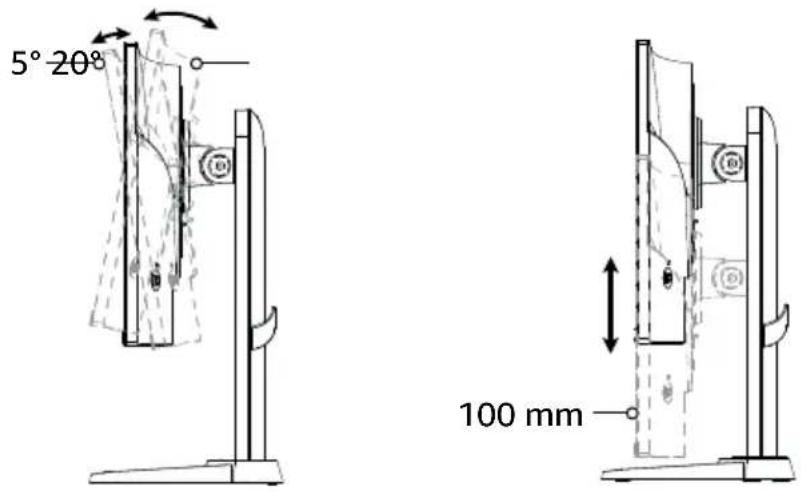
Le moniteur s'incline vers l'avant jusqu'à 5° ou vers l'arrière jusqu'à 20°. La hauteur se règle jusqu'à 100 mm. Pousser le moniteur vers le haut ou vers le bas pour régler la hauteur.
Pivotant
- Soulever le moniteur dans sa position la plus élevée, puis le pousser vers l'arrière pour l'incliner à un angle de 20°.
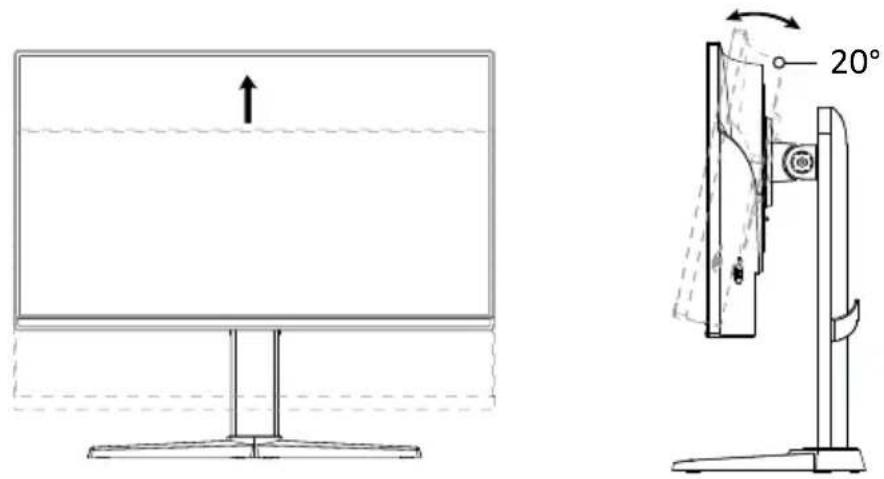
- Faire pivoter le moniteur dans le sens des aiguilles d'une montre ou dans le sens contraire des aiguilles d'une montre jusqu'à ce qu'il soit tourné à 90°.
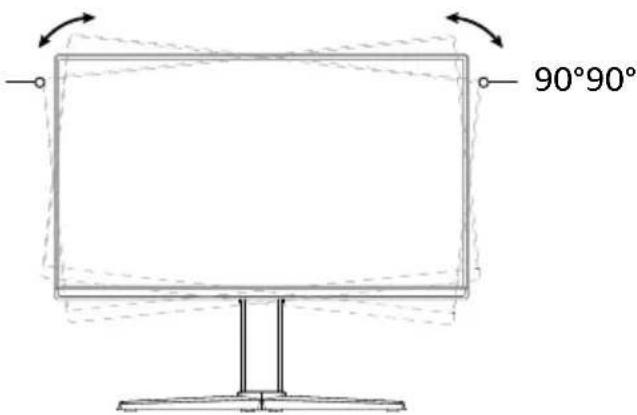
Pivotement
Faire pivoter le moniteur pour obtenir l'angle de vision le plus confortable, jusqu'à 45° vers la gauche ou la droite.
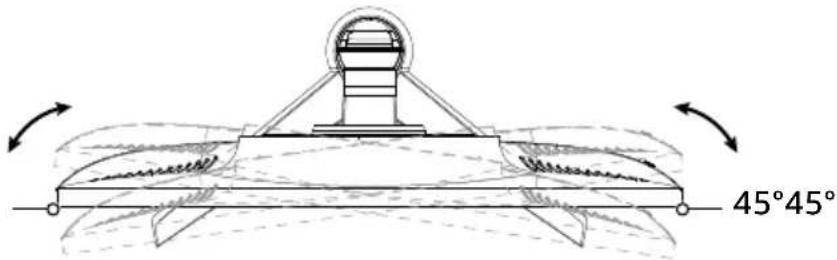
Installation d'un câble de verrouillage
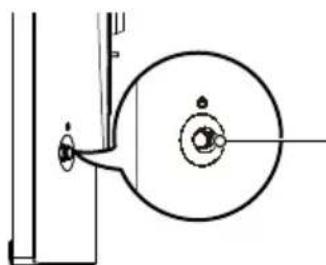
Le moniteur peut être fixé à un objet fixe à l'aide d'un câble de verrouillage (non fourni).
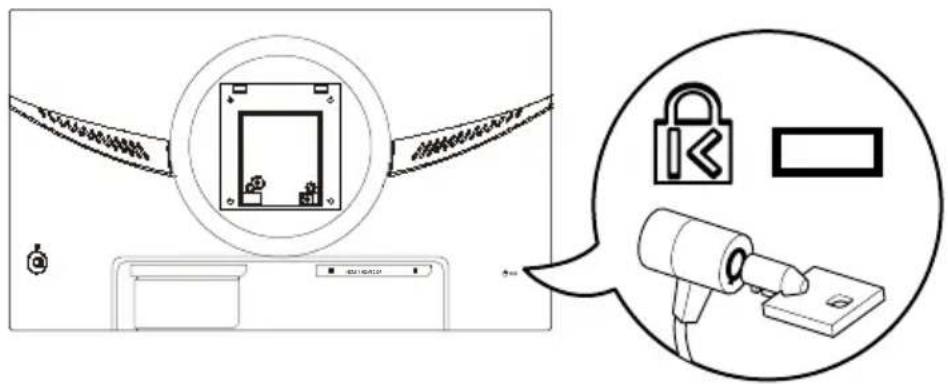
Utilisation du bouton de commande
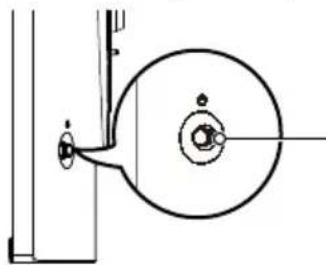
Utiliser le bouton de commande pour naviguer dans le menu principal du moniteur :
Pression brève : Mettre le moniteur sous tension ou ouvrir le menu quand le moniteur est mis sous tension. Pression prolongée : Mettre le moniteur hors tension. Vers le haut ou le bas, vers la gauche ou la droite : Appuyer pour ouvrir le menu, puis utiliser les flèches directionnelles pour régler les paramètres. Une fois terminé, appuyer sur la gauche pour revenir d'un niveau jusqu'à ce que le menu soit fermé.
Réglage des paramètres
Appuyer brièvement ou déplacer le bouton de commande vers le haut, vers le bas, vers la gauche ou vers la droite pour ouvrir le menu principal. Utiliser les options des menus suivants : Image, Couleur, Audio, Jeux, OSD (affichage à l'écran), Système et Informations pour régler les paramètres du moniteur.
Une fois terminé, appuyer sur la gauche du bouton de commande de façon répétée pour sortir du menu principal. Voir « Utilisation du bouton de commande » pour plus d'informations sur la navigation dans le menu.
Modes : Optimise la qualité de l'image pour un contenu général. Permet de choisir entre Action, Course, Sports, Utilisateur, Standard, ÉCO, Graphique ou Film. Luminosité : Règle la luminosité entre la lumière et le sombre. Choisir un réglage de 0 (le plus sombre) à 100 (le plus lumineux). Contraste : Règle la différence entre le niveau lumineux et les noirs des images. Choisir un réglage de 0 (contraste moindre) à 100 (contraste maximum). Boost du noir : Règle l'amplitude des niveaux de noirs sur l'écran, rendant les noirs moins noirs. Plus le réglage est élevé, plus l'amplitude sera élevée. Lumière bleue : Lorsqu'elle est activée, cette fonction filtre la lumière bleue en ajustant le taux de lumière bleue affiché. DCR (Rapport de contraste dynamique) : Règle le rétroéclairage en fonction de ce qui est affiché sur l'écran. HDR (Plage dynamique étendue) : Règle la plage dynamique automatiquement ou la désactive. Le réglage par défaut est OFF (Éteinte).
Couleur :
▶ Gamma (Facteur de contraste de la couleur) : Règle le ton de la luminosité. La valeur par défaut est 2.2 (valeur normale pour Windows). Espace couleurs : Choisir sRVB, Rec. 709, HDR (Plage dynamique étendue), EBU, SMPTE-C ou Standard. La configuration par défaut est standard. Temp. Couleur : Modifie la température de la couleur de l'image. Choisir entre Chaud, Normal, Clair ou Utilisateur. La valeur par défaut est Chaud.
Volume : Règle le volume. ▶ Muet : Allume ou éteint le son.
Jeux
Taux de réaction : Empêche le flou directionnel dans les images en mouvement rapide. Choisir entre Eteinte, Normal ou Extrême. Adaptive-Sync (Synchronisation adaptable) : Quand ce paramètre est activé, cela élimine les ondulations et les interruptions. La valeur par défaut est Allumé. MPRT : Allume ou éteint le MPRT. Le réglage par défaut est Éteinte. Fréquence de rafraîchissement numérique : Affiche le rafraîchissement d'écran actuel. Point de visée : Affiche un point de visée sur l'écran pour les jeux de tir.
OSD (affichage à l'écran)
Langue : Règle la langue du menu OSD. Choisir entre English / Русский / Deutsch / Français / Español / Italiano / Hollands / Finnish / Turkish / Polish / Portuguese / Brazilian Portuguese / (Traditional Chinese) / (Simplified Chinese) / (Japanese) / 한국어 Délai de l'OSD : Règle le délai avant la désactivation du menu OSD. Transparence : Règle la transparence du menu OSD.
Système
Sélectionnez la source dans les sources d'entrées disponibles. Source auto : Cherche automatiquement les sources d'entrées disponibles. ▶ Mode large : Sélectionne le format d'image de l'écran. Display Data Channel (DDC) / Command Interface (CI) : Règle les paramètres du moniteur avec un logiciel de l'ordinateur.
Informations
▶ Affiche les informations de base de l'appareil. Réinitialise tous les réglages : Réinitialise tous les paramètres aux valeurs d'origine.
Nettoyage et entretien
Pour nettoyer l'écran du moniteur :
- Mettre hors tension le moniteur et débrancher l'adaptateur d'alimentation.
- Vaporiser une solution de nettoyage sans solvant sur un chiffon doux et essuyer doucement l'écran.

Attention
- Ne jamais vaporiser ou verser directement un liquide quelconque sur l'écran ou sa lunette.
- Ne pas utiliser d'ammoniaque ou de produits de nettoyage à base d'alcool sur l'écran du moniteur ou la lunette.
Problème
Aucune image (la LED est allumée)
Solutions
▶ Vérifier que l'ordinateur est allumé. Vérifier que le câble (DisplayPort ou HDMI) est correctement connecté en toute sécurité au moniteur et à l'ordinateur. Vérifier que le câble n'est pas endommagé. Ouvrir le menu pour augmenter les paramètres de la luminosité et du contraste, ou réinitialiser les paramètres par défaut du moniteur. Vérifier que la source d'entrée correcte a bien été sélectionnée. À partir du menu, aller à Système > Entrée.
Problème
Aucune image (la LED est éteinte)
Solutions
S'assurer que l'adaptateur d'alimentation est correctement connecté et alimenté. Pour allumer le moniteur, maintenir appuyé le bouton de commande.
Problème
Image anormale
Solutions
Des sources d'entrée différentes peuvent avoir des formats d'image différents. Essayer de régler le format d'image dans le menu.
Problème
L'affichage de la couleur est anormal
Solutions
Vérifier la connexion par câble (DisplayPort ou HDMI) pour s'assurer que la connexion est sécurisée. Vérifier que le câble (DisplayPort ou HDMI) n'est pas endommagé ou n'a pas des broches tordues. ▶ Essayer un autre câble. Régler le Mode d'image ou la Temp. Couleur pour modifier la couleur de l'écran.
Problème
Pas de son ou le son est très faible
Solutions
Vérifier que les haut-parleurs du moniteur ne sont pas mis en sourdine. ▶ Augmenter le volume sur l'ordinateur.
Moniteur de 24 pouces
| Entraîneur Écran de couleur LCD TFT | |
| Taille de l'image visible 60 cm de large | |
| Taille de pixel 0,2745 mm (H) x 0,2745 mm (V) | |
| Temps de réponse | 1 ms temps de réponse de l'image mobile (clarté du mouvement activée) |
| Plage de numérisation horizontale | HDMI : 30 à 224 KHzDisplayPort : 30 à 224 KHz |
| Plage de numérisation verticale | HDMI : 48 à 165 KHzDisplayPort : 48 à 165 KHz |
| Taille de la numérisation (max.) | Horizontal : 527 mmVertical : 296 mm |
| Couleurs de l'affichage 16,7 M Couleurs | |
| Résolution max. 1920 x 1080 à 165 Hz (HDMI/DP) | |
| Prêt à l'emploi VESA DDCCI/DDC2B | |
| Consommation d'électricité | Mode marche : 18 W (normal)Mode attente : ≤ 0,5 WMode arrêt : ≤ 0,3 W |
| Types de connecteurs | HDMI 2.0 x 2DP 1.4 x 1Prise de sortie audio 3,5 mm (sortie casque) |
| Vidéo | Interface HDMIInterface DP |
| Alimentation Entrée : 100 à 240 V, 50/60 Hz | |
| Conditions environnementales | Température de fonctionnement : 0 à 40 °CTempérature de rangement : -20 à 60 °CHumidité de fonctionnement : 20 à 80 % |
| Modèle VESA 100 x 100 mm | |
Remarque : Les données de consommation électrique sont basées sur les conditions de test standard ErP.
Remarque : Les données de consommation électrique sont basées sur les conditions de test standard ErP. Moniteur de 27 pouces
| Inclut B0CP7SGVBB/B0CP7RHXM1/B0CP7SV7XV/B0CP916DFX | |
| Entraîneur Écran de couleur LCD TFT | |
| Taille de l'image visible 69 cm de large | |
| Taille de pixel 0,3114 mm (H) x 0,3114 mm (V) | |
| Temps de réponse | 1 ms temps de réponse de l'image mobile (clarté du mouvement activée) |
| Plage de numérisation horizontale | HDMI : 30 à 224 KHzDisplayPort : 30 à 224 KHz |
| Plage de numérisation verticale | HDMI : 48 à 165 KHzDisplayPort : 48 à 165 KHz |
| Taille de la numérisation (max.) | Horizontal : 598 mmVertical : 336 mm |
| Couleurs de l'affichage 16,7 M | Couleurs |
| Résolution max. 1920 x 1080 à | 165 Hz (HDMI/DP) |
| Prêt à l'emploi VESA DDCCI/DDC2B | |
| Consommation d'électricité | Mode marche : 21 W (normal)Mode attente : ≤ 0,5 WMode arrêt : ≤ 0,3 W |
| Types de connecteurs | HDMI 2.0 x 2DP 1.4 x 1Prise de sortie audio 3,5 mm (sortie casque) |
| Vidéo | Interface HDMIInterface DP |
| Alimentation Entrée : 100 à 240 V, 50/60 Hz | |
| Conditions environnementales | Température de fonctionnement : 0 à 40 °CTempérature de rangement : -20 à 60 °CHumidité de fonctionnement : 20 à 80 % |
| Modèle VESA 100 x 100 mm | |
Pour B0CP7RHXM1/B0CP7QZKP7/B0CP7SD8SW/B0CP7SGVBB
| Nom de l'importateur/ Marque de commerce, numéro commercial d'enregistrement et adresse | R.-U. : Amazon EU S.à r.l., UK Branch, 1 Principal Place, Worship St, London EC2A 2FA, Royaume-Uni, BR017427 UE : Amazon EU S.à r.l., 38, Avenue John F. Kennedy, L-1855 Luxembourg 00134248 |
Explication des symboles
Pour B0CP7RHXM1/B0CP7QZKP7/B0CP7SD8SW/B0CP7SGVBB
Ce symbole signifie « Conformité européenne », c'est-à-dire « Conformité aux directives de l'UE ». Avec le marquage CE européennes applicables.

Ce symbole signifie « Conformité évaluée au Royaume-Uni ». Avec le marquage UKCA du Royaume-Uni applicables.
Avis juridiques
Déclaration de conformité FCC du fournisseur :
| Identifiant unique | Moniteurs Gaming de 24 ou 27 pouces d'Amazon Basics, FHD 1080P, MAX. 165 Hz, compatible VESA, synchronisation adaptive, réponse de 1 msB0CP7TNX8C/B0CP7SV7XV |
| Partie responsable Amazon.com Services LLC. | |
| Coordonnées du contact aux É.-U. | 410 Terry Ave N. Seattle, WA 98109, États-Unis |
| Numéro de téléphone (206) | 266-1000 |
Déclaration de conformité FCC
- Cet appareil est conforme à l'article 15 du règlement de la FCC. Son fonctionnement est soumis aux deux conditions suivantes :
(1) Ce périphérique ne doit pas émettre d'interférences préjudiciables, et (2) ce périphérique doit accepter toutes les interférences reçues, y compris celles pouvant provoquer un fonctionnement préjudiciable.
- Tous changements ou modifications qui ne seraient pas expressément approuvés par les responsables des normes pourraient rendre nul le droit de l'utilisateur d'utiliser cet équipement.
Déclaration FCC sur les interférences
Cet équipement a été testé et déclaré conforme aux limitations prévues dans le cadre de la catégorie B des appareils numériques, définies par l'article 15 du règlement de la FCC. Ces limitations ont été établies pour fournir une protection raisonnable contre les interférences préjudiciables lors d'une installation résidentielle.
Cet équipement génère, utilise et diffuse des ondes radio et, s'il n'est pas installé et utilisé conformément aux instructions dont il fait l'objet, il peut provoquer des interférences préjudiciables aux communications radio. Cependant, il n'est pas possible de garantir qu'aucune interférence ne se produira pour une installation particulière. Si cet équipement cause des interférences gênant la réception d'ondes radio ou télévisées (déterminé en éteignant et en rallumant l'équipement), il est recommandé que l'utilisateur tente de corriger le problème en suivant au moins l'une des mesures suivantes :
réorienter ou déplacer l'antenne réceptrice ; augmenter l'écartement de l'équipement par rapport au récepteur ; brancher l'équipement sur une prise d'un circuit différent de celui sur lequel le récepteur est branché ;
- contacter le revendeur ou un technicien radio ou télévision qualifié pour toute assistance.
Déclaration d'industrie canada
Cet appareil numérique de classe B est conforme à la norme ICES-003 (B)/NMB-003 (B) du Canada.
Mise au rebut (pour l'Europe uniquement)
La directive relative aux déchets d'équipements électriques et électroniques (DEEE) vise à minimiser l'impact des produits électriques et électroniques sur l'environnement, en augmentant la réutilisation et le recyclage et en réduisant la quantité de DEEE allant à la décharge. Le symbole sur l'appareil ou son emballage signifie que cet appareil doit être jeté séparément des déchets ménagers ordinaires à la fin de sa vie. Sachez qu'il est de votre responsabilité de vous débarrasser des équipements électroniques dans des centres de recyclage afin de préserver les ressources naturelles. Chaque pays devrait avoir ses propres centres de collecte pour le recyclage des équipements électriques et électroniques. Pour obtenir des informations sur votre zone de dépôt de recyclage, veuillez contacter l'autorité de gestion des déchets d'équipements électriques et électroniques concernée, votre bureau municipal local ou votre service d'élimination des déchets ménagers.
Les termes HDMI, High-Definition Multimedia Interface (Interface multi-média haute définition) et le logo HDMI sont des marques de commerce, ou des marques déposées de HDMI Licensing Administrator, Inc.
Information des consommateurs sur la règle de tri (pour la france)

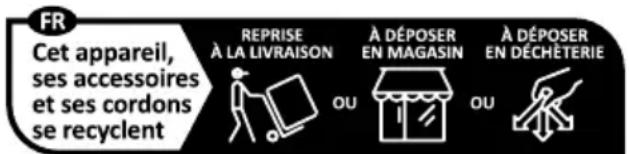
Points de collecte sur www.quefairedemesdechets.fr
Vos avis et aide
Nous serions ravis de connaître votre avis. Afin de nous assurer de fournir la meilleure expérience client possible, veuillez considérer la rédaction d'un commentaire client.

Si vous avez besoin d'assistance concernant votre produit Amazon Basics, veuillez consulter le site web suivant.

FR: amazon.fr/gp/help/customer/contact-us
- Guide de l'utilisateur
- Consignes de sécurité
- Avertissement
- Consignes d'écoute en toute sécurité
- Contenu de l'emballage
- Moniteurs de 24 et 27 pouces – face avant
- Moniteurs de 24 et 27 pouces – face arrière
- Fixation de la base du moniteur
- Installation avec un kit de montage mural
- Mise sous tension du moniteur
- Connexion à un ordinateur
- Réglage de l'angle de visualisation
- Vers l'avant/vers l'arrière et hauteur
- Pivotant
- Pivotement
- Installation d'un câble de verrouillage
- Utilisation du bouton de commande
- Réglage des paramètres
- Couleur :
- Jeux
- OSD (affichage à l'écran)
- Système
- Informations
- Nettoyage et entretien
- Attention
- Problème
- Solutions
- Explication des symboles
- Avis juridiques
- Déclaration de conformité FCC
- Déclaration FCC sur les interférences
- Déclaration d'industrie canada
- Mise au rebut (pour l'Europe uniquement)
- Information des consommateurs sur la règle de tri (pour la france)
- Vos avis et aide
Marque : AMAZON
Modèle : BOCP7D88SW
Catégorie : Moniteur