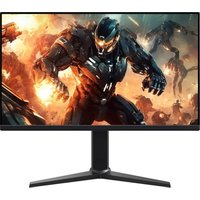
BOCP7D88SW - モニター AMAZON - 無料のユーザーマニュアル
デバイスのマニュアルを無料で見つける BOCP7D88SW AMAZON PDF形式.


| ブランド | Amazon |
| 型番 | BOCP7D88SW |
| カテゴリ | ゲーミングモニター |
| 画面サイズ | 27インチ (対角69cm) |
| 画面タイプ | LCD TFT |
| 通常解像度 | 1920×1080 (フルHD) |
| 最大リフレッシュレート | 165Hz (HDMI/DP) |
| 応答時間 | 1ms (MPRTオン) |
| ピクセルピッチ | 0.3114mm (H)×0.3114mm (V) |
| 表示色 | 1670万色 |
| ビデオコネクター | HDMI 2.0×2、DisplayPort 1.4×1 |
| 音声出力 | 3.5mmヘッドホンジャック |
| 電源 | 100-240V、50/60Hz(アダプター付属) |
| 消費電力(通常) | 21W(通常) |
| 消費電力(待機) | ≤0.5W |
| 消費電力(電源オフ) | ≤0.3W |
| VESAマウント | 100×100mm(M4×10mmネジ) |
| 調整機能 | チルト-5°/+20°、スイベル±45°、高さ100mm、ピボット90° |
| ゲーム機能 | Adaptive-Sync、MPRT、アクション/レーシング/スポーツモード、照準器内蔵、デジタルリフレッシュレート |
| お手入れ | 溶剤を含まない柔らかい布で拭き、直接スプレーしないでください |
| 安全性 | 湿気にさらさないでください。筐体を開けないでください。付属のアダプターを使用してください。 |
| 同梱品 | モニター、スタンドアーム、スタンドベース、電源アダプター、HDMIケーブル、クイックインストールガイド |
よくある質問 - BOCP7D88SW AMAZON
ユーザーの質問 BOCP7D88SW AMAZON
0 質問 この機器について。知っているものに答えるか、ご自身の質問をしてください。
この機器について新しい質問をする
デバイスの取扱説明書をダウンロード モニター 無料でPDF形式で!マニュアルを見つける BOCP7D88SW - AMAZON 電子デバイスをもとに戻しましょう。このページにはデバイスの使用に必要なすべての書類が掲載されています。 BOCP7D88SW ブランド AMAZON.
使用説明書 BOCP7D88SW AMAZON
24または27インチゲーミングモニター、FHD 1080P、165Hz、VESA 規格準拠、Adaptive sync、1ms の応答率
B0CP7SD8SW/B0CP7SGVBB/B0CP7RHXM1/B0CP7QZKP7/B0CP7TNX8C/B0CP7SV7XV/B0CP916DFX/B0CP9123F8
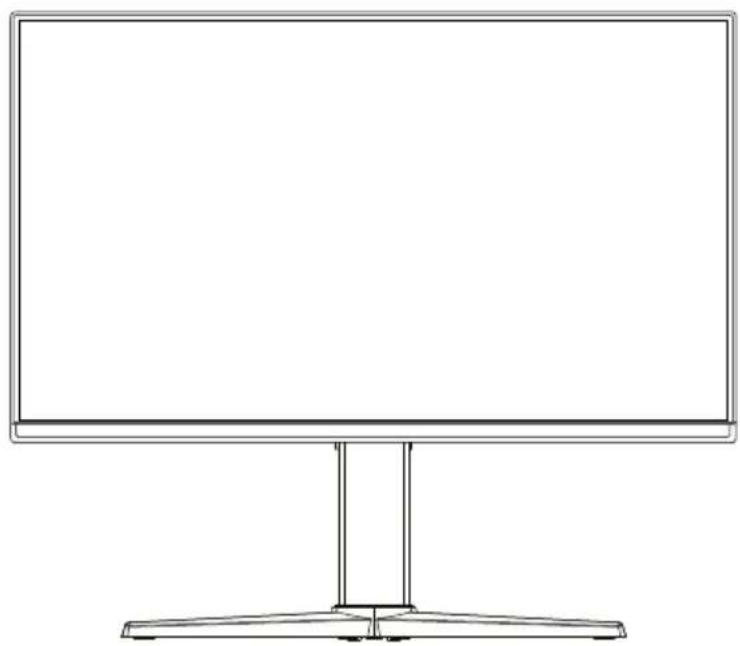
以下の説明書をよくお読みになり、以降も参照できるよう、大切に保管してください。
- モニターに付属されている電源アダプターのみをお使いください。他の製品の電源アダプターに使いにならないでください。
- モニターを窓の近くに置かないでください。雨、湿気または直射日光にさらされると、モニター刻な損傷が生じる可能性があります。
- モニター裏面の換気開口部を新聞、テーブルクロスまたはカーテンなどの物で覆わないでくださ
- LCD画面を押さないでください。過度に強く押すと、ディスプレイに永久的な損傷が生じる可能があります。
- ケースを外したり、自分自身で機器を修理しようとしないでください。メンテナンス作業はす一定の技師に依頼してください。
- モニターは温度が-20~60℃(-4~140°F)の部屋に保管してください。この温度外で保管すると、モニターに永久的な損傷が生じるおそれがあります。
- 以下の場合、すぐにモニターの電源アダプタを抜いて認定技師にご連絡ください。
a. モニターとコンピュータの接続に破損または損傷が見られる場合。
b. モニターに液漏れが見られる、またはモニターが雨にさらされている場合。
c. モニタまたはケースが破損している場合。
- この機器装置は、子どもがいるような場所での使用には適していません。
- 本説明書をお読みの上、機器装置の正確で安全な設置を徹底してください。
- 電気プラグ/電源接続器は遮断装置として使用されます。遮断装置はすぐに操作可能な状態にしおいてください。
- 本モニターは、定格ラベルに表示されている種類の電源を使用して操作する必要があります。和できる電源の種類について不明な場合は、代理店または地域の電力会社にお問い合わせください。
- モニターの電源アダプターにアース付きプラグがある場合、アース付きコンセントで使用してください。
- 本モニターは、湿気のない屋内での使用のみを目的としています。
警告 窒息の危険性あり梱包材は、子どもやペットが近づけない場所に保管してください。これらの材料は、(窒息など)危険の原因になる可能性があります。
安全にお楽しみいただくには
考えられる聴覚損傷を回避するには:
長時間にわたって大音量で聴かないでください。
音量を上げるには、一度に非常に高い音量に切り替えるのではなく、少しずつ上げてください。
ひずみがなくクリアで快適に聴けるよう音量が調整されている際には、さらに音量を上げないでください。
パッケージ内容
▶ モニター
サポートアーム
サポートベース
▶ クイック セットアップガイド
電源アダプター
HDMIケーブル
各部の名称
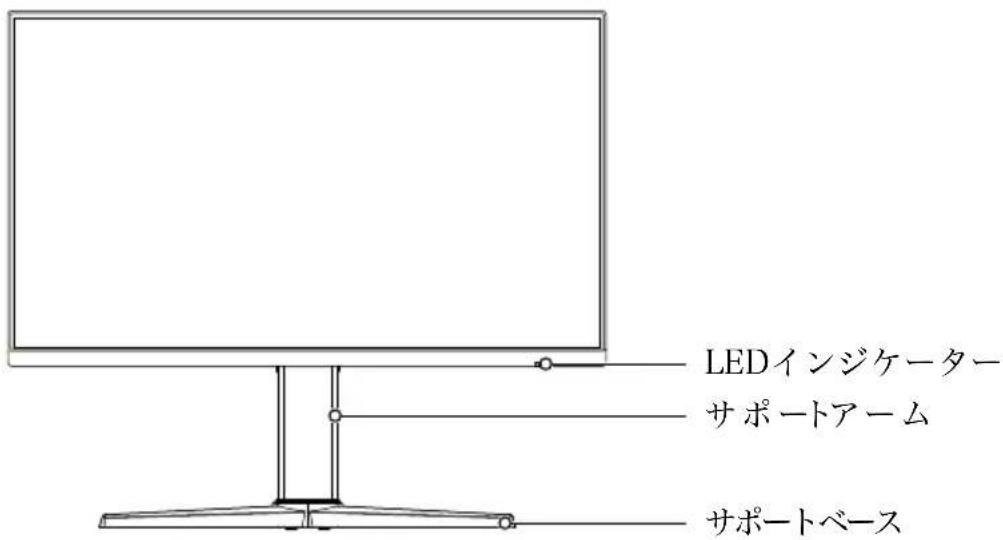
24および27インチモニター - 前面
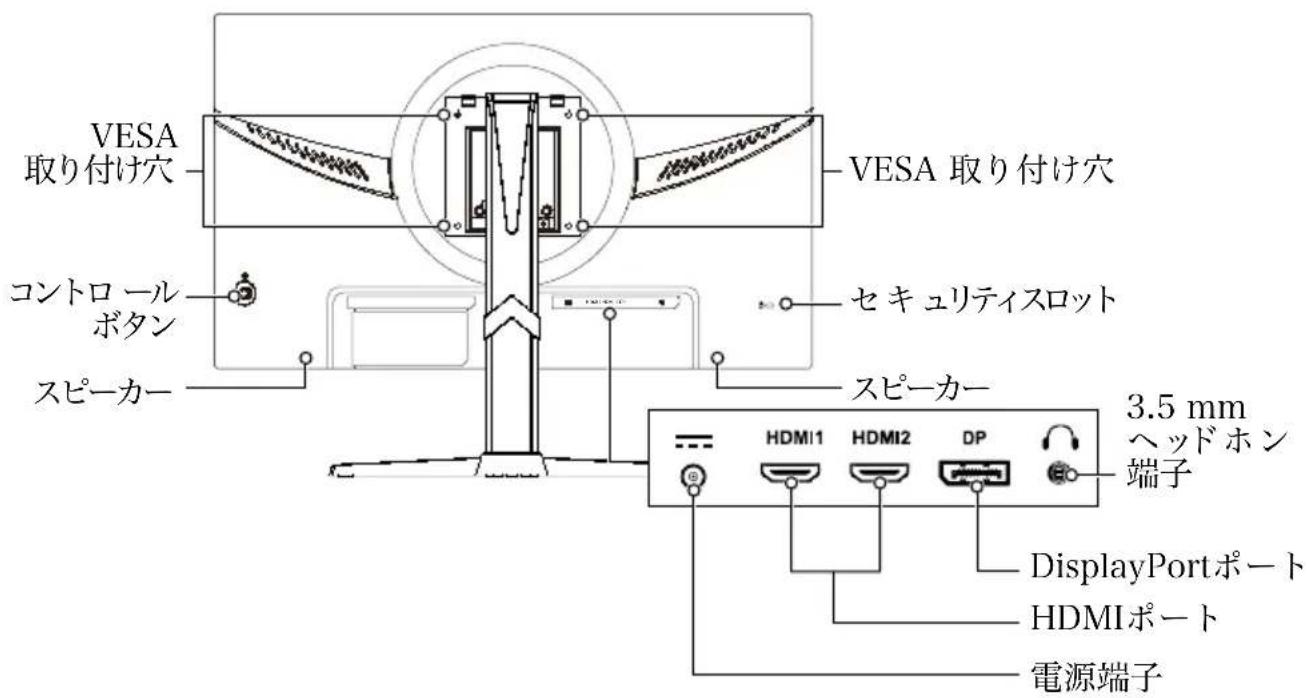
24および27インチモニター - 背面
モニターのセットアップ
モニターベースへの取り付け
- モニターの表側が下になるよう慎重に柔らかい表面に置き、傷が付かないようにしてください。
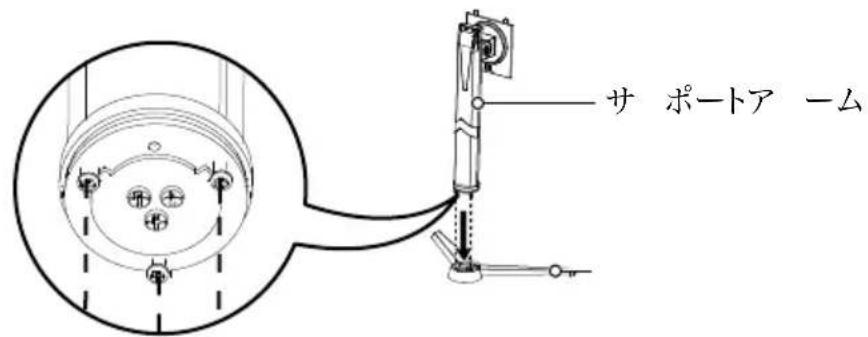
- サポートアーム上のボルトの位置をサポートベースの穴に合わせてから、サポートアームを反時計回りに回転させ結合させます。
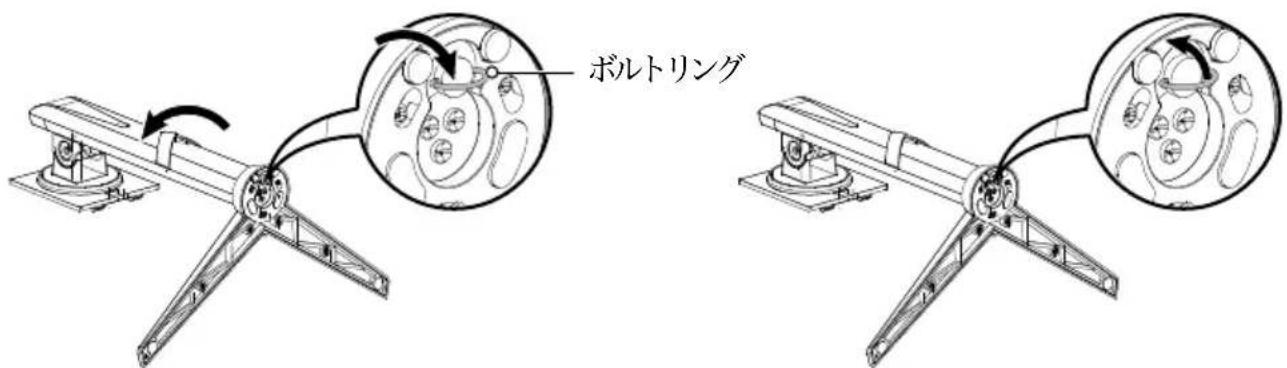
- サポートベースの底部のボルトのリングを、きつくなるまで時計回りに回してから、下に倒します。
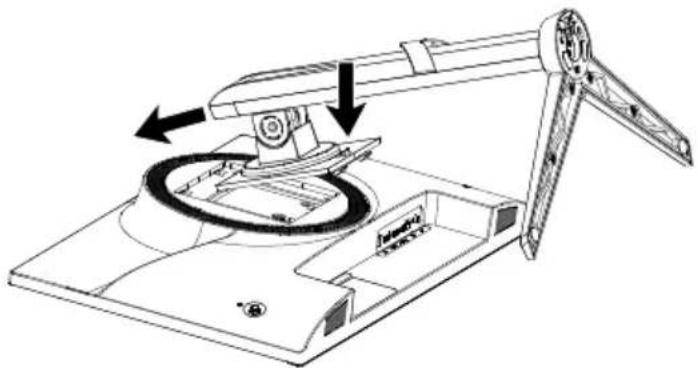
- スタンドアセンブリをモニターの裏側に傾け、所定の位置に押し込みます。
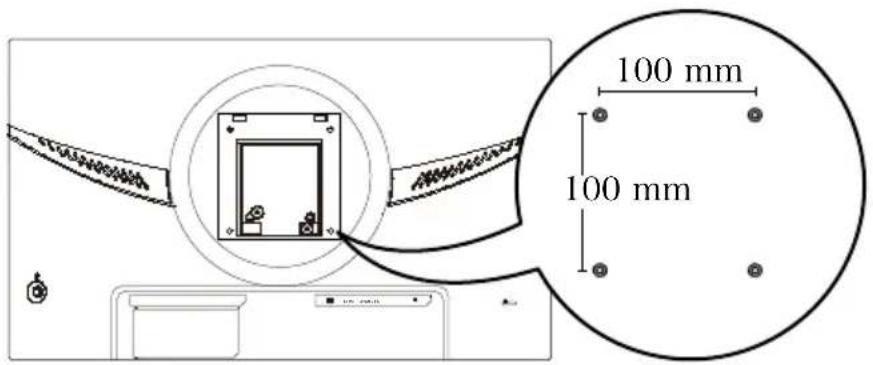
100 × 100 mmの穴パターンに対応し、M4 × 10 mm スクリュー4本付きのVESA取付キット(同相れていません)を使用して、モニターをマウントに固定してください。
モニターの使用
モニターの入電
- モニターの電源端子の電源アダプターを電源コンセントにつなぎます。

flowchart
graph LR
    A["Power Outlet"] --> B["Switch"]
    B --> C["Output Port"]
    C --> D["HDMI1"]
    C --> E["HDMI2"]
    C --> F["DP"]
-
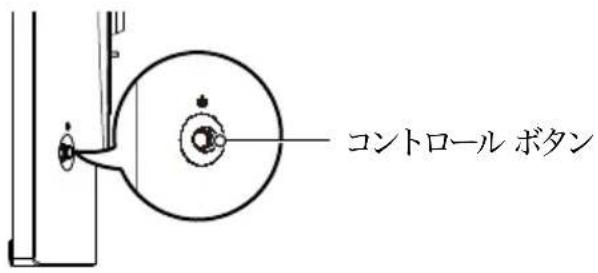
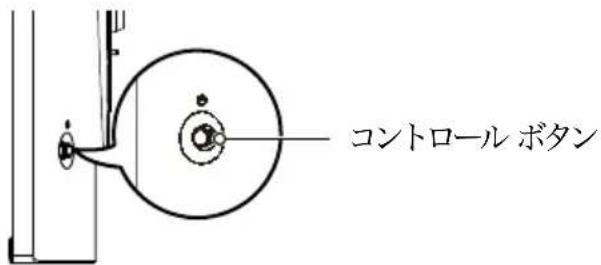
モニターの電源を入れるには、短く○コントロールボタンを押します。
-
モニターの電源を切るには、 コントロール ボタンを長押しします。
コンピュータとの接続
-
コンピュータとモニターの電源を切ってから、電源コードを抜きます。
-
接続のタイプを選びます:
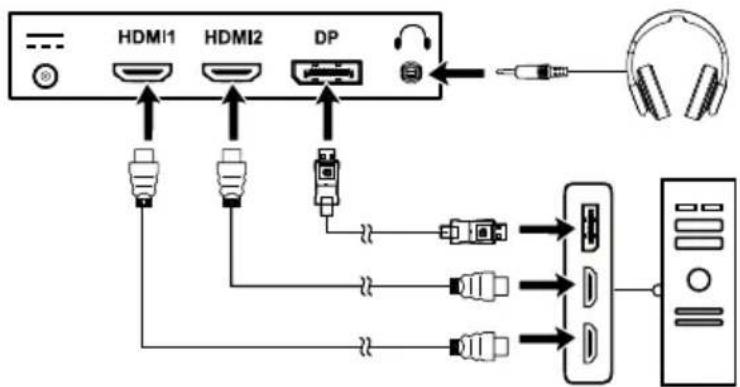
▶ DisplayPort(最高品質):モニターのDPポートのDisplayPortケーブル(同梱されていません)をコンピュータにつなぎます。
▶ HDMI(高品質):モニターのHDMIポートのHDMIケーブル(同梱)をコンピュータにつなぎます。
flowchart
graph TD
    A["+ - -"] --> B["HDMI1"]
    C["+"] --> D["HDMI2"]
    E["+"] --> F["DP"]
    G["+"] --> H["+ - -"]
    I["+"] --> J["+ - -"]
    K["+"] --> L["+ - -"]
    M["+"] --> N["+ - -"]
    O["+"] --> P["+ - -"]
    Q["+"] --> R["+ - -"]
    S["+"] --> T["+ - -"]
    U["+"] --> V["+ - -"]
    W["+"] --> X["+ - -"]
    Y["+"] --> Z["+ - -"]
    AA["+"] --> AB["+ - -"]
    AC["+"] --> AD["+ - -"]
    AE["+"] --> AF["+ - -"]
- コンピュータとモニターの電源コードをもう一度つなぎます。
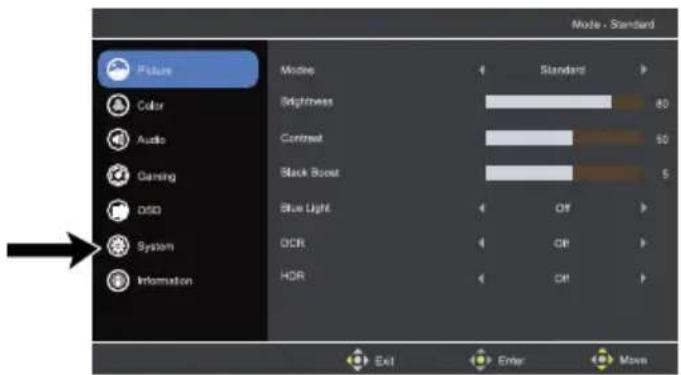
- モニターとコンピュータの電源を入れます。モニターは、自動で正しいソースに切り替わるはずです。必要に応じ、モニターのメニューのシステム>入力端子で入力ソースを選択します。詳しくは、ページ100の「コントロールボタンの使用」。
視野角の調整
モニターを調整する際は、スクリーンに触れないようにし、スタンドを固定させて頂な落下を防いでください。
前方/後方と高さ
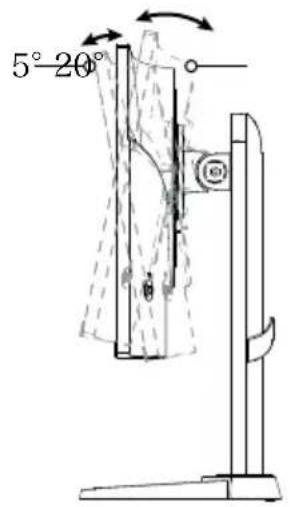
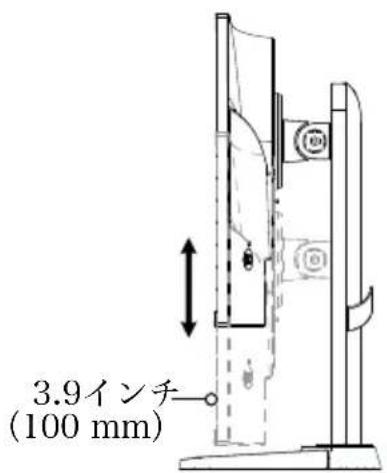
モニターは前に最大5°、または後ろに最大20°まで傾きます。高さは最大3.9インチまで調節できます(100 mm)。モニターを上下に押して高さを調節します。
旋回
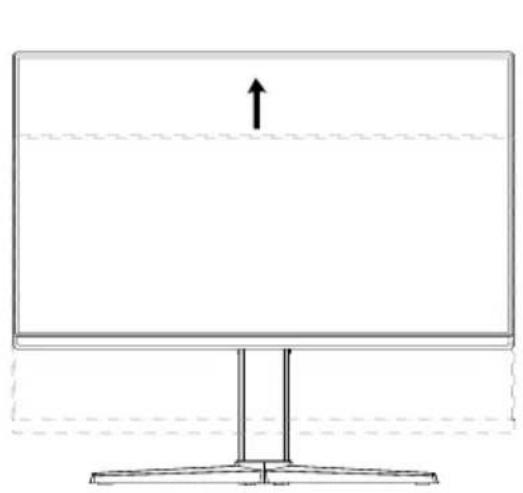
- モニターを最大の高さの位置に押し上げてから、押し戻して20°の角度に傾けます。
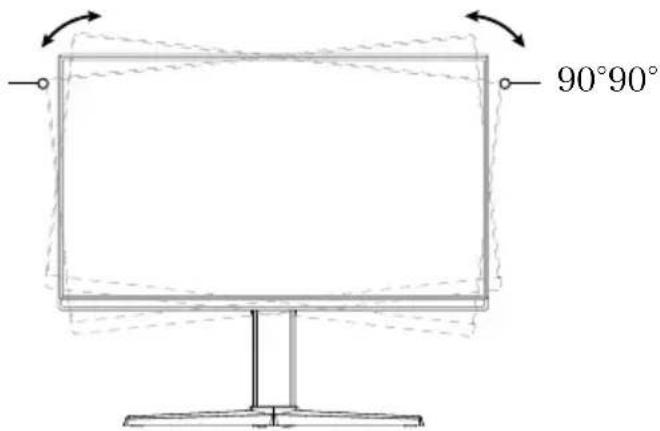
- モニターを、90°になるまで、反時計回りに回転させます。
回転
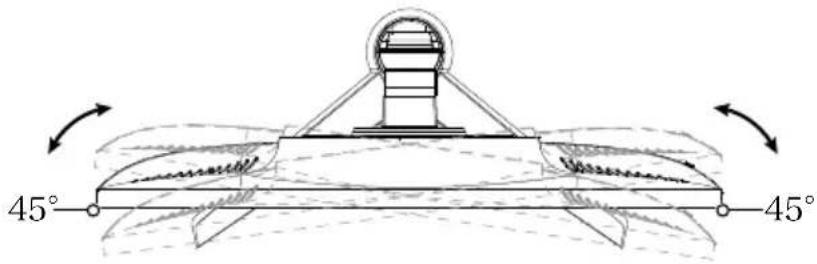
モニターを左右いずれか最大45°の範囲で最も快適な表示角度に回転させます。
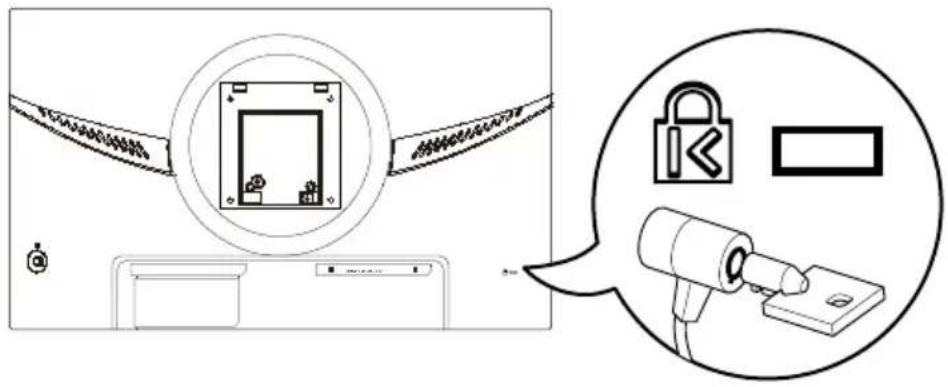
ケーブルロックの取り付け
モニターは、ケーブルロック(同梱されていません)で固定した物体に取り付け可能です。
コントロールボタンを使用してモニターのメインメニューにアクセスします。
短押し:モニターの電源を入れるか、モニターの電源が入っているときにメニューを開きます。
長押し:モニターの電源を切る
上/下/左/右:押してメニューを開いてから、案内用の矢印を使用して設定を調整します。終わったら、左を押して、メニューが閉じられるまでのレベルに戻ります。
上下左右にコントロールボタンを短く押し下げるか、押してメインメニューを開きます。以下の画質カラー、オーディオ、ゲーミング、OSD、システム、製品情報メニューのオプションを使用してモ設定を調整します。
終わったら、もう一度コントロールボタンを押して、メインメニューを閉じます。メニューのナビゲーションについての詳細は、「コントロールボタンの使用(Using the Control Button)」を確認してくださ
画質調整
▶ モード: コンテンツ全般の画質を最適化します。アクション、レース、スポーツ、ユーザー、標準、エコ、グラフィック、またはHDRから選択します。
▶ 輝度: 明暗のバランスを調節します。0(最も暗い)~100(一番明るい)で設定を選択します。
コントラスト: 明暗領域の差の度合いを調整します。0(コントラストが最も弱い)~100(コントラストが最も強い)で設定を選択します。
▶ ブラックブースト:ディスプレイの暗色レベルの振幅を強化し、黒の強度を弱めます。レベルが高いほど、ブーストは強くなります。
▶ ブルーライト: オンになっていると、表示されているブルーライトの比率を調節することでブルーライトを除去します。
DCR (ダイナミックコントラスト比): 画面に表示されている内容に基づいてバックライトを調節します。
▶ HDR(ハイダイナミックレンジ):HDRを自動かオフに調整します。デフォルトはオフです。
カラー
▶ ガンマ:輝度のトーンを調節します。デフォルト値は2.2(Windows 標準値)です。
▶ 色空間:sRGB、Rec.709、HDR、EBU、SMPTE-C または標準を選択します。デフォルトは標準す。
▶ 色温度:色温度を変更します。暖色、ノーマル、寒色、またはユーザーから選択します。デフォル暖色です。
オーディオ
音量:音量を調節します。
▶ 消音:サウンドをオンまたはオフにします。
ゲーミング
- 反応速度表示:動きの速いイメージでの被写体ぶれを防ぎます。オフ、ノーマル、または極度から選択します。
Adaptive-Sync: オンになっていると、ティアリングやスタッタリングを排除します。デフォルトはオンです。
▶ MPRT: MRPT をオンまたはオフにします。デフォルトはオフです。
▶ リフレッシュレート数:画面の現在のリフレッシュレートを表示します。
照準点:シューティングゲームの画面の照準点を表示します。
OSD(オンスクリーンディスプレイ)
▶ 言語: OSD メニュー言語を設定します。英語 / ロシア語 / ドイツ語 / フランス語 / スペイン語 / タリア語 / オランダ語 / フィンランド語 / トルコ語 / ポーランド語 / ポルトガル語 / ブラジルトガル語 / 繁體中文(繁体字中国語)/ 簡体中文 (簡体字中国語) / 日本語 / ハングル語から選択します
- OSD 表示時間設定:OSD メニューを閉じる前にディレイを調節します。
▶ 透明度:OSD メニューの透明度を調節します。
システム
▶ 入力:利用可能な入力ソースからソースを選択します。
▶ 入力信号自動検出:自動で利用可能な入力ソースを検索します。
▶ 表示モード:画面のアスペクト比を選択します。
ディスプレイデータチャンネル (DDC) / コマンドインターフェース (CI): コンピュータのソフトウェアからモニター設定を行います。
製品情報
- 機器の基本情報を表示します。
すべての設定をリセット:すべての設定を工場出荷時にリセットします。
清掃とメンテナンス
モニターの画面のクリーニング:
- モニターの電源を切って電源アダプターのプラグを抜きます。
- 柔らかい布に無溶媒のクリーニング液を噴霧して画面をやさしく拭き取ります。
注意
液体を画面やベゼルに直接噴霧または浴びせないでください。
モニターの画面またはベゼルにはアンモニアやアルコールベースのクリーナーは使用しないでください。
トラブルシューティング
問題
画像なし (LEDオン)
解決策
必ずコンピュータの電源が入っているようにしてください。
ケーブル(DisplayPortまたはHDMI)が正しく、そしてしっかりとモニターやコンピュータにされているようにしてください。
ケーブルに損傷がないか確認してください。メニューを開き、輝度とコントラストの設定を変更するか、モニターをデフォルトの設定にリセットしてください。
正しい入力ソースが選択されていることを確認してください。メニューから、システム>入力端子、を選択します。
問題
画像なし (LEDオフ)
解決策
- 電源アダプタが接続され、電気が流れていることを確認してください。
コントロールボタンを長押ししてモニターの電源を入れます。
問題
異常な画像
解決策
入力ソースによってアスペクト比は異なります。メニューでアスペクト比を調整してみてください。
問題
カラー表示に異常あり
解決策
ケーブル接続(DisplayPortまたはHDMI)をチェックして、接続がセキュアな状態であること認してください。
ケーブル(DisplayPortまたはHDMI)に損傷がないか、またはピンが曲がっていないか確認しください。
▶ 別のケーブルを試してください。
画像のモードまたは色温度を調節して、ディスプレイの色を変更してください。
問題
音が出ない、または音量が小さすぎる
解決策
モニターのスピーカーが消音になっていないか確認してください。
コンピュータの音量を上げてください。
仕様
24インチモニター
(含まれるもの) B0CP7SD8SW/B0CP7QZKP7/B0CP7TNX8C/B0CP9123F8
| ドライビングシステム TFTカラーLCD | |
| 表示可能な画像サイズ 23.8インチW (60 cm) | |
| ピクセルピッチ 0.2745 mm (H) | x 0.2745 mm (V) |
| 応答時間 1ms MPRT (モーションクリアネスがオン) | |
| 水平方向スキャンレンジ | HDMI: 30-224 KHzDisplayPort: 30-224 KHz |
| 垂直方向スキャンレンジ | HDMI: 48-165 HzDisplayPort: 48-165 Hz |
| スキャンサイズ(最大) | 水平方向: 527 mm垂直方向: 296 mm |
| ディスプレイカラー | 16.7M 色 |
| 最高解像度 | 1920 x 1080 @ 165 Hz (HDMI/DP) |
| プラグ&プレイ | VESA DDCCI/DDC2B |
| 電力消費 | オン モード: 18 W(通常)スタンバイモード: ≤0.5 Wオフモード: ≤0.3 W |
| コネクタータイプ | HDMI 2.0 x 2DP 1.4 x 1オーディオ 3.5 mm 出力端子(ヘッドホン出力) |
| ビデオ | HDMI インターフェースDP インターフェース |
| 電源 | 入力: 100-240 V~50/60 Hz |
| 環境条件 | 動作温度: 0°~40 °C (32~104 °F)ストレージ温度: -20~6 0°C(-4~140 °F)動作湿度: 20~80% |
| VESAパターン | 100 x 100 mm |
注記:電力消費データは ErP 標準テスト条件に基づいています。
注 記:電力消費は ErP 標準テスト条件に基づいています。
27インチモニター
(含まれるもの)B0CP7SGVBB/B0CP7RHXM1/B0CP7SV7XV/B0CP916DFX
| ドライビングシステム TFTカラーLCD | |
| 表示可能な画像サイズ 27インチW (69 cm) | |
| ピクセルピッチ 0.3114 mm (H) | x 0.3114 mm (V) |
| 応答時間 1ms MPRT (モーションクリアネスがオン) | |
| 水平方向スキャンレンジ | HDMI:30-224 KHzDisplayPort:30-224 KHz |
| 垂直方向スキャンレンジ | HDMI:48-165 HzDisplayPort:48-165 Hz |
| スキャンサイズ(最大) | 水平方向:598 mm垂直方向:336 mm |
| ディスプレイカラー 16.7M 色 | |
| 最高解像度 1920 x 1080 @ 165 Hz (HDMI/DP) | |
| プラグ&プレイ VESA DDCCI/DDC2B | |
| 電力消費 | オン モード:21 W (通常)スタンバイモード:≤0.5 Wオ フ モード:≤0.3 W |
| コネクタータイプ | HDMI 2.0 x 2DP 1.4 x 1オーディオ 3.5 mm 出力端子 (ヘッドホン出力) |
| ビデオ | HDMI インターフェースDP インターフェース |
| 電源 | 入 力:100-240 V~50/60 Hz |
| 環境条件 | 動作温度:0°~40 °C (32~104 °F)ストレージ 温 度:-20~6 0°C (-4~140 °F)動作湿度:20~80% |
| VESAパターン | 100 x 100 mm |
B0CP7RHXM1/B0CP7QZKP7/B0CP7SD8SW/B0CP7SGVBB
| 輸入者の名称/商標、商業登録番号および所在地 | U K:Amazon EU SARL, UK Branch, 1 Principal Place, Worship St, London EC2A 2FA, United Kingdom, BR017427E U:Amazon EU S.à r.l., 38 Avenue John F. Kennedy, L-1855 Luxembourg 00134248 |
記号の説明
B0CP7RHXM1/B0CP7QZKP7/B0CP7SD8SW/B0CP7SGVBB
| CE | この記号は「conformité Européenne」を表すもので、「EU指令に適合」を意味します。CEマークを表示することにより、メーカーはその製品が適用するEU指令と規制に適合することを示しています。 |
| UKCA | この記号は、「英国基準適合評価(United Kingdom Conformity Assessed)」を表すものです。UKCAマークを表示することにより、メーカーはその製品が適用する英国内の規制および規格に適合することを示しています。 |
法定通知
FCC - 供給者適合宣言書
| 一意の識別子 | Amazon Basics 24または27インチゲーミングモニター、FHD 1080P、165Hz、VESA規格準拠、Adaptive sync、1msの応答率B0CP7TNX8C/B0CP7SV7XV |
| 責任者 Amazon.com Services LLC. | |
| 米国お問い合わせ先情報 410 Terry Ave N. Seattle, WA 98109 米国 | |
| 電話番号 (206) 266-1000 | |
FCC規格との適合宣言
- 本機は、FCC規則第15部に適合しています。以下の2つの条件に従って動作します。
(1) 本機は有害な干渉を引き起こす原因とはなりません、また
(2) 本機は、望ましくない動作を引き起こす可能性のある干渉を含め、受信した干渉をすべて受入れる必要があります。
- コンプライアンス責任のある当事者が明示的に承認せずに、ユーザーが本機に変更または改造を加えた場合、同ユーザーによる同機器の使用権限は無効となります。
FCC干涉宣言
本機は、FCC規則第15部にしたがって検査を行い、Class Bデジタル機器の制限に準拠していること確認されています。これらの制限は、住宅設置における有害な干渉から適切に保護を行うことを目的しています。
本機は、無線周波数エネルギーを生成、利用し、また発生させる場合があるため、指示にしたがっておよび利用しない場合、無線通信に有害な干渉を引き起こす場合があります。しかし、そのような干特別な設置環境下では発生しないということを保証するものではありません。本機がラジオまたはビ受信に有害な干渉を引き起こす場合、本機の電源をオフおよびオンにしてこのような状況を確認することができますが、ユーザーは、以下の方法のうち、その一つまたは複数によって同干渉を修正することが推奨されています。
▶ 受信アンテナの方向を変更するか、再設置する。
▶ 本機と受信機との間の距離を延ばす。
本機を、受信機を接続されたコンセントとは別のコンセントに接続する。
代理店または経験が豊富なラジオ/テレビ技術者にサポートを依頼する。
カナダIC通知
本機はクラスBデジタル装置であり、カナダのCAN ICES-003 (B)/NMB-003 (B) 規格に準拠しています。
廃棄処分(欧州のみ)

WEEE(廃電気・電子機器)指令は、再利用とリサイクルを増やし、埋め立て処分されるWEE量を減らすことによって、電気および電子製品が環境と人間の健康に与える影響を最小限に抑
■ ることを目的としています。本製品またはそのパッケージに示されている記号は、この製品が導命に達した際に、通常の家庭廃棄物とは別に廃棄する必要があることを示すものです。天然資源を供するために、リサイクルセンターで電子機器を廃棄する責任はお客にあることに注意してください。では、電気および電子機器のリサイクルのための収集センターを設置することが求められています。イクルの収集場所に関する情報ついては、関連する電気および電子機器の廃棄処分管理機関、お住まいの市役所/区役所・町村役場、または家庭廃棄物処理業者等にお問い合わせください。
商標
HDMI ^TM
HDMI、HDMI High-Definition Multimedia Interface(HDMI高精細度マルチメディアインターフェース)、およびHDMIロゴは、HDMI Licensin Administrator, Inc. の商標または登録商標です。
フィードバックとサポート
ご意見お待ちしております。顧客体験をできるかぎり良いものにするため、顧客レビュー記入にご協ださい。

Amazon Basics 製品についてサポートが必要な場合は、下記ウェブサイトをご利用ください。"

所在地 : 〒153-0064 東京都目黒区下目黒 1 丁目 8-1
アルコタワーアネックス
- 安全にお楽しみいただくには
- パッケージ内容
- 各部の名称
- 24および27インチモニター - 前面
- 24および27インチモニター - 背面
- モニターのセットアップ
- モニターベースへの取り付け
- モニターの使用
- モニターの入電
- コンピュータとの接続
- 視野角の調整
- 前方/後方と高さ
- 旋回
- 回転
- ケーブルロックの取り付け
- 画質調整
- カラー
- オーディオ
- ゲーミング
- OSD(オンスクリーンディスプレイ)
- システム
- 製品情報
- 清掃とメンテナンス
- 注意
- トラブルシューティング
- 問題
- 解決策
- 仕様
- 記号の説明
- 法定通知
- FCC規格との適合宣言
- FCC干涉宣言
- カナダIC通知
- 廃棄処分(欧州のみ)
- 商標
- HDMI TM
- フィードバックとサポート
ブランド : AMAZON
モデル : BOCP7D88SW
カテゴリ : モニター