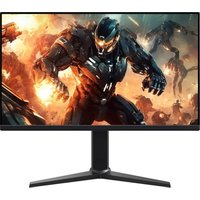
BOCP7D88SW - Monitor AMAZON - Manual de uso y guía de instrucciones gratis
Encuentra gratis el manual del aparato BOCP7D88SW AMAZON en formato PDF.


| Marca | Amazon |
| Modelo | BOCP7D88SW |
| Categoría | Monitor gaming |
| Tamaño de pantalla | 27 pulgadas (69 cm diagonal) |
| Tipo de pantalla | LCD TFT |
| Resolución nativa | 1920 x 1080 (Full HD) |
| Frecuencia de actualización máx. | 165 Hz (HDMI/DP) |
| Tiempo de respuesta | 1 ms (MPRT activado) |
| Tamaño de píxel | 0,3114 mm (H) x 0,3114 mm (V) |
| Colores mostrables | 16,7 millones |
| Conectores de vídeo | HDMI 2.0 x 2, DisplayPort 1.4 x 1 |
| Salida de audio | Conector jack de 3,5 mm (auriculares) |
| Alimentación | 100-240 V, 50/60 Hz (adaptador incluido) |
| Consumo (encendido) | 21 W (normal) |
| Consumo (en espera) | ≤ 0,5 W |
| Consumo (apagado) | ≤ 0,3 W |
| Montaje VESA | 100 x 100 mm (tornillos M4 x 10 mm) |
| Ajustes | Inclinación -5°/+20°, rotación 90° (pivote), giro ±45°, altura 100 mm |
| Funciones de juego | Adaptive-Sync, MPRT, modos Acción/Carrera/Deportes, mira integrada, frecuencia de actualización digital |
| Mantenimiento | Paño suave sin solvente, no rociar directamente |
| Seguridad | No exponer a la humedad, no abrir la carcasa, usar adaptador incluido |
| Contenido del paquete | Monitor, brazo soporte, base soporte, adaptador de corriente, cable HDMI, guía de instalación rápida |
Preguntas frecuentes - BOCP7D88SW AMAZON
Preguntas de los usuarios sobre BOCP7D88SW AMAZON
0 pregunta sobre este aparato. Responde a las que conoces o haz la tuya.
Hacer una nueva pregunta sobre este aparato
Descarga las instrucciones para tu Monitor en formato PDF gratis! Encuentra tus instrucciones BOCP7D88SW - AMAZON y toma tu dispositivo electrónico nuevamente en la mano. En esta página están publicados todos los documentos necesarios para el uso de su dispositivo. BOCP7D88SW de la marca AMAZON.
MANUAL DE USUARIO BOCP7D88SW AMAZON
Monitor para videojuegos de 24 o 27 pulgadas, FHD 1080P, 165 Hz, compatible con VESA, sincronización adaptativa, respuesta de 1 ms
Bedienungsanleitung
Instrucciones de seguridad....34
Contenido del paquete....35
Descripción del producto 35
Configuración del monitor 36
Uso del monitor....37
Limpieza y mantenimiento....42
Resolución de problemas....43
Especificaciones 44
Explicación del símbolo....45
Avisos legales 46
Comentarios y Ayuda....47
Instrucciones de seguridad
Lea atentamente las siguientes instrucciones y consérvelas para su uso futuro.
- Utilice únicamente el adaptador de corriente suministrado con el monitor. No utilice el adaptador de corriente con otros productos.
- No coloque el monitor cerca de una ventana. La exposición a la lluvia, la humedad o la luz solar directa puede causar graves daños al monitor.
- No cubra las aberturas de ventilación de la parte posterior del monitor con objetos como periódicos, manteles o cortinas.
- No presione en la pantalla LCD. Una presión excesiva puede causar daños permanentes en la pantalla.
- No desmonte la carcasa ni intente reparar la máquina usted mismo. Todas las tareas de reparación deben ser realizadas por un técnico autorizado.
- Guarde el monitor en una habitación con una temperatura entre -20 a 60 °C (-4 a 140 °F). Pueden producirse daños permanentes si el monitor se almacena fuera de este intervalo.
- Desenchufe inmediatamente el adaptador de corriente del monitor y póngase en contacto con un técnico autorizado si:
a. La conexión entre el monitor y el ordenador está desgastada o dañada.
b. Se derrama líquido sobre el monitor o éste queda expuesto a la lluvia.
c. El monitor o la carcasa están dañados. - Este equipo no es adecuado para su uso en lugares donde pueda haber niños.
- Lea estas instrucciones para garantizar una instalación e interconexión correctas y seguras del equipo.
- La pareja enchufe/aparato eléctrico se utiliza como dispositivo de desconexión. El dispositivo de desconexión debe permanecer fácilmente operable.
- Este monitor debe funcionar con el tipo de alimentación indicado en la etiqueta de características. Si no está seguro del tipo de corriente disponible, consulte a su distribuidor o a la compañía eléctrica local.
- Si el adaptador de corriente del monitor tiene un enchufe con toma de tierra, utilícelo con una toma con toma de tierra.
- Este monitor está diseñado para ser utilizado únicamente en interiores secos.

ADVERTENCIA
¡Riesgo de asfixia! Mantenga los materiales de embalaje fuera del y los animales domésticos, ya que son una fuente potencial de peligro.
Instrucciones para una escucha segura
Para evitar posibles daños auditivos:
No escuche a niveles de volumen altos durante largos periodos de tiempo.
Aumente gradualmente el volumen, en lugar de saltar a un nivel muy alto de un golpe.
No aumente más el volumen cuando el volumen esté ajustado para poder oír clara y cómodamente sin distorsiones.
Contenido del paquete
Monitor
Brazo de sujeción
Base de apoyo
▶ Guía de instalación rápida
Adaptador de corriente
Cable HDMI
Descripción del producto
Monitor de 24" y 27" - Vista frontal
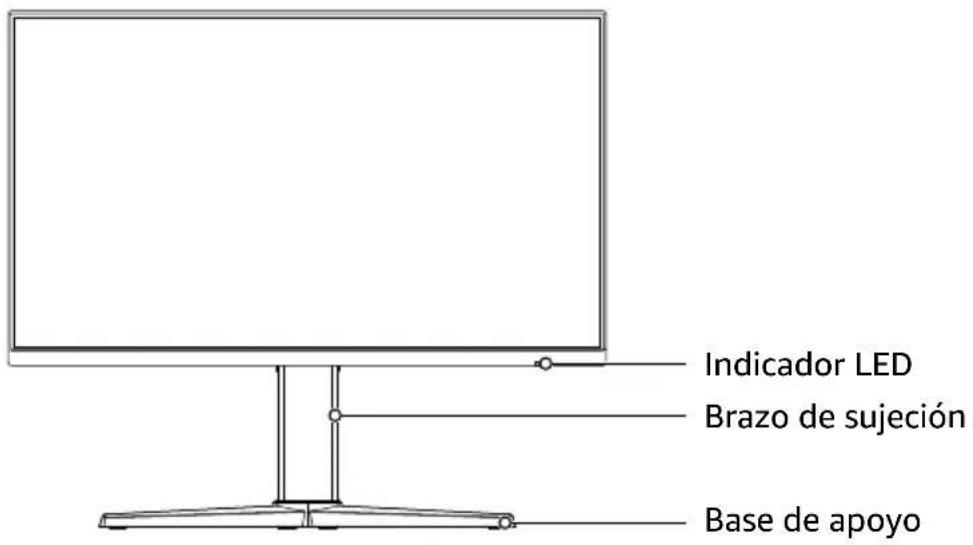
Monitor de 24" y 27" - Vista posterior
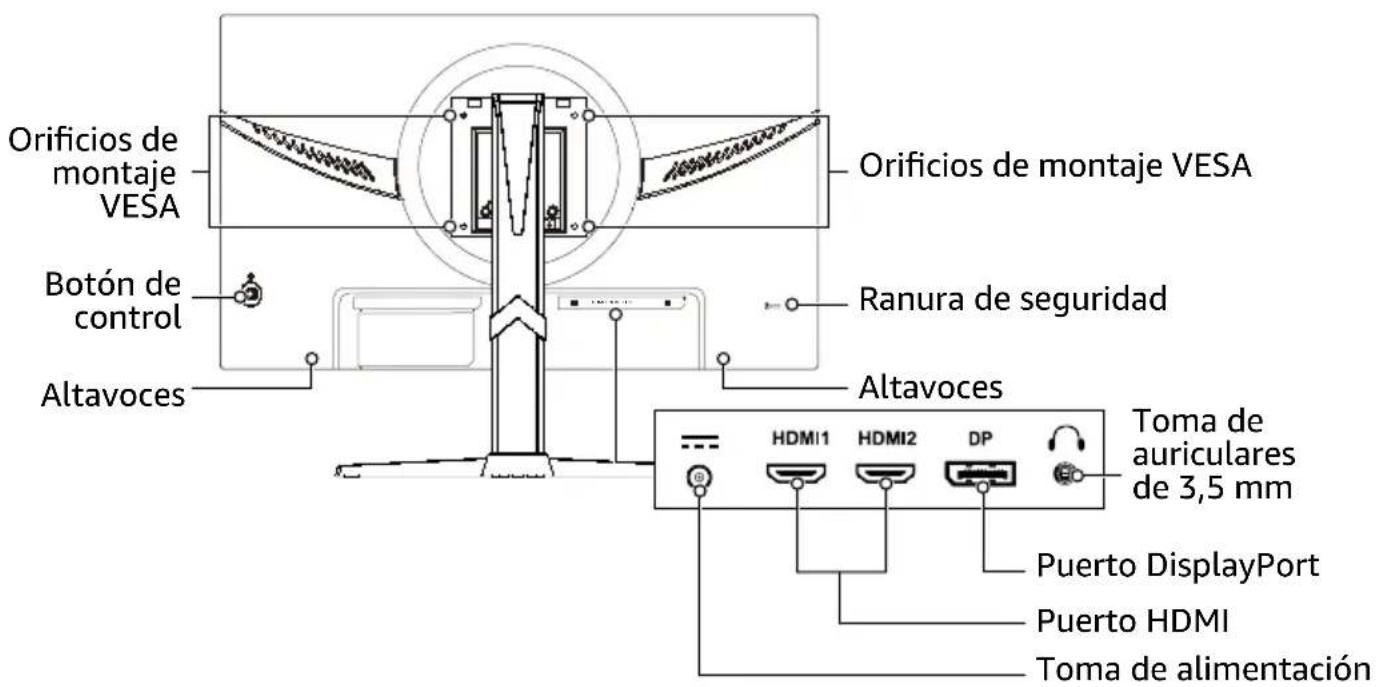
Configuración del monitor
Instalación de la base del monitor
- Coloque con cuidado el monitor boca abajo sobre una superficie blanda para evitar que se raye.
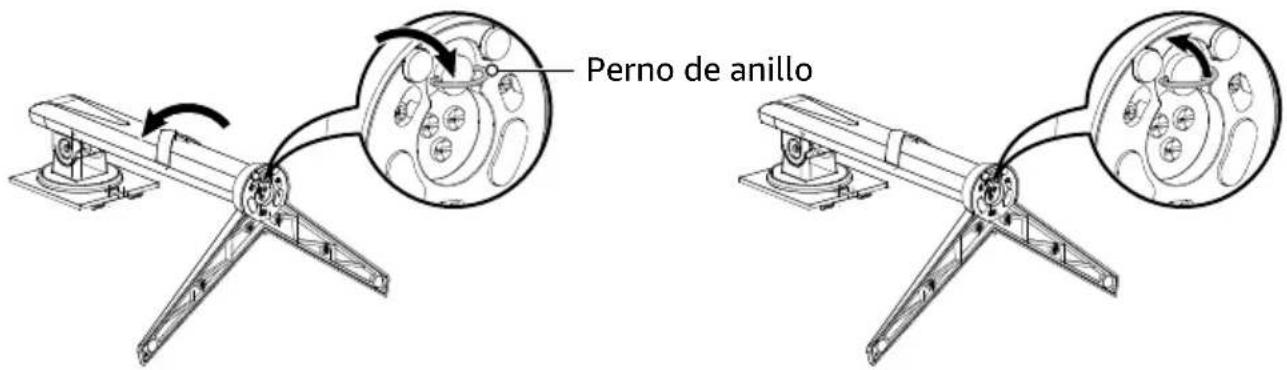
- Alinee los pernos del brazo de soporte con los orificios de la base de apoyo y, a continuación, gire el brazo de soporte en el sentido contrario a las agujas del reloj para encajar las piezas.
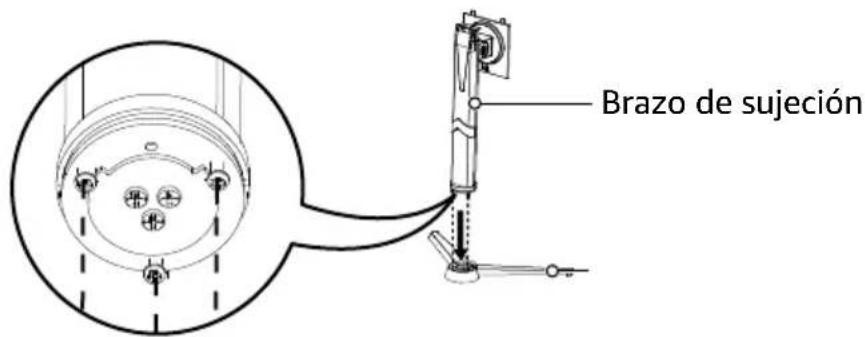
- Gire el anillo del perno en el sentido de las agujas del reloj en la parte inferior de la base de apoyo hasta que quede apretado y, a continuación, pliéguelo hacia abajo.
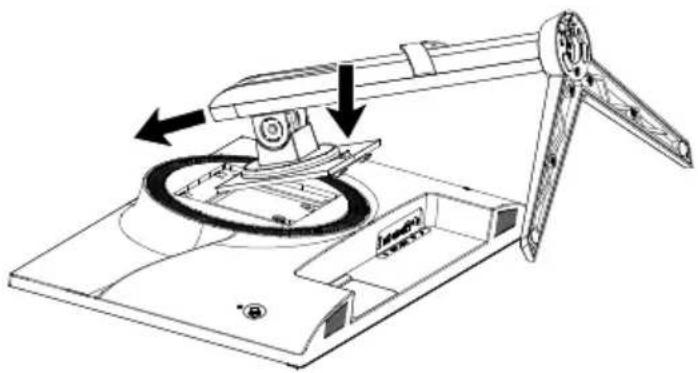
- Incline la base hacia la parte posterior del monitor y empújela hasta que encaje en su sitio.
Instalación con un kit de montaje de pared
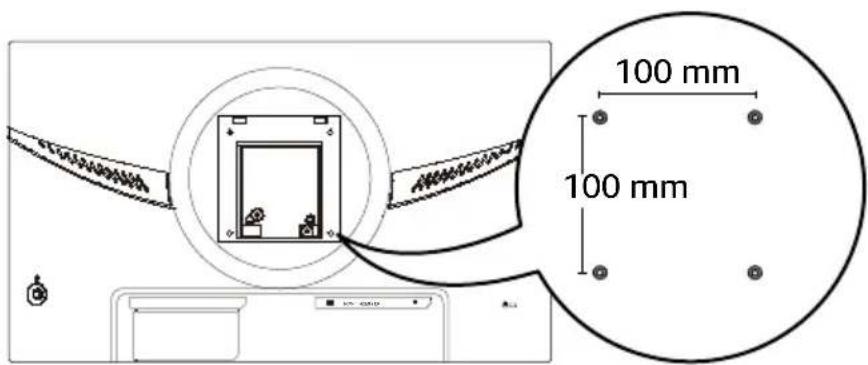
Utilice un kit de montaje VESA (no incluido) con un patrón de orificios de 100 × 100 mm y cuatro tornillos M4 × 10 mm para fijar el monitor a un soporte.
Uso del monitor
Encendido del monitor
- Conecte el adaptador de corriente de la toma de alimentación del monitor a una toma de corriente.

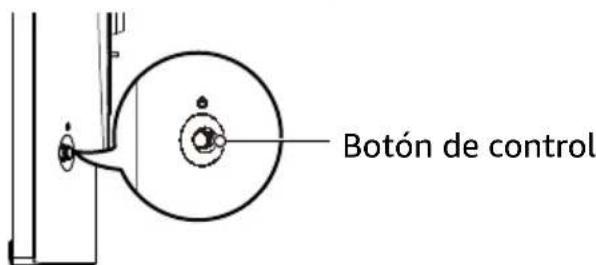
- Para encender el monitor, pulse brevemente el botón de control.
- Para apagar el monitor, mantenga pulsado el botón de control.
Conexión a un ordenador
- Apague el ordenador y el monitor y desenchufe los cables de alimentación.
- Elija un tipo de conexión:
▶ DisplayPort (la mejor calidad): Conecte un cable DisplayPort (no incluido) desde el puerto DP del monitor al ordenador.
HDMI (buena calidad): Conecte un cable HDMI (incluido) desde el puerto HDMI del monitor al ordenador.
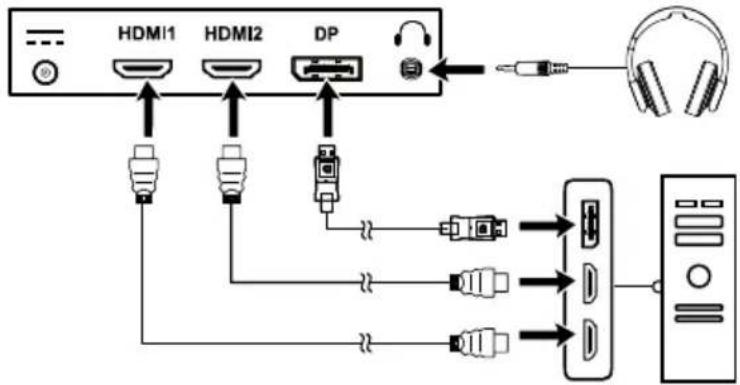
flowchart
graph TD
    A["User Interface"] --> B["HDMI1"]
    A --> C["HDMI2"]
    A --> D["DP"]
    B --> E["Device"]
    C --> E
    D --> E
    E --> F["Headphones"]
    B <--> G["USB"]
    C <--> H["USB"]
    D <--> I["USB"]
    G --> J["External Device"]
    H --> J
    I --> J
    J --> K["Server"]
- Vuelva a conectar los cables de alimentación del ordenador y del monitor.
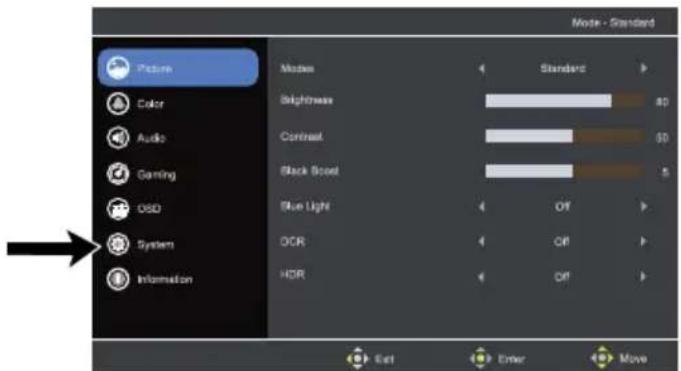
- Encienda el monitor y el ordenador. El monitor debería cambiar automáticamente a la fuente correcta. Si es necesario, elija su fuente de entrada navegando a Sistema > Entrada en el menú del monitor. Consulte "Uso del botón de control" en la página 40 para obtener más información.
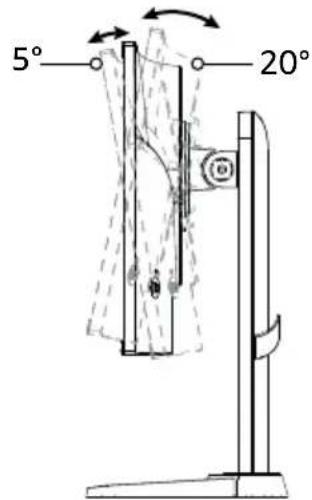
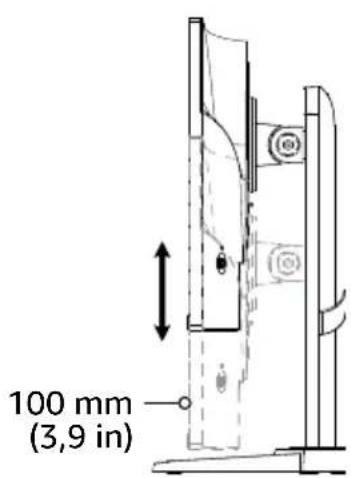
Ajuste del ángulo de visualización
Al ajustar el monitor, evite tocar la pantalla y sujete la base para evitar que se caiga.
Hacia delante/Atrás y Arriba
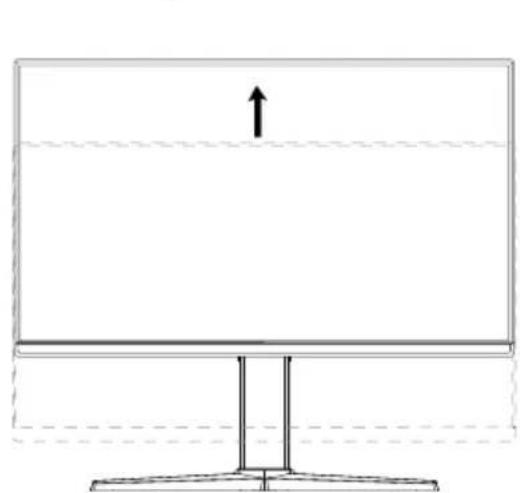
El monitor se inclina hacia delante hasta 5° o hacia atrás hasta 20°. La altura se ajusta hasta 100 mm (3,9 in). Empuje el monitor hacia arriba o hacia abajo para ajustar la altura.
Pivotante
- Levante el monitor hasta su posición más alta y, a continuación, empújelo hacia atrás para inclinarlo en un ángulo de 20°.
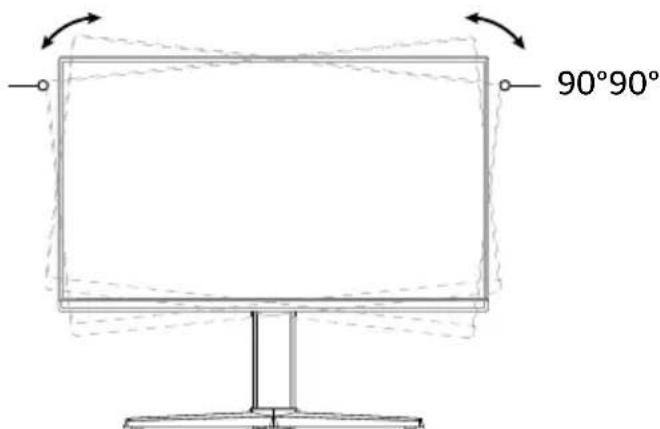
- Gire el monitor en el sentido de las agujas del reloj o en sentido contrario hasta que quede girado a 90°.
Giratorio
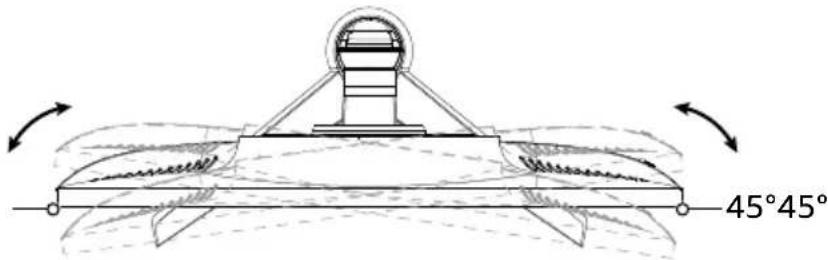
Gire el monitor para obtener el ángulo de visión más cómodo, hasta 45° a la izquierda o a la derecha.
Instalación de un candado de cable
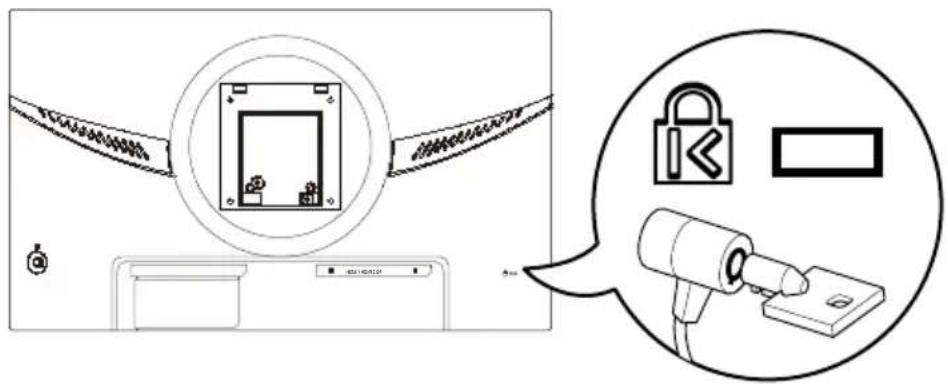
El monitor puede asegurarse a un objeto fijo con un candado de cable (no incluido).
Uso del botón de control
Utilice el botón de control para navegar por el menú principal del monitor:
Pulsación corta: Enciende el monitor o abre el menú cuando el monitor está encendido.
Pulsación larga: Apaga el monitor
Arriba/Abajo/Izquierda/Derecha: Pulse para abrir el menú y, a continuación, utilice las flechas de dirección para ajustar la configuración. Cuando termine, pulse Izquierda para retroceder un nivel hasta cerrar el menú.
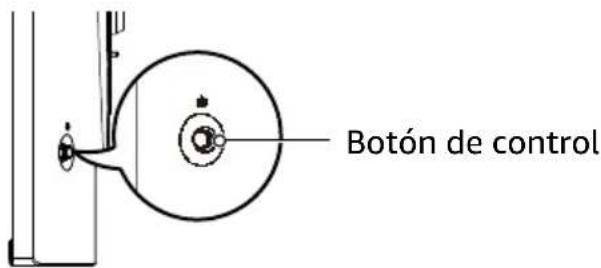
Ajuste de la configuración
Pulse brevemente o presione el botón de control hacia arriba, abajo, izquierda o derecha para abrir el menú principal. Utilice las opciones de los siguientes menús: Imagen, Color, Audio, Juegos, OSD (visualización en pantalla), Sistema e Información para ajustar la configuración del monitor.
Cuando haya terminado, pulse repetidamente el botón de control hacia la izquierda para salir del menú principal. Consulte "Uso del botón de control" para obtener más información sobre la navegación por el menú.
Imagen
Modos: Optimiza la calidad de la imagen para el contenido general. Elija entre Acción, Carreras, Deportes, Usuario, Estándar, ECO, Gráficos o HDR.
Brillo: Ajusta el equilibrio entre tonos claros y oscuros. Elija un ajuste de 0 (más tenue) a 100 (más brillante).
Contraste: Ajusta el grado de diferencia entre las zonas claras y oscuras. Elija un ajuste de 0 (menor contraste) a 100 (mayor contraste).
Aumento de negro: Aumenta la amplitud de los niveles de color oscuro de la pantalla, haciendo que los negros sean menos negros. Cuanto mayor sea el nivel, mayor será el aumento.
Luz azul: Cuando está activada, filtra la luz azul ajustando la proporción de luz azul que se muestra.
DCR (Relación de contraste dinámico): Ajusta la retroiluminación en función de lo que aparezca en su pantalla.
HDR (Alto rango dinámico): Ajusta el HDR automático o apagado. Por defecto está desactivado.
Color
▶ Gamma: Ajusta el tono de luminancia. Por defecto es 2,2 (valor estándar para Windows).
Espacio de color: Elige sRGB, Rec. 709, HDR, EBU, SMPTE-C o Estándar. Por defecto es estándar.
Temp. Color: Cambia la temperatura del color. Elija entre Cálido, Normal, Frío o Usuario. El valor predeterminado es Cálido.
Audio
▶ Volumen: Ajusta el volumen.
Silencio: Activa o desactiva el sonido.
Juegos
OverDrive: Evita el desenfoque de movimiento en imágenes en movimiento rápido. Elija entre Apagado, Normal o Extremo.
Sincronización adaptativa: Cuando está activada, elimina el tearing (desgarro) y el stuttering (paradas momentáneas). El valor predeterminado es Activado.
MPRT: Activa o desactiva MRPT. Por defecto está desactivado.
Tasa de actual: Muestra la frecuencia de actualización actual de la pantalla.
Punto de mira: Muestra un punto de mira de la pantalla para juegos de disparos.
OSD (visualización en pantalla)
Idioma: Configure el idioma del menú OSD. Elija entre English / Русский / Deutsch / Français / Español / Italiano / Hollands / Finnish / Turkish / Polish / Portuguese / Brazilian Portuguese / 繁體中文 (Traditional Chinese) / 簡体中文 (Simplified Chinese) / 日本語 (Japanese) / 한국어
T. de espera OSD: Ajusta el retardo antes de apagar el menú OSD.
Transparencia: Ajusta la transparencia del menú OSD.
Sistema
Entrada: Selecciona la fuente de entrada disponible.
Fuente automát.: Busca automáticamente las fuentes de entrada disponibles.
- Modo panorámico: Selecciona la relación de aspecto de su pantalla.
Canal de datos de visualización (DDC) / Interfaz de comando (CI): Configura los ajustes de su monitor a través del software de su ordenador.
Información
Muestra la información básica de su máquina.
Restablecer todos los ajustes: Restablezca todos los ajustes a los valores de fábrica.
Limpieza y mantenimiento
Para limpiar la pantalla del monitor:
- Apague el monitor y desenchufe el adaptador de corriente.
- Rocíe un paño suave con una solución limpiadora sin disolventes y limpie suavemente la pantalla.

PRECAUCIÓN
No rocíe ni vierta ningún líquido directamente sobre la pantalla o su bisel.
No utilice productos de limpieza a base de amoníaco o alcohol en la pantalla o el bisel del monitor.
Resolución de problemas
Problema
Sin imagen (LED encendido)
Soluciones
Asegúrese de que el ordenador está encendido.
Asegúrese de que el cable (DisplayPort o HDMI) está conectado correctamente y de forma segura al monitor y al ordenador.
Asegúrate de que el cable no esté dañado. Abra el menú para aumentar los ajustes de Brillo y Contraste, o restablezca la configuración predeterminada del monitor.
Asegúrese de que ha seleccionado la fuente de entrada correcta. En el menú, navegue a Sistema > Entrada.
Problema
Sin imagen (LED apagado)
Soluciones
Asegúrese de que el adaptador de corriente está conectado y recibe corriente.
Mantenga pulsado el botón de control para encender el monitor.
Problema
Imagen anómala
Soluciones
Diferentes fuentes de entrada pueden tener diferentes relaciones de aspecto. Intente ajustar la relación de aspecto en el menú.
Problema
La visualización del color es anómala
Soluciones
- Compruebe la conexión del cable (DisplayPort o HDMI) para asegurarse de que la conexión está segura.
Asegúrese de que su cable (DisplayPort o HDMI) no está dañado ni tiene las conexiones dobladas.
Prueba con otro cable.
Ajuste el Modo o el Temp. Color de la imagen para cambiar el color de la pantalla.
Problema
No hay sonido o el sonido es demasiado bajo
Soluciones
Asegúrese de que los altavoces del monitor no están silenciados.
Suba el volumen de su ordenador.
Monitor de 24"
| Sistema operativo LCD TFT a color | |
| Tamaño de imagen visible 60 cm Ancho (23,8 in) | |
| Pixel Pitch 0,2745 mm (Horizontal) x 0,2745 mm (Diagonal) | |
| Tiempo de respuesta 1ms MPRT (despeje de movimiento activado) | |
| Alcance de escaneado horizontal | HDMI: 30 – 224 KHzDisplayPort: 30 – 224 KHz |
| Alcance de exploración vertical | HDMI: 48 – 165 KHzDisplayPort: 48 – 165 Hz |
| Tamaño de escaneado (máx.) | Horizontal: 527 mmVertical: 296 mm |
| Colores de la pantalla 16,7 millones de colores | |
| Resolución máxima 1920 x 1080 a 165 Hz (HDMI/DP) | |
| Tecnología Plug & Play VESA DDCCI/DDC2B | |
| Consumo | Modo de encendido: 18 W (típico)Modo de espera: ≤0,5 WModo de apagado: ≤0,3W |
| Tipos de conectores | HDMI 2.0 x 2DP 1.4 x 1Salida de audio de 3,5 mm (salida de auriculares) |
| Video | Interfaz HDMIInterfaz DP |
| Fuente de alimentación Entrada: 100 a 240 V ~ 50/60 Hz | |
| Condiciones medioambientales | Temperatura de funcionamiento: 0° a 40 °C (32° a 104°F)Temperatura de almacenamiento: -20° a 60°C (-4° a 140°F)Humedad de funcionamiento: 20% a 80% |
| Patrón VESA 100 x 100 mm | |
Nota: Los datos de consumo de energía se basan en las condiciones de prueba estándar ErP.
Nota: Consumo de energía se basa en las condiciones de ensayo estándar ErP.
Monitor de 27"
| Incluye B0CP7SGVBB/B0CP7RHXM1/B0CP7SV7XV/B0CP916DFX | |
| Sistema operativo LCD TFT a color | |
| Tamaño de imagen visible 69 cm Ancho (27 in) | |
| Pixel Pitch 0,3114 mm (Horizontal) x 0,3114 mm (Diagonal) | |
| Tiempo de respuesta 1ms MPRT (despeje de movimiento activado) | |
| Alcance de escaneado horizontal | HDMI: 30 – 224 KHzDisplayPort: 30 – 224K Hz |
| Alcance de exploración vertical | HDMI: 48 – 165 KHzDisplayPort: 48 – 165 Hz |
| Tamaño de escaneado (máx.) | Horizontal: 598 mmVertical: 336 mm |
| Colores de la pantalla 16,7 millones de colores | |
| Resolución máxima 1920 x 1080 a 165 Hz (HDMI/DP) | |
| Tecnología Plug & Play VESA DDCCI/DDC2B | |
| Consumo | Modo de encendido: 21 W (típico)Modo de espera: ≤0,5 WModo de apagado: ≤0,3W |
| Tipos de conectores | HDMI 2.0 x 2DP 1.4 x 1Salida de audio de 3,5 mm (salida de auriculares) |
| Video | Interfaz HDMIInterfaz DP |
| Fuente de alimentación Entrada: 100 a 240 V ~ 50/60 Hz | |
| Condiciones medioambientales | Temperatura de funcionamiento: 0° a 40 °C (32° a 104 °F)Temperatura de almacenamiento: -20° a 60°C (-4° a 140 °F)Humedad de funcionamiento: 20% a 80% |
| Patrón VESA 100 x 100 mm | |
Para B0CP7RHXM1/B0CP7QZKP7/B0CP7SD8SW/B0CP7SGVBB
| Nombre/marca del importador, número de registro comercial y dirección | R.U.: Amazon EU SARL, UK Branch, 1 Principal Place, Worship St, London EC2A 2FA, United Kingdom, BR017427UE: Amazon EU S.à r.l., 38 Avenue John F. Kennedy, L-1855 Luxembourg 00134248 |
Explicación del símbolo
Para B0CP7RHXM1/B0CP7QZKP7/B0CP7SD8SW/B0CP7SGVBB
| CE | Este símbolo significa "Conformité Européenne", es decir, "Conformidad con las directivas de la UE". Con el marcado CE, el fabricante confirma que este producto cumple las directivas y reglamentos europeos aplicables. |
| UKCA | Este símbolo significa "Conformidad verificada por el Reino Unido". Con la marca UKCA, el fabricante confirma que este producto cumple los reglamentos y normas aplicables en Gran Bretaña. |
Avisos legales
FCC - Declaración de conformidad del proveedor
| Identificador único | Amazon Basics Monitor para videojuegos de 24 o 27 pulgadas, FHD 1080P, 165 Hz, compatible con VESA, sincronización adaptativa, respuesta de 1 msB0CP7TNX8C/B0CP7SV7XV |
| Responsable Amazon.com | Services LLC. |
| Información de contacto en EE.UU. | 410 Terry Ave N. Seattle, WA 98109, United States |
| Número de teléfono (206) | 266-1000 |
Declaración de conformidad FCC
- Este dispositivo cumple la Parte 15 de las normas de la FCC. El funcionamiento está sujeto a las dos condiciones siguientes:
(1) este dispositivo no puede causar interferencias perjudiciales, y
(2) este dispositivo debe aceptar cualquier interferencia recibida, incluidas las interferencias que puedan causar un funcionamiento no deseado.
- Los cambios o modificaciones no aprobados expresamente por la parte responsable del cumplimiento podrían anular la autoridad del usuario para utilizar el equipo.
Declaración de interferencias de la FCC
Este equipo ha sido sometido a pruebas y se ha determinado que cumple los límites establecidos para los dispositivos digitales de clase B, de conformidad con la parte 15 de las normas de la FCC. Estos límites están diseñados para proporcionar una protección razonable contra interferencias perjudiciales en una instalación residencial.
Este equipo genera, utiliza y puede irradiar energía de radiofrecuencia y, si no se instala y utiliza de acuerdo con las instrucciones, puede causar interferencias perjudiciales en las comunicaciones por radio. Sin embargo, no hay garantía de que no se produzcan interferencias en una instalación concreta. Si este equipo causa interferencias perjudiciales en la recepción de radio o televisión, lo que puede determinarse apagando y encendiendo el equipo, se recomienda al usuario que intente corregir la interferencia mediante una o más de las siguientes medidas:
Vuelva a orientar o a colocar la antena receptora.
Aumente la separación entre el equipo y el receptor.
- Conecte el equipo a un tomacorriente de un circuito distinto al que está conectado el receptor.
Consulte al distribuidor o a un técnico experto en radio/television para obtener ayuda.
Aviso CI de Canadá
Este aparato digital de Clase B cumple la norma canadiense CAN ICES-003 (B)/NMB-003 (B).
Eliminación (sólo para Europa)
La Directiva sobre Residuos de Aparatos Eléctricos y Electrónicos (WEEE) pretende minimizar el impacto de los artículos eléctricos y electrónicos en el medio ambiente y la salud humana, aumentando su reutilización y reciclado y reduciendo la cantidad de WEEE que van a parar a los vertederos. El símbolo en este producto o en su envase significa que este producto debe eliminarse por separado de los residuos domésticos ordinarios al final de su vida útil. Tenga en cuenta que es su responsabilidad desechar los aparatos electrónicos en los centros de reciclaje para conservar los recursos naturales. Cada país debe tener sus centros de recogida para el reciclaje de artículos eléctricos y electrónicos. Para obtener información sobre su zona de depósito de reciclaje, póngase en contacto con la autoridad de gestión de residuos de aparatos eléctricos y electrónicos correspondiente, la oficina municipal o el servicio de recogida de residuos domésticos.
Marca
HDMI™
Los términos HDMI, HDMI High-Definition Multimedia Interface y el logotipo HDMI son marcas comerciales o marcas registradas de HDMI Licensing Administrator, Inc.
Comentarios y Ayuda
Nos encantaría conocer su opinión. Para obtener la mejor experiencia posible, le agradeceremos que escriba una opinión del cliente.

Si necesita ayuda con su producto Amazon Basics, utilice el siguiente sitio web.

- Bedienungsanleitung
- Instrucciones de seguridad
- ADVERTENCIA
- Instrucciones para una escucha segura
- Contenido del paquete
- Descripción del producto
- Monitor de 24" y 27" - Vista frontal
- Monitor de 24" y 27" - Vista posterior
- Configuración del monitor
- Instalación de la base del monitor
- Instalación con un kit de montaje de pared
- Uso del monitor
- Encendido del monitor
- Conexión a un ordenador
- Ajuste del ángulo de visualización
- Hacia delante/Atrás y Arriba
- Pivotante
- Giratorio
- Instalación de un candado de cable
- Uso del botón de control
- Ajuste de la configuración
- Imagen
- Color
- Audio
- Juegos
- OSD (visualización en pantalla)
- Sistema
- Información
- Limpieza y mantenimiento
- PRECAUCIÓN
- Resolución de problemas
- Problema
- Soluciones
- Explicación del símbolo
- Avisos legales
- Declaración de conformidad FCC
- Declaración de interferencias de la FCC
- Aviso CI de Canadá
- Eliminación (sólo para Europa)
- Marca
- HDMI™
- Comentarios y Ayuda
Marca : AMAZON
Modelo : BOCP7D88SW
Categoría : Monitor