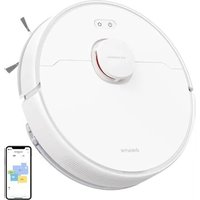
F9 Pro - Saugroboter DREAME - Kostenlose Bedienungsanleitung
Finden Sie kostenlos die Bedienungsanleitung des Geräts F9 Pro DREAME als PDF.


| Produkttyp | Staubsaugerroboter |
| Marke | Dreame |
| Modell | F9 Pro (RLF22GA) |
| Stromversorgung | Lithium-Ionen-Akku 14,4 V, Ladegerät 20,0 V 0,6 A |
| Ladezeit | Etwa 7 Stunden |
| Nennleistung | 40 W |
| Betriebsfrequenz | 2400-2483,5 MHz |
| Geschätzte Akkulaufzeit | Etwa 100 Minuten (je nach Modus) |
| Fassungsvermögen des Staubbehälters | Etwa 300 ml |
| Fassungsvermögen des Wassertanks | Etwa 200 ml |
| Navigationssystem | Laser-LDS (Klasse 1) |
| Hauptfunktionen | Schnelle Kartierung, geplante Reinigung, lokale Reinigung, Modus Leise/Standard/Laut/Turbo, Bitte-nicht-stören-Modus |
| Konnektivität | Wi-Fi 2,4 GHz, Dreamehome-App |
| Nassreinigung | Ja, mit Wassertank und verstellbarem Wischmopp |
| Sensoren | Laser-Entfernungssensor, Sturzsensoren, Sensoren für Rückkehr zur Station |
| Wartung und Reinigung | Staubbehälter, Filter, Bürsten, Sensoren, Ladekontakte reinigen; Wischmopp alle 3-6 Monate ersetzen, Hauptbürste alle 6-12 Monate |
| Sicherheit | Automatische Abschaltung beim Anheben, Sturzdetektion, Laser Klasse 1 augensicher |
| Geschätztes Gewicht | Etwa 3,5 kg |
| Geschätzte Abmessungen (L×B×H) | 350 × 350 × 95 mm |
| Garantie | Kundendienst kontaktieren |
Häufig gestellte Fragen - F9 Pro DREAME
Benutzerfragen zu F9 Pro DREAME
0 Frage zu diesem Gerät. Beantworten Sie die, die Sie kennen, oder stellen Sie Ihre eigene.
Eine neue Frage zu diesem Gerät stellen
Laden Sie die Anleitung für Ihr Saugroboter kostenlos im PDF-Format! Finden Sie Ihr Handbuch F9 Pro - DREAME und nehmen Sie Ihr elektronisches Gerät wieder in die Hand. Auf dieser Seite sind alle Dokumente veröffentlicht, die für die Verwendung Ihres Geräts notwendig sind. F9 Pro von der Marke DREAME.
BEDIENUNGSANLEITUNG F9 Pro DREAME
Sicherheitsinformationen
Um Stromschläge, Brände oder Verletzungen durch unsachgemäßen Gebrauch des Geräts zu vermeiden,lesen Sieitte die Bedienungsanleitung vor dem Gebrauch sorgfältig durch und bewahren Sie sie zum späteren Gebrauch auf.
Nutzungseinschränkungen
Um einen sicheren Betrieb zu gewährleisten und Risiken zu vermeiden, darf diese Produkt nicht von Kindern unter 8 Jahren, von Personen mit körperlichen, sensorischen oder geistigen Einschränkungen oder von Personen mit mangelnden Kenntnissen ohne Aufsicht eines Elternteils oder Vormunds verwendet werden. Kinder dürfen die Reinigung und Wartung nicht ohne Aufsicht durchführren.
- Kinder)durfen nicht mit thisem Produkt speien. Sorgen Sie davon, dass Kinder und Haustiere während des Betriebs des Roboters einen sicheren Abstand zum Gerät halten.
Im Falle einer Beschädigung oder eines Defekts des Ladegerats stellen Sie die Verwendungsofar ein und wenden Sie sich an den Kundendienst.
- Dieses Produkt ist nur für die Bodenreinigung in einer hauslichen Umgebung geeignet. Benutzen Sie es nicht im Freien, auf anderen Oberflächen als dem Boden oder in einer kommerziellen oder industriellen Umgebung.
- Verwenden Sie den Roboter nicht in einem Bereich, der sich über dem Bodenniveau befindet und der nicht durch eine Schutzbarriere begrenzt wird.
- Stellen Sie den Roboter nicht auf den Kopf. Verwenden Sie die LDSAbdeckung, die Roboterabdeckung oder den Bumper nicht als Griff für den Roboter.
Sicherheitsinformationen
Nutzungseinschränkungen
- Benutzen Sie den Roboter nicht in Umgebungen, in denen die Temperatoren über 40^ C oder unter 0^ C liegen, und auch nicht auf Boden mit Flüssigkeiten oder klebrigen Substanzen.
- Hebien Sie Kabel vom Boden auf, bevor Sie den Roboter benutzen, um zuverhindern, dass diese während der Reinigung mitbezogen werden.
- Entfernen Sie zerbrechliche oder keine Gegenstände vom Boden, um zuverhindern, dass der Roboter sie anstört und beschädigt.
- Entfernen Sie lose Gegenstände vom Boden und entfernen Sie Kabel oder Netzkabel am Reinigungsweg, bevor Sie das Gerät in Betriebnehmen, um Schäden oder Schäden beim Anziehen zu verhindern.
- Halten Sie Haare, Finger und andere Körperteile von der Saugöffnung des Roboters fern.
-itte haltten Sie die Reinigungswerkzeuge fur die Bürste von Kindern fern. - Kinder, Haustiere oder Gegenstände)dürfen weder auf dem stillstehenden noch dem sich bewegenden Roboter positioniert werden.
Benutzen Sie den Roboter nicht zum Aufwischen oder Aufsagen brennender Substanzen. Verwenden Sie den Roboter nicht zum Aufsagen von entflammbaren oder brenbaren Flüssigkeiten, ätzenden Gasen oder unverdünnten Säuren oder Lösungsmitteln.
Saugen Sie keine harten oder scharfen Gegenstände ein. Verwenden Sie das Gerät nicht zum Aufnehmen von Gegenständen wie Steinen, große Papierstücken oder anderen Dingen, die das Gerät verstopfen können.
- Stellen Sie sichere, dass der Roboter ausgescheltet und die Ladestation vom Strom getrennt ist, bevor Sie Reinigungs- oder Wartungsarbeiten durchführten.

Sicherheitsinformationen
Nutzungseinschränkungen
- Verwenden Sie kein nasses Tuch zum Abwischen oder eine Flüssigkeit zum Spulen des Roboters und der Ladestation. Waschbare Teile müssen vollständig getrocknet werden, bevor sie installiert und verwendet werden.
- Stellen Sie sicher, dass der Roboter beim Transport ausgeschaltet ist und möglichst in der Originalverpackung befindert wird.
- Bette verwenden Sie das Produkt gemäß den Anweisungen im Benutzerhandbuch. Der Benutzer ist für jeglichen Verlust oder Schaden verantwortlich, der aufgrund inkorrekter Verwendung theses Produkte entstehen.
Akkus und Ladung
- Verwenden Sie keine Akkus, Ladegeräte oder Ladestationen von externen Anbietern. Nur mit Netzteil RCS1 verwenden.
- Versuchen Sie nicht, den Akku oder die Ladestation selbst zu zerlegen, zu reparieren oder zu modifizieren.
- Stellen Sie die Ladestation nicht in der Nähe einer Wärmequelle ab.
- Benutzen Sie kein nasses Tuch oder nasse Höhe, um die Ladekontakte der Ladestation zu reinigen.
- Entsorgen Sie alte Akkus sachgemäß. Unbenutzte Akkus sollenn in einer geeigneten Recycling-Einrichtung entsorgt werden.
- Wenn der Roboter für eine langere Zeit nicht benutzt werden soll, laden Sieihn voll auf, schaltenihn aus und lagernihn an einem kühlen und trockenen Ort. Laden Sie den Roboter mindestens je 3 Monate auf, um eine Tiefentladung des Akkus zu vermeiden.
- Dieses Produkt enthalt Akkus, die nur von qualifizierten Technikern oder dem Kundendienst ausgewechselt werden können.
Sicherheitsinformationen
DE
Lasersicherheitsinformationen
- Der Lasersensor in thisem Produkt entspricht der Norm IEC 60825-1:2014/EN 60825-1:2014/A11:2021 für Laserprodukte der Klasse 1. Bei der Verwendung ist direkter Augenkontakt zu vermeiden.
Hiermit bestatigt, Dreame Trading (Tianjin) Co., Ltd. dass das Funkgerat des Types RLF22GA mit der Verordnung 2014/53/EU in Einklangsteht. Der vollständige Wortlaut der EU-Konformitatserklung ist unter der folgenden Internetadresse abrufbar: https://global.dreametech.com Ein detailiertes elektronisches Handbuch finden Sie unter https://global.dreametech.com/pages/user-manuals-and-faqs
DE Produktübersicht
Zubehör
Vorinstalliertes Zubehör
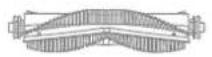
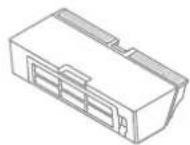

ReinigungswerkzeugHauptbürste Staubbehälter
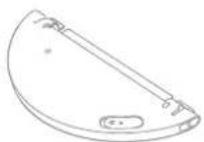
Anderes Zubehör
Wassertank Seitenbürste
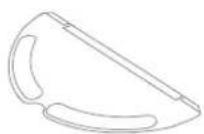
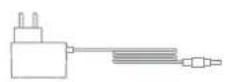
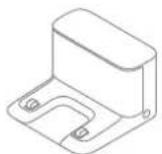
Ladegerät LadestationWischmopp
Produktübersicht
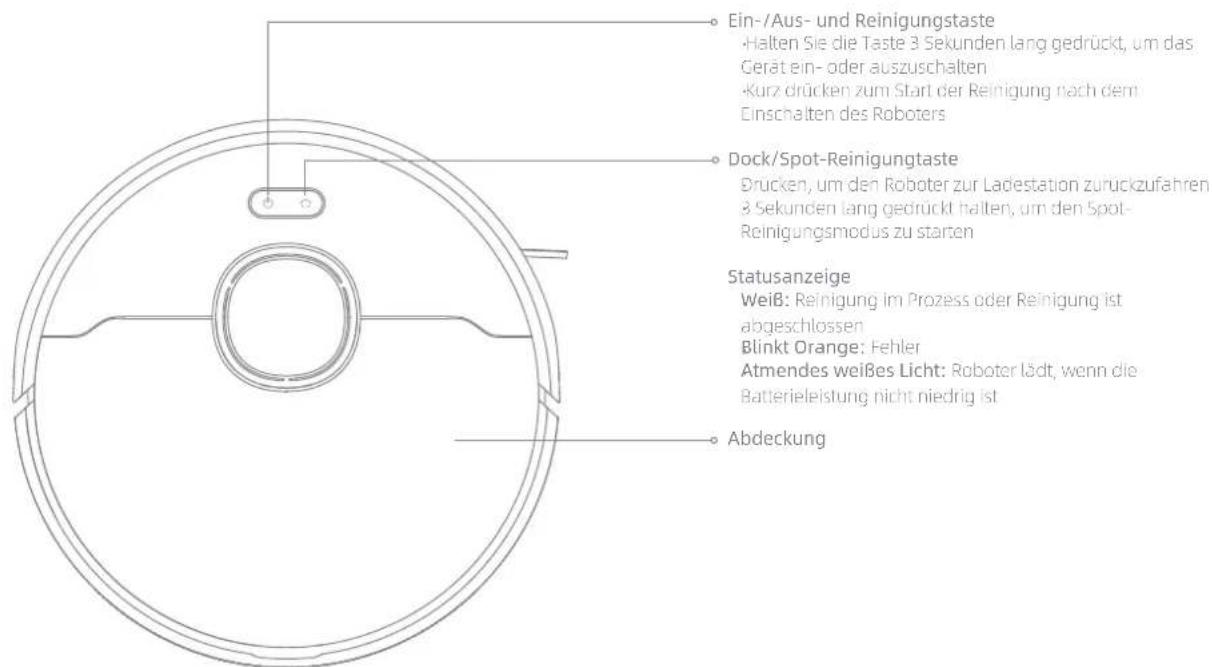
Roboter
DE

Produktübersicht
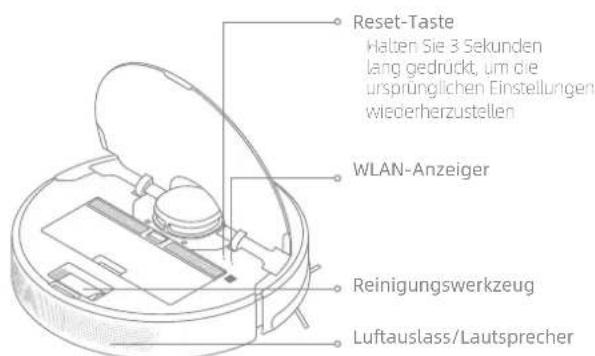
Roboter
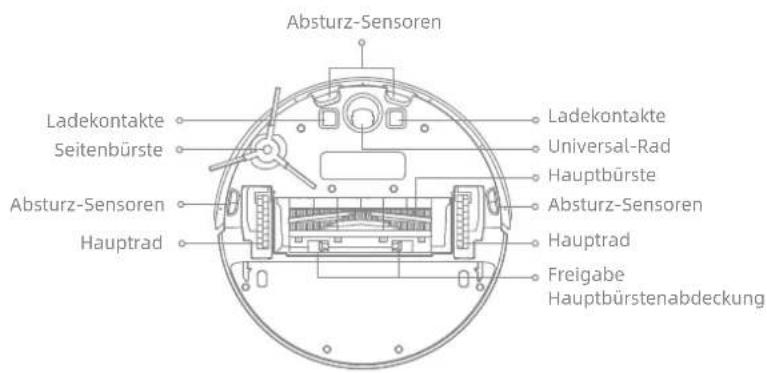
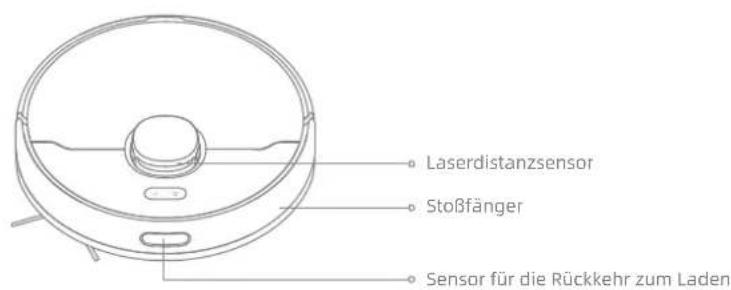
Robotersensor
Staubbehälter
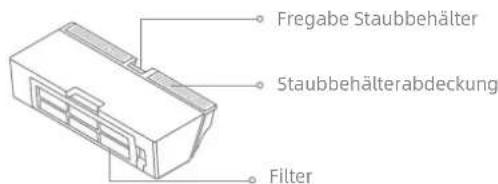
Produktübersicht
Wassertank
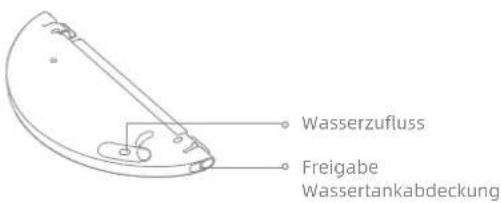
Wischmodul
Wischmapp
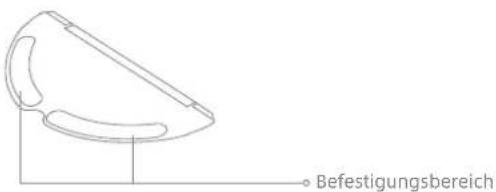
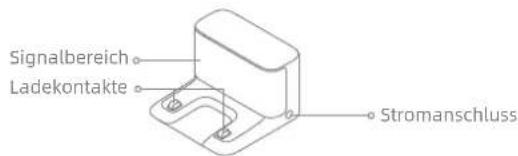
Ladestation
DE

Ihr ZuhauseVBoreiten
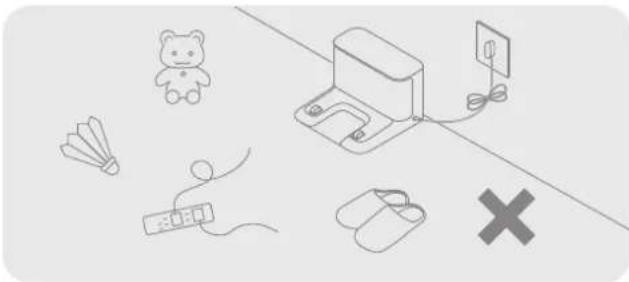
Ordnen Sie Gegenstände wie Netzkabel, Tücher, Hausschuhe und Spielzeug, um die Effizienz der Reinigung zu verbessern.

Montieren Sie vor der Reinigung die physische Barriere an den Kanten von Treppen und Möbeln, um dem Roboter ein reibungsloses Arbeitsen zu erhögen.
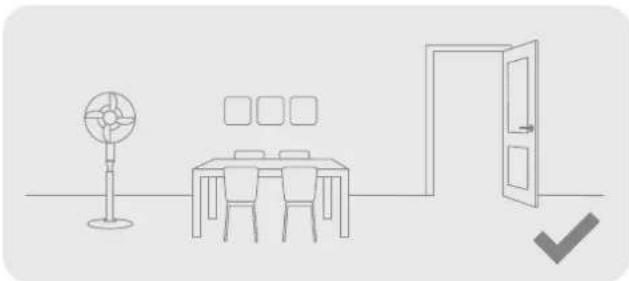
Öffnen Sie die Tur des zu reinigenden Raumes und stellen Sie die Möbel in die geeignete Position, um mehr Platz zu schaffen.
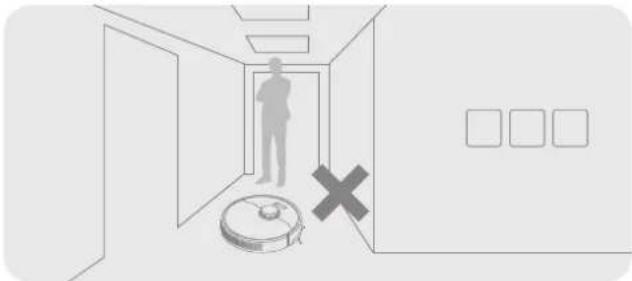
Um zu verhindern, dass der Roboter den zu reinigenden Bereich nicht erkennt, stellen Sie sich nicht vor den Roboter, vor eine Schwelle, oder die enge Stelle einer Flur hin.
Hinweis: Wenn Sie den Robotot zum ersten Mal in Betriebnehmen, folgen Sie hm während der Reinigung, um möglichche Hindernisse rechtzeitig zu besetigen.
Vorder Verwendung
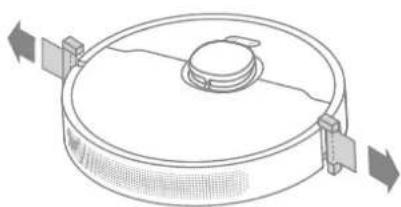
- Die Schutzstreifen entfernen 3. Platzieren Sie die Ladestation auf ebenen
- Seitenbürste installieren
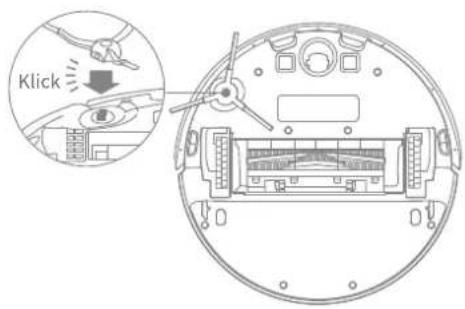
Hinweis: Installieren Sie die Seltenbürste, bis sie einrastet.
Boden gegen die Wand und schlieBen Sie sie einer
Steckdose an
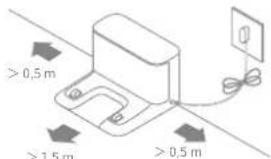
Hinweis:
Stellen Sie Sicher, dass auf beiden Seiten der Ladestation ein Abstand von mindestens 0,5 Meter und vorder Ladestation ein Abstand von mehr als 1,5 Metern eingehalten wird.
- Um sicherzustellen, dass Sie den Roboter einfach mit dem Telefonverbinden können, stellen Sie sich, dass sich der Roboter und die Ladestation im Bereich des WLAN befinden.
- Platzierten Sie die Ladestation nicht in einem Bereich mit direkter Sonneneinzahlung oder in einem Bereich, in dem andere Objekte den Signalbereich blockieren konnten, da dies den Roboter daran hindern konnte, zur Ladestation zurückzukehren.
- Platzieren Sie den Roboter zum Auflagen in der Ladestation
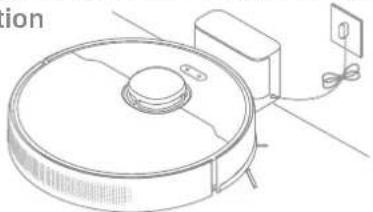
Hinweis:
Vollständige Aufladung vor dem ersten Gebrauch.
Bewegen Sie die Ladestation nicht, während der Roboter in Betrieb ist.
DE
Verbinden mit Dreamehome App
Dieses Produkt Funktioniert mit der Dreamehome App, mit der Sie Ihr Gerät steuern können.
1. Laden Sie die Dreamhome App herunter
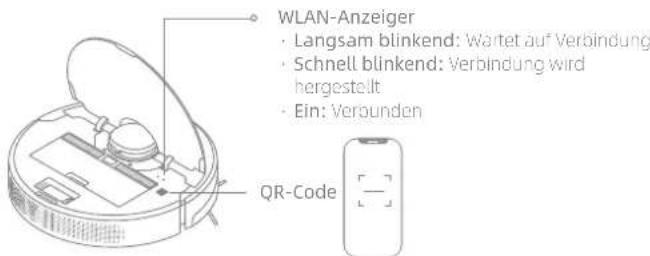
Scannen Sie den QR-Code auf dem Roboter oder suchen Sie im App Store nach "Dreamehome" um die App nach ihren Bedürfnissen herunterzuladen und zu installieren.
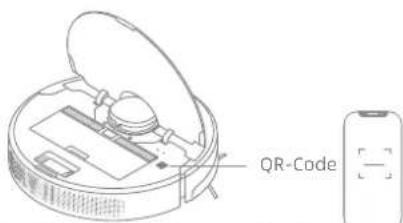
2. Fugen Sie das Gerät hinzu
Öffnen Sie das Dreamehome, tippen Sie oben rechts auf "und scannen Sie den obigen QR-Code erneut, um "DreameBot F9 Pro" hinzuzufugen. Bittel befolgen Sie die Anweisungen, um die WLAN-Verbindung herzustellen.
Hinweis:
- Es wird nur WLAN mit 2.4 GHz unterstutz.
Die App-Software wird aktualisier, die tatsächliche Bedierung kann sich von den Angaben in thisem Handbuch abweichen.itte befolgen Sie die Anweisungen basierend auf der aktuellen App-Version.
3.WLAN zurücksetzen
Gleichzeitig drucken und halten Sie die und taste bis Sie eine Sprachmeldung horen „Warten auf Netzwerkkonfiguration". Sobald die WLAN-Anzeige langsam blinkt, wurde das WLAN erfolgreich zurückgesetzt.
Hinweis: Wenn ihr Telefon keine erfolgliche Verbindung mit dem Roboter herstellen kann, setzen Sie das WLAN zurück und fugen Sie das Gerät erneut hinz.
Gebrauchsanleitung
1. Schnelle Kartenerstellung
Nachdem Sie das Netzwerk zum ersten Mal konfiguriert haben, folgen Sie den Anweisungen in der App, um schnell eine Karte zu erstellen, wobei der Roboter die Kartierung ohne Reinigung startet. Der Katierung-Prozess wird abgeschlossen, wenn der Roboter zur Ladestation zurückkehr, und die Karte wird automatisch gespeichert.
2. Einschalten/Ausschalten
Halten Sie die Taste 3 Sekunden lang gedrückt, um den Roboter einzuschalten, und die Betriebsanzeige leuchtet dauerhaft. Stellen Sie den Roboter auf die Ladestation. Der Roboter sollte sich dann automatisch einschalten und mit dem Laden beginnen. Um den Roboter auszuschalten, entfernen Sie den Roboter vom Dock und halten Sie die Taste 3 Sekunden lang gedrückt.
3. Mit der Reinigung beginnen
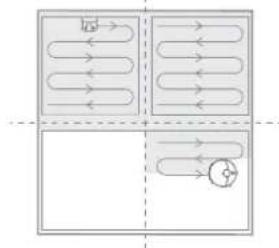
Drücken Sie die Taste Kurz, um die Reinigung nach dem Einschalten des Roboters zu starten. Dann wird der Roboter eine Route genau planen, methodisch entlang der Kanten und Wände reinigen und schlieBlich jeder Raum in einem 5-formigen Muster grundlich reinigen.
4. Reinigungsmodus
In der App sind vier Reinigungsmodi verfügbar: Leise, Standard, Stark und Turbo. Voreingestellt ist der Standardmodus.
5. Pause / Schlaf
Wenn der Roboter lauft, drucken Sie eine beliebige Taste, umihn zu pausieren. Wenn der Roboter länger als 10 Minuten pausiert wird, wechselt er automatisch in den Schlafmodus. Alle Anzeigen am Roboter werden ausgeschaltet. Drucken Sie eine beliebige Taste am Roboter oder verwenden Sie die App, um den Roboter aufzuwecken.
Hinweis:
- Wenn das Gerat Langer als 12 Stunden im Ruhermodus ist, schaltet es sich automatisch aus.
- Wenn der Robot er sich im Pause-Modus befindet, wird die aktuelle Reinigungsaufgabe beendet, wenn Sieihn auf die Ladestation setzen.
6. Punktreinigung
Wenn sich der Roboter im Standby-Modus oder im Pause-Modus befindet, halten Sie die Taste 2 Sekunden lang gedrück, um den Zielreinigungsmodus zu starten. In this sem Modus wird eine quadratische Flache von 1,5 × 1,5 Metern direkt um den Roboter herum gereinigt. Wenn die Zielreinigung beendet ist, keht der Roboter automatisch an seinen Ursprünglichen Standort zurück und schaltet sich ab.
Hinweis: Die Aktivierung der Zielreinigungsmodus beender die aktuelle Remigungsaufgabe des Roboters.
7. Nicht stören (DND) Modus
Wenn der Roboter auf den DND-Modus (Do Not Disturb) eingestellt ist, führt der Roboter die Reinigungsaufgabe nicht mehr durch und die Betriebsanzeige erlischt. Der DND-Modus ist weltseitig standardmäßig deaktiviert. Sie konnen die App verwenden, um den DND-Modus zu aktivieren oder den DND-Zeitraum zu ändern. Der DND-Zeitraum ist standardmäßig 22:00-8:00.
Hinweis:
Die geplanten Remigungsaufgaben werden während des DND-Zeitraums punglich durchgeführt.
Der Rotzoter wird die Reinigung fortsetzen, wo er nach Ablauf der DND-Periode aufgehört hat.
8. Geplantes Reinigen
Sie können die Reinigungszteiten automatisch mit der Dreamehome App planen. Der Roboter wird zu der geplanten Zeiten automatisch mit der Reinigung anfangen und nach ausgeführter Reinigung wieder zur Ladung an die Ladestation zurückkehren.

Gebrauchsanleitung
9. Weitere APP-Funktionen
Folgen Sie den Anweisungen auf der APP-Schnittstelle, um weitere Funktionen zu nutzen. Die App-Version konnteactualisiert worden sein.itte folgen Sie den Anweisungen entsprechend der aktuellen App-Version.
10. Verwenden der Wischfunktion
Zur Erzielung eines besseren Reinigungseffekts, wird empfohlen, alle Boden mindestens dreimal vor der ersten Mopp-Reinigung zu saugen.
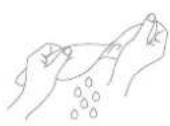
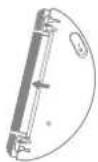
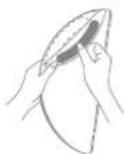
1) Befeuchten Sie den Wischer und wringen Sie überschüssiges Wasser aus. Installieren Sie den Wischmopp wie im Diagramm gezeigt.
①
②
③
2) Fullen Sie den Tank mit Wasser.
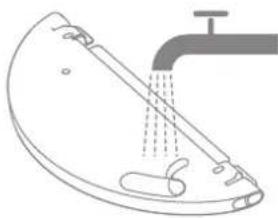
Hinweis: Verwenden Sie keine Reinigung oder Desinfektionsmittel.
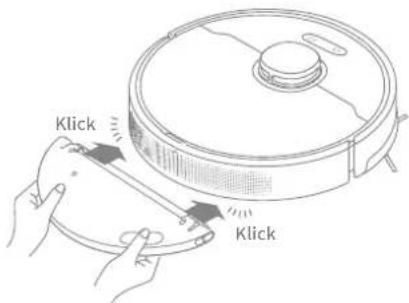
3) Richten Sie das Wischmodul wie durch den Pfeil angezeigt aus, und schiben Sie es dann in die Rückseite des Roboters, bis es einrastet. Drücken Sie die Taste oder verwenden Sie die App Dreamehome, um mit der Reinigung zu beginnen.
Hinweis:
- Die Verwendung der wischfunktion auf Tepoichen wird nicht empfehlen.
- Verwenden Sie die App, um den Wasserfluss wie bereits eingestehen.
Regelmäßige Wartung
Es wird empfohlen, sich fur die routinemäßige Wartung auf die folgende Tabelle zu beziehen, um den Roboter in gutem Zustand zu halten.
| Teil Häufigkeit | der Wartung | Häufigkeit des Austausches |
| Wischer Nach jedem Gebauch Alle 3 bis 6 Monate | ||
| Hauptbürste | Einmal alle 2 Wochen | Alle 6 bis 12 Monate |
| Staubbehälterfilter | Alle 3 bis 6 Monate | |
| Seitenbürste | ||
| Der Signalisierungsbereich der Ladestation | Einmal im Monat / | |
| Ladekontakte | ||
| Universal-Rad | ||
| Laserdistanzsensor | ||
| Abstruz-Sensoren | ||
| Wassertank | Nach Bedarf reinigen / | |
| Staubbehälter | ||
Hinweis: Die Häufigkeit des Austauschs hangt von der Nutzung des Roboters ab. Wenn aufgrund besonderer Umstände eine Störung auftritt, sollen den Teile ausgetauscht werden.
DE Regelmäßige Wartung
Staubbehälter und Filter reinigen
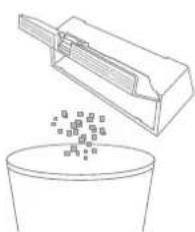
- Offnen Sie die Roboterabdeckung und drucken Sie auf den Staubbehälterklipp, um den Staubbehälter zu entfernen.
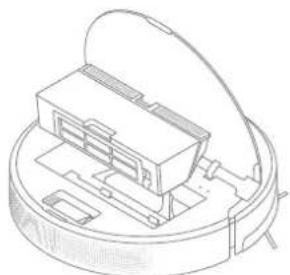
- Offnen Sie die Behälterabdeckung und leeren Sie den Behälter wie in der Abbildung gezeigt.
- Nehmen Sie den Filter heraus und klopfen Sie vorsichtig auf seinen Korb.
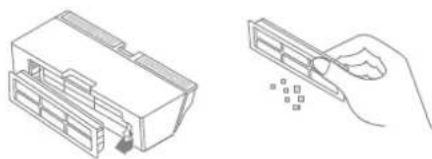
Hinweis:
Versuchen Sie nicht, den Filter mit einer Bürste, einem Finger oder scharfen Gegenständen zu reinigen, um Schäden zu vermeiden.
- Spulen Sie den Staubbehälter und den Filter mit Wasser und trocknen Sie sie vollständig vor dem Wiedereinbau.
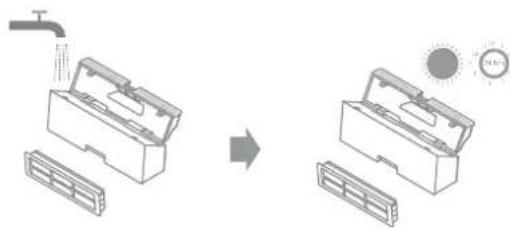
Hinweis:
- Spulen Sie den Staubbehalter und den Filter nur mit sauberem Wasser aus. Verwenden Sie keine Reinigungsmittel.
- Verwenden Sie den Staubbehälter und den Filter nur, wenn sie vollständig trocken sind.
Regelmäßige Wartung
Reinigen Sie das Wischmodul
- Schieber den sie die beiden Freigabeklammern an der Seite des Wassertanks, um den Moppaufsatz zu entfernen, undziehen Sie dann den Wischmopp vom Moppaufsatz ab.
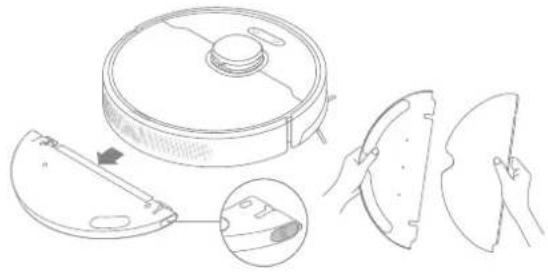
- Entleeren Sie das Restwasser aus dem Wassertank und setzen Sieihn an der Luft trocknen.
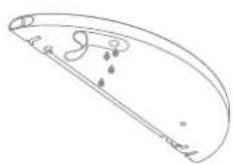
Hinweis: Setzen Sie den Tank keiner direkten Sonneneinstrahlung aus.
- Die Wischlappen ausschließlich mit Wasser reinigen und vor Reinstallieren an der Luft trocknen lasen.
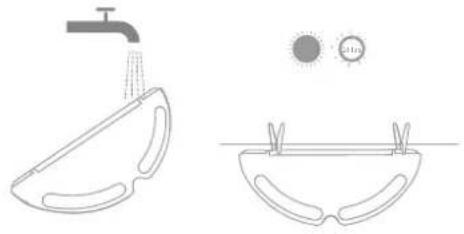
Hinweis:
-
Nehmen Sie den Wischlappen vor der Reinigung aus dem Wischmodul heraus und stellen Sie safer, dass das Schmutzwasser nicht in den Wasserauslasszurückflücht, um eine Verstopfung zu vermeiden.
-
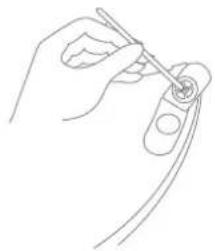
Falls eine langsamer Wasserdurchfluss auftritt bzw.das Wasservolumen nicht gut verteil ist, reinigen Sie das Luftloch in der Abdeckung des Wassertanks.
DE Regelmäßige Wartung
Bürste reinigen
- Drücken Sie den Bürstenschutzclip nachinnen, um den Bürstenschutz zu entfernen und die Bürste aus dem Roboter zu haben.
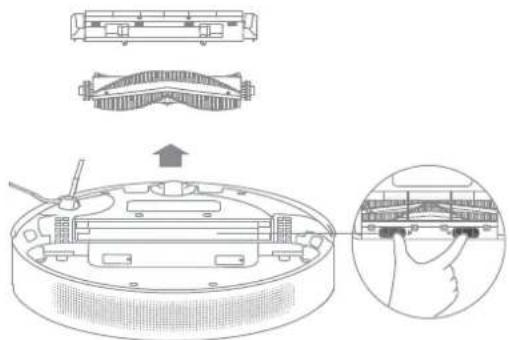
- Ziehen Sie den Bürstendeckel wie im Diagramm gezeigt hersaus. Verwenden Sie das mitgelieferte Reinigungswerkzeug, um die in der Bürste verwickelten Haare zu entfernen.
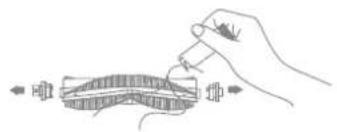
Hinweis: Ziehen Sie die in der Bürste verhedderten Haare nicht übermöig hers aus. Anderfalls kann die Hauptbürste beschädigt werden.
Das Hauptrand und das Universal-Rad reinigen
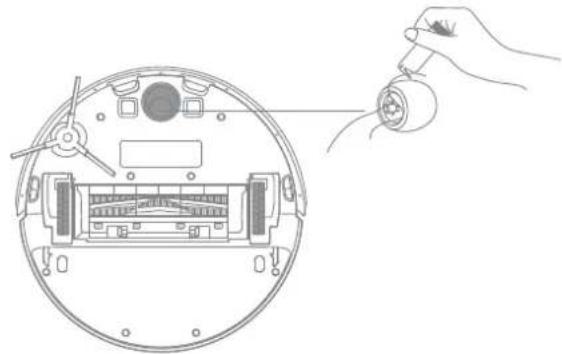
Hinweis: Verwenden Sie ein Werkzeug, z. B. einen klinen Schraubendreher, um die Achse und den Reifen des Universalrads zu trennen.
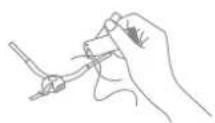
Seitenbürste reinigen
Ziehen Sie die Seltenbürste heraus und entfernen Sie mit dem mitgelieferten Reinigungswerkzeug alle in der Bürste verwickelten Haare.
Regelmäßige Wartung
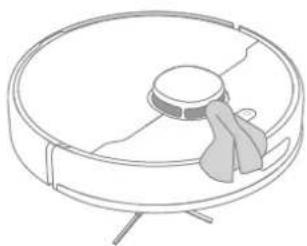
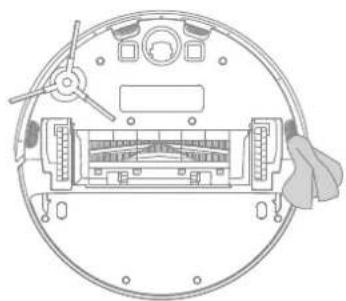
Hinweis: Btve wenden Sie zur Reinigung ein trockenes Gchirrtuch, da der Robot er und das innere der Ladestation empfindliche Komponenten enthalten. Verwenden Sie keine nassen Spultcher, um durch Wasser verursache Schaden zu vermeiden.
Sensor für die Rückkehr zum Laden reinigen
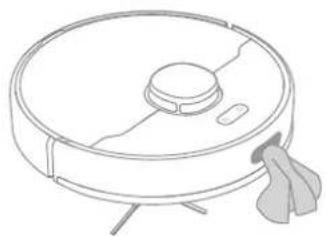
Reinigen Sie den LDS Lasersensor
Reinigen Sie die Abstürzesensor
Reinigen Sie die Kontakte der Ladestation
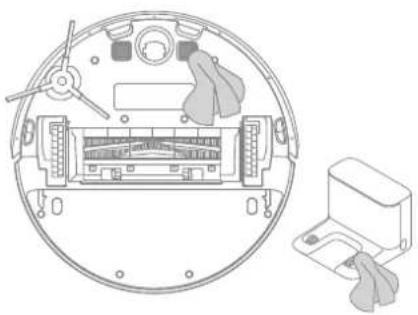
Roboterneu starten
Wenn der Roboter nicht mehr reagiert oder nicht ausgeschaltet werden kann, halten Sie die Taste 10 Sekunden lang gedrück, um sie gewaltsam auszuschalten. Halten Sie dann die Taste 3 Sekunden lang gedrück, um den Roboter einzuschalten.
Batterie
Der Roboter enthalt einen Hochleistungs-Lithium-Ionen-Akku.itte stellen Sie sicher, dass dieser bei tagerlicher Nutzung gut geladen ist, um die optimale Akkuleistung beizubehalten.Wenn der Roboter langere Zeit nicht benutzt wird, schalten Sieihn aus und stellen Sieihnweg.Um Schaden durch Tiefentladung zu vermeiden,solete der Roboter mindestensomal je drei Monate aufgeladen werden.
DE FAQ
| Problem Lösung | |
| Roboter{lösst sich nicht einschalten | Der Akkustand ist niedrig. Laden Sie den Roboter an der Ladestation auf und versuchen Sie es dann erneut.Die Temperatur des Akkus ist zu niedrig oder zu hoch. Es wird empfohlen, das Gerät bei einer Temperatur zwischen 0° C und 40°C in Betrieb zunehmen. |
| Roboter{ländt sich nicht auf | Die Ladestation wird nicht mit Strom versorgt. Vergewissem Sie sich, dass beiden Anschlussstecker des Ladegeräts richtig eingesteckt sind.Schlechter Kontakt. Reinigen Sie die Ladkontakte der Ladestation und des Roboters. |
| Roboter kehrt nicht zur Ladestation zusück | Es gibt zu weitere Hindernisse um die Ladestation herum. Stellen Sie die Ladestation in einer offener Umgebung.Bitte reinigen Sie den Signalbereich der Ladestation. |
| Roboter arbeitet nicht einwandfrei | Schalten Sie den Roboter aus und dann wieder an. |
| Roboter gibt ein merkwürdiges Gerasch ab | Ein Fremdkörper könnte sich in der Hauptbürste, Seitenbürste oder einem der Räder verfangen haben. Schalten Sie den Roboter aus und entfernen Sie eventuell vorhandenen Schmutz |
| Der Roboter reinigt nicht mehr wirksam, oder er hinterlässt Staub | Der Staubbehälter ist voll.itte leeren Sieihn.Der Filter ist verstopft.itte reinigen Sieihn.Ein Fremdkörper hat sich in der Hauptbürste verfangen.itte reinigen Sie diese. |
| Roboter kann nicht mit dem WLAN verbinden | Es besteht ein Problem mit der WLAN-Verbindung. Setzen Sie das WLAN zusammen und laden Sie die neuste Version der Dreamehome App herunter. Versuchen Sie dann erneut, eine Verbindung herzustehen.Die Standortberechtigung ist nicht aktiviert.itte stellen Sie sicher, dass die Standortberechtigung auf der Dreamehome App geöffnet ist.Das WLAN-Signal ist schwach. Stellen Sie sicher, dass der Roboter sich in einem Bereich mit gutem WLAN-Empfang befindet.WLAN mit 5 GHz wird nicht unterstützt.itte stellen Sie sicher, dass Ihr Roboter mit einem 2,4 GHz WLAN verbunden ist.Der Benutzername oder das Kennwort des WLAN ist falsch.itte stellen Sie die korrekte Eingabe des Benutzernamens und Kennworts Sicher. |
DE
FAQ
| Problem Lösung | |
| Der Roboter führ die geplante Reinigung nicht aus | Der Akku des Roboters hat einen niedrigen Akkuladestand. Die planmäßige Reinigung wird nur dann begonnen, wenn der Roboter einen Ladestand von mindestens 15% hat. |
| Verbraucht das Belassen des Roboters auf der Ladestation Strom, wenn er bereits aufgeladen ist? | Das Belassen des Roboters auf der Ladestation nach dem Ladevorgang verbraucht nur sehr weniger Strom undträgt zur Aufrechterhaltung einer optimalen Akkuleistung bei. |
| Kein Wasser kommt aus dem Wassertank, oder nur ein kleines bisschen kommt heraus | Vergewisern Sie sich, dass der Wassertank mit Wasser gefällt ist, und reinigen Sie das Wischer-Pad, falls erforderlich. Reinigen Sie den Mopp, wenn er schmutzig wird. Vergewisern Sie sich, dass der Wischlappen entsprechend Gebrauchsanleitung korrekt angebracht ist. Das Luftloch auf dem Wassertank reinigen. |
| Der Roboter nimmt die Reinigung nach dem Aufladen nicht wieder auf | Vergewisern Sie sich, dass der Roboter sich nicht im Nicht-Ätoren-Modus befindet, Denn dieser verhindert eine Fortsetzung der Reinigung. Der Roboter setzen die Reinigung nicht automatisch fort, wenn er manuell aufgeladen oder auf der Ladestation gestellt wird. |
| Der Roboter kehr nicht zur Ladestation zurück, nachdem er versetzt wurde | Das Versetzen des Roboters kann dazu führen, dass er sich selbst neu positioniert oder seine Umgebung neu kartiert. Wenn der Roboter zuweit von der Ladestation entfernt ist, kann er möglicherweise nicht automatisch von selbst zusammenkehren. In thisem Fall müssen Sie den Roboter manuell auf der Ladestation platzieiren. |
Bei weiteren Fragen kontaktieren Sie uns über https://global.dreametech.com

Spezifikationen
Roboter Ladestation
| Modell RLF22GA | |
| Ladedauer Ca. 7 Stunden | |
| Nennspannung 14,4 V | - |
| Bemessungsleistung 40 W | |
| Betriebsfrequenz 2400-2483,5 MHz | |
| Maximale Ausgangsleistung | < 20 dBm |
| Modell RC51 | |
| Nenneingang 20,0 V | 6 A = |
| Nennausgang 20,0 V | 6 A = |
Ladegerät
| Modell ZD012M200060EU | |
| Nenneingang 100-240 V | 50/60 Hz 0.5 A |
| Nennausgang 20,0 V | 0.6 A = |
Unter normalen Einsatzbedingungen muss these Gerä einen Abstand von mindestens 20 cm zwischen der Antenne und dem Körper des Benutzers einhalten.
Entsorgung und Entfernung von Batterien
Die eingebaute Lithium-Ionen-Batterie enthalt umweltgefahrnde Substanzen. Stellen Sie vor der Entsorgung der Batterie sichere, dass die Batterie von qualifizierten Technikern entmernt und in einer geeigneten Recyclinganlage entsorgt wird.
- die Batterie muss vor dem Verschroten aus dem Gerät entfernt werden;
- das Gerät muss beim Ausbau der Batterie vom Netz getrennt werden;
- die Batterie muss sicher entsorgt werden.
ACHTUNG:
Bevor Sie den Akku entfernen, trennen Sie die Stromversorgung und lassen Sie den Akku komplett leer laufen.
Nicht benöttige Batterien sollen in einer geeigneten Recyclinganlage entsorgt werden.
Lassen Sie den Akku nicht in einer Umgebung mit extrem hohen Temperaturen, um Explosionsrisiken zu vermeiden.
Unter missbrachlicher Verwendung kann Flüssigkeit aus der Batterie ausgewoten werden. Wenn Sie aus Versehen anfassen, spulen Sie mit Wasser und sichen Sie medizinische Hilfe.
Anleitung zum Entfernen
- Drehen Sie den Roboter um, entfernen Sie mit einem geeigneten Werkzeug die Schrauben auf der Rückseite des Roboters und entfernen Sie dann die Abdeckung.
- Ziehen Sie die Klemmen zwischen der Batterie und der Leiterplatte ab, um die Batterie zu entfernen.
Informations DEEE

Alle mit thisem Symbol gekennzeichneten Produkte sind Elektroschrott und Elektrogeräte (WEEE entsprechend EU-Richtlinie 2012/19/EU) und dürfen nicht mit unsortiertem Haushaltsmüll vermisch werden. Schützen Sie stattdessen ihre Mitmenschen und die Umwelt, indem sie ihre zu entsorgenden Geräte an eine davon vorgesehene, von der Regierung oder einer lokalen Behörde eingerichtete Sammelstelle zum Recycling von Elektroschrott und Elektrogeräten bringen. Eine ordnungsgemäß Entsorgung und Recycling helfen, negative Auswirkungen auf die Gesundheit von Umwelt und Menschen zu vermeiden. Wenden Sie sichitten an den Installaur oder lokale Behörden, um Informationen zum Standort und den allgemeinen Geschäftsbedingungen solcher Sammelstellen zu erhalten.
Entsorgung von Elektro- und Elektronikgeräten

Die durchgestrichene Mulltonne bedeutet, dass Sie gesetzlich verpflichtet sind, diese Geräte einer vom unsortingen Siedlungsabfall getrennten Erfassung zuzuführen. Die Entsorgung über die Restmulltonne oder die gelbe Tonne ist untersagt. Enthalten die Produkte Batterien oder Akkus, die nicht fest verbaut sind, müssen diese vor der Entsorgung entnommen und getrennt als Batterie entsorgt werden.
Möglichkeiten der Rückgabe von Altgeräten
Besitzer von Altgeräten konnen these im Rahen der durch öffentlich-rechtlichen Entsorgungsträger eingerichteten und zur Verfugung stehenden Mochlichkeiten der Rückgabe oder Sammlung von Altgeräten abgeben, damit eine ordnungsgemäß Entsorgung der Altgeräte sichergestellt ist. Unter dem folgenden Link besteht die Mochlichkeit, sich ein Onlineverzeichnis der Sammel- und Rücknahmestellen anzuzeigen zu halten: https:// www.ear-system.de/ear-verzeichnis/sammelund-ruecknahmestellen.
Datenschutz
Wir weisen alle Endnutz er Elektro- und Elektronikaltgeraten darauf auf hin, dass Sie fur das Löschen personenbezogener Daten auf den zu entsorgenden Altgeräten selbst verantwortlich sind.

- Sicherheitsinformationen
- Nutzungseinschränkungen
- Akkus und Ladung
- Lasersicherheitsinformationen
- DE Produktübersicht
- Produktübersicht
- Ihr ZuhauseVBoreiten
- Vorder Verwendung
- Hinweis:
- DE
- Verbinden mit Dreamehome App
- Laden Sie die Dreamhome App herunter
- Fugen Sie das Gerät hinzu
- 3.WLAN zurücksetzen
- Gebrauchsanleitung
- Schnelle Kartenerstellung
- Einschalten/Ausschalten
- Mit der Reinigung beginnen
- Reinigungsmodus
- Pause / Schlaf
- Punktreinigung
- Nicht stören (DND) Modus
- Geplantes Reinigen
- Weitere APP-Funktionen
- Verwenden der Wischfunktion
- Regelmäßige Wartung
- DE Regelmäßige Wartung
- Staubbehälter und Filter reinigen
- Reinigen Sie das Wischmodul
- Bürste reinigen
- Das Hauptrand und das Universal-Rad reinigen
- Seitenbürste reinigen
- Sensor für die Rückkehr zum Laden reinigen
- Reinigen Sie den LDS Lasersensor
- Reinigen Sie die Abstürzesensor
- Reinigen Sie die Kontakte der Ladestation
- Roboterneu starten
- Batterie
- DE FAQ
- Spezifikationen
- Entsorgung und Entfernung von Batterien
- ACHTUNG:
- Anleitung zum Entfernen
- Informations DEEE
- Entsorgung von Elektro- und Elektronikgeräten
- Möglichkeiten der Rückgabe von Altgeräten
- Datenschutz
Marke : DREAME
Modell : F9 Pro
Kategorie : Saugroboter