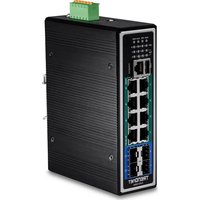
TI-PG1284i - Schalter TRENDNET - Kostenlose Bedienungsanleitung
Finden Sie kostenlos die Bedienungsanleitung des Geräts TI-PG1284i TRENDNET als PDF.


| Produkttyp | Verwaltbarer Industrie-DIN-Schienen-Switch |
| Marke | TRENDnet |
| Modell | TI-PG1284i |
| Anzahl der Ports | 12 Gigabit-Ethernet-Ports |
| PoE+-Stromversorgung | Ja, bis zu 30 W pro Port, gesamtes PoE-Budget abhängig vom externen Netzteil |
| Stromversorgung | Schraubklemmen, benötigt externes Netzteil (separat erhältlich, z.B. TI-S48048, TI-S24048) |
| DIN-Schienen-Halterung | Ja, mit mitgelieferter Montagehalterung |
| Verwaltung | Lokal (Weboberfläche) oder Cloud über TRENDnet Hive |
| Standard-IP-Adresse | 192.168.10.200 / 255.255.255.0 |
| Systemvoraussetzungen | Computer mit RJ-45-Kabel, DHCP-Server (für Cloud) |
| Sicherheitshinweise | Vor dem Anschließen Strom abschalten; Polaritäten und Spannung auf dem Etikett beachten |
| Erdung | Über Erdungsklemme möglich (Kabel nicht im Lieferumfang) |
| Zusätzliches Material | SFP-Module (z.B. TI-MGBSX, TI-MGBS10), 35-mm-DIN-Schiene |
| Packungsinhalt | Switch, Kurzanleitung, Konsolenkabel |
| Normen | EN 55032:2015 + A11:2020 Klasse A, EN 55035:2017 + A11:2020 |
| Richtlinien | EMV 2014/30/EU, REACH (EU) Nr. 1907/2006, WEEE 2012/19/EU |
| Hersteller | TRENDnet, Inc., Torrance, California, USA |
Häufig gestellte Fragen - TI-PG1284i TRENDNET
Benutzerfragen zu TI-PG1284i TRENDNET
0 Frage zu diesem Gerät. Beantworten Sie die, die Sie kennen, oder stellen Sie Ihre eigene.
Eine neue Frage zu diesem Gerät stellen
Laden Sie die Anleitung für Ihr Schalter kostenlos im PDF-Format! Finden Sie Ihr Handbuch TI-PG1284i - TRENDNET und nehmen Sie Ihr elektronisches Gerät wieder in die Hand. Auf dieser Seite sind alle Dokumente veröffentlicht, die für die Verwendung Ihres Geräts notwendig sind. TI-PG1284i von der Marke TRENDNET.
BEDIENUNGSANLEITUNG TI-PG1284i TRENDNET
- Bevor Sie Anfangen
- Schnellübersicht
- Hardware-Installation
- Hardwarekonfiguration
34 Español
1. Bevor Sie Anfangen
Paketinhalte
• TI-PG1284i / TI-PG541i / TI-PG102i / TI-PG102i-M / TI-BG62i / TI-PG103i / TI-PG743Bi
• Schnellinstallationsanleitung
- Konsolenkabel
Mindestanforderungen
• Stromversorgung (außer Modelle TI-S48048, TI-S24048, TI-S24052, TI-S15052, TI-S12048)
• Networked computer
• RJ-45 Netzwerkkabe
Optionale Ausrüstung
• 35 mm DIN-Schiene
- SFP Module (z.B. TI-MGBSX, TI-MGBS10, TI-MGBS20, TI-MGBS40, TI-MGBRJ)
2. Schnellübersicht
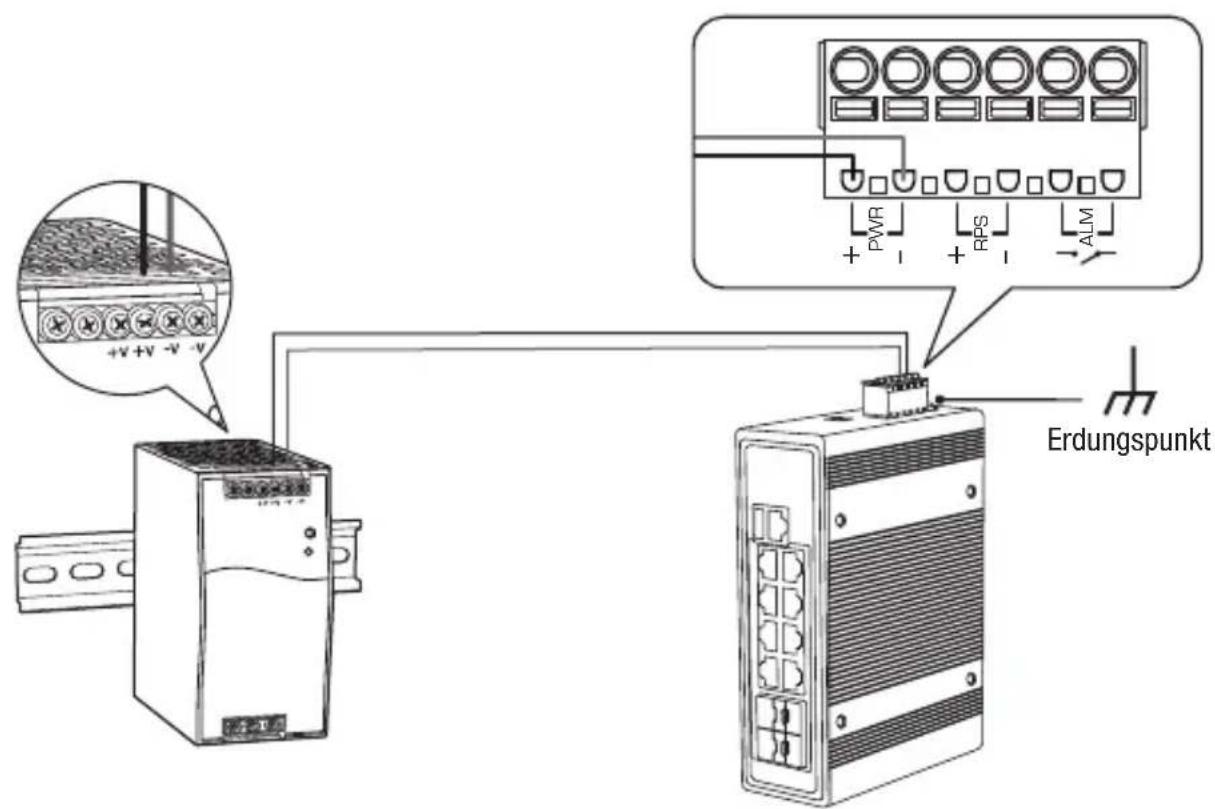
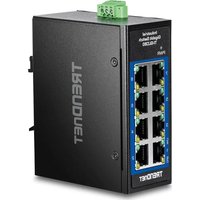
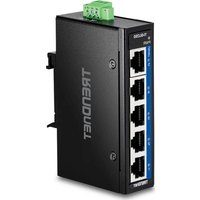
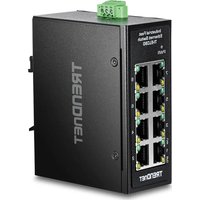
Hinweis: Das Switchmodell kann sich von dem im folgenden Beispiel gezeigten unterscheiden.
3. Hardware-Installation
Hinweis:
Der maximal verfügbare Strom ist 30 Watt pro Port. Wenn eine Stromüberlastung aufgetreten ist, priorisiert der Switch die Stromverteilung nach Port (vom niedrigsten zum höchsten).
Beispielsweise erhält, dass Port 1 die höchste Priorität erhält und Port 8 die niedrigste Priorität. Bei den Ports mit niedrigerer Priorität wird die PoE-Funktion deaktiviert, bis wieder mehr als 7.5 Watt Strom verfügbar ist.
Der switch kann auf einem Schreibtisch platziert oder an der Wand / mit einer DIN-Schiene angebracht werden.
Befestigungsanleitung für DIN-Schiene
- Befestigen Sie die DIN-Schiene am switch.
![graph LR A["Rectangular Device"] --> B["Open Unit"] B --> C["Closed Unit"] style A fill:#f9f,stroke:#333 style B fill:#bbf,stroke:#333 style C fill:#dfd,stroke:#333](/content/2026/04/674668/images/11545acca48e9d1cf94970fca578dc992cbe7d0b84e5b1732933b2bba478a846.jpg)
-
Positionieren Sie das Gerät vor der DIN-Schiene und haken Sie die B efestigungshalterung über die Oberseite der Schiene.
-
Drehen Sie den switch zum Einrasten nach unten zur Schiene hin. Wenn Sie ein Klicken hören, ist das Gerät sicher eingerastet.
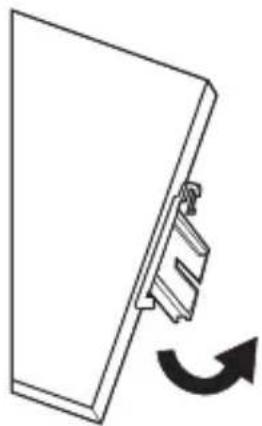
Befestigung des Geräts Abnahme des Geräts
- Um das Gerät abzunehmen, ziehen Sie es bitte herunter, um es von der Unterseite der Schiene zu entfernen und drehen Sie es von der Schiene weg.
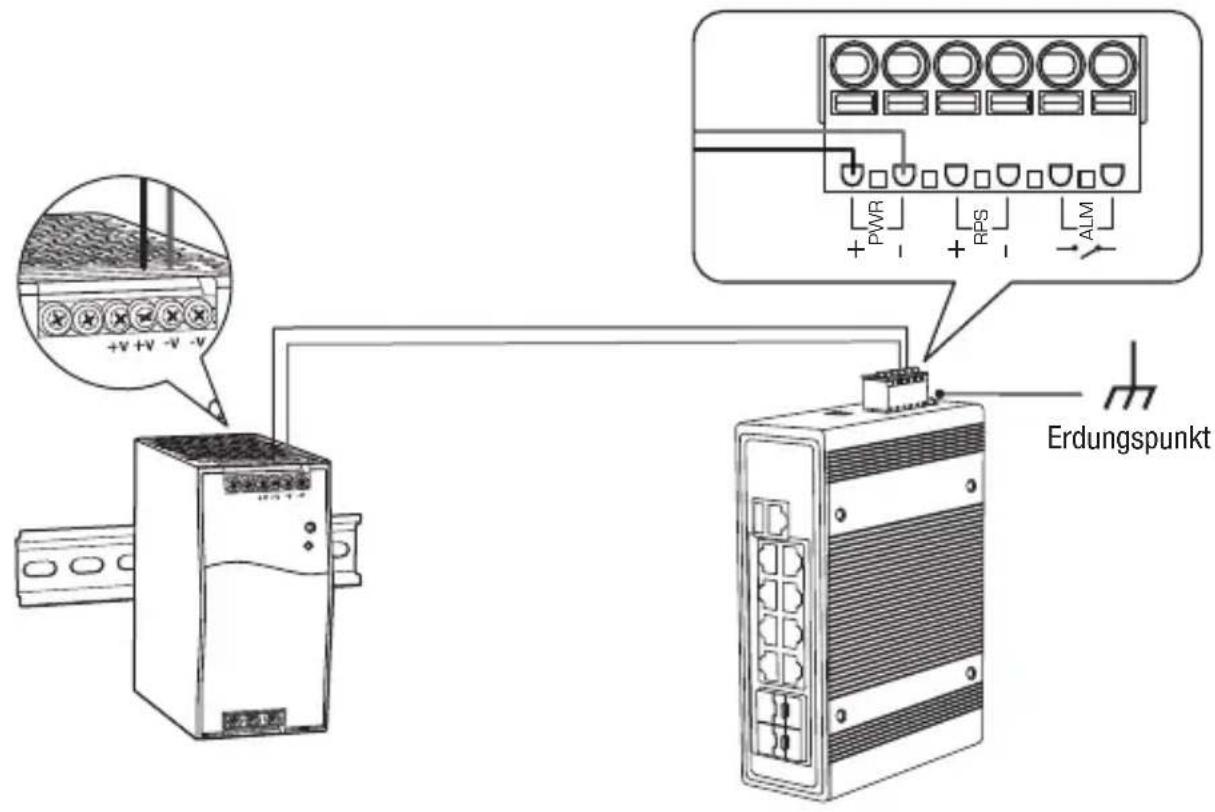
Strom zuführen
Hinweis: Stromversorgung nicht herstellen, bis die Anschlussverbindungen wie folgt gesichert wurden.
- Schließen Sie die Stromversorgung (separat erhältlich) an die i nbegriffene Klemmleisten an (wie unten abgebildet) und ziehen Sie die Schrauben an.
Hinweis: Polaritäten müssen übereinstimmen.
- Befestigen Sie die Klemmleiste am Gerät.
Fakultativ: Das Switch-Gehäuse kann für mehr Sicherheit und Schutz auch mit einem bekannten Erdungspunkt verbunden werden (Erdungskabel nicht inbegriffen).
Sicherheitsanmerkung

- Schalten Sie das Gerät aus, bevor Sie ein Modul oder ein Kabel anschließen. Die korrekte Versorgungsspannung befindet sich auf dem Produktetikett. Prüfen Sie die Spannung Ihrer Stromquelle, um sicher zu stellen, dass Sie das korrekte Teil verwenden. Verwenden Sie KEINE Spannung, welche die auf dem Produktetikett angegebene Spannung von Spannungsbereich überschreitet.
- Berechnen Sie den maximal möglichen Strom für jedes Kabel und die gemeinsame Leitung. Beachten Sie alle Elektrorichtlinien, die den maximal zulässigen Strom für jede Kabelgröße vorschreiben. Bei Überschreitung der Maximalwerte können sich die Kabel überhitzen und Ihre Ausrüstung schwer beschädigen.
4. Hardware-Installation und Konfiguration
Hinweis: Wenn Sie den Switch so konfigurieren, dass er über Ihr bestehendes TRENDnet Hive Cloud-Konto verwaltet werden kann, folgen Sie bitte den Schritten in Abschnitt A: Konfigurieren des Switches mit TRENDnet Hive Cloud Management. Wenn Sie den Switch nur für die lokale Netzwerkverwaltung konfigurieren, führen Sie bitte die Schritte in Abschnitt B: Konfigurieren des Switches für die lokale Netzwerkverwaltung aus.
Abschnitt A: Konfigurieren des Switches mit TRENDnet Hive Cloud Management
Hinweis: Die Konfiguration mit TRENDnet Hive Cloud Management erfordert ein bestehendes Netzwerk mit Internetzugang und DHCP-Server für die automatische IP-Adressierung. Der Switch muss so konfiguriert sein, dass er das Internet erreichen kann, um eine Verbindung zu Ihrem TRENDnet Hive Cloud Management-Konto herzustellen.
- Verbinden Sie ein Ethernet-/Netzwerkkabel mit Ihrem Computer und einem der Switch-Ports.
- Schließen Sie ein weiteres Ethernet-/Netzwerkkabel an einen der Switch-Anschlüsse und an Ihr bestehendes Netzwerk oder Ihren Router mit Internetzugang und DHCP-Server für die automatische IP-Adressierung an.
![graph LR A["Computer"] --> B["Server"] B --> C["Router"] C --> D["Internet"] style A fill:#f9f,stroke:#333 style B fill:#ccf,stroke:#333 style C fill:#cfc,stroke:#333 style D fill:#fcc,stroke:#333](/content/2026/04/674668/images/2142a0b77c8563db2ace6a3de21b5a2288dd247bf6b297ee012f5a14f60724d4.jpg)
- Weisen Sie dem Netzwerkadapter Ihres Computers eine statische IP-Adresse im Subnetz 192.168.10.x (z.B. 192.168.10.25) und die Subnetzmaske 255.255.255.0 zu.
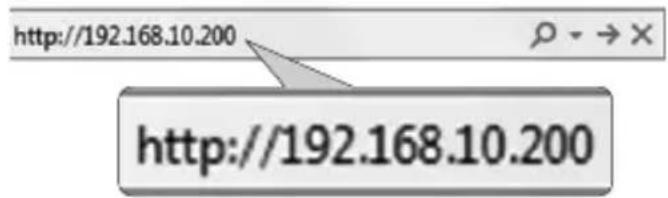
- Öffnen Sie Ihren Webbrowser, geben Sie die IP-Adresse des Switch in die Adressleiste ein und drücken Sie auf die Eingabetaste. Die Standard-IP-Adresse lautet 192.168.10.200 / 255.255.255.0.
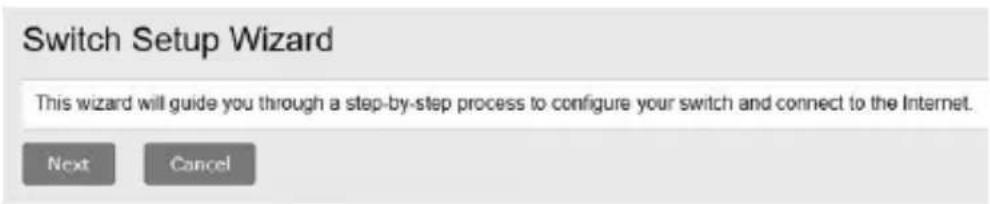
- Klicken Sie im Switch Setup Wizard (Switch-Setup-Assistenten) auf Next (Weiter).
Hinweis: Wenn der Switch-Setup-Assistent nicht angezeigt wird, können Sie auf die Schaltfläche Setup-Assistent im oberen rechten Bereich der Switch-Verwaltungsseite klicken, um den Switch-Setup-Assistenten aufzurufen.
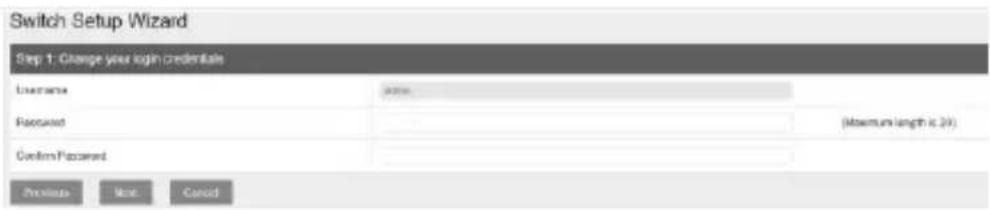
- Sie können das Passwort des Switch-Administrators ändern, indem Sie das neue Passwort in die vorgesehenen Felder eingeben und dann auf (Weiter) klicken.Next
Hinweis: Wenn Sie ein neues Kennwort eingeben, beachten Sie bitte, dass Sie das neue Kennwort verwenden müssen, wenn Sie sich auf der Switch-Verwaltungsseite für den lokalen Verwaltungszugang anmelden.
- Wählen Sie für die Verwaltungsmethode TRENDnet Hive.
Hinweis: Die Konfiguration mit TRENDnet Hive Cloud Management erfordert ein bestehendes Netzwerk mit Internetzugang und DHCP-Server für die automatische IP-Adressierung. Der Switch muss so konfiguriert sein, dass er das Internet erreichen kann, um eine Verbindung zu Ihrem TRENDnet Hive Cloud Management-Konto herzustellen. Wenn der Switch nicht in der Lage ist, IP-Adresseinstellungen und DNS vom DHCP-Server zu erhalten und das Internet zu erreichen, schlägt die Registrierung des Switches für Ihr TRENDnet Hive Cloud Management-Konto fehl.

- Klicken Sie nach der Auswahl von TRENDnet Hive auf Next (Weiter) und ändern Sie die Netzwerkadaptereinstellungen Ihres Computers, um eine IP-Adresse automatisch zu beziehen, um mit dem Rest des Einrichtungsassistenten fortzufahren.
Hinweis: Nachdem Sie die Option TRENDnet Hive ausgewählt und auf Next (Weiter) geklickt haben, ändert der Switch sofort die Standard-IP-Adresseinstellungen des Switches auf DHCP und bezieht die IP-Adresseinstellungen von Ihrem bestehenden Netzwerk.
- Wählen Sie Ihre (Zeitzone) aus und klicken Sie dann auf (Weiter).Time Zone Next
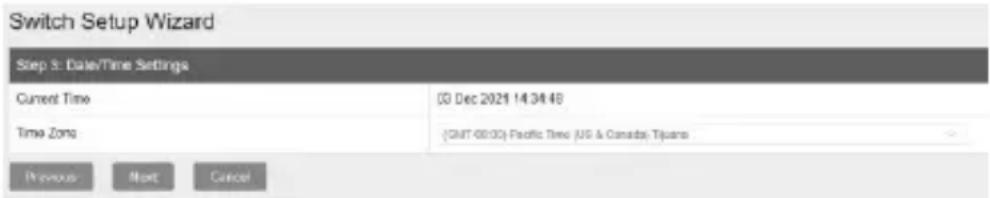
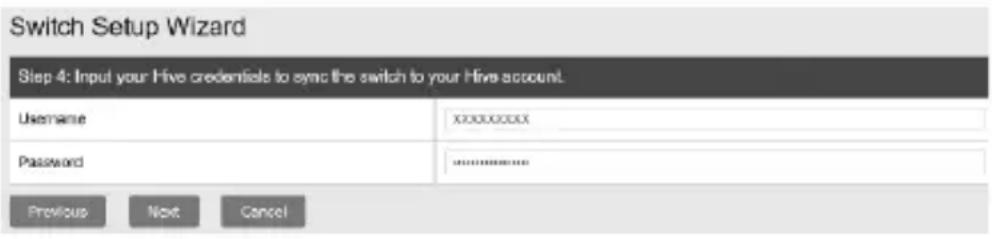
- Geben Sie die Anmeldedaten für Ihr TRENDnet Hive Cloud Management-Konto ein, um den Switch mit Ihrem Konto zu registrieren, und klicken Sie dann auf Next (Weiter).
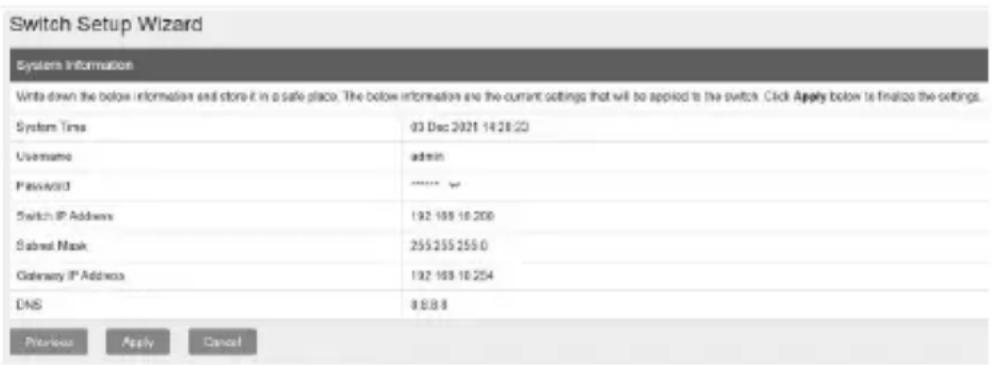
- Auf der Übersichtsseite werden alle Konfigurationseinstellungen angezeigt, die durch den Einrichtungsassistenten vorgenommen wurden. Klicken Sie auf Apply (Übernehmen), um den Einrichtungsassistenten abzuschließen. Hinweis: Notieren Sie sich die neuen Kennwort- und IP-Adresseinstellungen für den lokalen Verwaltungszugriff auf den Switch.
- Um zu überprüfen, ob der Switch nun erfolgreich bei Ihrem TRENDnet Hive Cloud Management-Konto registriert ist, leuchtet die Hive-Schaltfläche oben rechts grün, um die erfolgreiche Registrierung anzuzeigen.

- Verbinden Sie ein Ethernet-/Netzwerkkabel mit Ihrem Computer und einem der Switch-Ports.
![graph LR A["Computer"] --> B["Server"] B --> C["Network"]](/content/2026/04/674668/images/b55822ddf4757232549774ac0cfcdfb5c0a4f4956dd2ced6aa87f745badadb25.jpg)
- Weisen Sie dem Netzwerkadapter Ihres Computers eine statische IP-Adresse im Subnetz 192.168.10.x (z.B. 192.168.10.25) und die Subnetzmaske 255.255.255.0 zu.
- Öffnen Sie Ihren Webbrowser, geben Sie die IP-Adresse des Switch in die Adressleiste ein und drücken Sie auf die Enter (Eingabetaste). Die Standard-IP-Adresse lautet 192.168.10.200 / 255.255.255.0.
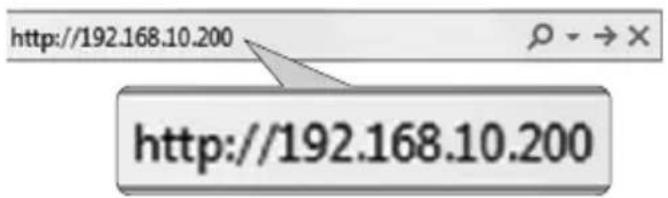
- Klicken Sie im (Switch-Setup-Assistenten) auf (Weiter). Switch Setup Wizard Next
Hinweis: Wenn der Switch-Setup-Assistent nicht angezeigt wird, können Sie auf die Schaltfläche Setup-Assistent im oberen rechten Bereich der Switch-Verwaltungsseite klicken, um den Switch-Setup-Assistenten aufzurufen.

- Sie können das Passwort des Switch-Administrators ändern, indem Sie das neue Passwort in die vorgesehenen Felder eingeben und dann auf (Weiter) klicken. Next
Hinweis: Wenn Sie ein neues Kennwort eingeben, beachten Sie bitte, dass Sie das neue Kennwort verwenden müssen, wenn Sie sich auf der Switch-Verwaltungsseite für den lokalen Verwaltungszugang anmelden.
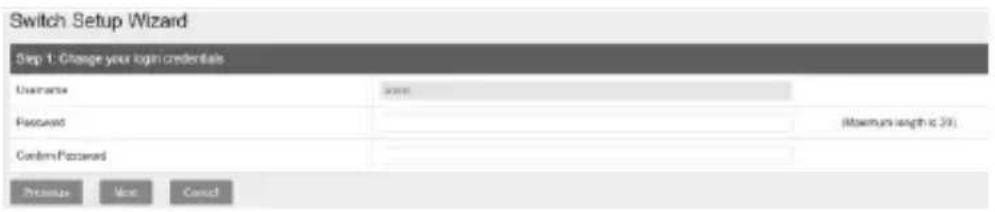
- Wählen Sie für die Verwaltungsmethode wählen (Sie Default Management Standardverwaltung).

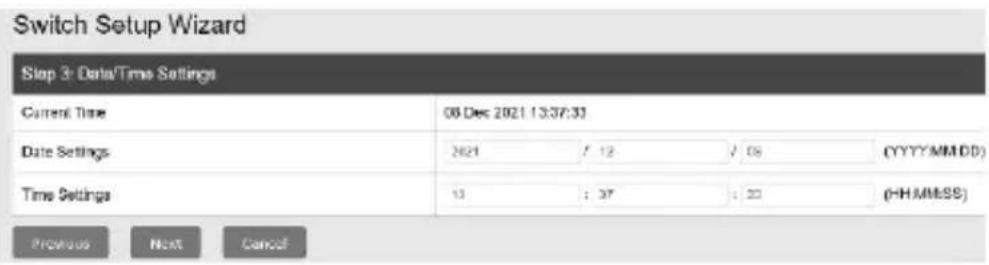
- Konfigurieren Sie das Datum und die Uhrzeit des Switches, und klicken Sie dann auf Next (Weiter).
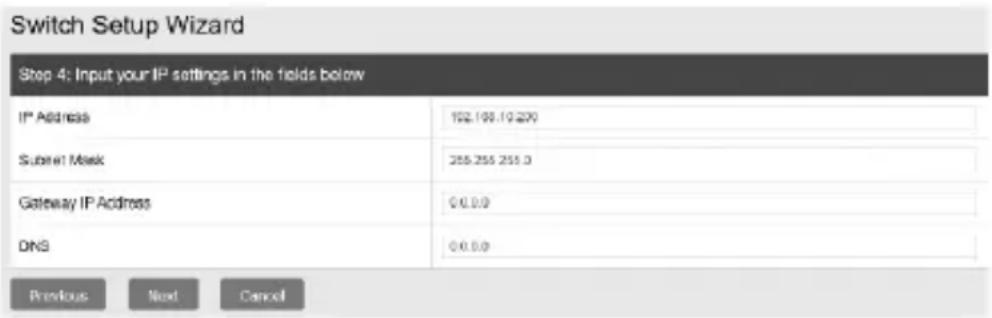
- Konfigurieren Sie die IP-Adresse des Switches, die Subnetzmaske, die Gateway-IP-Adresse und die DNS-Einstellungen so, dass sie den Anforderungen Ihres bestehenden Netzwerks entsprechen, und klicken Sie dann auf (Weiter).Next
Hinweis: Wenn die IP-Adresseinstellungen des Switches auf ein anderes IP-Subnetz wie 192.168.1.x, 192.168.2.x usw. geändert werden, müssen die Netzwerkadaptereinstellungen Ihres Computers so geändert werden, dass sie mit den neuen IP-Adresseinstellungen des Switches übereinstimmen, damit Sie auf die Verwaltungsseite des Switches zugreifen können.
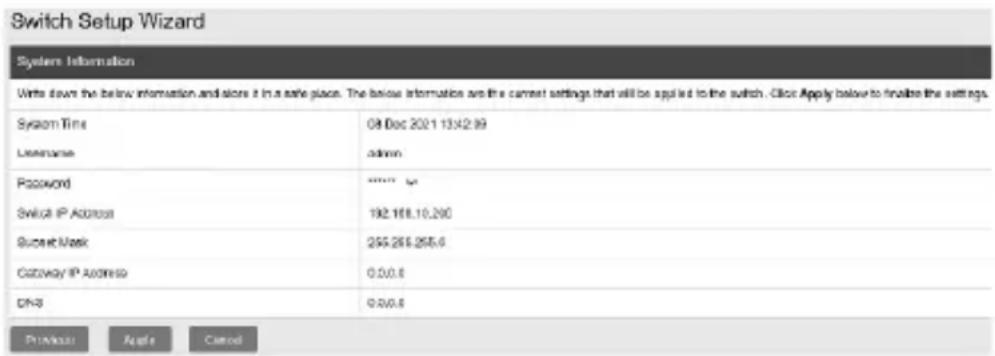
- Auf der Übersichtsseite werden alle Konfigurationseinstellungen angezeigt, die durch den Einrichtungsassistenten vorgenommen wurden. Klicken Sie auf Apply (Übernehmen), um den Einrichtungsassistenten abzuschließen.
Hinweis: Notieren Sie sich die neuen Kennwort- und IP-Adresseinstellungen für den lokalen Verwaltungszugriff auf den Switch.
Hinweis: Um die neueste Version des Benutzerhandbuchs herunterzuladen, gehen Sie bitte zu: https://www.trendnet.com/support und wählen Sie Switch Model in der Dropdown-Liste Produkt-Download.
Name und Adresse des Herstellers
TRENDnet, Inc.
Informationen zum Produkt
Modellnummer: TI-PG1284i/TI-PG541i/TI-PG102i/TI-PG102i-M/TI-BG62i/TI-PG103i/TI-PG743Bi
Produktname:
12-Port industrieller Gigabit L2+ verwalteter PoE+ DIN-Rail Switch
6-Port gehärteter industrieller Gigabit PoE+ Layer 2 verwalteter DIN-Rail Switch
10-Port industrieller Gigabit L2 verwalteter PoE+ DIN-Rail Switch 24 – 57V
10-Port industrieller Gigabit L2 verwalteter PoE+ DIN-Rail Switch 24 - 57V
6-Port industrieller Gigabit L2 verwalteter PoE+DIN-Rail Switch
10-Port industrieller Gigabit L2 verwalteter PoE+ DIN-Rail Switch 24 - 57V
7-Port industrieller Gigabit L2 verwalteter PoE+ DIN-Rail Switch 24 - 57V
Handelsname: TRENDnet
TRENDnet erklärt hiermit, dass das Produkt den grundlegenden Anforderungen und anderen relevanten Bestimmungen unter unserer alleinigen Verantwortung entspricht.
EMV
EN 55032:2015 + A11:2020 Class A
EN 55035:2017 + A11:2020
Hiermit wird bestätigt, dass dieses Produkt den folgenden Richtlinien entspricht.
Richtlinien:
EMV-Richtlinie 2014/30/EU
RoHS-Richtlinie 2011/65/EU
RoHS 3-Richtlinie 2015/863/EU
REACH-Verordnung (EG) Nr. 1907/2006
Niederspannungsrichtlinie 2012/19/EU
Für diese Erklärung verantwortliche Person.
Ort der Ausstellung: Torrance, California, USA
Datum: Mai 27, 2025
Name: Sonny Su


- 34 ESPAÑOL
- BEVOR SIE ANFANGEN
- PAKETINHALTE
- MINDESTANFORDERUNGEN
- OPTIONALE AUSRÜSTUNG
- SCHNELLÜBERSICHT
- HARDWARE-INSTALLATION
- HINWEIS
- BEFESTIGUNGSANLEITUNG FÜR DIN-SCHIENE
- STROM ZUFÜHREN
- SICHERHEITSANMERKUNG
- HARDWARE-INSTALLATION UND KONFIGURATION
- ABSCHNITT A: KONFIGURIEREN DES SWITCHES MIT TRENDNET HIVE CLOUD MANAGEMENT
- NAME UND ADRESSE DES HERSTELLERS
- INFORMATIONEN ZUM PRODUKT
- PRODUKTNAME
- HANDELSNAME: TRENDNET
- EMV
- RICHTLINIEN
Marke : TRENDNET
Modell : TI-PG1284i
Kategorie : Schalter