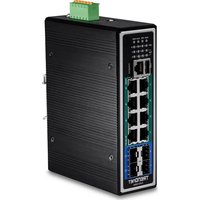
TI-PG1284i - Interruttore TRENDNET - Manuale utente e istruzioni gratuiti
Trova gratuitamente il manuale del dispositivo TI-PG1284i TRENDNET in formato PDF.


| Tipo di prodotto | Switch industriale su guida DIN gestibile |
| Marca | TRENDnet |
| Modello | TI-PG1284i |
| Numero di porte | 12 porte Gigabit Ethernet |
| Alimentazione PoE+ | Sì, fino a 30 W per porta, budget PoE totale in base all'alimentazione esterna |
| Alimentazione elettrica | Morsettiera a vite, richiede un alimentatore esterno (venduto separatamente, es. TI-S48048, TI-S24048) |
| Supporto guida DIN | Sì, con staffa di montaggio inclusa |
| Gestione | Locale (interfaccia web) o cloud tramite TRENDnet Hive |
| Indirizzo IP predefinito | 192.168.10.200 / 255.255.255.0 |
| Requisiti di configurazione | Computer con cavo RJ-45, server DHCP (per cloud) |
| Istruzioni di sicurezza | Spegnere prima del collegamento; rispettare polarità e tensione sull'etichetta |
| Messa a terra | Possibile tramite morsetto di terra (cavo non fornito) |
| Materiale aggiuntivo | Moduli SFP (es. TI-MGBSX, TI-MGBS10), guida DIN 35 mm |
| Contenuto della confezione | Switch, guida rapida all'installazione, cavo console |
| Norme | EN 55032:2015 + A11:2020 Classe A, EN 55035:2017 + A11:2020 |
| Direttive | CEM 2014/30/UE, REACH (UE) N° 1907/2006, WEEE 2012/19/UE |
| Produttore | TRENDnet, Inc., Torrance, California, USA |
Domande frequenti - TI-PG1284i TRENDNET
Domande degli utenti su TI-PG1284i TRENDNET
0 domanda su questo apparecchio. Rispondi a quelle che conosci o fai la tua.
Fai una nuova domanda su questo apparecchio
Scarica le istruzioni per il tuo Interruttore in formato PDF gratuitamente! Trova il tuo manuale TI-PG1284i - TRENDNET e riprendi in mano il tuo dispositivo elettronico. In questa pagina sono pubblicati tutti i documenti necessari per l'utilizzo del tuo dispositivo. TI-PG1284i del marchio TRENDNET.
MANUALE UTENTE TI-PG1284i TRENDNET
- Prima di cominciare
- Riferimento rapido
- Installazione hardware
- Configurazione hardware
https://www.trendnet.com/qig/1720

1. Prima di cominciare
Contenuto della confezione
• TI-PG1284i / TI-PG541i / TI-PG102i / TI-PG102i-M / TI-BG62i / TI-PG103i / TI-PG743Bi
• Guida rapida d'installazione
- Cavo console
Requisiti minimi
• Alimentazione (es. Modelli: TI-S48048, TI-S24048, TI-S24052, TI-S15052, TI-S12048)
• Computer connessi in rete
• Cavo di rete RJ-45
Apparecchiature opzionali
• Guida DIN 35 mm
• Moduli SFP (ad es. TI-MGBSX, TI-MGBS10, TI-MGBS20, TI-MGBS40, TI-MGBRJ)
2. Riferimento rapido
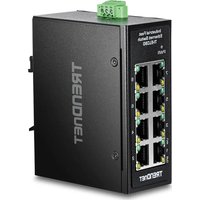
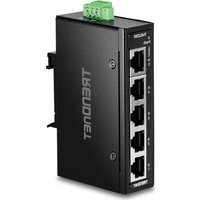
Nota: Il modello di switch (commutatore) potrebbe essere diverso da quello mostrato nell'esempio seguente.
3. Installazione hardware
Nota:
La quantità massima di potenza disponibile è 30 Watt per porta. Se si verifica un sovraccarico di potenza, lo Switch prioritezzerà la distribuzione della potenza per porta (dalla più bassa alla più alta). Per esempio, porta 1 riceverà la priorità più alta e la porta 8 riceverà la priorità più bassa. Le porte con la priorità più bassa avranno la loro funzione PoE disabilitata fino a quando più di 7,5 watt di potenza diventano disponibili.
Il switch può essere posizionato su un desktop, parete o montato su un DIN-Rail.
Istruzioni per il montaggio DIN-Rail
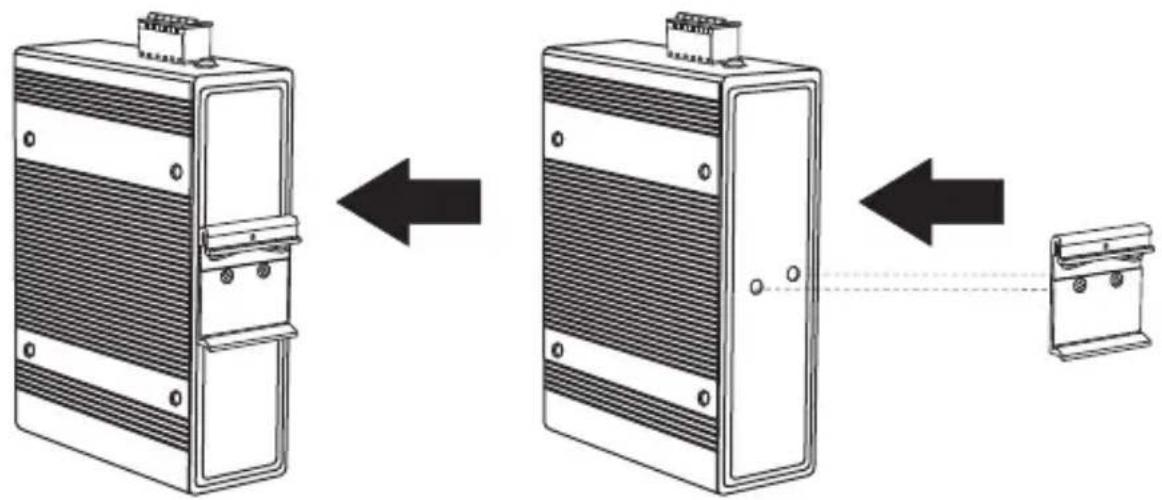
- Collegare la staffa DIN-Rail al switch.
-
Posizionare l'unità di fronte al DIN-Rail e agganciare la staffa di m ontaggio sopra la parte superiore del binario.
-
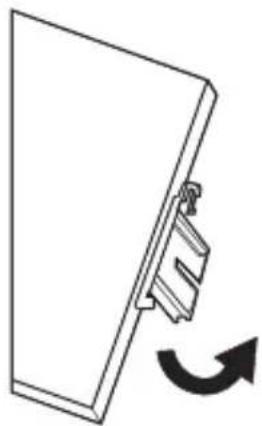
Ruotare il switch verso il basso in direzione del binario e bloccarlo in posizione. Il dispositivo sarà fissato in sicurezza quando sentirete un clic.
Montaggio dell'unità Rilascio dell'unità
- Per rimuovere l'unità, spingere per liberare la parte inferiore del D IN-Rail e ruotare per allontanare dal binario.
Applicazione potenza
Nota: Non collegare l'alimentatore a una fonte di alimentazione fino a quando i collegamenti dei terminali non sono stati serrati con i passaggi indicati di seguito.
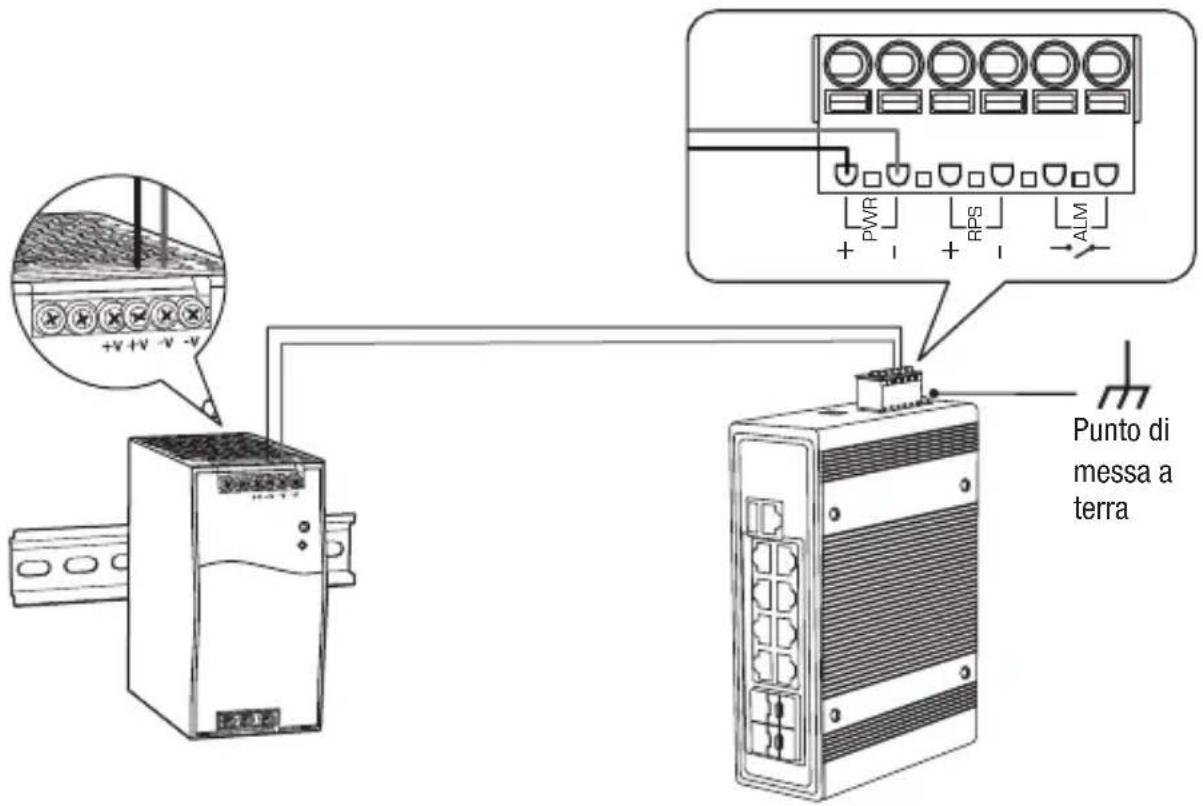
- Collegare l'alimentatore (venduto separatamente) alla morsettiera inclusa (come mostrato sotto) e assicurare con le viti.
Nota: Le polarità devono corrispondere
- Attaccare la morsettiera all'unità, collegare il cavo neutro alla terra e l'alimentatore all'adattatore.
Opzionale: lo switch classico può anche essere collegato a un punto di messa a terra conosciuto per una sicurezza e protezione aggiuntive (cavo di messa a terra non incluso).

Nota di sicurezza

- Spegnere l'alimentazione prima di collegare qualsiasi modulo o filo. La corretta tensione di alimentazione è elencata sull'etichetta del prodotto. Controllare il voltaggio della propria fonte di alimentazione per accertarsi di stare usando la parte corretta. Non utilizzare un voltaggio superiore a l'intervallo di tensione come specificato sull'etichetta del prodotto.
- Calcolare la massima corrente possibile in ciascun cavo di alimentazione e cavo comune. Osservare tutti i codici elettrici che raccomandano la corrente massima disponibile per ciascuna dimensione del filo. Se la corrente supera la tensione nominale massima, il cablaggio potrebbe surriscaldarsi, causando seri danni alla vostra apparecchiatura.
4. Installazione e configurazione Hardware
Nota: Se si sta configurando lo switch per essere gestito dal proprio account cloud TRENDnet Hive esistente, seguire i passaggi indicati nella Sezione A: Configurazione dello switch con TRENDnet Hive Cloud Management. Se si sta configurando lo switch solo per la gestione della rete locale, seguire i passaggi indicati nella Sezione B: Configurazione dello switch per la gestione della rete locale.
Sezione A: Configurazione dello switch con TRENDnet Hive Cloud Management
Nota: La configurazione con TRENDnet Hive Cloud Management richiede una rete esistente con accesso Internet e un server DHCP per l'indirizzamento IP automatico. Lo switch deve essere configurato per accedere a Internet al fine di connettersi al proprio account TRENDnet Hive Cloud Management.
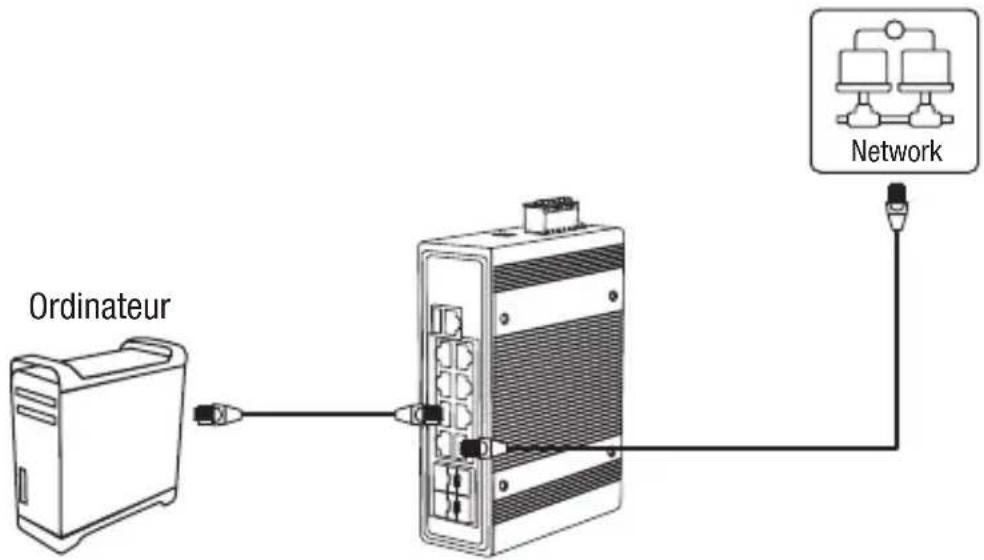
- Collegare un cavo Ethernet/di rete al computer e a una delle porte dello switch.
- Collegare un altro cavo Ethernet/di rete a una delle porte dello switch e alla rete esistente o al router con accesso a Internet e server DHCP per l'indirizzamento IP automatico.
![graph LR A["Computador"] --> B["Router"] B --> C["Internet"] style A fill:#f9f,stroke:#333 style B fill:#ccf,stroke:#333 style C fill:#cfc,stroke:#333](/content/2026/04/674668/images/486c093da7ad50ce2d4b84a4365d2f8f7d35909a5d742a432eb37f11e15077d9.jpg)
- Assignare un indirizzo IP statico alla scheda di rete del proprio computer nella sottorete 192.168.10.x (e.g. 192.168.10.25) con subnet mask 255.255.255.0.
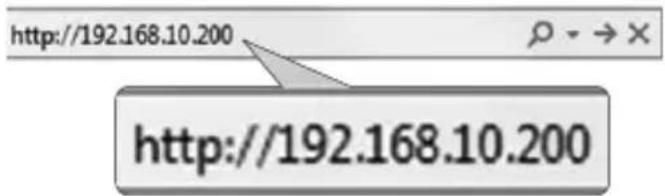
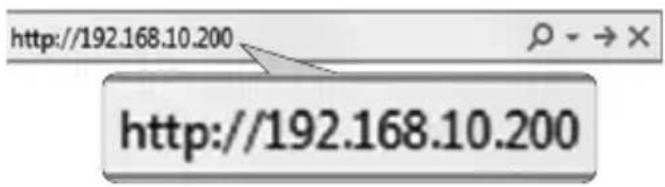
- Aprire il web browser, digitare l'indirizzo IP dello switch nella barra indirizzi e premere Enter (Invio). L'indirizzo IP di fabbrica è 192.168.10.200 / 255.255.255.0.
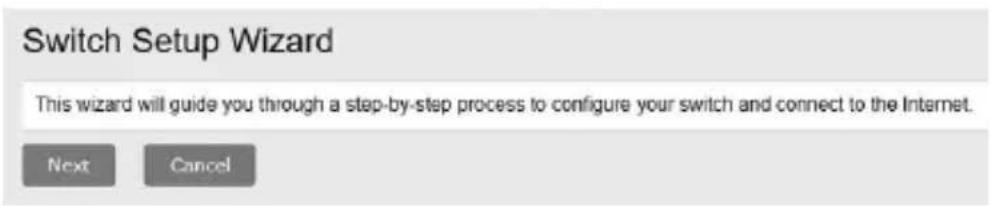
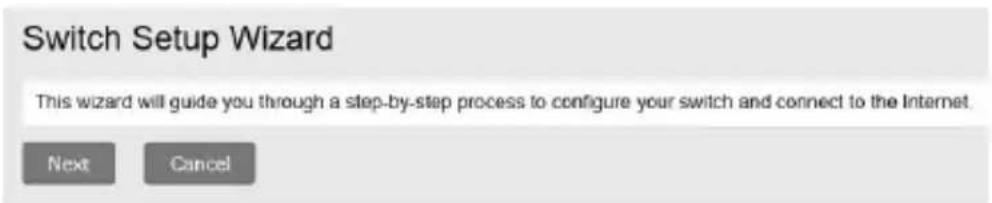
- Cliccare su Next (Avanti) su Switch Setup Wizard (procedura guidata di configurazione switch).
Nota: Se lo switch setup wizard non si visualizza, è possibile cliccare sul pulsante setup wizard nella sezione in alto a destra della pagina di gestione dello switch per accedervi.
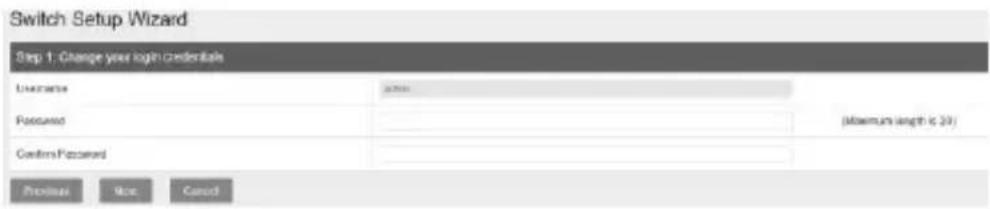
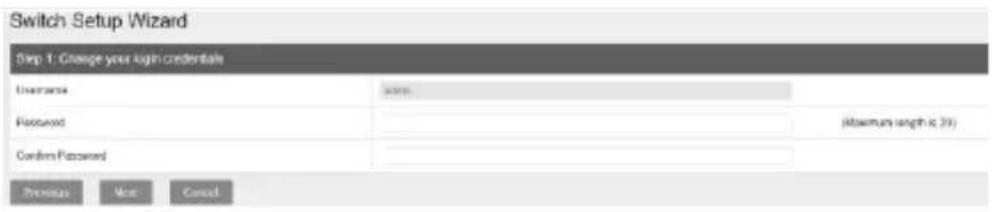
- È possibile cambiare la password amministratore dello switch digitando la nuova password nei campi appositi, quindi cliccare su Next (Avanti).
Nota: Se si inserisce una nuova password, occorre tenere presente che sarà necessario utilizzarla quando si accede alla pagina di gestione dello switch per l'accesso, in futuro, alla gestione in locale.
- Per la modalità di gestione, selezionare TRENDnet Hive.
Nota: La configurazione con TRENDnet Hive Cloud Management richiede una rete preesistente con accesso a Internet e un server DHCP per l'indirizzamento IP automatico. Lo switch deve essere configurato per accedere a Internet al fine di connettersi al proprio account TRENDnet Hive Cloud Management. Se lo switch non è in grado di comunicare per ottenere le impostazioni di indirizzo IP e DNS dal server DHCP e non è in grado di accedere a Internet, la registrazione dello switch al proprio account TRENDnet Hive Cloud Management non può avvenire con successo.

- Dopo aver selezionato TRENDnet Hive, cliccare su Next (Avanti) e cambiare le impostazioni dell'adattatore di rete del computer al fine di ottenere automaticamente un indirizzo IP per proseguire la procedura guidata di installazione.
Nota: Dopo aver selezionato l'opzione TRENDnet Hive e aver cliccato su Next (Avanti), lo switch cambierà immediatamente le impostazioni dell'indirizzo IP di default nel DHCP e otterrà le impostazioni dell'indirizzo IP dalla rete esistente.
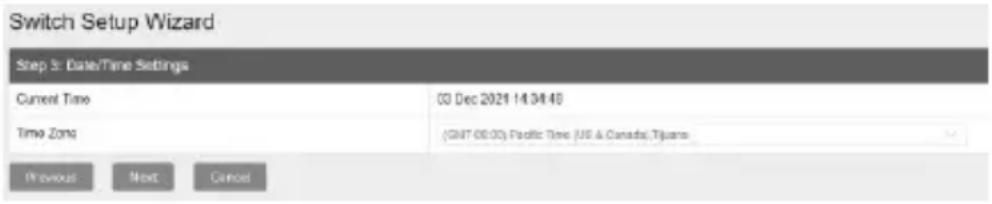
- Selezionare la propria Time Zone (Fuso Horário), quindi cliccare su Next (Avanti).
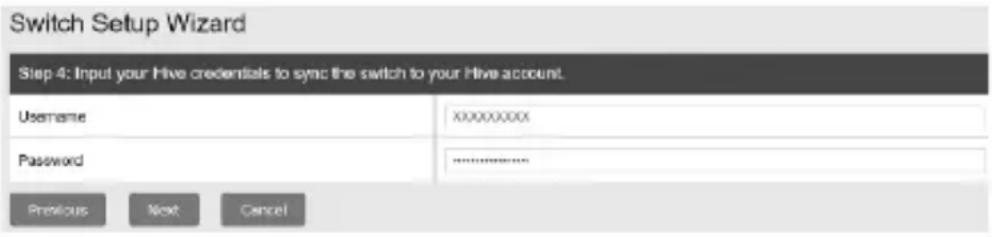
- Inserire le credenziali dell'account utente per il proprio account TRENDnet Hive Cloud Management per registrare lo switch con il proprio account, quindi fare clic su Next (Avanti).
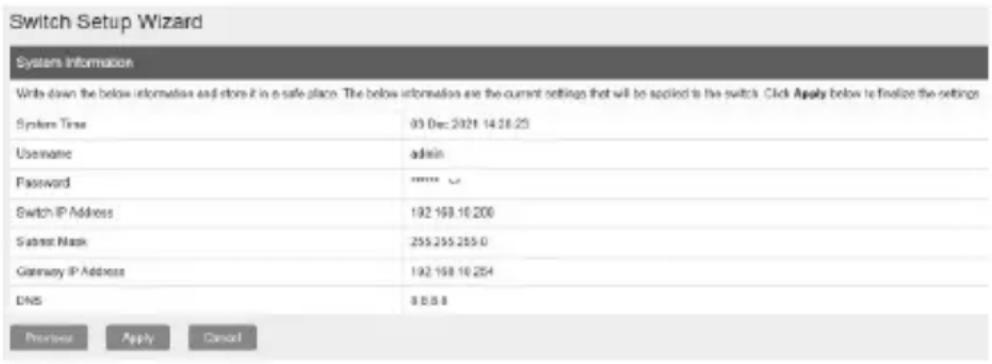
- La pagina di riepilogo mostrerà tutte le impostazioni di configurazione che sono state applicate attraverso la procedura guidata di configurazione. Cliccare su Apply (Applica) per completare l'installazione guidata.
Nota: Si consiglia di annotare la nuova password e le impostazioni dell'indirizzo IP per l'accesso alla gestione locale dello switch.
- Al fine di verificare che lo switch sia ora registrato con successo con il proprio account TRENDnet Hive Cloud Management, il pulsante Hive in alto a destra sarà di colore verde per indicare una registrazione riuscita.

Sezione B: Configurazione dello switch per la gestione della rete in locale
- Collegare un cavo Ethernet/di rete al computer e a una delle porte dello switch.
- Assignare un indirizzo IP statico alla scheda di rete del proprio computer nella sottorete 192.168.10.x (e.g. 192.168.10.25) con subnet mask 255.255.255.0.
- Aprire il web browser, digitare l'indirizzo IP dello switch nella barra indirizzi e premere Enter (Invio). L'indirizzo IP di fabbrica è 192.168.10.200 / 255.255.255.0.
- Cliccare su Next (Avanti) su Switch Setup Wizard (procedura guidata di configurazione switch).
Nota: Se lo switch setup wizard non si visualizza, è possibile cliccare sul pulsante setup wizard nella sezione in alto a destra della pagina di gestione dello switch per accedervi.
- È possibile cambiare la password amministratore dello switch digitando la nuova password nei campi appositi, quindi cliccare su Next (Avanti).
Nota: Se si inserisce una nuova password, occorre tenere presente che sarà necessario utilizzarla quando si accede alla pagina di gestione dello switch per l'accesso, in futuro, alla gestione in locale.
- Per la modalità di gestione, selezionare Default Management (Gestione predefinita).

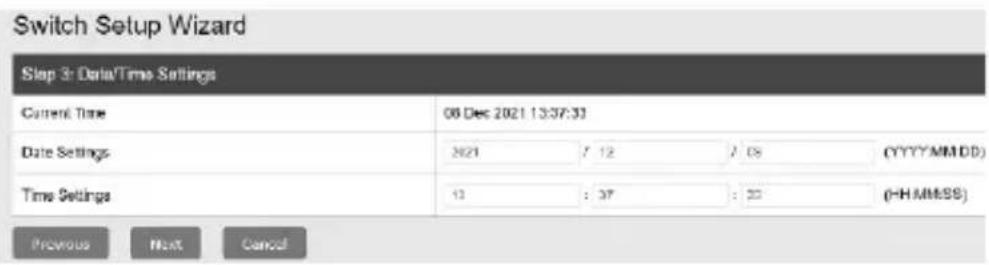
- Configurare le impostazioni di data e ora dello switch, quindi cliccare su Next (Avanti).
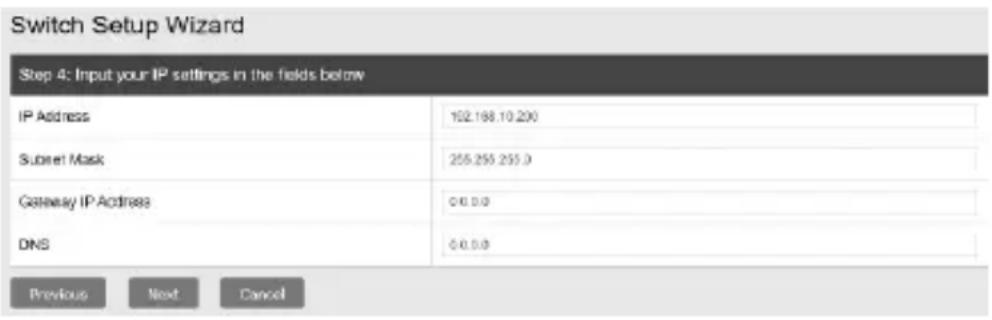
- Configurare, utilizzando i campi previsti, l'indirizzo IP dello switch, la subnet mask, l'indirizzo IP del gateway e le impostazioni DNS in modo che corrispondano ai requisiti della tua rete esistente, quindi cliccare su Next (Avanti).
Nota: Se le impostazioni dell'indirizzo IP dello switch sono cambiate in una subnet di rete IP diversa come 192.168.1.x, 192.168.2.x, ecc. le impostazioni dell'adattatore di rete del computer dovranno essere modificate in modo tale da allinearsi alle nuove impostazioni di indirizzo IP configurate sullo switch per poter accedere alla pagina di gestione dello stesso.
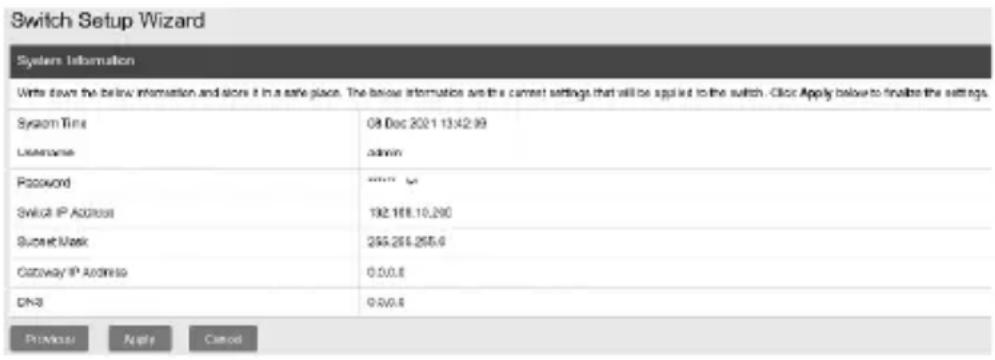
- La pagina di riepilogo mostrerà tutte le impostazioni di configurazione che sono state applicate attraverso la procedura guidata di configurazione. Cliccare su Apply (Applica) per completare l'installazione guidata.
Nota: Si consiglia di annotare la nuova password e le impostazioni dell'indirizzo IP per l'accesso alla gestione locale dello switch.
Nota: Per scaricare la versione più recente della guida utente, andare su: https://www.trendnet.com/support e selezionare il Switch Model Il'interno dell'elenco a discesa Download Prodotto.
- PRIMA DI COMINCIARE
- CONTENUTO DELLA CONFEZIONE
- REQUISITI MINIMI
- APPARECCHIATURE OPZIONALI
- RIFERIMENTO RAPIDO
- INSTALLAZIONE HARDWARE
- NOTA
- ISTRUZIONI PER IL MONTAGGIO DIN-RAIL
- APPLICAZIONE POTENZA
- NOTA DI SICUREZZA
- INSTALLAZIONE E CONFIGURAZIONE HARDWARE
- SEZIONE A: CONFIGURAZIONE DELLO SWITCH CON TRENDNET HIVE CLOUD MANAGEMENT
- SEZIONE B: CONFIGURAZIONE DELLO SWITCH PER LA GESTIONE DELLA RETE IN LOCALE
Marca : TRENDNET
Modello : TI-PG1284i
Categoria : Interruttore