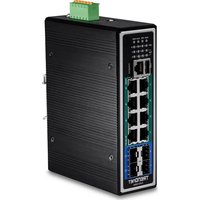
TI-PG1284i - Interruptor TRENDNET - Manual de uso y guía de instrucciones gratis
Encuentra gratis el manual del aparato TI-PG1284i TRENDNET en formato PDF.


| Tipo de producto | Conmutador industrial Rail DIN gestionable |
| Marca | TRENDnet |
| Modelo | TI-PG1284i |
| Número de puertos | 12 puertos Gigabit Ethernet |
| Alimentación PoE+ | Sí, hasta 30 W por puerto, presupuesto PoE total según fuente de alimentación externa |
| Alimentación eléctrica | Borne de tornillo, requiere fuente de alimentación externa (vendida por separado, ej. TI-S48048, TI-S24048) |
| Soporte para riel DIN | Sí, con soporte de fijación incluido |
| Gestión | Local (interfaz web) o nube mediante TRENDnet Hive |
| Dirección IP predeterminada | 192.168.10.200 / 255.255.255.0 |
| Requisitos de configuración | Computadora con cable RJ-45, servidor DHCP (para nube) |
| Instrucciones de seguridad | Cortar la corriente antes de la conexión; respetar polaridades y voltaje en la etiqueta |
| Puesta a tierra | Posible mediante borne de puesta a tierra (cable no incluido) |
| Material adicional | Módulos SFP (ej. TI-MGBSX, TI-MGBS10), riel DIN 35 mm |
| Contenido del paquete | Switch, guía de instalación rápida, cable de consola |
| Normas | EN 55032:2015 + A11:2020 Clase A, EN 55035:2017 + A11:2020 |
| Directivas | CEM 2014/30/UE, REACH (UE) nº 1907/2006, WEEE 2012/19/UE |
| Fabricante | TRENDnet, Inc., Torrance, California, EE.UU. |
Preguntas frecuentes - TI-PG1284i TRENDNET
Preguntas de los usuarios sobre TI-PG1284i TRENDNET
0 pregunta sobre este aparato. Responde a las que conoces o haz la tuya.
Hacer una nueva pregunta sobre este aparato
Descarga las instrucciones para tu Interruptor en formato PDF gratis! Encuentra tus instrucciones TI-PG1284i - TRENDNET y toma tu dispositivo electrónico nuevamente en la mano. En esta página están publicados todos los documentos necesarios para el uso de su dispositivo. TI-PG1284i de la marca TRENDNET.
MANUAL DE USUARIO TI-PG1284i TRENDNET
- Antes de comenzar
- Referencia rápida
- Instalación del hardware
- Configuración del hardware
45 Português
1. Antes de comenzar
Contenidos del paquete
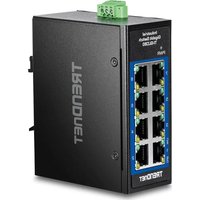
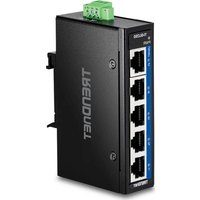
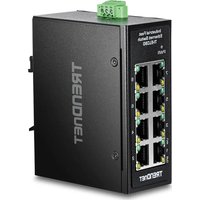
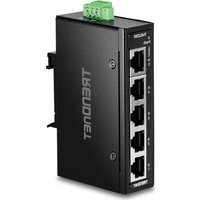
• TI-PG1284i / TI-PG541i / TI-PG102i / TI-PG102i-M / TI-BG62i / TI-PG103i / TI-PG743Bi
• Guía de instalación rápida
- Cable de consola
Requisitos mínimos
- Fuente de alimentación (ej. modelos: TI-S48048, TI-S24048, TI-S24052, TI-S15052, TI-S12048)
• Computadora conectada en red - Cable de red RJ-45
Equipo opcional
• 35 mm DIN-Rail
- Módulo SFP (e.g. TI-MGBSX, TI-MGBS10, TI-MGBS20, TI-MGBS40, TI-MGBRJ)
2. Referencia rápida
Nota: El modelo de switch puede ser diferente al que se muestra en el siguiente ejemplo.
3. Instalación del hardware
Nota:
La máxima cantidad de energía disponible es de 30 vatios por puerto. Si se produce una sobrecarga, el switch priorizará la distribución de energía por puerto (desde la más baja hasta la más alta). Por ejemplo, el puerto 1 recibirá la prioridad más alta y el puerto 8 la más baja. Los puertos con la menor prioridad tendrán la función PoE inactiva hasta que estén disponibles más de 7.5 vatios.
El switch puede colocarse en un escritorio o montarse en una pared o en DIN-Rail.
Instrucciones de montaje en DIN-Rail
- Acople el soporte de montaje en DIN-Rail al switch.
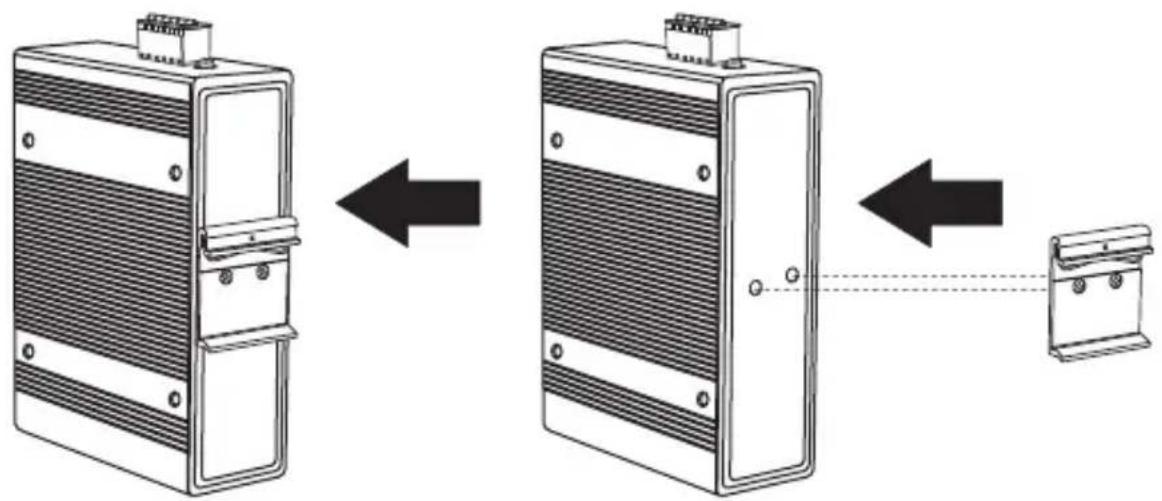
-
Coloque la unidad en frente del DIN-Rail y enganche el soporte de montaje sobre el carril.
-
Gire el para a bajo, hacia el carril, hasta dejarlo b loqueado. Escuchará un clic c uando quede fijado.
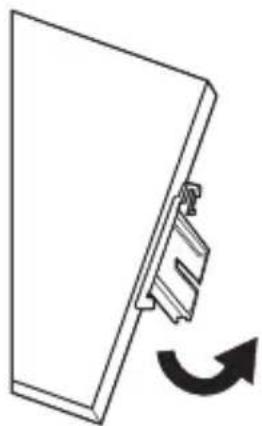
Montando la unidad Liberando la unidad
- Para retirar la unidad, presione hacia abajo para liberar la parte i inferior el DIN-Rail y gírelo hasta sacarlo del carril.
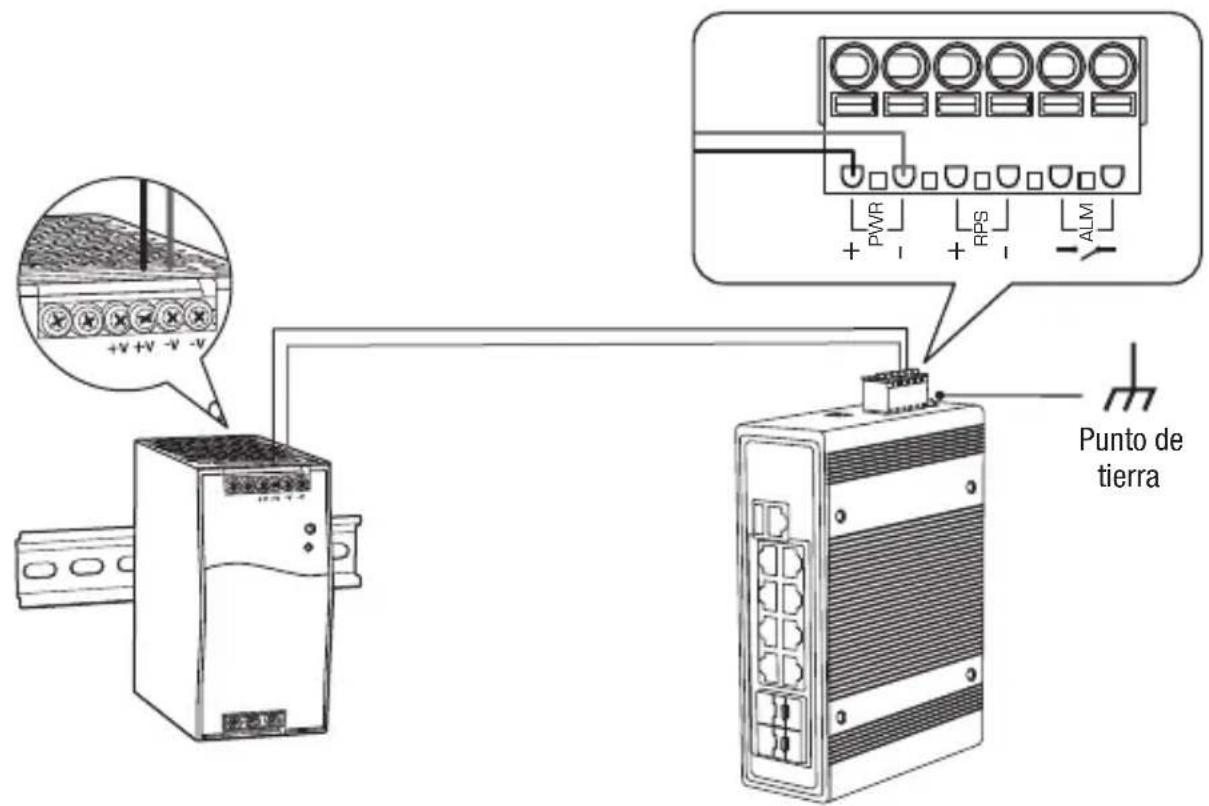
Aplicar la alimentación
Nota: No conecte la fuente de alimentación a una toma de corriente hasta que las conexiones de los terminales estén aseguradas con los pasos siguientes.
- Conecte el adaptador de corriente (se vende por separado) al bloque d e terminales incluido (según se indica más abajo) y fijelo con los tornillos.
- Acople el bloque de terminales a la unidad.
Opcional: El bastidor del switch también se puede conectar a un punto de tierra conocido para obtener mayor seguridad y protección (no se incluye el cable de tierra).

Nota de seguridad

- Apague la alimentación antes de conectar cualquier módulo o cable. El voltaje correcto de suministro de alimentación figura en la etiqueta del producto. Compruebe el voltaje de su fuente de alimentación para asegurarse de que esté utilizando la parte correcta. NO utilice un voltaje superior a 4el rango de voltaje, según se especifica en la etiqueta del producto.
- Calcule la corriente máxima posible en cada cable de alimentación y cable común. Observe todos los códigos eléctricos que dictan la corriente máxima permisible para cada tamaño de cable. Si la corriente supera las clasificaciones máximas, el cableado podría sobrecalentarse y producir daños graves en su equipo.
4. Inslatación y configuración del Hardware
Nota: Si está configurando el switch para ser gestionado desde su cuenta ya existente de la nube Hive de TRENDnet, siga los pasos de la Sección A: Configurar el switch con TRENDnet Hive Cloud Management. Si está configurando el switch sólo para la gestión de la red local, siga los pasos de la Sección B: Configurar el switch para la gestión de la red local.
Sección A: Configurar el switch con TRENDnet Hive Cloud Management
Nota: La configuración con TRENDnet Hive Cloud Management requiere una red existente con acceso a Internet y un servidor DHCP para el direccionamiento automático de la IP. El switch debe estar configurado para llegar a Internet con el fin de conectarse a su cuenta de TRENDnet Hive Cloud Management.
- Conecte un cable Ethernet/de red a su ordenador y a uno de los puertos del switch.
- Conecte otro cable Ethernet/de red a uno de los puertos de su switch y a su red o router existente con acceso a Internet y servidor DHCP para el direccionamiento automático de IP.
![graph TD A["Ordenador"] --> B["Server"] B --> C["Router"] C --> D["Internet"] style A fill:#f9f,stroke:#333 style B fill:#ccf,stroke:#333 style C fill:#cfc,stroke:#333 style D fill:#fcc,stroke:#333](/content/2026/04/674668/images/d39c9185588e3faa2839a2621af7459f5f7ef02988b3d4feb6625fa51eb68d4a.jpg)
- Asigne una dirección IP estática al adaptador de red de su computador en la máscara de subred de 192.168.10.x (e.j. 192.168.10.25) y máscara de subred de 255.255.255.0.
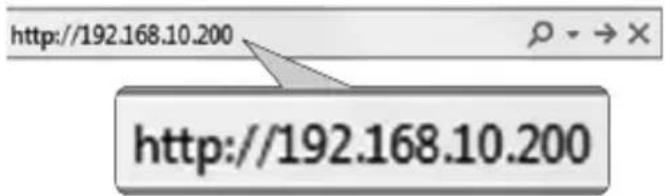
- Abra su navegador Web, escriba la dirección IP del switch en la barra de dirección, y luego pulse Enter (Intro). La dirección IP por defecto es 192.168.10.200 / 255.255.255.0.
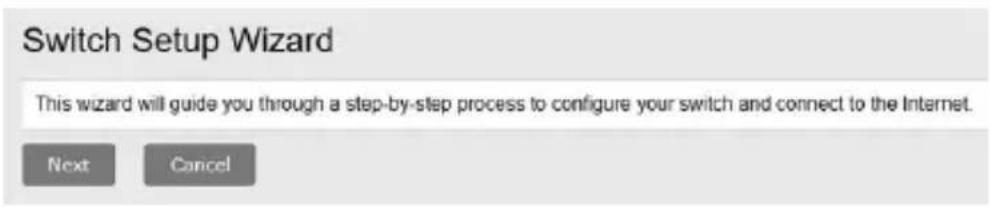
- Haga clic en Next (Siguiente) en el Switch Setup Wizard (Asistente de configuración del switch).
Nota: Si no aparece el asistente de configuración del switch, puede hacer clic en el botón del asistente de configuración en la sección superior derecha de la página de gestión del switch para acceder al asistente de configuración del switch.
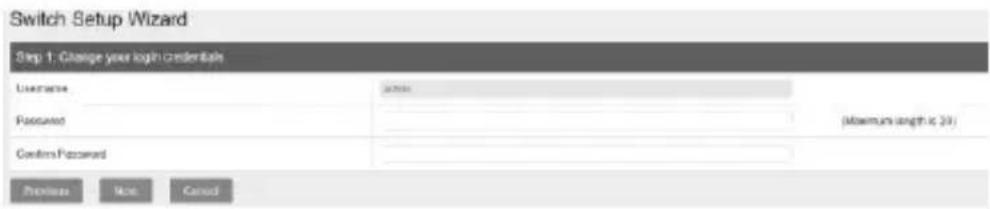
- Puede cambiar la contraseña del administrador del switch escribiendo la nueva contraseña en los campos proporcionados, luego haga clic en Next (Siguiente).
Nota: Si introduce una nueva contraseña, tenga en cuenta que deberá utilizarla cuando inicie sesión en la página de gestión del switch para acceder a la gestión local.
- Para el método de gestión, seleccione TRENDnet Hive.
Nota: La configuración con TRENDnet Hive Cloud Management requiere una red existente con acceso a Internet y un servidor DHCP para el direccionamiento IP automático. El switch debe estar configurado para llegar a Internet con el fin de conectarse a su cuenta de TRENDnet Hive Cloud Management. Si el switch no puede obtener la configuración de la dirección IP y del DNS del servidor DHCP y no puede llegar a Internet, el registro del switch en su cuenta de gestión de la nube Hive de TRENDnet fallará.

- Después de seleccionar TRENDnet Hive, haga clic en Next (Siguiente) y cambie la configuración del adaptador de red de su ordenador para obtener una dirección IP automáticamente para así continuar con el asistente de configuración.
Nota: Después de seleccionar la opción TRENDnet Hive y hacer clic en Next (Siguiente), el switch cambiará inmediatamente la configuración de la dirección IP por defecto del switch a DHCP y obtendrá la configuración de la dirección IP de su red existente.
Previous
Next
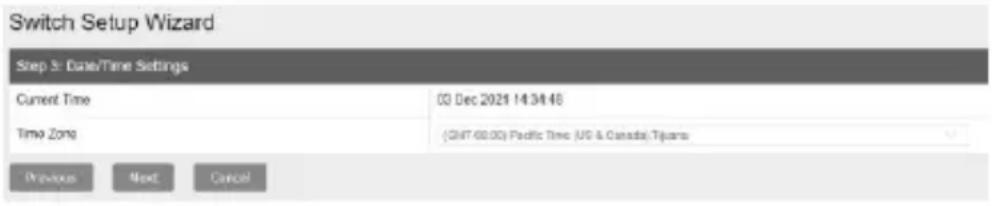
- Seleccione su (Horaria Zona), y después haga clic en (Siguiente).Time Zone Next
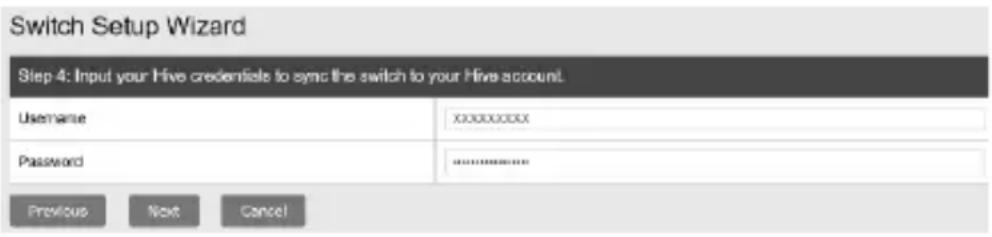
- Introduzca las credenciales de la cuenta de usuario de su cuenta de TRENDnet Hive Cloud Management para registrar el switch con su cuenta y, a continuación, haga clic en Next (Siguiente).
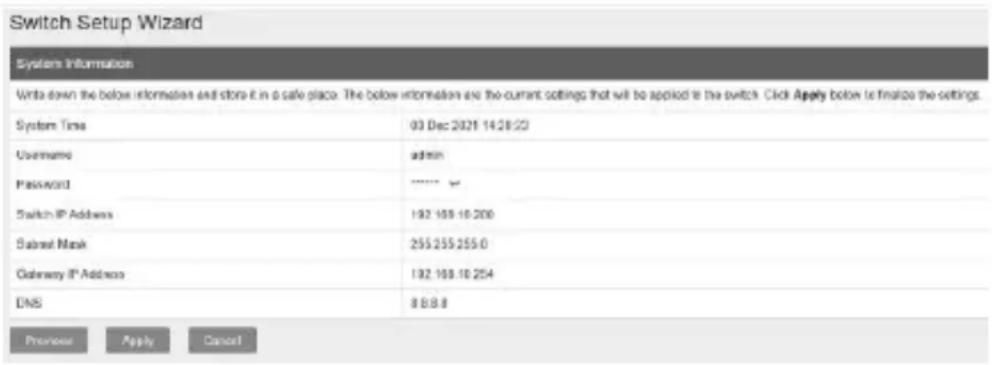
- La página de resumen mostrará todos los ajustes de configuración que se aplicaron a través del asistente de configuración. Haga clic en Apply (Aplicar) para completar el asistente de configuración.
Nota: Puede anotar la nueva contraseña y la configuración de la dirección IP para el acceso de gestión local al switch.
- Para verificar que el switch se ha registrado con éxito en su cuenta de TRENDnet Hive Cloud Management, el botón Hive de la parte superior derecha será verde para indicar que el registro se ha realizado correctamente.

Sección B: Configurar el switch para la gestión de la red local
- Conecte un cable Ethernet/de red a su ordenador y a uno de los puertos del switch.
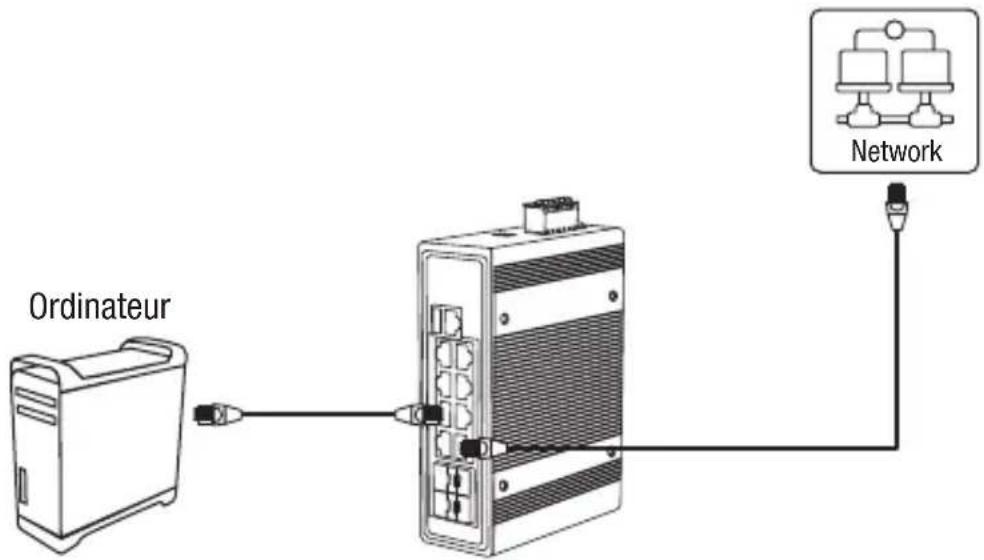
- Asigne una dirección IP estática al adaptador de red de su computador en la máscara de subred de 192.168.10.x (e.j. 192.168.10.25) y máscara de subred de 255.255.255.0.
- Abra su navegador Web, escriba la dirección IP del switch en la barra de dirección, y luego pulse Enter (Intro). La dirección IP por defecto es 192.168.10.200 / 255.255.255.0.
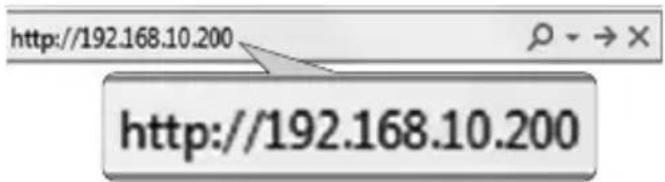
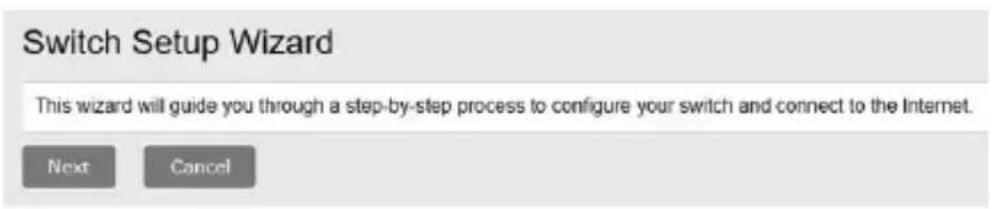
- Haga clic en Next (Siguiente) en el Switch Setup Wizard (Asistente de configuración del switch).
Nota: Si no aparece el asistente de configuración del switch, puede hacer clic en el botón del asistente de configuración en la sección superior derecha de la página de gestión del switch para acceder al asistente de configuración del switch.
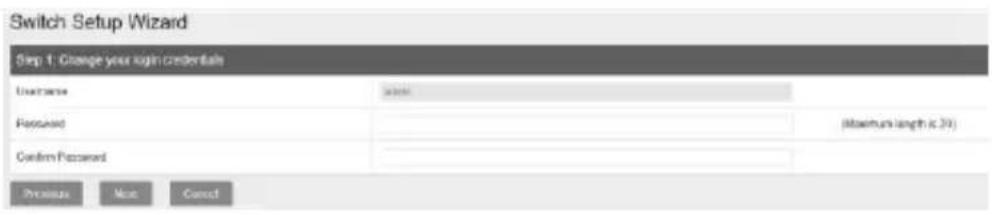
- Puede cambiar la contraseña del administrador del switch escribiendo la nueva contraseña en los campos proporcionados, luego haga clic en Next (Siguiente).
Nota: Si introduce una nueva contraseña, tenga en cuenta que deberá utilizarla cuando inicie sesión en la página de gestión del switch para acceder a la gestión local.
- Para el método de gestión, seleccione (Gestión predeterminada).Default Management

- Configure los ajustes de fecha y hora del switch y, a continuación, haga clic en Next (Siguiente).
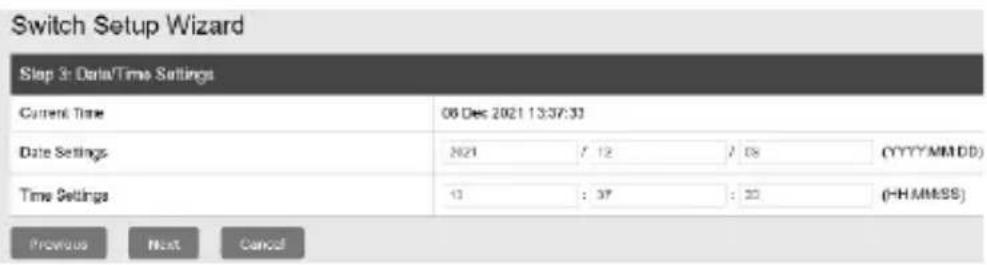
- Configure la dirección IP del switch, la máscara de subred, la dirección IP de la pasarela y los ajustes de DNS para que coincidan con los requisitos de su red existente utilizando los campos proporcionados y, a continuación, haga clic en Next (Siguiente).
Nota: Si la configuración de la dirección IP del switch se cambia a una subred IP diferente, como 192.168.1.x, 192.168.2.x, etc., será necesario cambiar la configuración del adaptador de red de su ordenador para que coincida con la nueva dirección IP configurada en el switch para poder acceder a la página de gestión del switch.

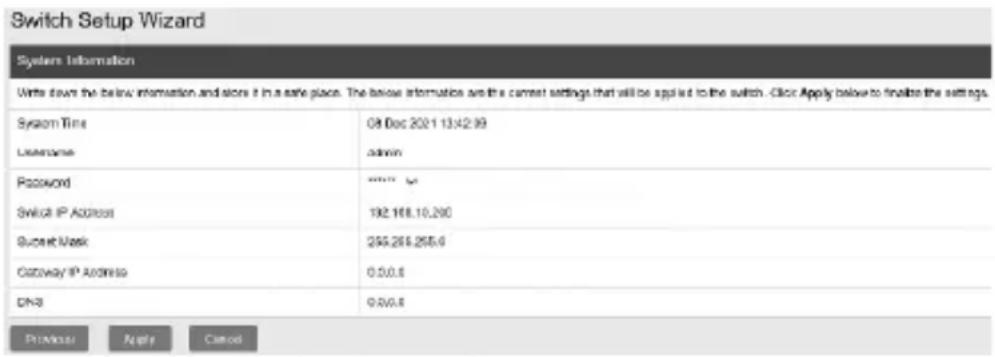
- La página de resumen mostrará todos los ajustes de configuración que se aplicaron a través del asistente de configuración. Haga clic en Apply (Aplicar) para completar el asistente de configuración.
Nota: Puede anotar la nueva contraseña y la configuración de la dirección IP para el acceso de gestión local al switch.
Nota: Para descargar la última versión de la guía del usuario, visite:
https://www.trendnet.com/support y seleccione el Switch Model, en la lista desplegable Product Download (descarga de productos).
1. Antes de começar
- Para o método de gerenciamento, seleccione TRENDnet Hive.
En todos nuestros equipos se mencionan claramente las características del adaptador de alimentación necesario para su funcionamiento. El uso de un adaptador distinto al mencionado puede producir daños físicos y/o daños al equipo conectado. El adaptador de alimentación debe operar con voltaje y frecuencia de la energía electrica domiciliaria existente en el país o zona de instalación.
- 45 PORTUGUÊS
- ANTES DE COMENZAR
- CONTENIDOS DEL PAQUETE
- REQUISITOS MÍNIMOS
- EQUIPO OPCIONAL
- REFERENCIA RÁPIDA
- INSTALACIÓN DEL HARDWARE
- NOTA
- INSTRUCCIONES DE MONTAJE EN DIN-RAIL
- APLICAR LA ALIMENTACIÓN
- INSLATACIÓN Y CONFIGURACIÓN DEL HARDWARE
- SECCIÓN A: CONFIGURAR EL SWITCH CON TRENDNET HIVE CLOUD MANAGEMENT
- PREVIOUS
- NEXT
- SECCIÓN B: CONFIGURAR EL SWITCH PARA LA GESTIÓN DE LA RED LOCAL
- ANTES DE COMEÇAR
Marca : TRENDNET
Modelo : TI-PG1284i
Categoría : Interruptor