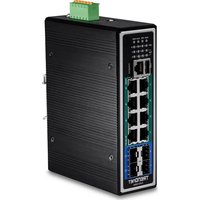
TI-PG1284i - Interruptor TRENDNET - Manual de utilização gratuito
Encontre gratuitamente o manual do aparelho TI-PG1284i TRENDNET em formato PDF.


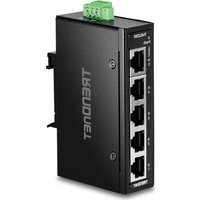
| Tipo de produto | Comutador industrial Rail DIN gerenciável |
| Marca | TRENDnet |
| Modelo | TI-PG1284i |
| Número de portas | 12 portas Gigabit Ethernet |
| Alimentação PoE+ | Sim, até 30 W por porta, orçamento PoE total conforme alimentação externa |
| Alimentação elétrica | Bornier de parafuso, necessita de fonte de alimentação externa (vendida separadamente, ex. TI-S48048, TI-S24048) |
| Suporte trilho DIN | Sim, com suporte de fixação fornecido |
| Gerenciamento | Local (interface web) ou nuvem via TRENDnet Hive |
| Endereço IP padrão | 192.168.10.200 / 255.255.255.0 |
| Configuração necessária | Computador com cabo RJ-45, servidor DHCP (para nuvem) |
| Instruções de segurança | Desligar a corrente antes da conexão; respeitar polaridades e tensão na etiqueta |
| Aterramento | Possível via terminal de aterramento (fio não fornecido) |
| Material adicional | Módulos SFP (ex. TI-MGBSX, TI-MGBS10), trilho DIN 35 mm |
| Conteúdo da embalagem | Switch, guia de instalação rápida, cabo console |
| Normas | EN 55032:2015 + A11:2020 Classe A, EN 55035:2017 + A11:2020 |
| Diretivas | CEM 2014/30/UE, REACH (UE) N° 1907/2006, WEEE 2012/19/UE |
| Fabricante | TRENDnet, Inc., Torrance, California, USA |
Perguntas frequentes - TI-PG1284i TRENDNET
Perguntas dos utilizadores sobre TI-PG1284i TRENDNET
0 pergunta sobre este aparelho. Responda às que conhece ou faça a sua.
Faça uma nova pergunta sobre este aparelho
Baixe as instruções para o seu Interruptor em formato PDF gratuitamente! Encontre o seu manual TI-PG1284i - TRENDNET e retome o controlo do seu dispositivo eletrónico. Nesta página estão publicados todos os documentos necessários para a utilização do seu dispositivo. TI-PG1284i da marca TRENDNET.
MANUAL DE UTILIZADOR TI-PG1284i TRENDNET
- Antes de Começar
- Consulta rápida
- Instalação do hardware
- Configuração do hardware
56 Italino
Nota: Las polaridades deben coincidir.
Conteúdo da embalagem
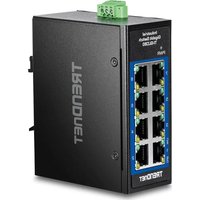
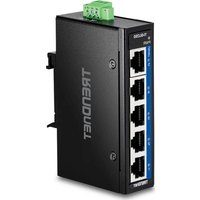
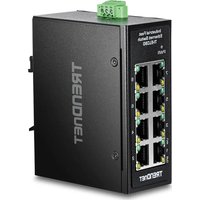
• TI-PG1284i / TI-PG541i / TI-PG102i / TI-PG102i-M / TI-BG62i / TI-PG103i / TI-PG743Bi
• Guia de instalação rápida
- Cabo de console
Requisitos mínimos
- Fonte de alimentação (ex. Modelos: TI-S48048, TI-S24048, TI-S24052, TI-S15052, TI-S12048)
- Computador em rede
- Cabo de rede RJ-45
Equipamentos opcionais
- Trilho DIN 35 mm
- Módulos SFP (por exemplo, TI-MGBSX, TI-MGBS10, TI-MGBS20, TI-MGBS40, TI-MGBRJ)
2. Consulta rápida
Nota: O modelo de switch pode ser diferente do exemplo mostrado abaixo.
3. Instalação do hardware
Nota:
O valor máximo da potência disponível é de 30 watts por porta. Caso ocorra uma sobrecarga de energia, o switch priorizará a distribuição da energia por porta (da mais baixa para a mais alta). Por exemplo, a porta 1 receberá a prioridade máxima e a porta 8 receberá a prioridade mínima. As portas com menor prioridade terão sua função PoE desabilitada até que mais de 7,5 watts de potência estejam disponíveis.
O switch pode ser colocado sobre uma mesa, na parede ou montado em um trilho DIN.
Instruções de montagem em trilho DIN
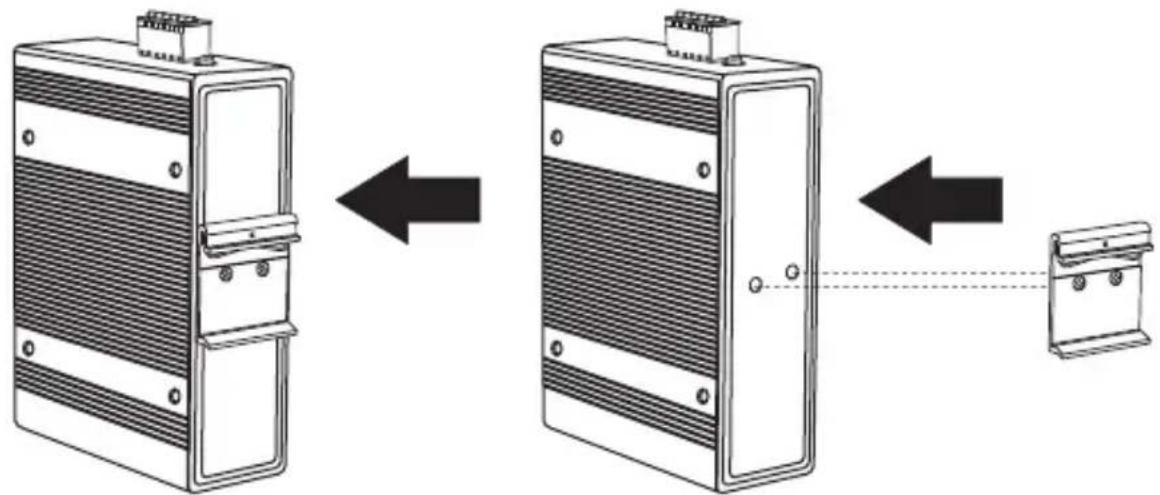
- Fixe o suporte do trilho DIN no switch.
-
Posicione a unidade na frente do trilho DIN e enganche o suporte de montagem na parte superior do trilho.
-
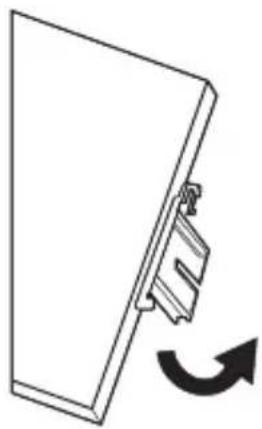
Gire o switch para baixo na direção do trilho para travá-lo no local adequado. Você saberá que ele está seguro quando ouvir um clique.
Montagem da unidade Liberação da unidade
- Para remover a unidade, pressione para baixo para afastar a parte i inferior do trilho DIN e gire, afastando-a do trilho.
Aplicação de energia
Nota: Não conecte a fonte de alimentação a uma fonte de energia até que as conexões dos terminais estejam fixadas de acordo com as etapas abaixo.
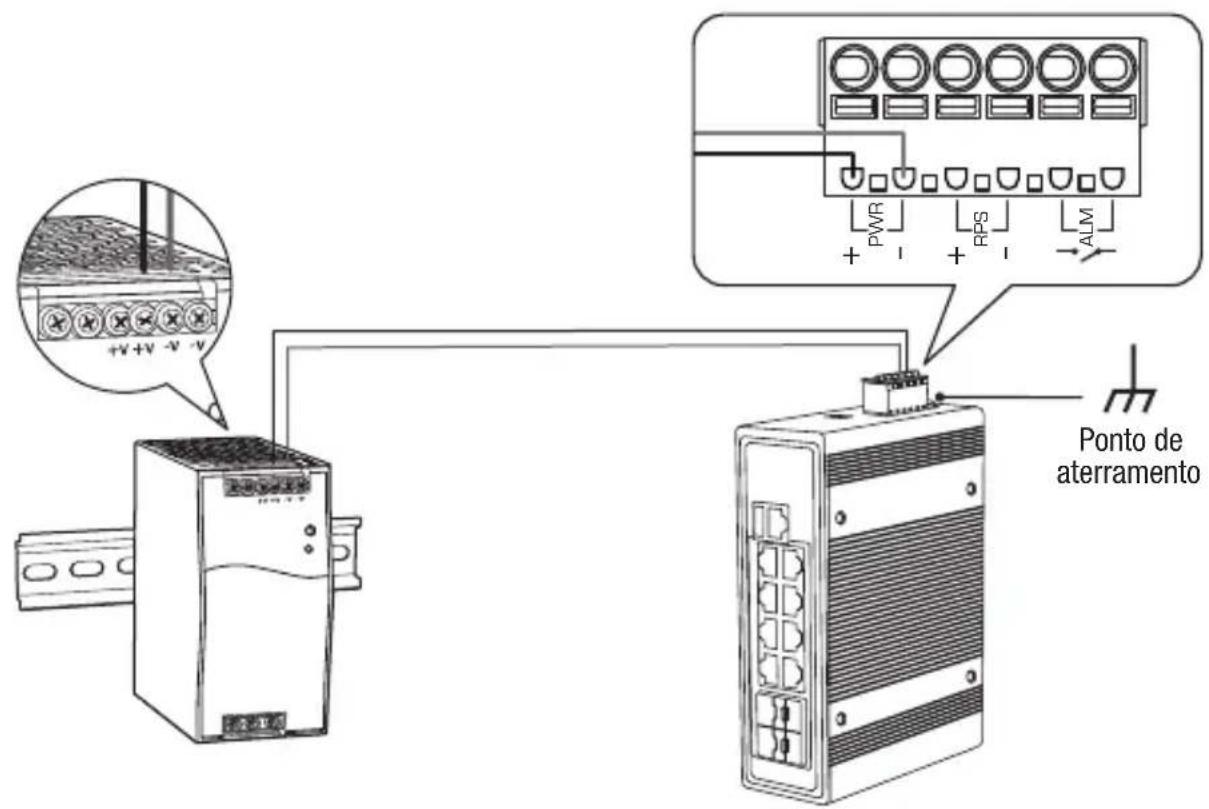
- Conecte a fonte de alimentação (vendida separadamente) ao bloco d e terminais incluído (como exibido abaixo) e fixe com parafusos.
Nota: As polaridades devem coincidir.
- Fixe o bloco de terminais na unidade, conecte o fio neutro ao a terramento e a fonte de alimentação ao adaptador de energia.
Opcional: o chassi do switch também pode ser conectado a um ponto de aterramento conhecido para se obter segurança e proteção adicionais (fio de aterramento não incluído).
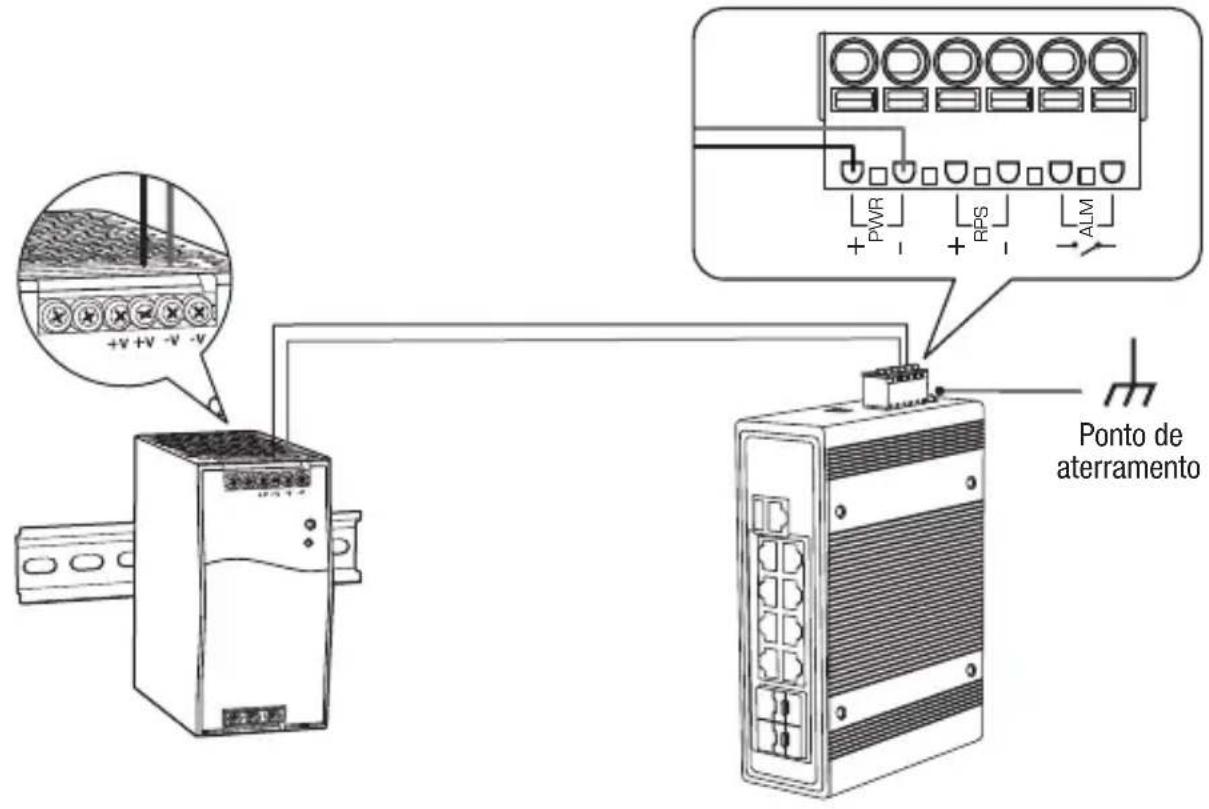
Nota de segurança

- Desligue a energia antes de conectar qualquer módulo ou fio. A tensão correta da fonte de alimentação está indicada na etiqueta do produto. Verifique a tensão de sua fonte de energia para certificar-se de que está usando a peça correta. NÃO use uma tensão maior do que a gama de voltagem conforme especificado na etiqueta do produto.
- Calculo a corrente máxima possível em cada fio de energia e fio comum. Siga todos os códigos elétricos que ditam a corrente máxima permissível para cada bitola de fio. Se a corrente ultrapassar a classificação máxima, a fiação pode superaquecer causando sérios danos ao seu equipamento.
4. Instalação de Hardware e Configuração
Nota: Se você estiver configurando o switch a ser gerenciada a partir de sua conta TRENDnet Hive Cloud, siga os passos na Seção A: Configurando o switch com TRENDnet Hive Cloud Management. Se você estiver configurando o switch apenas para gerenciamento da rede local, siga os passos da Seção B: Configurando o switch para gerenciamento da rede local.
Seção A: Configurando o switch com o TRENDnet Hive Cloud Management
Nota: A configuração com TRENDnet Hive Cloud Management requer uma rede existente com acesso à Internet e servidor DHCP para endereçoamento IP automático. O switch deve ser configurado para acessar a Internet a fim de se conectar à sua conta TRENDnet Hive Cloud Management.
- Conecte um cabo Ethernet/redes ao seu computador e uma das portas do switch.
- Conecte outro cabo Ethernet/rede a uma das portas do switch e a sua rede ou roteador existente com acesso à Internet e servidor DHCP para endereçamento IP automático.
![graph LR A["Computador"] --> B["Router"] B --> C["Internet"] style A fill:#f9f,stroke:#333 style B fill:#ccf,stroke:#333 style C fill:#cfc,stroke:#333](/content/2026/04/674668/images/fd72dde6eabbfdc8551b2f0e839de82b964d3d6495882a2fd561960ea576c122.jpg)
- Colocar um endereço IP estático, na placa de rede do seu computador, na gama de Ips 192.168.10.x (por exemplo: 192.168.10.25) e colocar no campo da subnet mask 255.255.255.0.
- Abra seu web browser, digite endereço IP do switch na barra de endereços e então pressione Enter. O endereço IP padrão é 192.168.10.200 / 255.255.255.0.
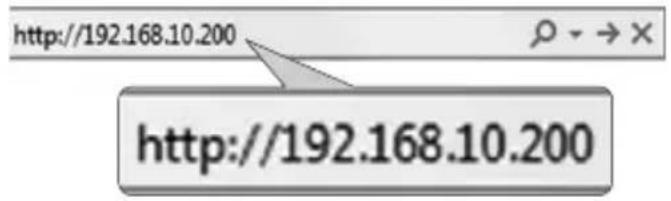
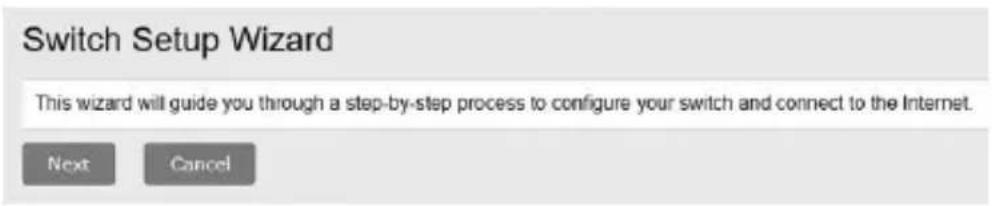
- Clique em (Avançar) no (Assistente de Configuração do Switch). Next Switch Setup Wizard
Nota: Se o assistente de configuração do switch não aparecer, você pode clicar no botão o assistente de configuração na seção superior direita da página de gerenciamento do switch para acessar o assistente de configuração do switch.
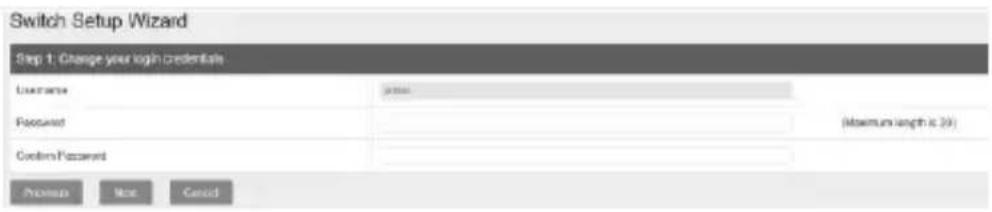
- Você pode alterar a senha do administrador do switch digitando a nova senha nos campos fornecidos e, em seguida, clique em (Avançar).Next
Nota: Se estiver inserindo uma nova senha, por favor, note que você precisará usar a nova senha ao entrar na página de gerenciamento do switch para que o acesso de gerenciamento local avance.
Nota: A configuração com TRENDnet Hive Cloud Management requer uma rede existente com acesso à Internet e servidor DHCP para endereçoamento IP automático. O switch deve ser configurado para acessar a Internet a fim de se conectar à sua conta TRENDnet Hive Cloud Management. Se o switch não conseguir alcançar as configurações de endereço IP e DNS do servidor DHCP e não conseguir acessar a Internet, o registro do switch em sua conta TRENDnet Hive Cloud Management irá falhar.

- Após selecionar TRENDnet Hive, clique em Next (Avançar) e altere as configurações do adaptador de rede de seu computador para obter um endereço IP automaticamente para continuar com o assistente de configuração.
Nota: Após selecionar a opção TRENDnet Hive e clicar em Next (Avançar), o switch alterará imediatamente as configurações de endereço IP padrão do switch para DHCP e obterá as configurações de endereço IP de sua rede existente.
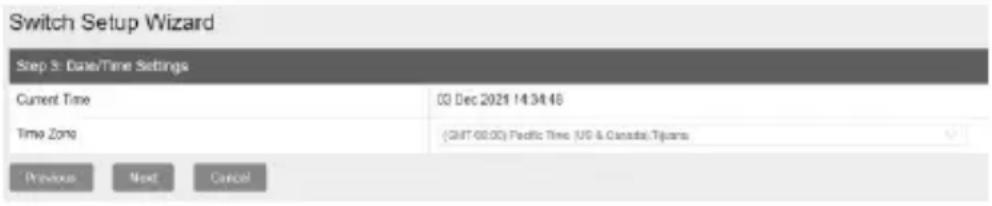
- Seleção seu Time Zone (Fuso Horário), depois clique em Next (Avançar).
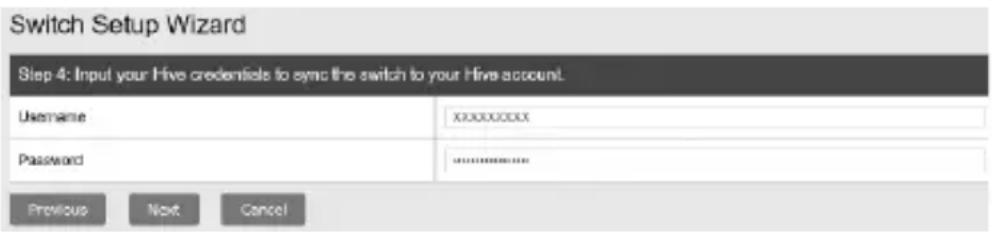
- Digite as credenciais de conta de usuário para sua conta TRENDnet Hive Cloud Management para registrar a switch com sua conta, depois clique em Next (Avançar).
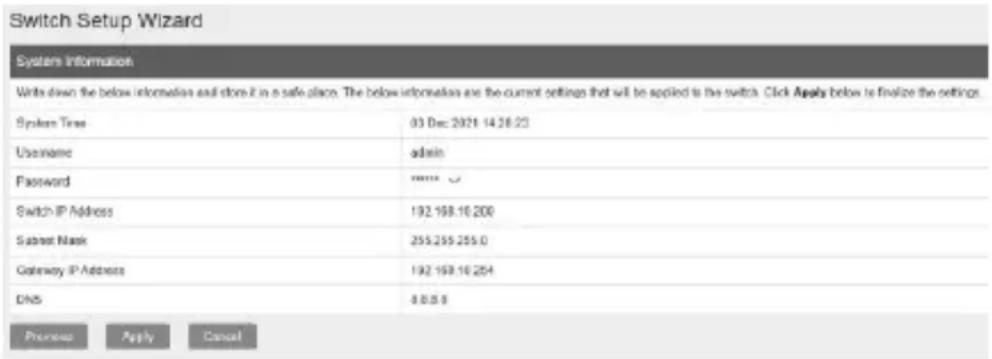
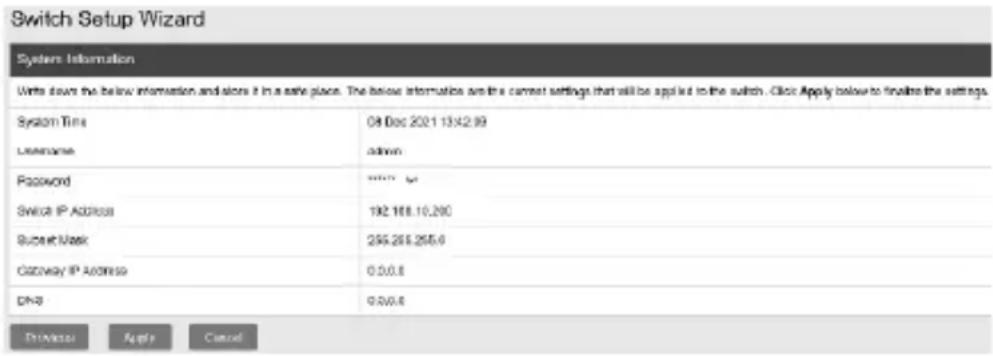
- A página de resumo exibirá todas as configurações que foram aplicadas através do assistente de configuração. Clique em Apply (Aplicar) para completar o assistente de configuração.
Nota: Você pode querer anotar as novas configurações de senha e endereço IP para o acessar a gerência local do switch.
- Para verificar se o switch está agora registrado com sucesso em sua conta TRENDnet Hive Cloud Management, o botão Hive no canto superior direito estará verde para indicar o registro bem-sucedido.

Seção B: Configurando o switch para o gerenciamento da rede local
- Conecte um cabo Ethernet/redes ao seu computador e uma das portas do switch.
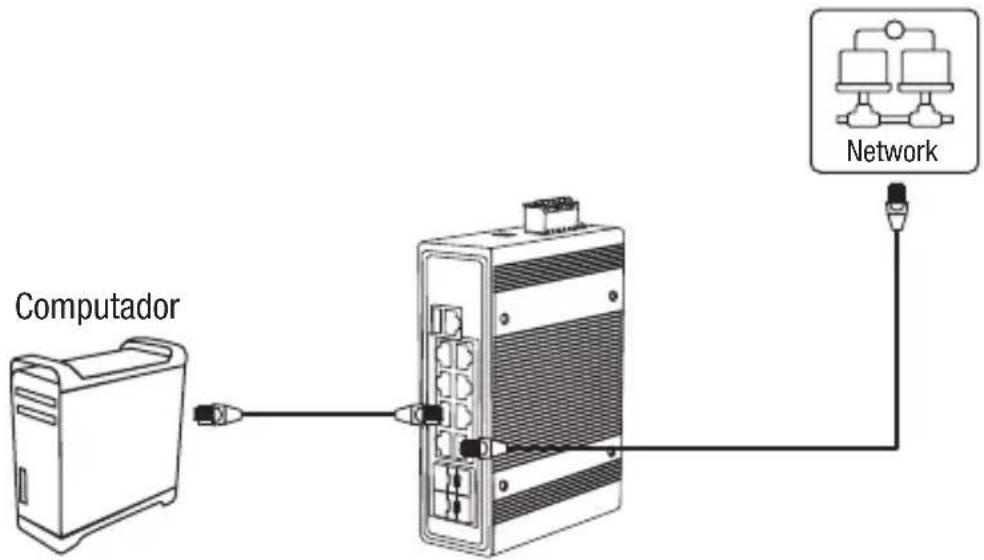
- Colocar um endereço IP estático, na placa de rede do seu computador, na gama de Ips 192.168.10.x (por exemplo: 192.168.10.25) e colocar no campo da subnet mask 255.255.255.0.
- Abra seu web browser, digite endereço IP do switch na barra de endereços e então pressione Enter. O endereço IP padrão é 192.168.10.200 / 255.255.255.0.

- Clique em (Avançar) no (Assistente de Configuração do Switch). Next Switch Setup Wizard
Nota: Se o assistente de configuração do switch não aparecer, você pode clicar no botão do assistente de configuração na seção superior direita da página de gerenciamento do switch para acessar o assistente de configuração do switch.
Switch Setup Wizard
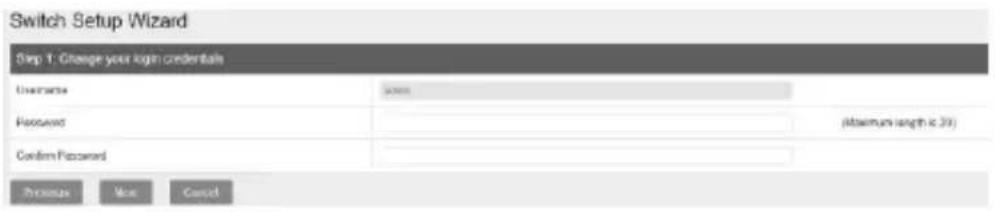
- Você pode alterar a senha do administrador do switch digitando a nova senha nos campos fornecidos e, em seguida, clique em (Avançar).Next
Nota: Se estiver inserindo uma nova senha, por favor, note que você precisará usar a nova senha ao entrar na página de gerenciamento do switch para que o acesso de gerenciamento local avance.
- Para o método de gerenciamento, selecione (Gestão padrão).Default Management

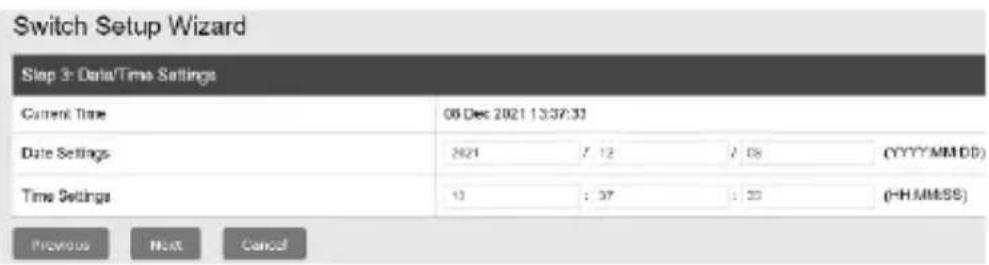
- Configure as configurações de data e hora do switch e, em seguida, clique em Next (Avançar).
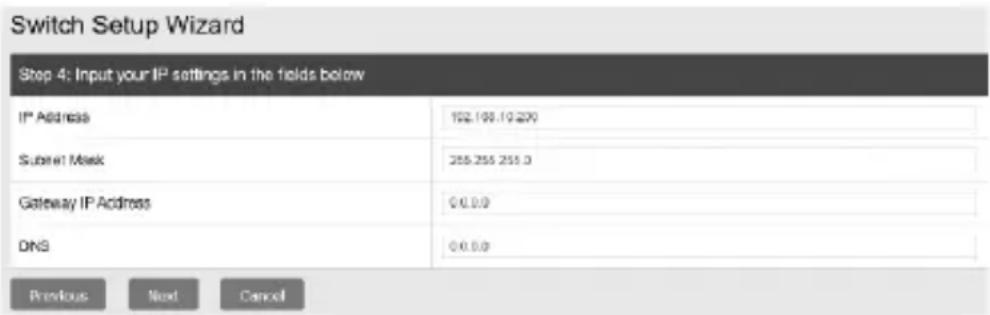
- Configure o endereço IP do switch, máscara de sub-rede, endereço IP do gateway e configurações de DNS para corresponder aos requisitos de sua rede existente usando os campos fornecidos e, em seguida, clique em (Avançar).Next
Note: Se as configurações do endereço IP do switch forem alteradas para uma sub-rede de rede IP diferente, como 192.168.1.x, 192.168.2.x, etc., as configurações do adaptador de rede de seu computador precisarão ser alteradas para corresponder às novas configurações de endereço IP configuradas no switch, a fim de acessar a página de gerenciamento do switch.
- A página de resumo exibirá todas as configurações que foram aplicadas através do assistente de configuração. Clique em (Aplicar) para completar o assistente de Apply configuração.
Nota: Você pode querer anotar as novas configurações de senha e endereço IP para o acessar a gerência local do switch.
Nota: Para fazer o download da versão mais recente do guia do usuário, acesse: https://www.trendnet.com/support e selecione o na lista suspensa Download do Switch Model Produto.
- 56 ITALINO
- CONTEÚDO DA EMBALAGEM
- REQUISITOS MÍNIMOS
- EQUIPAMENTOS OPCIONAIS
- CONSULTA RÁPIDA
- INSTALAÇÃO DO HARDWARE
- NOTA
- INSTRUÇÕES DE MONTAGEM EM TRILHO DIN
- APLICAÇÃO DE ENERGIA
- NOTA DE SEGURANÇA
- INSTALAÇÃO DE HARDWARE E CONFIGURAÇÃO
- SEÇÃO A: CONFIGURANDO O SWITCH COM O TRENDNET HIVE CLOUD MANAGEMENT
- SEÇÃO B: CONFIGURANDO O SWITCH PARA O GERENCIAMENTO DA REDE LOCAL
- SWITCH SETUP WIZARD
Marca : TRENDNET
Modelo : TI-PG1284i
Categoria : Interruptor