WDI161 - Touch-Oberfläche HAGER - Kostenlose Bedienungsanleitung
Finden Sie kostenlos die Bedienungsanleitung des Geräts WDI161 HAGER als PDF.



| Produkttyp | Touch-Interface mit kapazitivem Bildschirm |
| Marke | Hager |
| Modell | WDI161 |
| Abmessungen (B x H x T) | 377,4 x 231,8 x 66,4 mm |
| Bildschirmauflösung | 1366 x 768 Pixel |
| Helligkeit | 220 cd/m² |
| Stromversorgung | Power over Ethernet (PoE+) oder Hilfsspannung 24 V DC |
| Leistungsaufnahme (Betrieb) | 17 W |
| Leistungsaufnahme (Standby) | 10 W |
| USB-Anschlüsse | 1 x USB 2.0, 1 x USB 3.0, 1 x Mini-USB |
| Ethernet-Anschluss | 2 x RJ45 (1000 Mbit/s) |
| Betriebssystem | Windows 10 IoT |
| Prozessor | 2x 1,8 GHz Intel E3930 |
| Speicher | 4 GB RAM, 64 GB SSD mSATA |
| Betriebstemperatur | +5 ... +35 °C |
| Lagertemperatur | -20 ... +60 °C |
| Luftfeuchtigkeit | 10 ... 90 % (ohne Kondensation) |
| Schutzart | IP20 |
| Hauptfunktionen | Zentrale Steuerung der Gebäudetechnik (Licht, Jalousien, Temperatur, Verbrauch) |
| Pflege und Reinigung | Weiches fusselfreies Tuch, klares Wasser, keine Scheuer- oder Lösungsmittel |
| Sicherheit | Installation durch qualifizierten Elektriker, vor Eingriff spannungsfrei schalten, Klasse A |
| Ersatzteile und Reparierbarkeit | Verfügbares Zubehör: Unterputzgehäuse, 24 V DC Netzteil, domovea Server |
| Allgemeine Informationen | Innenbereich, horizontale oder vertikale Unterputzmontage |
Häufig gestellte Fragen - WDI161 HAGER
Benutzerfragen zu WDI161 HAGER
0 Frage zu diesem Gerät. Beantworten Sie die, die Sie kennen, oder stellen Sie Ihre eigene.
Eine neue Frage zu diesem Gerät stellen
Laden Sie die Anleitung für Ihr Touch-Oberfläche kostenlos im PDF-Format! Finden Sie Ihr Handbuch WDI161 - HAGER und nehmen Sie Ihr elektronisches Gerät wieder in die Hand. Auf dieser Seite sind alle Dokumente veröffentlicht, die für die Verwendung Ihres Geräts notwendig sind. WDI161 von der Marke HAGER.
BEDIENUNGSANLEITUNG WDI161 HAGER
1 Sicherheitshinweise....26
2 Geräteaufbau.... 27
3 Funktion....28
4 Bedienung 29
5 Informationen für die Elektrofachkraft.... 32
5.1 Montage und elektrischer Anschluss.... 32
6. Anhang 36
6.1 Technische Daten 36
6.2 Hilfe im Problemfall 36
6.3 Zubehör 37
Touch Panel 10" Windows
Best.-Nr.: WDI101
Touch Panel 16" Windows
Best.-Nr.: WDI161
1 Sicherheitshinweise
Einbau und Montage elektrischer Geräte dürfen nur durch Elektrofachkräfte gemäß den einschlägigen Installationsnormen des Landes erfolgen.
Bei Nichtbeachtung der Anleitung können Schäden am Gerät, Brand oder andere Gefahren entstehen.
Das Gerät ist eine Einrichtung der Klasse A. Diese Einrichtung kann im Wohnbereich Funkstörungen verursachen, denen der Betreiber durch geeignete Maßnahmen entgegenzuwirken hat.
Bei Versorgung des Systems mit Power over Ethernet (PoE+) darf die Gesamtleistung inklusive aller angeschlossener Verbraucher (z.B. USB Geräte) die Leistungsaufnahme von IEEE 802.3at Class 3 nicht überschreiten.
Bei Gerätevarianten mit PoE+ Funktion darauf achten, dass keine unterschiedlichen Erdungspotentiale genutzt werden, damit diese Funktion verwendet werden kann.
Die Bedienoberfläche nicht mit scharfkan- tigen oder spitzen Gegenständen bedienen.
Zum Reinigen keine scharfkantigen Gegenstände verwenden. Keine Säuren oder organische Lösungsmittel verwenden.
Diese Anleitung ist Bestandteil des Produkts und muss beim Endanwender verbleiben.
2 Geräteaufbau
text_image
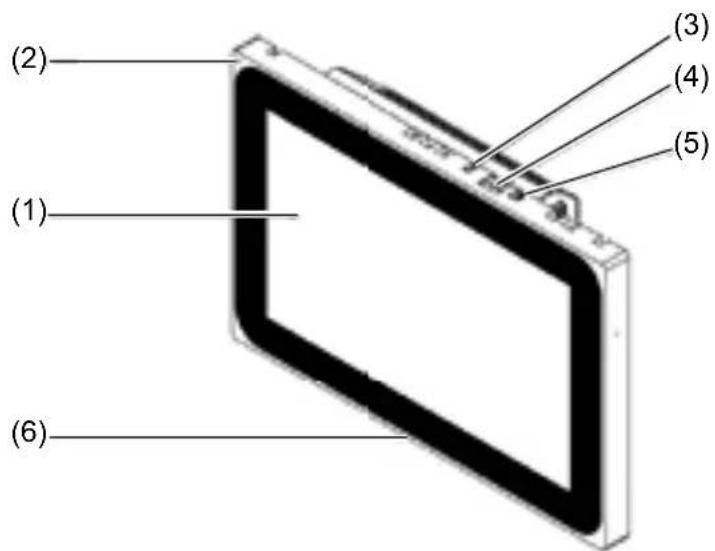
(2) (1) (6) (3) (4) (5)Bild 1: Frontansicht
(1) Touch-sensitive Bedienoberfläche
(2) Mikrofon
(3) Helligkeitssensor
(4) Buchse für Mini-USB 2.0
(5) Reset-Taste R für Geräte-Neustart
(6) Lautsprecher
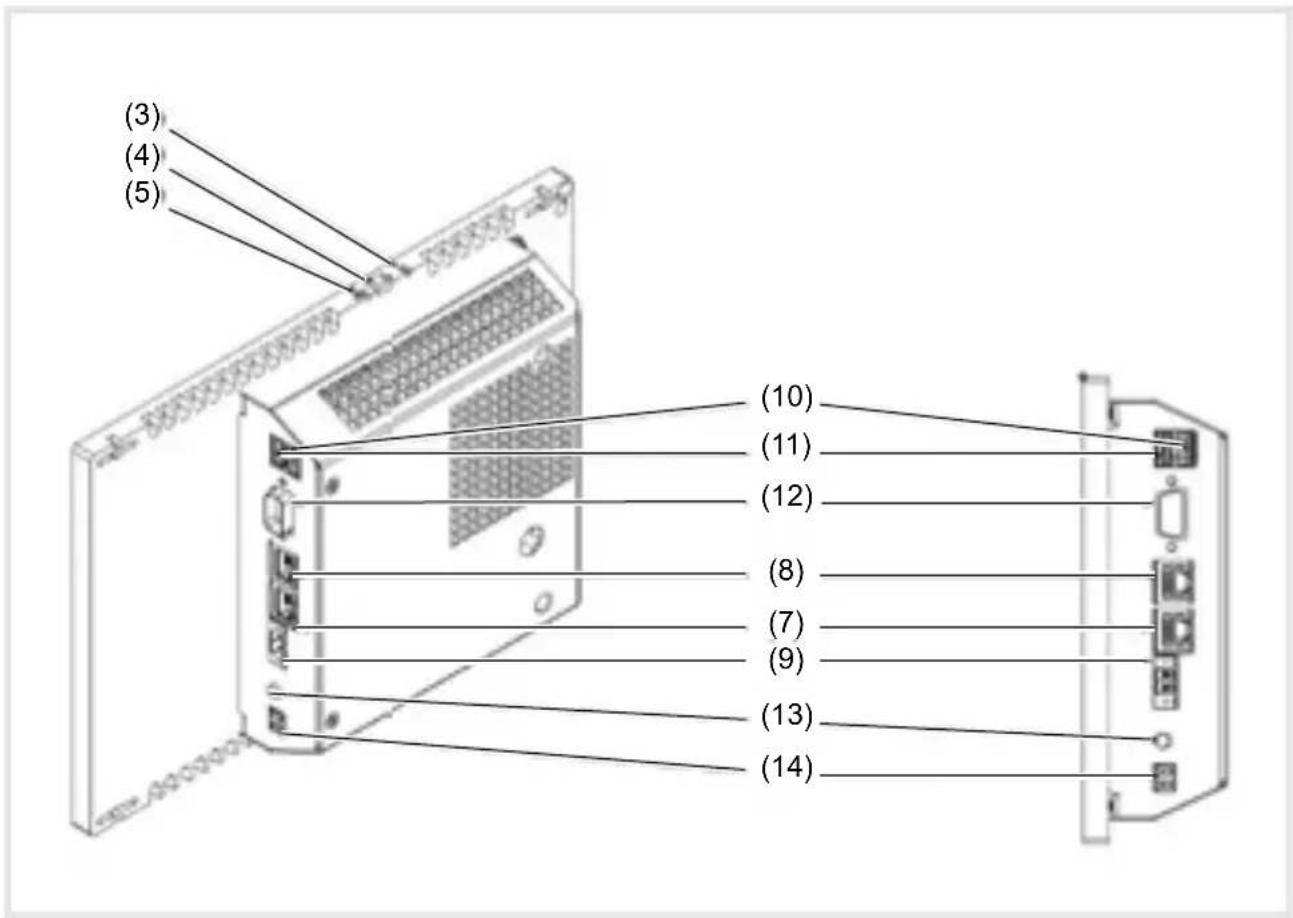
Bild 3: Rück-/Seitenansicht
(7) Gigabit Ethernet-Anschluss RJ45, LAN/PoE+
(8) Gigabit Ethernet-Anschluss RJ45, LAN2
(9) Anschlussklemme für Hilfsspannung 24 V DC
(10) Anschlüsse USB 2.0
(11) Anschlüsse USB 3.0
(12) COM1, Serial RS232
(13) Anschluss 3,5 mm Klinke
(14) KNX (optional)
3 Funktion
Systeminformation
Das Gerät ist ein Display erhältlich mit integriertem Windows
embedded (PC). Das kapazitive Touch-Display eignet sich optimal für die zentrale Steuerung und Visualisierung der Gebäudesystemtechnik.
Über einen lokalen Server, wie z. B. dem domovea Server (siehe Zubehör), der die
Verbindung zum KNX-System herstellt, werden Bedienfunktionen und Anlagenzustände via Ethernet auf das Touch Panel übertragen.
Über einen Client unter Windows ist auf diese Weise zum Beispiel Licht zu schalten und zu dimmen, Behänge sind zu steuern, Temperatur- und Verbrauchswerte sind anzuzeigen.
Produkteigenschaften
- Bedienung per Fingerberührung direkt auf dem Bildschirm
- Anzeige von konfigurierten Funktionen, Messwerten und Daten
- USB Anschlüsse für externe Speichermedien
- Mikrofon und Lautsprecher mit Echounterdrückung
Bestimmungsgemäßer Gebrauch
- Nur zur Anwendung in Innenräumen geeignet
- Für die Unterputzmontage in Hohlwänden oder massiven Wänden ist das passende Gehäuse UP für Touch Panel (siehe Zubehör) zu verwenden.
- Das Panel kann waagerecht oder senkrecht
Lieferumfang
- Touch-Panel
- USB/Mini-USB Typ A Adapterkabel
- Montagematerial/-werkzeug
- RJ45 Anschluss-Kit mit Steckverbinder und Patchkabel
4 Bedienung
Der Bildschirm besitzt eine berührungsempfindliche Oberfläche, Touchscreen genannt. Durch Berühren der Bedienoberfläche mit dem Finger oder einem speziellen Touchscreen-Stift (nicht im Lieferumfang) werden hinterlegte Aktionen und Funktionen ausgelöst.
Die Bedienoberfläche nicht mit scharfkan- tigen oder spitzen Gegenständen bedienen.
- Geräuschlose, langlebige Konvektionskühlung ohne Lüfter
- Sperrfunktion zum Reinigen der Bedienoberfläche über Touch-Blocker
montiert werden.
Bitte beachten, dass die geplante Visualisierung mit der Einbaulage des Touch Panels korrespondieren muss. Wird beispielsweise eine domovea-Visualisierung realisiert, ist für Panelgröße von 10" oder 16" ein waagerechter Einbau vorzusehen.
- Betriebssystem Windows10 ^® embedded*
- Touch-Blocker vorinstalliert auf dem Desktop
- Treiber für die Hardware
Wird eine Zeit lang keine Aktion am Touch Panel ausgeführt, geht das Gerät automatisch in den Ruhezustand (AUS oder Bildschirmschoner). Diese Zeitdauer ist individuell zu konfigurieren über die Systemsteuerung. Die Anzeige wird mit erneuter Berührung der Bedienoberfläche wieder eingeschaltet.
Dateien von externen Speichermedien einspielen
Für das Einspielen von Dateien, wie z. B. Bildern, Audios, Updates oder auch Anwendungen (Apps/Programmen), über ein externes Speichermedium steht am oberen Displayrand eine Mini-USB-Buchse zur Verfügung.
- Bei wandbündigem Einbau Gerät links und rechts gleichmäßig gegen das Gehäuse drücken bis sich die Arretierung hörbar löst, dann loslassen.
Das Gerät wird aus der Wand geführt. Die
Betriebssystem/Launcher neu starten
Wenn das Gerät bei Bedienung nicht ordnungsgemäß reagiert, sollte das System neu gestartet werden.
- Bei wandbündigem Einbau Gerät links und rechts gleichmäßig gegen das Gehäuse drücken bis sich die Arretierung hörbar löst, dann loslassen.
Das Gerät wird aus der Wand geführt. Die Bedienelemente am oberen Rand sind erreichbar.
Bedienoberfläche reinigen
Eine spezielle Sperrfunktion, die die Touch-Oberfläche zum Reinigen vor unbeabsichtigten Bedienungen schützt, ist ein auf dem Desktop vorinstalliert.
■ Mit doppeltem Klick/Touch auf Touch-Blocker starten.

Auf dem Display wird 60 Sekunden lang ein Countdown heruntergezählt.
Bildschirmoberfläche mit einem weichen, nicht fusselnden Tuch reinigen. Falls nötig, das Reinigungstuch mit klarem Wasser leicht anfeuchten.
Windows-Geräte
Die Windows-Gerätevarianten werden mit vorinstalliertem Betriebssystem ausgeliefert. Die Oberfläche entspricht der eines Notebooks oder PCs. Darüber hinaus ist auf der Desktop-Ober-Bedienelemente am oberen Rand sind erreichbar.
- Bei Bedarf beiliegendes Adapterkabel USB/Mini-USB an der Buchse (4) anschließen.
■ Externes Speichermedium, wie zum Beispiel einen USB-Stick oder eine Festplatte mit dem Adapterkabel verbinden.
Über den Windows Explorer/Dateimanager die Dateien im Gerät speichern oder Anwendungen installieren.
Mit einem dünnen Gegenstand die abgesenkte Reset-Taste R drücken.
Das Gerät führt einen Neustart aus. Dies kann einige Sekunden dauern. Wenn die Startseite angezeigt wird, ist das Gerät wieder betriebsbereit.
Nach Ablauf des Countdowns schließt sich der Touch-Blocker automatisch. Die Bedienoberfläche ist nicht mehr gesperrt.
Zum Reinigen keine scharfkantigen Gegenstände verwenden.
Keine scharfen Reinigungsmittel, Säuren oder organische Lösungsmittel verwenden.
Keine Feuchtigkeit in das Gerät eindringen lassen.
fläche der domovea Client vorinstalliert. Alle gängigen Anwendungen und Clients können über die Oberfläche installiert und genutzt werden.
5 Informationen für die Elektrofachkraft
5.1 Montage und elektrischer Anschluss

GEFAHR!
Elektrischer Schlag bei Berühren spannungsführender Teile in der Einbauumgebung!
Elektrischer Schlag kann zum Tod führen.
Vor Arbeiten am Gerät Anschlussleitungen freischalten und spannungsführende Teile in der Umgebung abdecken!
Montage vorbereiten
Als Anzeige- und Bedienzentrale ist das Gerät an gut erreichbarer Stelle zu montieren. Bei der Festlegung der Montagehöhe sind die Nutzergewohnheiten entscheidend. Empfohlen wird eine Montagehöhe von Display-/Gehäusemitte zum fertigen Fußboden von ca. 1,65 m.
Feuchtigkeit und übermäßigen Staub am Montageort vermeiden. Gerät nicht in der Nähe von Wärmequellen, wie z. B. Heizkörpern, Wärmespeichern oder Öfen montieren.
Das Touch Panel ist in einem separat erhältlichen Gehäuse UP einzubauen (siehe Zubehör).

VORSICHT!
Beschädigung bei Einbau des Gerätes in ein verzogenes Gehäuse.
Gerät kann beschädigt werden.
Beim Einbau des Gehäuses in einer Wand darauf achten, dass die Wandöff nung groß genug ist und das Gerät ohne Spannungen eingesetzt werden kann.
Hinweise zur Montage des UP-Gehäuses in Massiv- und Hohlwänden sind der dem Gehäuse beiliegenden Anleitung zu entnehmen.
Netzwerk-Eingangsleitungen nicht parallel zu Netzleitungen verlegen, um EMV-Störungen zu vermeiden.
Steckverbinder (RJ45) am Netzwerkkabel montieren (Bild 11)
Das Gehäuse UP ist am Montageort in der Wand fest eingebaut. Das Leerrohr mit dem Netzwerkkabel ist durch eine Einführung am Gehäuse geführt.
Das Netzwerkkabel durch den Erdungsmantel der Metallkappe des Steckverbinders schieben.
Die Ethernet-Adern des Netzwerkkabels abmanteln, nicht abisolieren.
Die Adern in den Stecker (19) des Steckverbinders einführen und 90° abwinkeln. Überstehende Adern kürzen.
Hierbei unbedingt den Farbencode TIA/EIA-568-A oder B der Anlage beachten. Dies geht aus der Dokumentation der installierten Netzwerk-Komponenten und -Router hervor. Der Ethernet-Anschluss am Gerät ist kompatibel zu leitungsgebundenen Netzwerken gemäß TIA/EIA-568-A oder B ausgeführt.
Den Stecker auf den Steckverbinder (20) setzen und diesen zuklappen.
Der Stecker ist im Steckverbinder arretiert.
Den beiliegenden Kabelbinder über dem Erdungsmantel festziehen.

text_image
a b
text_image
a 60 mm b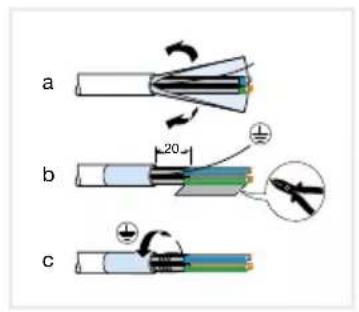
text_image
a b c
Bild 11: Steckverbinder am Netzwerkkabel montieren
Gerät anschließen und montieren
Der RJ45 Steckverbinder ist am Netzwerkkabel montiert.
Über das beiliegende, konfektionierte RJ45-Patchkabel den Steckver binder mit einer RJ45-Buchse am Touch Panel (7/8) verbinden.
Bei Bedarf eine 24 V DC Hilfsspannung (Zubehör) über die beiliegende Klemme anschließen (9). Korrekte Polung beachten (Bild 2/3).
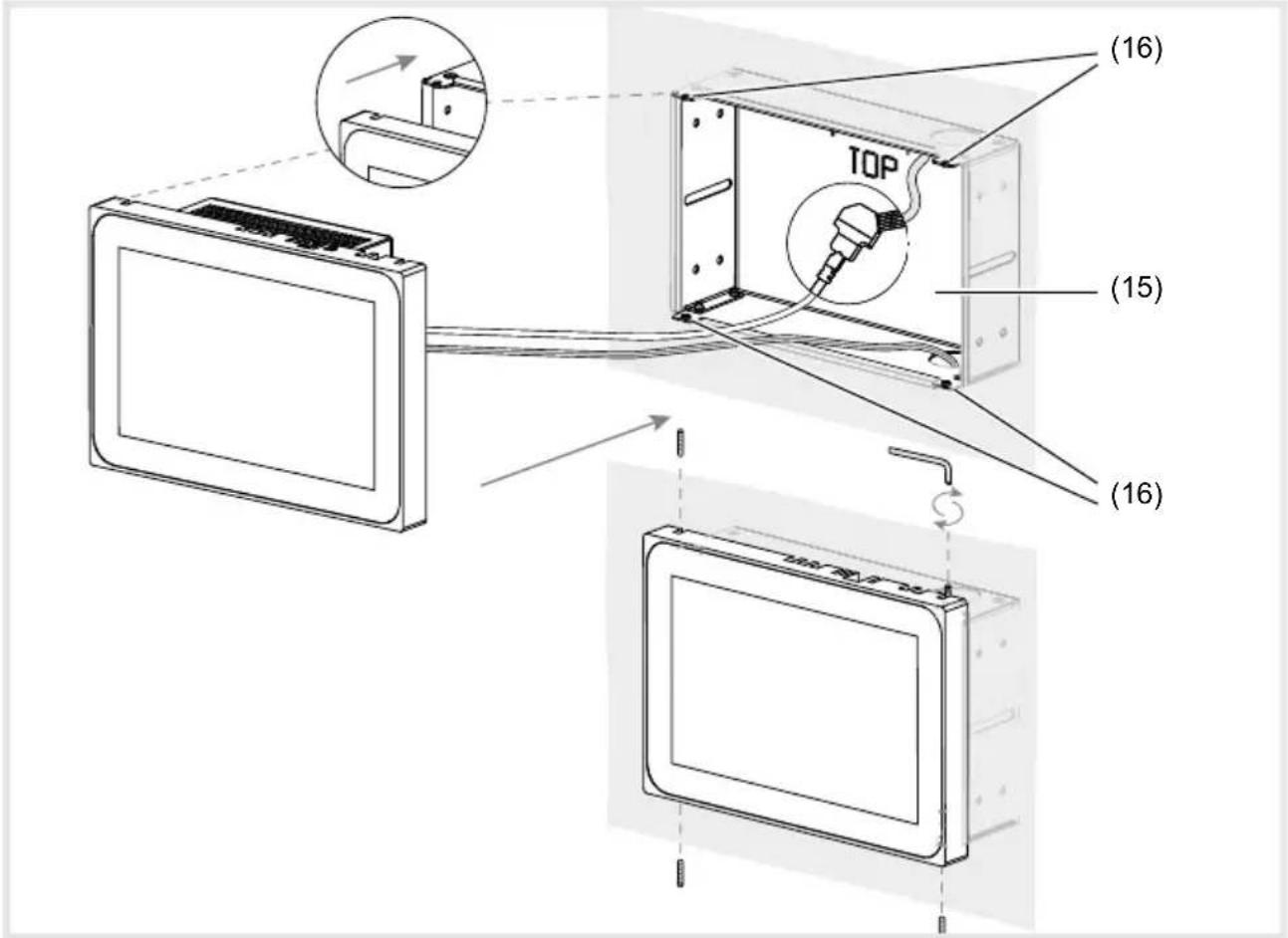
■ Touch Panel im Gehäuse (21) einsetzen, so dass die Montagelaschen (22) des Gehäuses unter den Rahmen geschoben werden.
Mit beiliegendem Imbusschlüssel die vier Schrauben von oben und unten durch den Rahmen und die Montagelaschen festdrehen (Bild 12/13). Die Schrauben müssen im Rahmen versenkt sein.
text_image
(16) TOP (15) (16)Bild 12 a/b: Montage im Gehäuse UP
(15) Gehäuse UP (nicht im Lieferumfang) (16) Montagelaschen
Bei wandbündigem Einbau Gerät links und rechts mit gleichmäßigem, leichten Druck ins Gehäuse führen (Bild 13), bis der >>Push-to-open<< Verschluss des Gehäuses einrastet.
Beim Reindrücken des Touch-Displays ins Gehäuse unbedingt darauf achten, dass die angeschlossenen Kabel nicht eingeklemmt werden.
Schutzfolie von der Bedienoberfläche abziehen.
Hilfsspannung einschalten.
Das Gerät lädt Betriebssystem/Launcher und zeigt nach einigen Sekunden die Desktop-Oberfläche/Startseite des Launchers an. Gerät ist betriebsbereit.
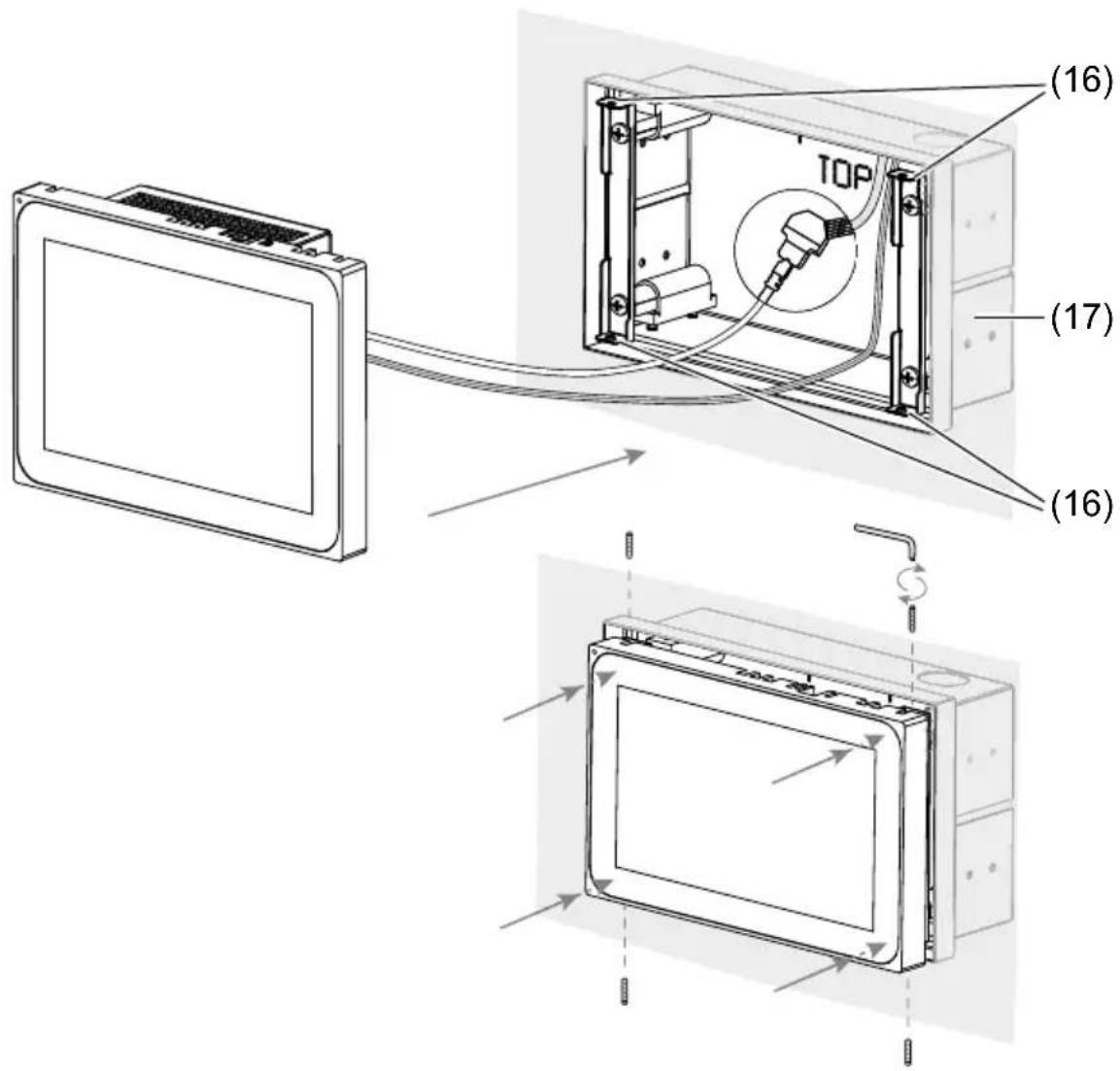
Bild 13 a/b: Wandbündige Montage im Gehäuse UP
(17) Gehäuse UP, wandbündig (nicht im Lieferumfang)
Gerät demontieren
Bei wandbündigem Einbau Gerät mit gleichmäßigem, leichten Druck aus der Fixierung im Gehäuse UP lösen und loslassen.
Gerät fährt langsam aus dem Gehäuse nach vorne heraus.
■ Schrauben lösen und Gerät aus dem Gehäuse nehmen.
Anschlüsse entfernen.
6. Anhang
6.1 Technische Daten
Kapazitives TFT Touch-Display ca. 16:9
Lagertemperatur -20 ... +60 °C
Luftfeuchtigkeit 10 ... 90 % bei 25 °C, nicht kondensierend
Schutzgrad IP20
Leitungsquerschnitt Hilfsspannung:
- flexibel mit Aderendhülse max. 0,75 mm ^2
- starr max. 1,5 mm ^2
USB Ausgangsstrom pro Buchse 500 mA
| 10'' Windows 16'' Windows | ||
| Auflösung 1280 x 800 Pixel 1366 x 768 Pixel | ||
| Lichtstärke 400 cd/m2 | 220 cd/m2 | |
| Anzahl USB Buchsen | 1 x USB 2.0, 1 x USB 3.01x Mini-USB | |
| Datenübertragung Ethernet | 1000 Mbit/s | |
| Anschlussbuchse Ethernet | 2 x RJ45 | |
| Power over Ethernet | PoE+ | |
| Hilfsspannung | 18 ... 36V DC | |
| Leistungsaufnahme: | ||
| - Full load | 18,2 W | 17 W |
| - Idle | 9,6 W | 10 W |
| - Display off | 4,8 W | 4,8 W |
| - Shut down | 1,4 W | 1,4 W |
| Betriebssystem | Windows 10 IoT | |
| Prozessor | 2x 1,8 GHz Intel E3930 | |
| Arbeitsspeicher | 4 GB RAM64 GB SSD mSATA | |
| Betriebsstemperatur | +5 ... +35 °C | |
| Abmessungen(B x H x T) | 259.4 x 177 x 67.5 mm | 377.4 x 231.8 x 66.4 mm |
| Aufbauhöhe Rahmen | 10 mm | 11 mm |
6.2 Hilfe im Problemfall
Displayoberfläche reagiert nicht mehr auf Bedienungen
Ursache: System ist heruntergefahren oder hat sich aufgehängt.
Reset-Taste R (5) drücken.
Gerät führt einen System-Neustart durch.
Betrieb nicht möglich
Ursache: Hilfsspannung liegt nicht an.
Anschluss für die Hilfsspannung überprüfen.
Hilfsspannung mittels Messgerät überprüfen.
6.3 Zubehör
| Gehäuse UP für WDI10x | WDW100 |
| Gehäuse UP für WDI10x, wandbündig | WDW101 |
| Gehäuse UP für WDI16x | WDW160 |
| Gehäuse UP für WDI16x, wandbündig | WDW161 |
| Spannungsversorgung 24 V DC REG | TGA200 |
| domovea Server | TJA670/TJA470 |
Contenido
6.1 Technische gegevens
Capacitief TFT-aanraakscherm ca. 16:9
Opslagtemperatuur
-20 ... +60 °C
Beschermingsklasse IP20
Aderdiameter hulpspanning:
Montera stickkontakten (RJ45) i nätverkskabeln (bild 11)
Bild 11: Montera stickkontakten i nätverkskabeln