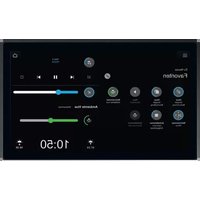
WDI161 - Interfaccia touch HAGER - Manuale utente e istruzioni gratuiti
Trova gratuitamente il manuale del dispositivo WDI161 HAGER in formato PDF.



| Tipo di prodotto | Interfaccia tattile con schermo capacitivo |
| Marca | Hager |
| Modello | WDI161 |
| Dimensioni (L x A x P) | 377,4 x 231,8 x 66,4 mm |
| Risoluzione schermo | 1366 x 768 pixel |
| Luminosità | 220 cd/m² |
| Alimentazione | Power over Ethernet (PoE+) o tensione ausiliaria 24 V CC |
| Potenza assorbita (funzionamento) | 17 W |
| Potenza assorbita (standby) | 10 W |
| Porte USB | 1 x USB 2.0, 1 x USB 3.0, 1 x Mini-USB |
| Porta Ethernet | 2 x RJ45 (1000 Mbit/s) |
| Sistema operativo | Windows 10 IoT |
| Processore | 2x 1,8 GHz Intel E3930 |
| Memoria | 4 GB RAM, 64 GB SSD mSATA |
| Temperatura di funzionamento | +5 ... +35 °C |
| Temperatura di stoccaggio | -20 ... +60 °C |
| Umidità dell'aria | 10 ... 90 % (senza condensa) |
| Grado di protezione | IP20 |
| Funzioni principali | Comando centralizzato della gestione tecnica dell'edificio (luce, tapparelle, temperatura, consumo) |
| Manutenzione e pulizia | Panno morbido non lanuginoso, acqua pulita, nessun prodotto abrasivo o solvente |
| Sicurezza | Installazione da parte di un elettricista qualificato, spegnere prima dell'intervento, classe A |
| Pezzi di ricambio e riparabilità | Accessori disponibili: scatole da incasso, alimentatore 24 V CC, server domovea |
| Informazioni generali | Uso interno, montaggio ad incasso orizzontale o verticale |
Domande frequenti - WDI161 HAGER
Domande degli utenti su WDI161 HAGER
0 domanda su questo apparecchio. Rispondi a quelle che conosci o fai la tua.
Fai una nuova domanda su questo apparecchio
Scarica le istruzioni per il tuo Interfaccia touch in formato PDF gratuitamente! Trova il tuo manuale WDI161 - HAGER e riprendi in mano il tuo dispositivo elettronico. In questa pagina sono pubblicati tutti i documenti necessari per l'utilizzo del tuo dispositivo. WDI161 del marchio HAGER.
MANUALE UTENTE WDI161 HAGER
Figura 3: vista trasera / lateral
1 Indicazioni di sicurezza....62
2 Struttura dell'apparecchio....63
3 Funzione....64
4 Comando 65
5 Informazioni per gli elettricisti....68
5.1 Montaggio e collegamento elettrico....68
6. Allegato....72
6.1 Dati tecnici....72
6.2 Assistenza in caso di problemi 73
6.3 Accessori 73
Touch Panel 10" Windows
Nr. ord.: WDI101
Touch Panel 16" Windows
Nr. ord.: WDI161
1 Indicazioni di sicurezza
L'incasso e il montaggio degli apparecchi elettrici devono essere eseguiti solo da elettricisti qualificati secondo le norme di installazione pertinenti al paese.
Il mancato rispetto delle istruzioni può provocare danni all'apparecchio, incendi o altri pericoli.
L'apparecchio appartiene ai dispositivi di classe A. Tale dispositivo può causare disturbi elettromagnetici nell'ambiente privato, che il gestore deve risolvere adottando le dovute misure.
Nell'alimentazione del sistema con Power over Ethernet (PoE), la potenza complessiva comprendente tutte le utenze collegate (ad es. apparecchi USB), non deve superare la
potenza assorbita IEEE 802.3at classe 3.
Per le versioni dell'apparecchio con funzione PoE+, fare attenzione che non venga utilizzato un potenziale di messa a terra diverso per consentire l'utilizzo di questa funzione.
Non utilizzare la area di comando con appuntiti o contundenti.
Per la pulizia non utilizzare oggetti contun- denti. Non utilizzare acidi o soluzioni organi- che.
Queste istruzioni per l'uso sono parte integrante del prodotto e devono restare in possesso dell'utilizzatore finale.
2 Struttura dell'apparecchio

Figura 1: vista frontale
(1) Area di comando touch
(2) Microfono
(3) Sensore di luminosità
(4) Presa per mini-USB 2.0
(5) Pulsante di reset R per il riavvio dell'apparecchio
(6) Altoparlanti

Figura 3: vista posteriore/laterale – versioni apparecchio Windows
(9) Morsetto di collegamento per tensione ausiliaria 24 V DC
(10) Collegamenti USB 2.0
(11) Collegamenti USB 3.0
(12) COM1, seriale RS232
(13) Jack collegamento 3,5 mm
(14) KNX (opzione)
3 Funzione
Informazioni di sistema
L'apparecchio dispone di display con Windows integrato (PC). Il display touch capacitivo si adatta perfettamente al comando centrale e alla visualizzazione della tecnica dell'impianto dell'edificio. Tramite server locale, come ad es. il server domovea (vedere Accessori), che consente il collegamento al sistema KNX, vengono trasmesse al Touch Panel le funzioni di comando e gli stati dell'impianto via Ethernet.
Un client in Windows consente ad es. di accendere e regolare la luce, comandare i tendaggi, visualizzare i valori di temperatura e utilizzo oppure leggere.
Caratteristiche del prodotto
- Comandi touch direttamente sullo schermo
- Visualizzazione di funzioni, valori misurati e dati configurati
- Collegamenti USB per supporti di memoria esterni
Uso conforme alle indicazioni
- Per uso esclusivo in ambienti interni
- Per il montaggio a incasso nelle pareti vuote o massicce, utilizzare l'opportuna scatola da incasso per il Touch Panel (vedere Accessori).
- Il pannello può essere montato in orizzontale o verticale.
Fornitura
- Touch Panel
- Cavo adattatore tipo A USB/mini-USB
- Materiale/strumenti per il montaggio
- Kit di collegamento RJ45 con connettore a spina e cavo patch
4 Comando
Lo schermo è dotato di una superficie sensibile al tocco, denominata touchscreen. Toccando la area di comando con la punta delle dita o con una penna apposita per touchscreen (non inclusa nella fornitura) vengono abilitate le azioni e le funzioni disponibili.
la area di comando non deve essere toccato con oggetti appuntiti o contundenti.
- Microfono e altoparlanti con soppressione dell'eco
- Raffreddamento a convezione silenzioso e duraturo senza ventilatore
- Funzione di blocco per la pulizia dell'area di comando mediante blocco touch
i Fare attenzione che la visualizzazione programmata corrisponda alla posizione di installazione del Touch Panel. Se viene ad esempio realizzata una visualizzazione domovea, per un pannello da 10'' o 16'' l'unica installazione possibile è quella da incasso orizzontale.
- Sistema operativo Windows10 ® embedded
- Blocco touch preinstallato sul desktop
- Driver per l'hardware
Se per un periodo di tempo non viene eseguita alcuna azione sul Touch Panel, l'apparecchio si imposta automaticamente sullo stato stand-by (OFF o salvaschermo). La durata può essere personalizzata dal pannello di controllo. La visualizzazione viene di nuovo attivata toccando la area di comando.
Inserimento di file da supporti di memoria esterni
Per l'inserimento di file, come ad es. immagini, audio, aggiornamenti o anche applicazioni (app/programmi), da un supporto di memoria esterno è disponibile sul bordo superiore del display una presa per mini-USB.
Per l'installazione a incasso a filo muro, spingere uniformemente l'apparecchio verso sinistra e destra contro la scatola fino a udire lo scatto di arresto, quindi allentare la presa.
L'apparecchio viene gestito dalla parete. Gli elementi di comando sul bordo superiore sono accessibili.
In caso di necessità, collegare il cavo adattatore della mini-USB/USB alla presa (4).
Collegare un supporto di memoria esterno, come ad esempio una chiavetta USB o un disco rigido con il cavo adattatore.
Da Esplora risorse/Gestione file di Windows salvare i dati nell'apparecchio o installare le applicazioni. Da Esplora risorse/Gestione file di Windows salvare i dati nell'apparecchio o installare le applicazioni.
Riavvio del sistema operativo/utilità di avvio
Se l'azionamento di un comando non produce le reazioni previste nell'apparecchio, il sistema deve essere riavviato.
Per l'installazione a incasso a filo muro, spingere uniformemente l'apparecchio verso sinistra e destra contro la scatola fino a udire lo scatto di arresto, quindi allentare la presa.
L'apparecchio viene gestito dalla parete. Gli elementi di comando sul bordo superiore sono accessibili.
- Fare pressione sul pulsante di reset R pre-muto servendosi di un oggetto sottile.
L'apparecchio viene riavviato. L'operazione può richiedere alcuni secondi. Quando viene visualizzata la pagina iniziale, l'apparecchio è di nuovo pronto all'uso.
Pulizia dell'area di comando
Una funzione specifica di blocco, che protegge la superficie touch da comandi indesiderati durante la pulizia, è preinstallato.
Facendo doppio clic sul/toccando il viene avviato il blocco touch.
Sul display viene visualizzato il conto alla rovescia per 60 secondi.
Pulire la superficie dello schermo con un panno morbido privo di pelucchi. Se necessario, inumidire leggermente il panno detergente con acqua pulita.
Apparecchi Windows
Le versioni degli apparecchi Windows vengono fornite con il sistema operativo preinstallato. L'interfaccia corrisponde a quella di un portatile o PC. Sull'interfaccia del desktop è inoltre prein-
Al termine del conto alla rovescia, il blocco touch viene chiuso automaticamente. La area di comando non è più bloccato.
Per la pulizia non utilizzare oggetti contun-denti.
Non utilizzare detergenti aggressivi, acidi né soluzioni organiche.
Impedire la penetrazione di umidità nell'apparecchio.
stallato il client domovea. Tutte le applicazioni e i client correnti possono essere installati e utilizzati dall'interfaccia.
5 Informazioni per gli elettricisti
5.1 Montaggio e collegamento elettrico

PERICOLO!
Il contatto con parti in tensione nell'impianto può risultare in una scossa elettrica! Le scosse elettriche possono provocare la morte.
Prima di svolgere i lavori sull'apparecchio disinserire le linee di allacciamento e coprire i componenti sotto tensione nella zona circostante!
Preparazione del montaggio
In qualità di centrale di visualizzazione e di comando, l'apparecchio va montato in un punto facile da raggiungere. Nella decisione dell'altezza di montaggio sono decisive le abitudini dell'utente. Si consiglia un'altezza di montaggio dal centro display/scatola al pavimento di circa 1,65 m.
Evitare punti di montaggio con umidità o una quantità eccessiva di polvere. Non montare l'apparecchio nelle vicinanze di fonti di calore, come ad es. caloriferi, accumulatori di calore o forni.
Il Touch Panel deve essere installato in una scatola separata da incasso (vedere Accessori).

ATTENZIONE!
Se la scatola è difettosa, potrebbero verifi carsi danneggiamenti durante l'installazione dell'apparecchio.
L'apparecchio si può danneggiare.
Se si incassa la scatola in una parete, assicurarsi che l'apertura della parete sia suffi cientemente grande e che l'apparecchio possa essere inserito senza tensioni.
Le indicazioni per il montaggio della scatola da incasso in pareti massicce e vuote vengono rilevate dalle istruzioni corrispondenti dell'apparecchio.
Non posare i cavi di entrata della rete parallelamente ai cavi di rete, per evitare disturbi EMC.
Montaggio del connettore a spina (RJ45) sul cavo di rete (fi gura 11)
La scatola da incasso deve essere incassata alla parete del punto di montaggio. Il tubo vuoto deve essere passato con il cavo di rete tramite passacavo nella scatola.
Infilare il cavo di rete nella guaina di terra del cappuccio metallico del connettore a spina.
Togliere il rivestimento dei conduttori Ethernet del cavo di rete senza rimuovere l'isolamento.
Inserire i conduttori nella spina (19) del connettore a spina e ruotare a 90°. Tagliare i conduttori in eccesso.
Attenersi scrupolosamente al codice colori A o B TIA/EIA-568
dell'impianto, specificato nella documentazione dei componenti
e del router di rete. Il collegamento Ethernet sull'apparecchio è compatibile con le reti a fascio di linea conformemente A o B TIA/EIA-568.
Inserire la spina nel connettore a spina (20) e procedere all'incastro.
La spina viene fissata nel connettore a spina.
Fissare il serracavo presente tramite la guaina di terra.
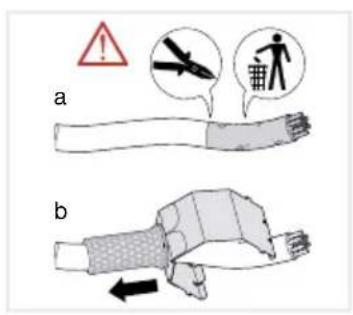
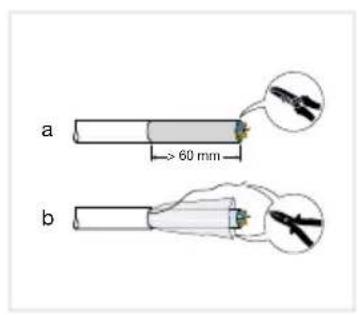
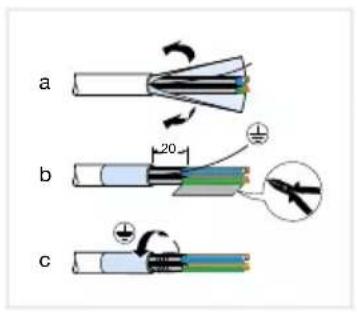
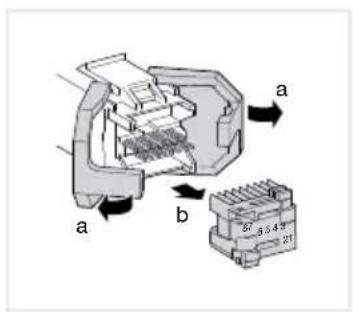
Figura 11: montaggio del connettore a spina sul cavo di rete
Collegare e montare l'apparecchio
Il connettore a spina RJ45 viene montato nel cavo di rete.
Mediante il cavo patch RJ45 esistente, collegare il connettore a spina con una presa RJ45 al Touch Panel (7/8).
All'occorrenza, collegare una tensione ausiliaria da 24 V DC (Accessori) tramite il morsetto disponibile (9). Verificare la correttezza della polarità (figura 2/3).
Inserire il Touch Panel nella scatola (21), in modo che i tiranti di montaggio (22) della scatola inseriti spinti sotto la placca.
Servendosi della chiave a brugola fornita, serrare le quattro viti superiori e inferiori attraverso la placca e i tiranti di montaggio (figura 12/13). Le viti devono incassarsi nella placca.

Figura 12 a/b: montaggio nella scatola da incasso
(15) Scatola da incasso (non compresa nella fornitura)
Nell'installazione a filo muro, inserire l'apparecchio premendolo leggermente e in modo uniforme a sinistra e destra nella scatola (figura 13), fino a quando la cerniera "Push-to-open" della scatola non si incastra.
i Quando il display touch viene spinto nella scatola, assicurarsi che i cavi allacciati non vengano incastrati.
(16) Tiranti di montaggio
Staccare la pellicola di protezione della area di comando.
■ Attivare la tensione ausiliaria.
L'apparecchio carica il sistema operativo/l'utilità di avvio e dopo pochi secondi mostra il desktop/la pagina iniziale dell'utilità di avvio. L'apparecchio è pronto per l'uso.

Figura 13 a/b: montaggio a fi lo muro nella scatola da incasso
(17) Scatola da incasso, montaggio a fi lo muro (non compresa nella fornitura)
Smontaggio del dispositivo
Nell'installazione a incasso a filo muro, allentare l'apparecchio dai sistemi di fissaggio nella scatola da incasso esercitando una pressione uniforme e leggera, quindi rilasciare.
L'apparecchio sporgerà leggermente in avanti dalla scatola.
Allentare le viti e rimuovere l'apparecchio dalla scatola.
Rimuovere i collegamenti.
6. Allegato
6.1 Dati tecnici
Display touch capacitivo TFT ca. 16:9
Temperatura di magazzinaggio -20 ... +60 °C
Umidità 10 ... 90 % a 25 °C, senza condensa
Grado di protezione IP20
Sezione cavi tensione ausiliaria:
- flessibile con capocorda max. 0,75 mm ^2
- fissa max. 1,5 mm ^2
Corrente di uscita USB per presa 500 mA
| 10'' Windows 16'' Windows | ||
| Risoluzione 1280 x 800 pixel 1366 x 768 pixel | ||
| Intensità luminosa 400 cd/m2 | 220 cd/m2 | |
| Numero di prese USB | 1 x USB 2.0, 1 x USB 3.01x Mini-USB | |
| Trasmissione dati Ethernet | 1000 Mbit/s | |
| Porta Ethernet | 2 x RJ45 | |
| Power over Ethernet | PoE+ | |
| Tensione ausiliaria | 18 ... 36V DC | |
| Potenza assorbita | ||
| - Funzionamento | 18,2 W | 17 W |
| - Sospensione | 9,6 W | 10 W |
| - Spegnimento del display | 4,8 W | 4,8 W |
| - Spegnere | 1,4 W | 1,4 W |
| Sistema operativo | Windows 10 IoT | |
| Processore | 2x 1,8 GHz Intel E3930 | |
| Memoria di lavoro | 4 GB RAM64 GB SSD mSATA | |
| Temperatura d'esercizio | +5 ... +35 °C | |
| Dimensioni (L x A x P) | 259,4 x 177 x 67,5 mm | 377,4 x 231,8 x 66,4 mm |
| Altezza d'installazione cornice | 10 mm | 11 mm |
6.2 Assistenza in caso di problemi
Nessuna reazione ai comandi dell'interfaccia del display
Causa: il sistema è stato arrestato o è impostato sulla modalità di sospensione.
Premere il pulsante di reset R (5).
L'apparecchio viene riavviato.
Funzionamento non possibile
Causa: tensione ausiliaria assente.
Verificare il collegamento per la tensione ausiliaria.
Verificare la tensione ausiliaria tramite misuratore.
6.3 Accessori
Scatola da incasso per WDI10x
Scatola da incasso per WDI10x, a filo muro
Scatola da incasso per WDI16x
Scatola da incasso per WDI16x, a filo muro
Alimentatore di tensione 24 V DC REG
domovea Server
WDW100
WDW101
WDW160
WDW161
TGA200
TJA670/TJA470
Inhoud
- Touch Panel 10" Windows
- Touch Panel 16" Windows
- Indicazioni di sicurezza
- Struttura dell'apparecchio
- Funzione
- Informazioni di sistema
- Caratteristiche del prodotto
- Uso conforme alle indicazioni
- Fornitura
- Comando
- Inserimento di file da supporti di memoria esterni
- Riavvio del sistema operativo/utilità di avvio
- Pulizia dell'area di comando
- Apparecchi Windows
- Informazioni per gli elettricisti
- Montaggio e collegamento elettrico
- PERICOLO!
- Preparazione del montaggio
- ATTENZIONE!
- Montaggio del connettore a spina (RJ45) sul cavo di rete (fi gura 11)
- Collegare e montare l'apparecchio
- Smontaggio del dispositivo
- Allegato
- Dati tecnici
- Assistenza in caso di problemi
- Nessuna reazione ai comandi dell'interfaccia del display
- Funzionamento non possibile
- Accessori
- Inhoud
Marca : HAGER
Modello : WDI161
Categoria : Interfaccia touch