WDI161 - Interface tactile HAGER - Notice d'utilisation et mode d'emploi gratuit
Retrouvez gratuitement la notice de l'appareil WDI161 HAGER au format PDF.



| Type de produit | Interface tactile avec ecran capacitif |
| Marque | Hager |
| Modele | WDI161 |
| Dimensions (L x H x P) | 377,4 x 231,8 x 66,4 mm |
| Resolution ecran | 1366 x 768 pixels |
| Intensite lumineuse | 220 cd/m² |
| Alimentation | Power over Ethernet (PoE+) ou tension auxiliaire 24 V DC |
| Puissance absorbee (fonctionnement) | 17 W |
| Puissance absorbee (veille) | 10 W |
| Ports USB | 1 x USB 2.0, 1 x USB 3.0, 1 x Mini-USB |
| Port Ethernet | 2 x RJ45 (1000 Mbit/s) |
| Systeme d'exploitation | Windows 10 IoT |
| Processeur | 2x 1,8 GHz Intel E3930 |
| Memoire | 4 GB RAM, 64 GB SSD mSATA |
| Temperature de fonctionnement | +5 ... +35 °C |
| Temperature de stockage | -20 ... +60 °C |
| Humidite de l'air | 10 ... 90 % (sans condensation) |
| Indice de protection | IP20 |
| Fonctions principales | Commande centralisee de la gestion technique du batiment (lumiere, volets, temperature, consommation) |
| Entretien et nettoyage | Chiffon doux non pelucheux, eau claire, pas de produits abrasifs ni solvants |
| Securite | Installation par electricien qualifie, mise hors tension avant intervention, classe A |
| Pieces detachees et reparabilite | Accessoires disponibles : boitiers encastres, alimentation 24 V DC, serveur domovea |
| Informations generales | Usage interieur, montage encastre horizontal ou vertical |
FOIRE AUX QUESTIONS - WDI161 HAGER
Questions des utilisateurs sur WDI161 HAGER
0 question sur cet appareil. Repondez a celles que vous connaissez ou posez la votre.
Poser une nouvelle question sur cet appareil
Téléchargez la notice de votre Interface tactile au format PDF gratuitement ! Retrouvez votre notice WDI161 - HAGER et reprennez votre appareil électronique en main. Sur cette page sont publiés tous les documents nécessaires à l'utilisation de votre appareil WDI161 de la marque HAGER.
MODE D'EMPLOI WDI161 HAGER
1 Consignes de sécurité....2
2 Composition de l'appareil .... 3
3 Fonction....4
4 Utilisation 5
5 Informations destinées aux électriens....8
5.1 Montage et raccordement électrique....8
6 Annexe....12
6.1 Caractéristiques techniques.... 12
6.2 Aide en cas de problème.... 12
6.3 Accessoires 13
Panneau tactile 10" Windows
Réf. : WDI101
Panneau tactile 16" Windows
Réf. : WDI161
1 Consignes de sécurité
L'assemblage et le montage d'appareils électriques doivent exclusivement être effectués par des électriciens, dans le respect des normes d'installation applicables dans le pays.
Le non-respect des instructions peut entraîner des dommages sur l'appareil, un incendie ou d'autres dangers.
L'appareil est un équipement de classe A. Cet équipement peut occasionner des dysfonctionnements dans le cadre privé, que l'utilisateur doit pallier par des mesures adaptées.
En cas d'alimentation du système avec Power over Ethernet (PoE), la puissance totale avec tous les charges raccordées (par ex. appareils USB) ne doit pas dépasser la puissance absorbée selon la norme IEEE 802.3at Class 3.
Pour les modèles avec fonction PoE+, veiller à ne pas utiliser de potentiels de mise à la terre différents afin de pouvoir utiliser cette fonction.
La surface d'utilisation ne doit pas être utilisée avec des objets dotés d'arêtes vives ou pointus.
Pour le nettoyage, ne pas utiliser d'objets dotés d'arêtes vives. Ne pas utiliser d'acides ou de solvants organiques.
Ce mode d'emploi fait partie intégrante du produit et doit être conservé par l'utilisateur final.
2 Composition de l'appareil
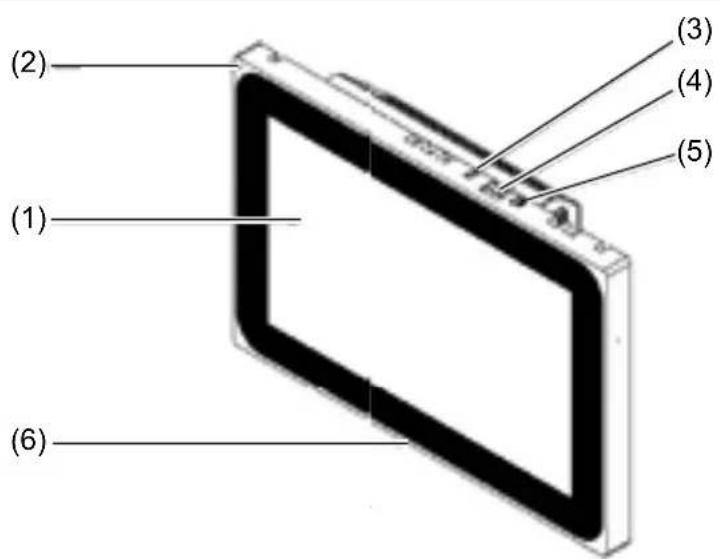
Image 1 : vue avant
(1) Surface d'utilisation tactile
(2) Microphone
(3) Capteur de luminosité
(4) Port pour mini-USB 2.0
(5) Touche Reset R pour redémarrer l'appareil
(6) Haut-parleurs

Image 3 : vue arrière / latérale
(12) COM1, série RS232
(9) Borne de raccordement pour tension auxiliaire24 V CC
(13) Port jack 3,5 mm
(10) Ports USB 2.0
(14) KNX (en option)
3 Fonction
Informations système
L'appareil est un écran disponible avec un système d'exploitation Windows intégré (PC). L'écran tactile capacitif est idéal pour la commande et la visualisation centralisées du système de gestion technique d'un bâtiment. Un serveur local, comme par ex. le serveur domovea
(voir accessoires), assurant la liaison avec le système KNX, permet de transférer les fonctions d'utilisation et les statuts de l'installation via Ethernet sur le panneau tactile. De cette manière, il est par exemple possible de commander la lumière et d'en faire varier l'intensité, de commander des volets, d'afficher des valeurs de température et de consommation.
Caractéristiques du produit
- Utilisation par contact des doigts directement sur l'écran
- Affichage de fonctions, valeurs de mesure et données configurées
- Ports USB pour supports d'enregistrement externes
Cas d'usage typique
- Convient uniquement à une utilisation intérieure.
- Pour un montage encastré dans des parois creuses ou massives, utiliser le boîtier encastré approprié pour le panneau tactile (voir accessoires).
- Le panneau peut être monté horizontale-
Contenu de l'emballage
- Panneau tactile
- Câble adaptateur de type A USB / mini-USB
- Matériel / Outil de montage
- Kit de raccordement RJ45 avec connecteur et câble patch
4 Utilisation
L'écran est doté d'une surface sensible au toucher appelée écran tactile. En cas de contact de la surface d'utilisation avec le doigt ou un stylet spécial pour écran tactile (non fourni), des actions et fonctions en arrière-plan sont déclenchées.
La surface d'utilisation ne doit pas être utilisée avec des objets dotés d'arêtes vives ou pointus.
- Microphone et haut-parleur avec suppression de l'écho
- Refroidissement par convection silencieux et durable, sans ventilateur
- Fonction de verrouillage pour nettoyer la surface d'utilisation grâce à un dispositif de blocage tactile
ment ou verticalement.
i Attention : la visualisation prévue doit correspondre à la position de montage du panneau tactile. Si, par exemple, une visualisation domovea est réalisée, pour les panneaux de 10'' ou de 16'', un montage horizontal doit être prévu.
- Système d'exploitation Windows10 ® embedded*
- Dispositif de blocage tactile pré-installé sur le bureau
- Pilote pour le matériel
Si aucune action n'est exécutée pendant une longue période sur le panneau tactile, l'appareil passe automatiquement en mode veille (ARRÊT ou économiseur d'écran). Cette durée peut être configurée individuellement, par le biais de la commande système. L'écran se rallume en cas de nouveau contact de la surface d'utilisation.
Lire des fichiers provenant de supports d'enregistrement externes
Pour lire des fichiers, comme par ex. des photos, des fichiers audio, des mises à jour ou des applications (applis / programmes), sur un support d'enregistrement externe, un port mini-USB est disponible sur le bord supérieur de l'afficheur.
En cas de montage du panneau affleurant avec le mur, appuyer régulièrement à droite et à gauche de l'appareil contre le boîtier jusqu'à ce que le bruit du blocage soit entendu, puis relâcher.
L'appareil est intégré dans le mur. Les éléments de commande sur le bord supérieur sont accessibles.
En cas de besoin, raccorder le cordon d'adaptation USB / Mini-USB au port (4).
■ Relier le support d'enregistrement externe, comme par ex. une clé USB ou un disque dur, à l'aide du cordon d'adaptation.
Sauvegarder les fichiers ou installer les applications par le biais de l'explorateur Windows / un gestionnaire de fichiers.
Redémarrer le système d'exploitation / le lanceur
Si l'appareil ne réagit pas correctement lors de l'utilisation, le système doit être redémarré.
En cas de montage du panneau affleurant avec le mur, appuyer régulièrement à droite et à gauche de l'appareil contre le boîtier jusqu'à ce que le bruit du blocage soit entendu, puis relâcher.
L'appareil est intégré dans le mur. Les éléments de commande sur le bord supérieur sont accessibles.
■ Appuyer sur la touche Reset R abaissée à l'aide d'un objet fin.
L'appareil effectue un redémarrage. Cela peut durer quelques secondes. Si la page d'accueil s'affiche, l'appareil est à nouveau opérationnel.
Nettoyer la surface d'utilisation
Une fonction de verrouillage spéciale, qui protège la surface tactile de manipulations non souhaitées lors du nettoyage est pré-installé sur le bureau.
■ Démarrer le dispositif de blocage tactile en cliquant / touchant deux fois
Un compte à rebours défile durant 60 secondes à l'afficheur.
Nettoyer la surface de l'écran avec un chiffon doux non pelucheux. Si nécessaire, humidifier légèrement le chiffon de nettoyage avec de l'eau claire.
Une fois le compte à rebours terminé, le dispositif de blocage tactile se referme automatiquement. La surface d'utilisation n'est plus bloquée.
Pour le nettoyage, ne pas utiliser d'objets présentant des arêtes vives.
Ne pas utiliser de produits nettoyants abrasifs, d'acides ou de solvants organiques.
Éviter toute pénétration d'humidité dans l'appareil.
Appareils Windows
Les modèles d'appareils Windows sont fournis avec un système d'exploitation pré-installé. La surface correspond à celle d'un ordinateur portable ou de bureau. En outre, le client domovea est pré-installé sur l'interface du bureau. Toutes les applications et tous les clients courants peuvent être installés et utilisés sur la surface d'utilisation.
5 Informations destinées aux électriciens
5.1 Montage et raccordement électrique

DANGER!
Choc électrique en cas de contact avec les pièces sous tension dans l'environnement de l'installation !
Un choc électrique peut entraîner la mort.
Avant d'intervenir sur l'appareil, mettre l'installation hors tension et recouvrir les pièces conductrices avoisinantes !
Préparation du montage
L'appareil doit être installé à un endroit facile d'accès comme centrale d'affi chage et de commande. Les habitudes des utilisateurs sont déterminantes lors de la défi nition de la hauteur de montage. Une hauteur de montage, du milieu de l'affi cheur / milieu du boîtier jusqu'à la hauteur du sol fi ni, de 1,65 m env. est recommandée.
Éviter l'humidité et un excès de poussière sur le lieu de montage. Ne pas monter l'appareil à proximité de sources de chaleur, comme par ex. de radiateurs, de ballons d'eau chaude ou de fours.
Le panneau tactile doit être installé dans un boîtier encastré disponible séparément (voir accessoires).

ATTENTION!
Détérioration de l'appareil en cas de montage dans un boîtier voilé.
L'appareil risque d'être endommagé.
En cas de montage du boîtier dans un mur, s'assurer que l'ouverture dans le mur est suffi samment grande et que l'appareil peut être installé sans contraintes.
Vous trouverez des indications concernant le montage du boîtier encastré dans des murs massifs et creux dans la notice jointe au boîtier.
Ne pas poser les câbles d'alimentation réseau parallèlement aux câbles secteur afi n d'éviter des perturbations CEM.
Monter le connecteur (RJ45) sur le câble réseau (image 11)
Le boîtier encastré est fi xé dans le mur sur le lieu de montage. Le tuyau vide avec le câble réseau est guidé à travers un passage dans le boîtier.
- Pousser le câble réseau à travers la gaine de mise à la terre du capuchon métallique du connecteur.
Dégainer les fils Ethernet du câble réseau, ne pas les dénuder.
Introduire les fils dans la fiche (19) du connecteur et les tourner à 90°. Raccourcir les fils qui dépassent.
Ce faisant, respecter impérativement le code de couleurs TIA/EIA-568-A
ou B de l'installation. Il est issu de la documentation des composants et du routeur réseau installés. Le port Ethernet sur l'appareil est compatible avec les réseaux câblés, conformément au code TIA/EIA-568-A ou B.
Placer la fiche sur le connecteur (20) et la fermer.
La fiche est bloquée dans le connecteur.
Serrer le serre-câbles fourni sur la gaine de mise à la terre.

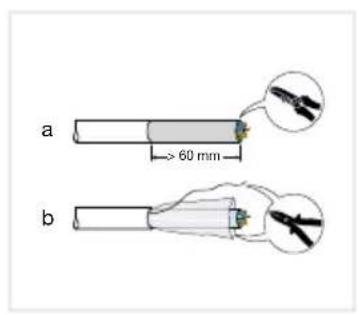
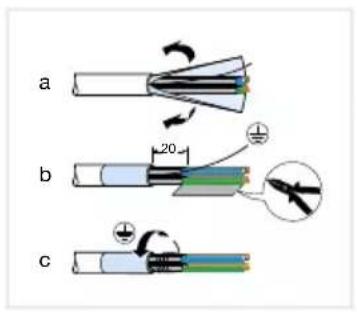
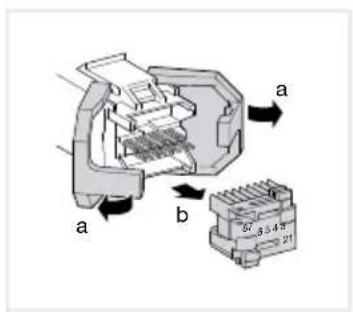
Image 11 : monter le connecteur sur le câble réseau
Raccordement et montage de l'appareil
Le connecteur RJ45 est monté sur le câble réseau.
■ Relier le connecteur à un port RJ45 au niveau du panneau tactile (7/8) à l'aide du câble patch RJ45 fourni.
Si nécessaire, raccorder une tension auxiliaire CC de 24 V (Accessoires) par le biais de la borne fournie (9). Veiller à respecter la polarité (image 2/3).
- Installer le panneau tactile dans le boîtier (21), de telle sorte que les pattes de montage (22) du boîtier sont glissées sous le cadre.
Serrer les quatre vis en haut et en bas à travers le cadre et les pattes de montage à l'aide de la clé Allen fournie (image 12/13). Les vis doivent être en biais dans le cadre.
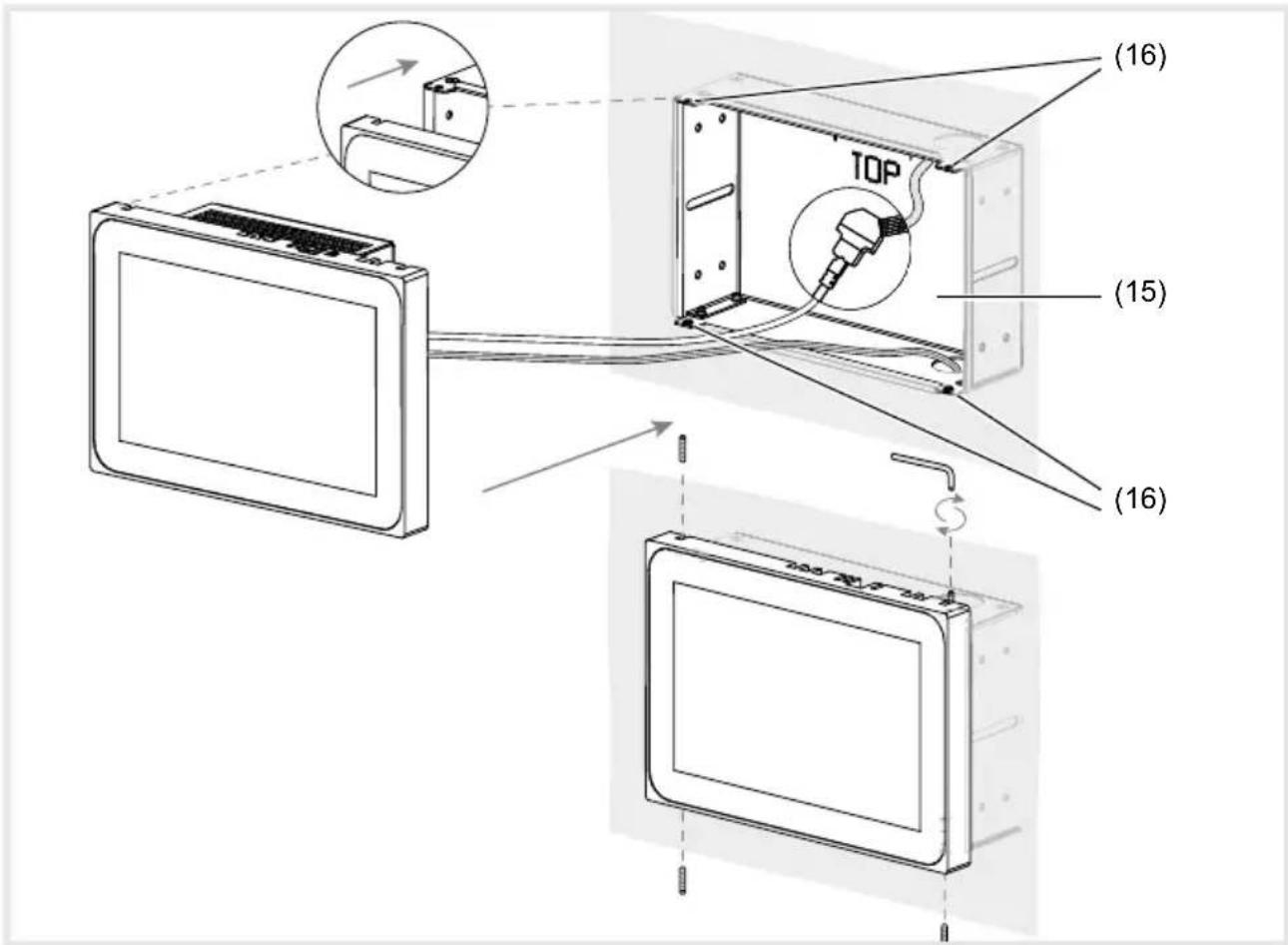
Image 12 a/b : montage dans le boîtier encastré
(15) Boîtier encastré (non fourni) (16) Pattes de montage
En cas de montage affleurant au mur, guider l'appareil à droite et à gauche dans le boîtier en exerçant une pression légère et régulière (image 13), jusqu'à ce que le verrou >>Push-to-open<< du boîtier s'enclenche.
En enfonçant l'écran tactile dans le boîtier, veiller impérativement à ne pas pincer les câbles raccordés.
■ Retirer le film de protection de la surface d'utilisation.
- Mettre sous alimentation auxiliaire.
L'appareil charge le système d'exploitation / lanceur et affiche l'interface du bureau / la page d'accueil du lanceur au bout de quelques secondes. L'appareil est opérationnel.

Image 13 a/b : montage affl eurant au mur dans un boîtier encastré
(17) Boîtier encastré, affl eurant au mur (non fourni)
Démontage de l'appareil
En cas de montage affleurant au mur, dégager l'appareil de la fixation dans le boîtier encastré en exerçant une pression légère et régulière, puis relâcher.
L'appareil sort lentement du boîtier vers l'avant.
■ Desserrer les vis et sortir l'appareil du boîtier.
Retirer les raccords.
6 Annexe
6.1 Caractéristiques techniques
Afficheur tactile TFT capacitif env. 16:9
Température de stockage -20 ... +60 °C
Humidité de l'air 10 ... 90 % à 25 °C, sans condensation
Indice de protection IP20
Section du câble de tension auxiliaire :
- flexible avec embout de câble max. 0,75 mm ^2 - rigide max. 1,5 mm
Courant de sortie USB par connecteur 500 mA
| 10'' Windows 16'' Windows | ||
| Résolution | 1280 x 800 pixels | 1366 x 768 pixels |
| Intensité lumineuse | 400 cd/m2 | 220 cd/m2 |
| Nombre prises USB | 1 x USB 2.0, 1 x USB 3.01x Mini-USB | |
| Transfert de données Ethernet | 1000 Mbit/s | |
| Port Ethernet | 2 x RJ45 | |
| Power over Ethernet | PoE+ | |
| Tension auxiliaire | 18 ... 36V DC | |
| Puissance absorbée | ||
| - Fonctionnement | 18,2 W | 17 W |
| - Veille | 9,6 W | 10 W |
| - Èteindre l'afficheur | 4,8 W | 4,8 W |
| - Arrêter | 1,4 W | 1,4 W |
| Système d'exploitation | Windows 10 IoT | |
| Processeur | 2x 1,8 GHz Intel E3930 | |
| Mémoire | 4 GB RAM64 GB SSD mSATA | |
| Température de fonctionnement | +5 ... +35 °C | |
| Dimensions (L x H x P) | 259,4 x 177 x 67,5 mm | 377,4 x 231,8 x 66,4 mm |
| Hauteur hors-tout du cadre | 10 mm | 11 mm |
6.2 Aide en cas de problème
La surface d'utilisation ne réagit plus aux commandes
Cause : le système s'est arrêté ou a planté.
Appuyer sur la touche R (5).
L'appareil exécute un redémarrage du système.
Fonctionnement impossible
Cause : absence de tension auxiliaire.
Vérifier le raccordement de l'alimentation auxiliaire.
Vérifier l'alimentation auxiliaire à l'aide d'un appareil de mesure.
6.3 Accessoires
Boîtier encastré pour WDI10x
Boîtier encastré pour WDI10x, affleurant au mur
Boîtier encastré pour WDI16x
Boîtier encastré pour WDI16x, affleurant au mur
Alimentation 24 V DC rail DIN
Serveur domovea
WDW100
WDW101
WDW160
WDW161
TGA200
TJA670/TJA470
Content
- Panneau tactile 10" Windows
- Panneau tactile 16" Windows
- Consignes de sécurité
- Composition de l'appareil
- Fonction
- Informations système
- Caractéristiques du produit
- Cas d'usage typique
- Contenu de l'emballage
- Utilisation
- Lire des fichiers provenant de supports d'enregistrement externes
- Redémarrer le système d'exploitation / le lanceur
- Nettoyer la surface d'utilisation
- Appareils Windows
- Informations destinées aux électriciens
- Montage et raccordement électrique
- DANGER!
- Préparation du montage
- ATTENTION!
- Monter le connecteur (RJ45) sur le câble réseau (image 11)
- Raccordement et montage de l'appareil
- Boîtier encastré, affl eurant au mur (non fourni)
- Démontage de l'appareil
- Annexe
- Caractéristiques techniques
- Aide en cas de problème
- La surface d'utilisation ne réagit plus aux commandes
- Fonctionnement impossible
- Accessoires
- Content
Marque : HAGER
Modèle : WDI161
Catégorie : Interface tactile