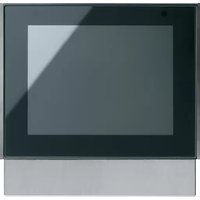
WDT030 - Touch-Schalter HAGER - Kostenlose Bedienungsanleitung
Finden Sie kostenlos die Bedienungsanleitung des Geräts WDT030 HAGER als PDF.

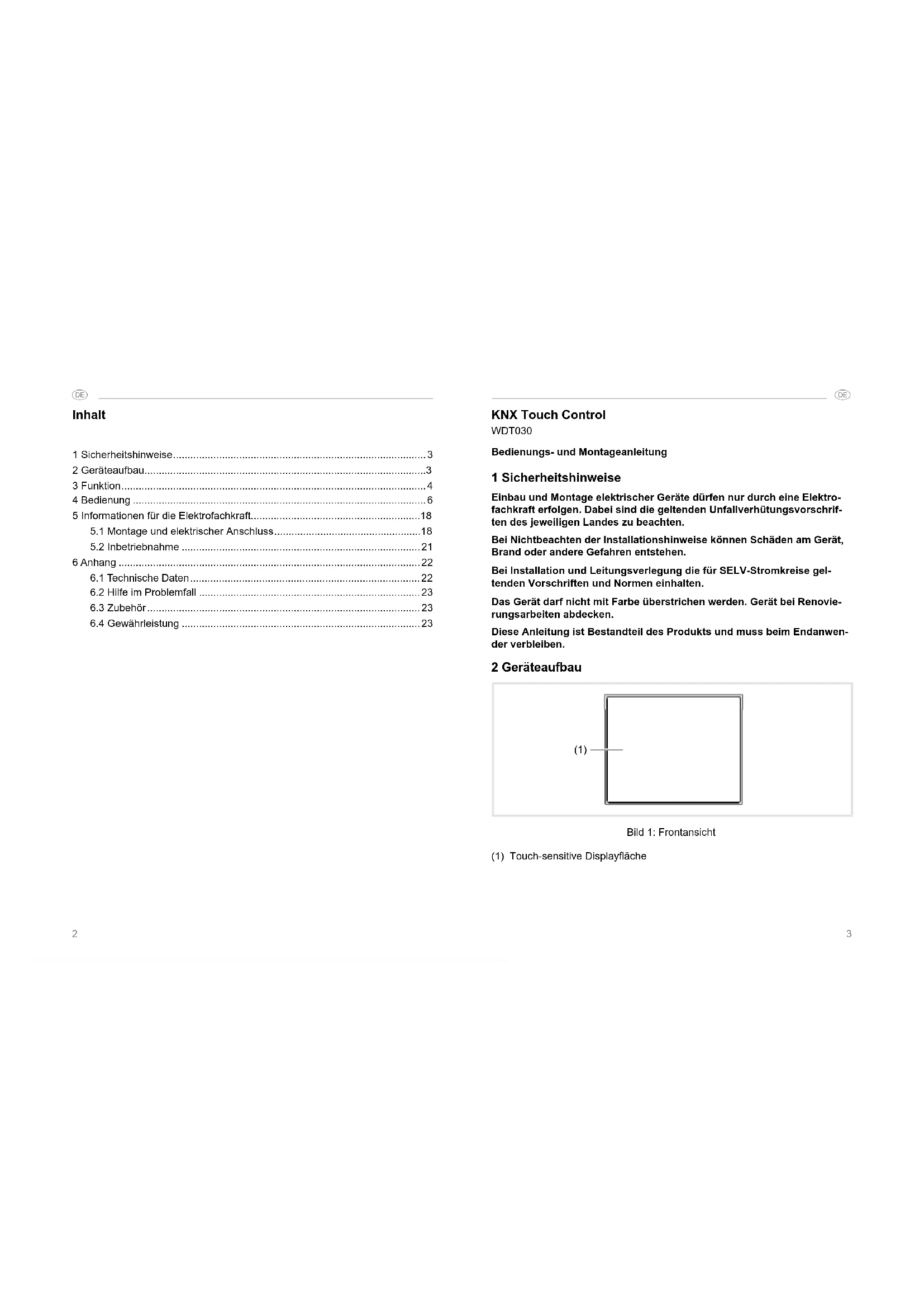


| Produkttyp | KNX-Touchschalter |
| Marke | Hager |
| Modell | WDT030 |
| Display | 3,5-Zoll-Touchscreen, Auflösung 320 x 240 Pixel |
| Stromversorgung | KNX-Bus (DC 21-32 V SELV) + Hilfsspannung DC 24 V +/-10% SELV |
| Stromverbrauch | Normalbetrieb: ca. 0,9 W (Helligkeit 50%); Bereitschaft: ca. 0,6 W |
| Abmessungen (mit Dekorplatte) | 95 x 93 x 44 mm (L x H x T) |
| Einbautiefe | 18 mm |
| Gewicht | Nicht angegeben (Schätzung: ca. 150 g) |
| Schutzart | IP20 |
| Schutzklasse | III |
| Betriebstemperatur | 0 bis 50 °C |
| Luftfeuchtigkeit | max. 95% ohne Kondensation |
| Busanschluss | KNX-Busklemme (korrekte Polarität erforderlich) |
| Hilfsanschluss | Klemme DC 24 V (ohne Polarität) |
| Digitale/Analoge Eingänge IN | 4 Eingänge (vorkonfektioniert) für Temperaturfühler oder Binärkontakte |
| Integrierte Sensoren | Näherungssensor, Helligkeitssensor |
| Speicher | Micro-SD-Kartenslot (für Symbole, Bilder, Bildschirmschoner) |
| Hauptfunktionen | Lichtsteuerung, Jalousien, Heizung/Klimatisierung, Wertanzeige, Alarm, Timer, Wecker |
| Personalisierung | Bis zu 10 frei konfigurierbare Seiten, Symbolbibliothek, Bildimport per Micro-SD |
| Sicherheit | Passwortschutz pro Seite, Reinigungsmodus (Touch-Sperre 5 Minuten) |
| Reinigung | Weiches, fusselfreies Tuch, ggf. klares Wasser; keine aggressiven Reinigungsmittel |
| Garantie | Gemäß geltenden gesetzlichen Bestimmungen |
| Zubehör | Temperaturfühler EK090, Dekorplatten WD11xx/WD12xx |
Häufig gestellte Fragen - WDT030 HAGER
Benutzerfragen zu WDT030 HAGER
0 Frage zu diesem Gerät. Beantworten Sie die, die Sie kennen, oder stellen Sie Ihre eigene.
Eine neue Frage zu diesem Gerät stellen
Laden Sie die Anleitung für Ihr Touch-Schalter kostenlos im PDF-Format! Finden Sie Ihr Handbuch WDT030 - HAGER und nehmen Sie Ihr elektronisches Gerät wieder in die Hand. Auf dieser Seite sind alle Dokumente veröffentlicht, die für die Verwendung Ihres Geräts notwendig sind. WDT030 von der Marke HAGER.
BEDIENUNGSANLEITUNG WDT030 HAGER
WDT030
KNX Touch Control
KNX Touch Control
1 Sicherheitshinweise....3
2 Geräteaufbau....3
3 Funktion....4
4 Bedienung 6
5 Informationen für die Elektrofachkraft....18
5.1 Montage und elektrischer Anschluss....18
5.2 Inbetriebnahme 21
6 Anhang 22
6.1 Technische Daten....22
6.2 Hilfe im Problemfall 23
6.3 Zubehör 23
6.4 Gewährleistung 23
KNX Touch Control
WDT030
Bedienungs- und Montageanleitung
1 Sicherheitshinweise
Einbau und Montage elektrischer Geräte dürfen nur durch eine Elektrofachkraft erfolgen. Dabei sind die geltenden Unfallverhütungsvorschriften des jeweiligen Landes zu beachten.
Bei Nichtbeachten der Installationshinweise können Schäden am Gerät, Brand oder andere Gefahren entstehen.
Bei Installation und Leitungsverlegung die für SELV-Stromkreise gel-tenden Vorschriften und Normen einhalten.
Das Gerät darf nicht mit Farbe überstrichen werden. Gerät bei Renovierungsarbeiten abdecken.
Diese Anleitung ist Bestandteil des Produkts und muss beim Endanwender verbleiben.
2 Geräteaufbau
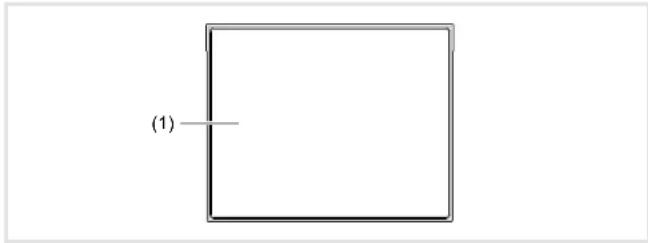
Bild 1: Frontansicht
(1) Touch-sensitive Displayfläche

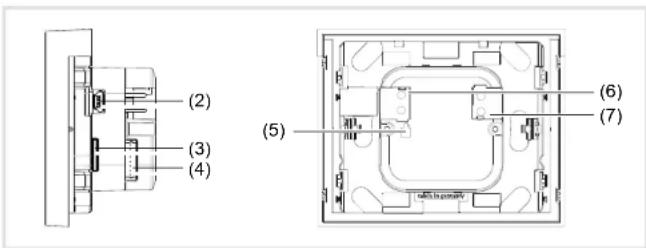
Bild 2: Seiten-/Rückansicht
(2) USB-Anschluss – nur zur Programmierung im Werk
(3) Steckplatz für Micro-SD-Karte
(4) Buchse für Binärkontakte oder externen Temperaturfühler -Digital/Analog IN
(5) Programmier-Taste und -LEDPRG
(6) KNX Busanschlussklemme
(7) Anschlussklemme Hilfsspannung - DC 24 V +/-10% SELV
Lieferumfang
- Display
- Tragring zur Montage auf Gerätedose
- vorkonfektionierte Kabel an einem Stecker für Digital/Analog IN mit Aderendhülsen für den Anschluss externer Geräte
- 4 Aufkleber zur Dokumentation der physikalischen Adressdaten
3 Funktion
Systeminformation
Dieses Gerät ist ein Produkt des KNX-Systems und entspricht den KNX-Richtlinien. Detaillierte Fachkenntnisse durch KNX-Schulungen werden zum Verständnis vorausgesetzt. Planung, Installation und Inbetriebnahme erfolgen mit Hilfe einer KNX-zertifizierten Software.

system link Inbetriebnahme
Die Funktion des Gerätes ist softwareabhängig. Die Software ist der Produktdatenbank zu entnehmen. Produktdatenbank, technische Beschreibungen sowie Konvertierungs- und weitere Hilfsprogramme finden Sie stets aktuell auf unserer Internet-Seite.
Bestimmungsgemäßer Gebrauch
- Bedienzentrale für Schaltfunktionen, Jalousiesteuerung, Temperatur- und Klimaregelung
- Anzeige/Darstellung von Messwerten
- Scharf schalten von Alarmanlagen und Anzeige von sicherheitsrelevanten Status
- Anzeigegerät für Texte, Grafiken, Fotos
- Gerät ist ausschließlich für den Innenbereich geeignet
- Montage in Gerätedose nach DIN 49073
Produkteigenschaften
- hochauflösendes, touch-sensitives Display
- bis zu 10 frei konfigurierbare Seiten für Bedienelemente und Anzeigen
- integrierte Symbolbibliothek für Icons, selbst erstellte Icons mit Micro-SD-Karte importierbar
- bis zu 16 Szenen konfigurierbar
- Schaltuhrfunktionen
- Automatikfunktionen zur Lüftungs- (Fenster, Lüftungsgeräte) und Klimaregelung (Heizung, Kühlung), Jalousie- (Jalousien, Rollläden, Markisen) und Lichtsteuerung
- Passwortschutz je Seite
- interner Näherungssensor zur automatischen Aktivierung der Anzeige aus dem Standby-Modus
- integrierter Helligkeitssensor zur automatischen Anpassung der Display-Beleuchtung
- Anschluss für externen Temperaturfühler (siehe Zubehör) und Binärkontakte

4 Bedienung
Anzeigeelemente und Bedienkonzept
Dachfolgend werden alle Display-Grafiken in Negativ-Darstellung ausgeführt, um sie auf das Wesentliche zu reduzieren. In Echtdarstellung sind die Hintergründe im Display dunkel und die Schriften/Symbole weiß/hellgrau.
Die komplette Displayfläche ist touch-sensitiv. Das Gerät besitzt eine Anzeigeseite für den Standby-Betrieb, auf der im Auslieferungszustand Uhrzeit und Datum angezeigt werden (Bild 3).
Die Anzeigen von Zeit und Datum sind nach Anschluss an die Hilfsspannung nicht aktuell. Für die Anzeige korrekter Daten ist ein Zeitgeber in der KNX-Installation erforderlich.
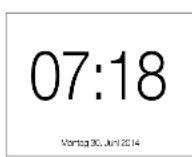
Bild 3: Standby-Anzeige/Bildschirmschoner
Auf den Bedien- und Anzeigeseiten ist die Displayfläche aufgeteilt.
Die obere Zeile des Displays (8) ist bereits vorkonfiguriert und bildet auf der ersten Menüebene neben Grunddaten wie Wochentag, Datum und die aktuelle Uhrzeit die Bedienfläche für Einstellungen nachfolgenden
Menüebenen wird in dieser Zeile angezeigt, an welcher Stelle im Menü man sich gerade befindet.
Die untere Zeile des Displays (10) hat insgesamt 10 gleichmäßig aufgeteilte Bedienflächen. Darüber können auf der ersten Menüebene einzelne, frei konfigurierbare Seiten aufgerufen oder auf nachfolgenden Menüebenen definierte Standardfunktionen ausgelöst werden. Die Bedienflächen zur Seitenauswahl sind leer und können mit Text individuell belegt werden. Zum Navigieren innerhalb einer Menüebene sind zwei zusätzliche Funktionen / verfügbar.
Zwischen diesen beiden Zeilen befindet sich der über die ETS frei konfigurierbare Anzeige- und Bedienbereich (9).


Bild 4: Aufteilung der Displayfläche
(8) obere Displayzeile für Grundanzeigen und Geräteeinstellungen
(9) Anzeige- und Bedienbereich – frei programmierbar
(10) untere Displayzeile für Seitenauswahl und definierte Standardfunktionen
Funktion auslösen, Lasten bedienen
Die Bedienung von Verbrauchern, wie z. B. Beleuchtung, Jalousien etc. erfolgt über die touch-sensitiven Bedienflächen und hängt von der Programmierung des Gerätes ab.
Dede Berührung einer touch-sensitiven Fläche kann durch ein akustisches Signal bestätigt werden, wenn der Tastenton EIN geschaltet ist.
Ist das Gerät im Standby-Modus, irgendwo die touch-sensitive Displayfläche (1) berühren.
Die zuletzt genutzte Seite/Startseite wird angezeigt.
Ist der Näherungssensor im Menü Einstellungen- Bildschirmschoner aktiviert, schaltet das Display bei Annäherung automatisch auf die zuletzt genutzte Seite/Startseite.
■ Eine Bedienfläche im Anzeige- und Funktionsbereich (9) betätigen. Die hinterlegte Funktion wird ausgeführt.
Der Betätigungsimpuls liegt für die Dauer der Betätigung an. Funktionsabhängig können kurze und lange Betätigungen unterschiedliche Aktionen auslösen, z. B. Schalten/Dimmen oder Rollladen/Jalousie.
Vird in einer einstellbaren Zeit keine Aktion auf dem Display ausgeführt, geht das Gerät automatisch in die Standby-Anzeige/auf den Bildschirm-schoner zurück – sofern dieser aktiviert ist.
Gerät einstellen
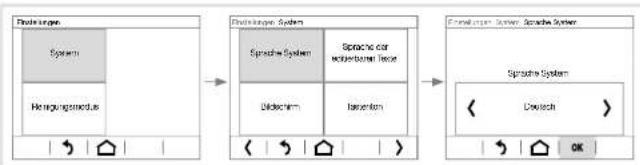
Bedienflächen der oberen Displayzeile (8) betätigen. Die Anzeige wechselt ins Menü Einstellungen

Untermeßsystemswählen.
■ MÜ zur nächsten/vorherigen Seite wechseln, auf der jeweils bis zu 4 Einstellparameter auswählbar sind.
Bedienfläche für den gewünschten Parameter betätigen.
Die Anzeige wechselt zu einer weiteren Seite, auf der nochmals auszuwählen ist, oder direkt zur Einstellung des Parameters (Bild 5).
Mit den Parameterwert verringern/erhöhen, mit > / < nach einem vorgegebenen Wert blättern (Bild 5) oder mit EIN / AUS den Parameter aktivieren/deaktivieren (Tabelle 1).
■ Mitdie Eingabe bestätigen.
Die Anzeige kehrt auf die vorherige Menüebene zurück.

lerden die Eingaben nicht bestätigt, geht die Anzeige mit ➤ auf die vorherige Menüebene zurück, ohne zu speichern. Über ▲ springt die Anzeige auf eine zuvor als Startgelegte Seite zurück, ohne zu speichern.
flowchart
graph LR
    A["Formwork"] --> B["Formwork System"]
    B --> C["Formwork System - Sprache System"]
    C --> D["Formwork System - Sprache System"]
    style A fill:#f9f,stroke:#333
    style B fill:#ccf,stroke:#333
    style C fill:#cfc,stroke:#333
    style D fill:#fcc,stroke:#333
Bild 5: Beispiel Einstellung der Systemsprache
| Parameter Aktionen | Einstellungen | |
| Sprache System | >/< | Deutsch, Italiano, Polish, Espanol, Nederland, English, Francais |
| Sprache der editierbaren Texte | >/< | Deutsch, English, Francais, Espanol, Italiano, Nederland |
| Bildschirm- Helligkeit | >/<-/>/<-/ | Helligkeitsregelung: über KNX-Bus, AUS, nach Raumhelligkeit1)Startwert: 1 ... 100 %Abschaltautomatik: wenn Raum dunkel, AN, AUSWird aktiv, wenn das Display nicht berührt wurde, für: 5 s ... 2 h (stufenweise) |


| Parameter Aktionen | Einstellungen | |
| Bildschirm-Bildschirmschoner2) | EIN/AUS- /JA/ NEIN>/ < | Aktivierung nach:5 s ... 2 h (stufenweise)Näherungssensor: Bei Annäherung Bildschirmschoner AUSBildschirmschonerart: Bildschirm AUS,Analog-Uhr, Digital-Uhr, Bild von SD-Karte ( —/ für Bild Nr.), Diashow |
| - Startseite (nach Reset, Home) | >/ < | eine der 10 konfigurierten Seiten für Bedienelemente und Anzeigen als Startseite definierbar |
| - Nicht-Berühren-Aktion | EIN/AUS | EIN: Rücksprung auf Startseite, wenn 5 min. keine Aktion erfolgt ist |
| Tastenton | EIN/AUS | EIN: Jede Berührung einer touch-sensitiven Bedienfläche wird mit kurzem, akustischem Signal quittiert |
| Alarm | - /EIN/AUSEIN/AUS- / | Alarm Nummer3): 1, ... 6Blinkende HintergrundbeleuchtungAlarmtonAngezeigtes Symbol3): 1, 2 ... - z. B. (▲) |
| Zeitschaltuhr | siehe Zeitschaltuhr einstellen | |
| Wecker | siehe Wecker einstellen | |
| Service | JAJAJAEIN/AUS------0 ... 9 | Zugangscode zurücksetzenAuf letzten ETS-Download zurücksetzenReset - NeustartKNX: KNX-PROG-LED,Anzeige der physik. AdresseInfo: Anzeige der Software-VersionenLizenz: Lesen von Lizenzbedingungen interner Bereich: Eingabe eines Service-codes |
1) Auch ohne Bestätigung wird die Display-Helligkeit je nach Raumhelligkeit abgedimmt oder aufgehellt. Nach einer weiteren Aktion wird die Helligkeit wieder auf den bestätigten Modus zurückgestellt.
21 Ohne weitere Aktion am Display geht die Anzelge bei EIN auf den Bildschirmschoner zurück, bei AUS auf die definierte Startseite.
31 Bedeutungen der Nummern-Codes siehe Applikationsbeschreibung auf der Homepage.
Tabelle 1: Einstellungen im Menü System

Zeitschaltuhr einstellen (Bild 6)
Im Menü Zeitschaltuhr können bis zu 16 wiederkehrende Zeiträume mit einstellbarem Start- und Endzeitpunkt verändert werden. Jedem Zeitraum wird eine Automatikfunktion zugewiesen, wie z. B. Nachtabs. Mo-Fr von 22:00 bis 06:00 Uhr (Bild 6). Dieser Zeitraum kann einem, zwei, ... allen Wochentagen zugeordnet werden.
Beiträume und die in dieser Zeit auszuführenden Automatikfunktionen sind zuvor in der ETS zu programmieren. Im Auslieferungszustand ist die Seite im Menü Zeitschaltuhr leer.
Mindestens ein Zeitraum mit Funktion ist programmiert.
■ Aktins Menü Egestellungen aus- System Zeitschaltuhr wählen.
Die Anzeige wechselt ins Menü Zeitschaltuhr. Die programmierten Zeiträume werden angezeigt (Bild 6).
Den zu verändernden Zeitraum über suchen und auswählen.
Nacheinander die Anzeigefläche für Stunden, dann die für Minuten der Startzeit von betätigen.
Die Anzeigefläche des aktivierten Wertes wird unten und rechts hell umrandet.
Mit den jeweiligen Einstellwert verändern.
In gleicher Weise die Endzeit verändern.
Die Schaltfläche für jeden Wochentag, an dem diese Funktion in dem definierten Zeitraum ausgeführt werden soll, aktivieren.
Die aktiven Schaltflächen der Wochentage sind hellgrau dargestellt.
■ Oktdie Eingabe bestätigen.
Die Anzeige kehrt auf die vorherige Menüebene zurück.
Verden die Eingaben nicht bestätigt, geht die Anzeige mit ↗ auf die vorherige Menüebene zurück, ohne zu speichern. Über ▲ springt die Anzeige auf eine zuvor als Startseite festgelegte Seite zurück, ohne zu speichern.


flowchart
graph TD
    A["Frenköpingen"] --> B["Zerüfzben System"]
    B --> C["Veränderungen System"]
    C --> D["Veränderungen System - Zerüfzben System"]
    D --> E["Veränderungen System - Zerüfzben System - 100%"]
    style A fill:#f9f,stroke:#333
    style B fill:#ccf,stroke:#333
    style C fill:#cfc,stroke:#333
    style D fill:#fcc,stroke:#333
Bild 6: Veränderung eines Zeitraums
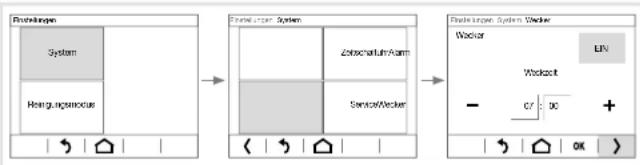
Wecker einstellen (Bild 7)
Uhrzeitanzeige in der oberen Displayzeile (9) betätigen.
Oder:
■ Mitins Menü Einstellungengehen, System und dann Weckühlen.
Die Anzeige wechselt ins Menü Wecker.
Nacheinander die Anzeigefläche für Stunden, dann die für Minuten betätigen.
Die Anzeigefläche des aktivierten Wertes wird unten und rechts hell umrandet.
■ Mit den jeweiligen Einstellwert verringern/erhöhen.
Mit (zum nächsten/vorherigen Einstellparameter wechseln und auf diese Weise alle Parameter für die Weckzeit einstellen (Tabelle 2).
■ DKtdie Eingabe bestätigen.
Die Anzeige kehrt auf die vorherige Menüebene zurück.
Verden die Eingaben nicht bestätigt, geht die Anzeige mit auf die vorherige Menüebene zurück, ohne zu speichern. Über springt die Anzeige auf eine zuvor als Startseite festgelegte Seite zurück ohne zu speichern.

| Parameter Aktionen | Einstellungen | |
| Alarmdauer | >/< | bis Quittierung, nach 5 s ... 2 h (stufenweise) |
| Alarmwiederholung im Schlummermodus | >/< | keine, nach 1 min, 2 min, ... |
| Akustisches Signal bei Alarm | EIN / AUS | |
| Display blinkt bei Alarm | EIN / AUS |
Tabelle 2: Einstellungen im Menü Wecker
flowchart
graph LR
    A["Frankungen"] --> B["Frankfurt System"]
    B --> C["Frankfurt System Wacker"]
    C --> D["Workout"]
    D --> E["OK"]
Bild 7: Einstellung der Weckzeit

Individuelle Bilder/Grafiken verwenden
Zur Gestaltung der Bedien- und Anzeigeseiten steht werksseitig eine große Bibliothek an Grafiken für Anwendungen aus der Licht-, Jalousie-, HLK-Steuierung sowie der Multimedia- und Sicherheitstechnik zur Verfügung, die im Gerät gespeichert ist.
Zusätzlich können eigene Grafiken für Icons oder Drehregler, Bilder oder Bilderfolgen ins Gerät geladen werden. Diese müssen auf einer Micro-SD-Karte auf oberster Ebene in definierter Auflösung und bestimmtem Dateiformat abgespeichert sein. Dabei unbedingt die vorgegebenen Ordnernamen verwenden (Tabelle 3). Zudem müssen die Bilddateien mit einer 4-stelligen Ziffernfolge benannt sein (0001 ... 9999), um in der ETS oder direkt im Menü des Displays (nur bei Bildschirmschoner) aufrufbar zu sein.
| Bilder/Grafiken für: Auflösung Dateiformat Ordnername | ||
| Diashow als Bildschirm-schoner | 320 x 240 px jpg (RGB-Farbraum) diashow | |
| Einzelbildanzeige als Bildschirmschoner | 320 x 240 px jpg (RGB-Farbraum) diafix | |
| Festbildanzeige ^1) | 320 x 240 px jpg (RGB-Farbraum) festbilder | |
| kleines Icon ^1) | 48 x 48 px png icons | |
| Drehregler ^1) | 158 x 158 px png icons | |
^11 nur über die ETS konfigurierbar, nicht am Display direkt auswählbar
Tabelle 3: Eigene Bilder/Grafiken auf Micro-SD-Karte
Das Gerät ist angeschlossen, jedoch noch nicht montiert, damit der Steckplatz für Micro-SD-Karte (3) zugänglich ist. Das System ist noch nicht hochgefahren. Bilder/Grafiken sind auf einer Micro-SD-Karte gespeichert.
Ist das System vor dem Einstecken der Micro-SD-Karte bereits hochgefahren, im Menü Einstellungen- System einen Reset durchführen. Gerät wird neu gestartet.
Micro-SD-Karte in den Steckplatz (3) schieben, bis sie einrastet. Dabei darauf achten, dass die Kontakte der Karte nach oben zum Display zeigen.
Hilfsspannung einschalten.
Gerät fährt hoch.
Im Menü des Displays kann nun ein individueller Bildschirmschoner mit Bilddaten von der Micro-SD-Karte eingestellt werden.
Mit 🚙* ins Menü Einstellungengehen, Systemund dann Bildschirm-schoner auswählen.
Die Anzeige wechselt ins Menü Bildschirmschoner.


Mit< BildswählSD-Karte
Mit< in der unteren Displayzeile (10) bis zum Einstellparameter Bildschirmschonerart blättern und auswählen.
■ Mizur Auswahl der Birechtsein
■ Mit die Böhe Nr. auf der SD-Karte gespeicherten Bildes einstellen.
Eigene Icons für Bedienflächen sind auf der Speicherkarte unter Bildnummer 0250 ... 9999 zu hinterlegen und können in der ETS zugeordnet werden.
Die Konfiguration von Bildern für feste Anzeigen, wie z. B. für einen Begrüßungsbildschirm, ist in der ETS vorzunehmen. Bei einer Festbildan zeige ist das touch-sensitive Display für die Dauer der Anzeige gesperrt.
Die Micro-SD-Karte muss im Gerät verbleiben, solange wie eigene Bilder/Grafiken verwendet werden.
Display reinigen
Damit beim Entfernen von Verschmutzungen, Fingerabdrücken etc. keine unbeabsichtigten Funktionen ausgelöst werden, verfügt das Gerät über eine spezielle Reinigungsfunktion. Berührungen der Displayoberfläche, während die Reinigungsfunktion aktiv ist, werden nicht ausgewertet.
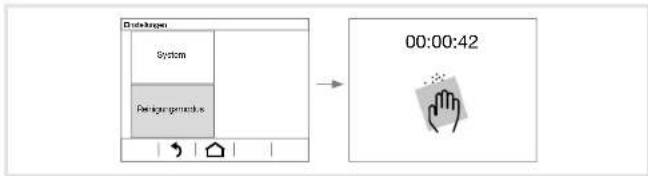
Bedienfläche in der oberen Displayzeile (8) betätigen.
Die Anzeige wechselt ins Menü Einstellungen
Unterme Röinigungsmodus auswählen (Bild 8).
Das Reinigungssymbol zeigt die Sperrung des touch-sensitiven Displays an. Für die konfigurierte Dauer – im Auslieferungszustand 5 Minuten – werden Berührungen nicht ausgewertet. Auf dem Display wird die verbleibende Reinigungszeit als Countdown abwärts gezählt (Bild 8).
■ Displayoberfläche mit einem nicht fusselnden Tuch reinigen. Falls nötig, das Reinigungstuch mit klarem Wasser leicht anfeuchten.
Nach Ablauf des Countdowns geht die Anzeige wieder auf den Bildschirm- schoner/die Startseite zurück. Das Gerät kann wieder bedient werden.
Fum Reinigen keine scharfkantigen Gegenstände verwenden.
Keine scharfen Reinigungsmittel, Säuren oder org. Lösungsmittel verwenden.
Keine Feuchtigkeit in das Gerät eindringen lassen.
flowchart
graph LR
    A["Design Process"] --> B["System"]
    A --> C["Design Process"]
    B --> D["00:00:42"]
    C --> D
Bild 8: Reinigungsmodus

flowchart
graph TD
    A["Reinigungsmodus 00:00:42"] --> B["Standby-Modus 07:18"]
    B --> C["Erfassung durch Näherungssensor"]
    B --> D["Beliebige Seite zur Parameter-einstellung"]
    A --> E["Menü Einstellungen"]
    E --> F["Startseite"]
    F --> G["Beispiel-Seiten"]
    G --> H["Wetter"]
    H --> I["... max. 10 Seiten"]

    B --> J["Menü System-Einstellungen"]
    J --> K["Sprache für System-Texte auswählen"]
    K --> L["Parameter-Einstellungen"]
    L --> M["Bildschirm anpassen"]
    M --> N["Beispiel Helligkeit"]
    N --> O["... weitere Bildschirm-Einstellungen"]

    C --> P["Zerschaltuhr einstellen"]
    P --> Q["Zeitschaltuhr einstellen"]
    Q --> R["Service Funktionen"]
    R --> S["Beispiel Zugangscode für internen Bereich ... weitere Service-Funktionen"]

    D --> T["Tastenton aktivieren/deaktivieren"]
    T --> U["Alarm konfigurieren"]
    U --> V["... weitere Alarm-Einstellungen"]

    E --> W["Manu System-Einstellungen"]
    W --> X["Sprache für Editierbare Texte auswählen"]
    X --> Y["Parameter-Einstellungen"]
    Y --> Z["Bildschirm anpassen"]
    Z --> AA["Beispiel Helligkeit"]
    AA --> AB["... weitere Bildschirm-Einstellungen"]

    F --> AC["Licht"]
    G --> AD["Beschattung"]
    H --> AE["Wetter"]
DE
5 Informationen für die Elektrofachkraft
5.1 Montage und elektrischer Anschluss

GEFAHRI
Elektrischer Schlag bei Berühren spannungsführender Teile in der Einbauumgebung!
Das Gerät kann beschädigt werden!
Vor Arbeiten am Gerät Anschlussleitungen freischalten und spannungsführende Teile in der Umgebung abdecken!
Montageort auswählen
Als Anzeige- und Bedienzentrale ist das Gerät an gut erreichbarer Stelle zu montieren. Bei der Festlegung der Montagehöhe sind die Nutzergewohnheiten entscheidend. Empfohlen wird eine Montagehöhe von ca. 1,50 m.

irekte Sonneneinstrahlung oder starke Lichtquellen können den Näherungssensor beeinträchtigen.
Gerät anschließen und montieren

erlegebedingungen für SELV-Installationen beachten.

ingangsleitungen nicht parallel zu Netzleitungen verlegen, um EMV-Störungen zu vermeiden.

Beiliegenden Tragring (12) über die Langlöcher an mindestens 2 gegen- überliegenden Schraubdomen der Gerätedose befestigen.

Alternativ verfügt der Tragring über 4 weitere Befestigungslöcher für andere Montagesysteme.

Bus- und Hilfsspannungs-Leitung aus der Gerätedose herausführen.

as zweite Adernpaar (gelb/weiß) der KNX-Busleitung kann zum Anschluss der Hilfsspannung verwendet werden.

Busleitung über Anschlussklemme (6) anschließen. Dabei auf korrekte Polung achten.

Hilfsspannung über Anschlussklemme (7) polungsunabhängig anschließen.

ach dem Anlegen der Betriebsspannung initialisiert sich das Gerät einige Sekunden lang. Meldung Lade Konfiguration vom KNX-Controller erscheinl. Das Gerät kann in dieser Zeit keine Infomationen über den KNX-Bus empfangen.
DE
Soll das Gerät auch zur Temperaturregelung genutzt werden, externen Temperaturfühler (siehe Zubehör) in einem Leerrohr verlegen und den Fühlerkopf am Messort herausführen.
Temperaturfühler nicht in der Nähe von Störquellen, wie z. B. Elektroherden, Kühlschränken, Zugluft oder Sonneneinstrahlung montieren. Diese beeinflussen die Temperaturmessung des Fühlers.
Beiliegendes, vorkonfektioniertes Kabel in die Buch Digital/Analog IN(4) stecken.
■ Externen Temperaturfühler an den Aderendhülsen eines Eingangs dieses Kabels anschließen:
- Eingang 1: schwarz GND/weiß
- Eingang 2: schwarz GND/gelb
- Eingang 3: schwarz GND/violett
- Eingang 4: schwarz GND/blau
Alle schwarzen Anschlussleitungen GND sind intern miteinander verbunden.
■ Designrahmen (11) rückseitig anlegen und über die Fixierungen (15) drücken, bis er einrastet.
Gerät lagerichtig über den Tragring positionieren, so dass die Aufnahmen am Gerät (13) und die Stifte am Tragring (12) übereinander liegen (Bild 10).
Gerät langsam auf den Tragring (12) drücken, bis die Klemmfedern (16) im Tragring einrasten und die magnetischen Haltepunkte (14) den Tragring zusätzlich fixieren.
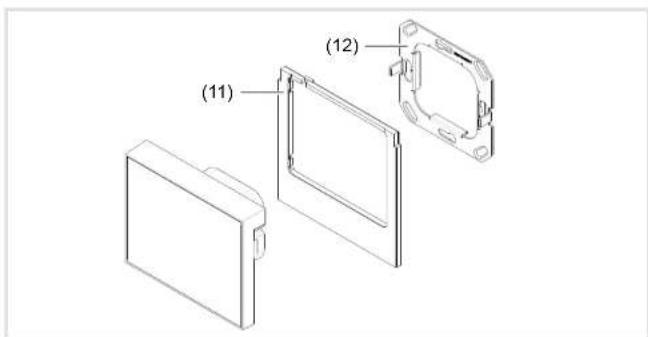
Bild 11: Rückansicht
(11) Designrahmen (nicht im Lieferumfang)
(12) Tragring mit Stiften
(13) Aufnahmen für Tragring
(14) magnetische Haltepunkte
(15) Fixierungen für Designrahmen
(16) Klemmfedern
Gerät demontieren

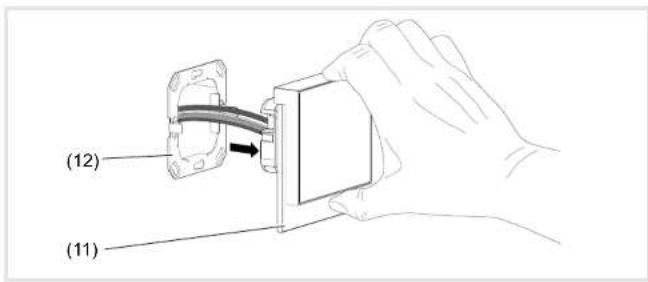
Gerät aus der Gerätedose (Bild 12) ziehen.
ie Haltekraft der Klemmfedern (16) ist dabei zu überwinden.
- Fixierungen für Designrahmen (15) leicht nach innen drücken und Designrahmen abziehen.
system link - Physikalische Adresse und Anwendungssoftware laden Das Gerät ist an den KNX-Bus und die Hilfsspannung angeschlossen.
Die physikalische Adresse wird immer nur für ein Gerät vergeben. Es darf sich immer nur ein Gerät im Programmier-Modus befinden.
Busspannung einschalten.
Hilfsspannung einschalten.
Programmier-TaBRG (5) auf der Rückseite des Gerätes betätigen. Die Programmier-LED PRG (5) leuchtet.
Oder über das Menü:
Bedienfläche in der oberen Displayzeile (8) betätigen.
Die Anzeige wechselt ins Menü Einstellungen
Dann nacheinand System - ServiceväkNX.
Bedienfläche KNX – PROG LED EIN schalten.
Das Gerät befindet sich im Programmier-Modus.
Physikalische Adresse in das Gerät laden.
Die Programmier-LED PRG erlischt. Im Display erscheint kurzzeitig die Meldung Vorbereinig zur KNX-Controller unterbrochen automatisch neu gestartet.
■ Applikationssoftware in das Gerät laden.
Beiliegenden Aufkleber auf Geräte-Rückseite aufkleben und physikalische Adresse notieren.


6 Anhang
6.1 Technische Daten
KNX-Medium TP 1
Inbetriebnahmemodus system link
Nennspannung KNX DC 21 ... 32 V SELV
Stromaufnahme KNX 10 mA
Hilfsspannung DC 24 V +/-10% SELV
Bildschirmdiagonale
3,5"
Auflösung 320 x 240 Pixel
Betrachtungswinkel:
- horizontal typ. - 75 ... + 75°
- vertical typ. - 55 ... + 75°
Anschlussart KNX Bus-Anschlussklemme
Leistungsaufnahme KNX:
- Normalbetrieb ca. 0,9 W (bei 50 % Bildschirmhelligkeit)
- Standby-Modus ca. 0,6 W
Betriebstemperatur 0 ... +50 °C
Lager-/Transporttemperatur -10 ... +50 °C
Luftfeuchtigkeit max. 95 % - keine Betauung
Schutzgrad
IP20
Schutzklasse
III
Abmessungen (B x H x T)
95 x 75 x 44 mm
Aufbauhöhe auf Wand
18 mm
Abmessung mit Designrahmen (B x H x T)
95 × 93 × 44 mm
Anschluss externer Temperaturfühler/Binärkontakte
- Anschlussart
4 x Analog/Digital (vorkonfektioniert)
- Leiterquerschnitt (flexibel) mit Aderendhülse
0,25 mm²
- Leitungslänge
max. 10 m
Prüfzeichen
KNX, CE
Konformität
gem. EMV-Richtlinie 2004/108/EG
Normen
EN 50491-5-1:2010
EN 50491-5-2:2011
EN 50491-5 -3: 2011
6.2 Hilfe im Problemfall
Busbetrieb nicht möglich
Hersteller-Logo und Meldung Keine Verbindung zum KNX-Controller werden angezeigt.
Ursache: Busspannung liegt nicht an.
Busanschlussklemmen auf richtige Polung überprüfen.
Busspannung durch Aktivieren/Betätigen der Programmier-Taste PRG(5) überprüfen.
Keine Anzeige im Display
Ursache: Hilfsspannung liegt nicht an.
Anschluss für die Hilfsspannung (polungsunabhängig) überprüfen.
Hilfsspannung mittels Messgerät überprüfen.
6.3 Zubehör
Temperaturfühler
EK090
Designrahmen
WD11xx, WD12xx
6.4 Gewährleistung
Technische und formale Änderungen am Produkt, soweit sie dem technischen Fortschritt dienen, behalten wir uns vor.
Wir leisten Gewähr im Rahmen der gesetzlichen Bestimmungen.
Im Gewährleistungsfall bitte an die Verkaufsstelle wenden.
GB
GB
Content
6.1 Technische gegevens
KNX-medium TP 1
- Standby-modus ca. 0,6 W


- WDT030
- KNX Touch Control
- Sicherheitshinweise
- Lieferumfang
- Funktion
- Systeminformation
- system link Inbetriebnahme
- Bestimmungsgemäßer Gebrauch
- Produkteigenschaften
- Bedienung
- Anzeigeelemente und Bedienkonzept
- Funktion auslösen, Lasten bedienen
- Gerät einstellen
- Zeitschaltuhr einstellen (Bild 6)
- Wecker einstellen (Bild 7)
- Individuelle Bilder/Grafiken verwenden
- Mit< BildswählSD-Karte
- Display reinigen
- Informationen für die Elektrofachkraft
- Montage und elektrischer Anschluss
- GEFAHRI
- Montageort auswählen
- Gerät anschließen und montieren
- Gerät demontieren
- Anhang
- Technische Daten
- Hilfe im Problemfall
- Busbetrieb nicht möglich
- Keine Anzeige im Display
- Zubehör
- Gewährleistung
- Content
- Technische gegevens
Marke : HAGER
Modell : WDT030
Kategorie : Touch-Schalter