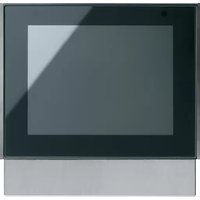
WDT030 - Aanraakschakelaar HAGER - Gratis gebruiksaanwijzing en handleiding
Vind de handleiding van het apparaat gratis WDT030 HAGER in PDF-formaat.



| Producttype | KNX aanraakschakelaar |
| Merk | Hager |
| Model | WDT030 |
| Display | 3,5 inch touchscreen, resolutie 320 x 240 pixels |
| Voeding | KNX-bus (DC 21-32 V TBTS) + hulpvoeding DC 24 V +/-10% TBTS |
| Stroomverbruik | Normaal bedrijf: ca. 0,9 W (helderheid 50%); Standby: ca. 0,6 W |
| Afmetingen (met sierplaat) | 95 x 93 x 44 mm (B x H x D) |
| Montagehoogte | 18 mm |
| Gewicht | Niet gespecificeerd (schatting: ca. 150 g) |
| Beschermingsgraad | IP20 |
| Beschermingsklasse | III |
| Bedrijfstemperatuur | 0 tot 50 °C |
| Vochtigheid | max. 95% zonder condensatie |
| Busaansluiting | KNX-busklem (juiste polariteit vereist) |
| Hulpvoeding aansluiting | DC 24 V klem (zonder polariteit) |
| Digitale/analoge ingangen | 4 ingangen (voorgemonteerd) voor temperatuursensoren of binaire contacten |
| Ingebouwde sensoren | Nabijheidssensor, helderheidssensor |
| Opslag | Micro SD-kaartsleuf (voor pictogrammen, afbeeldingen, screensaver) |
| Hoofdfuncties | Verlichtingsbediening, zonwering, verwarming/airconditioning, waardenweergave, alarm, timer, wekker |
| Personalisatie | Tot 10 vrije pagina's, pictogrambibliotheek, importeren van afbeeldingen via micro SD |
| Beveiliging | Wachtwoordbeveiliging per pagina, schoonmaakmodus (touchscreenvergrendeling 5 minuten) |
| Reiniging | Zachte, pluisvrije doek, indien nodig schoon water; geen agressieve producten |
| Garantie | Volgens de geldende wettelijke bepalingen |
| Accessoires | Temperatuursensor EK090, sierplaten WD11xx/WD12xx |
Veelgestelde vragen - WDT030 HAGER
Gebruikersvragen over WDT030 HAGER
0 vraag over dit apparaat. Beantwoord die u kent of stel uw eigen vraag.
Stel een nieuwe vraag over dit apparaat
Download de handleiding voor uw Aanraakschakelaar in PDF-formaat gratis! Vind uw handleiding WDT030 - HAGER en neem uw elektronisch apparaat weer in handen. Op deze pagina staan alle documenten die nodig zijn voor het gebruik van uw apparaat. WDT030 van het merk HAGER.
GEBRUIKSAANWIJZING WDT030 HAGER
1 Veiligheidsinstructies 93
2 Opbouw van het apparaat....93
3 Functie....94
4 Bediening....96
5 Informatie voor de elektrotechnisch installateur....108
5.1 Montage en elektrische aansluiting....108
5.2 Inbedrijfstelling ....111
6 Bijlage....112
6.1 Technische gegevens.... 112
6.2 Hulp bij problemen 113
6.3 Toebehoren 113
6.4 Garantie....113
KNX Touch Control
WDT030
Bedienings- en montagehandleiding
1 Veiligheidsinstructies
De inbouw en montage van elektrische apparaten mag alleen door een elektrotechnisch installateur worden uitgevoerd. Daarbij moeten de geldende nationale ongevallenpreventievoorschriften worden aangehouden.
Bij het niet naleven van de installatie-instructies kan schade aan het apparaat, brand of andere gevaren optreden.
Bij installaties en kabelinstallaties de voor SELV-circuits geldende voorschriften en normen aanhouden.
Het apparaat mag niet met verf worden overgeschilderd. Dek het apparaat af bij renovatiewerkzaamheden.
Deze handleiding maakt deel uit van het product en dient in het bezit van de eindgebruiker te blijven.
2 Opbouw van het apparaat

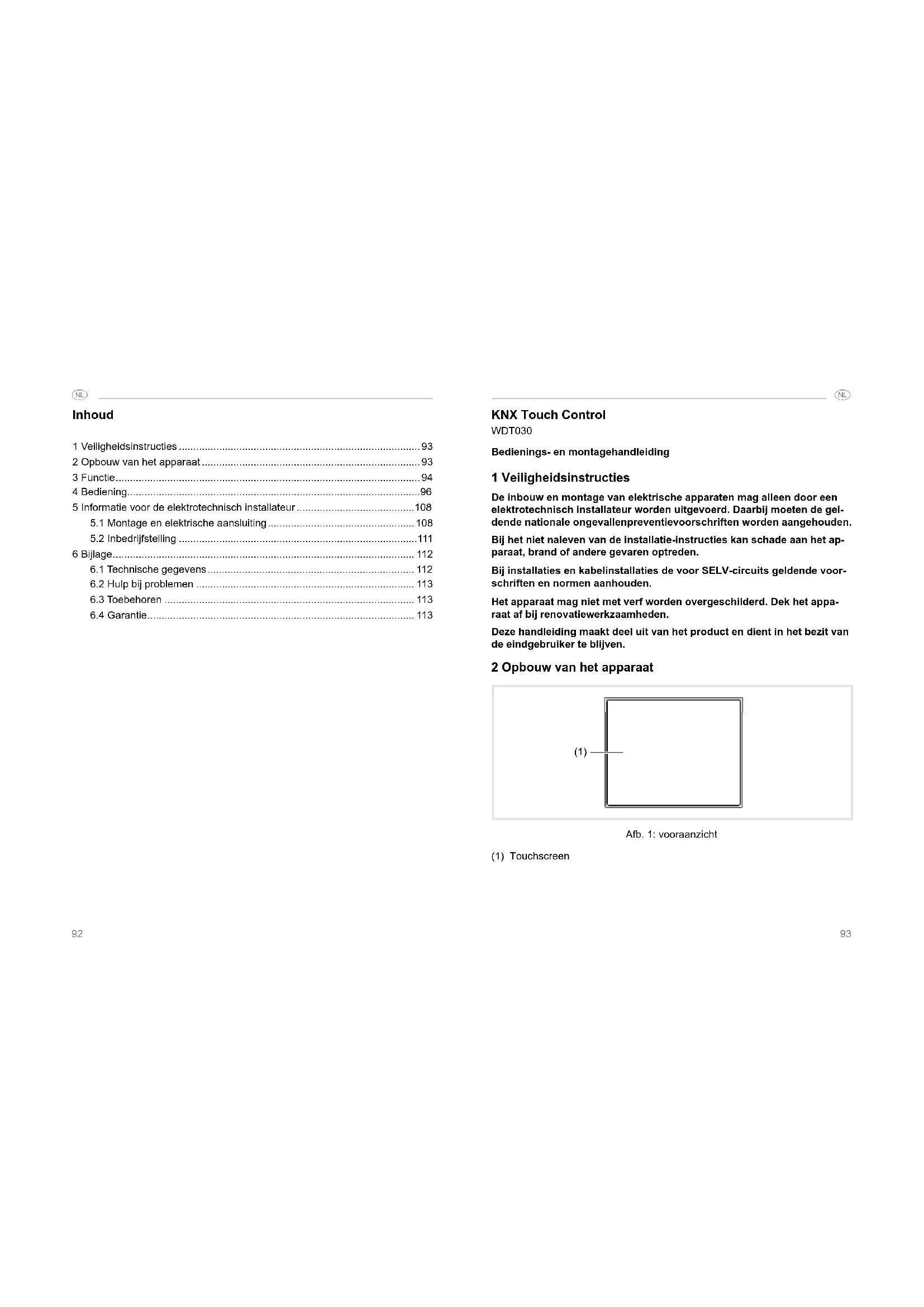
Afb. 1: vooraanzicht
(1) Touchscreen

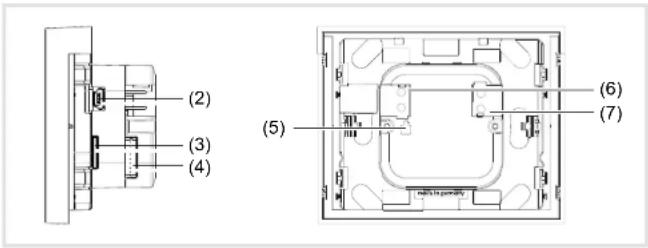
Afb. 2: zij-/achteraanzicht
(2) USB-poort – alleen voor programmering af fabriek
(3) Houder voor micro-SD-kaart
(4) Bus voor binaire contacten of externe temperatuursensor - Digital/Analog IN
(5) Programmeertoets en -LED PRG
(6) KNX busaansluiting
(7) Aansluitklem hulpspanning - DC 24 V +/-10% SELV
leveringsomvang
- Display
- Draagring voor montage op apparatuurdoos
- Prefab kabel op een stekker voor Digital/Analog IN met adereindhuizen voor de aansluiting van externe apparaten
- 4 stickers voor documentatie van de fysieke adresgegevens
3 Functie
Systeeminformatie
Dit apparaat is een product van het KNX-systeem en voldoet aan de KNX-richtlijnen. Gedegen vakkennis door KNX-opleidingen wordt als voorwaarde gesteld. Planning, installatie en inbedrijfstelling worden uitgevoerd met behulp van KNX-gecertificeerde software.

system link (ETS) Inbedrijfstelling
De functie van het apparaat is afhankelijk van de software. De software is te vinden in de productdatabase. Productdatabase, technische beschrijvingen en conversie- en andere hulpprogramma's vindt u altijd actueel op onze internetpagina.
Juiste toepassing
- Bedieningscentrale voor schakelfuncties, jaloeziebesturing, temperatuuren klimaatregeling
- Weergave van meetwaarden
- Inschakelen van alarminstallaties en weergeven van veiligheidsrelevante status
- Weergave teksten, afbeeldingen, foto's
- Het apparaat is uitsluitend geschikt voor binnengebruik
- Montage in inbouwdoos conform DIN 49073
Producteigenschappen
- Touchscreen met hoge resolutie
- Tot maximaal 10 vrij configureerbare pagina's voor bedieningselementen en weergave-objecten
- Geïntegreerde symboolbibliotheek voor pictogrammen, zelf aangemaakte pictogrammen met micro SD-kaart importeerbaar
- Maximaal 16 scènes configureerbaar
- Schakelklokfuncties
- Automaatfuncties voor ventilatie (vensters, ventilatieapparatuur) en klimaatregeling (verwarming, koeling), jaloezie- (jaloezieën, rolluiken, zonwering) en lichtregeling
- Wachtwoordbeveiliging per pagina
- Ingebouwde naderingssensor voor automatisch activeren van het display vanuit de standby-modus
- Geïntegreerde helderheidssensor voor automatische aanpassing van de displayverlichting
- Aansluiting voor externe temperatuursensor (zie toebehoren) en binaire contacten

4 Bediening
Aanwijselementen en bedieningsconcept Hierna worden alle display- afbeeldingen in negatieve-weergave getoond, om deze tot het wezenlijke te reduceren. In werkelijkheid zijn de achtergronden in het display donker en de letters/symbolen wit/lichtgrijs.
Het gehele touchscreen is aanraakgevoelig. Het apparaat heeft een weergavepagina voor standby-bedrijf, waarop in de tijd en datum worden getoond (afb. 3).
De weergaven van tijd en datum zijn na aansluiting van de voedingsspanning niet actueel. Voor de aanwijzing van de correcte gegevens is een timer in de KNX-installatie nodig.

Afb. 3: standby-weergave/screen-saver
Op de bedienings- en weergavepagina's is het touchscreen onderverdeeld. De bovenste regel van het display (8) is al vooringesteld en geeft op het eerste menuniveau naast de basisgegevens zoals weekdag, datum en de actuele tijd ook het de knop • voor Instellingede navolgende menuniveaus wordt in deze regel getoond, op welke positie men zich op dat moment in het menu bevindt.
De onderste regel van het display (10) heeft in totaal 10 gelijkmatig verdeelde knoppen. Daarboven kunnen op het eerste menuniveau afzonderlijke, vrij configureerbare pagina's worden opgeroepen of op navolgende menuniveaus kunnen gedefinieerde standaardfuncties worden geactiveerd. De knoppen voor het kiezen van de pagina's zijn leeg en kunnen individueel met tekst worden gevuld. Voor het navigeren binnen een menuniveau zijn twee extra functies < / > beschikbaar.
Tussen deze beide regels bevindt zich het via ETS vrij configureerbare aanwijs- en bedieningsbereik (9).


Afb. 4: indeling van het displayoppervlak
(8) Bovenste displayregel voor basisaanwijzingen en apparaatinstellingen
(9) Aanwijs- en bedieningsbereik - vrij programmeerbaar
(10) Onderste displayregel voor paginakeuze en gedefinieerde standaardfuncties
Functies activeren, lasten bedienen
De bediening van verbruikers zoals bijvoorbeeld verlichting, jaloezie enz. volgt via de schermknoppen en hangt af van de configuratie van het apparaat.
Elke aanraking van een schermknop kan door een akoestisch signaal worden bevestigd, wanneer de toetstoon AAN is ingeschakeld.
■ Wanneer het apparaat in de standby-modus staat, op een willekeurige plek het touchscreen (1) aanraken.
De laatst gebruikte pagina/startpagina wordt getoond.
Wanneer de naderingssensor in het menu Instellingen- Schermbeveiliging is geactiveerd, dan schakelt het display bij nadering automatisch naar de laatst gebruikte pagina/startpagina.
■ Een knop in het aanwijs- en functiebereik (9) aanraken.
De bijbehorende functie wordt uitgevoerd.
De bedieningsimpuls is actief gedurende het bedienen. Functieafhankelijk kunnen korte of lange activeringen tot verschillende acties leiden, bijv. schakelen/dimmen of rolluik/jaloezie.
Wanneer binnen een instelbare tijd geen actie op het display wordt uitgevoerd, dan gaat het apparaat automatisch naar de standby-weergave/screen-saver, voor zover deze is geactiveerd.
Apparaat instellen
■ Knopin de bovenste displayregel (8) bedienen.
De aanwijzing gaat naar menu Instellingen

Subm ^Systeelacteren .
■ Met naar volgende/vorige pagina gaan, waarop telkens maximaal 4 instelparameters kunnen worden geselecteerd.
- Knop voor de gewenste parameter bedienen.
De weergave gaat naar een volgende pagina, waarop nogmaals moet worden gekozen, of direct naar de instelling van de parameter (afb. 5).
Met de parameterwaarde verlagen/verhogen, met >/ < naar een vooringestelde waarde bladeren (afb. 5) of met AAN / UIT de parameter activeren/deactiveren (tabel 1).
■ M∅tde invoer bevestigen.
De weergave keert terug naar het voorgaande menuniveau.
Wanneer de instellingen niet worden bevestigd, gaat de weergave met terug naar het voorgaande menuniveau, zonder op te slaan. Via verspringt het display naar een eerder als Staatpagige pagina terug zonder op te slaan.

flowchart
graph LR
    A["Table System"] --> B["System"]
    B --> C["Design gemarkus"]
    C --> D["Table System"]
    D --> E["System"]
    E --> F["Subsystem"]
    F --> G["End"]
    style A fill:#f9f,stroke:#333
    style B fill:#ccf,stroke:#333
    style C fill:#cfc,stroke:#333
    style D fill:#fcc,stroke:#333
    style E fill:#cff,stroke:#333
    style F fill:#ffc,stroke:#333
    style G fill:#fcf,stroke:#333
Afb. 5: voorbeeld instelling van de systeemtaal
| Parameter Acties Instellingen | ||
| Taalsysteem | >/< | Deutsch, Italiano, Polish, Espanol,Nederland, English, Francais |
| Taal van bewerkbare teksten | >/< | Deutsch, Italiano, Polish, Espanol,Nederland, English, Francais |
| Beeldscherm -Helderheid | >/<-/>/<-/ | Helderheidsregeling via KNX-bus UIT volgens kamerhelderheid1)Startwaarde: 1 ... 100 %Uitschakelautomaat: als ruimte donker is, AAN, UITWordt actief wanneer display niet wordt aangeraakt gedurende: 5 s ... 2 h (staps-gewijs) |

| Parameter Acties Instellingen | ||
| - Schermbeveili-ging2) | AAN / UIT-/JA / NEE>/ < | Activering na:5 s ... 2 h (stapsgewijs)Naderingsschakelaar: Bij benaderingschermbeveiliging UITType schermbeveiliging: BeeldschermUIT, Analoge klok, Digitale klok, Beeld van SD-kaart (-/ voor fotonr.), Diashow |
| - Startpagina (na reset, Home-toets) | >/ < | één van de 10 geconfigureerd pagina's voor bedieningselementen en weergaven als startpagina definieerbaar |
| - Niet beïnvloede activiteit | AAN / UIT | AAN terugkeer naar startpagina, wan-neer 5 minuten geen actie heeft plaats-gevonden |
| Toetstoon | AAN / UIT | AAN elke aanraking van een scherm-knop wordt met een kort akoestisch sig-naal bevestigd |
| Alarm | -/AAN / UITAAN / UIT-/ | Alarmnr3): 1 ... 6Knipperende achtergrondverlichtingAlarmtoonWeergegeven symbool4: 1, 2 ... - bijv. (▲) |
| Timer | Zie Tijdschakelklok instellen | |
| Wekker | Zie Wekker instellen | |
| Service | JAJAJAAAN / UIT----0 ... 9 | Toegangscode terugstellenReset naar laatste ETS-downloadReset - opnieuw startenKNX: KNX-PROG-LED,Weergave van het fys. adresInfø weergave van de softwareversiesLicentie: lezen van licentievoorwaardenIntern bereik: invoer van een servicecode |
1) Ook zonder bevestiging wordt de displayhelderheid afhankelijk van de helderheid in de ruimte meer of minder gedimd. Na een volgende actie wordt de helderheid weer op de bevestigde modus teruggezet.
21 Zonder verdere actie op het display gaat de weergave bij AAN terug naar de screen-saver, bij UIT terug naar de gedefinieerde startpagina.
31 Betekenis van de nummercodes zie applicatiebeschrijving op de homepagina.
Tabel 1: instellingen in het menu systeem

Tijdschakelklok instellen (afb. 6)
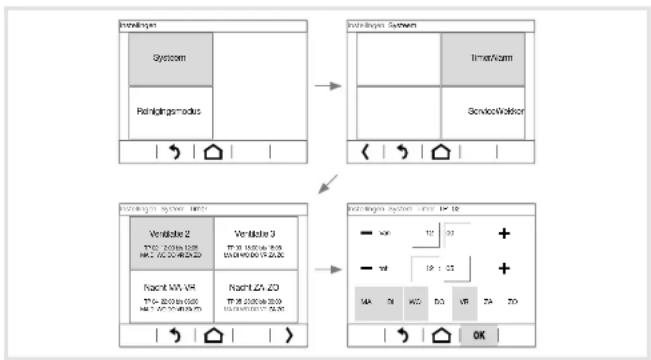
In het menu Timer kunnen tot 16 terugkerende tijdsperioden met instelbaar begin- en eindtijdstip worden veranderd. Aan elke periode wordt een automatische functie toegekend, zoals bijv. nachtverl. ma-vr van 22:00 tot 06:00 (afb. 6). Deze periode kan aan een, twee, ... alle weekdagen worden toegekend.
Periodes en de binnen deze tijd uit te voeren automatische functies moeten vooraf in de ETS worden geprogrammeerd. In de uitleveringstoestand is de pagina in menu Timer leeg.
Minimaal één periode met functie is geprogrammeerd.
■ Metnaar het menu Irstellingen kiezer Systeem Timer
De aanwijzing gaat naar het menu tijdschakelklok. De geprogrammeerde periodes worden getoond (afb. 6).
De te veranderen periode via zoeken en selecteren.
- Na elkaar de weergavevlakken voor uren, dan voor minuten van de starttijd Van bedienen.
het weergavevlak van de geactiveerde waarde wordt rechtsonder licht omkaderd.
■ Met de betreffende instelwaarde veranderen.
- Op dezelfde wijze de eindtijd veranderen.
De knoppen voor elke weekdag, waarop deze functie in de gedefinieerde tijdsperiode moet worden uitgevoerd, activeren.
De geactiveerde weekdagen worden lichtgrijs weergegeven.
■ M∅tde invoer bevestigen.
De weergave keert terug naar het voorgaande menuniveau.
Wanneer de instellingen niet worden bevestigd, gaat de weergave met terug naar het voorgaande menuniveau, zonder op te slaan. Via verspringt het display naar een eerder als Startpagige pagina terug zonder op te slaan.

flowchart
graph TD
    A["Installation"] --> B["System A"]
    A --> C["System B"]
    B --> D["Configuration Module 1"]
    C --> E["Configuration Module 2"]
    D --> F["Configuration Module 3"]
    E --> G["Configuration Module 4"]
    F --> H["Configuration Module 5"]
    G --> I["Configuration Module 6"]
    H --> J["Configuration Module 7"]
    I --> K["Configuration Module 8"]
    J --> L["Configuration Module 9"]
    K --> M["Configuration Module 10"]
Afb. 6: verandering van een tijdsperiode

Wekker instellen (afb. 7)
Tijdsindicatie in de bovenste displayregel (9) bedienen.
Of:
■ Metnaar het menu Irstellingerdan kiSysteem Wekker De aanwijzing gaat naar menu Wekker.
- Opeenvolgend de weergavevlakken voor uren en dan voor minuten bedienen.
het weergavevlak van de geactiveerde waarde wordt rechtsonder licht omkaderd.
■ Met/ de betreffende instelwaarde verlagen/verhogen.
- Met naar de volgende/vorige instelparameter gaan en op deze manier alle parameters voor de wektijd instellen (tabel 2).
■ Møtde invoer bevestigen.
De weergave keert terug naar het voorgaande menuniveau.
Wanneer de instellingen niet worden bevestigd, gaat de weergave met terug naar het voorgaande menuniveau, zonder op te slaan. Via verspringt het display naar een eerder als Starpagige pagina terug zonder op te slaan.
| Parameter Acties Instellingen | ||
| Alarmduur | >/< | tot bevestiging na 5 s ... 2 uur (stapsgewijs) |
| Alarmherhaling in sluimermodus | >/< | geen, na 1 min., 2 min., ... |
| Akoestische signaal bij alarm | AAN / UIT | |
| Displays knipperen bij alarm | AAN / UIT | |
Tabel 2: instellingen in het menu Wekker


flowchart
graph LR
    A["System"] --> B["Refringemodus"]
    B --> C["Walker"]
    C --> D["Sensor"]
    D --> E["Walker System Wizard"]
    E --> F["OK"]
Afb. 7: instellen van de wektijd
Individuele foto's/afbeeldingen gebruiken
Voor het vormgeven van de bedienings- en weergavepagina's staat af fabriek een grote bibliotheek met afbeeldingen ter beschikking voor toepassingen binnen de verlichtings-, jaloezie-, HVAC-regeling en uit de multimedia- en veiligheidstechniek, die in het apparaat is opgeslagen.
Bovendien kunnen eigen afbeeldingen voor pictogrammen of draaiknoppen, foto's of diashows in het apparaat worden geladen. Deze moeten op een micro-SD-kaart op het bovenste niveau in een gedefinieerde resolutie en bepaald bestandsformaat zijn opgeslagen. Daarbij altijd de gegeven mapnamen gebruiken (tabel 3). Daarnaast moeten de fotobestanden met een 4-posities cijfervolgorde zijn aangeduid (0001 ... 9999), om in de ETS of direct in het menu van het display (alleen bij screensaver) oproepbaar te zijn.
| Foto's/afbeeldingen voor: | Resolutie | Bestandsformaat | Mapnaam |
| Diashow als screen-saver | 320 x 240 px | jpg (RGB-spectrum) | diashow |
| Enkele fotoweergave als screen-saver | 320 x 240 px | jpg (RGB-spectrum) | diafix |
| Weergave vaste foto1) | 320 x 240 px | jpg (RGB-spectrum) | festbilder |
| Klein pictogram1) | 48 x 48 px | png | icons |
| Draaiknop1) | 158 x 158 px | png | icons |
" alleen via de ETS instelbaar, kan niet direct op het display worden geselecteerd Tabel 3: eigen foto's/afbeeldingen op micro SD-kaart
Het apparaat is aangesloten, echter nog niet gemonteerd, zodat de houder voor de Micro-SD-kaart (3) toegankelijk is. Het systeem is nog niet gestart. Foto's/afbeeldingen zijn op een micro SD-kaart opgeslagen.
Wanneer het systeem voor het plaatsen van de micro SD-kaart al was gestart, voer dan in het menu Instellingen - Systeem uit Reparaat wordt opnieuw gestart.


■ Micro SD-kaart in de houder (3) schuiven, tot deze vastklikt. Let er daarbij op, dat de contacten van de kaart naar boven naar het display wijzen.
■ Hulpspanning inschakelen.
Apparaat start op.
In het menu van het display kan nu een individuele screensaver met fotobestanden van de Micro-SD-kaart ingesteld worden.
■ Metnaar het menu Instellingerdan Systeem Schermbeveiliging kiezen.
Het scherm gaat naar menu Schermbeveiliging.
■ Met< in de onderste displayregel (10) tot instelparameter
Type schermbeveiliging bladeren en deze selecteren.
■ Met(bijv. Bleiekderan SD-kaart
■ Menaar de selectie van de Boatoh-nr.
■ Met de Beelden op de SD-kaart opgeslagen afbeelding instellen.
Eigen pictogrammen voor de bedieningsvelden moeten op de geheugenkaart onder fotonummer 0250 ... 9999 opgeslagen worden en kunnen in ETS toegekend worden.
De configuratie van foto's voor vaste aanduidingen, bijvoorbeeld voor een welkomsscherm, moet in ETS worden uitgevoerd. Bij een vaste beeldweergave is het touchscreen gedurende de weergave geblokkeerd.
De micro SD-kaart moet in het apparaat blijven, zolang eigen foto's/afbeeldingen worden gebruikt.
Display reinigen
Om te zorgen dat bij het verwijderen van vervuilingen, vingerafdrukken en-zovoort niet onbedoeld functies worden geactiveerd, heeft het apparaat een speciale reinigingsfunctie. Aanrakingen van het touchscreen, terwijl de reinigingsfunctie is ingeschakeld, worden genegeerd.
■ Knopin de bovenste displayregel (8) bedienen.
De aanwijzing gaat naar menu Instellingen
Submerinigingsmodus selecteren (afb. 8).
Het reinigingssymbool geeft de blokkering van het touchscreen aan. Voor de ingestelde duur, in uitleveringstoestand 5 minuten, worden aanrakingen genegeerd. Op het display wordt de resterende reinigingstijd als countdown afgeteld (afb. 8).
- Het displayoppervlak kan met een pluisvrije doek worden gereinigd. Indien nodig, de schoonmaakdoek met schoon water licht bevochtigen.
Na afloop van de countdown gaat de weergave weer terug naar de screen-saver/startpagina. Het apparaat kan weer worden bediend.
Gebruik voor het reinigen geen scherpe objecten.
Gebruik geen agressieve reinigingsmiddelen, zuren of organische oplosmiddelen.
Laat geen vocht het apparaat binnendringen.
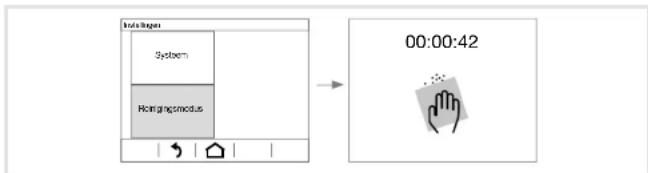
Afb. 8: reinigingsmodus
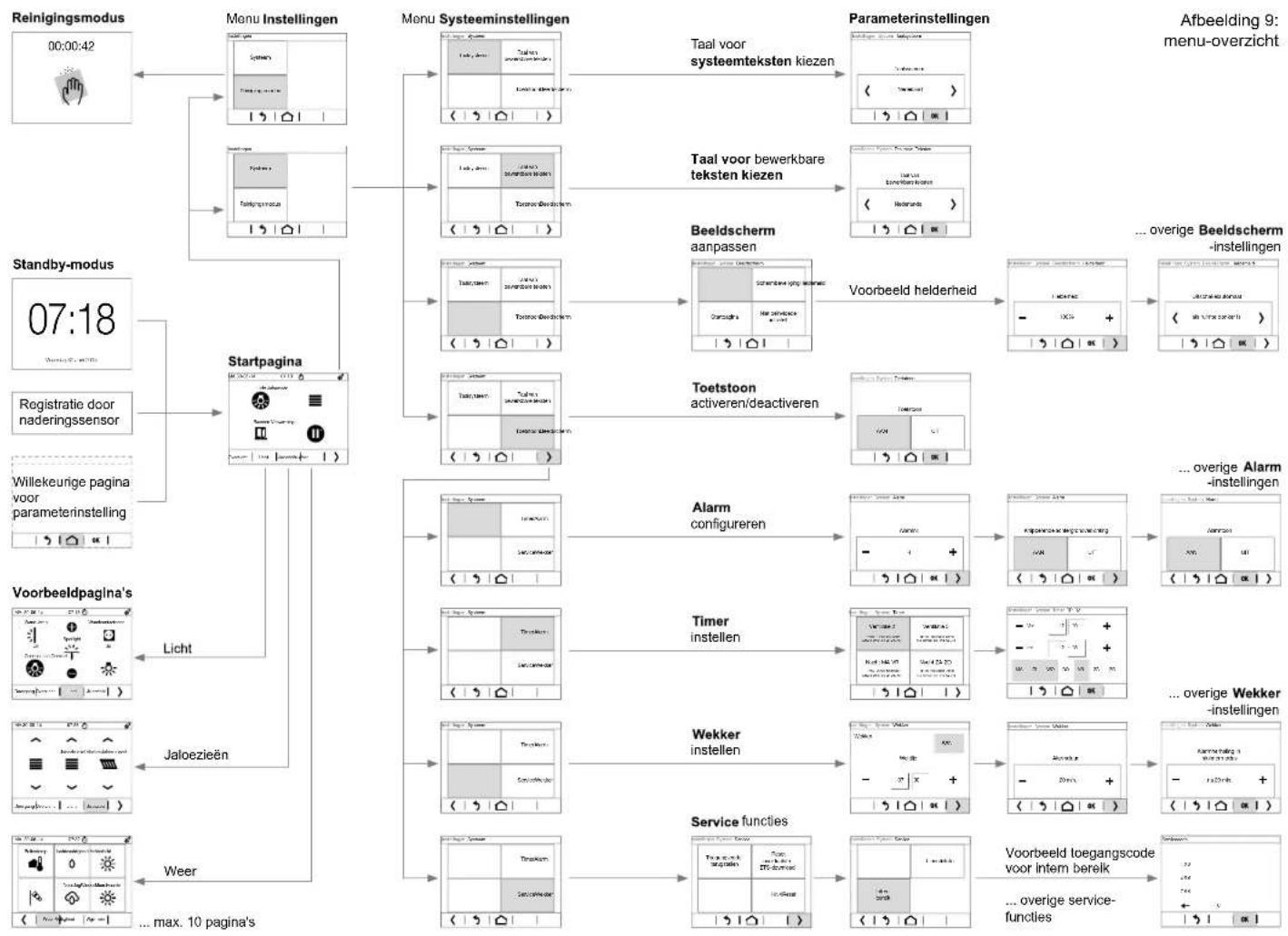
flowchart
graph TD
    A["Reinigingsmodus 00:00:42"] --> B["Menu Instellingen System"]
    B --> C["Startpagina"]
    C --> D["Menu Systeeminstellingen System"]
    D --> E["Parameterinstellingen"]
    E --> F["Afbeelding 9: menu-overzicht"]
    C --> G["Standby-modus 07:18"]
    G --> H["Registratie door naderingsensor"]
    H --> I["Willekeurige pagina voor parameterinstelling"]
    C --> J["Voorbeeldpagina's System"]
    J --> K["Jaloezieën"]
    K --> L["Weer"]
    L --> M["... max. 10 pagina's"]

    D --> N["Taal voor systeemteksten kiezen"]
    N --> O["Beeldscherm aanpassen"]
    O --> P["Voorbeeld helderheid"]
    P --> Q["... overige Beeldscherm-instellingen"]

    C --> R["Alarm configureren"]
    R --> S["Timer instellen"]
    S --> T["Wekker instellen"]
    T --> U["Service functies"]
    U --> V["Voorbeeld toegangscode voor intern berek ... overige service-functies"]

    style A fill:#f9f,stroke:#333
    style G fill:#ccf,stroke:#333
    style C fill:#cfc,stroke:#333
    style J fill:#fcc,stroke:#333
    style L fill:#cff,stroke:#333

5 Informatie voor de elektrotechnisch installateur
5.1 Montage en elektrische aansluiting

GEVAARI
Gevaar voor elektrische schokken bij aanraking van spanningsvoerende delen in de inbouwomgeving.
Het apparaat kan beschadigd raken!
Voorafgaand aan werkzaamheden aan het apparaat de aansluitleidingen loskoppelen en spanningvoerende delen in de omgeving afdekken!
Montageplaats kiezen
Als weergave- en bedieningsscherm moet het apparaat op een goed bereikbare plaats worden gemonteerd. Bij het bepalen van de montagehoogte zijn de gewoonten van de gebruiker van doorslaggevend belang. Geadviseerd wordt een montagehoogte van circa 1,50 m.
Directe zonnestralen of sterke lichtbronnen kunnen de naderingssensor nadelig beïnvloeden.
Apparaat aansluiten en monteren
Installatievoorschriften voor SELV-installaties aanhouden.
Ingangskabels niet parallel met voedingskabels installeren, om EMC-storingen te voorkomen.
- Meegeleverde draagring (12) via de sleufgaten op minimaal 2 tegenover elkaar liggende schroefpunten van de apparatuurdoos bevestigen.
Als alternatief heeft de draagring 4 extra bevestigingsgaten voor anderen montagesystemen.
Bus- en hulpspanningskabel uit de inbouwdoos leiden.
Het tweede aderpaar (geel/wit) van de KNX-buskabel kan worden gebruikt voor de aansluiting van de hulpspanning.
■ Buskabel via aansluitklem (6) aansluiten. Let daarbij op de juiste polariteit.
■ Sluit de hulpspanning aan via aansluitklem (7), polariteitsonafhankelijk.
Na het inschakelen van de netspanning voert het apparaat gedurende enkele seconden een initialisatie uit. De melding Configuratie van KNX-controller laden verschijnt. Het apparaat kan gedurende deze periode geen informatie via de KNX-bus ontvangen.

Wanneer het apparaat ook voor temperatuurregeling moet worden gebruikt, installeer dan een externe temperatuursensor (zie toebehoren) in een lege buis en laat de sensorkop uitkomen op het gewenste meetpunt.
Temperatuursensor niet in de buurt van storingsbronnen, zoals bijv. elektrische kachels, koelkasten, tochtstromen of zonnestralen monteren. Deze beïnvloeden de temperatuurmeting van de sensor.
- Meegeleverde prefab-kabel in de bDigital/Analog IN (4) steken.
■ Externe temperatuursensor op de adereindhulzen van een ingang van deze kabel aansluiten:
- ingang 1: zwart GND/wit
- ingang 2: zwart GND/geel
- ingang 3: zwart GND/violet
- ingang 4: zwart GND/blauw
Alle zwarte aansluitkabels GND zijn intern met elkaar doorverbonden.
■ Designraam (11) aan de achterzijde plaatsen en op de fixeringen (15) drukken, tot deze vastklikt.
■ Apparaat in de goede positie over de draagring plaatsen, zodat de bevestigingen op het apparaat (13) en de pennen op de draagring (12) over elkaar liggen (afb. 10).
Druk het apparaat langzaam op de draagring (12) tot de klemveren (16) in de draagring vastklikken en de magnetische bevestigingspunten (14) de draagring extra vastzetten.
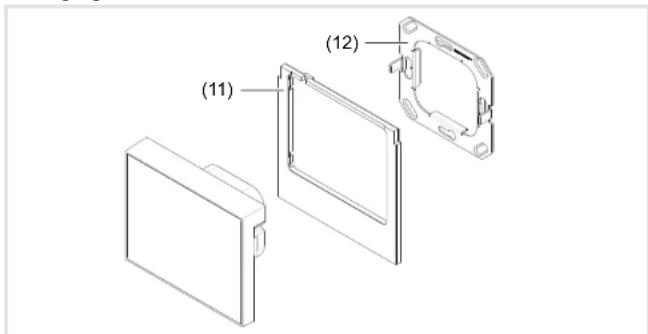
Afb. 11: achteraanzicht
(11) Design-adapter (niet meegeleverd)
(12) Draagring met pinnen
(13) Houders voor draagring
(14) Magnetische bevestigingspunten
(15) Fixeringen voor designraam
(16) Klemveren
Apparaat demonteren
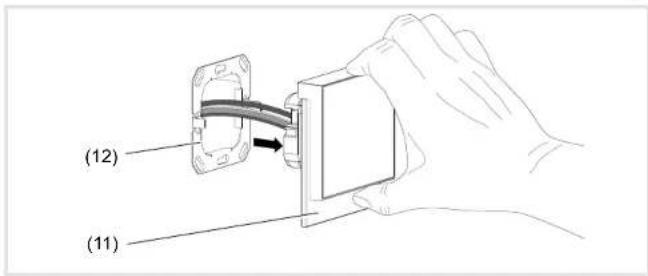
■ Trek het apparaal uit het inbouwdoos (afb. 12).
De houdkracht van de klemveren (16) moet worden overwonnen.
- Fixeringen voor de designraam (15) iets naar binnen drukken en de designraam aftrekken.
5.2 Inbedrijfstelling
system link (ETS) - Fysieke adres en applicatiesoftware laden
Het apparaat is op de KNX-bus en de hulpspanning aangesloten.
Het fysieke adres wordt altijd slechts voor één apparaat toegekend. Er mag zich altijd slechts één apparaat in de programmeermodus bevinden.
■ Busspanning inschakelen.
Hulpspanning inschakelen.
Bedien de programmeerto PRG (5) op de achterzijde van het apparaat.
De programmeer-led (5) brandt.
Of via het menu:
■ Knopin de bovenste displayregel (8) bedienen.
De aanwijzing gaat naar menu Instellingen.
Dan na elk-System-SerkiczenKNX
KnoppKNX – PROG LED AAN schakelen.
Het apparaat bevindt zich in de programmeermodus.
Fysieke adres in het apparaat laden.
Programmeer-led gaat uit. In het display verschijnt kort de melding Verbinding met KNX-controller onderbroken. Het apparaat wordt automatisch opnieuw gestart.
■ Applicatiesoftware in het apparaat laden.
- Meegeleverde sticker op de achterzijde van het apparaat plakken en fysieke adres noteren.


6 Bijlage
Inbedrijfstellingsmodus system link (ETS)
Nom. spanning KNX DC 21 ... 32 V SELV
Stroomopname KNX 10 mA
Hulpspanning DC 24 V +/-10% SELV
Beeldschermdiagonaal
3,5"
Resolutie 320 x 240 Pixel
Waarnemingshoek:
- horizontaal typ. - 75 ... + 75°
- verticaal typ. - 55 ... + 75°
Aansluittype KNX busaansluitklem
Opgenomen vermogen KNX:
- Normaal bedrijf ca. 0,9 W (bij 50 % beeldschermhelderheid)
Bedrijfstemperatuur 0 ... +50°C
Opslag-/transporttemperatuur -10 ... +50 °C
Luchtvochtigheid max. 95 % - geen condensvorming
Beschermingsklasse
IP20
Beschermingsklasse
III
Afmetingen (b x h x d)
95 x 75 x 44 mm
Opbouwhoogte op de muur
18 mm
Afmeting met designraam (B x H x D)
95 × 93 × 44 mm
Aansluiting externe temperatuursensor/binaire contacten
- Aansluittype
4 x analoog/digital (prefab)
- Aderdiameter (flexibel) met adereindhuls
0,25 mm²
- Kabellengte
max. 10 m
Testmarkering
KNX, CE
Conformiteit
Conf. EMV-richtlijn 2004/108/EG
Normen
EN 50491-5-1:2010
EN 50491-5-2:2011
EN 50491-5 -3: 2011
6.2 Hulp bij problemen
Busmodus niet mogelijk
Fabrikantloge en melding Geen verbinding met KNX-controller worden getoond.
Oorzaak: busspanning is niet aanwezig.
Busaanluitklemmen controleren op correcte polariteit.
Busspanning door activeren/bedienen van de programmeertoets PRG (5) controleren.
Geen weergave in het display
Oorzaak: hulpspanning is niet actief.
Aansluiting voor de hulpspanning (polen niet van belang) controleren.
Hulpspanning met meetapparaat controleren.
6.3 Toebehoren
Temperatuursensor
EK090
Designraam
WD11xx, WD12xx
6.4 Garantie
Wij behouden ons het recht voor om technische en formele wijzigingen aan het product aan te brengen, voor zover deze de technische vooruitgang dienen.
Onze garantie voldoet aan de desbetreffende wettelijke bepalingen.
Neem bij garantiekwesties contact op met het verkooppunt of stuur het apparaat franco met beschrijving van de opgetreden defecten naar de desbetreffende regionale vertegenwoordiging.


- KNX Touch Control
- Veiligheidsinstructies
- Opbouw van het apparaat
- leveringsomvang
- Functie
- Systeeminformatie
- system link (ETS) Inbedrijfstelling
- Juiste toepassing
- Producteigenschappen
- Bediening
- Functies activeren, lasten bedienen
- Apparaat instellen
- Tijdschakelklok instellen (afb. 6)
- Wekker instellen (afb. 7)
- Individuele foto's/afbeeldingen gebruiken
- Display reinigen
- Informatie voor de elektrotechnisch installateur
- Montage en elektrische aansluiting
- GEVAARI
- Montageplaats kiezen
- Apparaat aansluiten en monteren
- Apparaat demonteren
- Inbedrijfstelling
- Bijlage
- Hulp bij problemen
- Busmodus niet mogelijk
- Geen weergave in het display
- Toebehoren
- Garantie
Merk : HAGER
Model : WDT030
Categorie : Aanraakschakelaar