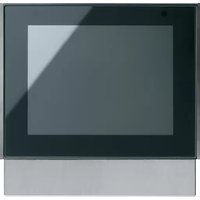
WDT030 - Interruttore touch HAGER - Manuale utente e istruzioni gratuiti
Trova gratuitamente il manuale del dispositivo WDT030 HAGER in formato PDF.



| Tipo di prodotto | Interruttore tattile KNX |
| Marca | Hager |
| Modello | WDT030 |
| Display | Schermo tattile 3,5 pollici, risoluzione 320 x 240 pixel |
| Alimentazione | Bus KNX (DC 21-32 V TBTS) + tensione ausiliaria CC 24 V +/-10% TBTS |
| Consumo elettrico | Funzionamento normale: ca. 0,9 W (luminosità 50%); Standby: ca. 0,6 W |
| Dimensioni (con placca decorativa) | 95 x 93 x 44 mm (L x A x P) |
| Altezza di montaggio | 18 mm |
| Peso | Non specificato (stima: ca. 150 g) |
| Grado di protezione | IP20 |
| Classe di protezione | III |
| Temperatura di funzionamento | 0 a 50 °C |
| Umidità | max. 95% senza condensa |
| Collegamento bus | Morsetto bus KNX (polarità corretta richiesta) |
| Collegamento ausiliario | Morsetto CC 24 V (senza polarità) |
| Ingressi Digitali/Analogici IN | 4 ingressi (preconfezionati) per sonde di temperatura o contatti binari |
| Sensori integrati | Sensore di prossimità, sensore di luminosità |
| Memoria | Slot per scheda micro SD (per icone, immagini, screen saver) |
| Funzioni principali | Comando illuminazione, tapparelle, riscaldamento/climatizzazione, visualizzazione valori, allarme, timer, sveglia |
| Personalizzazione | Fino a 10 pagine libere, libreria di icone, importazione immagini tramite micro SD |
| Sicurezza | Protezione tramite password per pagina, modalità pulizia (blocco touch 5 minuti) |
| Pulizia | Panno morbido non lanuginoso, acqua chiara se necessario; non usare prodotti aggressivi |
| Garanzia | Secondo le disposizioni di legge vigenti |
| Accessori | Sonda di temperatura EK090, placche decorative WD11xx/WD12xx |
Domande frequenti - WDT030 HAGER
Domande degli utenti su WDT030 HAGER
0 domanda su questo apparecchio. Rispondi a quelle che conosci o fai la tua.
Fai una nuova domanda su questo apparecchio
Scarica le istruzioni per il tuo Interruttore touch in formato PDF gratuitamente! Trova il tuo manuale WDT030 - HAGER e riprendi in mano il tuo dispositivo elettronico. In questa pagina sono pubblicati tutti i documenti necessari per l'utilizzo del tuo dispositivo. WDT030 del marchio HAGER.
MANUALE UTENTE WDT030 HAGER
1 Indicazioni di sicurezza....71
2 Struttura dell'apparecchio....71
3 Funzione....72
4 Comando....74
5 Informazioni per gli elettricisti....86
5.1 Montaggio e collegamento elettrico....86
5.2 Messa in funzione 89
6 Allegato....90
6.1 Dati tecnici....90
6.2 Assistenza in caso di problemi 91
6.3 Accessori 91
6.4 Garanzia....91
Touch Control KNX
WDT030
Istruzioni d'uso e di montaggio
1 Indicazioni di sicurezza
L'Incasso e il montaggio degli apparecchi elettrici devono essere eseguiti solo da un elettricista qualificato. Allo scopo devono essere osservate le norme antinfortunistiche vigenti nel rispettivo Paese.
Il mancato rispetto delle istruzioni per l'installazione può provocare danni all'apparecchio, incendi o altri pericoli.
Per l'installazione e la posa dei cavi, attenersi alle direttive e alle norme vigenti per i circuiti elettrici di bassa tensione.
L'apparecchio non va verniciato con del colore. Coprire l'apparecchio in caso di lavori di ristrutturazione.
Queste istruzioni per l'uso sono parte integrante del prodotto e devono restare in possesso dell'utilizzatore finale.
2 Struttura dell'apparecchio
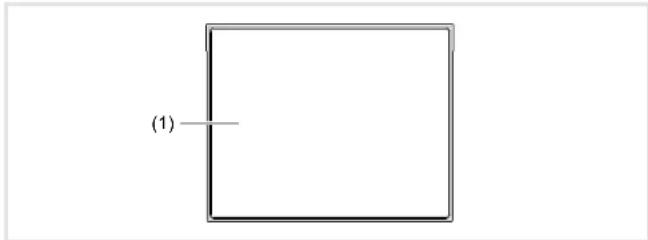
Figura 1: vista frontale
(1) Superficie del display sensibile al fatto

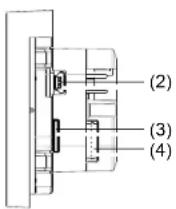
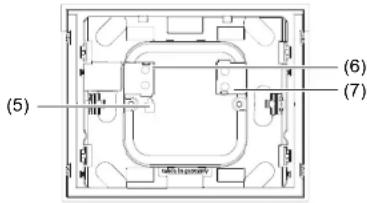
Figura 2: vista laterale/posteriore
(2) Collegamento USB – solo per la programmazione in fabbrica
(3) Punto d'inserimento per carta Micro SD
(4) Presa per contatti binari o per sonda di temperatura estema - Digital/Analog IN
(5) Pulsante di programmazione e LEDPRG
(6) Morsetto di connessione bus KNX
(7) Morsetto di collegamento tensione ausiliaria - DC 24 V +/-10% SELV
Volume di fornitura
- Display
- Anello di supporto per il montaggio su scatola da incasso
- Cavo preconfezionato su una spina per Digital/Analog IN con capicorda per il collegamento ad apparecchi esterni
- 4 adesivi per la documentazione dei dati d'indirizzi fisici
3 Funzione
Informazioni di sistema
Questo apparecchio è un prodotto del sistema KNX ed è conforme agli standard KNX. Per la comprensione si presuppongono competenze tecniche dettagliate fornite dai corsi di formazione di KNX. Pianificazione, installazione e messa in funzione vengono effettuate con l'ausilio di un software certificato KNX.
Messa in funzione system link
La funzione dell'apparecchio dipende dal software utilizzato. Il software può essere scaricato dalla banca dati dei prodotti. La banca dati dei prodotti, le

descrizioni tecniche così come i programmi di conversione e altri programmi ausiliari sono disponibili sul nostro sito Internet in versione costantemente aggiornata.
Uso conforme alle indicazioni
- Centrale di comando per funzioni di attivazione, comando per veneziane, regolazione della temperatura e dell'aria condizionata
- Visualizzazione/rappresentazione di valori di misurazione
- Attivazione rapida di impianti d'allarme e visualizzazione dello stato rilevante ai fini della sicurezza
- Apparecchio di visualizzazione per testi, grafici, foto
- L'apparecchio è utilizzabile esclusivamente in ambienti chiusi
- Montaggio in scatola da incasso secondo DIN 49073
Caratteristiche del prodotto
- Display ad alta risoluzione e sensibile al fatto
- Fino a 10 pagine liberamente configurabili per elementi di comando e visualizzazioni
- Biblioteca integrata dei simboli per icone, possibilità di importazione di icone di nuova creazione tramite carta Micro SD
- fino a 16 scenari configurabili
- Funzioni timer
- Funzioni automatiche per la regolazione della ventilazione (finestre, apparecchi di ventilazione), della temperatura (riscaldamento, raffreddamento), il comando veneziane (veneziane, persiane avvolgibili, tende avvolgibili) e il controllo luci
- Protezione password per ogni pagina
- Sensore di avvicinamento interno per l'attivazione automatica della visualizzazione in modalità standby
- Sensore di luminosità integrato per l'adattamento automatico dell'illuminazione del display
- Collegamento per sonde di temperatura esterne (vedere Accessori) e contatti binari

4 Comando
Elementi di visualizzazione e concetto di comando
Di seguito sono riportati tutti i grafici del display in rappresentazione negativa per ridurne notevolmente le dimensioni. In modalità di rappresentazione reale, gli sfondi sul display sono scuri e le scritte/i simboli sono in bianco/grigio chiaro.
L'intera superficie del display è sensibile al fatto. L'apparecchio possiede una pagina di visualizzazione per la funzione di standby sulla quale, allo stato di consegna, sono visualizzabili l'ora e la data (figura 3).
Le visualizzazioni dell'ora e della data non vengono più aggiornate in seguito al collegamento alla tensione ausiliaria. Per la visualizzazione dei dati corretti è necessario un temporizzatore nell'installazione KNX.

Figura 3: visualizzazione standby/salvaschermo
Sulle pagine di comando e di visualizzazione, la superficie del display è diviso. La fascia superiore del display (8) è già preconfigurata e contiene al primo livello di menu, oltre ai dati di base come il giorno della settimana, la data e l'ora attuale, anche la superficie di comando ⚙ per Impostazioni sivi livelli di menu, in questa riga, viene mostrato a quale punto del menu ci si trova attualmente.
La fascia inferiore del display (10) è composta da 10 superfici di comando divise omogeneamente. Da qui è possibile richiamare al primo livello di menu singole pagine liberamente configurabili, oppure attivare funzioni standard al livello di menu successivo. Le superfici di comando per la selezione delle pagine sono vuote e possono essere riempite individualmente con dei testi. Per la navigazione all'interno di un livello di menu sono disponibili due funzioni supplementari « / ».
Tra queste due fasce è compreso il settore di visualizzazione e comando (9) liberamente configurabile tramite ETS.


Figura 4: ripartizione della superficie del display
(8) Fascia superiore del display per visualizzazioni di base e impostazioni dell'apparecchio
(9) Settore di visualizzazione e di comando – programmabile liberamente
(10) Fascia inferiore del display per la selezione delle pagine e funzioni standard definite
Esecuzione di funzioni, comando dei carichi
Il comando di utenze, quali ad es. illuminazione, veneziane ecc., avviene tramite la superficie di comando sensibile al fatto e dipende dalla programmazione dell'apparecchio.
Ogni sfioramento di una superficie sensibile al fatto può essere confermata tramite un segnale acustico, se il tono tasti è attivo ON.
Se l'apparecchio è in modalità standby, sfiorare un punto della superficie del display (1) sensibile al fatto.
Viene visualizzata l'ultima pagina/pagina iniziale utilizzata.
Se il sensore di avvicinamento è attivato nel menu Impostazioni-Salvaschermo, in caso di avvicinamento il display si attiva automaticamente sull'ultima pagina/pagina iniziale utilizzata.
■ Attivare una superficie di comando nel settore di visualizzazione e di funzione (9).
La funzione depositato viene eseguita.
L'impulso di azionamento dura per il periodo di tempo di contatto. A seconda della funzione, è possibile eseguire azionamenti brevi e lunghi di diverse azioni, per es. commutazione/regolazione della luce o persiana avvolgibile/veneziana.
Se nell'arco di un intervallo impostabile non viene eseguita alcuna azione sul display, l'apparecchio va automaticamente in modalità standby/torna al salvaschermo – solo se quest'ultimo è attivato.

Impostazione dell'apparecchio
Attivare la superficie di comandonella fascia superiore del display (8). La visualizzazione si sposta nel menu Impostazioni
■ Selezionare il menu seconda sistema.
- Còspostarsi alla pagina precedente/successiva, sulla quale sono disponibili per la selezione rispettivamente fino a 4 parametri d'impostazione.
■ Attivare la superficie di comando per il parametro desiderato.
La visualizzazione si sposta su un'altra pagina dalla quale occorre ancora operare una selezione, oppure va direttamente all'impostazione del parametro (figura 5).
- Con il valore del parametro ridurre/aumentare, con >/ < è possibile selezionare un valore preimpostato disponibile (figura 5), oppure con ON / OFF è possibile attivare/disattivare il parametro (tabella 1).
■ Confermare l'immissione on
La visualizzazione viene ripristinata sul livello di menu precedente.
Se le immissioni non vengono confermate, la visualizzazione torna al livello di menu precedente con 5, senza salvare nulla. Tramite □, la visualizzazione si sposta alla pagina precedentemente impostata come Pagina iniziale senza salvare nulla.
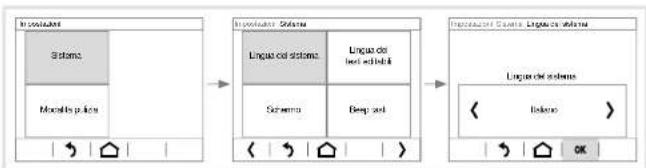
Figura 5: esempio d'impostazione della lingua di sistema

| Parametri Azioni Impostazioni | ||
| Lingua del sistema | >/ < | Deutsch, Italiano, Polish, Espanol,Nederland, English, Francais |
| Lingua dei testi editabili | >/ < | Deutsch, English, Francais, Espanol,Italiano, Nederland |
| Schermo- Luminosità | >/ <- />/ <- / | Controllo della luminosità tramite ilbus KNX, OFF secondo la luminositàambiente1)Valore iniziale: 1 ... 100 %Spegnimento automatico: attivazione albuio, ON, OFFVerrà attivato nel caso in cui lo schermonon venga toccato per più di: 5 s ... 2 h(graduale) |
| - Salvaschermo2) | ON / OFF- /SI / NO>/ < | Attivazione dopo:5 s ... 2 h (graduale)Sensore di avvicinamento:All'avvicinamento salvaschermo OFFTipo salvaschermo: Schermo OFF,Orologio analogico, Orologio digitale,Immagine della scheda SD (-/ perfigura n.), slideshow |
| - Pagina iniziale(dopo Reset,tasto Home) | >/ < | una delle 10 pagine configurate per glielementi di comando e le visualizzazionie definitibile come pagina iniziale |
| - Azionenon toccare | ON / OFF | ON ritorno alla pagina iniziale in assenza di azioni per 5 min |
| Beep tasti | ON / OFF | ON ogni sfioramento di una superficie dicomando sensibile al fatto viene confer-mato tramite un breve segnale acustico |
| Allarme | - /ON / OFFON / OFF- / | Allarme n.3): 1, ... 6Retroilluminazione lampeggianteSegnale acustico di allarmeSimbolo visualizzato3): 1, 2 ...- ad es. (▲) |
| Timer | vedere Impostazione del timer | |
| Sveglia | vedere Impostazione della sveglia | |


| Parametri Azioni Impostazioni | ||
| Service | SI | Vecchio codice di accesso |
| SI | Reset all'ultimo download ETS | |
| SI | Reset - riavvio | |
| ON / OFF | KNX: LED PRZA KNX dell'indirizzo fisico | |
| --- | Info: visualizzazione delle versioni soft-ware | |
| --- | Licenza: lettura delle condizioni di licen-za | |
| 0 ... 9 | Area interna: immissione di un codice di servizio | |
1) Anche senza conferma, la luminosità del display viene oscurata o illuminata a seconda della luminosità dell'ambiente. In seguito a un'azione successiva, la luminosità viene nuovamente ripristinata sulla modalità confermata.
2) In assenza di ulteriori azioni sul display, con ON la visualizzazione toma sul salvaschermo, mentre con OFF torna alla pagina iniziale definita.
3) Per conoscere il significato dei codici numerici, vedere la descrizione delle applicazioni alla pagina iniziale.
Tabella 1: impostazioni nel menu di sistema
Impostazione del timer (figura 6)
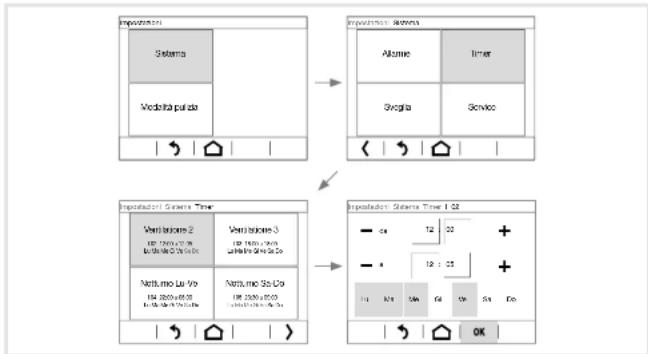
Nel menu Timer è possibile modificare fino a 16 intervalli di tempo ricorrenti con possibilità di impostazione del punto d'inizio e di fine. A ogni intervallo di tempo viene attribuita una funzione automatica, come ad es. abbassam. nott. Lu-ve dalle 22:00 alle 06:00 (figura 6). Questo intervallo può essere assegnato a uno, due ... o a tutti i giorni della settimana.
Gli intervalli di tempo e le funzioni automatiche da effettuare in questo lasso temporale vanno programmate anticipatamente in ETS. Allo stato di consegna, questa pagina nel menu Timer è vuota.
Almeno un intervallo di tempo con funzione è stato programmato.
- Cochandare al menu Impostizioni e . Sistema Timer
La visualizzazione si sposta nel menu Timer. Vengono visualizzati gli intervalli di tempo programmati (figura 6).
Cercare e selezionare l'intervallo di tempo da modificare tramite >/ <.
Attivare in successione le superfici di visualizzazione prima per le ore e poi per i minuti del tempo di avvio da.
La superficie di visualizzazione del valore attivato viene evidenziato in basso a destra.
■ Modificare coni+ il valore di impostazione corrispondente.
■ Analogamente, modificare il tempo finale
Attivare la superficie di attivazione per ciascun giorno della settimana per il quale questa funzione deve essere eseguita nell'intervallo definito.
Le superfici di attivazione attive dei giorni della settimana appaiono in grigio chiaro.
La visualizzazione viene ripristinata sul livello di menu precedente.
Se le immissioni non vengono confermate, la visualizzazione torna al livello di menu precedente con ⚙, senza salvare nulla. Tramite ⬇, la visualizzazione si sposta alla pagina precedentemente impostata come Pagina iniziale senza salvare nulla.
flowchart
graph TD
    A["Impoweratori"] --> B["Impoweratori Systema"]
    B --> C["Impoweratori System Time"]
    C --> D["Impoweratori System Time 1.02"]
Figura 6: modifica di un intervallo di tempo
Impostazione della sveglla (figura 7)
■ Attivare la visualizzazione dell'ora nella fascia superiore del display (9).
Oppure:
- Candare al menu Inpostazione e poi Sistema Sveglia
La visualizzazione si sposta nel menu Sveglia
■ Attivare in successione le superfici di visualizzazione prima per le ore e poi per i minuti.

La superficie di visualizzazione del valore attivato viene evidenziato in basso a destra.
Aumentare/ridurre con il valore di impostazione corrispondente.
Coh〈 spostarsi al parametro d'installazione successivo/precedente e impostare analogamente tutti i parametri per il tempo di risveglio (tabella 2).
Confermare l'immissione d'ln
La visualizzazione viene ripristinata sul livello di menu precedente.
Se le immissioni non vengono confermate, la visualizzazione torna al livello di menu precedente con ↗, senza salvare nulla. Tramite ▲, la visualizzazione si sposta alla pagina precedentemente impostata come Pagina iniziale senza salvare nulla.
| Parametri Azioni Impostazioni | ||
| Durata dell'allarme | 》/《 | fino alla tacitazione, dopo 5 s ... 2 h (graduale) |
| Ripetizione dell'allarme in modalità SNOOZE | 》/《 | nessuna, dopo 1 min, 2 min, ... |
| Segnale acustico allarme | ON / OFF | |
| Lampeggio del display con allarme | ON / OFF | |
Tabella 2: impostazioni nel menu Sveglia

flowchart
graph LR
    A["Importance"] --> B["Importance & Groups"]
    B --> C["Importance & Groups - Sample"]
    C --> D["CN"]
Figura 7: impostazione dell'orario di risveglio
Utilizzo di immagini individuali/grafici
Per la creazione di pagine di comando e di visualizzazione, il produttore mette a disposizione una vasta biblioteca con grafici per le applicazioni per il comando luce, veneziana e HVAC, nonché la tecnica multimediale e di sicurezza, memorizzata sull'apparecchio.
80

Inoltre, è possibile caricare sull'apparecchio grafici personali per icone o regolatori rotativi, immagini o sequenze di immagini. Essi possono essere salvati su una carta Micro SD al livello più alto in risoluzione definita e in un determinato formato di dati. Per far ciò, si prega di utilizzare i nomi delle cartelle prestabiliti (tabella 3). Inoltre, i file di immagine devono essere denominati con un codice a 4 cifre (0001 ... 9999), per poter essere richiamati in ETS o direttamente nel menu del display (solo nel caso del salvaschermo).
| Figure/grafici per: | Risoluzione | Formato dei dati | Nome della cartella |
| Diashow come salvaschermo | 320 x 240 px | jpg (modello di colori RGB) | diashow |
| Visualizzazione di immagini singole come salvaschermo | 320 x 240 px | jpg (modello di colori RGB) | diafix |
| Visualizzazione di una immagine fissa1) | 320 x 240 px | jpg (modello di colori RGB) | festbilder |
| Icona piccola1) | 48 x 48 px | png | icons |
| Regolatore rotativo1) | 158 x 158 px | png | icons |
1) configurabile solo attraverso l'ETS, non selezionabile direttamente sul display
Tabella 3: immagini/grafici personali su carta Micro SD
Il dispositivo è collegato, ma non montato, in modo che lo slot per la scheda micro-SD (3) sia accessibile. Il sistema non è ancora stato avviato. Le figure/i grafici sono memorizzati su una carta Micro SD.
Se il sistema è già avviato prima dell'inserimento della carta Micro SD, nel menu Impostazioni- Sistema eseguire un Reset L'apparecchio viene riavviato.
Inserire la carta Micro SD nel punto d'inserimento (3) fino a farla scattare. Nell'effettuare tale operazione, assicurarsi che i contatti della carta siano rivolti verso la parte superiore del display.
■ Attivare la tensione ausiliaria.
L'apparecchio viene avviato.
Nel menu del display è ora possibile inserire un salvaschermo individuale con i dati di immagine della scheda micro-SD.
- Cohandare al menu Impostazioni e selezionare Sistema e poi Salvaschermo.
La visualizzazione si sposta nel menu Salvaschermo.
Con<, sfogliare la fascia inferiore del display (10) fino ai parametri di impostazione Tipo salvaschermo ed effettuare la selezione.
81


Coh< selezionare ad es. Immagine della scheda SD
- Compassare alla selezione di Immagine n.
Cerv, impostare la l'imagininge memorizzata sulla carta SD.
Le proprie icone per le superfici di controllo possono essere salvate sulla scheda di memoria, sotto il numero di immagine 0250 ... 9999 e possono essere assegnate in ETS.
La configurazione delle immagini per messaggi predefiniti, come ad esempio, una schermata di benvenuto, va effettuata in ETS. In caso di visualizzazione dell'immagine fissa, il display sensibile al fatto resta bloccato per la durata della visualizzazione.
La carta Micro SD deve rimanere nell'apparecchio per tutta la durata di utilizzo di immagini/grafici personali.
Pulizia del display
Per evitare l'avvio di funzioni accidentale durante la rimozione di sporco, ditate, ecc., l'apparecchio è dotato di una speciale funzione di pulizia. Se la funzione di pulizia è attiva, i contatti con la superficie del display non vengono rilevati.
Attivare la superficie di comandonella fascia superiore del display (8). La visualizzazione si sposta nel menu Impostazioni.
■ Selezionare il menu secondaModalità pulizia (figura 8).
Il simbolo di pulizia mostra il blocco del display sensibile al fatto. Per la durata configurata – a cadenza di 5 minuti – i contatti non vengono rilevati. Sul display viene conteggiato il tempo di pulizia residuo sotto forma di conto alla rovescia (figura 8).
Pulire la superficie del display con un panno morbido. Se necessario, inumidire leggermente il panno detergente con acqua pulita.
Allo scadere del conto alla rovescia, la visualizzazione torna al salvaschermo/alla pagina iniziale. L'apparecchio è pronto per un nuovo utilizzo.
Per la pulizia non utilizzare oggetti contundenti.
Non utilizzare detergenti aggressivi, acidi né soluzioni org.
Impedire la penetrazione di umidità nell'apparecchio.

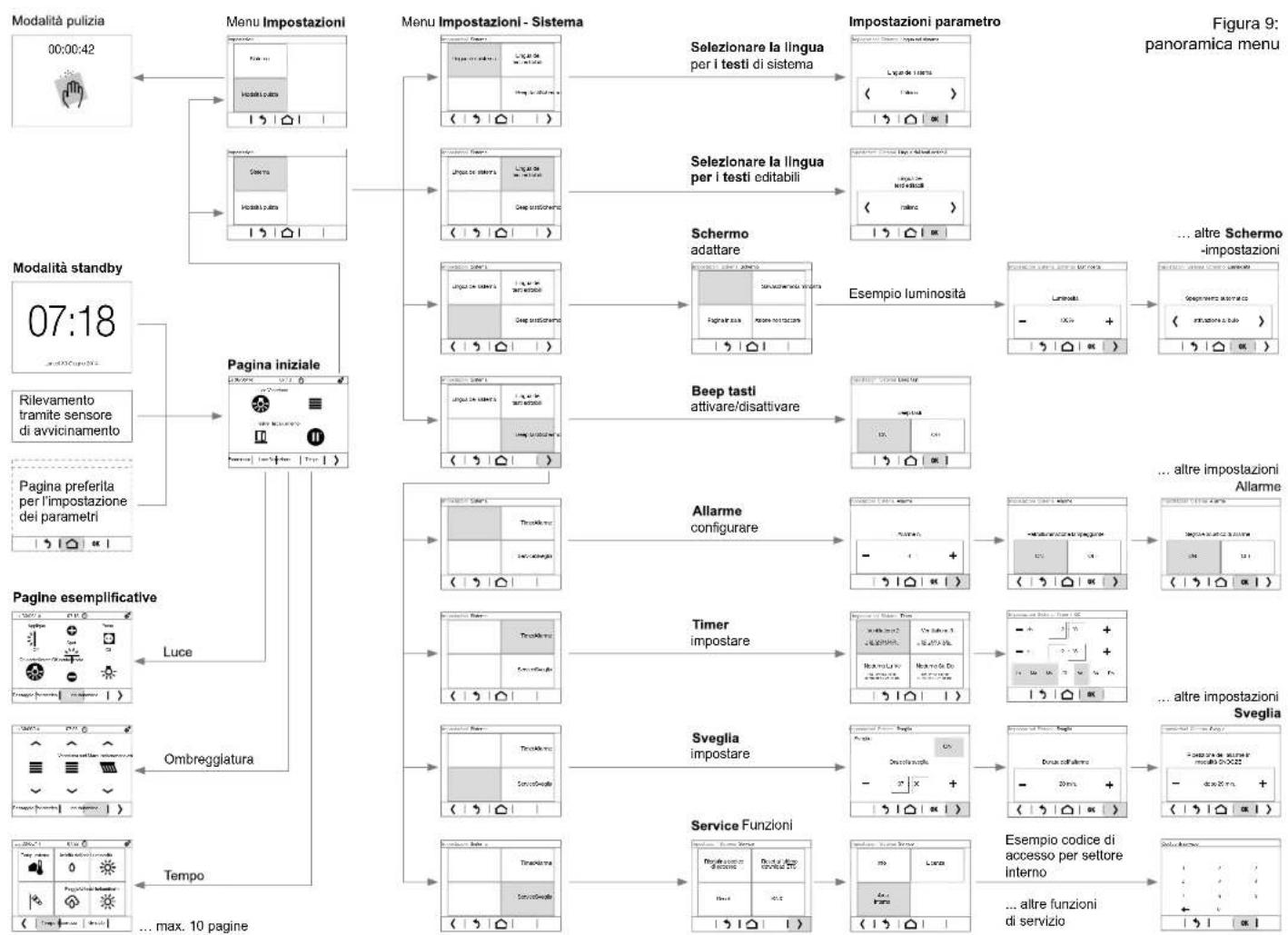
Figura 8: modalità di pulizia
flowchart
graph TD
    A["Modalità pulizia 00:00:42"] --> B["Menu Impostazioni"]
    B --> C["Menu Impostazioni - Sistema"]
    C --> D["Selezionare la lingua per i testi di sistema"]
    D --> E["Impostazioni parametro"]
    E --> F["Figura 9: panoramica menu"]
    G["Modalità standby 07:18"] --> H["Pagina iniziale"]
    H --> I["Schemo adattare"]
    I --> J["Esempio luminosità"]
    J --> K["... altre Schermo -impostazioni"]
    L["Rilevamento tramite sensore di avvicinamento"] --> H
    M["Pagina preferita per l'impostazione dei parametri"] --> H
    N["Pagline esemplificative"] --> O["Luce"]
    P["Ombregglatura"] --> Q["Tempo"]
    R["Tempo max. 10 pagine"] --> S["Service Funzioni"]
    T["Time"] --> U["Sveglia impostare"]
    V["Service Funzioni"] --> W["Sveglia impostare"]
    X["Service Funzioni"] --> Y["Sveglia impostare"]
    Z["Service Funzioni"] --> AA["Sveglia impostare"]
    AB["Service Funzioni"] --> AC["Sveglia impostare"]
    AD["Service Funzioni"] --> AE["Sveglia impostare"]
    AF["Service Funzioni"] --> AG["Sveglia impostare"]
    AH["Service Funzioni"] --> AI["Sveglia impostare"]
    AJ["Service Funzioni"] --> AK["Sveglia impostare"]
    AL["Service Funzioni"] --> AM["Sveglia impostare"]
    AN["Service Funzioni"] --> AO["Sveglia impostare"]
    AP["Service Funzioni"] --> AQ["Sveglia impostare"]
    AR["Service Funzioni"] --> AS["Sveglia impostare"]
    AT["Service Funzioni"] --> AU["Sveglia impostare"]
    AV["Service Funzioni"] --> AW["Sveglia impostare"]
    AX["Service Funzioni"] --> AY["Sveglia impostare"]
    AZ["Service Funzioni"] --> BA["Sveglia impostare"]
    BB["Service Funzioni"] --> BC["Sveglia impostare"]
    BD["Service Funzioni"] --> BE["Sveglia impostare"]
    BF["Service Funzioni"] --> BG["Sveglia impostare"]
    BH["Service Funzioni"] --> BI["Sveglia impostare"]
    BJ["Service Funzioni"] --> BK["Sveglia impostare"]
    BL["Service Funzioni"] --> BM["Sveglia impostare"]
    BN["Service Funzioni"] --> BO["Sveglia impostare"]
    BP["Service Funzioni"] --> BQ["Sveglia impostare"]
    BR["Service Funzioni"] --> BS["Sveglia impostare"]
    BT["Service Funzioni"] --> BU["Sveglia impostare"]
    BV["Service Funzioni"] --> BW["Sveglia impostare"]
    BX["Service Funzioni"] --> BY["Sveglia impostare"]
    CA["Service Funzioni"] --> CB["Sveglia impostare"]
    CC["Service Funzioni"] --> CD["Sveglia impostare"]
    CE["Service Funzioni"] --> CF["Sveglia impostare"]
    CG["Service Funzioni"] --> CH["Sveglia impostare"]
    CI["Service Funzioni"] --> CJ["Sveglia impostare"]
    CK["Service Funzioni"] --> CL["Sveglia impostare"]
    CM["Service Funzioni"] --> CN["Sveglia impostare"]
    CO["Service Funzioni"] --> CP["Sveglia impostare"]
    CS["Service Funzioni"] --> CT["Sveglia impostare"]
    CU["Service Funzioni"] --> CV["Sveglia impostare"]
    CW["Service Funzioni"] --> CX["Sveglia impostare"]
    CY["Service Funzioni"] --> CZ["Sveglia impostare"]
    DA["Service Funzioni"] --> DB["Sveglia impostare"]
    DC["Service Funzioni"] --> DD["Sveglia impostare"]
    DE["Service Funzioni"] --> DF["Sveglia impostare"]
    DG["Service Funzioni"] --> DH["Sveglia impostare"]
    DI["Service Funzioni"] --> DJ["Sveglia impostare"]
    DK["Service Funzioni"] --> DL["Sveglia impostare"]
    DV["Service Funzioni"] --> DW["Sveglia impostare"]
    DX["Service Funzioni"] --> DY["Sveglia impostare"]
    DXA["Service Funzioni"] --> DXB["Sveglia impostare"]
    DXB --> DXC["Service Funzioni"]

5 Informazioni per gli elettricisti
5.1 Montaggio e collegamento elettrico

PERICOLO!
Il contatto con parti in tensione nell'impianto può risultare in una scossa elettrical
L'apparecchio si può danneggiarel
Prima di svolgere i lavori sull'apparecchio disinserire le linee di allacciamento e coprire i componenti sotto tensione nella zona circostante!
Scegliere il luogo di montaggio
In qualità di centrale di visualizzazione e di comando, l'apparecchio va montato in un punto facile da raggiungere. Nella decisione dell'altezza di montaggio sono decisive le abitudini dell'utente. Si consiglia un'altezza di montaggio di ca. 1,50 m.
La luce del sole diretta o fonti di luce potenti possono influire sul sensore di avvicinamento.
Collegare e montare l'apparecchio
Rispettare le condizioni di montaggio previste per le installazioni SELV.
Non posare i cavi di entrata parallelamente ai cavi di rete, per evitare disturbi EMC.
Fissare l'anello di supporto in dotazione (12) alla scatola da incasso tramite i fori ovali ad almeno 2 estremità di avvitamento presenti.
In alternativa, l'anello di supporto dispone di 4 ulteriori fori di fissaggio per altri sistemi di montaggio.
■ Estrarre il cavo del bus e quello della tensione ausiliaria dalla scatola da incasso.
La seconda coppia di fili (giallo/bianco) del cavo bus KNX può essere utilizzata per il collegamento della tensione ausiliaria.
Collegare il cavo bus mediante il morsetto di collegamento (6). Verificare la correttezza della polarizzazione.
Collegare la tensione ausiliaria tramite morsetto di collegamento (7) in base ai poli.
In seguito alla posa della tensione d'esercizio, l'apparecchio viene inizializzato per alcuni secondi. Compare la segnalazione Caricare la configura-

zione del controller KNX. In questo intervallo di tempo, l'apparecchio non può ricevere alcuna informazione tramite il bus KNX.
Se l'apparecchio dovesse essere utilizzato anche per la regolazione della temperatura, posare la sonda di temperatura esterna (vedere Accessori) in un tubo vuoto ed estrarre la testa della sonda presso il punto di misurazione.
Non sistemare la sonda di temperatura vicino a fonti di disturbo, come ad es. forni elettrici, frigoriferi, prese d'aria o luce diretta del sole. Questi elementi influenzano la misurazione della temperatura della sonda.
Inserire il cavo preconfezionato in dotazione nella preDigital/Analog IN (4).
Collegare la sonda di temperatura esterna ai capicorda di un'ingresso di questo cavo:
- Ingresso 1: nero GND/bianco
- Ingresso 2: nero GND/giallo
- Ingresso 3: nero GND/violetto
- Ingresso 4: nero GND/blu
Tutti i cavi neri di collegamento GND sono collegati internamente tra loro.
■ Applicare la parte posteriore della cornice design (11) e premere sui punti di fissaggio (15) fino a farla scattare.
■ Posizionare l'apparecchio correttamente sull'anello di supporto in modo tale che gli alloggiamenti sull'apparecchio (13) e le punte poste sull'anello di supporto (12) siano perfettamente sovrapposte (figura 10).
Premere lentamente l'apparecchio sull'anello di supporto (12) fino a quando le molle di serraggio (16) si innestano nell'anello di supporto e i punti di fissaggio magnetico (14) fissano ulteriormente l'anello di supporto.
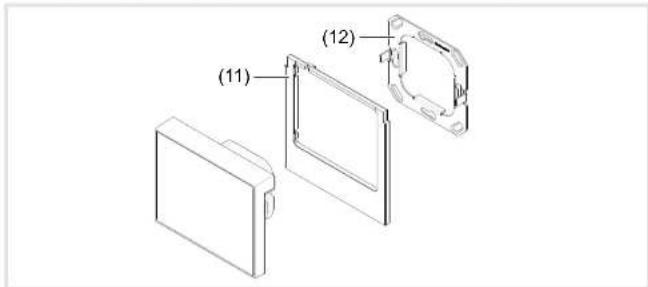
Figura 10: montaggio


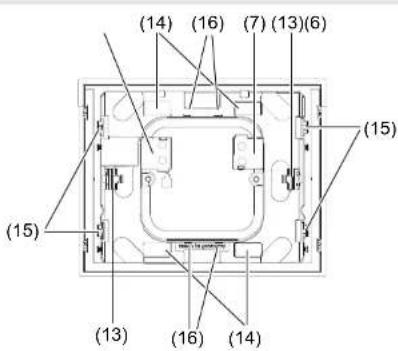
Figura 11: vista posteriore
(11) Cornice design (non compreso nella fornitura)
(12) Anello di supporto con pine
(13) Attacchi per l'anello di supporto
(14) Punti di fissaggio magnetici
(15) Punti di fissaggio per la cornice design
(16) Molle di serraggio
Smontaggio del dispositivo
Estrarre l'apparecchio dalla scatola da incasso (figura 12).
La forza di tenuta delle molle di serraggio (16) deve essere superata.
Premere leggermente verso l'interno gli elementi di fissaggio per la cornice design (15) ed estrarre la cornice design.
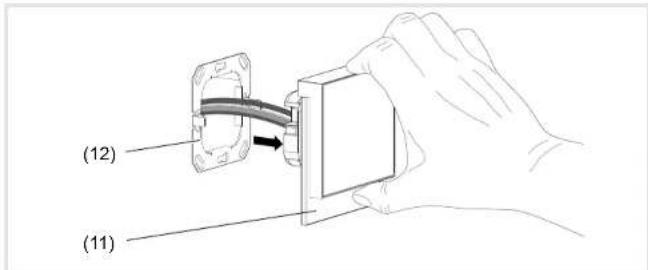
Figura 12: smontaggio
5.2 Messa in funzione
system link - Caricare l'indirizzo fisico e il software di applicazione
L'apparecchio è collegato al bus KNX e alla tensione ausiliaria.
L'indirizzo fisico viene sempre assegnato solo per un apparecchio. Solo un apparecchio alla volta può trovarsi in modalità di programmazione.
Avviare la tensione bus.
■ Attivare la tensione ausiliaria.
Premere il tasto di programmazidPEG (5) sul retro dell'apparecchio. Il LED di programmazione (5) si accende.
O attraverso il menu:
Attivare la superficie di comando nella fascia superiore del display (8). La visualizzazione si sposta nel menu Impostazioni.
■ Successivamente, selezionare in sequenz sistema- Service KNX
■ Attivare la superficie di comando LED PROG KNX ON.
L'apparecchio è in modalità di programmazione.
Caricare l'indirizzo fisico nell'apparecchio.
Compare il LED di programmazione. Sul display compare brevemente la segnalazione Collegamento interrotto al controller KNX. L'apparecchio viene riavviato automaticamente.
■ Caricare il software di applicazione nell'apparecchio.
■ Incollare gli adesivi in dotazione sulla parte posteriore dell'apparecchio e annotarvi l'indirizzo fisico.


6 Allegato
6.1 Dati tecnici
Mezzo KNX TP 1
Modalità di messa in funzione system link
Tensione nominale KNX DC 21...32 V SELV
Corrente assorbita KNX/ 10 mA
Tensione ausiliaria DC 24 V +/-10% SELV
Diagonale schermo 3,5"
Risoluzione 320 x 240 pixel
Angolo di osservazione:
- tipol. orizzontale - 75 ... + 75°
- tipol. verticale - 55 ... + 75°
Tipo di collegamento KNX Morsetto di collegamento del bus
Potenza assorbita KNX:
- Funzionamento normale ca. 0,9 W (con il 50 % di luminosità dello schermo)
- Modalità standby ca. 0,6 W
Temperatura d'esercizio 0 ... +50 °C
Temperatura di magazzino/trasporto -10 ... +50 °C
Umidità dell'aria max. 95 % - senza condensa
Grado di protezione IP20
Classe di protezione III
Altezza d'installazione sulla parete 18 mm
Dimensione con cornice design (L x A x P) 95 x 93 x 44 mm
Collegamento sonda di temperatura esterna/contatti binari
- Tipo di collegamento 4 x analogico/digitale (preconfezionato)
- Sezione conduttore (flessibile) con capocorda 0,25 mm²
- Lunghezza cavo max. 10 m
Marchio di conformità KNX, CE
Conformità sec. Direttiva EMC 2004/108/CE
Norme EN 50491-5-1:2010
EN 50491-5-2:2011
EN 50491-5 -3: 2011
6.2 Assistenza in caso di problemi
Funzionamento bus impossibile
Vengono visualizzati il logo del produttore e la segnalazione
Nessun collegamento al controller KNX
Causa: tensione sul bus assente.
Verificare la corretta polarità dei morsetti di collegamento del bus.
Verificare la tensione del bus tramite attivazione/disattivazione del pulsante di programmazione PRG (5).
Nessuna indicazione sul display
Causa: tensione ausiliaria assente.
Verificare il collegamento per la tensione ausiliaria (indipendente dai poli).
Verificare la tensione ausiliaria tramite misuratore.
6.3 Accessori
Sonda di temperatura EK090
Cornice design WD11xx, WD12xx
6.4 Garanzia
Ci riserviamo il diritto di apportare modifiche tecniche e formali al prodotto purché utili al progresso tecnologico.
Offriamo garanzia secondo le leggi vigenti.
In caso di necessità siete pregati di rivolgervi al punto vendita oppure di spedire l'apparecchio in porto franco, con descrizione dell'anomalia, alla filiale regionale.


Inhoud
- Touch Control KNX
- Indicazioni di sicurezza
- Struttura dell'apparecchio
- Volume di fornitura
- Funzione
- Informazioni di sistema
- Messa in funzione system link
- Uso conforme alle indicazioni
- Caratteristiche del prodotto
- Comando
- Elementi di visualizzazione e concetto di comando
- Esecuzione di funzioni, comando dei carichi
- Impostazione dell'apparecchio
- Impostazione del timer (figura 6)
- Impostazione della sveglla (figura 7)
- Utilizzo di immagini individuali/grafici
- Pulizia del display
- Informazioni per gli elettricisti
- Montaggio e collegamento elettrico
- PERICOLO!
- Scegliere il luogo di montaggio
- Collegare e montare l'apparecchio
- Smontaggio del dispositivo
- Messa in funzione
- Allegato
- Dati tecnici
- Assistenza in caso di problemi
- Funzionamento bus impossibile
- Nessun collegamento al controller KNX
- Nessuna indicazione sul display
- Accessori
- Garanzia
- Inhoud
Marca : HAGER
Modello : WDT030
Categoria : Interruttore touch