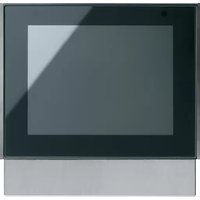
WDT030 - Interrupteur tactile HAGER - Notice d'utilisation et mode d'emploi gratuit
Retrouvez gratuitement la notice de l'appareil WDT030 HAGER au format PDF.



| Type de produit | Interrupteur tactile KNX |
| Marque | Hager |
| Modèle | WDT030 |
| Affichage | Écran tactile 3,5 pouces, résolution 320 x 240 pixels |
| Alimentation | Bus KNX (DC 21-32 V TBTS) + tension auxiliaire CC 24 V +/-10% TBTS |
| Consommation électrique | Fonctionnement normal : env. 0,9 W (luminosité 50%) ; Veille : env. 0,6 W |
| Dimensions (avec plaque décorative) | 95 x 93 x 44 mm (L x H x P) |
| Hauteur de montage | 18 mm |
| Poids | Non spécifié (estimation : env. 150 g) |
| Indice de protection | IP20 |
| Classe de protection | III |
| Température de fonctionnement | 0 à 50 °C |
| Humidité | max. 95% sans condensation |
| Raccordement bus | Borne de bus KNX (polarité correcte requise) |
| Raccordement auxiliaire | Borne CC 24 V (sans polarité) |
| Entrées Digital/Analog IN | 4 entrées (préconfectionnées) pour sondes de température ou contacts binaires |
| Capteurs intégrés | Capteur de proximité, capteur de luminosité |
| Stockage | Emplacement carte micro SD (pour icônes, images, économiseur d'écran) |
| Fonctions principales | Commande d'éclairage, stores, chauffage/climatisation, affichage de valeurs, alarme, minuterie, réveil |
| Personnalisation | Jusqu'à 10 pages libres, bibliothèque d'icônes, importation d'images par micro SD |
| Sécurité | Protection par mot de passe par page, mode de nettoyage (verrouillage tactile 5 minutes) |
| Nettoyage | Chiffon doux non pelucheux, eau claire si nécessaire ; pas de produits agressifs |
| Garantie | Selon dispositions légales en vigueur |
| Accessoires | Sonde de température EK090, plaques décoratives WD11xx/WD12xx |
FOIRE AUX QUESTIONS - WDT030 HAGER
Questions des utilisateurs sur WDT030 HAGER
0 question sur cet appareil. Repondez a celles que vous connaissez ou posez la votre.
Poser une nouvelle question sur cet appareil
Téléchargez la notice de votre Interrupteur tactile au format PDF gratuitement ! Retrouvez votre notice WDT030 - HAGER et reprennez votre appareil électronique en main. Sur cette page sont publiés tous les documents nécessaires à l'utilisation de votre appareil WDT030 de la marque HAGER.
MODE D'EMPLOI WDT030 HAGER
1 Consignes de sécurité....47
2 Composition de l'appareil 47
3 Fonction....48
4 Utilisation....50
5 Informations destinées aux électriciens....62
5.1 Montage et raccordement électrique....62
5.2 Mise en service 66
6 Annexes....67
6.1 Caractéristiques techniques....67
6.2 Aide en cas de problème....68
6.3 Accessoires 68
6.4 Garantie....68
Mode d'emploi et instructions de montage
1 Consignes de sécurité
L'installation et le montage d'appareils électriques doivent être effectués uniquement par un électricien qualifié.
Les prescriptions de prévention des accidents en vigueur dans votre pays doivent être respectées.
Le non-respect des consignes d'installation peut entraîner des dommages sur l'appareil, un incendie ou présenter d'autres dangers.
Veuillez observer les prescriptions et les normes en vigueur pour les circuits électriques TBTS lors de l'installation et de la pose des câbles.
L'appareil ne doit pas être recouvert de peinture. Avant tous travaux de rénovation, couvrir l'appareil.
Ce mode d'emploi fait partie intégrante du produit et doit être conservée par l'utilisateur final.
2 Composition de l'appareil
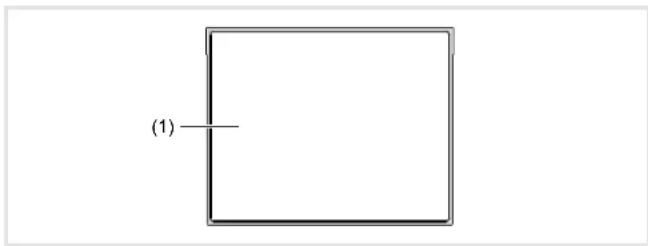
Figure 1 : Vue de face
(1) Surface d'affichage tactile
FR
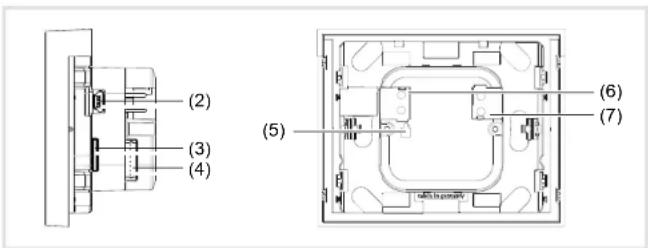
Figure 2 : vue de derrière/profil
(2) Raccordement USB – uniquement pour la programmation en usine
(3) Emplacement pour carte micro SD
(4) Prise femelle pour contacts binaires ou sonde de température externe - Digital/Analog IN
(5) Bouton-poussoir d'adressage physique et LED d'adressage physique PRG
(6) Borne de raccordement du bus KNX
(7) Borne de raccordement de tension auxiliaire - CC 24 V +/-10% TBTS
Fourniture
- Afficheur
- Bague support pour le montage sur une boîte d'encastrement
- Câbles préconfectionnés sur une fiche pour Digital/Analog IN avec embout de câble pour le raccordement d'appareils externes
- 4 autocollants permettant de consigner les données d'adresses physiques
3 Fonction
Informations système
Cet appareil est un produit du système KNX et est conforme au standard KNX. Des connaissances spécialisées détaillées dispensées par le biais de formations KNX sont nécessaires pour la compréhension du système. La programmation, l'installation et la mise en service s'effectuent à l'aide d'un logiciel certifié KNX.
FR
system link Mise en service
Les fonctions précises de ces produits dépendent de la configuration et du paramétrage. Le logiciel d'application est disponible dans la base de données produits. La base de données produit, les descriptions techniques, les programmes de conversion ainsi que d'autres logiciels d'assistance à jour sont disponibles sur notre site Internet.
Cas d'usage typique
- Centrale de commande pour fonctions de commutation, commande de store, régulation de la température et de la climatisation
- Affichage/représentation de valeurs de mesure
- Armer les installations d'alarme et l'affichage de l'état de sécurité
- Appareil d'affichage de textes, graphiques, photos
- L'appareil convient exclusivement pour l'intérieur
- Montage dans une boîte d'encastrement conformement à DIN 49073
Caractéristiques du produit
- Afficheur tactile haute résolution
- Jusqu'à 10 pages librement configurables pour les éléments de commande et les affichages
- Bibliothèque d'icônes intégrée, des icônes propres peuvent être importées par carte micro SD
- Jusqu'à 16 pages configurables
- Fonctions de minuterie
- Fonctions d'automatisation pour la régulation de la ventilation (fenêtres, ventilateurs) et de la climatisation (chauffage, refroidissement), commande de stores (stores, volets roulants, marquises) et d'éclairage
- Protection par mot de passe pour chaque page
- Capteur de proximité interne pour l'activation automatique de l'affichage à partir du mode Veille
- Capteur de luminosité intégré pour un ajustement automatique de l'éclairage de l'afficheur
- Raccordement pour la sonde de température externe (voir accessoires) et contacts binaires

4 Utilisation
Éléments d'affichage et concept de commande
Dous les graphiques sur l'afficheur sont représentés ci-après en contraste inversé afin de les réduire à l'essentiel. En représentation réelle, les arrière-plans dans l'afficheur sont sombres et les polices/symboles blancs/gris clair.
L'ensemble de la surface d'affichage est tactile. L'appareil possède une page d'affichage pour le mode Veille, sur laquelle s'affiche l'heure et la date dans l'état à la livraison (figure 3).
D'affichage de l'heure et de la date n'est plus actuel après raccordement à la tension auxiliaire. Pour afficher des données correctes, une horloge est requise dans l'installation KNX.
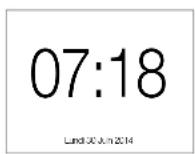
Figure 3 : Affichage en mode Veille/économieur d'écran
La surface d'affichage est divisée en pages de commande et d'affichage. La ligne supérieure de l'afficheur (8) est préconfigurée et indique sur le premier niveau de menu, outre les données de base comme le jour de la semaine, la date et l'heure, également la surface de commande pour
Réglages. Sur les niveaux de menu suivants, cette ligne indique à quel endroit du menu on se situe.
La ligne inférieure de l'afficheur (10) possède au total 10 surfaces de commande réparties de manière uniforme. Sur le premier niveau de menu, ces surfaces permettent d'appeler des pages individuelles librement configurables ou de déclencher des fonctions standard définies sur les niveaux de menu suivants. Les surfaces de commande pour la sélection des pages sont vides et il est possible de leur affecter individuellement du texte. Pour la navigation dans un niveau de menu, deux fonctions supplémentaires < / > sont disponibles.
La zone d'affichage et de commande (9) librement configurable via l'ETS se trouve entre ces deux lignes.

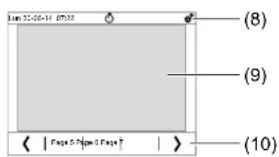
Figure 4 : Répartition de la surface d'affichage
(8) Ligne d'affichage supérieure pour les affichages de base et les réglages de l'appareil
(9) Zone d'affichage et de commande – librement programmable
(10) Ligne d'affichage inférieure pour la sélection des pages et les fonctions standard définies
Déclenchement d'une fonction, commande de charges
La commande de charges tels que l'éclairage, les stores, etc. s'effectue grâce aux surfaces de commande tactiles et dépend de la programmation de l'appareil.
D' chaque contact avec une surface tactile peut être confirmé par un signal sonore lorsque la tonalité de touche ACTIVE est activée.
Si l'appareil se trouve en mode Veille, toucher la surface d'affichage tactile (1) à un endroit quelconque.
La dernière page/page de démarrage s'affiche.
Si le capteur de proximité est activé dans le menu Réglages - Economiseur d'écran, l'afficheur bascule automatiquement sur la dernière page/page de démarrage utilisée par rapprochement.
■ Actionner une surface de commande dans la zone d'affichage et de fonction (9).
La fonction mémorisée est exécutée.
D'impulsion activant la fonction ne dure que le temps d'appuis sur le bouton. Selon les fonctions, un appui court ou prolongé peut provoquer des actions différentes, comme par ex. commuter/varier la luminosité ou volets roulants/stores.
Si aucune action n'est effectuée sur l'afficheur pendant une durée définie, l'appareil revient automatiquement dans l'affichage de veille/l'économiseur d'écran (si il est activé).

Réglage de l'appareil
■ Actionner la surface de command dans la ligne d'affichage supérieure (8).
L'affichage bascule dans le menu Réglages.
■ Sélectionner le sous-mesystème.
Avê€ passer à la page précédente/suivante, sur laquelle il est à chaque fois possible de sélectionner jusqu'à 4 paramètres de réglage.
■ Actionner la surface de commande pour le paramètre souhaité.
L'affichage passe à une autre page sur laquelle une nouvelle sélection doit s'opérer, ou directement pour le réglage du paramètre (figure 5).
Avec, augmenter/diminuer la valeur du paramètre, avec >/ <, faire défiler selon une valeur prédéfinie (figure 5) ou avec ACTIVE / ARRETE, activer/désactiver le paramètre (tableau 1).
■ Confirmer la saisie avec
L'affichage revient au niveau de menu précédent.

les saisies ne sont pas confirmées, ➤ permet à l'afficheur de revenir au niveau de menu précédent sans enregistrer. ➤ permet à l'afficheur de revenir à une page préalablement définie comme Pages de démarrage enregistrer.

flowchart
graph LR
    A["Systems"] --> B["Lingu system"]
    B --> C["Language system"]
    C --> D["Language system"]
    D --> E["Language system"]
    style A fill:#f9f,stroke:#333
    style B fill:#ccf,stroke:#333
    style C fill:#cfc,stroke:#333
    style D fill:#fcc,stroke:#333
Figure 5 : Exemple de réglage de la langue du système

| Paramètre Actions Réglages | ||
| Langue système | >/ < | Deutsch, Italiano, Polish, Espanol, Nederland, English, Francais |
| Langue des textes adaptables | >/ < | Deutsch, Italiano, Polish, Espanol, Nederland, English, Francais |
| Ecran d'affichage- Luminosité | >/ </-/ </</td><td>Réglage de la luminosité : a propos de bus KNX, ARRETE, comme la luminosité ambiante^1) Valeur de départ : 1 ... 100 %Automatisme de coupure : lorsque l'espace est sombre, ACTIVE, ARRETEEst activé lorsque l'écran n'est pas touché pendant plus de : 5 s ... 2 h (par paliers) | |
| - Économiseur d'écran ^2) | ACTIVE/ARRETE- /OUI/ NON>/ < | Activation après :5 s ... 2 h (par paliers)Capteur de proximité : En cas d'approche l'economiseur d'écran est ETEINTType d'économiseur d'écran : Ecran ETEINT, Horloge analogique, Horloge digitale, Fig. carte SD( —/ pour image n°), Diaporama |
| - Page de démarrage (après réinitialisation, maison) | >/ < | une des 10 pages configurées pour les éléments de commande et les affichag-es pouvant être définie comme page de démarrage |
| - Activité sans contact | ACTIVE/ARRETE | ACTIVE: retour à la page de démarrage, si aucune action n'est effectuée pendant une période de 5 min. |
| Son touches | ACTIVE/ARRETE | ACTIVE: chaque contact avec une surface de commande tactile est confirmée par un signal sonore bref |
FR
| Paramètre Actions Réglages | ||
| Alarme | — /ACTIVE /ARRETEACTIVE /ARRETE— / | Numéro de l'alarme ^3) : 1 ... 6Rétroéclairage clignotantSon de l'alarmeSymbole affiché ^3) : 1, 2 ... - par ex. (▲) |
| Minuterie | voir Réglage de l'horloge | |
| Réveil | voir Réglage du réveil | |
| Service | OUIOUIOUIACTIVE /ARRETE---0 ... 9 | Réinitialisation du code d'accèsRéinitialisation au dernier téléchargement ETSReset - redémarrageKNX : KNX PROG LEDAffichage de l'adresse physiqueInfo : affichage des versions logiciellesLicence : lire les conditions de licenceSecteur interne : saisie d'un code de service |
1) Même sans confirmation, la luminosité de l'afficheur est augmentée ou diminuée en fonction de la luminosité ambiante. Après une action supplémentaire, la luminosité est à nouveau réinitialisée sur le mode confirmé.
2) Sans action supplémentaire sur l'afficheur, ACTIVE permet un retour de l'afficheur à l'économiseur d'écran et ARRETE un retour à la page de démarrage définie.
3) Significations des codes de numéros, voir Description de l'application sur la page d'accueil.
Tableau 1 : Réglages dans le menu Système
Réglage de l'horloge (figure 6)
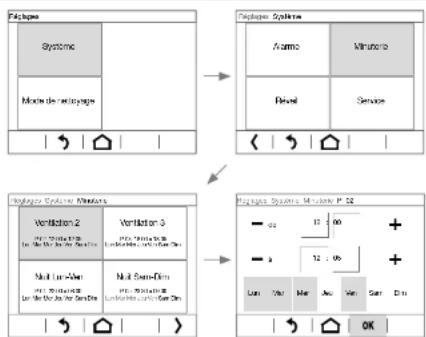
Le menu Minuterie permet de modifier jusqu'à 16 périodes récurrentes avec point de départ et d'arrêt réglables. Chaque période est affectée à une fonction automatique, par ex. coupure de nuit Lu-Ve de 22:00 à 06:00 (figure 6). Cette période peut être affectée à un, deux, ... tous les jours de la semaine.
Les périodes et les fonctions automatiques à exécuter pendant ce temps doivent être programmées au préalable dans l'ETS. Dans l'état à la livraison, la page du menu Minuterie est vide.
Une période avec une fonction est programmée au minimum.
Avic, accéder au menu Réglages, sélectionner Système et Minuterie.
FR
L'affichage bascule dans le menu Horloge. Les périodes programmées s'affichent (figure 6).
Rechercher et sélectionner la période à modifier avec
- Toucher la surface d'affichage des heures, puis des minutes de la page de démarrage de
La surface d'affichage de la valeur activée en bas à droite est entourée d'un cadre clair.
Avec, modifier la valeur de réglage correspondante.
■ De la même manière, modifier l'heure de afin
■ Activer la surface de commutation pour chaque jour de la semaine où cette fonction doit être exécutée pour la période définie. Les surfaces de commutation activées des jours de la semaine s'affichent en gris clair.
■ Confirmer la saisie avoc
L'affichage revient au niveau de menu précédent.
Si les saisies ne sont pas confirmées, ➤ permet à l'afficheur de revenir au niveau de menu précédent sans enregistrer. ➣ permet à l'afficheur de revenir à une page préalablement définie comme Page de démarrage sans enregistrer.
flowchart
graph TD
    A["Systems"] --> B["Mode of launch"]
    B --> C["Valiation 2"]
    B --> D["Valiation 3"]
    C --> E["Multi-Size-Dim"]
    D --> F["Multi-Semi-Dim"]
    E --> G["Sub-Size-Dim"]
    F --> H["Sub-Size-Dim"]
    G --> I["Sub-Size-Dim"]
    H --> J["Sub-Size-Dim"]
    I --> K["Sub-Size-Dim"]
    J --> L["Sub-Size-Dim"]
    K --> M["Sub-Size-Dim"]
    L --> N["Sub-Size-Dim"]
    M --> O["Sub-Size-Dim"]
    N --> P["Sub-Size-Dim"]
    O --> Q["Sub-Size-Dim"]
    P --> R["Sub-Size-Dim"]
    Q --> S["Sub-Size-Dim"]
    R --> T["Sub-Size-Dim"]
    S --> U["Sub-Size-Dim"]
    T --> V["Sub-Size-Dim"]
    U --> W["Sub-Size-Dim"]
    V --> X["Sub-Size-Dim"]
    W --> Y["Sub-Size-Dim"]
Figure 6 : modification d'une période

Réglage du révell (figure 7)
■ Actionner l'affichage de l'heure dans la ligne d'affichage supérieure (9).
ou :
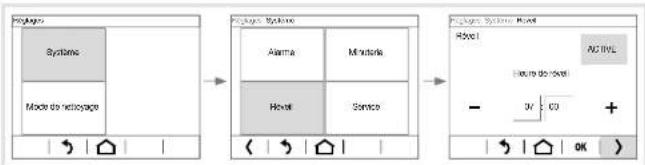
Avcaccéder au menu Réglagienne, puis. Système Réveil L'affichage bascule dans le menu Réveil.
■ Actionner les surfaces d'affichage pour les heures, puis pour les minutes.
La surface d'affichage de la valeur activée en bas à droite est entourée d'un cadre clair.
Avec, réduire/augmenter la valeur de réglage correspondante.
- Avec, passer au paramètre de réglage suivant/précédent et régler tous les paramètres de l'heure de réveil de la même manière (tableau 2).
■ Confirmer la saisie avoc
L'affichage revient au niveau de menu précédent.

les saisies ne sont pas confirmées, ➤ permet à l'afficheur de revenir au niveau de menu précédent sans enregistrer. ➣ permet à l'afficheur de revenir à une page préalablement définie comme Pages de démarrage enregistrer.
| Paramètre Actions | Réglages | |
| Durée de l’alarme | 〉/〈 | jusqu’à la validation, après 5 s ... 2 h (par paliers) |
| Répétition de l’alarme en mode veille | 〉/〈 | aucune, après 1 min, 2 min, ... |
| Signal acoustique de l’alarme | ACTIVE / ARRETE | |
| Ecran clignotant de l’alarme | ACTIVE / ARRETE |
Tableau 2 : réglages dans le menu Réveil

flowchart
graph LR
    A["Package System"] --> B["Mode of nettoyage"]
    B --> C["Alaska"]
    B --> D["Mandola"]
    B --> E["Hotel"]
    B --> F["Service"]
    C --> G["Back to System"]
    D --> H["Back to System"]
    E --> I["Back to System"]
    F --> J["Back to System"]
    G --> K["Action"]
    H --> L["Action"]
    I --> M["Action"]
    J --> N["Action"]
Figure 7 : réglage de l'heure de réveil
Utilisation d'Images/de graphiques individuel(le)s
Pour la création des pages de commande et d'affichage, un vaste bibliothèque de graphiques pour les applications issues de la commande d'éclairage, de stores, HLK ainsi que des techniques multimédia et de sécurité est disponible et enregistrée dans l'appareil.
Il est également possible de charger dans l'appareil des graphiques propres pour les icônes ou le régulateur rotatif, des images ou des séquences d'images. Tous ces éléments doivent être enregistrés sur un carte micro SD sur le niveau supérieur, dans une résolution et un format de fichier spécifiques. Lors de cette opération, utiliser impérativement les noms de dossier prédéfinis (tableau 3). Les fichiers d'image doivent en outre être nommés avec une suite de 4 chiffres (0001 ... 9999) pour pouvoir être appelés dans l'ETS ou directement dans le menu de l'afficheur (uniquement pour l'économiseur d'écran).
| Images/graphiques pour : | Résolution | Format de fichier | Nom du dossier |
| Diashow comme économiseur d'écran | 320 x 240 px | jpg (espace col- orimétrique RVB) | diashow |
| Affichage d'image individuelle comme économiseur d'écran | 320 x 240 px | jpg (espace col- orimétrique RVB) | diafix |
| Affichage d'image fixe ^1) | 320 x 240 px | jpg (espace col- orimétrique RVB) | festbilder |
| Icône de petite taille ^1) | 48 x 48 px | png | icons |
| Régulateur rotatif ^1) | 158 x 158 px | png | icons |
1 Configurable uniquement via l'ETS, pas de possibilité de sélection directe sur l'afficheur Tableau 3 : images/graphiques propres sur carte micro SD
L'appareil est raccordé, mais pas encore monté, afin que l'emplacement d'en-fichage pour carte micro SD (3) soit accessible. Le système n'est pas encore démarré. Les images/graphiques sont enregistrés sur une carte micro SD.
FR
FR
Si le système est déjà démarré avec l'enfichage de la carte micro SD, effectuer un Réinitialisation - . L'appareil Réglages Système est redémarré.
Insérer la carte micro SD dans l'emplacement d'enfichage (3) jusqu'à ce qu'elle s'encliquète. Lors de cette opération, veiller à ce les contacts de la carte pointent vers le haut en direction de l'afficheur.
■ Mettre sous tension la tension auxiliaire.
L'appareil démarre.
Dans le menu de l'afficheur, un économiseur d'écran individuel avec fichier d'images provenant de la carte micro SD peut maintenant être réglé.
Avec accéder au menu Rélagatanner puis Système Economiseur d'écran.
L'affichage bascule dans le menu Economiseur d'écran.
Avec, faire défiler jusqu'au paramètre de réglage Type d'économiseur d'écran dans la ligne inférieure de l'afficheur (10) et sélectionner.
- Avec<, sélectionner par ex. Fig. carte SD
■ Avecaccéder à la sélection des Figure N°
Avec, régler le Figure Nnage enregistrée sur la carte SD.
Les icônes propres pour les surfaces de commande doivent être enregistrées sur la carte mémoire sous le numéro d'image 0250 ... 9999 et peuvent être affectées dans l'ETS.
La configuration des images pour les affichages fixes, par exemple l'écran d'accueil, doit s'effectuer dans l'ETS. En cas d'affichage d'une image fixe, l'afficheur tactile est verrouillé pendant la durée de l'affichage.
La carte micro SD doit rester dans l'appareil tant que les images/graphiques propres doivent être utilisés.
Nettoyer l'afficheur
Pour éviter que des fonctions ne soient déclenchées par inadvertance lors de l'élimination des saletés, des empreintes de doigts, etc., l'appareil dispose d'une fonction de nettoyage spéciale. Lorsque la fonction de nettoyage est activée, les contacts avec la surface de l'afficheur ne provoquent aucune réaction.
■ Actionner la surface de commande dans la ligne d'affichage supérieure (8).
L'affichage bascule dans le menu Réglages.
■ Sélectionner le sous-meMode de nettoyage (figure 8).
Le symbole de nettoyage indique le verrouillage de l'afficheur tactile. Les contacts ne provoquent aucune réaction pendant la durée configurée (5 minutes dans l'état à la livraison). Le temps de nettoyage restant s'affiche sur l'écran sous forme de compte à rebours (figure 8).
Nettoyer la surface de l'afficheur à l'aide d'un chiffon doux non pelucheux. Si nécessaire, humidifier légèrement le chiffon de nettoyage avec de l'eau claire.
Après expiration du compte à rebours, l'afficheur retourne à l'économiseur d'écran/la page de démarrage. L'appareil peut à nouveau être utilisé.
Pour le nettoyage, ne pas utiliser d'objets présentant des arêtes vives.
Je pas utiliser de produits de nettoyage agressifs, d'acides ou de solvants organiques.
Éviter toute pénétration d'humidité dans l'appareil.
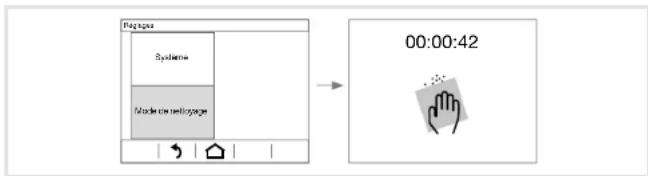
Figure 8 : mode de nettoyage
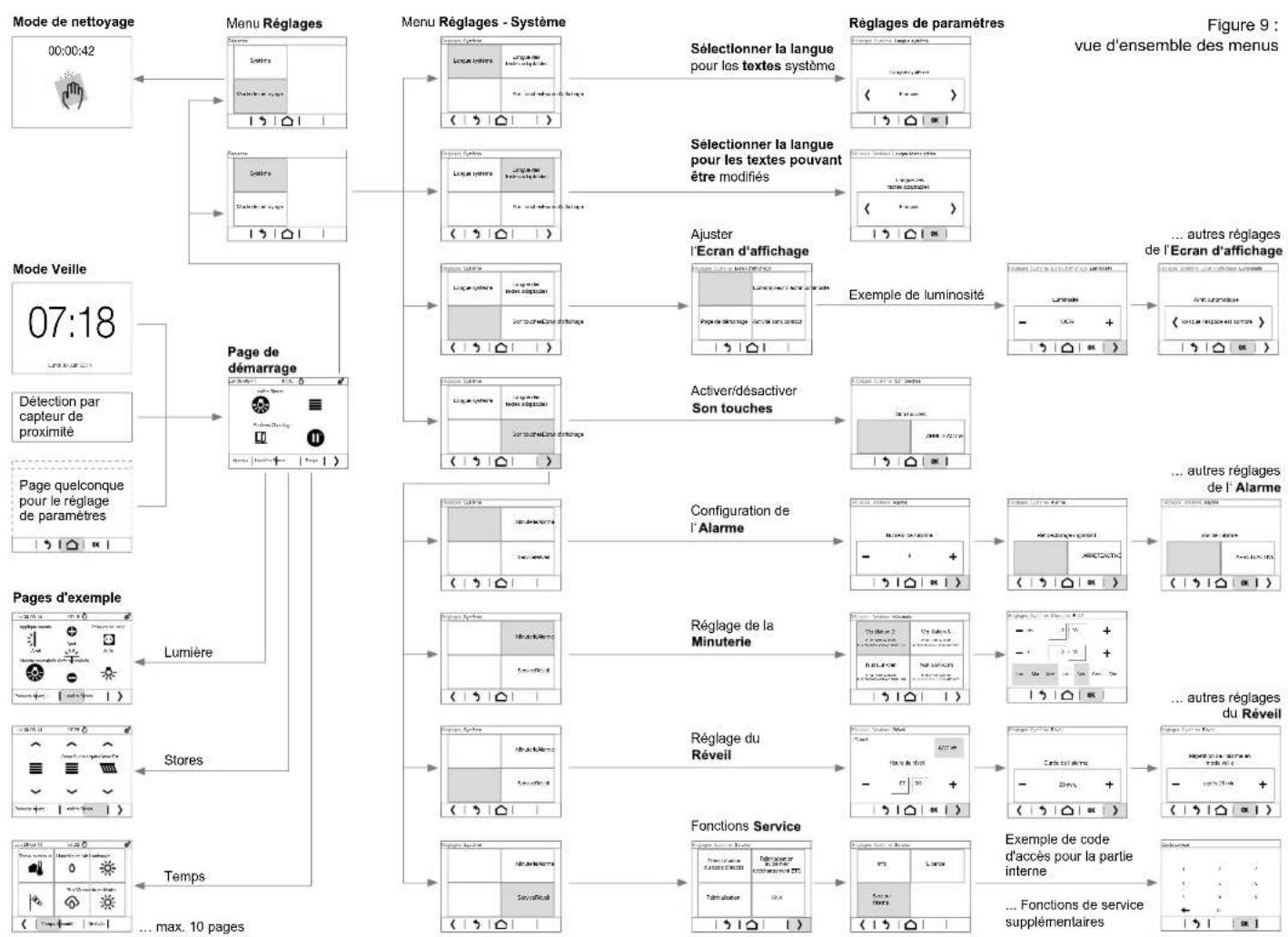
flowchart
graph TD
    A["Mode de nettoyage 00:00:42"] --> B["Menu Réglages"]
    B --> C["Menu Réglages - Système"]
    C --> D["Sélectionner la langue pour les textes système"]
    D --> E["Réglages de paramètres"]
    E --> F["Figure 9 : vue d'ensemble des menus"]
    G["Mode Veille 07:18"] --> H["Page de démarrage"]
    H --> I["Detection par capteur de proximité"]
    I --> J["Page quelconque pour le réglage de paramètres"]
    J --> K["Pages d'exemple"]
    K --> L["Lumière"]
    L --> M["Stores"]
    M --> N["Temps"]
    N --> O["... max. 10 pages"]

    C --> P["Sélectionner la langue pour les textes pouvant être modifiés"]
    P --> Q["Ajuster l'Ecran d'affichage"]
    Q --> R["Exemple de luminosité"]
    R --> S["... autres réglages de l'Ecran d'affichage"]
    S --> T["Pages d'exemple"]
    T --> U["Lumière"]
    U --> V["Stores"]
    V --> W["Temps"]

    C --> X["Configuration de l'Alarme"]
    X --> Y["Réglage de la Minuterie"]
    Y --> Z["Réglage du Réveil"]
    Z --> AA["Fonctions Service"]
    AA --> AB["Exemple de code d'accès pour la partie interne"]
    AB --> AC["... Fonctions de service supplémentaires"]
FR
5 Informations destinées aux électriciens
5.1 Montage et raccordement électrique

DANGER!
Choc électrique en cas de contact avec les pièces sous tension dans l'environnement de l'installation.
L'appareil risque d'être endommagé !
Avant d'intervenir sur l'apparell, mettre l'installation hors tension et recouvrir les pièces conductrices avoisinantes !
Choix du lieu de montage
L'appareil doit être installé à un endroit facile d'accès comme centrale d'affichage et de commande. Les habitudes des utilisateurs sont déterminantes lors de la définition de la hauteur de montage. Nous recommandons une hauteur de montage d'env. 1,50 m.
Les rayons directs du soleil ou les sources lumineuses intenses peuvent perturber le capteur de proximité.
Raccordement et montage de l'appareil
Respecter les conditions de pose pour les installations TBTS.
De pas poser les conduites d'entrées parallèles aux câbles secteurs afin d'éviter les interférences de CEM.
- Fixer la bague support (12) fournie sur au moins deux bossages pour vis opposés de la boîte d'encastrement par les trous oblongs.
La bague support dispose également de 4 trous de fixation supplémentaires destinés aux autres systèmes de montage.
- Faire ressortir le câble de bus et le câble de tension auxiliaire de la boîte d'encastrement.
La deuxième paire de fils (jaune/blanc) du câble de bus KNX peut être utilisée pour le raccordement de la tension auxiliaire.
Raccorder le câble de bus via la borne de raccordement (6). Veiller à ce que la polarité soit correcte.
Raccorder la tension auxiliaire via la borne de raccordement (7) indépendamment de la polarité.
Après avoir appliqué la tension de service, l'initialisation de l'appareil dure quelques secondes. Le message Téléchargement de la configuration
FR
du contrôleur KNX s'affiche. Pendant ce temps, l'appareil ne peut pas recevoir d'informations via le bus KNX.
Si l'appareil doit également être utilisé pour la régulation de la température, placer une sonde de température externe (voir accessoires) dans un tube et installer la tête de la sonde au niveau de l'emplacement de mesure.
De pas installer la sonde de température à proximité de sources d'interférence, comme les cuisinières électriques, les réfrigérateurs, les courants d'air ou les rayons du soleil. Toutes ces éléments influencent la mesure de température de la sonde.
Enficher le câble préconfectionné fourni dans la prise femelle Digital/Analog IN (4).
Raccorder une sonde de température externe sur les embouts de câble d'une entrée de ce câble :
- Entrée 1 : noir GND/blanc
- Entrée 2 : noir GND/jaune
- Entrée 3 : noir GND/violet
- Entrée 4 : noir GND/bleu
Doutes les conducteurs noirs de raccordement GND sont pontées en interne.
■ Mettre la plaque décorative (11) en place et le pousser par-dessus les fixations (15) jusqu'à ce qu'il s'encliquète.
■ Positionner l'appareil correctement via la support, de telle sorte que les logements sur l'appareil (13) et les tiges sur la bague support (12) reposent les uns sur les autres (image 10).
Enfoncer lentement l'appareil sur le support (12) jusqu'à ce que les ressorts de friction (16) s'engagent dans le support et que les points de maintien magnétiques (14) bloquent en plus le support.
FR
FR

Figure 11 : vue de derrière
(11) Plaque décorative (non fourni)
(12) Support avec broches
(13) Logements pour bague support
(14) Points de fixation magnétiques
(15) Fixations pour plaque décorative
64
(16) Ressorts de friction
Démontage de l'appareil
The holding force of the clamping springs (16) must be overcome.
- Pousser légèrement les fixations pour la plaque décorative (15) vers l'intérieur et retirer la plaque décorative.
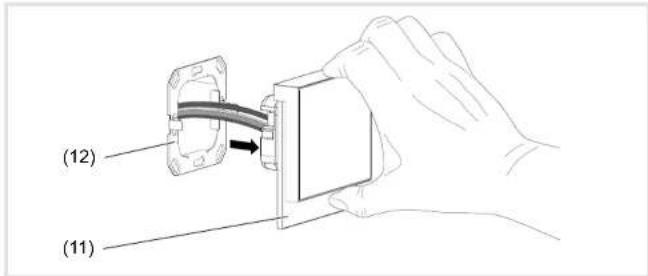
Figure 12 : démontage
65


5.2 Mise en service
system link - Charger l'adresse physique et le logiciel d'application
L'appareil est raccordé au bus KNX et à l'alimentation auxiliaire.
D'adresse physique n'est attribuée que pour un appareil. Seul un appareil doit se trouver en mode de programmation.
■ Mettre sous tension l'alimentation bus.
■ Mettre sous tension la tension auxiliaire.
■ Actionner la touche de programmatRNG (5) sur la face arrière de l'appareil.
La LED d'adressage physique (5) s'allume.
Ou via le menu :
■ Actionner la surface de commandé dans la ligne d'affichage supérieure (8).
L'affichage bascule dans le menu Réglages.
■ Sélectionner ensuite successivement Systeme - Service KNX
■ Appuyer sur la surface de commande pKNX – PROG LED ACTIVE.
L'appareil se trouve en mode Programmation.
- Charger l'adresse physique dans l'appareil.
La LED d'adressage physique s'éteint. Le message La connexion au contrôleur KNX est interrompue s'affiche brièvement à l'écran. L'appareil redémarre automatiquement.
■ Télécharger le logiciel d'application dans l'appareil.
Coller l'autocollant fourni sur l'arrière de l'appareil et noter l'adresse physique.
6 Annexes
6.1 Caractéristiques techniques
Moyen de communication KNX TP 1
Mode de mise en service system link
Tension nominale KNX DC 21 ... 32 V TBTS
Courant absorbé KNX 10 mA
Tension auxiliaire CC 24 V +/-10% TBTS
Diagonale de l'écran 3,5
Résolution 320 x 240 pixels
Angle de vue
- horizontal typ. - 75 ... + 75°
- vertical typ. - 55 ... + 75°
Type de raccordement KNX Borne de raccordement de bus
Puissance absorbée KNX :
- Fonctionnement normal env. 0,9 W (avec une luminosité d'écran de 50 %)
- Mode Veille env. 0,6 W
Température de fonctionnement 0...50 °C
Température de stockage / de transport -10 ... +50 °C
Humidité de l'air max. 95 % - aucune condensation
Indice de protection IP20
Classe de protection III
Hauteur de montage au mur 18 mm
Dimensions avec plaque décorative (I x H x P) 95 x 93 x 44 mm
Raccordement des sondes de température externes/contacts binaires
- Type de raccordement 4 x analogique/numérique (préconfectionné)
- Section de conducteur (flexible) avec embout de câble 0,25 mm²
- Longueur de câble max. 10 m
Sigles KNX, CE
Conformité selon Directive CEM 2004/108/CE
Normes EN 50491-5-1:2010
EN 50491-5-2:2011
EN 50491-5-3:2011
FR
FR
6.2 Aide en cas de problème
Pas de communication bus
Le logo du fabricant et le message Aucune connexion au contrôleur KNX s'affichent.
Cause : Tension bus absente.
Vérifier la bonne polarité des bornes de raccordement du bus.
Vérifier la tension de bus en activant'appuyant sur le bouton-poussoir d'adressage physique PRG (5).
Aucun affichage sur l'afficheur
Cause : absence de tension auxiliaire.
Vérifier le raccordement pour la tension auxiliaire (indépendamment de la polarité).
Vérifier la tension auxiliaire à l'aide d'un appareil de mesure.
6.3 Accessoires
Sonde de température EK090
Plaque décorative WD11xx, WD12xx
6.4 Garantie
Sous réserve de modifications techniques et de forme, dans la mesure où elles sont utiles au progrès techniques.
Nos appareils sont garantis dans le cadre des dispositions légales en vigueur.
Pour toute demande en garantie, s'adresser à votre revendeur.


Contenuto
■ Confermare l'immissione d'ink

- Consignes de sécurité
- Composition de l'appareil
- Fourniture
- Fonction
- Informations système
- system link Mise en service
- Cas d'usage typique
- Caractéristiques du produit
- Utilisation
- Éléments d'affichage et concept de commande
- Déclenchement d'une fonction, commande de charges
- Réglage de l'appareil
- Réglage de l'horloge (figure 6)
- Réglage du révell (figure 7)
- Utilisation d'Images/de graphiques individuel(le)s
- Nettoyer l'afficheur
- Informations destinées aux électriciens
- Montage et raccordement électrique
- DANGER!
- Choix du lieu de montage
- Raccordement et montage de l'appareil
- Démontage de l'appareil
- Mise en service
- Annexes
- Caractéristiques techniques
- Aide en cas de problème
- Pas de communication bus
- Aucun affichage sur l'afficheur
- Accessoires
- Garantie
- Contenuto
Marque : HAGER
Modèle : WDT030
Catégorie : Interrupteur tactile