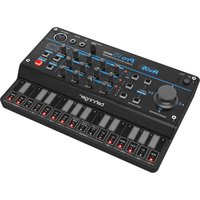
PRO-VS MINI - Synthesizer BEHRINGER - Kostenlose Bedienungsanleitung
Finden Sie kostenlos die Bedienungsanleitung des Geräts PRO-VS MINI BEHRINGER als PDF.



| Produkttyp | Vektorsynthesizer |
| Marke | Behringer |
| Modell | PRO-VS MINI |
| Stromversorgung | USB-C (5 V, 500 mA) |
| Anzahl der Oszillatoren | 4 (A, B, C, D) |
| Synthese | Vektoriell mit Joystick und Mischhüllkurve |
| Filter | Tiefpass 24 dB/Oktave mit Resonanz |
| LFO | 2 LFO mit Wellenformen: Dreieck, Rechteck, Sägezahn, Rampe, S&H |
| Hüllkurven | ADSR für Mix, Filter und Amplitude |
| Sequenzer | Integriert, bis zu 16 Schritte, Echtzeit- oder Schrittauffnahme |
| Arpeggiator | Modi Up, Down, Up/Down |
| Ein-/Ausgänge | USB-C (MIDI), MIDI IN (DIN), Sync (Miniklinke), Kopfhörerausgang (Stereo-Miniklinke) |
| Tastatur | Integriert (Anzahl der Tasten nicht spezifiziert) |
| Display | OLED |
| Speicher | Interne Programme und Sequenzen |
| MIDI-Konnektivität | USB-MIDI klasse-kompatibel, DIN MIDI In, SysEx-Empfang/-Sendung |
| Betriebstemperatur | 5 °C bis 45 °C |
| Wartung und Reinigung | Nur mit einem trockenen Tuch reinigen |
| Sicherheit | Nicht Wasser, Wärmequellen oder offenen Flammen aussetzen. Vor der Reinigung vom Strom trennen. |
| Reparierbarkeit | Sicherung durch ein identisches Modell ersetzbar. Für Reparaturen unter Garantie wenden Sie sich an Music Tribe. |
Häufig gestellte Fragen - PRO-VS MINI BEHRINGER
Benutzerfragen zu PRO-VS MINI BEHRINGER
0 Frage zu diesem Gerät. Beantworten Sie die, die Sie kennen, oder stellen Sie Ihre eigene.
Eine neue Frage zu diesem Gerät stellen
Laden Sie die Anleitung für Ihr Synthesizer kostenlos im PDF-Format! Finden Sie Ihr Handbuch PRO-VS MINI - BEHRINGER und nehmen Sie Ihr elektronisches Gerät wieder in die Hand. Auf dieser Seite sind alle Dokumente veröffentlicht, die für die Verwendung Ihres Geräts notwendig sind. PRO-VS MINI von der Marke BEHRINGER.
BEDIENUNGSANLEITUNG PRO-VS MINI BEHRINGER
DE Wichtige Sicherheitshinweise
- Bitte lesen Sie alle Anweisungen sorgfältig durch und befolgen Sie diese.
- Halten Sie das Gerät von Wasser fern, außer für Produkte, die für den Außeneinsatz vorgesehen sind.
-
Reinigen Sie es nur mit einem trockenen Tuch.
-
Blockieren Sie keine Belüftungsöff nungen. Installieren Sie gemäß den Anweisungen des Herstellers.
- Installieren Sie nicht in der Nähe von Wärmequellen wie Heizkörpern, Heizregistern, Öfen oder anderen Geräten (einschließlich Verstärkern), die Wärme erzeugen.
- Verwenden Sie nur Zubehörteile, die vom Hersteller angegeben sind.
- Verwenden
Sie nur
spezifi zierte
Wagen,
Ständer, Stative, Halterungen oder Tische. Achten Sie darauf, beim Bewegen der Wagen-Geräte-Kombination ein Umkippen zu vermeiden. - Vermeiden Sie die Installation in beengten Räumen wie Bücherregalen.
- Nicht in der Nähe von offenen Flammenquellen platzieren, wie brennende Kerzen.
- Betriebstemperaturbereich von 5° bis 45°C (41° bis 113°F).

HAFTUNGSAUSSCHLUSS
Music Tribe übernimmt keine Haftung für Verluste, die Personen entstanden sind, die sich ganz oder teilweise auf hier enthaltene Beschreibungen, Fotos oder Aussagen verlassen haben. Technische Daten, Erscheinungsbild und andere Informationen können ohne vorherige Ankündigung geändert werden. Alle Warenzeichen sind Eigentum der jeweiligen Inhaber. Midas, Klark Teknik, Lab Gruppen, Lake, Tannoy, Turbosound, TC Electronic, TC Helicon, Behringer, Bugera, Aston Microphones und Coolaudio sind Warenzeichen oder eingetragene Warenzeichen der Music Tribe Global Brands Ltd. © Music Tribe Global Brands Ltd. 2024 Alle Rechte vorbehalten.
Die geltenden Garantiebedingungen und zusätzliche Informationen bezüglich der von Music Tribe gewährten beschränkten Garantie finden Sie online unter community.musictribe.com/support.
Band/Proberaum-System
(DE) Wie die Vektorsynthese funktioniert
PRO-VS MINI Bedienelemente
Quick Start Guide
Im Gegensatz zur konventionellen Synthese, bei der Oszillatoren gemischt werden, um die Basis für einen Klang zu erzeugen, kann bei der Vektorsynthese die Balance der vier Oszillatoren sowohl mit dem Joystick als auch mit der Mixhüllkurve stufenlos geregelt werden. Auf diese Weise kann man das Timbre des Klangs beim Spielen subtil oder dramatisch verändern, je nachdem, welche Wellenformen man für jeden Oszillator wählt und wieviel Mixautomation man verwendet.
Wenn sich der Waveform Mix-Joystick in seiner Mittelstellung be ndet, haben alle vier Oszillatoren den gleichen Anteil. Wenn Sie den Joystick nach oben bewegen, wird der Pegel von Oszillator B erhöht, während der von Oszillator D verringert wird. A und C bleiben gleich. Wenn Sie entsprechend den Joystick nach links bewegen, erhöht sich der Pegel von Oszillator A gegenüber C, während B und D davon unbeein usst bleiben. Wenn Sie den Joystick z. B. zwischen A und B (Nordwest) platzieren, wird der Anteil dieser beiden Oszillatoren in gleichem Maße erhöht, während der Anteil von C und D verringert wird. Wenn Sie den Joystick seitlich nach Südosten bewegen, werden A und B verringert und C und D proportional erhöht, bis A und B nicht mehr zu hören sind.
Das Ergebnis ist ein Klang, der durch die Joystick-Bewegung auf einer 2D-Ebene gemorpht und mit der Automation der Mixhüllkurve gemischt wird.
PRO-VS MINI Bedienelemente
DE Schritt 2: Bedienelemente
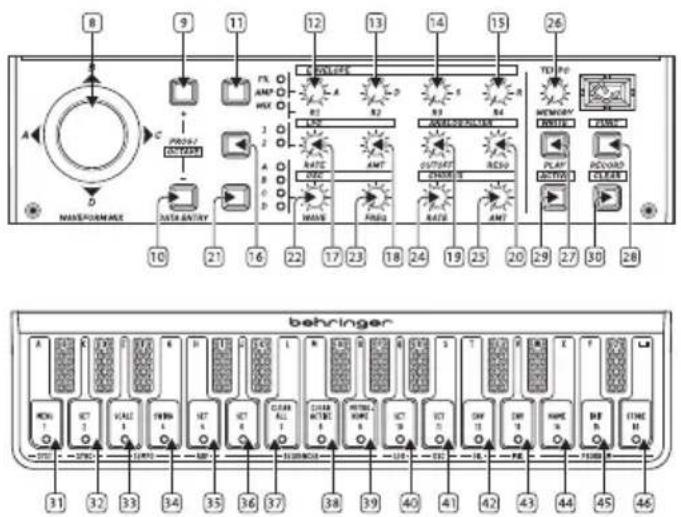
- POWER – Ein/Aus-Taste. Halten Sie die Taste 3 Sekunden gedrückt, um den PRO VS MINI ein- und auszuschalten.
- USB-C – Zur Spannungsversorgung und zum Anschließen an einen Computer für die MIDI-Steuerung via USB.
- LC-DISPLAY – OLED-Display zur Anzeige von Informationen.
- VOLUME – Regelt den Pegel des Kopfhörerausgangs. Stellen Sie sicher, dass die Lautstärke heruntergedreht ist, bevor Sie den Kopfhörer aufsetzen.
- PHONES – Schließen Sie Ihren Kopfhörer an diesen 3.5 mm TRS-Ausgang an. Stellen Sie sicher, dass die Lautstärke zurückgedreht ist, bevor Sie den Kopfhörer aufsetzen.
- SYNC – Über diesen 3.5 mm TRS-Eingang kann man eine externe Clock und Start/Stop-Signale einspeisen.
-
MIDIIN – MIDI-Eingang für externe MIDI-Geräte wie Sequencer oder DAW.
-
WAVEFORMMIX – Mischt die Signale der 4 Klangquellen.
-
- PROG/OCTAVE – Erhöht die Programmnummer oder die Oktavlage des gewählten Sounds.
- -PROG/OCTAVE – Verringert die Programmnummer oder die Oktavlage des gewählten Sounds.
- ENVELOPE SELECT – Weist die Regler einer der Sektionen MIX, FILTER oder AMPLITUDE zu.
- R1/ATTACK – Steuert die Attack-Zeit der ausgewählten Hüllkurve.
- R2/DECAY – Steuert die Decay-Zeit der ausgewählten Hüllkurve.
- R3/SUSTAIN – Steuert das Sustain-Niveau der ausgewählten Hüllkurve.
- R4/RELEASE — Steuert die Release-Zeit der ausgewählten Hüllkurve.
- LFOSELECT—Wählt LFO 1 oder 2.
- RATE – Regelt die Geschwindigkeit der LFOs.
- AMT – Steuert die Tiefe oder Stärke der Modulation.
-
CUTOFF – Regelt die Cutoff-Frequenz des 24 dB-Tiefpassfilters.
-
RESO – Regelt die Resonanz des Filters. Dadurch werden die Frequenzen im Bereich der Cutoff-Frequenz betont.
- WAVEFORM SELECT – Wählt, welche der 4 Voice-Wellenformen A, B, C oder D für die Voice-Steuerung oder Bearbeitung aktiv ist.
- WAVE – Bestimmt, welche Wellenform für die aktuell gewählte Voice/Stimme verwendet wird.
- FREQ – Ändert die Tonhöhe oder Frequenz der Wellenform.
- RATE – Regelt die Geschwindigkeit des Chorus.
- AMOUNT – Regelt die Stärke des Chorus.
- TEMPO – Regelt die Geschwindigkeit des ARP oder Sequencers in BPM.
- MEMORY/WRITE – Ruft einen neuen Sequenzspeicherplatz auf oder schreibt in Kombination mit der Function-Taste eine Sequenz in den internen Speicher.
-
FUNC — Aktiviert den Shift-Modus zur Verwendung weiterer Funktionen.
-
PLAY/ACTIVE – Spielt den Arpeggiator oder das gewählte Sequencer-Pattern. Durch gleichzeitiges Drücken von Func und Active können ausgewählte Steps aus der Sequenz entfernt werden.
- RECORD/CLEAR – Schaltet auf Aufnahme. Durch gleichzeitiges Drücken von Func und Record können Noten oder ganze Patterns gelöscht werden.
- MENU – Wiederholter Tastendruck ergibt die folgenden Menüs:
a. Seq/Arp – Wechselt zwischen normalem Tastatur- und Sequenzerbetrieb und Arpeggiator.
b. Filt Env Trig – Wählen Sie entweder Single oder Multi Trigger. Single löst Die Hüllkurve mit der ersten gespielten Note aus und löst erst wieder aus, wenn alle Noten freigegeben sind. Multi löst mit jeder neuen gespielten Note erneut aus.
c. MIDI Tx – Wählt MIDI- Ausgangskanal 1 – 16 oder aus.
d. MIDI Rx – Wählt MIDI-Eingangskanal 1 – 16 oder aus.
e. MIDI Velocity – Schalten Sie die Anschlagsdynamik ein oder AUS.
f. MIDI CC – Wählt aus, ob MIDI Continuous Controller-Nachrichten empfangen oder ignoriert werden.
g. Prog Bulk SysEx Send –
Gibt Programmspeicherinhalte
als SysEx über die
USB-Buchse aus.
h. Prog Sing SysEx Send —
Gibt das aktuelle Programm als
SysEx über die USB-Buchse aus.
i. Patt Bulk SysEx Send –
Gibt Sequenzer-Speicherinhalte
als SysEx über die USB-
Buchse aus.
j. Patt Sing SysEx Send –
Gibt die aktuelle Sequenz als
SysEx über die USB-Buchse aus.
k. SysEx Receive Listening – Ermöglicht es dem PRO VS MINI, SysEx von einer externen Quelle über die USB-Buchse zu empfangen.
I. Factory Reset – Setzt alle Programme und Sequenzen auf die Werkseinstellungen zurück. Zeigt auch die Firmware-Version an. Drücken Sie die Taste + (9) oder – Taste (10), um den Reset zu auszulösen.
-
SYNC – Durch wiederholte Tastendrücke werden folgende Menüs angezeigt: a. Sync Source – Schaltet zwischen Intern, MIDI, USB oder Trigger um. b. Sync Type – Schaltet zwischen 1ppq, 2ppq, 4ppq, 24ppq, 48ppq um.
-
SCALE – Wählt 1/8 , 1/8 T, 1/16 , 1/16 T, 1/32 (global).
-
SWING – Wählt 50 (kein Swing), 55, 60, 65, 70, 75 (global).
-
ARPSET – Wählt Up/Auf, Down/Ab, Up und Down/Auf und Ab.
-
SEQUENCER SET – Schaltet zwischen fester Step-Länge/Fixed Step (Notenlängen durch Step definiert) oder Aufnahme/Record (Noten wie aufgenommen) um.
-
CLEARALL – Löscht alle Sequencer-Speicher.
-
CLEARACTIVE – Löscht die Aktion von Active Steps (Taste 29) und macht alle Steps aktiv.
-
METRONOME – Schaltet das Metronom ein oder aus.
-
LFOSET – Wählt als Wellenform für den LFO entweder Triangle, Square, Sawtooth, Ramp oder S&H.
-
OSC SET – Wählt mit Drehregler 23 die Grob- oder Feinabstimmung für die Oszillatoren.
- FILENV – Regelt die Stärke der Hüllkurvenmodulation des Filters von 0 – 99.
- MIXENV – Durch wiederholte Tastendrücke werden folgende Menüs angezeigt:
a. Mix Env Loop – Wählt zwischen Off, 0->3, 1->3, 2->3, 0<->3, 1<->3, 2<->3 (wenn Off gewählt ist, sind keine weiteren Menüoptionen verfügbar).
b. Mix Env Repeat – Wählt zwischen 1 - 7 und endlos.
c. Mix Env Points: 0 - 4 – Mit dem Waveform Mix-Regler 8 kann man die Balance zwischen a, b, c und d an jedem Punkt einstellen. Mit den Tasten 9 und 10 bewegt man sich von Punkt zu Punkt.
- NAME – Ermöglicht die Einstellung des Patch-Namens über die Tastatur.
- PROGRAMINIT – Initialisiert das gewählte Programm.
- STORE – Speichert das aktuelle Programm.
Sequencer verwenden
- Drücken Sie die Function-Taste (28), dann Menu (31) und wählen Sie Seq.
- Wählen Sie mit Taste 36 entweder Fixed Step oder Record.
- Schalten Sie das Metronom mit Taste 39 nach Bedarf ein oder aus.
- Drücken Sie die Funktionstaste erneut, um den Funktionsmodus zu verlassen.
- Schalten Sie den Sequencer mit Taste 29 in den Play-Modus.
- Wählen Sie mit Taste 27 und der Tastatur die Sequenz, in die Sie schreiben möchten (weiße Noten wählen die Patterns 1 - 16).
- Mit den Tasten Function und Clear können Sie Noten aus der Sequenz entfernen. Durch wiederholtes Drücken von Clear werden alle Noten gelöscht.
- Noten können dann über die Tastatur im Takt zum Metronom (falls verwendet) aufgenommen werden.
-
Das Programm kann während der Aufnahme jederzeit mit den Tasten 9 und 10 geändert werden.
-
Wenn Sie mit Ihrer Sequenz zufrieden sind, drücken Sie Function und Write. Wenn Sie nicht in dasselbe Pattern speichern möchten, wählen Sie eine andere Pattern-Nummer über die Tastatur. Durch erneutes Drücken von Write wird Ihre Sequenz einschließlich des verwendeten Programms gespeichert.
- Drücken Sie Play, um den Aufnahmemodus des Sequencers auszuschalten. Das Metronom sollten Sie vor der Wiedergabe mit Function und Taste 39 ausschalten.
Arpeggiator verwenden
- Drücken Sie Function-Taste (28), dann Menu (31) und wählen Sie Arp.
-
Drücken Sie Arp Set (Taste 35) und wählen Sie mit den Tasten 9 und 10 entweder Up, Down oder Up and Down.
-
Drücken Sie die Function-Taste erneut, um zum normalen Betrieb zurückzukehren.
- Drücken Sie Play (29).
- Halten Sie die Tasten gedrückt, die Sie für Ihr Arpeggio verwenden möchten.
58 59 QuickMail Guide
PRO-VS MINI Erste Schritte
DE Schritt 3: Erste Schritte
ÜBERBLICK
Dieser Leitfaden "Erste Schritte" hilft Ihnen bei der Einrichtung Ihres PRO VS MINI und stellt kurz seine Funktionen vor.
VERBINDUNG

Um der PRO VS MINI mit Ihrem System zu verbinden, lesen Sie bitte die Verbindungsanleitung weiter oben in diesem Dokument.
SOFTWARE-EINRICHTUNG
Das PRO VS MINI ist ein USB Class Compliant MIDI-Gerät, daher ist keine Treiberinstallation erforderlich. Der PRO VS MINI benötigt keine zusätzlichen Treiber, um mit Windows und MacOS zu arbeiten.
HARDWARE-EINRICHTUNG
Stellen Sie alle Verbindungen in Ihrem System her. Lassen Sie die PRO VS MINI Power ausgeschaltet, wenn Sie Verbindungen herstellen.
Stellen Sie sicher, dass Ihr Soundsystem ausgeschaltet ist.
Schalten Sie das PRO VS MINI vor dem Einschalten aller Endstufen ein und schalten Sie es zuletzt aus. Dadurch werden Knall- oder Pop-Geräusche beim Ein- oder Ausschalten verhindert.
AUFWÄRMZEIT
Wir empfehlen, 15 Minuten oder mehr Zeit für der PRO VS MINI zu lassen, um sich vor der Aufnahme oder Live-Performance aufzuwärmen.
(Länger wenn er sich vorher in einer kalten Umgebung befunden hat).
Auf diese Weise können die analogen Präzisionsschaltungen ihre normale Betriebstemperatur und abgestimmte Leistung erreichen.
FIRMWARE-AKTUALISIERUNG
Bitte überprüfen Sie die behringer.com Website regelmäßig auf Updates der Behringer SYNTHTRIBE App. Die App sucht nach der neuesten Firmware-Datei, die dann heruntergeladen und zur Aktualisierung der PRO VS MINI verwendet werden kann.
60 61 Quick Start Guide
PT Como o Vector Synthesis funciona
Weitere wichtige Informationen

Bitte registrieren Sie Ihr neues Music Tribe-Gerät direkt nach dem Kauf auf der Website musictribe. com. Wenn Sie Ihren Kauf mit unserem einfachen online Formular registrieren, können wir Ihre Reparaturansprüche schneller und effizienter bearbeiten. Lesen Sie bitte auch unsere Garantiebedingungen, falls zutreffend.
-
Funktionsfehler. Sollte sich kein Music Tribe Händler in Ihrer Nähe befinden, können Sie den Music Tribe Vertrieb Ihres Landes kontaktieren, der auf musictribe.com unter „Support“ aufgeführt ist. Sollte Ihr Land nicht aufgelistet sein, prüfen Sie bitte, ob Ihr Problem von unserem „Online Support“ gelöst werden kann, den Sie ebenfalls auf musictribe.com unter „Support“ finden. Alternativ reichen Sie bitte Ihren Garantieanspruch online auf musictribe.com ein, BEVOR Sie das Produkt zurücksenden.
-
Stromanschluss. Bevor Sie das Gerät an eine Netzsteckdose anschließen, prüfen Sie bitte, ob Sie die korrekte Netzspannung für Ihr spezielles Modell verwenden. Fehlerhafte Sicherungen müssen ausnahmslos durch Sicherungen des gleichen Typs und Nennwerts ersetzt werden.
-
Registre-se online. Por favor, registre seu novo equipamento Music Tribe logo após a compra visitando o site musictribe.com Registrar sua compra usando nosso simples formulário online nos ajuda a processar seus pedidos de reparos com maior rapidez e eficiência. Além disso, leia nossos termos e condições de garantia, caso seja necessário.
-
Funcionamento Defeituoso. Caso seu fornecedor Music Tribe não esteja localizado nas proximidades, você pode contatar um distribuidor Music Tribe para o seu país listado abaixo de "Suporte" em musictribe.com. Se seu país não estiver na lista, favor checar se seu problema pode ser resolvido com o nosso "Suporte Online" que também pode ser achado abaixo de "Suporte" em musictribe.com. Alternativamente, favor enviar uma solicitação de garantia online em musictribe.com ANTES da devolução do produto.
-
Ligações. Antes de ligar a unidade à tomada, assegure-se de que está a utilizar a voltagem correcta para o modelo em questão. Os fusíveis com defeito terão de ser substituídos, sem qualquer excepção, por fusíveis do mesmo tipo e corrente nominal.
1. Registrati vi online.
- DE WICHTIGE SICHERHEITSHINWEISE
- HAFTUNGSAUSSCHLUSS
- PRO-VS MINI BEDIENELEMENTE
- DE SCHRITT 2: BEDIENELEMENTE
- SEQUENCER VERWENDEN
- ARPEGGIATOR VERWENDEN
- PRO-VS MINI ERSTE SCHRITTE
- ÜBERBLICK
- VERBINDUNG
- SOFTWARE-EINRICHTUNG
- HARDWARE-EINRICHTUNG
- AUFWÄRMZEIT
- FIRMWARE-AKTUALISIERUNG
- PT COMO O VECTOR SYNTHESIS FUNCIONA
- REGISTRATI VI ONLINE
Marke : BEHRINGER
Modell : PRO-VS MINI
Kategorie : Synthesizer