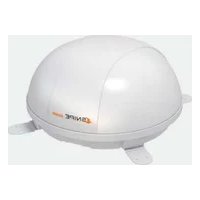
Snipe Dome - Empfänger Selfsat - Kostenlose Bedienungsanleitung
Finden Sie kostenlos die Bedienungsanleitung des Geräts Snipe Dome Selfsat als PDF.


Benutzerfragen zu Snipe Dome Selfsat
0 Frage zu diesem Gerät. Beantworten Sie die, die Sie kennen, oder stellen Sie Ihre eigene.
Eine neue Frage zu diesem Gerät stellen
Laden Sie die Anleitung für Ihr Empfänger kostenlos im PDF-Format! Finden Sie Ihr Handbuch Snipe Dome - Selfsat und nehmen Sie Ihr elektronisches Gerät wieder in die Hand. Auf dieser Seite sind alle Dokumente veröffentlicht, die für die Verwendung Ihres Geräts notwendig sind. Snipe Dome von der Marke Selfsat.
BEDIENUNGSANLEITUNG Snipe Dome Selfsat
1. Allgemeine Informationen
1-1. Produktvorstellung 3
1-2. Bestimmungsgemäße Verwendung 4
1-3. Sicherheitshinweise 5
2. Verpackungsinhalt
2-1. Lieferumfang 6
2-2. Teilebezeichnungen 7
3. Bedienungsanleitung
3-1. Anschlussdiagramm 8
3-2. Funktionsbeschreibung 9
3-3. Kurzanleitung....11
4. Programm-Update
4-1. Anschlussdiagramm für das Update 11
4-2. Update-Vorgang 12
5. Fehlerbehebung
5-1. Fehlerbehebung 16
6. Technische Daten
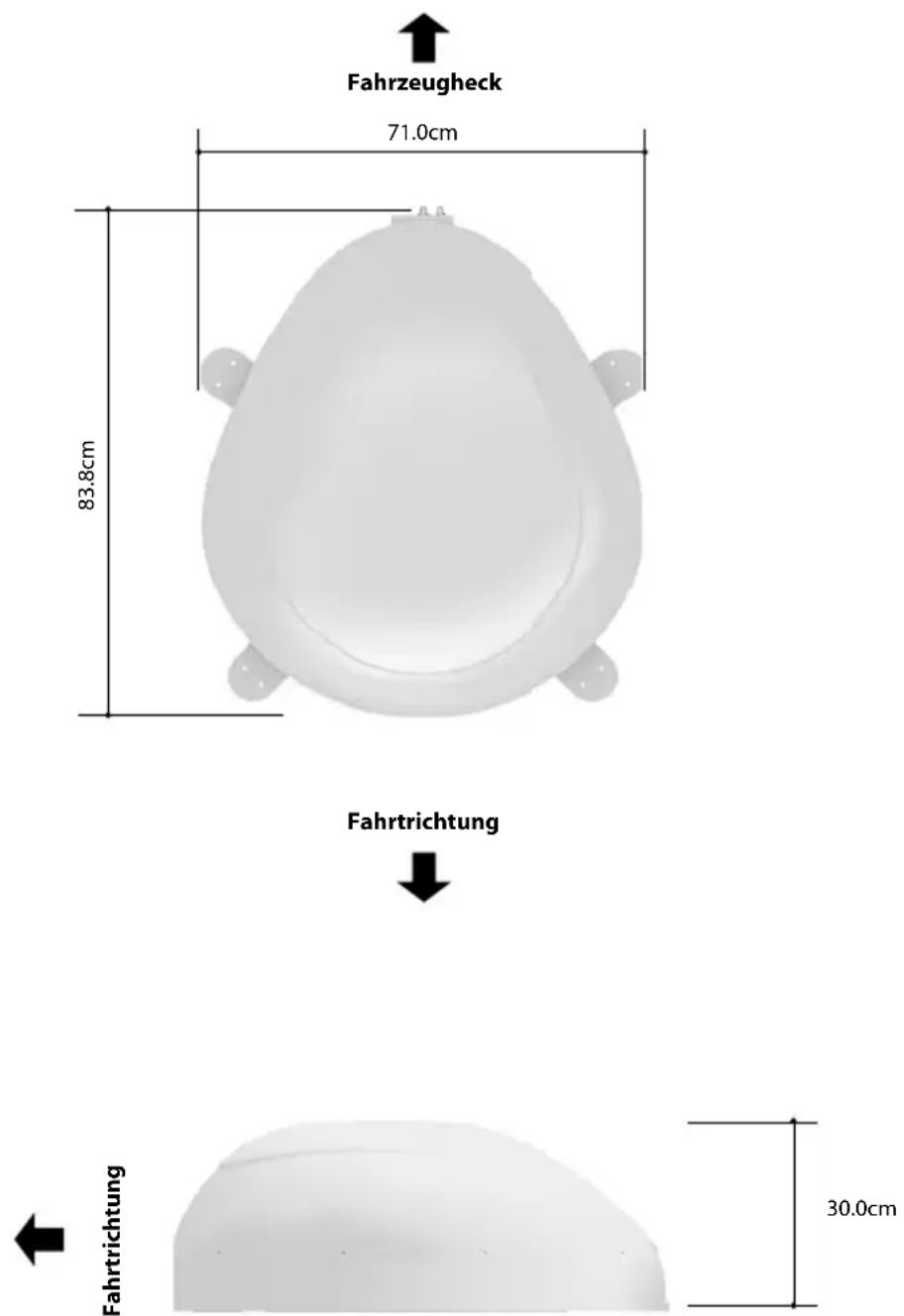
6-1. Abmessungen 17
6-2. Technische Daten 17
7. Einbau ins Wohnmobil
7-1. Platzbedarf für SNIPE DOME 18
7-2. Ausrüstung für die Montage 19
1. Allgemeine Informationen
1-1. Produktvorstellung
Die Bedienungsanleitung beschreibt die Funktion und die Bedienung, selbstnachführenden Satelliten-Systems SNIPE DOME.
Der korrekte und sichere Betrieb des Systems ist nur gewährleistet, wenn die Bedienungsanleitung befolgt wird.
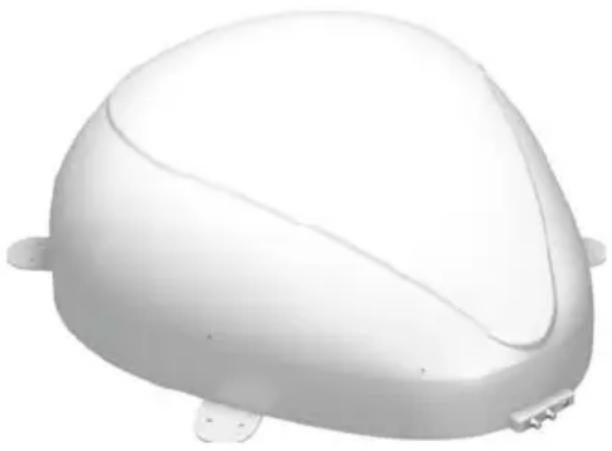
Ihre SNIPE DOME ist ein intelligentes Satelliten-TV-Empfangssystem, das sich automatisch auf die gespeicherten Satelliten ausrichten kann, solange es sich in der Ausleuchtzone befindet.
Die SNIPE DOME benötigt nur geringen Platz, während es die nötigen Anpassungen zur Ausrichtung der schlanken und agilen Antenne durchführt. Im allgemeinen Betrieb stellen Sie bitte sicher, dass das System immer eine ungehinderte Sicht auf den Himmel hat. Wenn das direkte Satelliten-Signal durch Hindernisse wie Berge, Gebäude oder Bäume unterbrochen wird, kann das Gerät nicht funktionieren und kein TV-Signal kann empfangen werden.
Die ersten Seiten der Bedienungsanleitung enthalten Informationen über die allgemeinen Funktionen Ihrer SNIPE DOME, gefolgt von der Erläuterung der möglichen Einstellungen. Die letzten Seiten der Anleitung behandeln die technischen Aspekte der SNIPE DOME.
1-2. Bestimmungsgemäße Verwendung
Das vorliegende Produkt wurde für eine feste Installation auf Fahrzeugen mit einer Höchstgeschwindigkeit von 130 km/h konzipiert. Es richtet seine Antenne vollautomatisch auf geostationäre TV-Satelliten aus. Das System kann mit einer Standard-Fahrzeugspannung von 12 oder 24 Volt DC (Gleichstrom) versorgt werden.
Das vorliegende Produkt darf nur für den in dieser Anleitung beschriebenen Zweck verwendet werden.
Bitte beachten Sie auch die folgenden Hinweise des Herstellers:
- Jede Änderung des Geräts durch Hinzufügen oder Entfernen von Teilen ist nicht gestattet.
• Die Verwendung von anderen Bauteilen, als ursprünglich eingebaut, ist nicht gestattet. - Die Installation am Fahrzeug darf nur von qualifiziertem Fachpersonal durchgeführt werden. Alle Anweisungen in der Montageanleitung, die separat mitgeliefert werden, müssen sorgfältig befolgt werden.
- Das Gerät bedarf keiner Wartung. Das Gehäuse des Geräts darf nicht geöffnet werden. Überprüfung und Wartung sollte immer durch eine qualifiziertes Fachpersonal durchgeführt werden.
- Alle relevanten und vorgeschriebenen Richtlinien der Automobilindustrie müssen beachtet werden.
- Das Gerät darf nur auf Hartschalendächern installiert werden.
- Vermeiden Sie Ihr Fahrzeug mit dem montierten Satellitensystem in Bürstenwaschanlagen, Waschstraßen oder mit Hochdruckreinigern zu reinigen.
1-3. Sicherheitshinweise

Um einen einwandfreien Betrieb der SNIPE DOME zu gewährleisten, müssen Sie sich vergewissern, dass alle Komponenten gemäß der vorliegenden Anleitung angeschlossen sind und wie vorgesehen verwendet werden.
Wenn das System ordnungsgemäß montiert ist, nimmt die Antenne automatisch ihre vorgesehene Ruheposition ein, sobald die Zündung eingeschaltet wird. Falls die Antenne, aufgrund von Vernachlässigungen durch den Nutzer, nicht vollständig eingefahren werden kann, ist es Ihre Verantwortung, sich zu vergewissern, dass die Antenne sicher verstaut ist.
Bitte beachten Sie auch die unterschiedlichen gesetzlichen Bestimmungen für den Betrieb elektrischer Geräten im Ausland.
Sie, als Nutzer des Geräts, übernehmen die Verantwortung dafür, das Gerät in Einhaltung der relevanten Gesetze und Vorschriften zu betreiben.
Der Hersteller haftet nicht für direkte oder indirekte Schäden an dem Gerät, Kraftfahrzeug oder anderen Geräten, die durch den Anschluss an ungeeigneten Stromquellen, falscher Montage oder falscher Verkabelung entstanden sind.
2. Verpackungsinhalt
2-1. Lieferumfang
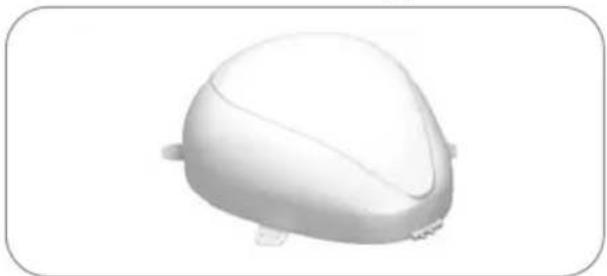
Steuergerätkabel (12m - Schwarze Farbe)
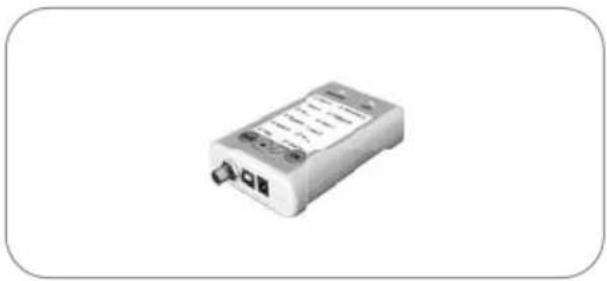
Steuergeräthalterung
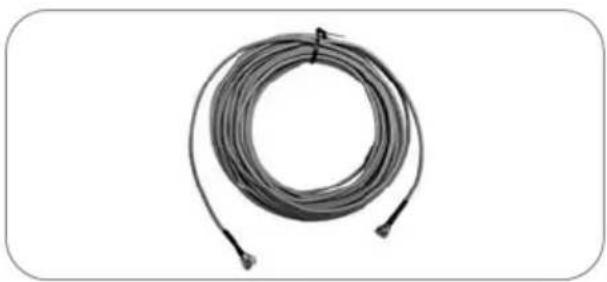
Empfängerkabel (12m - Graue Farbe)
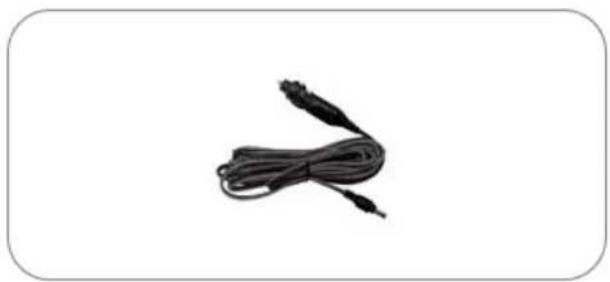
Zigarettenanzünderkabel
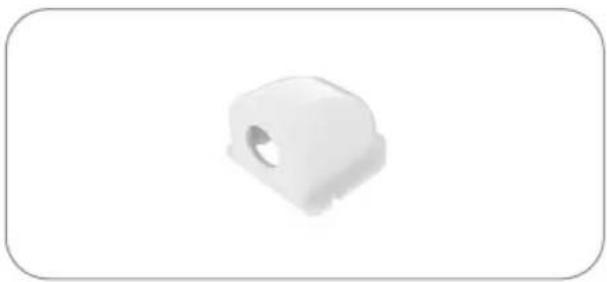
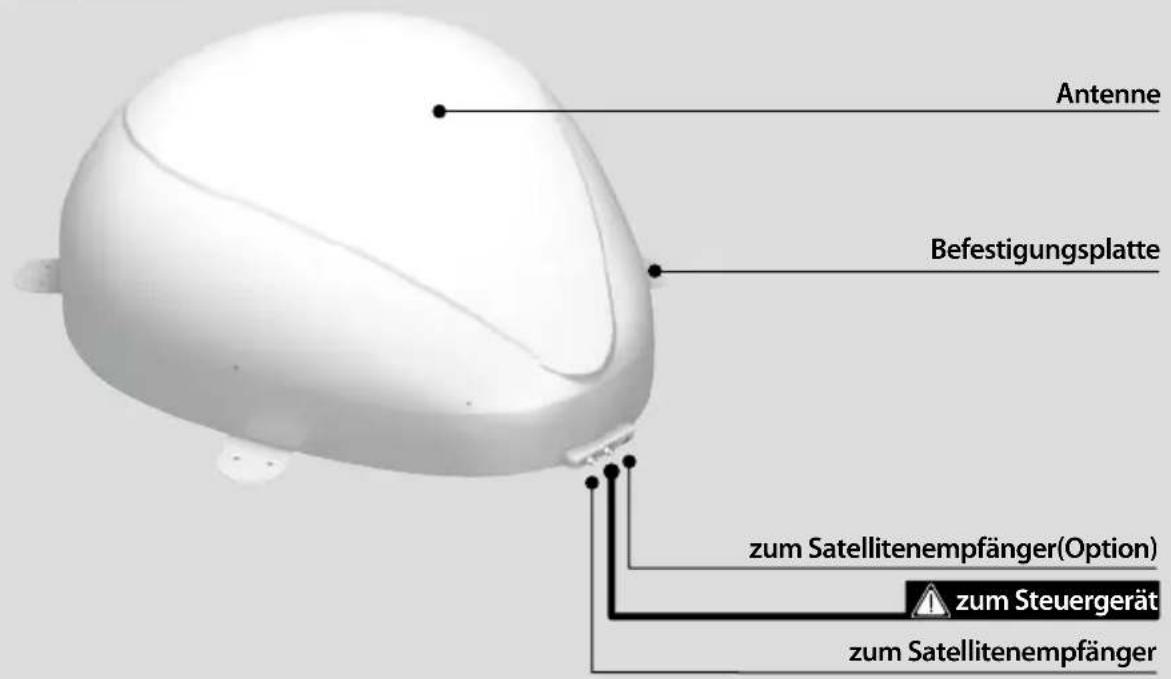
2-2. Teilebezeichnung
Haupteinheit
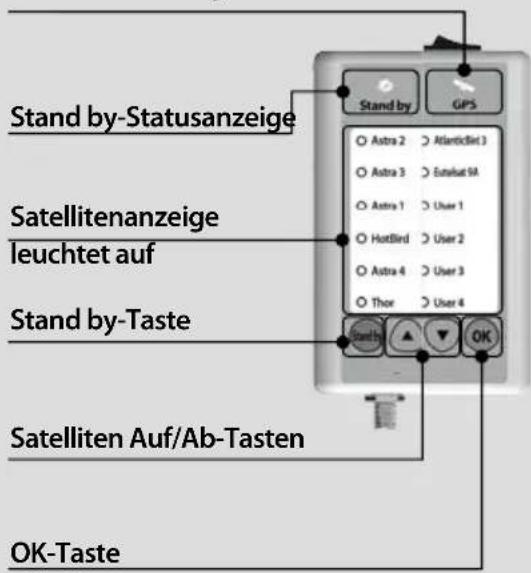
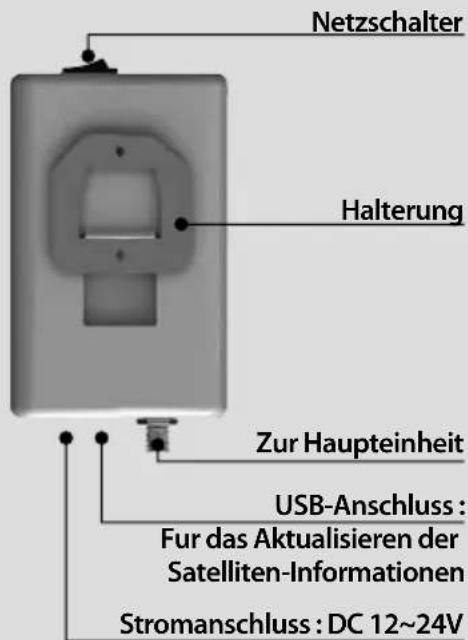
Steuergerät
GPS-Statusanzeige
3. Bedienungsanweisungen
3-1. Anschlussdiagramm
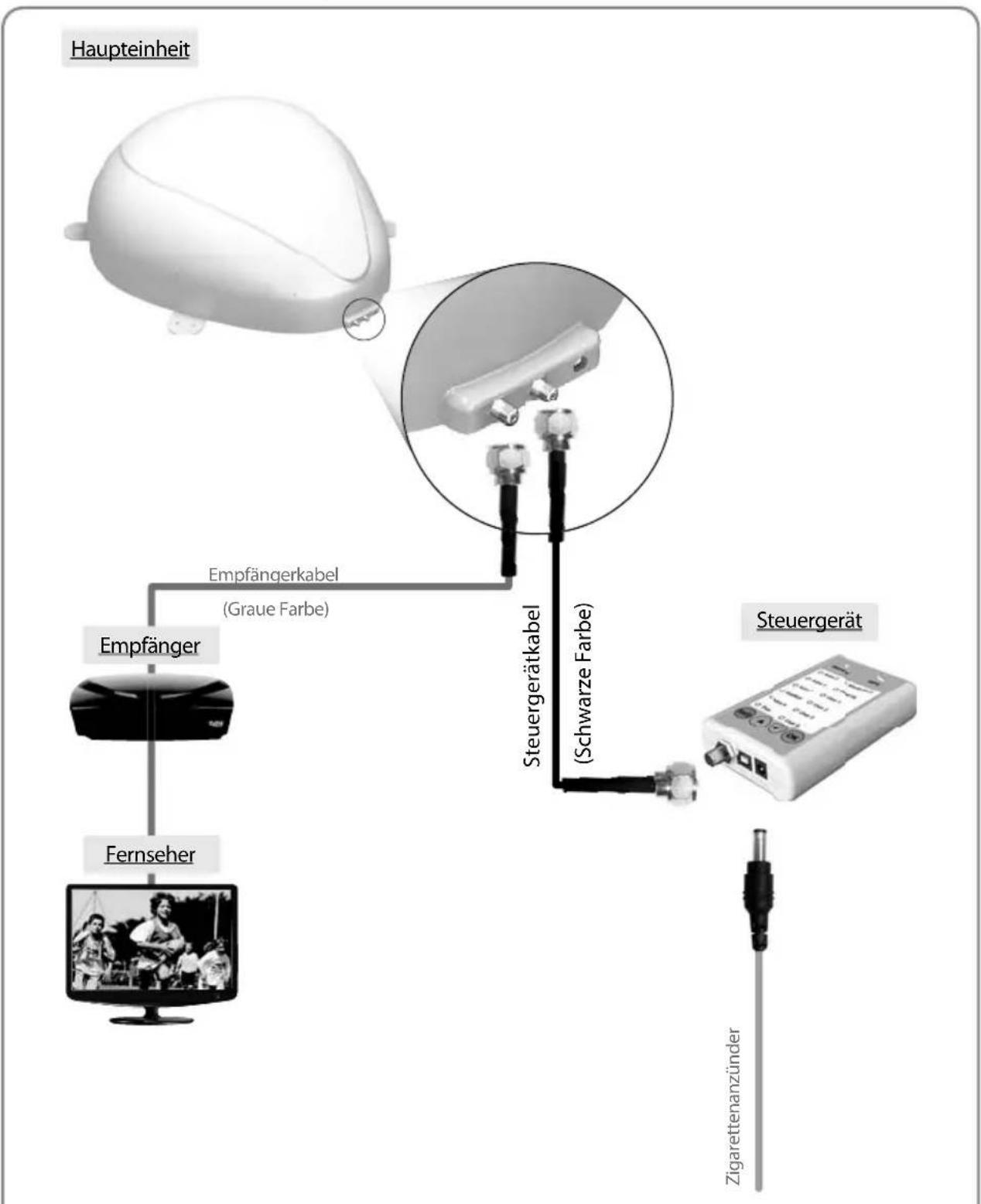
flowchart
graph TD
    A["Haupteinheit"] --> B["Empfänger"]
    B --> C["Fernseher"]
    C --> D["Steuergerät"]
    D --> E["Zigarettenanzünder"]
    B --> F["Empfängerkabel (Graue Farbe)"]
    B --> G["Steuergerätkabel (Schwarze Farbe)"]
Verbinden Sie die Antenne mit dem controller über das schwarze controllerkabel. Beim Anschließen müssen Sie auf die Beschriftung und die Farbe der Kabel achten, weil die beiden Kabel die gleiche Form aufweisen.
3-2. Funktionsbeschreibung
A. Inbetriebnahme
| Funktion Beschreibung | Bedienung | |
 | Netzschalter | i. Wenn alle Kabel fertig angeschlossen sind, schalten Sie den Netzschalter auf der Geräteoberseite ein. |
 | Stand by-Statusanzeige leuchtet auf | ii. Wenn sich die Antenne in der Parkposition befindet, leuchtet die „Stand by-Statusanzeige“ auf, die eine Betriebsbereitschaft anzeigt. |
 | Stand by-Statusanzeige leuchtet auf↓leuchtet auf | iii. Wenn sich die Antenne nicht in der Parkposition befindet, blinkt die „Stand by-Statusanzeige“ und fährt die Antenne innerhalb 2 Minuten in Parkposition. Und dann leuchtet die „Stand by-Statusanzeige“ auf. |
B. Auswahl des Satelliten
| Funktion Beschreibung Bedienung | ||
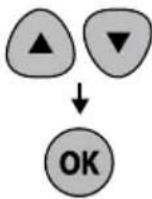 | Mit den Auf/Ab-Tasten den gewünschten Satelliten auswählen↓OK-Taste | i. Sobald der Verbindungsaufbau zwischen der Antenne und dem Controller abgeschlossen ist, ist die Auswahl des Satelliten oder die Umschaltung zwischen verschiedenen Satelliten möglich. |
| ii. Wählen Sie mit den Auf/Ab-Tasten den gewünschten Satelliten aus, und bestätigen Sie mit der OK-Taste die Auswahl. | ||
| iii. Wenn Sie den falschen Satelliten ausgewählt haben, können Sie erneut mit den Auf/Ab-Tasten den gewünschten Satelliten auswählen und mit der OK-Taste die Auswahl bestätigen. | ||
C. Suchen des Satelliten
| Funktion Beschreibung | Bedienung | |
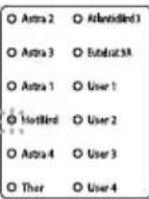 | Satellitenanzeige leuchtet auf | i. Nach der Auswahl des Satelliten beginnt der Suchvorgang und die Stand by-Statusanzeige erlischt und die entsprechende Satellitenanzeige blinkt. |
| ii. Wenn der Suchvorgang abgeschlossen ist, leuchtet die Satellitenanzeige auf. | ||
D. Umschalten zwischen Satelliten
| Funktion Beschreibung Bedienung | ||
 | Mit den Auf/Ab-Tasten den gewünschten Satelliten auswählen ↓ OK-Taste | i. Wenn Sie auf einen anderen Satelliten umschalten möchten, wählen Sie mit den Auf/Ab-Tasten den gewünschten Satelliten aus, und bestätigen Sie mit der OK-Taste die Auswahl. |
E. Zurückfahren der Antenne in die Parkposition
| Funktion | Beschreibung Bedienung | |
 | Stand by-Taste | i. Wenn Sie die Antenne in die Parkposition zurückfahren möchten, halten Sie die Stand by-Taste für ein paar Sekunden gedrückt. |
F. GPS-LED-Anzeige
| Funktion Beschreibung | Bedienung | |
 | GPS-Anzeige | i. Die GPS-LED bestätigt die Bestimmung der aktuellen Position über 24 GPS-Satelliten. |
| ii. Wenn SNIPE DOME die GPS-Signale identifiziert, leuchtet die GPS-LED unabhängig vom Betriebszustand der Antenne auf.GPS trägt zur Beschleunigung des Suchvorgangs und zum Auffangen des besten Satellitensignals bei, sodass SNIPE DOME den benötigten Erhebungs- und Azimutwinkel besser berechnen kann. | ||
| iii. Während des Satelliten Informations-Aktualisierungsprozess, die GPS-LED-Anzeige, die jedoch nicht anzeigt, der Empfang von GPS-Signalen blinkt. | ||
3-3. Kurzanleitung
| Zuordnung Beschreibung | |
| Bedienung (Suchen des Satelliten) | 1. Den Netzschalter auf der Geräteoberseite einschalten.2. Beim Einschalten des Geräts blinken alle LEDs zwei Mal.3. Warten bis Stand by-Statusanzeige und Satelliten-Statusanzeige aufleuchtet. Der Satellit kann entweder der Satellit, auf den sich die Antenne zuletzt ausgerichtet hat, oder der erste Satellit auf dem Controller sein.4. Den gewünschten Satelliten auswählen und mit der OK-Taste bestätigen.5. Wenn die Satelliten-Anzeige blinkt, warten bis sie aufleuchtet.6. Wenn die Satelliten-Anzeige aufleuchtet, können Sie Ihr Satellitenfernsehen genießen. |
4. Program-Update
4-1. Anschlussdiagramm für das Update
※ Suche Programm mit Targeting-Satelliten ist so vorprogrammiert. Wenn es kein Problem, die Satelliten zu suchen, müssen nicht unten Update-Prozess.
"Der USB-Anschluss wird nur fur das Aktualisieren der Satelliten-Informationen verwendet"
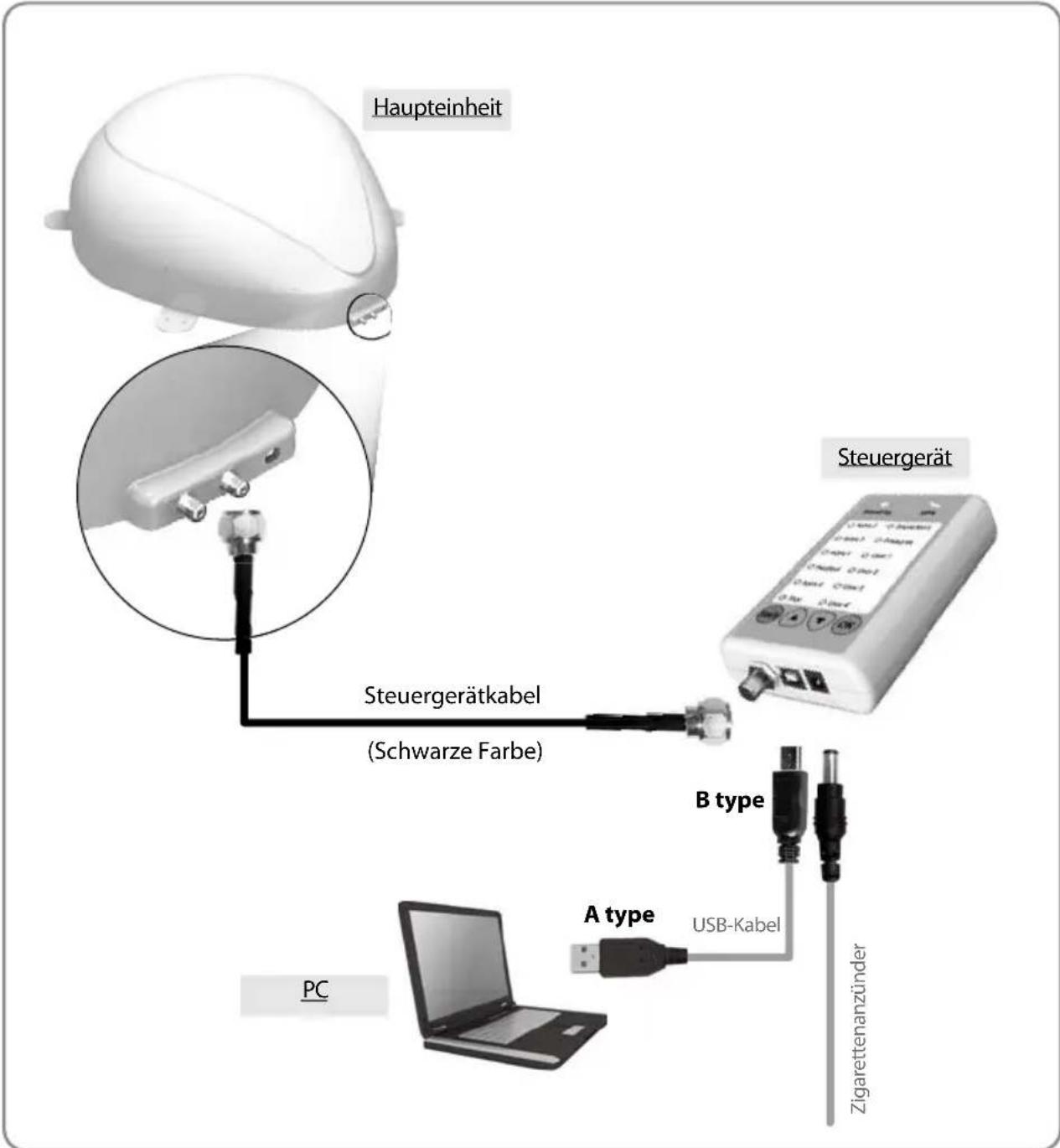
Einfach das Steuergerät mit dem PC per USB-Kabel verbinden. Das USB-Kabel ist nicht im Lieferumfang enthalten.
4-2. Update-Vorgang
Mit SNIPE DOME Programm werden die Satellitendaten Ihres SNIPE DOME aktualisiert.
i. Bitte verbinden Sie die Haupteinheit - Controller - PC.
ii. ii. Laden Sie das Update-Programm von unserer Website (http://www.selfsat.com) wie folgt herunter.
- Klicken Sie bei [S/W Update] auf das Modell, das Sie aktualisieren möchten und laden Sie das Update-Programm herunter.
- Laden Sie die Satellitendaten herunter.
(Überprüfen Sie das Gerätemodell und die Region, um die richtigen Satellitendaten herunterzuladen)
- Laden Sie die USB Serial Driver Datei herunter.
Installieren Sie das [USB-Laufwerk]iii.
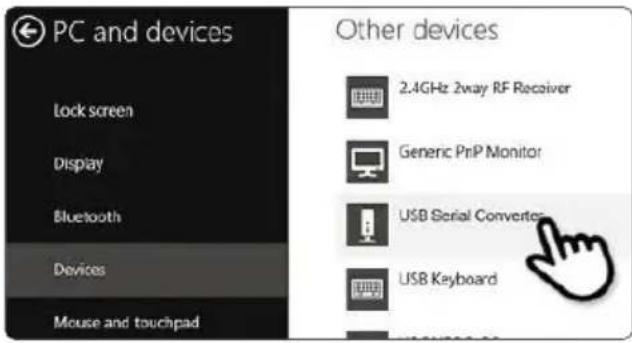
- Verbinden Sie das USB-Kabel und schalten Sie den Controller ein. Bitte überprüfen Sie ob der [USB Serial Converter] Port am [PC und Gerät] aktiviert wurde.
- Wenn alles korrekt angeschlossen ist und der Controller eingeschaltet ist, aber der [USB Serial Converter] noch nicht aktiv ist, laden Sie bitte die USB-Treiber von der Homepage herunter.
Installationiv.
-
Bitte laden Sie das SNIPE DOME Update Programm herunter.
-
Entpacken des[Update-Programms].
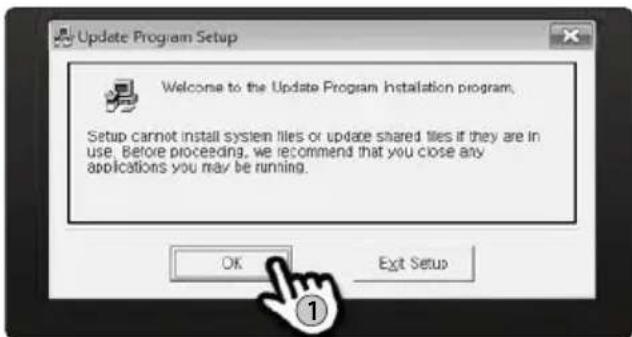
- Öffnen Sie [Setup.exe] und folgenden Sie den Bildern.
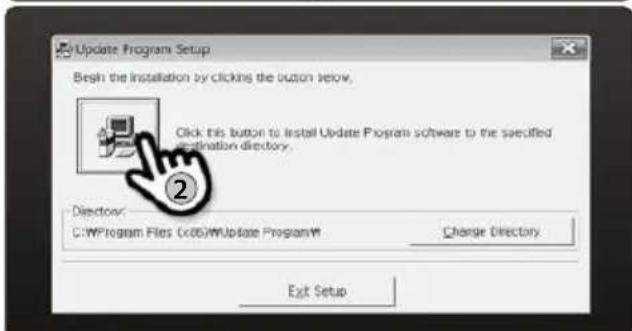
Update durchführenv.
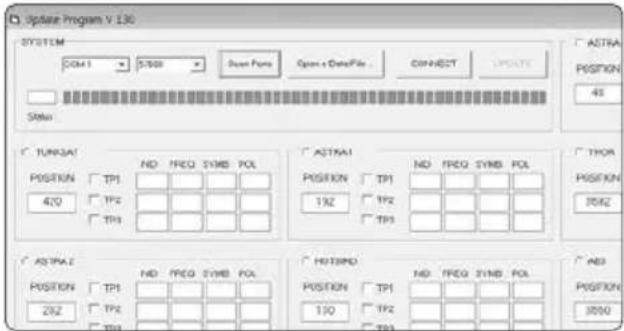
- Öffnen Sie das installierte Update-Programm und Sie sehen das Programmfenster.
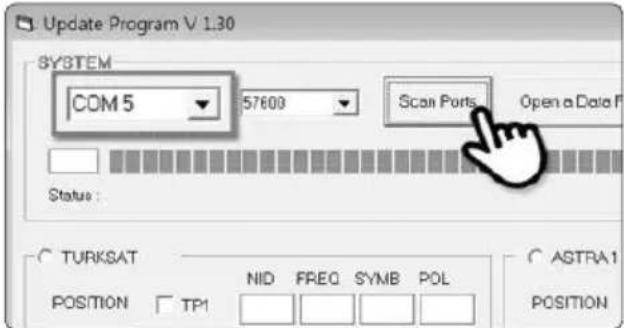
- Schalten Sie den Controller ein und klicken Sie auf [Ports scannen]. Der Port-Name kann sich je nach PC-Modell unterscheiden.

HINWEIS
Wenn Sie die Meldung [ungültiger Port] nach dem Klicken auf [Scan Ports] sehen, überprüfen Sie bitte, ob Sie den richtigen Port ausgewählt haben und wenn Sie die Meldung [ungültiger Port] auch beim richtigen Port sehen, ändern Sie bitte die Einstellungen wie unten; Wenn Sie diese Meldung nicht sehen, müssen Sie den Anweisungen bis 5-3 nicht folgen.
02-a. Klicken Sie auf den COM-Anschluss im [Geräte Manager] und anschließend auf Eigenschaften.
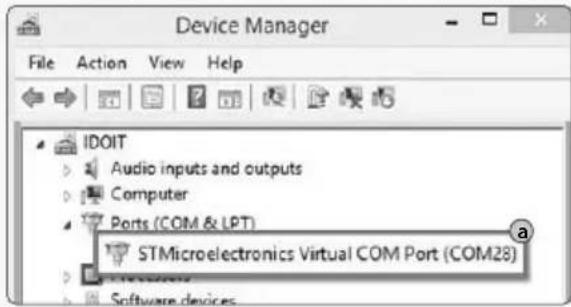
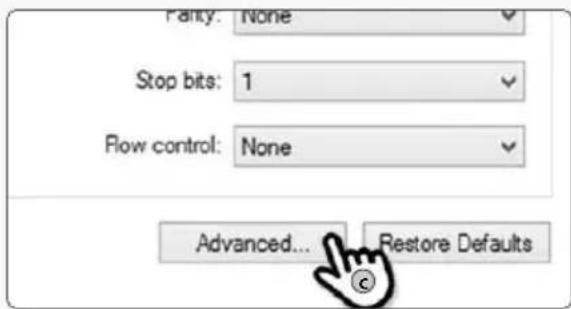
02-c. Gehen Sie zu [Erweitert...]
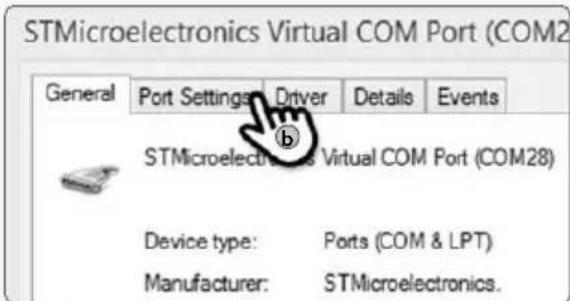
02-b. Gehen Sie zu [Port Einstellungen]
02-d. Ändern Sie die COM-Portnummer auf eine niedrigere Nummer und bestätigen Sie mit [OK].

Öffnen Sie die Datei (*.idt) wie auf den Bildern.03.
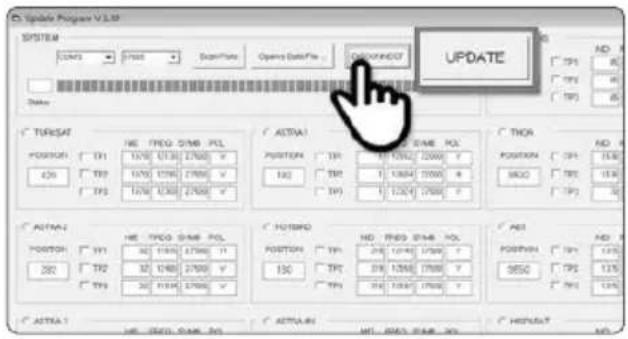
- Klicken Sie auf Schaltfläche [Connect] und prüfen Sie ob die [Update]-Taste aktiviert wurde, wie im folgenden Bild.
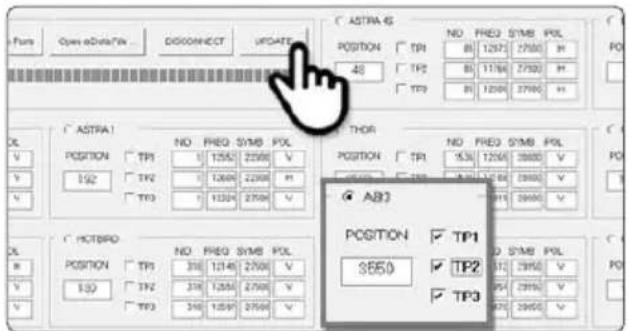
- Prüfen Sie Satellit und TP zum Aktualisieren und klicken Sie auf [Update].
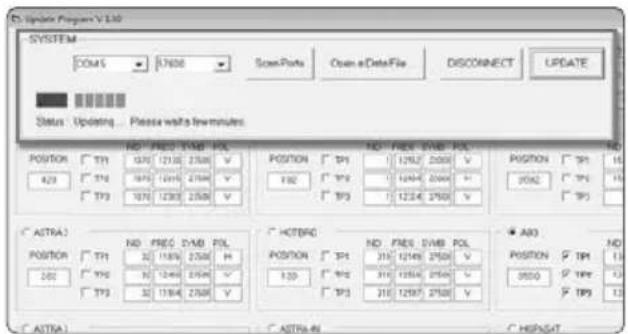
HINWEIS

Mindestens 1 TP sollte zum Aktualisieren ausgewählt sein. Die Satelliten sollten einer nach dem anderen aktualisiert werden.
Der Update-Prozess erfolgt wie auf dem Bild.06.

HINWEIS
Die GPS-LED blinkt während dem Update. (Wenn Sie das Update nicht korrekt abläuft, blinkt die LED-Anzeige nicht. In diesem Fall, prüfen Sie bitte, ob alle Kabel der Haupteinheit - Controller - PC korrekt angeschlossen sind und die Controller-LED aktiviert ist)
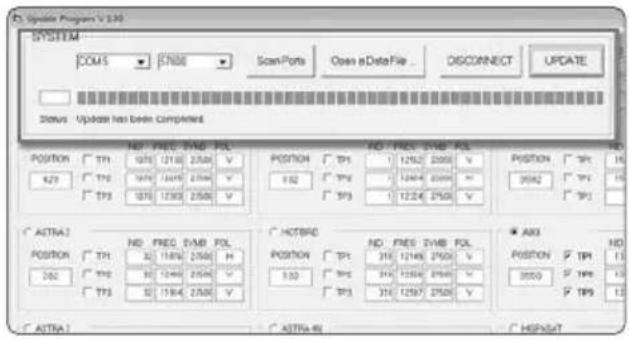
Überprüfen [Update wurde abgeschlossen].07.

HINWEIS
Im Falle, dass die Stromversorgung des Controllers ausgeschaltet oder das Kabel getrennt wurde oder irgendetwas passiert ist, dass den Update-Prozess gestoppt hat, fangen Sie bitte mit dem Update-Prozess von vorne an.
- Falls Sie weitere Satelliten aktualisieren möchten, wählen Sie bitte die gewünschten Satelliten und verfahren mit ihnen ebenso.

HINWEIS
Sie können das Update auch manuell fortsetzten, indem Sie die Werte auf dem Bildschirm entsprechend ändern.
Wenn Sie falsche Daten eingeben, wird eine Fehlermeldung angezeigt.
- Lesen Sie bitte die Fehlermeldung und korrigieren Sie die Angaben entsprechend der Anweisung.
- Wenn Sie die richtigen Daten eingegeben haben und der [Data Format Fehler] weiterhin angezeigt wird, nehmen Sie bitte andere Daten oder kontaktieren Sie service@selfsat.com.
vi. Zuletzt sollten das SNIPE DOME testen und überprüfen, ob es die aktualisierten Satelliten richtig findet. Wenn das SNIPE DOME, selbst nach der abgeschlossenen Aktualisierung, die Satelliten nicht finden kann, starten Sie das Update erneut oder wenden Sie sich an service@selfsat.com.

HINWEIS
Schalten Sie das Gerät nicht aus oder trennen Sie das Kabel vor dem Abschluss des Update-Prozesses.
Wie die Satellitendaten genau aktualisiert werden, kann sich ändern, um die neuesten Satellitendaten zu reflektieren.
Bitte stellen Sie sicher, dass Sie Updateanleitung über unsere Website (www.selfsat.com) beziehen.
5. Fehlerbehebung
Es gibt eine Reihe von Ursachen, die die Signalqualität oder den Betrieb des SNIPE DOME beeinträchtigen können. Der folgende Abschnitt befasst sich mit den Ursachen und deren möglichen Lösungen.
A. Keine Reaktion, wenn das Steuergerät eingeschaltet wird
i. Sämtliche Anschlüsse erneut überprüfen.
√ Die Verbindung zwischen Strom und Steuergerät.
√ Die Verbindung zwischen dem Steuergerät und der Antenne. Stellen Sie sicher, dass der rechte
Anschluss der Antenne an das Steuergerät angeschlossen ist.
Überprüfen Sie, ob das Stromversorgungskabel beschädigt wurde.ii.
B. Fehler bei der Suche des ausgewählten Satelliten
i. Hindernisse, wie Gebäude oder Bäume, können Satellitensignale blockieren oder die Qualität des Signalempfangs beeinträchtigen. Vergewissern Sie sich, dass die Umgebung Richtung Süden frei von Hindernissen ist.
ii. Aktualisieren Sie das Programm des Steuergeräts oft, sodass die Satellitendaten des SNIPE DOME stets aktuell bleiben.
C. Mechanische Probleme
i. Die Antenne bewegt sich nicht in die gewünschte Position.
√ Schalten Sie den Netzschalter aus und wieder ein.
ii. Die Antenne macht Geräusche, aber bewegt sich nicht.
√ Schalten Sie den Netzschalter aus und wieder ein. Bei weiter bestehenden Problemen wenden. Sie sich an Ihren Vertragshändler.
D. Weitere Ursachen
i. Wenn die Kabel des Systems nicht ordnungsgemäß angeschlossen sind, läuft das System nicht einwandfrei. Im Falle eines Kabelschadens, wenden Sie sich bitte an Ihren Vertragshändler.
6. Technische Daten
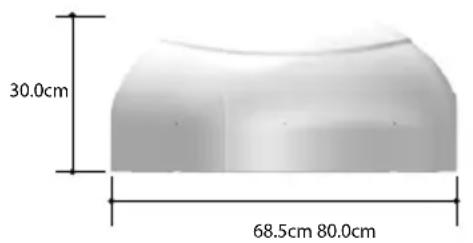
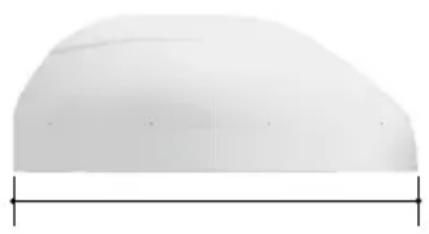
6-1. Abmessungen
6-2. Technische Daten
| Abmessungen | 800 x 685 x 300 mm |
| Gewicht (Haupteinheit) | 9.6 kg |
| Antennengewinn | 33.7 dBi @ 12.7GHz |
| Min EIRP | 50 dBW |
| Polarisation | Linear (horizontal / vertikal) |
| LNB-Ausgang | 1 Ausgang (optional 2 Ausgange) |
| LNB-Eingangsfrequenz | 10.7 ~ 12.75 GHz |
| LNB-Ausgangsfrequenz | 950 ~ 2,150MHz |
| Winkelbereich | (EL)15°~75°/(AZ) 390° |
| Stromverbrauch | 120 Sekunden (Durchschnitt) |
| Spannungsversorgung | 30W (wahrend des Suchlaufs) |
| Stromverbrauch | DC 12~24V |
| Betriebstemperatur | -30°C ~ +60°C |
7. Einbau ins Wohnmobil
7-1. Platzbedarf für das SNIPE DOME
Achten Sie darauf, dass das SNIPE DOME genügend Platz zum Zusammenklappen sowie für den Betrieb hat.
7-2. Ausrüstung für die Montage
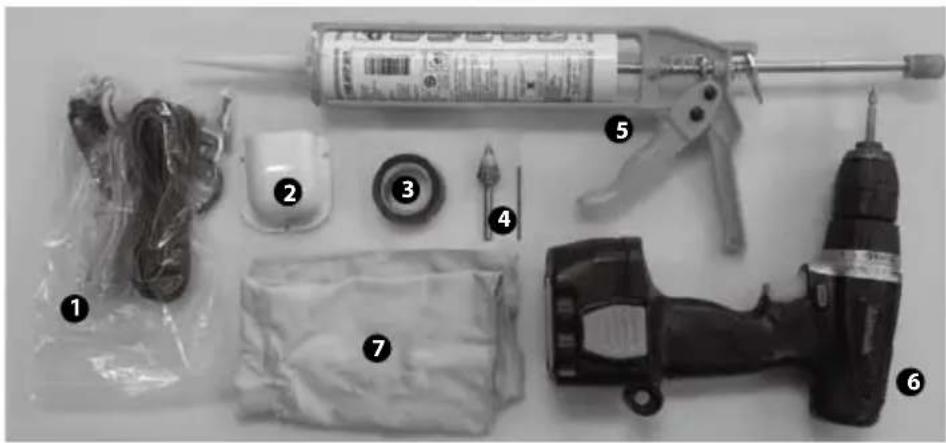
1 Installation Kit
(Schraube M4x20(11) / M4x16(2), Kabelverschraubung, Kabelhalter, Adapter oder Zigarettenanzünder)
2 Kabelhalter
3 Lsolierband
4 2mm Bohrer, 15mm Bohrer
5 Silikon
6 Akkubohrmaschine
7 Putzlappen
SNIPE DOME -Installation auf dem Dach (gleiche für alle 4 Montage-Plattenkanten)
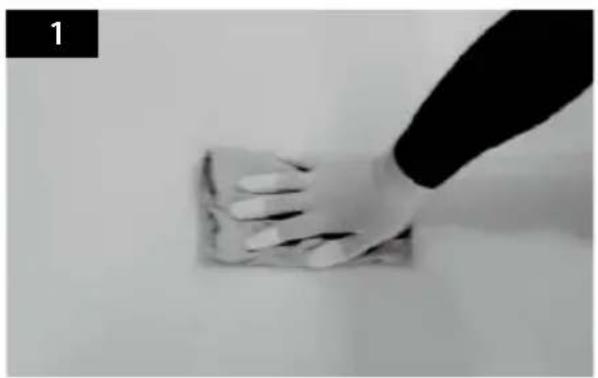
Reinigen Sie die Oberfläche mit dem Putzlappen.
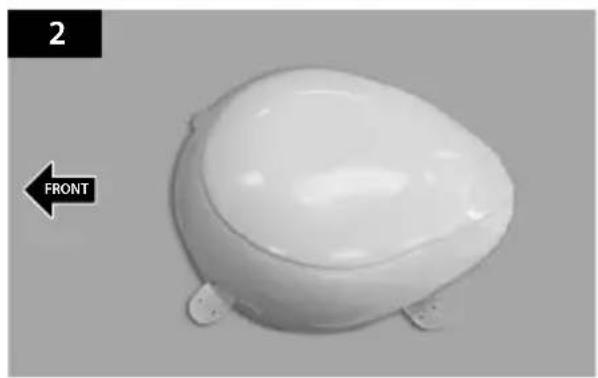
Lokalisieren SNIPE DOME in der Mitte auf dem Dach.
Kleben Sie das Isolierband mit einem Abstand von 4mm um die Befestigungsplatte auf dem Dach.
Legen Sie die Befestigungsplatte zur Seite und verteilen Sie das Silikon innerhalb der umrandeten Fläche.
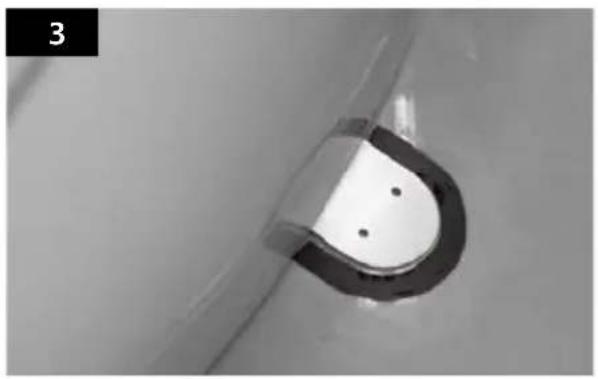
Platzieren Sie die Befestigungsplatte auf dem Silikon und bohren Sie 2 Löcher (2mm).
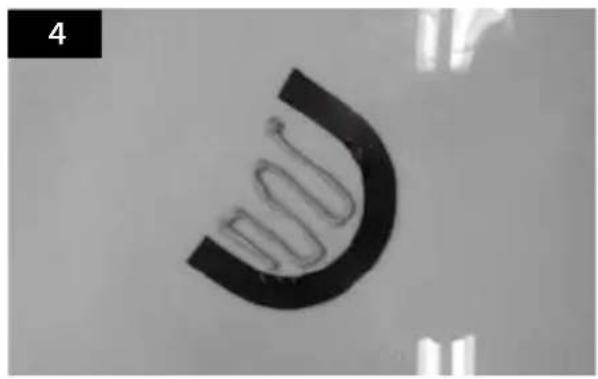
Verteilen Sie das Silikon auf die Löchern.
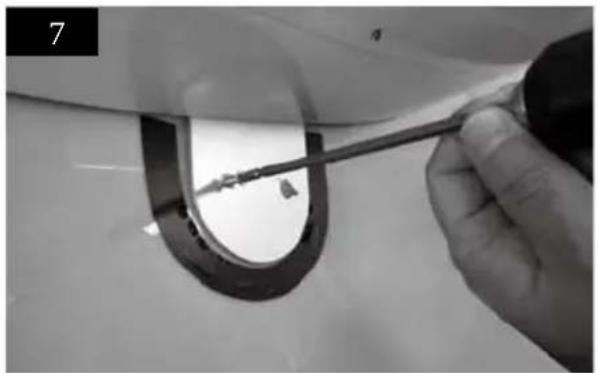
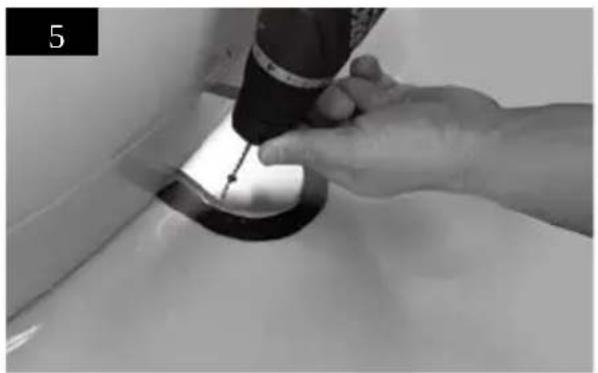
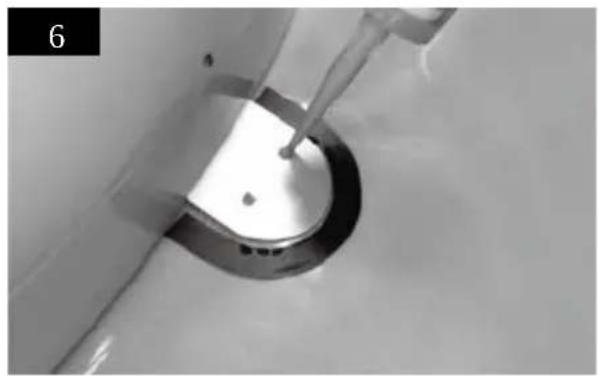
Verschrauben Sie die Platte mit 2 Schrauben. Bedecken Sie die Schrauben mit Silikon.
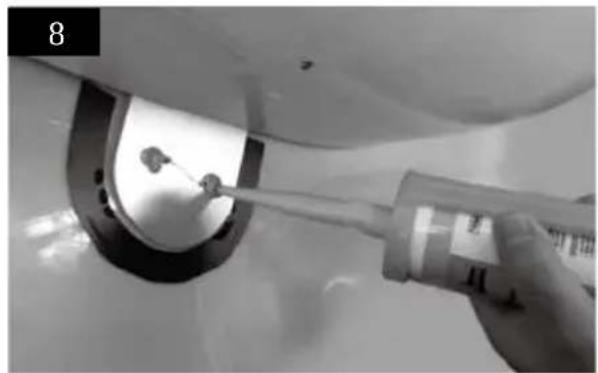
Glätten Sie das Silikon.
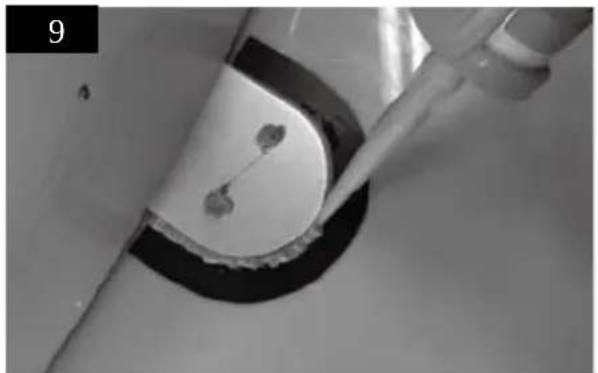
Verteilen Sie das Silikon um die Befestigungsplatte herum.
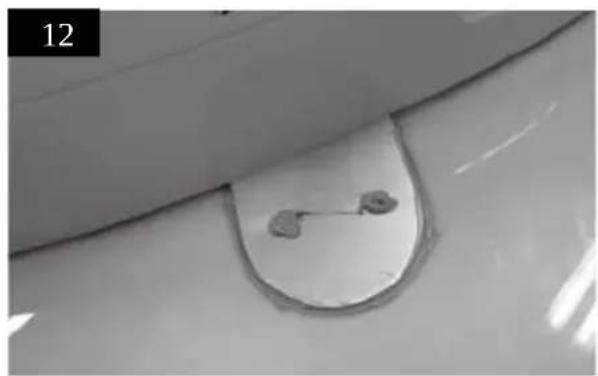
Das Ergebnis sollte diesem Bild entsprechen. Platzieren Sie die Haupteinheit auf der Befestigungsplatte.
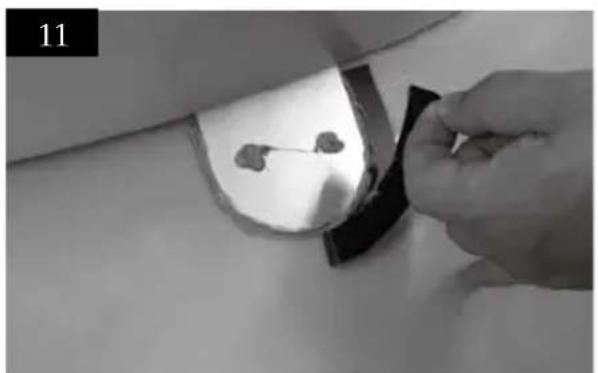
Entfernen Sie das Isolierband und lassen Sie das Silikon trocknen.
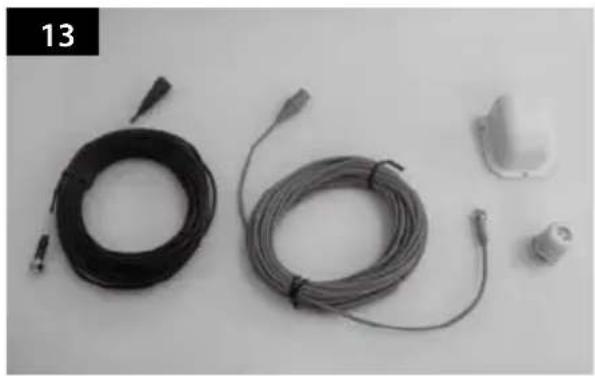
Ausrüstung zur Montage des Kabelhalters.
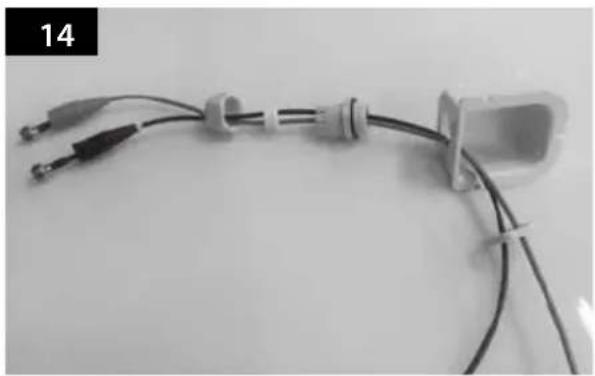
Verlegen Sie die Kabel wie auf dem Bild zu sehen.
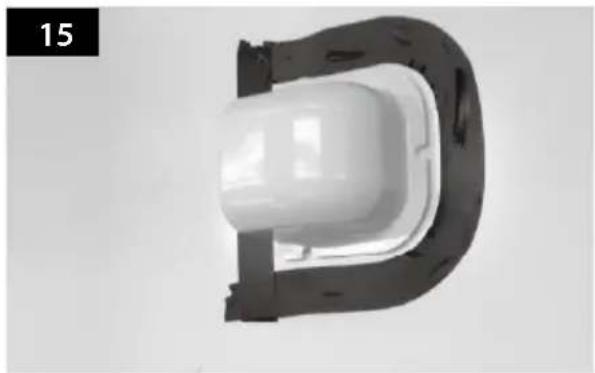
Positionieren Sie den Kabelhalter mittig vor der Antenne (30cm entfernt). Die offene Seite des Kabelhalters soll Richtung Befestigungsplatte zeigen. Danach kleben Sie das Isolierband um den Kabelhalter herum.
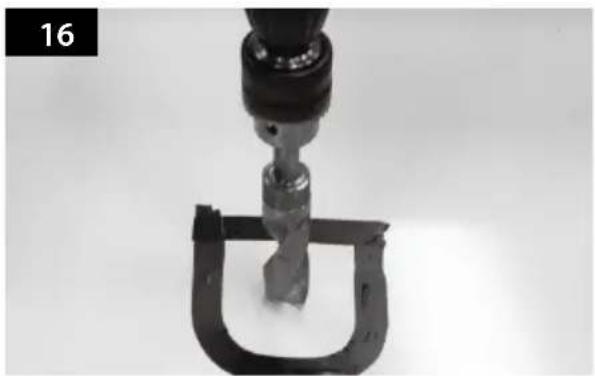
Bohren Sie ein 15mm Loch in die Mitte der mit Isolierband markierten Fläche.
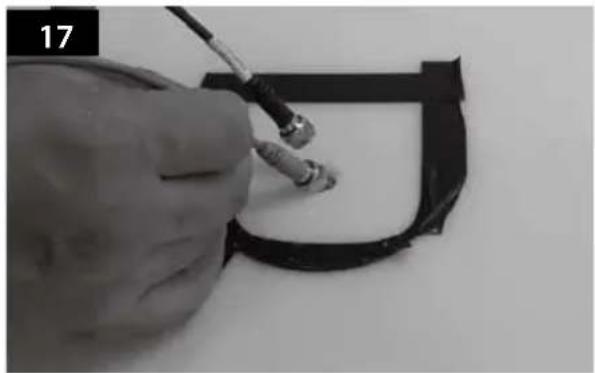
Ziehen Sie das Empfangerkabel und das Steuergerätkabel durch das Loch.
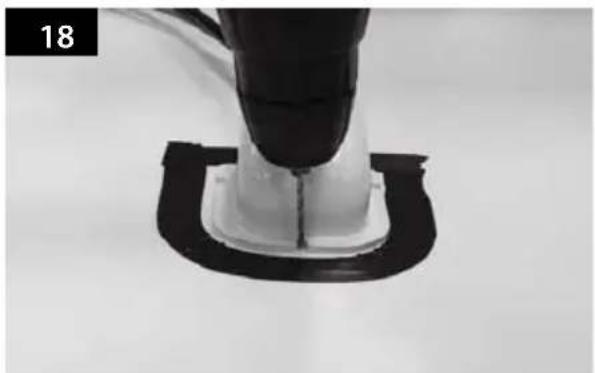
Platzieren Sie den Kabelhalter auf der mit Isolierband markierten Fläche und bohren Sie 3 2mm Löcher.
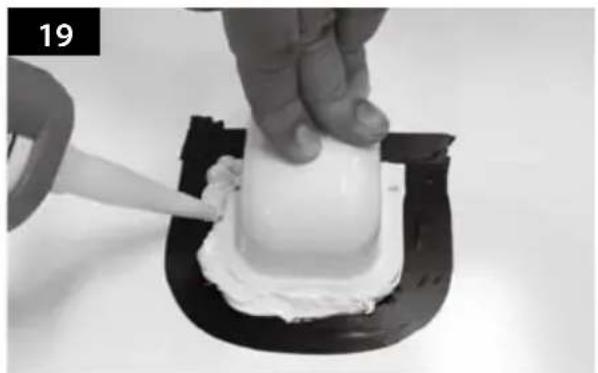
Verteilen Sie das Silikon um den Kabelhalter herum.
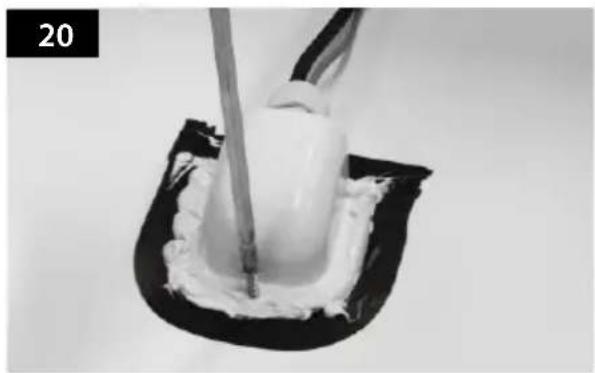
Befestigen Sie den Kabelhalter auf dem Dach mit 3 M4x20 Schrauben.
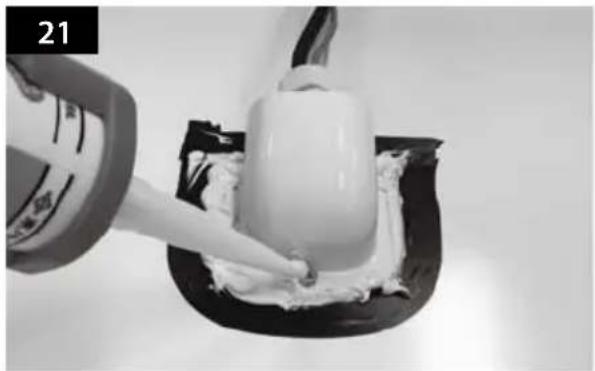
Verteilen Sie das Silikon auf den Schrauben.
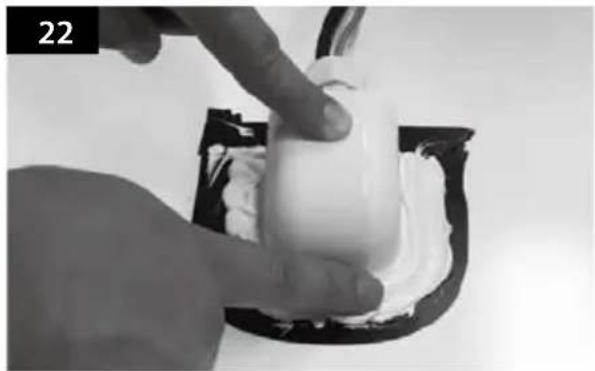
Glätten Sie das Silikon.
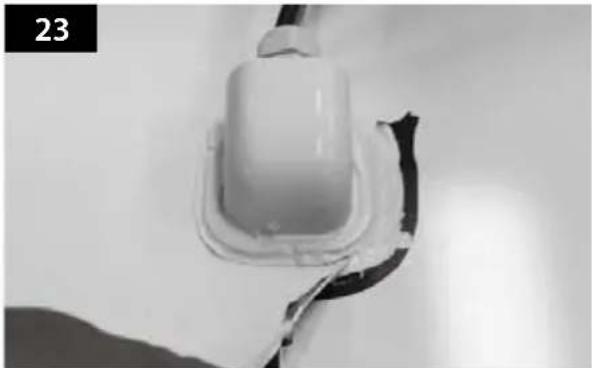
Entfernen Sie das Isolierband.
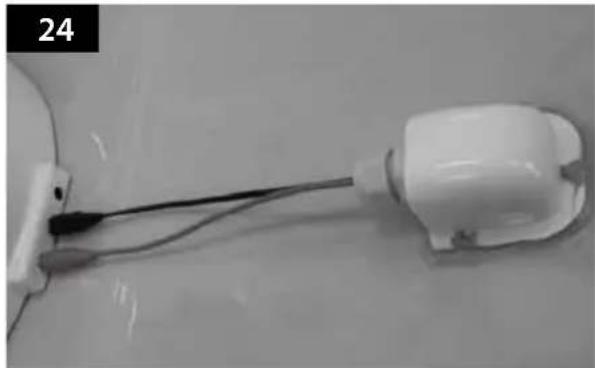
Verbinden Sie das schwarze Kabel mit dem Steuergerät (Mitte) und das graue Kabel mit dem Empfänger (links).
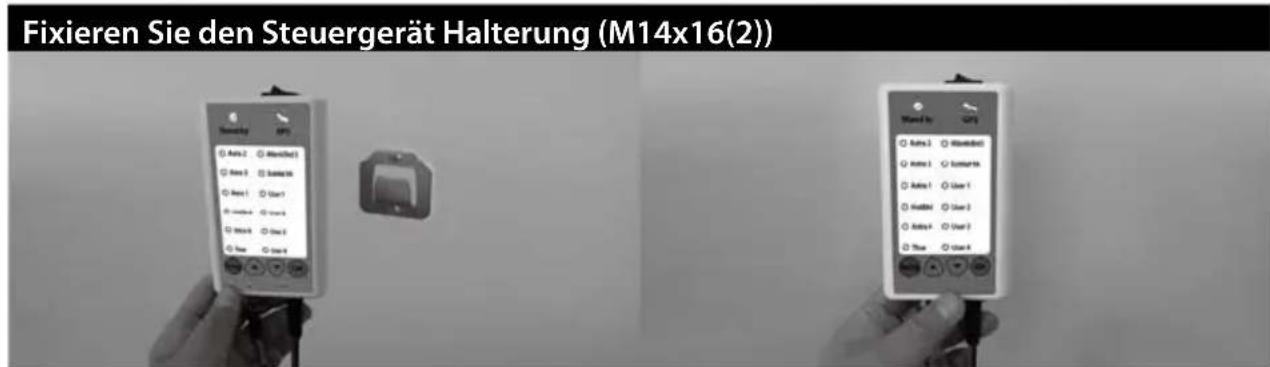
a. Verwenden Sie Steuergerät Kabel und Adapter für Zigarettenanzünder, um Steuergerät Anschluss.
b. Fixieren Sie den Steuergerät Halterung an, wo sie wollen.
c. Stellen sie den Steuergerät an Steuergerät Halterung.
Table des matières
C. Mechanische problemen
3-1. Installationsschema
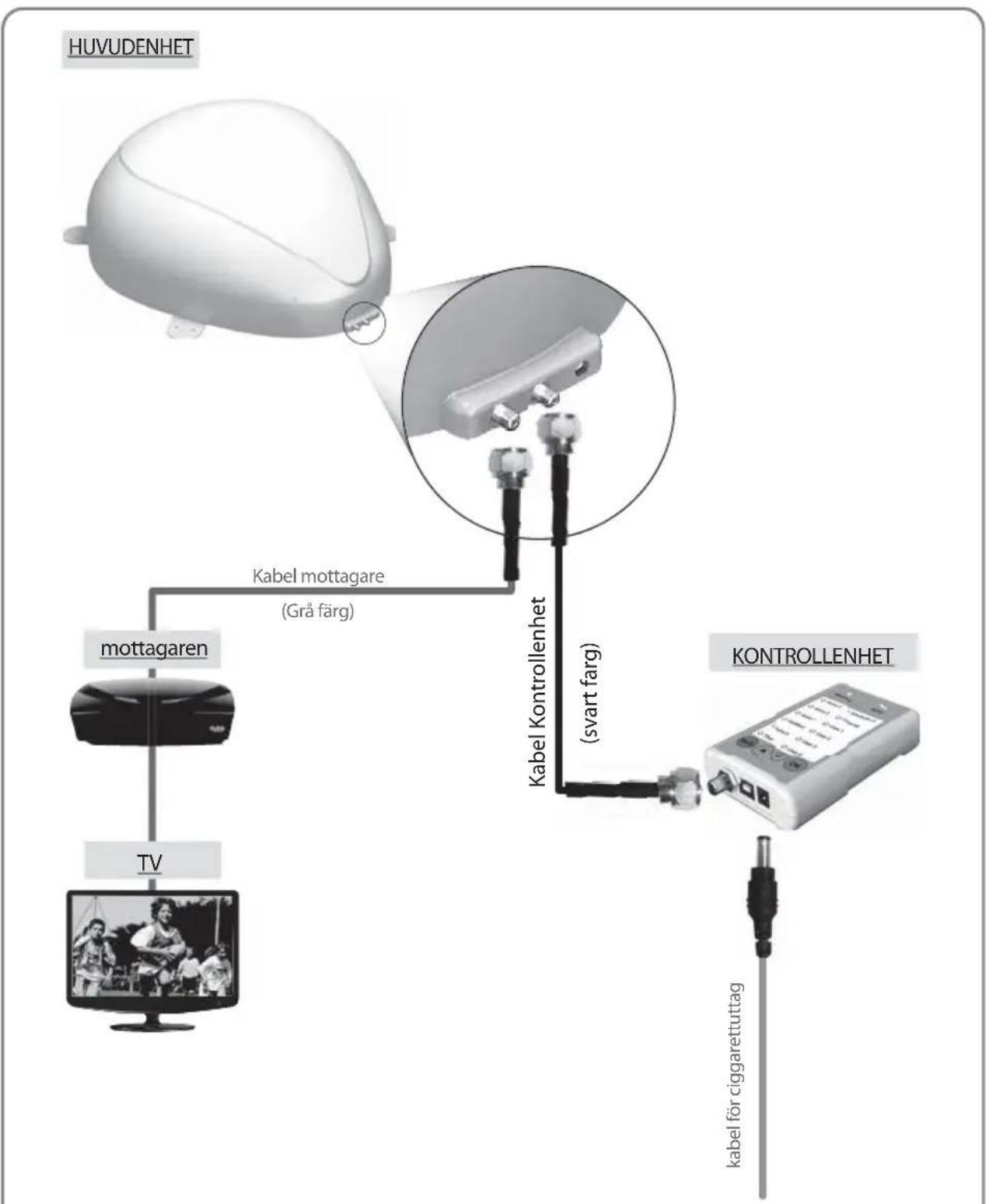
flowchart
graph TD
    A["HUVUDENHET"] --> B["mottagaren"]
    B --> C["TV"]
    C --> D["kabel mottagare (Grå färg)"]
    D --> E["Kabel Kontrollenhet (svart farg)"]
    E --> F["KONTROLLENHET"]
    F --> G["kabel för ciggarettuttag"]