S4 IP - Lampe Cameo - Kostenlose Bedienungsanleitung
Finden Sie kostenlos die Bedienungsanleitung des Geräts S4 IP Cameo als PDF.



| Produkttyp | LED-Softlight-Projektor |
| Referenz | CLS4IP |
| Farbspektrum | RGBWW (Rot, Grün, Blau, Warmweiß) |
| Anzahl LEDs pro Farbe | 544 (4×544) |
| Leistungsaufnahme | 460 W |
| Spannungsversorgung | 100-240 V~, 50/60 Hz |
| Schutzart | IP65 |
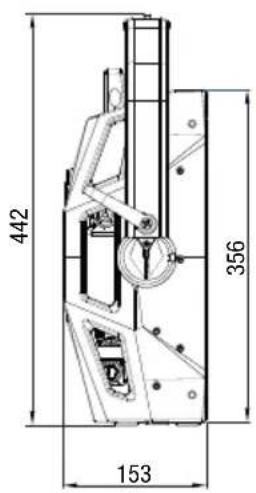
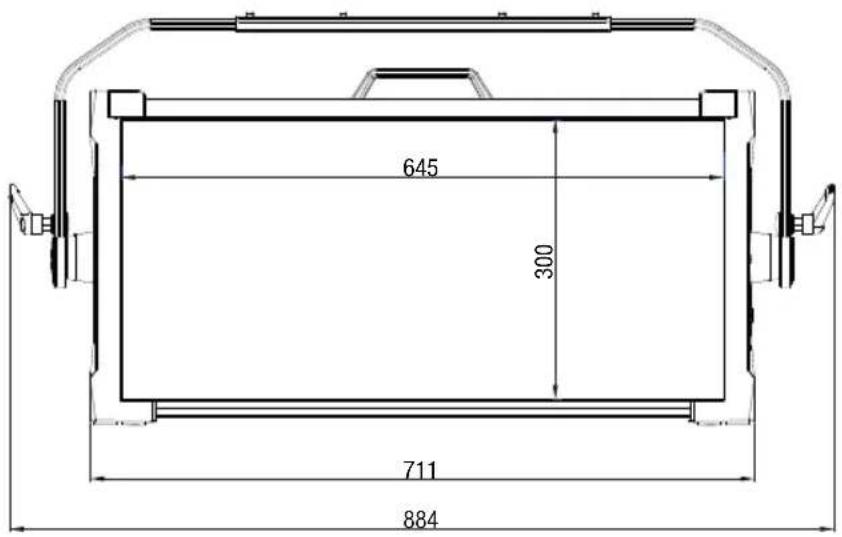
| Abmessungen (L × H × T, mit Bügel) | 884 × 442 × 153 mm |
| Gewicht (ohne Bügel und Diffusor) | 15,1 kg |
| Abstrahlwinkel (Standard-Diffusor) | 1/2 Peak 101,5° / 1/10 Peak 159° |
| Farbtemperatur | 1800 K - 10000 K |
| CRI (Ra) | >92 |
| Steuerprotokolle | DMX512, Art-Net, sACN, W-DMX™, RDM |
| DMX-Funktionen | Dimmer, Strobe, RGB, CCT, HSI, xy-Koordinaten, Presets, usw. |
| Eigenständige Modi (Standalone) | CCT, HSI, Direct LED, GEL, Benutzerfarben, Loop, Lichtsimulation |
| Steueranschlüsse | XLR 5-polig (Ein-/Ausgang), RJ45 (Ein-/Ausgang) |
| Stromanschlüsse | Power In/Out (True1-kompatibel), Batterieeingang XLR 4-polig |
| Ausgangsstrom Power Out | 10 A max |
| Batterieeingangsspannung | 23-36 V |
| Gehäusematerial | Magnesiumlegierung |
| Kühlung | Thermostatisch geregelter Lüfter (mehrere Modi) |
| Einstellbare PWM-Frequenz | 650 Hz - 25 kHz |
| Betriebstemperatur | -15 °C bis 45 °C |
| Mindestabstand zur beleuchteten Fläche | 0,5 m |
| Mindestabstand zu brennbaren Materialien | 0,5 m |
| Im Lieferumfang enthaltenes Zubehör | Netzkabel, U-Bügel, Doppel-Omega-Bügel, TV-Zapfen 28 mm, Standard-Diffusor, Handbuch |
| Montageoptionen | Stativ, Traversen (über TV-Zapfen oder Omega-Bügel), optionales Zubehör |
| Wartung | Reinigung der Oberflächen mit feuchtem Tuch, Entstauben der Lüftungsschlitze |
| Reparierbarkeit | Keine vom Benutzer austauschbaren Teile; Eingriff durch autorisierten Fachmann |
Häufig gestellte Fragen - S4 IP Cameo
Benutzerfragen zu S4 IP Cameo
0 Frage zu diesem Gerät. Beantworten Sie die, die Sie kennen, oder stellen Sie Ihre eigene.
Eine neue Frage zu diesem Gerät stellen
Laden Sie die Anleitung für Ihr Lampe kostenlos im PDF-Format! Finden Sie Ihr Handbuch S4 IP - Cameo und nehmen Sie Ihr elektronisches Gerät wieder in die Hand. Auf dieser Seite sind alle Dokumente veröffentlicht, die für die Verwendung Ihres Geräts notwendig sind. S4 IP von der Marke Cameo.
BEDIENUNGSANLEITUNG S4 IP Cameo
INFORMATIONEN ZU DIESER BEDIENUNGSANLEITUNG 46
BESTIMMUNGSGEMÄSSER GEBRAUCH 46
Begriffs- UND SYMBOLERKLÄRUNGEN 46
SICHERHEITSHINWEISE 47
HINWEISE FÜR ORTSVERÄNDERLICHTE OUTDOOR-GERÄTE 51
LIEFERUMFANG 51
EINFUHRUNG 51
ANSCHLUSSE, BEDIEN- UND ANZEIGEELEMENTE 52
BEDIENUNG 55
TV-ZAPFEN AM U-BUGEL MONTIEREN 72
STATIVMONTAGE 73
TV-ZAPFEN FÜR TRAVERSENMONTAGE NUTZEN 74
OMEGA-BUGEL 75
DIFFUSORSCHEIBE 76
OPTIONALES ZUBEHÖR 78
PFLEGE, WARTUNG UND REPARATUR 79
ABMESSAGEGEN (mm) 80
TECHNISCHE DATEN 81
ERLÄUTERUNGEN ZUR IP-SCHUTZART 83
MINDESTABSTAND ZUR BELEUCHTEDEN FLACHE 83
MINDESTABSTAND ZU NORMAL ENTFLAMMBAREN MATERIALIEN 83
ENTSORGUNG 84
HERSTELLERERKLÄRUNGEN 85
FRANÇAIS
INFORMATIONS CONCERNANT CE MANUEL D'UTILISATION 86
UTILISATION CONFORME 86
EXPLICATIONS DES TERMES ET DES SYMBOLES 86
CONSIGNES DE SECURITE 87
REMARQUES CONCERNANT LES APPAREILS D'EXTÉRIEUR MOBILES 91
CONTENU DE LA LIVRAISON 91
INTRODUCTION 91
RACCORDEMENTS, ÉLÉMENTS DE COMMANDE ET D'AFFICHAGE 93
UTILISATION 96
INSTALLATION DU GOUJON ADAPTATEUR TV SUR L'ETRIER EN U 113
MONTAGE SUR TRÉPIED 114
UTILISER UN GOUJON ADAPTATEUR TV POUR MONTAGE SUR TRVERSE 115
ETRIER OMEGA 116
DISQUE DIFFUSEUR 117
SIE HABEN DIE RICHTIGE WAHL GETROFFEN!
Dieses Gerät wurde unter hohen Qualitätsanforderungen entwickelt und gefertigt, um die Jahre einen reibungslosen Betrieb zu gewährleisten.itte lessen Sie die sie Bedienungsanleitung sorgfällig, damit Sie Ihr neues Produkt von Cameo Light schnell und optimal einsetzen konnen. Weitere Informationen über Cameo Light erhalten Sie auf unserer Website CAMEOLIGHT.COM.
INFORMATIONEN ZU DIESER BEDIENUNGSANLEITUNG
- Lesen Sie vor Inbetriebnahme die Sicherheitshinweise und die gesamte Anleitung aufmerksam durch.
- Beachten Sie die Warnungen auf dem Gerät und in der Bedienungsanleitung.
- Bewahren Sie die Bedienungsanleitung immer in Reichweite auf.
- Wenn Sie das Gerät verkaufen oder weitergeben, händigen Sie unbedingt auch diese Bedienungsanleitung aus, da sie ein wesentlicher Bestandteil des Produkts ist.
BESTIMMUNGSGEMÄSSER GEBRAUCH
Bei dem Produkt handelt es sich um ein Gerät für die Veranstaltungstechnik!
Das Produkt ist für den professionellen Einsatz im Bereich der Veranstaltungstechnik entwickelt worden und ist nicht für die Verwendung in Haushalten geeignet!
Weiterhin ist diese Produkt nur für qualifizierte Benutzer mit Fachkenntnissen im Umgang mit Veranstaltungstechnik vorgesehen!
Die Benutzung des Produkts außerhalb der spezifizierten technischen Daten und Betriebsbedingungen gilt als nicht bestimmungsgemäß!
Haftung für Schäden und Drittschäden an Personen und Sachen durch nicht bestimmungs-gemäßigen Gebrauch ist ausgeschlossen!
Das Produkt ist nicht geeignet für:
- Personen (einschließlich Kinder) mit eingeschränkten körperlichen, sensorischen oder geistigen Fähigkeiten oder mangelnder Erfahrung und Kenntnis.
- Kinder (Kinder mussen angewiesen werden, nicht mit dem Gerät zu speilen).
BEGRIFFS- UND SYMBOLERKLÄRUNGEN
- GEFAHR: Mit dem Wort GEFAHR, evtl. in Kombination mit einem Symbol, wird auf unmittelbar gefährliche Situationen oder Zustände für Leib und Leben hingewiesen.
- WARNUNG: Mit dem Wort WARNUNG,,evtl. in Kombination mit einem Symbol, wird auf potentiell gefährliche Situationen oder Zustände fur Leib und Leben hingewiesen.
- VORSICHT: Mit dem Wort VORSICHT, evtl. in Kombination mit einem Symbol, wird auf Situationen oder Zustände fingewiesen, die zu Verletzungen führen können.
- ACHTUNG: Mit dem Wort ACHTUNG, evtl. in Kombination mit einem Symbol, wird auf Situationen oder Zustände hingewiesen, die zu Sach- und/oder Umweltschäden führen können.

Dieses Symbol kennzeichnet Gefahren, die einen elektrischen Schlag verursachen können.

Dieses Symbol kennzeichnet Gefahrenstellen oder gefährliche Situationen.

Dieses Symbol kennzeichnet Gefahren durch heiBe Oberflächen.

Dieses Symbol kennzeichnet Gefahren durch intensive Lichtquellen.

Dieses Symbol kennzeichnet ein Gerät, in dem sich keine vom Benutzer austauschbaren Teile befinden.

Dieses Symbol kennzeichnet ergänzende Informationen zur Bedienung des Produkts.
SICHERHEITSHINWEISE

GEFAHR:
-
Öffnen Sie das Gerät nicht und verändern Sie es nicht.
-
Wenn Ihr Gerät nicht mehr ordnungsgemäß Funktioniert, Flüssigkeiten oder Gegenstände in das Geräteinnere gelangt sind, oder das Gerät anderweitig beschädigt wurde, schalten Sie es soit aus und trennen es von der Spannungsvorsorgung. Dieses Gerätarf nur von autorisiertem Fachpersonal repariert werden.
-
Bei Geräten der Schutzklasse 1 muss der Schutzleiter korrekt angeschlossen werden. Unterbrechen Sie niemals den Schutzleiter. Geräte der Schutzklasse 2 haben keinen Schutzleiter.
-
Sorgen Sie damit, dass spannungsführende Kabel nicht geknicht oder anderweitig Mechanisch beschädigt werden.
-
Überbrücken Sie niemals die Gerätesicherung.

WARNING:
- Das Gerätarf nicht in Betrieb genommen werden, wenn es offensichtliche Beschädigungenaufweist.
- Das Gerätarf nur im spannungsfreien Zustand installiert werden.
- Wenn das Netzkabel des Gerats beschädigt ist, damit das Gerät nicht in Betrieb genommenwerden.
- Fest angeschlossene Netzleitungen dürfen nur von einer qualifizierten Person ersetzt werden.

ACHTUNG:
- Nehmen Sie das Gerät nicht in Betrieb, wenn es starken Temperaturschwankungen ausgesetzt war (beispielsweise nach dem Transport). Feuchtigkeit und Kondensat konnten das Gerät beschädigen. Schalten Sie das Gerät erst ein, wenn es Umgebungstemperatur erreicht hat.
- Stellen Sie safer, dass die Spannung und die Frequenz des Stromnetzes mit den auf dem Gerät angegebenen Werten übereinstimmen. Verfügt das Gerät über einen Spannungswahlschalter, schließen Sie das Gerät erst an, wenn dieser korrekt eingestellt ist. Nutzen sie nur geeignete Netzkabel.
- Um das Gerät allpolig vom Netz zu trennen genügt es nicht, den Ein-/Aus-Schalter am Gerät zu betätigten.
- Stellen Sie sicher, dass die eingesetzte Sicherung dem auf dem Gerät abgedruckten Typ entspricht.
- Stellen Sie sicher, dass geeignete Maßnahmen gegen Überspannung (z.B. Blitzschlag) ergriffen wurden.
- Beachten Sie den angegebenen maximalen Ausgangsstrom an Geräten mit Power Out Anschluss. Beachten Sie, dass die gesamte Stromaufnahme aller angeschlossenen Geräte den vorgegebenen Wert nicht überschreitet.
- Ersetzen Sie steckbare Netzleitungen nur durch Originalleitungen.

GEFAHR:
- Erstickungsgefahr! Kunststoffbeutel und Kleinteile müssen außer Reichweite von Personen (einschließlich Kindern) mit eingeschränkten körperlichen, sensorischen oder geistigen Fähigkeiten aufbewahrt werden.
- Gefahr durch Herabfallen! Stellen Sie sicher, dass das Gerät sicher installiert ist und nicht herunterfallen kann. Verwenden Sie ausschließlich geeignete Stative bzw. Befestigungen (im Besonderen bei Festinstallationen). Stellen Sie sicher, dass Zubehör ordnungsgemäß installiert und gesichert ist. Achten sie damit darauf, dass geltende Sicherheitsbestimmungen eingehalten werden.

WARNING:
- Verwenden Sie das Gerät nur in der vorgesehenen Art und Weise.
- Betreiben Sie das Gerät nur mit dem vom Hersteller empfohlenen und vorgesehenenZubehör.
- Beachten Sie bei der Installation die für Ihr Land geltenden Sicherheitsvorschriften.
- Überprüfen Sie nach dem Anschluss des Geräts alle Kabelwege, um Schäden oder Unfälle, z. B. durch Stolperfallen zu vermeiden.
- Beachten Sie unbedingt den angegebenen Mindestabstand zu normal entflammbaren Materialien! Sofern dieser nicht explizit ausgewiesen ist, beträgt der Mindest-abstand 0,3 m.

VORSIGHT:
- Bei beweglichen Bauteilen wie Montagebügen, oder sonstigen beweglichen Bau teilen besteht die Möglichkeit sich zu klemmen.
- Bei Geräten mit motorisch angetriebenen Bauteilen besteht Verletzungsgefahr durch die Bewegung des Gerätes. Plätzliche Gerätebewegungen können zu Schreckreaktionenführren.
- Die Gehäuseoberfläche des Gerats kann sich im regulären Betrieb stark erwärmen. Stellen Sie safer, dass ein versehentliches Berühren des Gehäuses ausgeschlossen ist. Lassen Sie das Gerät vor dem Abbau, vor Wartungsarbeiten und vor dem Aufladen etc. immer ausreichend abkühlen.

ACHTUNG:
- Installieren und betreiben Sie das Gerät nicht in der Höhe von Heizkörpern, Wärme-speichern, Öfen oder sonstigen Wärmequellen. Sorgen Sie dazu, dass das Gerät immer so installiert ist, dass es ausreichend gekühlt wird und nicht überhitzen kann.
- Platzieren Sie keine Zündquellen wie z.B. brennende Kerzen in der Höhe des Gerats.
- Lüftungsöffnungen)dürfen nicht abgedeckt und Lüfter nicht blockiert werden.
- Nutzen Sie zum Transport die Originalverpackung oder vom Hersteller davon vorgeseheneVerpackungen.
- Vermeiden Sie, dass Erschüttung oder Schläge auf das Gerät einwirken.
- Beachten sie die IP-Schutzart, sowie die Umgebungsbedingungen wie Temperatur und Luftfeuchtigkeit entsprechend der Spezifizierung.
- Geräte können stetig weiterentwickelt werden. Bei abweichenden Angaben zu Betriebsbedingungen, Leistung oder sonstigen Geräteeigenschaften zwischen Bedienungsanleitung und Gerätebeschriftung, hat immer die Angabe auf dem Gerät Priorität.
- Das Gerät ist nicht für tropische Klimazonen und für den Betrieb oberhalb 2000 m über NN geeignet.
- Sofern nicht explizit ausgewiesen, ist das Gerät nicht für den Betrieb unter Marinebedingungen geeignet.

HINWEIS:
Bei vom Hersteller vorgesehenen Um- oder Nachrüstsets bzw. Zubehor beachten Sie unbedingt die beiliegende Anleitung.
VORSICHT! WICHTIGE HINWEISE IN BEZUG AUF LICH-PRODUKTE!

- Blichen Sie niemals, auch nicht kurzzeitig, direkt in die Lichtquelle.
- Blichen Sie niemals mit optischen Geräten wie Vergroßerungsgläsern in die Lichtquelle.
- Stroboskopeffekte können bei empfindlichen Menschen epileptische Anfälle auslösen!

- In diesen Leuchten sind fest installierte Leuchtmittel verbaut, welche nicht durch den Benutzer zu tauschen sind. Die in dieser Leuchtete enthaltene Lichtquellearf nur vom Hersteller oder seinem Servicepartner oder einer ahnlich qualifizierten Person ausgetauscht werden.
HINWEISE FÜR ORTSVERÄNDERLICHE OUTDOOR-GERÄTE

- Temporärer Betrieb! Veranstaltungsequipment ist grundsätzlich nur für den vorübergehenden Betrieb konzipiert.
- Dauerbetrieb oder dauerhafte bauliche Anbringung, besonders im Außenbereich, kann zur Beeinträchtigung der Funktion, sowie der Oberflächen und Dichtungen und zu beschleunigter Materialermüdung führen.
- Durch Beschädigungen der Oberflächenbeschäftung kann der Korrosionsschutz des Gerats beeinträchtigt werden. Eine beschädigte Oberflächenbeschäftung (z.B. Kratzer) muss zeitnah durch geeignete Maßnahmen wiederhergestellt werden.
LIEFERUMFANG
Entnahmen Sie das Produkt aus der Verpackung und entfernen Sie samtliches Verpackungsmaterial.
Bitte überprüfen Sie die Vollständigkeit und Unversehrheit der Lieferung und benachrichtigen Sie. Ihr Vertriebspartneritte unverzuglich nach dem Kauf, falls die Lieferung nicht komplett oder beschadigt ist.
Im Lieferumfang des Produkts sind enthalten:
1 x S4 Softlight Scheinwerfer
1 x U-Bügel (vormontiert)
1 x Omega-Doppelbugel
1 x Standard Diffusorscheibe (vormontiert)
1× 28 mm TV-Zapfen inkl. Befestigungsschraube M10 plus Tellerfeder und Unterlegscheibe
1xNetzkabel
Bedienungsanleitung
EINFUHRUNG
IP65 Softlight
CLS4IP
STEUERUNGsfunktionEN:
1 CH DIM, 2CH DIM 16Bit, 2CH CCT, 4CH CCT, 3CH RGB, 4CH RGBW, 8CH RGBW 16Bit, 6CH HSI-CCT, 7CH Preset, 7CH RGB-CCT, 7CH Direct, 10CH Direct-CCT, 10CH HSI-CCT, 16CH Direct-CCT, 18CH Full Access, 6CH x y und 32CH Pixel DMX-Steuerung
DMX512
ArtNet
sACN
W-DMXTM
RDM
Master / Slave-Betrieb
Standalone Funktionen
EIGENSCHAFTEN:
Schutzart IP65. RGB+WW Farbspektrum. 544 0,5W LEDs pro Farbe (4 x 544). DMX512. ArtNet. sACN. W-DMXTM. 5-Pol DMX-Anschlisse. RJ45 Anschlisse. Blackout-Taster. Taster mit Direktzugriff auf die CCT-Betriebsart. 2 frei belegbare User-Taster. U-Bügel und 28 mm TV-Zapfen inklusive. Eine Standard Diffusorscheibe inklusive. Umfangreiches optionales Zubehor.
Der Scheinwerfer verfügt über den RDM-Standard (Remote Device Management). Diese Gerätefernverwaltung erhögt die Statusabfrage und Konfiguration von RDM-Endgeräten über einen RDM-fähigen Controller, wie den optional erhaltenen Cameo UNICON (Artikelnummer CLIREMOTE). Das Cameo UNICON erhögt darüber hinaus den Zugriff auf das gesamte Scheinwerfermenü.
ANSCHLUSSE, BEDIEN- UND ANZEIGEELEMENTE


1 POWER IN
IP65 Netzeingangsbuchse mit Gummidichtkappe (TRUE1 kompatibel). Betriebsspannung 100 - 240V AC / 50 - 60Hz. Anschluss mit Hilfe des mitgelieferten Netzkabels (bei Nichtgebrauch stets mit der Gummidichtkappe verschreiben).
2 POWER OUT
IP65 Netzausgangsbuchse mit Gummidichtkappe (TRUE1 kompatibel). Dient der Netzversorgung weiterer CAMEO Scheinwerfer. Achten Sie darauf, dass die gesamte Stromaufnahme aller angeschlossenen Geräte den auf dem Gerät in Ampere (A) angegebenen Wert nicht überschreitet (bei Nichtgebrauch stets mit der Gummidichtkappe verschreiben).
3 DMX IN
Männliche IP65 5-Pol XLR-Buchse zum Anschlieben eines DMX-Kontrollgeräts (z.B. DMX-Pult, bei Nichtgebrauch stets mit der Gummidichtkappe verschreiben).
DMX OUT
Weibliche IP65 5-Pol XLR-Buchse zum Weiterleiten des DMX-Steuersignals (bei Nichtgebrauch stets mit der Gummidichtkappe verschiedene).
5 DATA IN
RJ45 Netzwerk-Anschluss mit Schutzart IP65 zum Verbinden mit einem ArtNet- oder sACN-Netzwerk. Verwenden Sie für die Einrichtung des Netzwerks IP65 Kabel der Kategorie CAT-5e oder better (bei Nichtgebrauch stets mit der Gummidichtkappe verschreiben).
6 DATA OUT
RJ45 Netzwerk-Anschluss mit Schutzart IP65 zum Weiterleiten des Steuersignals. Verwenden Sie für die Einrichtung des Netzwerks IP65 Kabel der Kategorie CAT-5e oder better (bei Nichtgebrauch stets mit der Gummidichtkappe verschreiben).
BATTERY IN
Männliche 4-Pol XLR-Buchse mit Schutzart IP65 zum Anschlieben externer Akkus (Akkus nicht im Lieferumfang enthalten). Ein Doppel V-Mount Adapter mit Anschlusskabel ist optional erhältlich (Artikelnummer CLSVMOUNTAP).
8 LC-DISPLAY
Das LC-Display zeigt die aktuell aktivierte Betriebsart (Hauptanzeige), die Menüpunkte im Menu und den Zahlenwert bzw. Betriebszustand in bestimmen Menüpunkten an. Erfolgrt innerhalb von circa einer Minute keine Eingabe, wechselt die Anzeige im Display automatisch zur Hauptanzeige. Hinweis zur Hauptanzeige in den Betriebsarten mit externer Steuerung: Sobald das Steuersignal unterbrochen wird, beginnen die Zeichen im Display zu blinken, liegt das Steuersignal wieder an, stoppt das Blinken.
9 DIM / SELECT / ENTER
Dreh-Drück-Encoder zum Einstellen und Steuern des Scheinwerfers.
DIM - In den Stand-Alone Betriebsarten CCT, HSI, Direct LED, Colour Coordinates, Gel, User Colour, Play Loop und Light Simulation hat der Encoder die Funktion des Master-Dimmers (Encoder drehen).
SELECT - Wahlen Sie durch Drehen des Encoders die Menüpunkte auf der Menüebene aus undändern Sie einen Wert in einem Menüpunkt (z.B. DMX-Startadresse).
ENTER - 1. Sie gelangen durch Drücken auf ENTER auf die Menüebene zum Auswahlen der Betriebsart (Mode). 2. Sie gelangen in der Menüstruktur eine Ebene tiefer. 3. Sie bestätigten durch Drücken auf ENTER eine Wert- bzw. Statusänderung, wie zum Beispiel das Ändern der DMX-Startadresse.
Die Funktion des mittleren Dreh-Drück-Encoders (drehen und drucken) wird im entsprechenden Menupunkt mittig im Display angezeigt (Zeile Mitte = drehen, Zeile unter = drucken).
11 ESC
Falls die Drück-Funktion des rechten Dreh-Drück-Encoders rechts unter im Display nicht explizit angezeigt wird, hat das Drücken des Encoders die Funktion, in der Menüstruktur eine EbeneHigher zu gelangen.
12 BLACKOUT
Shortcut-Taster mit Blackout-Funktion. Drücken Sie auf den Taster, um Blackout zu aktivieren. Drücken Sie noch einmal auf den Taster, um Blackout wieder zu deaktivieren.
13 CCT
Shortcut-Taster zum direkten Aufrufen der Stand Alone Betriebsart CCT.
14 USER 1
Mit einer Stand Alone Betriebsart frei belegbarer Taster 1 (siehe Menüpunkt Settings -> User Buttons).
15 USER 2
Mit einer Stand Alone Betriebsart frei belegbarer Taster 2 (siehe Menüpunkt Settings -> User Buttons).
16 W-DMX
Antenne fur die Steuerung per W-DMX.
17 TRAGEGRIFF
Ergonomischer Tragegriff für komfortablen Transport.
BEDIENUNG
ANMERKUNGEN
Beim Startvorgang des Scheinwerfers wird für kurze Zeit "Welcome to Cameo", die Modellbezeichnung und die Softwareversion im Display angezeigt. Nach thisem Vorgang ist der Scheinwerfer betriebsbereit und die Betriebsart, die zuvor aktiviert war, wird gestartet.
DISPLAY HAUPTANZEIGE IN DER DMX-BETRIEBSART
Die Hauptanzeige in der DMX-Betriebsart zeigt die aktuell eingestellte DMX-Startadresse, den DMX-Modus und weitere Informationen an (siehe Abbildung).

DISPLAY HAUPTANZEIGE IN DER ARTNET-BZW. SACN-BETRIEBSART
Die Hauptanzeige in der Artnet- bzw. sACN-Betriebsart zeigt den DMX-Modus, die aktuell eingestellte DMX-Startadresse, die IP-Adresse und Universum-Gruppe und das Universum an (siehe Abbildung).

W-DMXTM
Zum Koppeln eines W-DMX Receivers (Empfänger) mit einem W-DMX kompatiblen Transmitter (Sender) muss im Settings-Menu des Receivers unter Wireless Settings W-DMX eingeschaltet sein (WDMX State - > 0N ), das Gerät als Empfänger konfiguriert sein (Operating Mode - > Receive) und der Befehl Reset ausgeführrt werden (Receive Reset - > Yes). Der Receiver befindet sich nun in Koppelbereitschaft und wartet auf die Kopplungsanfrage eines Transmitters. Starten Sie die Kopplung, indem Sie im Menu des Transmitters Link auswahlen und bestätigten, die Kopplung erfolgt nun automatisch. Es können auf die gleiche Weise auch mehrere Receiver gleichzeitig oder nacheinander mit einem Transmitter gekoppelt werden (z.B. für den Master/Slave-Betrieb). Eine W-DMX-Verbindung bleibt grundsätzlich so lange erhalten, bis die Verbindung durch den Reset-Befehl im Receiver oder den Unlink-Befehl im Transmitter getrennt wird, unabhängig davon, ob ein Gerät zwischenheitlich von der Spannungsvorsorgung getrennt wird.
| AX | ?↓↓ | ↑↓↓ | ×↓↓ | ↓↓ | ↑↑G3 | ↑↑G4S | ×↑↑G3 | ×↑↑G4S |
| W-DMX deaktiviert | W-DMX als Receiver aktiviert, nicht gekoppelt | W-DMX als Receiver aktiviert und gekoppelt, Transmitter abgeschaltet oder außer Reichweite | W-DMX als Receiver aktiviert und gekoppelt, kein DMX-Signal | W-DMX als Receiver aktiviert und gekoppelt, DMX-Signal liegt an | W-DMX als Transmitter mit G3 Standard aktiviert, DMX-Signal liegt an | W-DMX als Transmitter mit G4s Standard aktiviert, DMX-Signal liegt an | W-DMX als Transmitter mit G3 Standard aktiviert, kein DMX-Signal | W-DMX als Transmitter mit G4s Standard aktiviert, kein DMX-Signal |
DMX-STARTADRESSE EINSTELLLEN (DMX Address)
Ausgehend von der Hauptanzeige gelangen Sie durch Drücken auf den rechten Dreh-Drück-Encoder in das Hauptmenü. Durch Drehen des linken Encoders (SELECT) wahren Sie nun den Menüpunkt DMX Address aus (Ausbahlpfeil links beachten) und bestätigen durch Drücken auf den Encoder (ENTER). Nun konnen Sie die DMX-Startadresse wunschgemäß durch Drehen des linken Encoders einstellen (hochster Wert abhängig von der aktivierten DMX-Betriebsart). Bestätigen Sie die Eingabe durch Drücken auf den linken Encoder (ENTER), dadurch gelangen Sie ebenfalls automatisch zurück zur Hauptanzeige und die DMX-Betriebsart wird aktiviert. Gleichzeitig wird die auf ausgewählter Startadresse plus Kanalzahl des ausgewählten DMX-Modus folgende DMX-Startadresse angezeigt (Next Free Address). Den Menüpunkt zum Auswahlen des gewünschten DMX-Modus erreichen Sie direkt aus dem Menüpunkt DMX Address, indem Sie auf den mittleren Dreh-Drück-Encoder drücken (DMX-Mode), die zuvor eingestellte DMX-Startadresse wird damit automatisch gespeichert.
DMX-BETRIEBSART EINSTELLEN (DMX MODE)
Ausgehend von der Hauptanzeige gelangen Sie durch Drücken auf den rechten Dreh-Drück-Encoder in das Hauptmenu (Menu). Durch Drehen des linken Encoders (SELECT) wahren Sie nun den Menüpunkt DMX Mode aus (Auswahlpfel links beachten) und bestätigen durch Drücken auf den linken Encoder (ENTER). Nun können Sie den gewünschten DMX-Modus durch Drehen des linken Encoders ausgehalten. Bestätigen Sie die Auswahl durch Drücken auf den linken Encoder (ENTER), dadurch gelangen Sie ebenfalls automatisch darüber zureck zur Hauptanzeige und die DMX-Betriebsart wird aktiviert. Den Menüpunkt zum Einstellen der gewünschten DMX-Startadresse erreichen Sie direkt aus dem Menüpunkt DMX Mode, indem Sie auf den mittleren Dreh-Drück-Encoder drücken (DMX-Address), die zuvor ausgewählte DMX-Betriebsart wird bzw. automatisch gespeichert. Tabellen mit der Kanalbelegung der verschiedenen DMX-Modi finden Sie in dieser Anleitung unter DMX STEUERUNG.
EXTERNE STEUERUNG PER DMX, ARTNET UND SACN AKTIVIEREN
Ausgehend von der Hauptanzeige gelangen Sie durch Drücken auf den linken Dreh-Drück-Encoder in das Menu zum Auswahlen der Betriebsart (Mode). Durch Drehen des linken Encoders (SELECT) wahren Sie nun DMX aus (Ausbahlpfel links beachten) und bestätigen durch Drücken auf den linken Encoder (ENTER). Nun wird das Steuerprotokoll, das im Menüpunkt Protocol im Hauptmenu vorgewählt wurde, aktiviert (DMX512 / Artnet / sACN).
Um die beiden Steuerprotokolle Artnet und sACN nach Wunsch zu konfigurieren, drücken Sie den rechten Encoder (Menu), wahlen dann Protocol aus und bestätigen (Enter). Wahlen Sie das gewünschte Protokoll aus, bestätigen, wahren nun die Untermenüpunkte zum Einstellen aus und bestätigen abermals (siehe Tabelle).
| Protocol Artnet und sACN | ||
| Auswahl durch Drehen des linken Encoders, bestätigen durch Drucken, Wert bzw. Statusändern durch Drehen, bestätigen durch Drucken. Zurück mit ESC. | ||
| Universe Einstellen | des Universums 000 - 255 | |
| Universe Group Einstellen der Universum-Gruppe 000 - 127 | ||
| DMX Address Einstellen der DMX-Startadresse 001 - 512 | ||
| DMX Mode Auswahlen des DMX-Modus 1CH Dim ... 32CH | Pixel | |
| IP Address Einstellen der IP-Adresse:1. Block einstellen mit mittlerem Encoder2. Block einstellen mit rechtschem EncoderMittleren Encoder drucken (Next Range)3. Block einstellen mit mittlerem Encoder4. Block einstellen mit rechtschem EncoderZum Speichern linken Encoder drucken (Enter) | xxx.xxx.xxx.xxx | |
| Subnet Mask Einstellen der Subnetzmaske:1. Block einstellen mit mittlerem Encoder2. Block einstellen mit rechtschem EncoderMittleren Encoder drucken (Next Range)3. Block einstellen mit mittlerem Encoder4. Block einstellen mit rechtschem EncoderZum Speichern linken Encoder drucken (Enter) | xxx.xxx.xxx.xxx | |
| Signal Routing Weiterleiten des Steuersignals per XLR Out Send to XLR | ||
| Weiterleiten des Steuersignals per W-DMX Send to WDMX | ||
| Weiterleiten des Steuersignals per XLR Out undW-DMX | ||
| Ansteuerung per XLR bei Artnet bzw. sACNSignalunterbrechung | ||
| Backup by XLR | ||
Ausgehend von der Hauptanzeige gelangen Sie durch Drücken auf den linken Dreh-Drück-Encoder in das Menu zum Auswahlen der Betriebsart (Mode). Durch Drehen des linken Encoders (SELECT) wahren Sie nun CCT aus (Auswahlpfel links beachten) und bestätigen durch Drücken auf den linken Encoder (ENTER). Helligkeit (DIM), Farbtemperatur (CCT) und Farbston (Tint) stellen Sie nun durch Drehen der drei Dreh-Druck-Encoder ein (siehe Abbildung).
Encoder drehen =
Helligkeit einstellen (DIM)
Encoder drücken =
Auswahl der Betriebsart (Mode)

Encoder drehen = Farbtemperatur einstellen (CCT)
STANDALONE BETRIEBSART HSI (Hue - Saturation - Intensity)
Ausgehend von der Hauptanzeige gelangen Sie durch Drücken auf den linken Dreh-Drück-Encoder in das Menu zum Auswahlen der Betriebsart (Mode). Durch Drehen des linken Encoders (SELECT) wahren Sie nun HSI aus (Auswahlpfel links beachten) und bestätigen durch Drücken auf den linken Encoder (ENTER). Helligkeit (DIM), Farbton (HUE) und Sattigung (SAT) stellen Sie nun durch Drehen der drei Dreh-Druck-Encoder ein (siehe Abbildung).
Encoder drehen =
Helligkeit einstellen (DIM)
Encoder drucken =
Auswahl der Betriebsart (Mode)

Encoder drehen = Farbton einstellen (HUE)
Encoder drehen = Sattigung eistellen (SAT) Encoder drucken = Hauptmenu oppnen (Menu)
STANDALONE BETRIEBSART DIRECT LED (RGBW Farbmischung)
Ausgehend von der Hauptanzeige gelangen Sie durch Drücken auf den linken Dreh-Drück-Encoder in das Menu zum Auswahlen der Betriebsart (Mode). Durch Drehen des linken Encoders (SELECT) wahren Sie nun Direct LED aus (Ausbahlpfel links beachten) und bestätigen durch Drücken auf den linken Encoder (ENTER). Die Gesamthelligkeit (DIM) und die Intensität von R, G, B und W stellen Sie nun mit Hilfe der drei Dreh-Druck-Encoder ein (siehe Abbildung).
Encoder drehen = Gesamthelligkeit einstellen (DIM)
Encoder drucken = Auswahl der Betriebsart (Mode)

Encoder drehen = Helligkeit von G bzw. W einstellen Encoder drucken = Hauptmenu offen (Menu)
Encoder drehen =
Helligkeit von R bzw. B einstellen
Encoder drucken =
umschalten zwischen R + G und B + W (Next Colours)
STANDALONE BETRIEBSART FARBKOORDINATEN (Colour Coordinates)
Ausgehend von der Hauptanzeige gelangen Sie durch Drücken auf den linken Dreh-Drück-Encoder in das Menu zum Auswahlen der Betriebsart (Mode). Durch Drehen des linken Encoders (SELECT) wahren Sie nun Colour Coordinates aus (Auswahlpfel links beachten) und bestätigen durch Drücken auf den linken Encoder (ENTER). Die Gesamthelligkeit (DIM) und die x- und y-Koordinaten stellen Sie nun mit Hilfe der drei Dreh-Drück-Encoder ein (siehe Abbildung).
Encoder drehen = Gesamthelligkeit einstellen (DIM)
Encoder drucken = Auswahl der Betriebsart (Mode)

Encoder drehen = Stelle 3 und 4 hinter dem Komma
einstellen
Encoder drucken = Hauptmenu finn (Menu)
Encoder drehen = Stelle 1 und 2 hinter dem Komma einstellen
Encoder drucken = umschalten zwischen x und y
(Next Coordinate)
STANDALONE BETRIEBSART FARB-PRESES (GEL)
Ausgehend von der Hauptanzeige gelangen Sie durch Drücken auf den linken Dreh-Drück-Encoder in das Menu zum Auswahlen der Betriebsart (Mode). Durch Drehen des linken Encoders (SELECT) wahren Sie nun GEL aus (Auswahlpfel links beachten) und bestätigen durch Drücken auf den linken Encoder (ENTER). Die Gesamthelligkeit (DIM) stellen Sie nun mit Hilfe des linken Encoders ein und eines der verfügbaren Lee-Filter Farb-Presents (Dark Magenta bis Rose Pink) wahren Sie mit Hilfe des mittleren Dreh-Drück-Encoders aus (siehe Abbildung).
Encoder drehen =
Gesamthelligkeit einstellen (DIM)
Encoder drucken =
Auswahl der Betriebsart (Mode)

Encoder drehen = Farb-Preset auswa
Encoder drucken = HauptmenuÖffnen (Menu)
STANDALONE BETRIEBSART BENUTZERFARBEN (User Colour)
Ausgehend von der Hauptanzeige gelangen Sie durch Drücken auf den linken Dreh-Drück-Encoder in das Menu zum Auswahlen der Betriebsart (Mode). Durch Drehen des linken Encoders (SELECT) wahren Sie nun User Colour aus (Auswahlpfeil links beachten) und bestätigen durch Drücken auf den linken Encoder (ENTER). Die Helligkeit (DIM) stellen Sie nun mit Hilfe des linken Encoders ein und eine der acht Benutzerfarben (USER_COLOUR_1 bis USER_COLOUR_8) wahren Sie mit Hilfe des mittleren Dreh-Druck-Encoders aus (siehe Abbildung). Die Benutzerfarben sind individuell editierbar (Hauptmenü -> Edit User Colour).
Encoder drehen =
Gesamthelligkeit einstellen (DIM)
Encoder drucken =
Auswahl der Betriebsart (Mode)

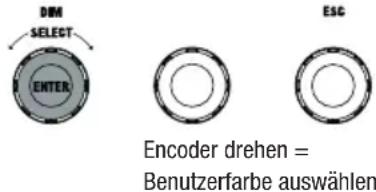
Encoder drucken = HauptmenuÖffnen (Menu)
STANDALONE BETRIEBSART BENUTZERFARBEN EDITIEREN (Edit User Colour)
Ausgehend von der Hauptanzeige gelangen Sie durch Drücken auf den rechten Dreh-Drück-Encoder in das Hauptmenu (Menu). Durch Drehen des linken Encoders (SELECT) wahren Sie nun den Menüpunkt Edit User Colour aus (Auswahlpfel links beachten) und bestätigen durch Drücken auf den linken Encoder (ENTER). Nun konnen Sie eine der 8 Benutzerfarben durch Drehen des linken Encoders ausgehalten und die Auswahr durch Drücken auf den linken Encoder bestätigen (ENTER).

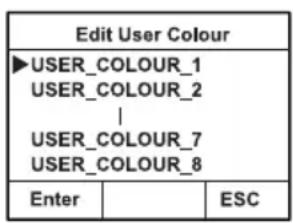
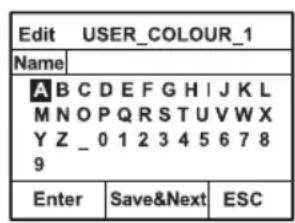
Geben Sie jetzt der Benutzerfarbe einen individuellen, bis zu 12-stelligen Name, indem Sie durch Drehen des linken Encoders einen Buchstaben, den Unterstrich oder eine Zahl für die ersten Stelle des Namens auswahlen und durch Drücken auf den linken Encoder bestätigten. Nun folgt die Eingabe für die zweite Stelle usw.. Ist der Name komplettiert, drücken Sie auf den mittleren Encoder (Save&Next), um zum nachsten Bearbeitungsschnitt zu gelangen. Wenn Sie vor dem Auswahlen eines Buchstaben, des Unterstrichs, oder einer Zahl für die erste Stelle auf "Save&Next" drücken, bleibt der bisherige Name erhalten und Sie gelangen(sofort zum nachsten Bearbeitungsschnitt.
Entscheiden Sie nun, auf welche Weise Sie die Benutzerfarbe erstellen möchten, wahlen die gewünschte Betriebsart durch Drehen des linken Encoders (SELECT) aus (CCT, HSI, DIRECT, GEL und Coordinates) und bestätigten durch Drücken auf den linken Encoder (ENTER).

Stellen Sie nun die gewünschte Farbe ein, wie in der Anleitung der jeweiligen Standalone Betriebsart beschreiben und drücken zum Bestätigen auf den linken Encoder (ENTER/Save)
STANDALONE BETRIEBSART FARBSEQUENZ (Play Loop)
Ausgehend von der Hauptanzeige gelangen Sie durch Drücken auf den linken Dreh-Drück-Encoder in das Menu zum Auswahlen der Betriebsart (Mode). Durch Drehen des linken Encoders (SELECT) wahren Sie nun Play Loop aus (Ausbahlpfeil links beachten) und bestätigen durch Drücken auf den linken Encoder (ENTER). Eine der 8 vorprogrammierten, aber individuell editierbaren Farbsequenzen wahren Sie nun abermals durch Drehen des linken Encoders aus. Bestätigen Sie die Auswahr durch Drücken auf den linken Encoder (ENTER). Die Helligkeit (DIM) der Farbsequenz stellen Sie nun mit Hilfe des linken Encoders ein, die Schrittdauer (0,1 Sekunden bis 21 Minuten und 2 Random Modi) und die Überblendzeit (0 Sekunden bis 18 Minuten und 2 Random Modi) mit Hilfe des mittleren und rechten Encoders (siehe Abbildung). Die individuellen Einstellungen und das Umbenennen der Farbsequenzen konnen im Menüpunkt Edit Loop im Hauptmenu vorgenommen werden.
Encoder drehen = Helligkeit einstellen (DIM)
Encoder drucken = Auswahl der Betriebsart (Mode)

Encoder drehen = Uberblendzeit einstellen (t-Fade)
Encoder drucken = Hauptmenu offnen (Menu)
Encoder drehen = Schrittdauer einstellen (t-Step)
Encoder drucken = zurück zur Farbsequenz-Ausbahl (Back)
STANDALONE BETRIEBSART PLAY LOOP EDITIEREN (Edit Loop)
Ausgehend von der Hauptanzeige gelangen Sie durch Drücken auf den rechten Dreh-Drück-Encoder in das Hauptmenu (Menu). Durch Drehen des linken Encoders (SELECT) wahren Sie nun den Menüpunkt Edit Loop aus (Auswahlpfel links beachten) und bestätigen durch Drücken auf den linken Encoder (ENTER). Nun können Sie eine der 8 Farbsequenzen durch Drehen des linken Encoders ausgehalten und die Auswahr durch Drücken auf den linken Encoder bestätigen (ENTER).
| Menu | ||
| Stand AloneEZ RemoteSlaveEdit User Colour▲Edit Loop | ||
| Enter | ESC | |
| Edit Loop | ||
| LOOP_1 LOOP_2 |WARNING LIGHTS TRAFFIC FLASH | ||
| Enter | ESC | |
Geben Sie jetzt der Farbsequenz einen individuellen, bis zu 12-stelligen Name, indem Sie durch Drehen des linken Encoders einen Buchstaben, den Unterstrich oder eine Zahl für die ersten Stelle des Namens auswahlen und durch Drücken auf den linken Encoder bestätigten. Nun folgt die Eingabe für die zweite Stelle usw.. Ist der Name komplettiert, drücken Sie auf den mittleren Encoder (Save&Next), um zum nachsten Bearbeitungsschrift zu gelangen. Wenn Sie vor dem Auswahlen eines Buchstaben, des Unterstrichs, oder einer Zahl für die erste Stelle auf "Save&Next" drücken, bleibt der bisherige Name erhalten und Sie gelangen(sofort zum nachsten Bearbeitungsschrift.
Wahlen Sie einen Schritt der 8-Schritt-Seqenz (Step 1 - Step 8) durch Drehen des linken Encoders aus, um danach die Farbe des Schritts festzulegen. Nun wahlen Sie eine der Farben in der Standalone Betriebsart User Colour bzw. Blackout oder Skip Step (Schritt überspringen) durch Drehen am mittleren Encoder aus. Gehen Sie in gleicher Weise zum Festlegen der Farben der anderen Schritte vor. Schließen Sie den Vorgang ab und speichern die Sequenz, indem Sie auf den linken Encoder drücken (ENTER).
STANDALONE BETRIEBSART LIGHTSIMULATION (Light Simulation)
Ausgehend von der Hauptanzeige gelangen Sie durch Drücken auf den linken Dreh-Drück-Encoder in das Menu zum Auswahlen der Betriebsart (Mode). Durch Drehen des linken Encoders (SELECT) wahren Sie nun Light Simulation aus (Ausbahlpfeil links beachten) und bestätigen durch Drücken auf den linken Encoder (ENTER). Eine der 8 vorprogrammierten Simulationen wahren Sie nun abermals durch Drehen des linken Encoders aus. Bestätigen Sie die Auswahr durch Drücken auf den linken Encoder (ENTER). Die Helligkeit (DIM) stellen Sie nun mit Hilfe des linken Encoders ein, die Schrittdauer (0,1 Sekunden bis 21 Minuten und 2 Random Modi) und die Überblendzeit (0 Sekunden bis 18 Minuten und 2 Random Modi) mit Hilfe des mittleren und rechten Encoders (siehe Abbildung).
Encoder drehen =
Helligkeit einstellen (DIM)
Encoder drucken =
Auswahl der Betriebsart (Mode)


Encoder drehen =
Überblendzeit einstellen (t-Fade)
Encoder drucken =
HauptmenuÖffnen (Menu)
Encoder drehen =
Schnittdauer einstellen (t-Step)
Encoder drucken =
zurück zur Farbsequenz-Auswahl (Back)
EZ REMOTE STEUERUNG PER CAMEO UNICON (optional erhalten)
Ausgehend von der Hauptanzeige gelangen Sie durch Drücken auf den linken Dreh-Drück-Encoder in das Menu zum Auswahlen der Betriebsart (Mode). Durch Drehen des linken Encoders (SELECT) wahren Sie nun EZ Remote aus (Auswahlpfel links beachten) und bestätigen durch Drücken auf den linken Encoder (ENTER). Stellen Sie nun die gewünschte Geräte-ID (Fixture ID 1 - 8) durch Drehen des linken Encoders ein (SELECT) und bestätigen durch Drücken auf den linken Encoder (ENTER).
Verbinden Sie Scheinwerfer und UNICON mit Hilfe eines DMX-Kabels, wahlen im Menu des UNICON DMX Control, dann EZ Remote und stellen Dort die gleiche Geräte-ID ein. Steuern Sie nun den Scheinwerfer wahlweise per RGB, GEL, CCT oder HSI. Durch die Vergabe unterschiedlicher Geräte-IDs, können bis zu acht Scheinwerfer (oder Scheinwerfergruppen) separat per UNICON gesteuert werden.

SLAVE-BETRIEB
Ausgehend von der Hauptanzeige gelangen Sie durch Drücken auf den linken Dreh-Drück-Encoder in das Menu zum Auswahlen der Betriebsart (Mode). Durch Drehen des linken Encoders (SELECT) wahren Sie nun Slave aus (Ausbahlpfel links beachten) und bestätigen durch Drücken auf den linken Encoder (ENTER). Verbinden Sie die Slave- und die Master-Einheit (gleiches Modell, gleicher Softwarestand) mit Hilfe eines DMX-Kabels und aktivieren Sie in der Master-Einheit eine der Stand-Alone Betriebsarten. Nun folgt die Slave-Einheit exakt der Master-Einheit. Das Steuersignal kann alternatively per W-DMX übertragen werden. Aktivieren Sie W-DMX sowohl in der Master- als auch in der Slave-Einheit. Konfigurieren Sie die Master-Einheit als Transmitter, die Slave-Einheit als Receiver und koppeln die Geräte (Settings -> Wireless Settings).
SYSTEMEINSTELLUNGEN (Settings)
Ausgehend von der Hauptanzeige gelangen Sie durch Drücken auf den rechten Dreh-Drück-Encoder in das Menu zum Auswahlen der Betriebsart (Menu). Durch Drehen des linken Encoders (SELECT) wahren Sie nun Settings aus (Ausbahlpfeil links beachten) und bestätigen durch Drücken auf den linken Encoder (ENTER).
Daraufhin gelangen Sie in das Untermenü zum Einstellen der Untermenüpunkte (siehe Tabelle, Auswahl durch Drehen des linken Encoders, bestätigen mit ENTER, Wert bzw. Statusändern durch Drehen des linken Encoders, bestätigen mit ENTER).
| Settings | ||||
| Wireless Settings | = W-DMX Einstellungen | WDMX State On W-DMX aktiviert | ||
| Signal Fail = Betriebszustand bei DMX-Signal- Unterbrechung | Hold letzter Befehl wird gehalten | ||
| Blackout aktiviert Blackout | |||
| User Colour 8 | aktiviert User Colour 8 | ||
| Fade Out 10s | 10s Fade zu Blackout | ||
| Full On Alle LEDs auf Maximalhelligkeit | |||
| Dimmer Curve | = Dimmerkurve Linear | Die Lichtintensität steigt linear mit dem DMX-Wert an | |
| Exponential Die Lichtintensitätlässt sich im unteren DMX-Wertbereich fein und im oberen DMX-Wertbereich grob einstellen | |||
| Logarithmic Die Lichtintensitätlässt sich im unteren DMX-Wertbereich groß und im oberen DMX-Wertbereich fein einstellen | |||
| S-Curve Die Lichtintensitätlässt sich im unteren und oberen DMX-Wertbereich fein und im mittleren DMX-Wertbereich groß einstellen | |||
| Dimmer Response | = Dimmverhalten Led | Der Strahler reagiert abrupt auf Änderungen des DMX-Werts | |
| Halogen Der Strahler verhält sich ähnlich einem Halogenstrahler mit sanften Helligeitsänderungen | |||
| Red-Shift = Imittiert die Farbdrift beim Dimmen eines Halogenschein-werfers. Beim Herunterdimmen des Scheinwerfers verändert sich die Farbtemperatur automatisch zunehmend zu wärmeren Weißtönen und Amber (und umgekehrt). | Off Farbdrift deaktiviert | ||
| Dim to Warm | Farbdrift aktiviert | ||
| PWM-Frequency | = LED PWM Frequenz | 650Hz, 1530Hz, 3600Hz, 12kHz, 18.9kHz, 25kHz | Auswahlen der LED PWM Freqenz |
| Colour Calibration | = Farbkalibrierung (betriebsart-übergeifend) | RAW R, G, B und W mit Maximalwert 255 | |
| User Calibration | Individuelle Farb-Kalibrierung. Betriebsartübergreifende Helligkeitseinstellung von R, G, B und W mit Werten von 0 - 255. R und G einstellen mit dem mittleren und rechten Encoder, dann den mittleren Encoder drücken (Next Colours) und B und W wiederum mit dem mittleren und rechten Encoder einstellen. | ||
| Factory Calibration | Werkseitige Kalibrierung von R, G, B und W | ||
| Smart Calibration | Zusammenführung von Factory- und RAW-Kalibrierung | ||
| Autolock = | Automatische Sperrung der Bedienelemente | On Automatische Sperrung der Bedienelemente nach ca. 1 Minute Inaktivität. Anzeige im Display nach Bedienversuch: "Locked!" Entsperren: Gleichzeitiges Drücken des mittleren und rechten Encoders für ca. 5 Sekunden |
| Off Automatische Sperrung der Bedienelemente deaktiviert | ||
| Fan = Lüftersteuerung Auto Automatische Regelung der Lüfterleistung | ||
| Off Deaktiviert der Lüfter bei stark reduzierter Helligkeit | ||
| Constant Low | ||
| Constant Medium | ||
| Constant High | ||
| Factory Reset | = Zurücksetzen der Einstellungen | Reset Now? Except User Colour_ Loops |
| UC_Loops Reset | = User-Colours und Loops zurücksetzen | Reset User Colour_ Loops |
| User Buttons | = Belegen Sie User Button 1 und 2 mit je einer der Stand Alone Betriebsarten (plus EZ Remote und Mode Selection) | User Button 1 | EZ Remote Mode Selection HSI Direct Colour Coordinates GEL User Colour Play Loop Light Simulation | EZ Remote = Steuerung per CAMEO UNICON (optional erhältlich) Mode Selection = Stand Alone Betriebsarten nacheinander durch wiederholtes Drücken des User Buttons aktivieren |
| User Button 2 | " | |||
| Service = Nur für Service-Zwecke | ||||
SYSTEMINFORMATIONEN (System Info)
Ausgehend von der Hauptanzeige gelangen Sie durch Drücken auf den rechten Dreh-Drück-Encoder in das Menu zum Auswahlen der Betriebsart (Menu). Durch Drehen des linken Encoders (SELECT) wahren Sie nun System Info aus (Ausbahlpfeil links beachten) und bestätigen durch Drücken auf den linken Encoder (ENTER). Yaraufhin gelangen Sie in das Untermenü zum Aufrufen der Systeminformationen (siehe Tabelle, Auschwitz durch Drehen des linken Encoders).
Um mit Hilfe des Cameo UNICON DMX/RDM Controllers via Fixture Menu auf alle Menüpunkte im Scheinwerfer zugreifen zu konnen, befinden sich die Menüpunkte Stand Alone (mit allen Stand Alone Betriebsarten), EZ Remote und Slave außer im Mode-MENU zusammen im Hauptmenü.
TV-ZAPFEN AM U-BÜGEL MONTIEREN
Links und rechts besoin dem M10 Schraubgewinde im TV-Zapfen befindet sich je ein Bolzen. Führn Sie die beiden Bolzen in die Löscher links und rechts besoin dem Schraubloch im U-Bügel ein und schrauben den TV-Zapfen mit Hilfe der M10 Schraube, der Tellerfeder und der Unterlegscheibe am U-Bügel fest (siehe Abbildung).

- Abbildungenähnlich -
STATIVMONTAGE

GEFAHR: Überkopfmontage erfordert umfassende Erfahrung, einschließlich der Berechnung der Grenzwerte für die Arbeitslast, des verwendeten Installationsmaterialien und der regelmäßigen Sicherheitsüberprüfung aller Installationsmaterialien und Scheinwerfer. Wenn Sie diese Qualifikationen nicht haben, versuchen Sie nicht, eine Installation selbst durchzuführen, sondern nutzen Sie die Hilfe von professionellen Unternehmen. Es besteht die Gefahr, dass sich nicht korrekt montierte und geschichte Geräte losen und herabfallen. Dadurch konnen Personen schwer verletzt oder getötet werden.
Nutzen Sie den zuvor am U-Bügel montierten 28 mm TV-Zapfen für die Stativmontage (Abb. A). Verwenden Sie ein geeignetes Stativ und achten auf die Herstellerhinweise (maximale Traglast, senkrechte Aufstellung auf ebener Fläche usw.). Um die Abstrahlrichtung auf vertikaler Ebene einzstellen, losen Sie die am U-Bügel montierten Klemmhebel leicht (Abb. B), stellen die gewünschte Abstrahlrichtung ein undziehen die Klemmhebel wieder fest.

- Abbildungenähnlich -
TV-ZAPFEN FÜR TRAYERSENMONTHAGE NUTZEN

GEFAHR: Überkopfmontage erfordert umfassende Erfahrung, einschließlich der Berechnung der Grenzwerte für die Arbeitslast, des verwendeten Installationsmaterials und der regelmäßigen Sicherheitsüberprüfung aller Installationsmaterialien und Scheinwerfer. Wenn Sie diese Qualifikationen nicht haben, versuchen Sie nicht, eine Installation selbst durchzuführen, sondern nutzen Sie die Hilfe von professionellen Unternehmen. Es besteht die Gefahr, dass sich nicht korrekt montierte und geschichte Geräte losen und herabfallen. Dadurch konnen Personen schwer verletzt oder getötet werden.
Der zuvor am U-Bügel montierte 28 mm TV-Zapfen kann ebenso für die Traversenmontage genutzt werden. Verwenden Sie ein geeignetes Verbindungselement und achten auf festen Halt. Um die Abstrahlrichtung auf vertikaler Ebene einzustellen, losen Sie die am U-Bügel montierten Klemmhebel weniger, stellen die gewünschte Abstrahlrichtung ein undziehen die Klemmhebel wieder fest. Sichern Sie den Scheinwerfer mit Hilfe eines geeigneten Sicherungsseils an den seitlichen Griffaussparungen (Abb. A).

- Abbildungenähnlich
OMEGA-BÜGEL
Der Omega-Doppelbügel ist im Lieferumfang des Scheinwerfers enthalten.

GEFAHR: Überkopfmontage erfordert umfassende Erfahrung, einschließlich der Berechnung der Grenzwerte für die Arbeitslast, des verwendeten Installationsmaterials und der regelmäßigen Sicherheitsüberprüfung aller Installationsmaterialien und Scheinwerfer. Wenn Sie diese Qualifikationen nicht haben, versuchen Sie nicht, eine Installation selbst durchzuführen, sondern nutzen Sie die Hilfe von professionellen Unternehmen. Es besteht die Gefahr, dass sich nicht korrekt montierte und geschichte Geräte losen und herabfallen. Dadurch konnen Personen schwer verletzt oder getotet werden.
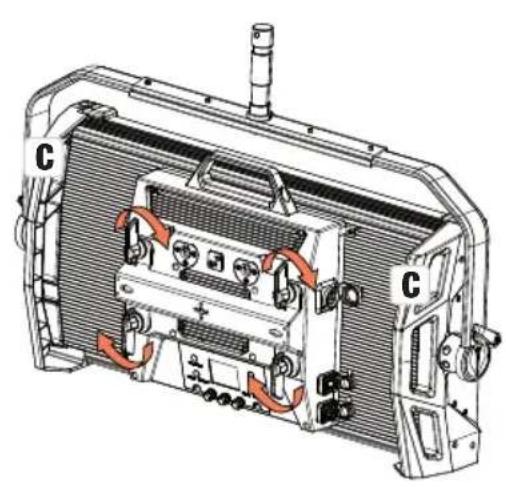
Traversenmontage: Montieren Sie zunachst zwei geeignete Traversenklemmen (optional erhältlich) links und rechts an den Omega-Bügel (Abb. A) und dann beides zusammen an den Scheinwerfer (Abb. B). Drehen Sie damit die vier Verschlusssebel circa eine viertel Umdrehung im Uhrzeigersinn bis zum Anschlag. Achten Sie bei allen Verbindungen auf festen Halt und sichern den Scheinwerfer mit einem geeigneten Sicherungsseil an den beiden Griffaussparungen (Abb. C).

- Abbildungenähnlich -
Der Omega-Doppelbügel dient darüber hinaus als Montagebasis für die optional erhältlichen Zubehörteile Center Yoke und V-Mount Adapter (siehe OPTIONALES ZUBEHÖR).
DIFFUSORSCHEIBE
Eine Standard Diffusorscheibe befindet sich im Lieferumfang. An der Oberkante des Scheinwerfers befindet sich links und rechts je ein Verriegelungshebel für die Abdecktschiene (Abb. A und Detailansicht). Drücken Sie die Hebel Richtung Gehäusemitte und klappen die Abdecktschiene nach oben (Abb. B).


Führer Sie nun die Diffusorscheibe von oben in die hinteren, breiten Nuten des Einbaufachs ein (Abb. C und Detailansicht).


- Abbildungenähnlich
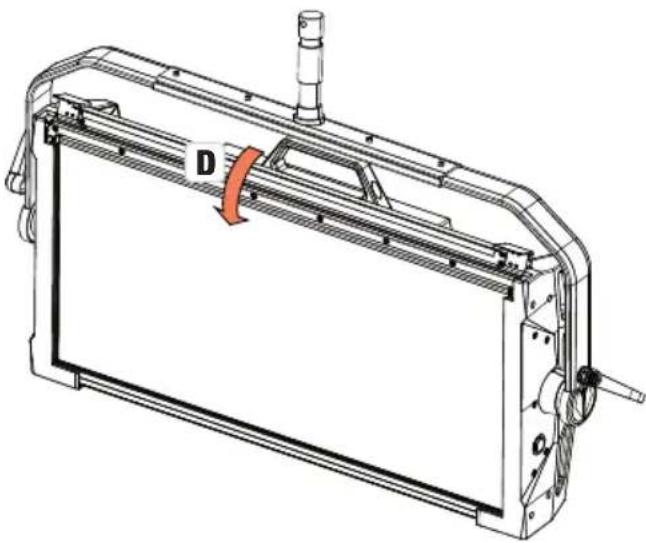
Klappen Sie nun die Abdecktschiene zum Schlieben des Einbaufachs wieder nach unten (Abb. D). Danach mussen die beiden Verriegelungshebel wieder Richtung Gehäuserand gedrückt werden. Achten Sie bei dem Vorgang darauf, dass die Hebel wieder korrekt einrasten und die Diffusorscheibe vor Herausfallen gesichert ist.
- Abbildungenähnlich -

Hinweise: Eine Diffusorscheibe (bzw. der Intensifier, optional erhältlich) kann auch kombiniert mit einem der optional erhältlichen Richtgitter und dem ebenfalls optional erhältlichen Dark Filter eingebaut werden (Richtgitter + Dark Filter: schmale Nut, Diffusorscheiben + Intensifier: breite Nut). Der optional erhältliche Flügelbegrenzer kann zusätzlich am Scheinwerfer montiert werden.
OPTIONALES ZUBEHÖR
CLS4IPBARNDOOR
4-fach Flügelbegrenzer

CLS4IPINTENSIFIER
Filterscheibe für engen Abstrahlwinkel und erhöhte Beleuchungsstärke

CLSCENTERYOKE
28 mm TV-Zapfen mit Kugelgelenk

CLS4IPDARKFILTER
Filterscheibe für dunkle Front
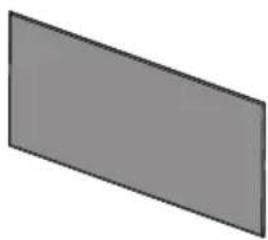
CLS4IPHCH30
Richtgitter fur eng begrenzten Abstrahlwinkel

CLSVMOUNTAP
Doppel V-Mount Adapter

- Abbildungenähnlich -
CLS4IPHDFILTER
Filterscheibe für hohe Diffusität
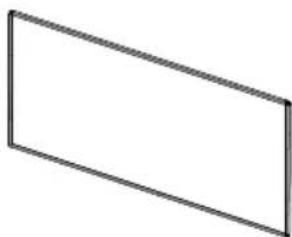
CLS4IPHC60
Richtgitter fur begrenzten Abstrahlwinkel

CLS4IPPOYOKE
Stangenbedienbarer Montagebügel

PFLEGE, WARTUNG UND REPARATUR
Um die einwandfrei Funktion des Geräts auf Dauer zu gewährleisten, muss es regelmäßig gepflect und bei Bedarf gewartet werden. Der Pflege- bzw. Wartungsbedarf steht in Abhängigkeit der Nutzungsintensität und -umgebung. ir empfehlen generell eine Sichtprüfung vor jeder Inbetriebnahme. Weiterhin empfehlen wir alle 500 Betriebsstunden, oder bei geringerer Nutzungssintensität spätestens nach Ablauf eines Jahres alle unter genannten und ztreffenden Pflegemaßnahmen durchzufahren. Bei Mängeln, die auf eine unzureichende Pflege zurückzufahren sind, kann es zu Einschränkungen der Garantieansprüche kommt.
PFLEGE (VOM ANWENDER DURCHFUHRBAR)

WARNING! Vor jeglichen Pflegemaßnahmen müssen die Spannungsvorsorgung und sofern möglich sümmtliche Geräteverbindungen getrennt werden.

'HINWEIS! Unsachgemäß Pflege kann zu Beeinträchtigung des Gerätes führen bis hin zur Zerstörung.
- Gehäuseoberflächen müssen mit einem sauberen, feuchten Tuch gereinigt werden. Dabei ist darauf zu achten, dass keine Feuchtigkeit in das Gerät eindringen kann.
- Luft Ein- und Austrittsöffnungen müssen regelmäß von Staub und Schmutz befrei werden. Im Fall des Einsatzes von Druckluft ist darauf zu achtenden, dass Beschädigungen am Gerät verhindert werden (z.B. müssen Lüfter für diesen Fall blockiert werden).
- Leitungen und Steckkontakte sind regelmäßig zu reinigen und von Staub und Schmutz zu befrenien.
- Es dürfen generell keine Reinigungsmittel oder Mittel mit schleifender Wirkung zur Pflege verwendet werden, andernfalls ist mit Beeinträchtigung der Oberflächenbeschaffenheit zu rechnen.
- Geräte sind generell trocken zu lagern und vor Staub und Verschmutzung zu schützen.
WARTUNG UND REPARATUR (NUR DURCH FACHPERSONAL)

GEFAHR! Im Gerät befinden sich Spannungsführende Bauteile. Auch nach Trennung der Netzverbindung kann noch Restspannung im Gerät vorhanden sein, z.B. durch geladene Kondensatoren.

HINWEIS! Im Gerät befinden sich keine für den Anwender zu wartenden Baugruppen.

HINWEIS! Wartungs- und Reparaturmaßnahmen dürfen nur vom Hersteller autorisiertem Fachpersonal durchgeführt werden. Im Zweifel wenden Sie sich an den Hersteller.

HINWEIS! Unsachgemäß ausgeführte Wartungsarbeiten können den Gewährleistungsanspruch beeinträchtigen.
ABMESSAGENGEN (mm)
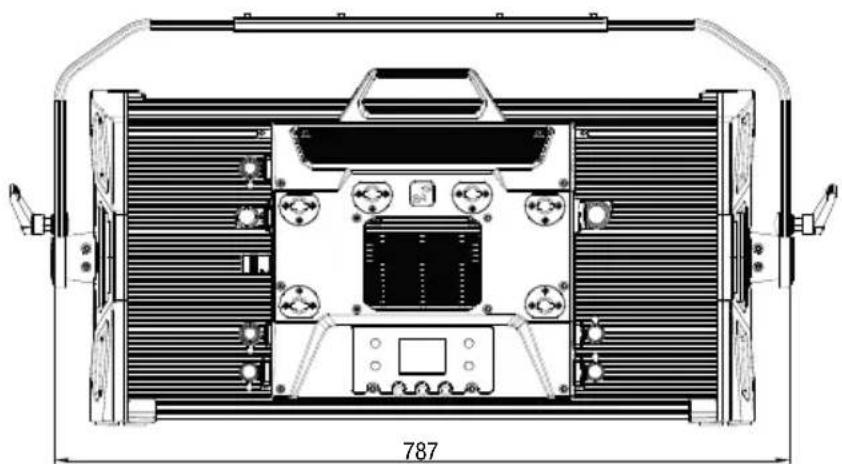
TECHNISCHE DATEN
| Artikelnummer: CLS4IP | |
| Produktart: LED-Scheinwerfer | |
| Typ: Softlight | |
| Farbspektrum: RGBWW | |
| LED Anzahl pro Farbe: 544 | |
| LED Typ: 0,5 W Single Colour LEDs | |
| LED PWM Freqenz: 650 Hz; 1530 Hz; 3600 Hz; 12 kHz; 18,9 kHz; 25 kHz (einstellbar) | |
| Abstrahlwinkel (Standard Diffusor): 1/2 peak 101,5° 1/10 Peak 159° | |
| Steuersignal-Eingang: 5-Pol XLR male, RJ45 | |
| Steuersignal-Ausgang: 5-Pol XLR female, RJ45 | |
| DMX Funktionen: Dimmer, Strobe, Red, Green, Blue, White, Hue, Saturation, x + y-coordinates, Colour Temperature, Tint, Colour Presets, Colour Presets Crossfade, Effect Macro, Effect Macro Speed, Device Settings | |
| Steuerungsprotokolle: DMX512, W-DMXTM, ArtNet, sACN, RDM | |
| Standalone Funktionen: Direct, CCT, HSI, User Colour, GEL, xy-coordinates, Light Simulation, Loop | |
| Bedienelemente: | 3x Turn-Push-Encoder + 4x Shortcut-Button |
| Betriebsspannung: | 100 - 240 V AC / 50 - 60 Hz |
| Max. Ausgangsstrom POWER OUT: | 10A |
| Batterie-Input | 4-Pol XLR |
| Batteriebetriebsspannung | 23-36 V |
| Leistungsaufnahme: 460 W | |
| Beleuchtungsstärke @ 5m (Standard Diffusor) | 420 lx |
| Beleuchtungsstärke @ 10m (Standard Diffusor) | 105 lx |
| Lichtstrom: @RGBW | 25000 lm |
| Farbtemperaturbereich | 1800K - 10000K |
| Ra | >92 |
| REC2020 Abdeckung | 85,7% |
Stromversorgungsanschluss: True 1 compatible Buchsen
IP Schutzart IP65
Umgebungstemperatur (in Betrieb): -15^ - 45^
Mindestabstand zur beleuchteten Fläche 0,5 m
Mindestabstand zu normal entflammbaren 0,5m
Materialien
Gehäusefarbe: schwarz
Gehäusematerial: Magnesiumlegierung
Gehäusekühlung: Temperaturgesteuerter Lüfter
Abmessungen (B x H x T, mit 884 x 442 x 153 mm
Montagebügel):
Gewicht (ohne Montagebügel und Diffusor): 15,1 kg
Zubehör (inklusive): 1 x Netzkabel
1xU-Bugel
1 x 28 mm TV-Zapfen
1 x Standard Diffusor
Zubehör (optional): Honey Comb (30^ / 60^)
Intensifier
Barndoor
Heavy Diffusor
Dark Filter
Center Yoke
ERLÄUTERUNGEN ZUR IP-SCHUTZART
- Eine IP-Schutzart gibt ausschließlich den Schutz gegen feste Gegenstände, sowie Wasser wieder. Sie beschreiben keine allgemeine Witterungsbestständigkeit, wie beispielsweise Schutz gegen UV-Strahlung und Temperatureinflüsse etc..
- Die erstige Kennziffer bezeichnet den Schutz gegen Staub, feste Gegenstände und Berührung:
| IP2X Geschützt gegen feste Fremdkörper mit Durchmesser ≥ 12,5 mm |
| IP3X Geschützt gegen feste Fremdkörper mit Durchmesser ≥ 2,5 mm |
| IP4X Geschützt gegen feste Fremdkörper mit Durchmesser ≥ 1,0 mm |
| IP5X Geschützt gegen Staub in schädigender Menge und vollständig gegen Berührung geschützt |
| IP6X Sind staubdicht und vollständig gegen Berührung geschützt |
- Die zweite Kennziffer bezeichnet den Schutz gegen Wasser:
| IPX0 kein Schutz |
| IPX1 Schutz gegen Tropfwasser |
| IPX2 Schutz gegen fallendes Tropfwasser, wenn das Gerät bis zu 15° geneigt ist |
| IPX3 Schutz gegen fallendes Sprühwasser bis 60° gegen die Senkrechte |
| IPX4 Schutz gegen allseitiges Spritzwasser |
| IPX5 Schutz gegen Strahlwasser (Düse) aus beliebigem Winkel |
| IPX6 Schutz gegen starkes Strahlwasser |
| IPX7 Schutz gegen zeitweiligiges Untertauchen |
- Weiterhin sind teilweise gerätespezifische Maßnahmen wie Abdeckungen und Verschlusskappen notwendig um die angegebene Schutzart zu erreichen (z.B. Schutzkappen an nicht verwendeten Anschlüssen).
MINDESTABSTAND ZUR BELEUCHTETEN FLÄCHE

Dieses Symbol mit Enternungsangabe in Metern (m) gibt den Mindestabstand des Leuchtkörpers zur beleuchteten Fläche an. In thisem Beispiel beträgt der Abstand 0,5 m. Den für these Gerät gültigen Wert entnahmen Sieitte den technischen Daten in dieser Anleitung und dem Aufdruck auf dem Gerätegehause!
MINDESTABSTAND ZU NORMAL ENTFLAMMBAREN MATERIALIEN
---D 0.5 m Dieses Symbol mit Entfernungsangabe in Metern (m) gibt den Mindestabstand des Geräts zu normal entflammbaren Materialien an. In thisem Beispiel beträgt der Abstand 0,5 m. Den für diese Gerät gültigen Wert entnahmen Sieitte den technischen Daten in dieser Anleitung!
ENTSORGUNG

Verpackung:
- Verpackungen können über die üblichen Entsorgungswege dem Wertstoffkreislauf zugeführten werden.
2.itte trennen Sie die Verpackung entsprechend der Entsorgungsgesetze und Wertstoffverordnungen in Ihr Land.

Gerät:
- Dieses Gerät unterliegt der europäischen Richtlinie für Elektro- und Elektronik-Altgeräte in der jeweils geltenden aktuellen Fassung. WEEE-Richtlinie Waste Electrical and Electronic Equipment. Altgeräte gehoren nicht in den Hausmull. Das Altgerät muss über einen zugelassenen Entsorgungsbetrieb oder eineCOMMUNALE Entsorgungseinrichtung entsorgt werden.itte beachten Sie geltende Vorschriften in Ihrm Land!
- Beachten Sie alle in Ihr dem Land geltenden Entsorgungsgesetze.
- Als Privatkunde erhalten Sie Informationen zu umweltfreundlichen Entsorgungs-möglichkeiten über den Handler, bei dem das Produkt erworben wurde, oder über die entsprechenden regionalen Behörden.
Batterien und Akkus:
- Batterien und Akkus gehören nicht in den Hausmüll. Batterien und Akkus müssen über einen zugelassenen Entsorgungsbetrieb oder eineCOMMUNALE Entsorgungsseinrichtung entsorgt werden.
- Beachten Sie alle in Ihr dem Land geltenden Entsorgungsgesetze und Vorschriften.
- Als Privatkunde erhalten Sie Informationen zu umweltfreundlichen Entsorgungs-möglichkeiten über den Handler, bei dem das Produkt erworben wurde, oder über die entsprechenden regionalen Behörden.
- Geräte mit Batterien oder Akkus, die nicht durch den Benutzer entfernt werden konnen, müssen an einer Sammelstelle für Elektrogeräte abgegeben werden.
HERSTELLERERKLÄRUNGEN
HERSTELLERGARANTIE & HAFTUNGSBESCHRANKUNG
Adam Hall GmbH, Adam-Hall-Str. 1, D-61267 Neu Anspach / E-Mail Info@adamhall.com /
+49 (0)6081/9419-0.
Unsere aktuellen Garantiebedingungen und Haftungsbeschränkung finden Sie unter:
Im Servicefall wenden Sie sich an ihren Vertriebspartner.
CE-KONFORMITÄT
Hiermit erklart die Adam Hall GmbH, dass these Productk folgender Richtlinie entspricht
(soweit zutreffend):
Niederspannungsrichtlinie (2014/35/EU)
EMV-Richtlinie (2014/30/EU)
RoHS (2011/65/EU)
RED (2014/53/EU)
CE-KONFORMITÄTSERKLÄRUNG
Konformitätserklarungen für Produkte, die der LVD, EMC, RoHS-Richtlinie unterliegen, können unter info@adamhall.com angefragt werden.
Konformitätserklarungen für Produkte, die der RED-Richtlinie unterliegen, können unter www.
adamhall.com/compliance/ heruntergeladen werden.
DRUCKFEHLER UND IRRTUMER, SOWIE TECHNISCHE ODER SONSTIGE ÄNDERUNGEN SIND VORBEHALTEN!
FRANÇAIS
VOUS AVEZ FAIT LE BON CHOIX!
+49 (0)6081 / 9419-0.