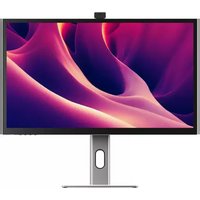
Clarity Pro - Monitor Alogic - Kostenlose Bedienungsanleitung
Finden Sie kostenlos die Bedienungsanleitung des Geräts Clarity Pro Alogic als PDF.



| Produkttyp | Monitor |
| Marke | Alogic |
| Modell | Clarity Pro |
| Bildschirmgröße | 27 Zoll (68,6 cm) |
| Abmessungen (mit Standfuß) | 624 x 220 x 565 mm (B x T x H) |
| Gewicht | 7,6 kg |
| Stromversorgung | Netzadapter AC 100-240 V ~, 50/60 Hz; Ausgang DC 19 V, 7,89 A, 150 W max |
| Panel | IPS, QD-Hintergrundbeleuchtung |
| Native Auflösung | 3840 x 2160 @ 60 Hz (DP/HDMI) |
| Helligkeit | 400 cd/m² (typ.) |
| Kontrastverhältnis | 1000:1 |
| Farben | 1,07 Milliarde |
| Blickwinkel | 178° horizontal / vertikal |
| Bildwiederholfrequenz | 60 Hz |
| Anschlüsse | 1x DisplayPort 1.4, 2x HDMI 2.0, 1x USB-C (PD 65 W), 2x USB-A, 1x USB-B, 1x Audioausgang |
| Integrierte Lautsprecher | 2 x 5 W |
| Integrierte Webcam | 8 MP mit 4 Mikrofonen |
| Besondere Funktionen | HDR, PIP/PBP, Blaulichtfilter, flimmerfrei, G-Sensor |
| VESA-Halterung | 100 x 100 mm |
| Empfohlene Reinigung | Trockenes Mikrofasertuch, keine chemischen Reinigungsmittel |
| Sicherheit | An einem trockenen, belüfteten Ort verwenden, Lüftungsöffnungen nicht blockieren |
| Reparierbarkeit | Keine vom Benutzer reparierbaren Teile; wenden Sie sich an den Alogic-Kundendienst |
Häufig gestellte Fragen - Clarity Pro Alogic
Benutzerfragen zu Clarity Pro Alogic
0 Frage zu diesem Gerät. Beantworten Sie die, die Sie kennen, oder stellen Sie Ihre eigene.
Eine neue Frage zu diesem Gerät stellen
Laden Sie die Anleitung für Ihr Monitor kostenlos im PDF-Format! Finden Sie Ihr Handbuch Clarity Pro - Alogic und nehmen Sie Ihr elektronisches Gerät wieder in die Hand. Auf dieser Seite sind alle Dokumente veröffentlicht, die für die Verwendung Ihres Geräts notwendig sind. Clarity Pro von der Marke Alogic.
BEDIENUNGSANLEITUNG Clarity Pro Alogic
Schnellstartanleitung
Guida Rapida
Guide de démarrage
rapide
Schnellstartanleitung
Guida Rapida
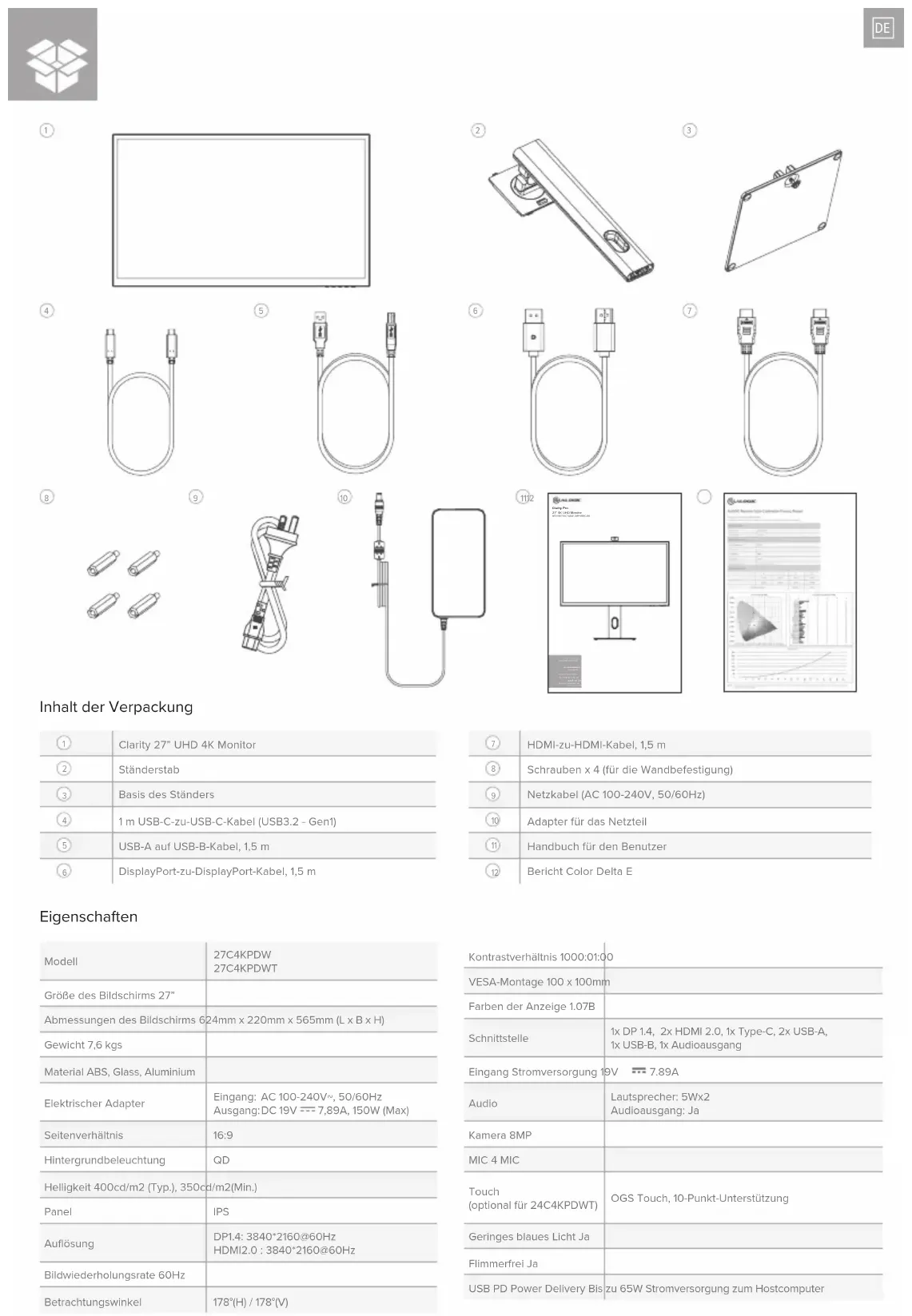
Inhalt der Verpackung
| 1 | Clarity 27" UHD 4K Monitor |
| 2 | Ständerstab |
| 3 | Basis des Ständers |
| 4 | 1 m USB-C-zu-USB-C-Kabel (USB3.2 - Gen1) |
| 5 | USB-A auf USB-B-Kabel, 1,5 m |
| 6 | DisplayPort-zu-DisplayPort-Kabel, 1,5 m |
| 7 | HDMI-zu-HDMI-Kabel, 1,5 m |
| 8 | Schrauben x 4 (für die Wandbefestigung) |
| 9 | Netzkabel (AC 100-240V, 50/60Hz) |
| 10 | Adapter für das Netzteil |
| 11 | Handbuch für den Benutzer |
| 12 | Bericht Color Delta E |
Eigenschaften
| Modell | 27C4KPDW27C4KPDWT |
| Größe des Bildschirms 27" | |
| Abmessungen des Bildschirms 624mm x 220mm x 565mm (L x B x H) | |
| Gewicht 7,6 kgs | |
| Material ABS, Glass, Aluminium | |
| Elektrischer Adapter | Eingang: AC 100-240V~, 50/60HzAusgang: DC 19V --- 7,89A, 150W (Max) |
| Seitenverhältnis | 16:9 |
| Hintergrundbeleuchtung | QD |
| Helligkeit 400cd/m2 (Typ.), 350cd/m2(Min.) | |
| Panel | IPS |
| Auflösung | DP1.4: 3840°2160@60HzHDMI2.0 : 3840°2160@60Hz |
| Bildwiederholungsrate 60Hz | |
| Betrachtungswinkel | 178°(H) / 178°(V) |
| Kontrastverhältnis 1000:01:00 | |
| VESA-Montage 100 x 100mm | |
| Farben der Anzeige 1.07B | |
| Schnittstelle | 1x DP 1.4, 2x HDMI 2.0, 1x Type-C, 2x USB-A,1x USB-B, 1x Audioausgang |
| Eingang Stromversorgung 19V | 7.89A |
| Audio | Lautsprecher: 5Wx2Audioausgang: Ja |
| Kamera 8MP | |
| MIC 4 MIC | |
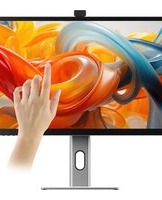
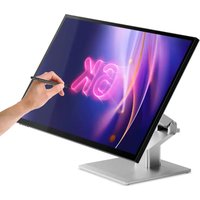
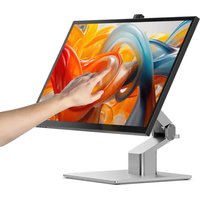
| Touch(optional für 24C4KPDWT) | OGS Touch, 10-Punkt-Unterstützung |
| Geringes blaues Licht Ja | |
| Flimmerfrei Ja | |
| USB PD Power Delivery Bis zu 65W Stromversorgung zum Hostcomputer | |
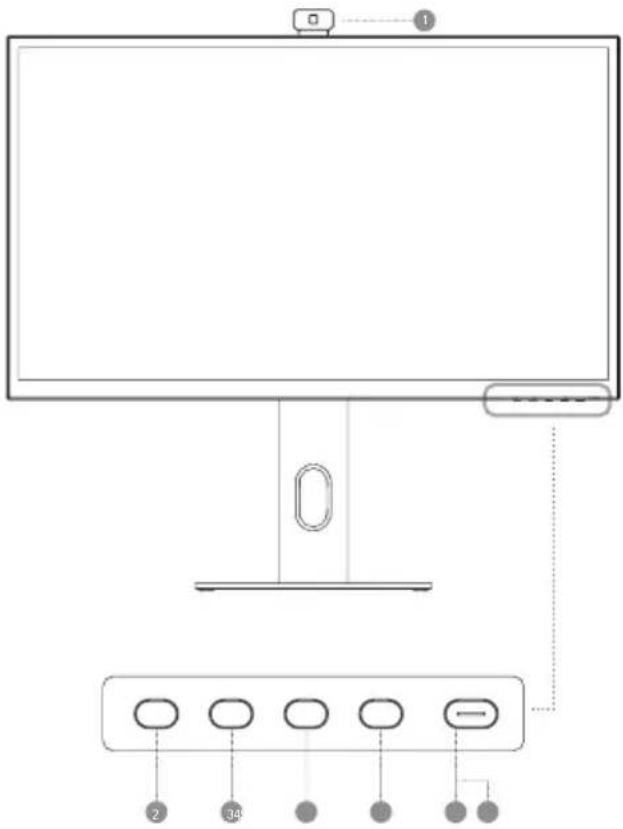
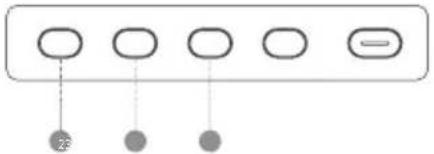
Steuerungen des Monitors
| 1 | Webcam |
| 2 | Menü: Drücken Sie, um das OSD-Menü anzuzeigen und in die Untermenüs zu gelangen. |
| 3 | Oben/Links: Drücken Sie, um sich in den Menüs nach oben/links zu bewegen. |
| 4 | Unten/Rechts: Drücken Sie, um sich in den Menüs nach unten/rechts zu bewegen. |
| 5 | Beenden: Drücken Sie, um das OSD-Menü zu verlassen. |
| 6 | Ein/Aus: Drücken Sie, um den Monitor ein-/auszuschalten. |
| 7 | LED-Anzeige und Ein/Aus-Taste |
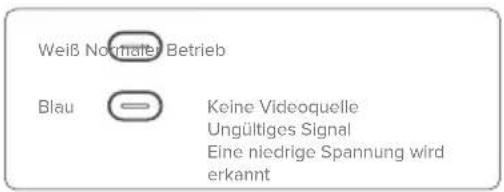
Anzeige
Die LED-Anzeige leuchtet konstant weiß, um anzuzeigen, dass die Stromversorgung eingeschaltet ist und der Monitor normal funktioniert. Eine stetig blau leuchtende LED zeigt an, dass keine Videoquelle vorhanden ist, ein ungültiges Signal vorliegt oder eine niedrige Spannung erkannt wurde. Vergewissern Sie sich, dass Ihr Computer eingeschaltet ist und dass alle Videokabel vollständig eingesteckt oder angeschlossen sind.
Monitoranschlüsse
| 8 | USB-A-Anschlüsse |
| 9 | USB-B-Anschluss |
| 10 | HDMI-Anschlüsse |
| 11 | Display-Anschluss |
| 12 | USB-C-Anschluss |
| 13 | Audioausgang für Kopfhörer oder strombetriebene Lautsprecher. |
| 14 | Eingang für Stromversorgung |

Auspacken und Zusammenbau
Bevor Sie den Monitor auspacken, vergewissern Sie sich, dass die Box auf einer ebenen, freien Fläche steht.
- Öffnen Sie den Deckel der Monitorbox, nehmen Sie die obere Styroporplatte mit dem Ständer heraus und legen Sie sie beiseite.
- Öffnen Sie die weiche Tasche, die den Monitor schützt, um die Stelle freizulegen, an der der Ständer an der Rückseite des Monitors befestigt ist. Lassen Sie den Monitor auf der Styroporplatte liegen, damit er beim Anbringen des Ständers nicht beschädigt wird.
- Führen Sie den oberen Teil des Monitorständers in die Halterung auf der Rückseite des Monitors ein und drücken Sie den Ständer nach unten, bis er einrastet. Üben Sie nicht zu viel Kraft aus, um den Monitor nicht zu beschädigen.
- Ziehen Sie den Monitor vorsichtig aus der Styroporschale und legen Sie ihn auf den Schreibtisch, um ihn zu verwenden.

Achtung: Üben Sie keinen Druck auf den Anzeigebereich des Monitors aus, wenn Sie den Monitor zusammenbauen oder bewegen. Der Bildschirm ist zerbrechlich, und jeglicher Druck auf den Bildschirm kann ihn zerbrechen.
Bewahren Sie den Monitorkarton und die Styroporverpackung für den späteren Transport und die Lagerung des Monitors auf.

Achtung: Vergewissern Sie sich, dass der Ständer eingerastet ist, bevor Sie den Monitor anheben.

Montageoptionen
Der Monitor verfügt über 100 x 100 mm große Befestigungslöcher, mit denen er an jedem kompatiblen 100-mm-VESA-Standard-Monitorarm oder Wandmontagezubehör (nicht im Lieferumfang enthalten) befestigt werden kann.
Die Befestigungslöcher sind in den Bereich auf der Rückseite des Monitors eingelassen, an dem der Standfuß befestigt wird, und werden durch den Standfuß verdeckt, wenn er installiert ist. VESA-Halterungen können nicht mit dem Monitor verwendet werden, wenn der Standfuß angebracht ist.
Im Lieferumfang des Monitors sind Abstandshalter mit M4-Gewinde enthalten, die bei der Montage des Monitors an einem Monitorarm oder einer anderen Halterung verwendet werden müssen. Befestigen Sie den Monitor wie folgt an einem VESA-Montagezubehör.
- Legen Sie den Monitor mit der Vorderseite nach unten in seine Styropor-Verpackungsschale.

Versuchen Sie nicht, den Bildschirm beim Anbringen des Montagezubehörs auf eine unebene Oberfläche zu legen, auch nicht auf welche Oberflächen wie Teppiche oder Sitzmöbel - der Bildschirm könnte beschädigt werden.
-
Suchen Sie die Montageabstandshalter in der Zubehörtasche, die dem Monitor beillegt. Legen Sie den Monitor in die Styroporablage und schrauben Sie die vier Abstandshalter in die Löcher in der Aussparung, an der der Standfuß befestigt ist. Ziehen Sie die Abstandshalter nicht zu fest an - wenn Sie sie zu fest anziehen, kann der Monitor beschädigt werden.
-
Schrauben Sie das VESA-Montagezubehör in die Montageabstandshalter.

Üben Sie beim Anbringen des Montagezubehörs keinen Druck auf die Rückseite des Monitors aus - ein Druck nach unten auf den Bildschirm kann Risse oder andere Schäden verursachen.
- Heben Sie den Monitor und das Montagezubehör vorsichtig aus dem Fach und bringen Sie es in Position.
Achten Sie darauf, dass an allen Seiten des Monitors ein Abstand von 50 mm eingehalten wird, um eine Überhitzung des Monitors zu vermeiden.

Demontage und Lagerung
Bevor Sie den Monitor auseinanderbauen, vergewissern Sie sich, dass der Karton auf einer ebenen und freien Fläche steht.
- Öffnen Sie den Deckel der Monitorbox, nehmen Sie die obere Styroporplatte heraus und legen Sie sie beiseite.
- Legen Sie die weiche Tasche auf den Monitor und legen Sie sie mit der Vorderseite nach unten in die Styroporschale des Kartons. Achten Sie darauf, dass die Tasche flach am Bildschirm des Monitors anliegt, nicht in sich zusammengefaltet ist und nicht gestapelt wird. Wenn die Tasche zu stark unter den Monitorbildschirm gefaltet wird, kann der Bildschirm beschädigt werden, wenn er in die Box gelegt wird.
- Öffnen Sie die Tasche, um zu sehen, wo der Monitor am Ständer befestigt ist. Drücken Sie die Verriegelung des Monitorständers in Richtung der Oberkante des Monitors und heben Sie die Basis des Ständers nach oben, um den Ständer vom Monitor zu lösen.
- Schließen Sie den Beutel und falten Sie ihn sauber über die Rückseite des Monitors. Legen Sie die obere Styroporschale auf den Monitor im Karton.
- Lösen Sie die Schraube, trennen Sie den Sockel vom Standfuß und legen Sie beide Teile in die obere Styroporschale.
Anschließen des Monitors
Anschließen des Netzkabels
Schließen Sie das mitgelieferte Netzkabel an den Netzanschluss an, und stecken Sie das andere Ende in eine Steckdose.
Anschließen einer Videoquelle
Der Monitor verfügt über vier Videoelngänge, die gleichzeitig angeschlossen werden können. Um einen Computer oder ein anderes Quellgerät anzuschließen, stecken Sie eines der mitgelieferten HDMI-, DisplayPort- oder USB-C-Kabel in den Computer und in einen entsprechenden Anschluss am Monitor.
Hinweise:
- Der USB-C-Anschluss liefert bis zu 65 W Strom an Computer, die USB Power Delivery (USB PD) unterstützen. Dadurch kann der Computer Videos auf dem Monitor anzeigen, während er über ein einziges Kabel aufgeladen wird. Daher ist der USB-C-Anschlusstyp die beste Option, wenn Ihr Computer über diese Fähigkeit verfügt.
- Je nach den Fähigkeiten des Computers ist er möglicherweise nicht in der Lage, 4K mit einer vollen Bildwiederholfrequenz von 60 Hz bereitzustellen, wenn er über HDMI an den Monitor angeschlossen ist. Die USB-C- oder DisplayPort-Verbindung sollte als erste Präferenz verwendet werden, wenn der Computer diese Verbindungstypen unterstützt.
- Nicht alle USB-C-Anschlüsse an Computern unterstützen die Videoausgabe und/oder das Aufladen über USB PD. Wenn Ihr Computer kein Video auf dem Monitor anzeigt oder den Ladevorgang nicht startet, wenn er über USB-C mit dem Monitor verbunden ist, überprüfen Sie, ob der USB-C-Anschluss am Computer die Videoausgabe über DisplayPort Alternate Mode und das Laden über USB PD unterstützt.
- Nicht alle USB-C-Kabel unterstützen die Videoübertragung oder das Aufladen mit mehr als 60 W. Es wird empfohlen, das mit dem Monitor gelieferte USB-C-Kabel zu verwenden, um mögliche Probleme mit separat erworbenen Kabeln zu vermelden.
Audio-Ausgang
Das Display verfügt über eingebaute Lautsprecher und eine Audioausgangsbuchse, an die Kopfhörer und externe Lautsprecher angeschlossen werden können. Wenn ein externes Audiogerät angeschlossen ist, werden die eingebauten Lautsprecher des Displays deaktiviert.

Anschließen von Audiogeräten Anschließen von USB-Geräten
Der Audioanschluss des Monitors unterstützt nur Ausgabegeräte wie Kopfhörer und Lautsprecher. Es ist nicht möglich, Mikrofone oder andere Eingabegeräte an diesen Anschluss anzuschließen. Kopfhörer mit eingebautem Mikrofon können an diesen Anschluss angeschlossen werden, das Mikrofon funktioniert dann jedoch nicht.
Um Audlosignale von Ihrem Computer an die Display-Lautsprecher oder ein angeschlossenes Audiogerät zu senden, wählen Sie in den Toneinstellungen Ihres Computers "27C4KPDW" als Audioziel aus.
Der Bildschirm verfügt über zwei USB-Anschlüsse des Typs A, über die USB-Peripheriegeräte wie Tastatur, Maus oder Webcam an den Computer angeschlossen werden können.
Damit der Computer die an diesen Anschlüssen angeschlossenen Geräte erkennen kann, muss der Computer an einen (oder beide) der USB-C- und/oder USB-B-Anschlüsse angeschlossen sein.
Hinweise;
- Wenn der Computer nur mit dem USB-C-Anschluss des Displays verbunden ist, arbeiten die Anschlüsse mit USB 2.0-Geschwindigkeit, da der Videoverkehr das USB-C-Kabel mit den USB-Daten teilt. Diese Geschwindigkeit ist für die meisten Peripheriegeräte wie Tastaturen, Mäuse und Webcams ausreichend.
- Wenn der Computer mit dem USB-B-Anschluss des Displays verbunden ist, arbeiten die Anschlüsse mit USB 3.0-Geschwindigkeit. Dies ist vorteilhaft, wenn Sie Hochgeschwindigkeits-Speichergeräte wie externe Festplatten und USB-Flash-Laufwerke verwenden.
OSD-Menü
Über das OSD (On-Screen-Display) können Sie die Einstellungen Ihres Monitors anpassen.
- Drücken Sie am das OSD-Menü aufzurufen.
-
Drücken Sie oder 4m durch die Funktionen zu blättern.
-
Markieren Sie die gewünschte Funktion, und drücken Sie dann um das Untermenü aufzurufen.
- Drücken Sie od um 41- Untermenüs zu durchsuchen, und drücken Sie dann um die gewünschte Funktion zu markieren.
- Drücken Sie oder um eine Option zu markieren, und drücken Sie dann um dieinstellungen zu bestätigen und den aktuellen Bildschirm zu verlassen.
- Drücken Sie ③ oder ④m die Einstellung anzupassen, und drücken Sie dann zum Ihre Änderungen zu bestätigen und den Bildschirm zu verlassen.
flowchart
graph TD
    A[" "] --> B["23"]
    C[" "] --> D[" "]
    E[" "] --> F[" "]
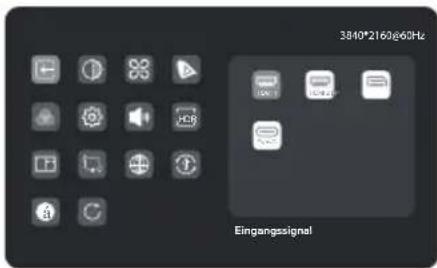
Eingangssignal
Schaltet zwischen den Videoeingängen um.
Bildeinstellungen
Stellen Sie Sättigung, Schärfe und Gamma des Monitors ein.
HDR
Aktiviert den HDR-Modus (High Dynamic Range) des Monitors, um lebendigere Farben zu erhalten.
Nicht alle Geräte und Programme unterstützen die HDR-Eingabe und können bei aktivierter Option zu hell erscheinen.
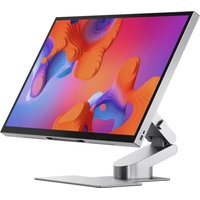
Schwerkr.Sens.
Wenn diese Funktion aktiviert ist, wechselt Clarity Pro automatisch zwischen Hoch- und Querformat, wenn Sie den Bildschirm drehen.
Dies wird nicht von allen Computern und Konfigurationen unterstützt. macOS-Benutzer müssen den Bildschirm möglicherweise manuell mit DisplayLink für den Hochformatmodus einstellen.
Helligkeit/Kontrast
Passen Sie die Helligkeit, die Schattenbalance und den Kontrast an.
C.T-Einstellungen
Passen Sie die Farbtemperatur Ihres Monitors zwischen Warm, Kühl und Benutzerdefiniert an.
PIP/PBP
Im Modus Bild im Bild kann Clarity Pro Videos von zwei Quellen gleichzeitig anzeigen.
Verwenden Sie dieses Menü, um die Quellen auszuwählen und festzulegen, wie sie angezeigt werden sollen.
Sprache
Legen Sie die OSD-Sprache fest.
Audio
Sie können die Lautstärke der Lautsprecher des Monitors stummschalten oder einstellen.
Kontext.Modell
Wählen Sie zwischen Bildvoreinstellungen, einschließlich Standard, Lesen, Film, Nacht, Komfort, SRGB und Adobe.
OSD-Einstellungen
Ändern Sie die Transparenz des OSD-Menüs und wie lange es auf dem Bildschirm bleibt.
USBSie können die Firmware Ihres Monitors über USB aktualisieren, verhindern, dass Ihr Computer USB-Geräte im Ruhezustand mit Strom versorgt, und umschalten, welchen USB-Anschluss (C oder B) Clarity Pro für Nicht-Videodaten verwendet.
Rücksetzen
Setzen Sie Ihren Monitor auf die Werkseinstellungen zurück.
Anmerkung:
Wenn die Bild-in-Bild-Funktion aktiviert ist, wird der Rotationssensor deaktiviert.
Wenn der Rotationssensor eingeschaltet ist, wird durch Drehen des Monitors die Bild-in-Bild-Funktion deaktiviert.
Einrichten der Webcam
- Um die Integrierte Webcam verwenden zu können, muss der Monitor entweder über den USB-C- oder den USB-B-Anschluss mit Ihrem Computer verbunden sein.
- Navigieren Sie nach dem Anschluss zu "USB Switch" im Untermenü "USB" des Optionsmenüs Ihres Monitors und wählen Sie entweder "TYPE-C" oder "TYPE-B", je nachdem, welches Kabel Sie angeschlossen haben.
- Öffnen Sie ein beliebiges Programm, das die Webcam verwendet, und sie wird automatisch aus dem Monitor herausspringen.
a. Möglicherweise müssen Sie von der eingebauten Webcam Ihres Laptops auf "27C4KPDW" umschalten.
Einstellen der Webcam
- Verwenden Sie das Scrollrad auf der Rückseite der Webcam, um den Bildausschnitt einzustellen.
- Um Bildeinstellungen wie Helligkeit und Kontrast zu ändern, verwenden Sie das Einstellungsmenü Ihres Computers:
a. a. Windows: Einstellungen -> Bluetooth & Geräte -> Kameras -> 27C4KPDW b. macOS: Die Bildeinstellungen können nur über Drittanbieterprogramme angepasst werden.
c. ChromeOS: Die Bildeinstellungen können nur pro Anwendung angepasst werden.
Einfahren der Webcam
Die Webcam wird automatisch eingezogen, wenn sie nicht von einem Programm verwendet wird.
a. Versuchen Sie nicht, die Webcam physisch in den Monitor zurückzuschieben, Sie könnten sie beschädigen.
b. Wenn sich die Webcam nicht einfahren lässt, versuchen Sie, sie auszustecken und wieder einzustecken.
| Symptom Lösung | |
| Mein Computer erkennt meine Webcam nicht | Versuchen Sie, Ihren Computer neu zu startenNavigleron Sie im OSD von Clarity Pro zu USB-Optionen -> Aktiven USB umschaften und vergewissern Sie sich, dass der ausgewählte USB-Typ dorgenige ist, mit dem Sie sich verbinden.Versuchen Sie, andere Webcams abzustecken/abzutrennen/zu deaktivieren. |
| Meine Webcam lässt sich nicht aus dem Monitor herausziehen | Vergewissern Sie sich, dass die Webcam mit dem Namen "27C4KPDW" im Einstellungsmenü Ihres Computers ausgewählt ist.Starten Sie die Anwendung, mit der Sie die Webcam verwenden möchten, neu.Vergewissern Sie sich, dass Sie die richtige Webcam in Ihrer Videosoftware ausgewählt haben. |
| Meine Webcam lässt sich nicht in meinen Monitor ahren | Trennen Sie den Computer versuchswelse vom Monitor.Versuchen Sie, eine Anwendung, die die Webcam verwendet, zu öffnen und zu schließen. |
Verwenden des Touchscreens (nur 27C4KPDWT)
- Um den Touchscreen zu verwenden, muss der Monitor entweder über den USB-C- oder den USB-B-Anschluss mit Ihrem Computer verbunden sein.
- Navigieren Sie nach dem Anschluss im Untermenü "USB" des Optionsmenüs Ihres Monitors zu "USB-Schalter" und wählen Sie entweder "TYP-C" oder "TYP-B", je nachdem, welches Kabel Sie angeschlossen haben.
- Der Touchscreen sollte automatisch von Ihrem Computer erkannt werden. Ist dies nicht der Fall, lesen Sie den Abschnitt zur Fehlerbehebung weiter unten
| Symptom Lösung | |
| Mein Computer reagiert nicht auf meine Berührungen | Ziehen Sie das USB-Kabel vom Computer ab und schließen Sie es wieder an.Überprüfen Sie, ob Sie in den Einstellungen Ihres Monitors das richtige USB-Kabel ausgewählt haben.Starten Sie Ihren Computer neu.Wenden Sie sich an den ALOGIC-Support, wenn die oben genannten Maßnahmen Ihr Problem nicht beheben können. |
Fehlersuche
| Symptom Lösung | |
| Die Einschaltaste leuchtet nicht auf, wenn sie gedrückt wird | Vergewissern Sie sich, dass das Netzkabel fest mit dem Netzteil verbunden ist, an eine Steckdose angeschlossen ist und die Steckdose eingeschaltet ist.Vergewissern Sie sich, dass der Netzadapter fest mit der Rückseite des Monitors verbunden ist. |
| Die Einschaltaste louchtet auf, aber auf dem Bildschirm wird nichts angezeigt | Trennen Sie den Netzadapter vom Monitor und schließen Sie ihn nach 2-3 Minuten wieder an.Halten Sie die Einschaltaste 5 Sekunden lang gedrückt, um die Monitoreinstellungen zurückzusetzen.Wenden Sie sich an den ALOGIC Support, wenn die oben genannten Punkte nicht funktionieren. |
| Der Monitor zeigt kein HDMI- oder DisplayPort Video vom Computer an | Vergewissern Sie sich, dass ein geeignetes Videokabel zwischen Computer und Monitor angeschlossen und der richtige Eingang am Monitor ausgewählt ist.Uberprüfen Sie die Einstellungen Ihres Computers, um sicherzustellen, dass er den Monitor erkennt und Video an ihn ausgibt. |
| Der Monitor zeigt kein USB-C-Video vom Computer an | Vergewissern Sie sich, dass Sie das USB-C-Kabel verwenden, das mit dem Monitor geliefert wurde.Uberprüfen Sie die Einstellungen Ihres Computers, um sicherzustellen, dass er den Monitor erkennt und Video an ihn ausgibt.Uberprüfen Sie, ob der USB-C-Anschluss an Ihrem Computer, an den der Monitor angeschlossen ist, die Videoausgabe über den DisplayPort-Alternativmodus (DP Ait. Mode) unterstützt. |
| Der Laptop-Computer wird nicht aufgeladen, wenn er über USB-C an den Monitor angeschlossen ist | Stellen Sie sicher, dass der USB-C-Anschluss an Ihrem Computer das Aufladen mit dem USB Power Delivery (USB-PD)-Standard unterstützt.Einige Laptops benötigen mehr als 65 W zum Aufladen. Dies sind in der Regel High-End-Grafik- und Gaming-Computer.Verbinden Sie bei Bedarf zusätzlich zum USB-C-Kabel, das mit dem Monitor verbunden ist, das mit dem Computer gelieferte Netzteil mit Ihrem Laptop. |
Warnungen
- Verwenden Sie den Monitor nur in trockenen Innenräumen. Verwenden Sie den Monitor nicht an feuchten Orten oder in der Nähe von Wasserquellen wie in Badezimmern und Küchen.
- An einem kühlen, trockenen und belüfteten Ort lagern und verwenden. Nicht in der Nähe von Wärmequellen oder in direktem Sonnenlicht aufstellen.
- Stellen Sie sicher, dass das Gerät auf einer ebenen, stabilen Oberfläche installiert wird. Wenn der Monitor auf einer unebenen oder instabilen Oberfläche aufgestellt wird, kann er herunterfallen und beschädigt werden, Verletzungen verursachen oder andere Gegenstände beschädigen.
- Es ist normal, dass sich das Gerät während des Betriebs etwas warm anfühlt. Sorgen Sie für ausreichende Belüftung und decken Sie das Gerät während des Betriebs nicht ab.
- Verdecken oder blockieren Sie nicht die Lüftungsöffnungen an der hinteren Abdeckung des Monitors. Verwenden Sie es nicht auf einem Bett, Sofa, einer Decke oder ähnlichem, wo der Monitor umfallen oder abgedeckt werden könnte.
- Die zulässige elektrische Versorgungsspannung und die Frequenzbereiche sind auf dem Etikett auf der Rückseite des Monitors angegeben. Schließen Sie den Monitor nicht an Stromquellen an, die außerhalb dieser Grenzen liegen.
- Wenn das Gerät wochen- oder monatelang nicht verwendet wird, wird empfohlen, die Stromversorgung zu unterbrechen, um Energie zu sparen und das Gerät vor Schäden durch Blitzeinschläge bei Gewitter zu schützen.
- Führen Sie keine Fremdkörper in die Lüftungsöffnungen in der Abdeckung des Monitors ein, da dies zu Beschädigungen, Feuer oder elektrischen Schlägen führen könnte.
- Der Monitor enthält keine vom Benutzer zu wartenden Teile. Das Zerlegen oder der Versuch, dieses Produkt selbst zu reparieren, führt zum Erlöschen der Garantie und setzt Sie dem Risiko eines Stromschlags aus. Wenn Sie einen Fehler am Gerät vermuten, wenden Sie sich bitte an den Verkäufer, bei dem Sie das Produkt gekauft haben, oder an den ALOGIC-Kundendienst, um Unterstützung zu erhalten.
- Verwenden Sie das Produkt nicht, wenn es beschädigt ist, da dies ein Risiko darstellen könnte, angeschlossene Geräte zu beschädigen und Sie einem Stromschlag auszusetzen.
- Quetschen, schneiden, ziehen oder verdrehen Sie das Netzkabel nicht übermäßig. Wenn das Netzkabel beschädigt ist, verwenden Sie das Produkt nicht, bis ein Ersatzkabel beschafft werden kann. Die Verwendung eines beschädigten Netzkabels kann zu einem Stromschlag führen.
- Sprühen Sie keine Flüssigkeiten auf den Monitor. Verwenden Sie keine Chemikalien wie Lösungsmittel auf der Oberfläche des Monitors. Reinigen Sie den Monitor nur durch Abwischen mit einem sauberen, trockenen, weichen, kratzerfreien Mikrofasertuch.
- Wenn Sie Ihr Gerät zerlegen oder nicht ordnungsgemäß verwenden und pflegen, erlischt die Garantie für das Produkt.
- ALOGIC übernimmt keine Verantwortung für Schäden am Gerät oder zufällige Schäden, die durch unsachgemäßen Gebrauch oder mangelnde Sorgfalt entstehen, und haftet unter diesen Umständen nicht für Reparatur/Austausch des Geräts oder andere Schäden.
①

- Anzeige
- Auspacken und Zusammenbau
- Montageoptionen
- Demontage und Lagerung
- Anschließen des Monitors
- Anschließen des Netzkabels
- Anschließen einer Videoquelle
- Hinweise:
- Audio-Ausgang
- Anschließen von Audiogeräten Anschließen von USB-Geräten
- OSD-Menü
- Eingangssignal
- Bildeinstellungen
- HDR
- Schwerkr.Sens.
- Helligkeit/Kontrast
- C.T-Einstellungen
- PIP/PBP
- Sprache
- Audio
- Kontext.Modell
- OSD-Einstellungen
- Rücksetzen
- Anmerkung:
- Einrichten der Webcam
- Einstellen der Webcam
- Einfahren der Webcam
- Verwenden des Touchscreens (nur 27C4KPDWT)
- Warnungen
Marke : Alogic
Modell : Clarity Pro
Kategorie : Monitor