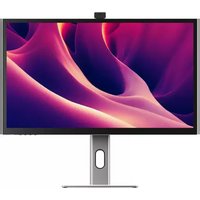
Clarity Pro - モニター Alogic - 無料のユーザーマニュアル
デバイスのマニュアルを無料で見つける Clarity Pro Alogic PDF形式.



| 製品タイプ | モニター |
| ブランド | Alogic |
| モデル | Clarity Pro |
| 画面サイズ | 27インチ (68.6 cm) |
| 寸法(スタンド含む) | 624 x 220 x 565 mm (横 x 奥行 x 高さ) |
| 重量 | 7.6 kg |
| 電源 | AC 100-240V ~, 50/60 Hz アダプター; DC 19V, 7.89A, 150W 最大出力 |
| パネル | IPS, QDバックライト |
| ネイティブ解像度 | 3840 x 2160 @ 60Hz (DP/HDMI) |
| 輝度 | 400 cd/m² (標準) |
| コントラスト比 | 1000:1 |
| 色 | 10億7千万色 |
| 視野角 | 178° 水平/垂直 |
| リフレッシュレート | 60 Hz |
| 接続端子 | DisplayPort 1.4 x1, HDMI 2.0 x2, USB-C (PD 65W) x1, USB-A x2, USB-B x1, 音声出力 x1 |
| 内蔵スピーカー | 2 x 5W |
| 内蔵Webカメラ | 8MP、4マイク |
| 特別機能 | HDR, PIP/PBP, ブルーライト低減, フリッカーフリー, 重力センサー |
| VESAマウント | 100 x 100 mm |
| 推奨クリーニング | 乾いたマイクロファイバークロス、化学薬品不使用 |
| 安全上の注意 | 乾燥した換気の良い場所で使用、通気口を塞がない |
| 修理可能性 | ユーザーが修理できる部品はありません。Alogicサポートに連絡 |
よくある質問 - Clarity Pro Alogic
ユーザーの質問 Clarity Pro Alogic
0 質問 この機器について。知っているものに答えるか、ご自身の質問をしてください。
この機器について新しい質問をする
デバイスの取扱説明書をダウンロード モニター 無料でPDF形式で!マニュアルを見つける Clarity Pro - Alogic 電子デバイスをもとに戻しましょう。このページにはデバイスの使用に必要なすべての書類が掲載されています。 Clarity Pro ブランド Alogic.
使用説明書 Clarity Pro Alogic
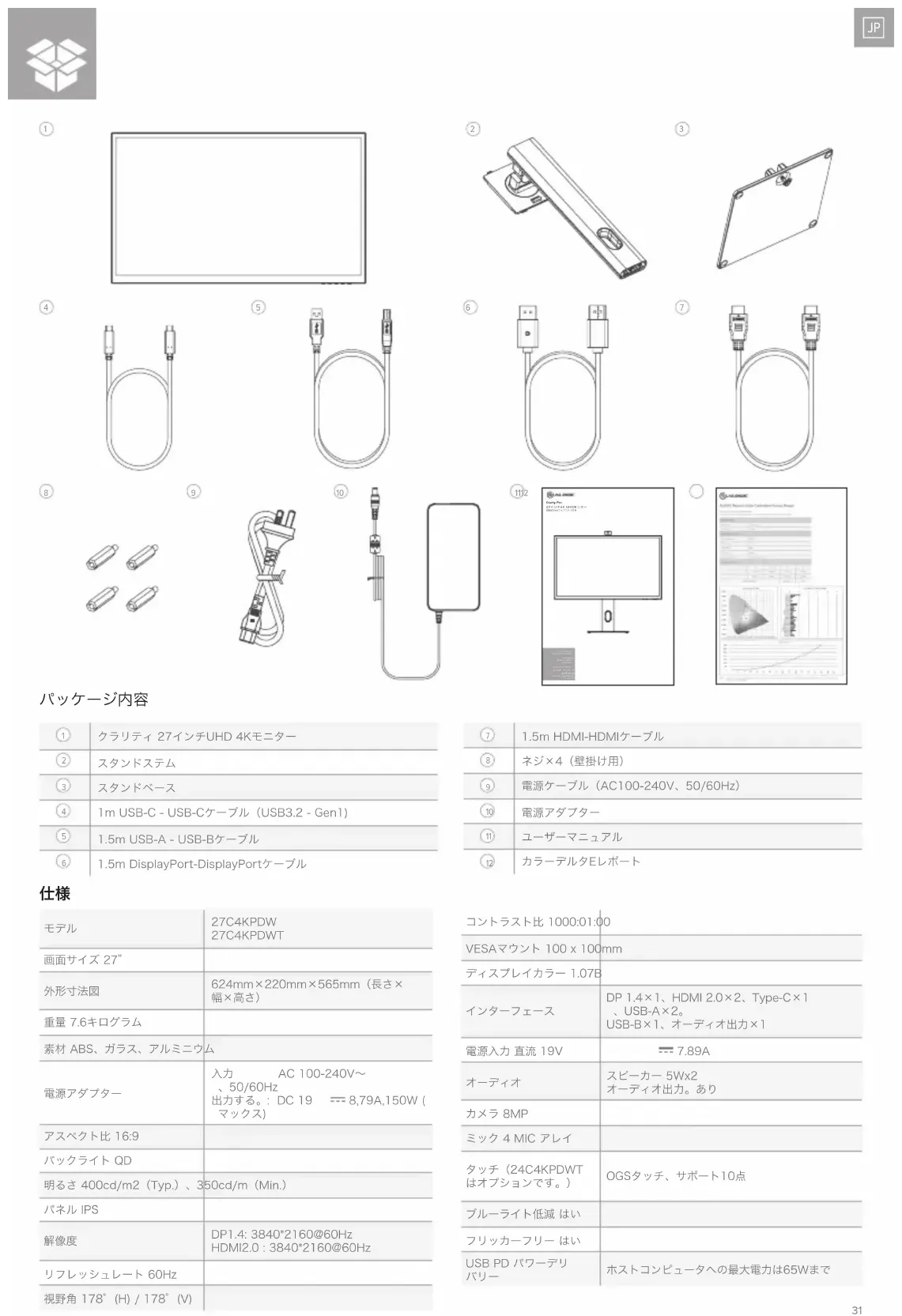
| 1 | クラリティ 27インチUHD 4Kモニター |
| 2 | スタンドステム |
| 3 | スタンドベース |
| 4 | 1m USB-C - USB-Cケーブル (USB3.2 - Gen1) |
| 5 | 1.5m USB-A - USB-Bケーブル |
| 6 | 1.5m DisplayPort-DisplayPortケーブル |
仕様
| モデル | 27C4KPDW27C4KPDWT |
| 画面サイズ 27" | |
| 外形寸法図 | 624mm×220mm×565mm(長さ×幅×高さ) |
| 重量 7.6キログラム | |
| 素材 ABS、ガラス、アルミニウム | |
| 電源アダフター | 入力 AC 100-240V~、50/60Hz出力する。;DC 19 === 8,79A,150W(マックス) |
| アスペクト比 16:9 | |
| バックライト QD | |
| 明るさ 400cd/m2(Typ.)、350cd/m(Min.) | |
| パネル IPS | |
| 解像度 | DP1.4:3840*2160@60HzHDMI2.0:3840*2160@60Hz |
| リフレッシュレート 60Hz | |
| 視野角 178°(H)/178°(V) |
| 7 | 1.5m HDMI-HDMIケーブル |
| 8 | ネジ×4(壁掛け用) |
| 9 | 電源ケーブル(AC100-240V、50/60Hz) |
| 10 | 電源アダプター |
| 11 | ユーザーマニュアル |
| 12 | カラーデルタEレポート |
| コントラスト比 1000:01:00 | |
| VESAマウント 100 x 100mm | |
| ディスプレイカラー 1.07B | |
| インターフェース | DP 1.4 × 1 、HDMI 2.0 × 2 、Type-C×1、USB-A×2。USB-B×1、オーディオ出力×1 |
| 電源入力 直流 19V | == 7.89A |
| オーディオ | スピーカー 5W×2オーディオ出力。あり |
| カメラ 8MP | |
| ミック 4 MIC アレイ | |
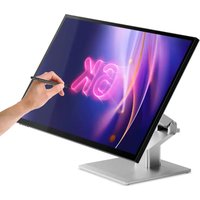
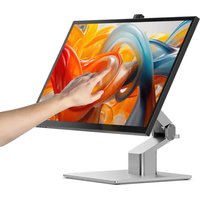
| タッチ(24C4KPDWTはオプションです。) | OGSタッチ、サポート10点 |
| ブルーライト低減 はい | |
| フリッカーフリー はい | |
| USB PD パワーデリバリー | ホストコンピュータへの最大電力は65Wまで |
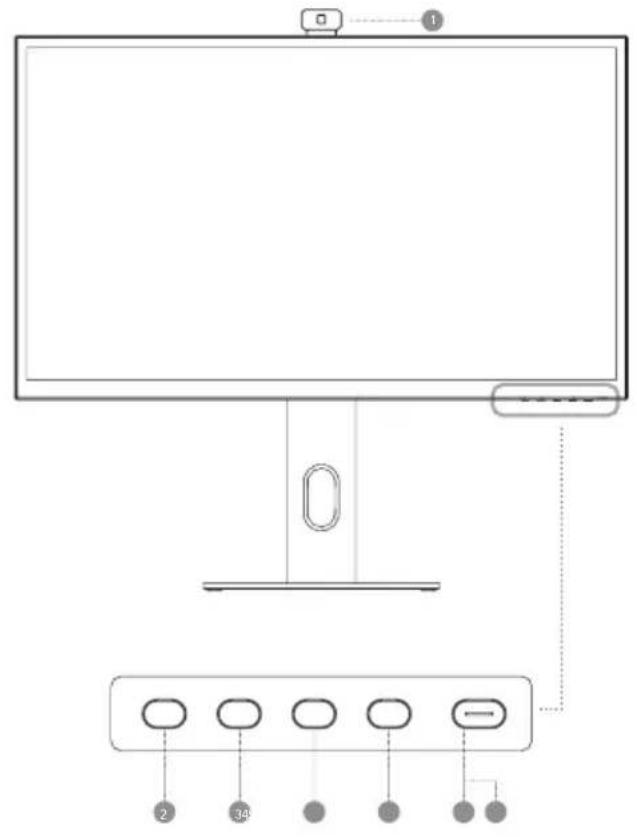
| 1 | ウェブカメラ |
| 2 | メニュー: OSDメニューを表示し、サブメニューに入ります。 |
| 3 | 上/左: メニューの中で上/左に移動します。 |
| 4 | 下/右: メニューの中で下/右に移動します |
| 5 | 終了: OSDメニューを終了します。 |
| 6 | 電源: モニターの電源が入ります。 |
| 7 | LEDインジケーターと電源ボタン |
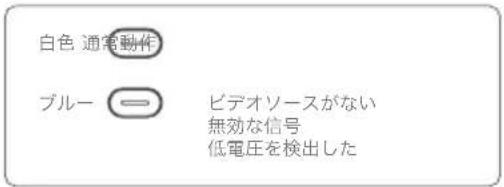
インジケーターランプ
インジケーターライトが白色で点灯している場合は電源が入っており、モニターが正常に動作していることを示します。青色の点灯は、ビデオソースがない、無効な信号、または低電圧が検出されたことを示します。コンピュータの電源が入っていること、すべてのビデオケーブルが完全に差し込まれているか、接続されていることを確認してください。
モニターポート
| 8 | USB-Aポート |
| 9 | USB-Bポート |
| 10 | HDMIポート |
| 11 | DisplayPortポート |
| 12 | USB-Cポート |
| 13 | ヘッドホンまたはスピーカー用オーディオ出力 |
| 14 | 電源入力 |

開梱・組立
スタンドの梱包を解く前に、箱が平らで物がない場所に置かれていることを確認してください。
- モニターボックスの蓋を開け、スタンドの入った上部の発泡スチロール製トレイを取り出し、片側に置きます。
- モニターを保護しているソフトバッグを開き、モニターの背面にスタンドが取り付けられている部分を確認します。スタンドの取り付け時にモニターを傷つけないように、モニターを発泡スチロールのトレイに寝かせたままにしておきます。
- モニタースタンドの上部をモニター背面のマウントに挿入し、カチッと音がするまでスタンドの下側を押します。モニターが破損しないように、無理な力を加えないでください。
- 発泡スチロールのトレイからモニターを注意深く持ち上げ、机の上に立てて使用できるようにします。

警告:モニターの組み立て中や移動中は、モニターのディスプレイ部分に圧力をかけないでください。ディスプレイ画面は壊れやすいので、力を加えるとディスプレイが壊れます。
モニターの箱と発泡スチロールの梱包材は、今後のモニターの輸送や保管のために保管してください。

警告:モニターを持ち上げる前に、スタンドが所定の位置にカチッとはまったことを確認してください。

マウントオプション
モニターには100×100mm間隔の取り付け穴があり、互換性のある100mmVESA規格のモニターアームやウォールマウントアクセサリー(別売)が取り付けられます。
取り付け穴は、モニター背面にあり、取り付け時にはスタンドに隠れるようになっています。スタンドを取り付けた状態では、VESAマウントを使用することはできません。
モニターをモニターアームなどのマウントに取り付ける際に使用する、M4ネジのマウントスペーサーがモニターに付属しています。モニターをVESAマウントアクセサリーに取り付けるには、次のようにします。
- モニターを発泡スチロール製の梱包トレイに伏せて置きます。

取り付けアクセサリを取り付ける際に、カーペットや座席などの柔らかい面を含む凹凸のある場所にモニターを置かないでください - 画面が損傷する可能性があります。
-
モニターに付属しているアクセサリーバッグの中から、マウントスペーサーを確認します。モニターを発泡スチロールのトレイに寝かせた状態で、4つのスペーサーをスタンドが取り付けられる凹部の穴にねじ込みます。スペーサーを締め付けすぎると、モニターが破損することがあります。
-
VESAマウントアクセサリーをマウントスペーサーにねじ込みます。

モニターに下向きの圧力をかけると、画面にひびが入ったり、破損したりすることがあります。
- モニターとマウントアクセサリーをトレイから慎重に持ち上げて、所定の位置に設置します。
モニターが過熱しないように、設置時にモニターのすべての側面に50mmの隙間があることを確認してください。

分解と保管
モニターを分解する前に、箱が平らで物がない場所に置かれていることを確認してください。
- モニターボックスの蓋を開け、上部の発泡スチロール製トレイを取り外し、置いてください。
- ソフトバッグをモニターにかぶせ、箱の発泡スチロール製トレイに伏せて置きます。バッグがモニターの画面に対して平らになり、バッグが折りたたまれたり、束ねられたりしていないことを確認してください。モニター画面の下で袋が過度に束になっていると、箱の中で寝かせたときに画面が損傷することがあります。
- 袋を開けて、モニターをスタンドに取り付ける場所を確認します。モニタースタンドの留め具をモニターの上端に向かって押し、スタンドの根元を上に持ち上げて、モニターからスタンドを離します。
- 袋を閉じ、モニターの背面をきれいに折りたたみます。上部の発泡スチロールトレイを箱の中のモニターの上に置きます。
- ネジを緩めてベースをスタンドから取り外し、両方のピースを上部発泡スチロール製梱包トレイに入れます。
モニターを接続する
電源ケーブルの接続
付属の電源ケーブルを電源コネクターに接続し、もう一方の端をコンセントに差し込みます。
ビデオソースを接続する ビデオソースを接続する
モニターには4つのビデオ入力があり、同時に接続することができます。コンピュータやその他のソースデバイスを接続するには、付属のHDMI、DisplayPort、USB-Cケーブルのいずれかをコンピュータに差し込み、モニタの対応するポートに接続します。
注意事項
- USB-C接続は、USB Power Delivery(USB PD)をサポートするコンピュータに最大65Wの電力を供給します。これにより、コンピュータは1本のケーブルで充電しながらモニターに映像を表示することができます。そのため、お使いのコンピューターがこの機能を備えている場合は、USB-C接続タイプが最適な選択肢となります。
- コンピュータの性能によっては、HDMIを使用してモニターに接続した場合、60Hzのフルリフレッシュレートで4Kを提供できない場合があります。コンピュータがこの接続タイプをサポートしている場合、USB-CまたはDisplayPort接続を第一優先として使用する必要があります。
- コンピュータのすべてのUSB-Cポートが、ビデオ出力やUSB PDによる充電をサポートしているわけではありません。USB-Cでモニターに接続してもモニターに映像が映らない、充電が始まらない場合は、パソコンのUSB-CポートがDisplayPort Alternate Modeの映像出力とUSB PDによる充電に対応しているかどうかを確認してください。
- すべてのUSB-Cケーブルがビデオ転送や60W以上の充電に対応しているわけではありません。別途入手したケーブルの潜在的な問題を避けるため、モニターに付属するUSB-Cケーブルを使用することをお勧めします。
オーディオ出力
ディスプレイには内蔵スピーカーのほか、ヘッドホンや外部スピーカーを接続する音声出力端子を備えています。外部オーディオ機器を接続した場合、ディスプレイのオンボードスピーカーは無効になります。

オーディオデバイスを接続する USB機器を接続する
ディスプレイのオーディオポートは、ヘッドホンやスピーカーなどの出力機器にのみ対応しています。このポートにマイクなどの入力機器を接続することはできません。マイク内蔵のヘッドホンは接続可能ですが、マイクは機能しません。
パソコンからディスプレイのスピーカーや接続したオーディオ機器に音声を送るには、パソコンのサウンド設定で音声の送り先に「27C4KPDW」を選択してください。
ディスプレイには、キーボード、マウス、ウェブカメラなどのUSB周辺機器をコンピュータに接続に使用できる2つのUSBタイプAポートがあります。
ポートに接続したデバイスをコンピューターに表示するには、コンピューターがUSB-Cおよび/またはUSB-Bポートのいずれか(または両方)に接続されている必要があります。
注意事项
- コンピュータがディスプレイのUSB-Cポートにのみ接続されている場合、ビデオトラフィックがUSB-CケーブルをUSBデータと共有するため、ポートはUSB 2.0速度で動作します。キーボード、マウス、ウェブカメラなど、ほとんどの周辺機器には十分な速度です。
- コンピュータがディスプレイのUSB-Bポートに接続されている場合、ポートはUSB 3.0速度で動作します。外付けハードドライブやUSBフラッシュドライブなどの高速ストレージデバイスを使用する場合は、この方が望ましいです。
OSDメニュー
OSD(On-Screen Display)を使って、モニターの設定を調整することができます。
- 押して、OSD メニューを表示します。
- またはを押して、機能をブラウズします。
- 希望の機能をハイライト表示し、をしてサブメニューに入ります。
- ③ または ④ を押してサブメニューをブラウズし、⑤ を押して希望の機能を強調表示します。 - ① または ④ を押してオプションをハイライトし、② を押して設定を確認し、現在の画面を終了します。
- または4を押して設定を調整し、を押して変更を確定し、終了します。
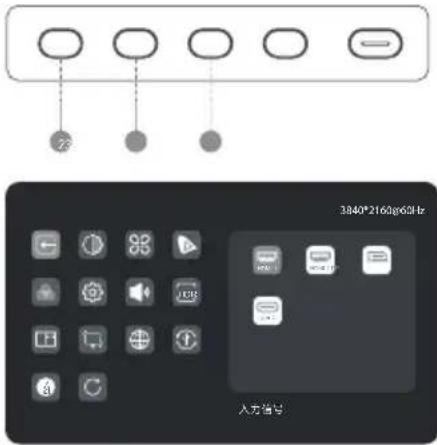
入力信号
ビデオ入力の切り替えを行います。
ビクチャ設定
モニターの「彩度」「シャープネス」「ガンマ」を調整します。
HDR
モニターのHDR(ハイダイナミックレンジ) モードを有効にし、より鮮やかな色彩を実現します。
すべての機器やプログラムがHDR入力をサポートしているわけではないので、このモードを有効にすると明るすぎることがあります。
重力センサー
有効にすると、画面を回転させたときに、Clarity Proはポートレートモードとランドスケープモードを自動的に切り替えます。
これはすべてのコンピューターと構成でサポートされているわけではありません。macOSユーザーは、ポートレート・モードのためにDisplayLinkを使用して画面を手動で調整する必要がある場合があります。
輝度/コントラスト
明るさ、シャドウバランス、コントラストを調整します。
C.T 設定
モニターの色温度をウォーム、クール、ユーザ一定義で調整します。
PIP/PBP
Picture in Pictureモードでは、Clarity Proは2つのソースからのビデオを一度に表示することができます。
このメニューを使用してソースを選択し、表示方法を選択します。
言語
OSDの言語を設定する。
音声
モニターのスピーカーの消音や音量調整をすることができます。
文脈モデル
スタンダード、リーディング、ムービー、ナイト、コンフォート、SRGB、アドビモードなどのピクチャープリセットから選択できます。
OSD設定
OSDメニューの透明度や画面上に表示される時間を変更します。
USB
USB経由でモニターのファームウェアをアップグレードすることで、スリーブモード中にコンピュータがUSBデバイスに給電しないようにしたり、Clarity Proがビデオ以外のデータに使用するUSBポート(CまたはB)を切り替えることができます。
リセット
モニターを工場出荷時の設定に戻します。
注意:
ピクチャーインピクチャーが有効な場合、回転センサーは無効となります。
回転センサーがオンになっている場合、モニターを回転させるとピクチャーインピクチャーが無効になります。
ウェブカメラのセットアップ
- 内蔵Webカメラを使用するには、モニターをUSB-CまたはUSB-Bポートでコンピュータに接続する必要があります。
- 接続後、モニターのオプションメニューの「USB」サブメニューの「USB スイッチ」に移動し、接続したケーブルに応じて「TYPE-C」または「TYPE-B」のいずれかを選択します。
- ウェブカメラを使用するプログラムを開くと、自動的にモニターからボップアウトします。
a. ノートパソコンの内蔵ウェブカメラから「27C4KPDW」に切り替える必要がある場合があります。
ウェブカメラを調整する
- ウェブカメラの背面にあるスクロールホイールを使用して、フレーミングを調整します。
- 明るさやコントラストなどの画像設定を変更するには、コンピュータの設定メニューを使用します。
a. Windows: 設定 -> Bluetoothとデバイス -> カメラ -> 27C4KPDW
b. macOS: ビクチャーの設定は、サードパーティーのアプリケーション経由でのみ調整可能です。
c. ChromeOS: 画像の設定は、アプリケーションごとにのみ調整可能です。
ウェブカメラを収納する
アプリで使用しないときは、ウェブカメラは自動的に収納されます。
a. ウェブカメラを物理的にモニターに押し戻そうとしないでください、破損する可能性があります。
b. ウェブカメラが収納されない場合は、ウェブカメラのプラグを抜き、再度差し込んでみてください。
| 症状 解決方法 | |
| コンピューターがウェブカメラを認識しない | ・コンピュータの再起動をお試しください・Clarity Pro の OSD で USB Options → Switch Active USB に移動し、選択した USB タイプが接続するものであることを確認します。・他のウェブカメラのプラグの抜き差し、接続の解除、無効化を試してみてください。 |
| ウェブカメラがモニターからスライドして出てこない | ・コンピュータの設定メニューで「27C4KPDW」という名前のウェブカメラが選択されていることを確認します。・ウェブカメラを使用するアプリケーションを再起動してください。・ビデオソフトで正しいウェブカメラが選択されていることを確認してください。 |
| ウェブカメラがモニターに収納されない | ・コンピュータのプラグをモニターから抜いてみてください。・ウェブカメラを使用するアプリケーションを開いたり閉じたりしてみてください。 |
タッチスクリーンの使用 (27C4KPDWTのみ)
- タッチパネルを使用するには、モニターのUSB-CまたはUSB-Bポートでコンピュータに接続する必要があります。
- 接続後、モニターのオプションメニューの「USB」サブメニューの「USB スイッチ」に移動し、接続したケーブルに応じて「TYPE-C」または「TYPE-B」のいずれかを選択します。
- タッチスクリーンがコンピュータによって自動的に認識されます。認識されない場合は、以下のトラブルシューティングセクションを参照してください。
| 症状 解決方法 | |
| パソコンがタッチに反応しない | USBケーブルをコンピュータから抜き、再度差し込んでください。モニターの設定で、正しいUSBケーブルを選択したことを確認してください。コンピュータを再起動してください上記で解決しない場合は、ALOGICサポートにご連絡ください。 |
トラブルシューティング
| 症状 | 解決方法 |
| 電源ボタンを押しても点灯しない | ・主電源コードが電源アダブタにしっかりと取り付けられていること、電源コンセントに接続されていること、電源コンセントの電源がオンになっていることを確認します。・電源アダブタがモニタの背面にしっかりと接続されていることを確認します。 |
| 電源ボタンは点灯するが、画面には何も表示されない | ・電源アダブターをモニターから外し、2~3分後に再接続します。・電源ボタンを5秒間長押しして、モニターの設定をリセットしてください。・上記のポイントを行ってもうまくいかない場合は、ALOGICサポートにお問い合わせください。 |
| コンピュータからのHDMIまたはDisplayPortの映像がモニターに表示されない | ・コンピュータとディスプレイ間に追切なビデオケーブルが接続され、モニターで正しい入力が選択されていることを確認してください。・コンピュータの設定を確認し、コンピュータがモニターを検出し、モニターに映像を出力していることを確認します。 |
| モニターにパソコンからのUSB-C映像が表示されない | ・モニターに付属のUSB-Cケーブルを使用していることを確認します。・コンピュータの設定を確認し、モニターが検出され、映像が出力されていることを確認します。・モニターを接続しているコンピュータのUSB-Cポートが、DisplayPort Alternate Mode (DP Alt. Mode) による映像出力に対応していることを確認してください。 |
| ノートパソコンとモニターをUSB-Cで接続しても充電されない | ・コンピュータのUSB-Cポートが、USB Power Delivery (USB-PD) 規格を使用した充電をサポートしていることを確認してください。・ノートパソコンの中には、充電に85W以上の電力が必要なものがあります。これらは、ハイエンドのグラフィックスやゲームに特化したコンピュータである傾向があります。・必要に応じて、モニターに接続されているUSB-Cケーブルに加えて、コンピュータに付属している電源アダブターをノートパソコンに接続してください。 |
警告
- モニターは、屋内の乾燥した場所でのみ使用してください。湿気の多い場所や、浴室や台所などの水場の近くではモニターを使用しないでください。
- 涼しく乾燥した換気の良い場所で保管し、使用してください。熱源の近くや直射日光の当たる場所には置かないでください。
- 機器が平らで安定した場所に設置されていることを確認してください。凹凸のある場所や不安定な場所に設置すると、モニターが落下して破損したり、人身事故を起こしたり、他の物を破損させたりすることがあります。
- 動作中、機器に触れるとわずかに温かくなるのは正常です。十分な換気を行い、動作中はデバイスを覆わないようにしてください。
- モニターの背面カバーにある通気孔を覆ったり塞いだりしないでください。ベッド、ソファ、毛布など、モニターが倒れたり、覆われたりする可能性のある場所で使用しないでください。
- 許容される電源電圧と周波数の範囲は、モニターの背面カバーのラベルに記載されています。この範囲外の電源に接続しないでください。
- 数週間から数力月間使用しない場合は、節電のため、また雷雨が発生した場合に落雷による電力サージから機器を保護するために、電源を切断することをお勧めします。
- 損傷、火災、感電の恐れがあるため、モニターのカバーの通気孔に異物を入れないでください。
- モニターには、ユーザーによる修理が可能な部品はありません。この製品を分解したり、自分で修理しようとすると、保証が無効になり、感電の危険性があります。本機の故障が疑われる場合は、購入した販売店またはALOGICアフターサービスにご相談ください。
- 本製品が破損した場合、接続された機器に損傷を与え、感電の危険性がありますので、使用しないでください。
- 電源コードを無理に押しつぶしたり、切ったり、引っ張ったり、ねじったりしないでください。電源コードが破損した場合は、交換用の電源コードを入手するまで製品を使用しないでください。損傷した電源コードを使用すると、感電する恐れがあります。
- モニターに液体を吹きかけないでください。モニターの表面に溶剤などの化学物質を使用しないでください。モニターの清掃は、清潔で乾燥した柔らかい、傷のつきにくいマイクロファイバー製の布で拭いてください。
・デバイスを分解したり、適切に使用・手入れをしなかったりすると、製品の保証が無効になります。
- ALOGICは、不適切な使用やお手入れの不足から生じるデバイスの損傷や付随的な損害について一切の責任を負わず、これらの状況におけるデバイスの修理/交換やその他の損害について責任を負いません。
①

ブランド : Alogic
モデル : Clarity Pro
カテゴリ : モニター