
USB-C 10-in-1 Super Dock - 車載ホルダー Alogic - 無料のユーザーマニュアル
デバイスのマニュアルを無料で見つける USB-C 10-in-1 Super Dock Alogic PDF形式.


| 製品タイプ | USB-C 10-in-1 ドッキングステーション(車載ホルダー付き) |
| ブランド | Alogic |
| モデル | USB-C 10-in-1 Super Dock |
| 寸法(長さ x 幅 x 高さ) | 120 x 80 x 30 mm |
| 重量 | 150 g |
| 電源 | USB-C Power Delivery (PD) 最大100W |
| ポート | HDMI×1, VGA×1, Ethernet RJ45×1, USB-A 3.0×2, USB-C PD×1, USB-C Data×1, SDカードスロット×1, microSDスロット×1, 3.5mmジャック×1 |
| 接続方式 | USB-Cコネクタ一体型(ケーブル固定) |
| 最大映像解像度 | HDMI: 4K@30Hz, VGA: 1080p@60Hz |
| 主な機能 | 10ポート一体型、急速充電、データ転送、映像出力、Ethernetネットワーク、メモリーカード読み取り |
| 互換性 | USB-Cポート搭載のパソコン・タブレット(Windows、macOS、Chrome OS、Android) |
| 車載ホルダー | ダッシュボードまたはフロントガラスに取り付け可能な調整式ホルダー、360度回転 |
| お手入れと清掃 | 柔らかい乾いた布で拭いてください。化学薬品は使用しないでください。 |
| 安全性 | 過電圧、過電流、短絡保護 |
| 交換部品と修理可能性 | ユーザーによる修理は不可。USB-Cケーブルは交換できません。 |
| 保証 | 2年間 |
| 使用温度範囲 | 0℃~40℃ |
| 同梱物 | ドッキングステーション、車載ホルダー、クイックスタートガイド |
よくある質問 - USB-C 10-in-1 Super Dock Alogic
ユーザーの質問 USB-C 10-in-1 Super Dock Alogic
0 質問 この機器について。知っているものに答えるか、ご自身の質問をしてください。
この機器について新しい質問をする
デバイスの取扱説明書をダウンロード 車載ホルダー 無料でPDF形式で!マニュアルを見つける USB-C 10-in-1 Super Dock - Alogic 電子デバイスをもとに戻しましょう。このページにはデバイスの使用に必要なすべての書類が掲載されています。 USB-C 10-in-1 Super Dock ブランド Alogic.
使用説明書 USB-C 10-in-1 Super Dock Alogic
このポートを使用してモバイルデバイスを充電します
Apple Mac
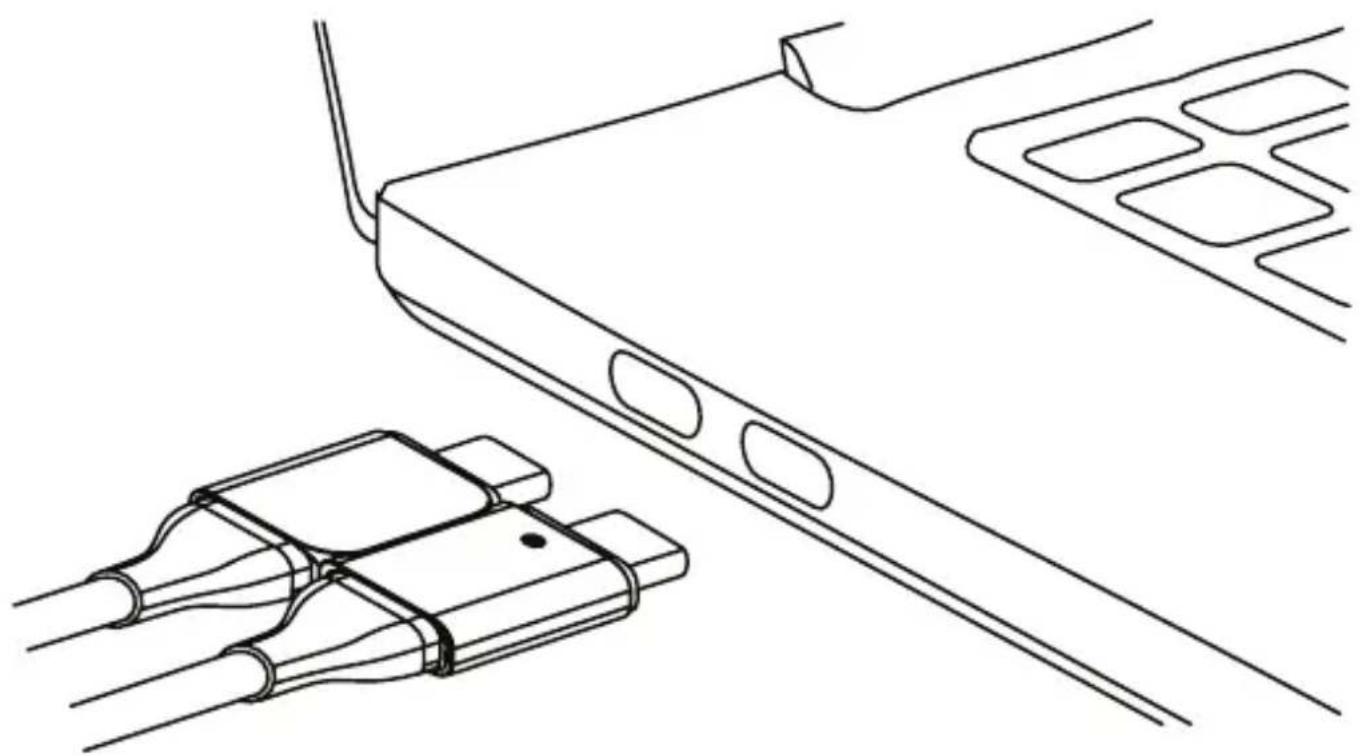
ALOGIC Super Dockは革新的な製品です異なる機能に対処しますの
Windows、Mac、Chromebookコンピュータ複数の周辺機器を接続し、コンピューターから独立して最大2つの外部モニターを駆動できるポータブルドッキングソリューションを提供する。
これを行う製品の機能の鍵は、ホストコンピューターに接続する統合ツインケーブルアセンブリです。
二本のケーブルは次のとおりです。
プライマリ接続-すべてのコンピューターに接続
プライマリケーブルには、コネクタ上にドット記号が付いています(・)。このケーブルはドックのすべてのポートをコンピューターに接続し、すべてのインスタンスでコンピューターに接続する必要があります。ドックのポートをコンピューターに接続することに加えて、このケーブルはビデオも伝送します。接続されているコンピュータの機能に応じて、ビデオは、この接続を介して二つのモニターに最大4K UHD解像度で60Hzで送信できます。
二次接続-に接続しますApple MacBookコンピュータ
一部のコンピュータ、といったApple MacBooks, 二つのモニターを個別に駆動できない以上USB-Cを使用してMulti Stream Transport (MST) 標準。コンピュータがサポートするDisplayPortのバージョンに依存する、シングル本のUSB-Cケーブルを介してデータと共有できる最大ビデオ解像度にも制限があります。
これらの制限のいずれかがあるコンピューターの場合、一次ケーブルと二次ケーブルの両方を同時に接続する必要があります。セカンダリケーブルは制限に対処し、2番目の外部モニターを可能な限り最高の解像度で、事実上すべての最近のコンピューター上のデバイスで使用できるようにします。
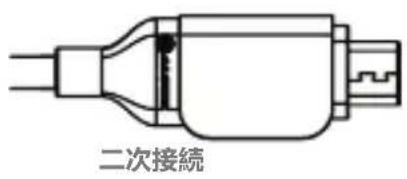
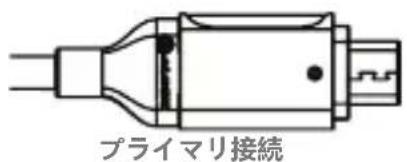
のユーザーWindowsとChromebook PCは通常、セカンダリケーブルを接続する必要はありませんが、そうすることで、デュアル4Kディスプレイ(たとえば)に接続したいユーザーに、より高い出力解像度へのアクセスを提供できます。ケーブルが使用されていない場合は、以下に示すように、デバイスを使用するときに邪魔にならないように、統合されたテザーを使用してケーブルをループバックし、それ自体にクリップすることができます。
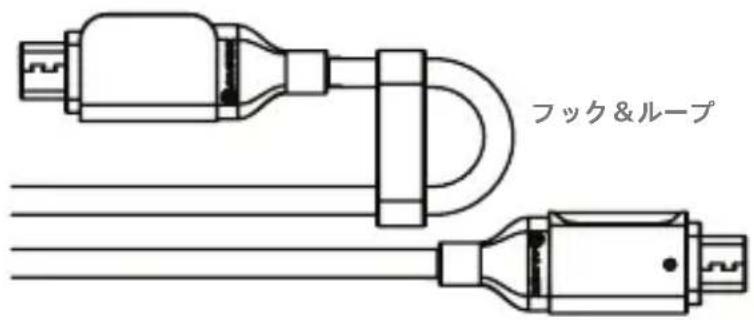
コンピューターに接続する
デバイスを使用するには、次のように、統合USB-Cケーブルの一方または両方をコンピューターに接続します。
Apple MacBookコンピュータ
- 両方のケーブルを接続します
Windows そしてChromebook
- プライマリケーブルのみを接続します(•),または必要に応じて両方のケーブル
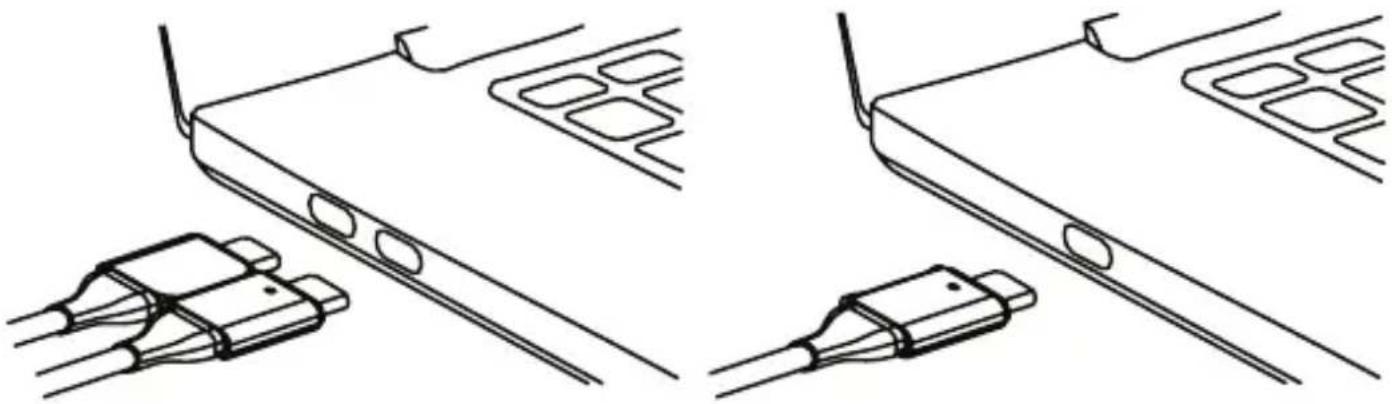
アクティビティLEDが点灯しますデバイスが接続され、電源が入っていることを示すためにデバイスが接続されたとき。デバイスはプラグアンドプレイに対応しており、コンピューターによって自動的に検出および構成されます。このプロセスは、デバイスを初めてマシンに接続したときに数秒かかり、インストールされて使用できるようになったという通知を受け取る場合があります。
コンピュータがデバイスを認識してセットアップしたらすぐに使用でき、HDMIモニター、USB デバイス、ネットワークケーブルなど、必要に応じて他のデバイスを接続できます。
すべてのUSB-Cポートではないオン WindowsそしてChromebook コンピュータービデオ出力をサポートします。デバイスをポートに接続していることを確認しますまたはビデオ対応のポート使用する場合WindowsまたはChromebookマシン。
詳細については、このマニュアルのUSB-Cポートビデオサポートのセクションを参照してください。
Super Dockへのデバイスの接続
外部デバイスを接続するといったメモリカードUSBメモリスティックそして必要に応じて、外付けモニターをドックに接続します。使用可能なポートと機能の詳細は、2~4ページをご覧ください。
ユニット前面のUSB-Aポート次へUSB-Cポートはモバイルデバイスの急速充電をサポートまで1.5A。デバイスを充電する場合は、このポートに接続してください。PDというラベルの付いたUSB-CポートサポートUSB電力供給ドック経由でコンピューターを充電するためのパススルー。USB PD電源をこのポートに接続できます。
電源を接続する
このデバイスは、コンピュータからの接続を介して給電でき、モバイルで使用するための外部電源を必要としません。
コンピューターの充電をサポートするコンピューターの場合使って彼らのUSB-Cポートを使用して USB-C電力供給(USB PD)しかしながら、USB PD電源をデバイスのPDとマークされたポートに接続することをお勧めします。
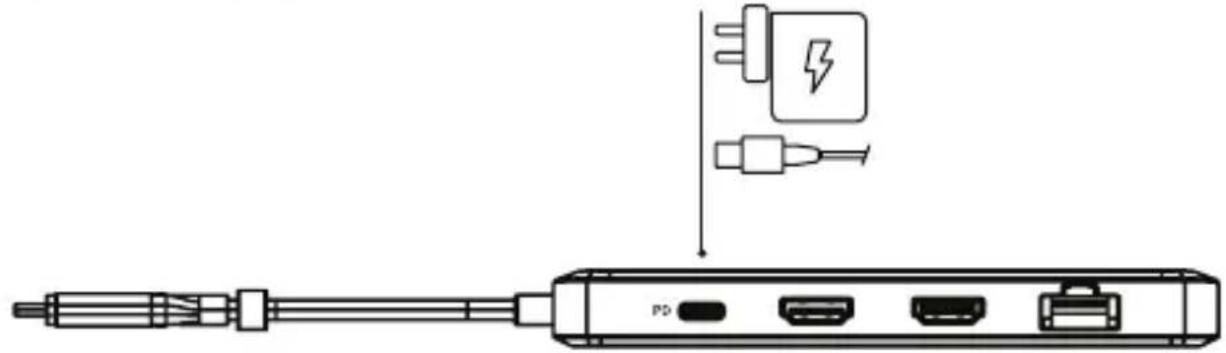
接続する a USB PD 電源へPD ポートコンピュータを充電します使ってSuper Dock 必要なしコンピュータに他のケーブルを接続するそしてドックにさらに電力を供給して、ドックに接続されているすべてのデバイスに電力を供給し、充電します。
ない毎USB-Cポートオン ノートブックコンピュータは充電をサポートしています。コンピュータが充電を開始しない場合 電源がデバイスに接続されているときそして デバイスがコンピュータに接続されているマシンの別のUSB-Cポートを試すまたは コンピュータのマニュアルを参照してくださいどのポートを決定する力を受け入れるからUSB PD 電源。
仕様書
| 原型 U2CSH-SGR | |
| 大きさ | 138 x 62 x 16mm (L x W x H) |
| 重量 150g | |
| 入力 | 1x USB-Cポート(プライマリ) 1x USB-Cポート(セカンダリ-オプション)ホストコンピュータのUSB-Cポート必要とするUSB-C DisplayPort代替モードのサポート |
| 出力 | 1 x USB-C 3.1 Gen 1 (5Gbps) とパワーパススルー100W-データ電源、1 x USB-C 3.1 Gen 1 (5Gbps) 、データのみ、2 x USB-A 3.1 (5Gbps) 、1 xオーディオ/マイクTRRS、1 x RJ45イーサネット1Gbps、1 x SDカード そしてマイクロSDカード、2 x HDMI |
| 解決 | まで2 x 4K UHD 60Hz, ホストコンピュータに依存最大出力については、以下の解決サポート表を参照してください |
| パワー | ホストマシンまたはUSB Power Delivery(PD)電源から給電ホストコンピュータは、USB PD電源から最大100Wの電力で充電できます。 |
| デバイスの互換性 | 互換性のあるとすべてのコンピューターと USB-Cポートコンピューターの操作が必要Windows 10、Chrome OS XXX、MacOS XXX以上。 |
| 保証 2年 | |
パッケージ内容
- 1xドック
- 1 x ユーザーマニュアル
ビデオ出力サポート
次のセクションでは、最大ビデオ出力解像度の概要を説明しますそしてリフレッシュレートの組み合わせコンピュータで利用可能与えられたDisplayPortバージョンによる支援彼らのUSB-Cポート。
解決サポート-両方のケーブルが接続されています
解決サポート-接続されているプライマ
リケーブルのみ
| ホストコンピューターDisplayPort以上USB-C機能 | Apple Macintosh(または両方のケーブルが接続されているその他のコンピューター) | Windows / Chromebook PCs (と接続されている単一のケーブル) | ||
| シングルディスプレイ | デュアルディスプレイ | シングルディスプレイ | デュアルディスプレイ | |
| HBR3 DP1.4とDSC | 5120 x 2880@60Hz | 2 x 5120 x 2880@60Hz | 5120 x 2880@60Hz | 2 x 3840 x 2160@60Hz |
| HBR3 DP1.4せず DSC | 3840 x 2160@60Hz | 2 x 3840 x 2160@60Hz | 3840 x 2160@60Hz | 2 x 3840 x 2160@30Hz |
| HBR2 DP1.2 3840 x 2160@60Hz | 1 x 3840 x 2160@60Hz, 1 x 3840 x 2160@30Hz | 3840 x 2160@30Hz | 2 x 1920 x 1080P@60Hz | |
USB-Cポートビデオのサポート
すべてではないUSB-Cポートはビデオ出力をサポートします。多くのWindowsおよびChromebookコンピュータには複数のUSB-Cポートがありますが、そのうちの1つまたは2つからのビデオ出力のみをサポートしています。WindowsまたはChromebookマシンを使用している場合、ビデオをサポートするポートにデバイスを接続して、外部モニターでビデオを表示できるようにすることが重要です。
ラベル付けのない多くのUSB-Cポートはビデオ出力をサポートし、しかしながらUSB-Cポートそれらの横にDisplayPortロゴまたはIntel Thunderboltロゴが印刷されているものは、ほぼ間違いなくビデオ出力をサポートしており、コンピューターのポートの横にあるこれらのアイコンを探す必要があります

疑問がある場合約かどうか USB-Cポートはビデオ出力をサポートし、お使いのコンピュータのユーザーマニュアルを参照してくださいまたはメーカーのウェブサイトのサポート情報。
このデバイスは、ビデオ出力をサポートしないUSB-Cポートで使用できます。ただし、HDMIポートを外部モニターに接続してビデオを表示することはできません。他のポート(イーサネット、オーディオ、カードリーダー、USBポート)は機能します。
トラブルシューティング
| 症状 溶液 | |
| ビデオが外部ディスプレイに表示されない | HDMIケーブルがモニターとデバイス間でしっかりと接続され、デバイスがコンピューターにしっかりと接続されていることを確認します外付けモニターがオンになっていて、正しい入力に設定されていることを確認しますコンピュータが外部ディスプレイを検出しており、ビデオを表示するように設定されていることを確認しますデバイスを接続したコンピューターのUSB-CポートがDisplayPort代替モードを使用したビデオ出力をサポートすることを確認します4Kモニターを使用している場合、ケーブルがHDMI 2.0以上と互換性があることを確認します上記を確認しても、コンピュータが外部モニタを検出しない、またはビデオを出力しない場合は、コンピュータを再起動して再試行してください。 |
| ビデオが断続的に途切れる | HDMIケーブルがディスプレイとデバイスの間にしっかりと接続されていることを確認しますデバイスがコンピューターにしっかりと接続されていることを確認します4Kモニターを使用している場合、ケーブルがHDMI 2.0以上と互換性があることを確認しますディスプレイへの接続に使用されているHDMIケーブルが高品質で損傷していないことを確認します |
| デバイスを接続してもコンピューターが充電を開始しない | USB Power Delivery電源がPDとマークされたデバイスのUSB-Cポートに接続されていることを確認します電源が壁に接続され、電源が入っていること、および電源を供給するUSB-Cケーブルがしっかりと接続されていることを確認しますコンピューターのUSB-CポートがUSB PD電源からの充電をサポートしていることを確認します |
ALOGICは、ALOGICケーブルの使用をお勧めします。これにより、コンピュータと周辺機器の信頼性が高く、トラブルのない操作が可能になります。
警告
- このデバイスは、屋内での使用のみを目的として設計されています。
- デバイスを故意に損傷したり、湿気のある場所、直射日光、または高温の状態にさらさないでください。
- 動作中、デバイスが触れて温かくなるのは正常です。十分な換気を行い、操作中はデバイスを覆わないでください。
- デバイスを分解したり、デバイスを適切に使用してお手入れを怠ると、製品の保証が無効になります。
- 接続機器が破損するおそれがありますので、破損した場合は使用しないでください。
- ALOGICは、デバイスの損傷、または不適切な使用または注意の欠如に起因する付随的な損傷について責任を負いません。ALOGICは、このような状況でのデバイスの修理または交換、またはその他のいかなる損害についても責任を負いません。
ブランド : Alogic
モデル : USB-C 10-in-1 Super Dock
カテゴリ : 車載ホルダー