
USB-C 10-in-1 Super Dock - Soporte para Coche Alogic - Manual de uso y guía de instrucciones gratis
Encuentra gratis el manual del aparato USB-C 10-in-1 Super Dock Alogic en formato PDF.


| Tipo de producto | Base de carga USB-C 10 en 1 con soporte para coche |
| Marca | Alogic |
| Modelo | USB-C 10 en 1 Super Dock |
| Dimensiones (L x An x Al) | 120 x 80 x 30 mm |
| Peso | 150 g |
| Alimentación | USB-C Power Delivery (PD) hasta 100 W |
| Puertos | 1x HDMI, 1x VGA, 1x Ethernet RJ45, 2x USB-A 3.0, 1x USB-C PD, 1x USB-C Datos, 1x lector SD, 1x microSD, 1x conector jack 3.5 mm |
| Conectividad | USB-C macho integrado (cable no desmontable) |
| Resolución de video máxima | HDMI: 4K@30 Hz, VGA: 1080p@60 Hz |
| Funciones principales | 10 puertos en uno, carga rápida, transferencia de datos, salida de video, red Ethernet, lectura de tarjetas de memoria |
| Compatibilidad | Computadoras y tabletas con puerto USB-C (Windows, macOS, Chrome OS, Android) |
| Soporte para coche | Soporte ajustable para montaje en tablero o parabrisas, rotación de 360° |
| Mantenimiento y limpieza | Limpiar con un paño suave y seco. No usar productos químicos. |
| Seguridad | Protección contra sobretensiones, sobrecorrientes y cortocircuitos |
| Piezas de repuesto y reparabilidad | No reparable por el usuario. Cable USB-C no reemplazable. |
| Garantía | 2 años |
| Temperatura de funcionamiento | 0 °C a 40 °C |
| Contenido de la caja | Base de carga, soporte para coche, guía de inicio rápido |
Preguntas frecuentes - USB-C 10-in-1 Super Dock Alogic
Preguntas de los usuarios sobre USB-C 10-in-1 Super Dock Alogic
0 pregunta sobre este aparato. Responde a las que conoces o haz la tuya.
Hacer una nueva pregunta sobre este aparato
Descarga las instrucciones para tu Soporte para Coche en formato PDF gratis! Encuentra tus instrucciones USB-C 10-in-1 Super Dock - Alogic y toma tu dispositivo electrónico nuevamente en la mano. En esta página están publicados todos los documentos necesarios para el uso de su dispositivo. USB-C 10-in-1 Super Dock de la marca Alogic.
MANUAL DE USUARIO USB-C 10-in-1 Super Dock Alogic
Use este puerto para cargar dispositivos móviles

Instrucciones de Operación
Introducción
La estación de acoplamiento Súper Dock de ALOGIC es un producto revolucionario que aborda el tema de las capacidades diferentes de las computadoras Windows, Mac y Chromebook para proporcionar una solución portátil de una estación de acoplamiento que pueda conectar periféricos múltiples y manejar hasta dos monitores externos de cualquier computadora de manera independiente.
La clave de la habilidad de este producto para hacer esto es el ensamblaje integrado de cables gemelos que se conectan al computador anfitrión.
A continuación, se describen los dos cables:
Conexión primaria – Se conecta a cualquier computador
El cable primario está marcado con un símbolo de un punto en el conector (•). Este cable conecta todos los puertos en la Súper Dock a la computadora y debe ser conectado a la computadora en cada caso. Además de conectar a la computadora los puertos en la estación, este cable también transmite video. Dependiendo de las capacidades de la computadora conectada, el video puede ser enviado a dos monitores con esta conexión, con una resolución de hasta 4K UHD a 60Hz.
Conexión Secundaria – Se conecta a computadoras Apple MacBook
Algunas computadoras, como las Apple MacBooks, no pueden manejar dos monitores independientemente desde sus USB-C usando el Transmisor de flujo múltiple (MST) estándar. También existen limitaciones en la resolución máxima del video que puede compartirse con datos por medio de un solo cable USB-C que dependa de la versión DisplayPort admitida por la computadora.
En las computadoras con estas limitaciones, ambos cables, el primario y el secundario, deben ser conectados al mismo tiempo. El cable secundario se encarga de las limitaciones para permitir que un segundo monitor externo pueda usarse con el dispositivo o virtualmente con cualquier computadora moderna, con la mayor resolución posible.
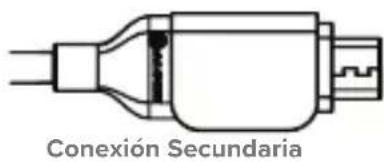
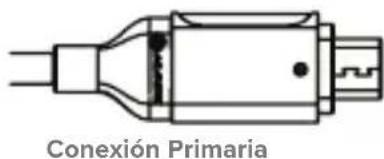
Las computadoras Apple son los tipos de computadoras más comunes que requieren que se les conecte el segundo cable. Los conectores en el cable han sido diseñados para acoplarse entre sí magnéticamente y conectarse directamente a los puertos gemelos ubicados en el lado lateral de las computadoras Apple MacBook.
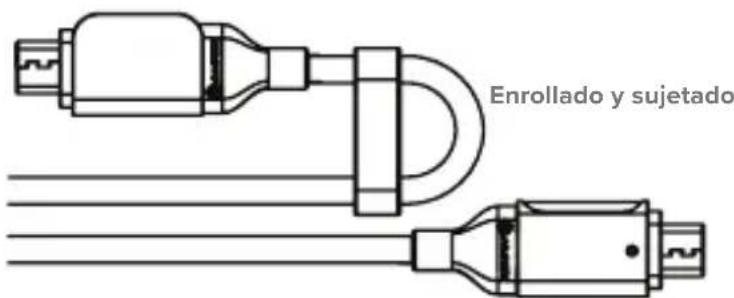
Los usuarios de PCs Windows y Chromebook generalmente no necesitan conectar el cable secundario, pero hacerlo puede proporcionar acceso a salidas con resoluciones mas altas, para usuarios que desean conectarse a pantallas duales 4K (por ejemplo). Si el cable no se está usando, puede enrollarse y sujetarse con un clip usando la pieza integrada, como se muestra a continuación, para que no moleste cuando se use el dispositivo.
Conexión a la computadora
Para usar el dispositivo, conecte uno o ambos cables integrados USB-C a su computadora, según se indica a continuación:
Computadoras Apple MacBook
- Conecte sólo el cable primario (•), o ambos cables si lo desea
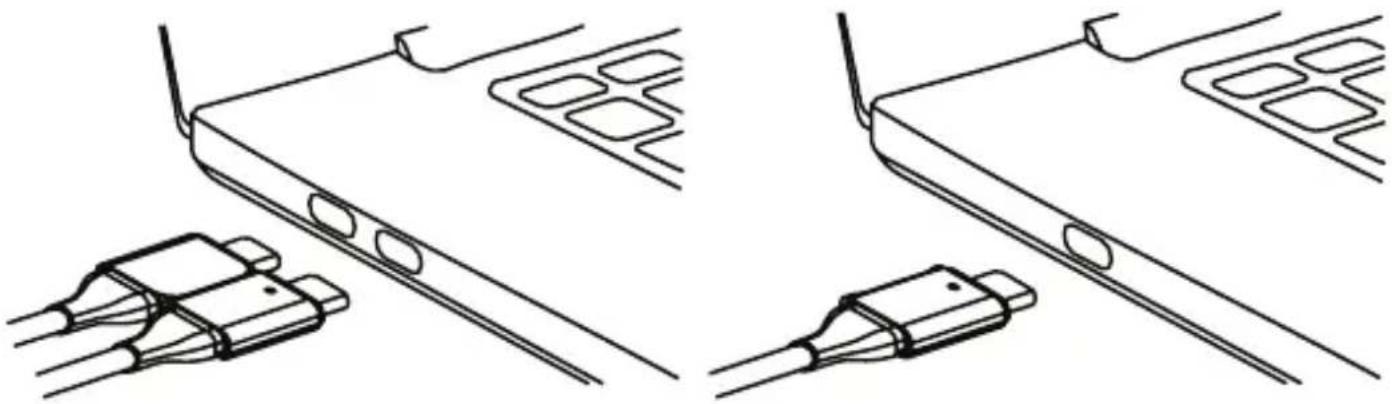
La actividad LED se iluminará cuando el dispositivo se enchufe para señalar que ya está conectado y con energía. El dispositivo es compatible con arranque automático (Plug & Play) y su computadora lo detectará y configurará automáticamente. Este proceso se tomará varios segundos la primera vez que enchufe el dispositivo a su máquina y es posible que reciba una notificación de que ha sido instalado y que ya está listo para ser usado.
Una vez el dispositivo haya sido reconocido e instalado por su computadora, estará listo para ser usado y usted puede conectar los dispositivos que desee, tales como: monitores HDMI, dispositivos USB y cables de red.
No todos los puertos USB-C en computadoras Windows y Chromebook admiten salida de video. Asegúrese de conectar el dispositivo en un puerto capacitado para salida de video si usa una máquina Windows o Chromebook.
Para más detalles, revise la sección de ayuda de este manual para puerto USB-C de salida de video.
Conexión de dispositivos al Súper Dock
Conecte a la estación los dispositivos externos, tales como tarjetas de memoria, pendrives USB y monitores externos, según sea necesario. Para más detalles sobre los puertos disponibles y sus funciones, revise las páginas 2 a 4.
El puerto USB-A en la parte frontal de la unidad y al lado del puerto USB-C, admite una carga rápida de dispositivos móviles de hasta 1.5A. Si pone a cargar un dispositivo, asegúrese de conectarlo a este puerto. El puerto USB-C etiquetado PD admite un USB de entrega de energía (Power Delivery Passthrough) para cargar su computadora por medio de la estación. Puede conectarse a este puerto una fuente de poder USB PD.
Conexión de la energía eléctrica
El dispositivo móvil puede recibir energía por medio de la computadora y no necesita una fuente de energía externa para su uso.
Sin embargo, las computadoras que admiten cargarse a través de sus puertos USB-C con el uso de puertos USB-C de fuente de energía (USB PD), es recomendable que una fuente de energía USB PD sea conectada al puerto marcado PD en el dispositivo.
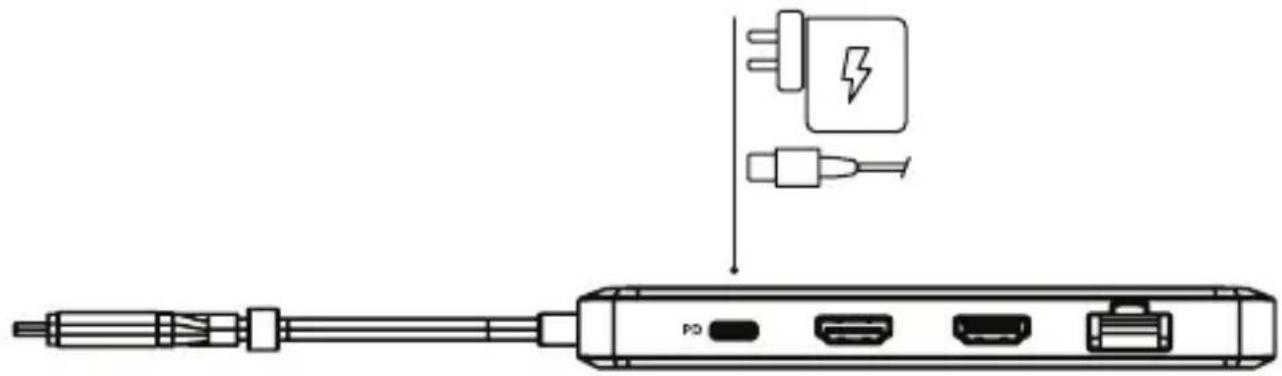
La conexión de la fuente de energía al puerto PD, cargará su computadora a través del Súper Dock sin necesidad de que otros cables sean conectados a su computadora, y proporcionará una mayor energía a la estación de acoplamiento para alimentar y cargar cualquier dispositivo que sea conectado a éste.
No todos los puertos USB-C en computadoras notebook admiten carga. Si su computadora no comienza a cargarse cuando una fuente de energía sea conectada al dispositivo y éste, a su vez, sea conectado a su computadora, pruebe un puerto USB-C diferente en su máquina o consulte el manual de la computadora para determinar cuáles puertos aceptan energía de fuentes de energía USB PD.
Specifications
| Modelo U2CSH-SGR | |
| Dimensiones 138 x 62 x 16mm (L x W x H) | |
| Peso 150g | |
| Entrada | 1 x Puerto (Primario) USB-C 1 x Puerto (Secundario – Opcional) USB-CLos puertos USB-C de la computadora anfitriona requieren de soporte de Modo Alternativo de un DisplayPort USB-C |
| Salida | 1 x USB-C 3.1 Gen 1 (5Gbps) con Power Pass a través de 100W – Datos + Energía, 1 x USB-C 3.1 Gen 1 (5Gbps) – Sólo datos, 2 x USB-A 3.1 (5Gbps), 1 x Audio / Microfono TRRS, 1 x RJ45 Ethernet 1Gbps, 1 x Tarjeta SD y Micro tarjeta SD, 2 x HDMI |
| Resolución | De hasta 2 x 4K UHD 60Hz, dependiente de computadora anfitrionaVea las tablas siguientes de ayuda a la resolución para máximas salidas |
| Energía | Alimentado por la máquina host o fuente de alimentación USB Power Delivery (PD)La computadora host puede cargarse con hasta 100 W de energía de la fuente de alimentación USB PD |
| Compatibilidad del dispositivo | Compatible con todas las computadoras con puertos USB-CRequiere sistema operativo Windows 10, Chrome OS XXX, MacOS XXX o superiores. |
| Garantía 2 años | |
Contenido del Paquete
- 1 x Dock
• 1 x Manual del usuario
Admisión de salida de video
La siguiente sección describe la máxima resolución de salida de video y las combinaciones disponibles del índice de actualización para computadoras con una determinada versión de DisplayPort asistida por sus puertos USB-C.
Asistencia de Resolución – Ambos cables conectados
| Computadora anfitriona DisplayPort sobre Capacidad del USB-C | Apple Macintosh (O cualquier otra computadora con ambos cables conectados) | PCs Windows / Chromebook (Con un cable conectado) | ||
| Una pantalla Pantalla Dual Una pantalla Pantalla Dual | ||||
| HBR3 DP1.4 con DSC | 5120 x 2880@60Hz | 2 x 5120 x 2880@60Hz | 5120 x 2880@60Hz | 2 x 3840 x 2160@60Hz |
| HBR3 DP1.4 sin DSC | 3840 x 2160@60Hz | 2 x 3840 x 2160@60Hz | 3840 x 2160@60Hz | 2 x 3840 x 2160@30Hz |
| HBR2 DP1.2 3840 x 2160@60Hz | 1 x 3840 x 2160@60Hz, 1 x 3840 x 2160@30Hz | 3840 x 2160@30Hz | 2 x 1920 x 1080P@60Hz | |
Asistencia de resolución – Sólo el cable primario conectado
Admisión de video del Puerto USB-C
No todos los puertos USB-C admiten salida de video. Muchas computadoras Windows y Chromebook tienen múltiples puertos USB-C, pero sólo uno o dos admiten salida de video. Si está usando una máquina Windows o Chromebook, es importante asegurarse de enchufar el dispositivo en un puerto que admita salida de video para que pueda mostrar el video en un monitor externo.
Muchos puertos USB-C que no están etiquetados admiten salida de video, pero los puertos USB-C que tienen un logo de DisplayPort o un logo de Thunderbolt Intel impreso a un lado, con toda seguridad admiten salida de video y usted debe buscar estos íconos a un lado de los puertos de su computadora.

DisplayPort Logo Intel Thunderbolt Logo

Si tiene dudas sobre si un puerto USB-C admite salida de video, consulte el manual del usuario de su computadora o la información de ayuda en el sitio web del fabricante.
El dispositivo puede ser usado con puertos USB-C que no admiten salida de video; sin embargo, no podrá conectar los puertos HDMI a monitores externos para mostrar el video. Los otros puertos (Ethernet, audio, lectores de tarjetas y puertos USB) estarán en funcionamiento.
Solución de Problemas
| Síntoma Solución | |
| El video no se muestra en la pantalla externa | Verifique que el cable HDMI esté bien conectado entre el monitor y el dispositivo y que el dispositivo esté bien conectado a la computadoraVerifique que el monitor externo esté encendido y colocado en la salda correctaVerifique que su computadora esté detectando la pantalla externa y esté configurada para mostrar video en ellaVerifique que el puerto USB-C en la computadora al cual usted ha conectado el dispositivo admite salida de video usando el Modo alternativo DisplayPortSi está usando un monitor 4K, asegúrese de que el cable sea compatible con HDMI 2.0 o superiorSi la computadora no detecta el monitor externo o la salida de video después de verificar todo lo anterior, reinicie su computadora y pruebe de nuevo |
| El video se muestra intermitentemente | Verifique que el cable HDMI esté bien conectado entre la pantalla y el dispositivoVerifique que el dispositivo esté bien conectado a la computadoraSi está usando un monitor 4K, asegúrese de que el cable es compatible con HDMI 2.0 o superiorVerifique que el cable HDMI que se está usando para conectar la pantalla es de buena calidad y no está dañado |
| La computadora no comienza a cargarse cuando el dispositivo es conectado | Asegúrese de que la salida de energía de la fuente de poder USB esté bien conectada al puerto USB-C en el dispositivo marcado PDAsegúrese de que la fuente de poder esté bien conectada a la pared y esté encendi-da, y de que el cable USB-C que alimenta la energía esté bien conectadoVerifique que el puerto USB-C en la computadora admite cargarse desde una fuente de poder USB PD |
ALOGIC recomienda el uso de cables de video ALOGIC para asegurar que su computador y dispositivos periféricos operen con fiabilidad y sin problemas.
Advertencias
- Este dispositivo está diseñado sólo para uso interno.
- No dañe deliberadamente el dispositivo ni lo exponga a condiciones de humedad, luz solar directa o altas temperaturas.
- Es normal que el dispositivo se sienta tibio durante su operatividad. Proporcione una adecuada ventilación y no cubra el dispositivo mientras esté operando.
- Desarmar o fallar en usar y cuidar apropiadamente su dispositivo eliminará la garantía del producto.
- No use el producto si se daña, ya que esto puede conllevar al riego de causar daños a los dispositivos conectados.
- ALOGIC no asume la responsabilidad por daños causados al dispositivo o daños incidentales producidos por un uso inapropiado o falta de cuidado. ALOGIC no se hará responsable de la reparación o reemplazo del dispositivo o por cualquier otro daño en estas circunstancias.
Mode d'emploi
Introduction
- Instrucciones de Operación
- Introducción
- Conexión primaria – Se conecta a cualquier computador
- Conexión Secundaria – Se conecta a computadoras Apple MacBook
- Conexión a la computadora
- Computadoras Apple MacBook
- Conexión de dispositivos al Súper Dock
- Conexión de la energía eléctrica
- Contenido del Paquete
- Admisión de salida de video
- Admisión de video del Puerto USB-C
- Solución de Problemas
- Advertencias
- Mode d'emploi
- Introduction
Marca : Alogic
Modelo : USB-C 10-in-1 Super Dock
Categoría : Soporte para Coche