
USB-C 10-in-1 Super Dock - Support voiture Alogic - Notice d'utilisation et mode d'emploi gratuit
Retrouvez gratuitement la notice de l'appareil USB-C 10-in-1 Super Dock Alogic au format PDF.


| Type de produit | Station d'accueil USB-C 10-en-1 avec support voiture |
| Marque | Alogic |
| Modèle | USB-C 10-in-1 Super Dock |
| Dimensions (L x l x h) | 120 x 80 x 30 mm |
| Poids | 150 g |
| Alimentation | USB-C Power Delivery (PD) jusqu'à 100 W |
| Ports | 1x HDMI, 1x VGA, 1x Ethernet RJ45, 2x USB-A 3.0, 1x USB-C PD, 1x USB-C Data, 1x lecteur SD, 1x microSD, 1x prise jack 3,5 mm |
| Connectivité | USB-C mâle intégré (câble non détachable) |
| Résolution vidéo max | HDMI : 4K@30 Hz, VGA : 1080p@60 Hz |
| Fonctions principales | 10 ports en un, charge rapide, transfert de données, sortie vidéo, réseau Ethernet, lecture de cartes mémoire |
| Compatibilité | Ordinateurs et tablettes avec port USB-C (Windows, macOS, Chrome OS, Android) |
| Support voiture | Support réglable pour montage sur tableau de bord ou pare-brise, rotation à 360° |
| Entretien et nettoyage | Essuyer avec un chiffon doux et sec. Ne pas utiliser de produits chimiques. |
| Sécurité | Protection contre les surtensions, les surintensités et les courts-circuits |
| Pièces détachées et réparabilité | Non réparable par l'utilisateur. Câble USB-C non remplaçable. |
| Garantie | 2 ans |
| Température d'utilisation | 0 °C à 40 °C |
| Contenu de la boîte | Station d'accueil, support voiture, guide de démarrage rapide |
FOIRE AUX QUESTIONS - USB-C 10-in-1 Super Dock Alogic
Questions des utilisateurs sur USB-C 10-in-1 Super Dock Alogic
0 question sur cet appareil. Repondez a celles que vous connaissez ou posez la votre.
Poser une nouvelle question sur cet appareil
Téléchargez la notice de votre Support voiture au format PDF gratuitement ! Retrouvez votre notice USB-C 10-in-1 Super Dock - Alogic et reprennez votre appareil électronique en main. Sur cette page sont publiés tous les documents nécessaires à l'utilisation de votre appareil USB-C 10-in-1 Super Dock de la marque Alogic.
MODE D'EMPLOI USB-C 10-in-1 Super Dock Alogic
Utilisez ce port pour charger des appareils mobiles

La station d'accueil ALOGIC Super Dock est un produit révolutionnaire qui répond aux différentes capacités des ordinateurs Windows, Mac et Chromebook pour fournir une solution d'accueil portable qui peut connecter plusieurs périphériques et piloter jusqu'à deux moniteurs externes indépendamment de tout ordinateur.
La clé de la capacité du produit à réaliser cela est l'assemblage intégré de deux câbles qui se connectent à l'ordinateur hôte.
Les deux câbles sont les suivants :
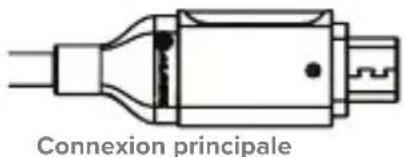
Connexion principale - connexion à chaque ordinateur
Le câble primaire est marqué d'un symbole de point sur le connecteur (-). Ce câble relie tous les ports de la station d'accueil à l'ordinateur et doit être connecté à l'ordinateur dans tous les cas. En plus de connecter les ports de la station d'accueil à l'ordinateur, ce câble transporte également la vidéo. Selon les capacités de l'ordinateur connecté, la vidéo peut être envoyée à deux moniteurs par cette connexion avec une résolution UHD de 4K à 60Hz.
Connexion secondaire - connexion aux ordinateurs apple
MacBook Certains ordinateurs, tels que les Apple MacBooks, ne peuvent pas piloter deux moniteurs indépendamment via USB-C en utilisant la norme MST (Multi Stream Transport). Il existe également des limites quant à la résolution vidéo maximale pouvant être partagée avec des données via un seul câble USB-C, qui dépendent de la version de DisplayPort prise en charge par l'ordinateur.
Pour les ordinateurs présentant l'une ou l'autre de ces limitations, les câbles primaire et secondaire doivent être connectés en même temps. Le câble secondaire tient compte des limitations pour permettre l'utilisation d'un second moniteur externe avec le dispositif sur pratiquement tout ordinateur moderne, aux résolutions les plus élevées possibles.
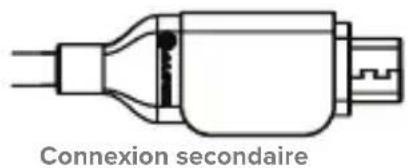
Les ordinateurs Apple sont le type d'ordinateur le plus courant qui nécessite le branchement du deuxième câble. Les connecteurs du câble ont été conçus pour s'attacher magnétiquement l'un à l'autre et se connecter directement aux ports jumeaux sur le côté des ordinateurs Apple MacBook.
Les utilisateurs de PC Windows et Chromebook n'ont généralement pas besoin de brancher le câble secondaire, mais cela peut permettre d'accéder à des résolutions de sortie plus élevées pour les utilisateurs qui souhaitent se connecter à des écrans doubles 4K (par exemple). Si le câble n'est pas utilisé, il peut être rebranché et clippé sur lui-même à l'aide de la longe intégrée pour le maintenir hors de portée lors de l'utilisation de l'appareil, comme indiqué ci-dessous.
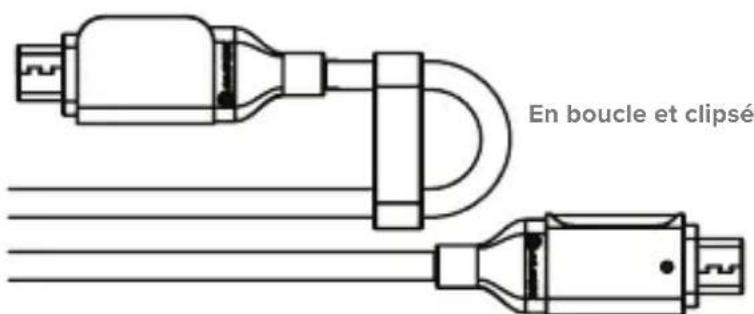
Connexion à l'ordinateur
Pour utiliser l'appareil, connectez un ou les deux câbles USB-C intégrés à votre ordinateur comme suit:
Ordinateurs apple macbook
- Connecter les deux câbles
Windows et chromebook
- Connectez uniquement le câble principal (•), ou les deux câbles si vous le souhaitez
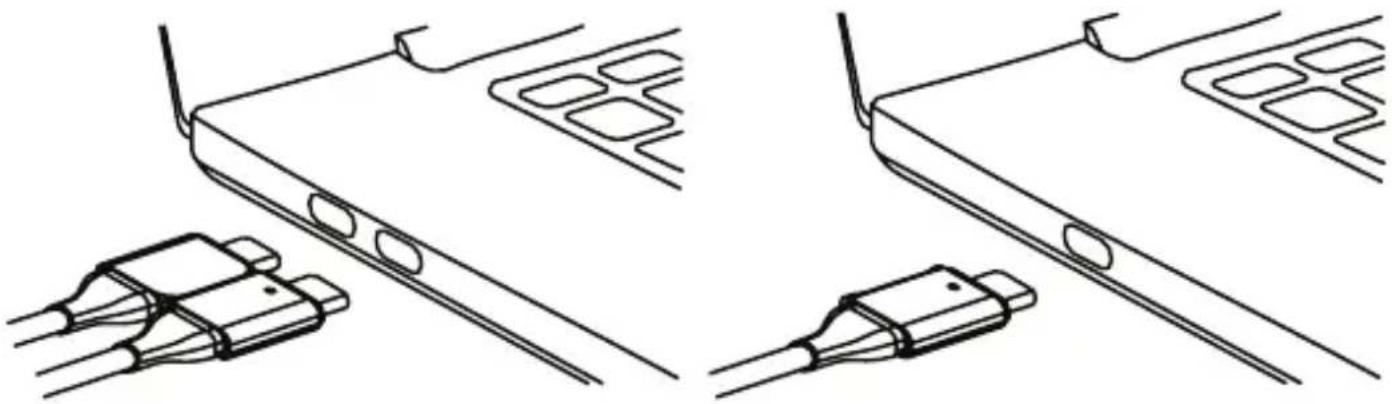
La LED d'activité s'allume lorsque l'appareil est branché pour indiquer qu'il est connecté et alimenté. L'appareil est compatible Plug and Play et sera détecté et configuré automatiquement par votre ordinateur. Ce processus prendra quelques secondes la première fois que vous brancherez l'appareil sur votre machine et vous recevrez peut-être une notification vous informant que l'appareil a été installé et qu'il est prêt à être utilisé.
Une fois que l'appareil a été reconnu et configuré par votre ordinateur, il est prêt à l'emploi et vous pouvez connecter d'autres appareils à votre convenance, tels que des moniteurs HDMI, des périphériques USB et un câble réseau.
Les ports USB-C des ordinateurs Windows et Chromebook ne prennent pas tous en charge la sortie vidéo. Veillez à connecter l'appareil à un ou plusieurs ports capables de recevoir la vidéo si vous utilisez un ordinateur Windows ou Chromebook.
Reportez-vous à la section Prise en charge vidéo des ports USB-C de ce manuel pour plus de détails
Raccordement des appareils au super dock
Connectez des dispositifs externes tels que des cartes mémoire, des clés USB et des moniteurs externes au dock si nécessaire. Reportez-vous aux pages 2 à 4 pour obtenir des détails sur les ports disponibles et leurs fonctions.
Le port USB-A situé à l'avant de l'appareil, à côté du port USB-C, permet de charger rapidement les appareils mobiles jusqu'à 1,5 A. Si vous chargez un appareil, assurez-vous de le connecter à ce port. Le port USB-C labellisé PD prend en charge le USB Power Delivery Passthrough pour charger votre ordinateur via le dock. Une alimentation USB PD peut être connectée à ce port.
Connecter le secteur
L'appareil peut être alimenté par la connexion de l'ordinateur et ne nécessite aucune alimentation externe pour une utilisation mobile.
Toutefois, pour les ordinateurs qui prennent en charge la charge de l'ordinateur via leurs ports USB-C en utilisant l'alimentation USB-C (USB PD), il est recommandé de brancher une alimentation USB PD au port marqué PD sur l'appareil.
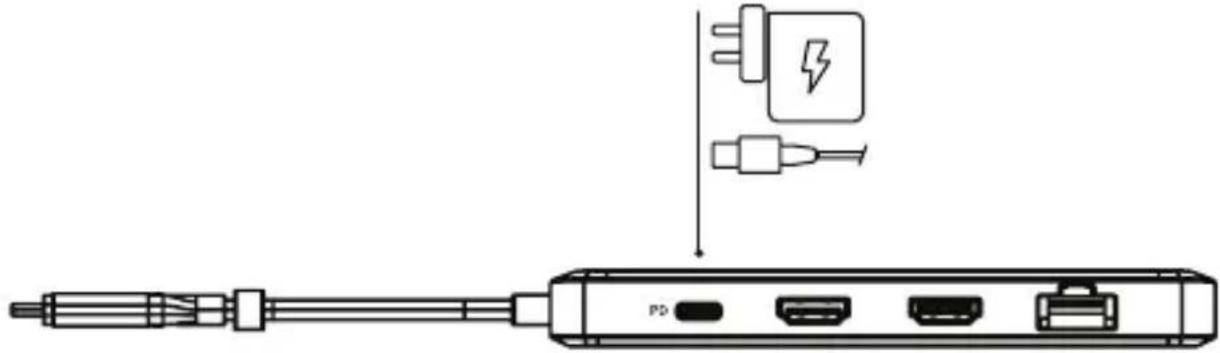
La connexion d'une source d'alimentation USB PD au port PD permettra de charger votre ordinateur via le Super Dock sans qu'il soit nécessaire de connecter d'autres câbles à votre ordinateur et fournira plus de puissance au dock pour alimenter et charger tout appareil qui y est connecté.
Tous les ports USB-C des ordinateurs portables ne prennent pas en charge le chargement. Si votre ordinateur ne commence pas à se charger lorsqu'une alimentation est connectée à l'appareil et que celui-ci est connecté à votre ordinateur, essayez un autre port USB-C sur votre machine ou consultez le manuel de l'ordinateur pour déterminer quels ports acceptent l'alimentation par des sources d'alimentation USB PD.
Caractéristiques techniques
| Modèle U2CSH-SGR | |
| Dimensions 138 x 62 x 16mm (L x W x H) | |
| Poids 150g | |
| Entrée | 1 x port USB-C (primaire)1 x port USB-C (secondaire - en option)Les ports USB-C de l'ordinateur hôte nécessitent la prise en charge du mode alternatif du port USB-C DisplayPort |
| Sortie | 1 x USB-C 3.1 Gen 1 (5Gbps) avec passage de puissance à 100W - Données + Alimentation, 1 x USB-C 3.1 Gen 1 (5Gbps) - Données uniquement, 2 x USB-A 3.1 (5Gbps), 1 x Audio / Microphone TRRS, 1 x RJ45 Ethernet 1Gbps, 1 x Carte SD & Carte Micro SD, 2 x HDMI |
| Résolution | Jusqu'à 2 x 4K UHD 60Hz, selon l'ordinateur hôteVoir les tableaux de support de résolution ci-dessous pour les résultats maximums |
| Puissance | Alimenté par la machine hôte ou une source d'alimentation USB Power Delivery (PD)L'ordinateur hôte peut être chargé avec jusqu'à 100 W de puissance à partir de la source d'alimentation USB PD |
| Compatibilité des appareils | Compatible avec tous les ordinateurs avec un port USB-CNécessite un ordinateur fonctionnant sous Windows 10, Chrome OS XXX, MacOS XXX ou supérieur. |
| Garantie 2 ans | |
Contenu de l'emballage
- 1x Dock • 1 x Manuel d'utilisation
Support de sortie vidéo
La section suivante décrit les combinaisons maximales de résolution de sortie vidéo et de fréquence de rafraîchissement dont disposent les ordinateurs pour une version donnée de DisplayPort prise en charge par leurs ports USB-C.
| Support de résolution - Les deux câbles sont connectés | Support de résolution - seul le câble principal est connecté | |||
| Port d'affichage de l'ordinateur hôte via la capacité USB-C | Apple Macintosh (Ou tout autre ordinateur dont les deux câbles sont connectés) | PC Windows / Chromebook (avec un seul câble connecté) | ||
| Affichage unique Double affichage Affichage unique Double affichage | ||||
| HBR3 DP1.4 avec DSC | 5120 x 2880@60Hz | 2 x 5120 x 2880@60Hz | 5120 x 2880@60Hz | 2 x 3840 x 2160@60Hz |
| HBR3 DP1.4 Sans DSC | 3840 x 2160@60Hz | 2 x 3840 x 2160@60Hz | 3840 x 2160@60Hz | 2 x 3840 x 2160@30Hz |
| HBR2 DP1.2 3840 x 2160@60Hz | 1 x 3840 x 2160@60Hz, 1 x 3840 x 2160@30Hz | 3840 x 2160@30Hz | 2 x 1920 x 1080P@60Hz | |
Support vidéo du port usb-c
Tous les ports USB-C ne prennent pas en charge la sortie vidéo. De nombreux ordinateurs Windows et Chromebook disposent de plusieurs ports USB-C, mais ne prennent en charge la sortie vidéo que d'un ou deux d'entre eux. Si vous utilisez un ordinateur Windows ou Chromebook, il est important de vous assurer que vous branchez l'appareil dans un ou plusieurs ports qui prennent en charge la sortie vidéo pour qu'il puisse afficher la vidéo sur des moniteurs externes.
De nombreux ports USB-C qui n’ont pas d’étiquetage supportent la sortie vidéo, mais les ports USB-C qui ont un logo DisplayPort ou un logo Intel Thunderbolt imprimé à côté supportent presque certainement la sortie vidéo et vous devriez rechercher ces icônes à côté des ports sur votre ordinateur.


DisplayPort Logo Intel Thunderbolt Logo
En cas de doute sur la compatibilité d'un port USB-C avec la sortie vidéo, consultez le manuel d'utilisation de votre ordinateur ou les informations d'assistance sur le site web du fabricant.
L'appareil peut être utilisé avec des ports USB-C qui ne prennent pas en charge la sortie vidéo; cependant, vous ne pourrez pas connecter les ports HDMI à des moniteurs externes et afficher la vidéo. Les autres ports (Ethernet, audio, lecteurs de cartes et ports USB) seront fonctionnels.
Dépannage
| Symptôme Solution | |
| La vidéo ne s'affiche pas sur un écran externe | Vérifiez que le câble HDMI est bien connecté entre l'écran et l'appareil et que l'appareil est bien connecté à l'ordinateurVérifiez que le moniteur externe est allumé et réglé sur la bonne entréeVérifiez que votre ordinateur détecte l'affichage externe et qu'il est configuré pour y afficher la vidéoVérifiez que le port USB-C de l'ordinateur auquel vous avez connecté l'appareil prend en charge la sortie vidéo en mode DisplayPort AlternateSi vous utilisez un moniteur 4K, assurez-vous que le câble est compatible avec HDMI 2.0 ou supérieurSi l'ordinateur ne détecte pas le moniteur externe ou la sortie vidéo après avoir vérifié ce qui précède, redémarrez votre ordinateur et essayez à nouveau |
| La vidéo s'éteint par intermittence | Vérifiez que le câble HDMI est bien connecté entre l'écran et l'appareilVérifiez que l'appareil est bien connecté à l'ordinateurSi vous utilisez un moniteur 4K, assurez-vous que le câble est compatible avec HDMI 2.0 ou supérieurVérifiez que le câble HDMI utilisé pour se connecter à l'écran est de bonne qualité et n'est pas endommagé |
| L'ordinateur ne commence pas à se charger lorsque l'appareil est connecté | Assurez-vous qu'un bloc d'alimentation USB Power Delivery est connecté au port USB-C de l'appareil marqué PDAssurez-vous que l'alimentation électrique est connectée au mur et allumée, et que le câble USB-C qui fournit l'alimentation est bien branchéVérifiez que le port USB-C de l'ordinateur permet de charger à partir d'une source d'alimentation USB PD |
ALOGIC recommande l'utilisation de câbles ALOGIC pour assurer un fonctionnement fiable et sans problème de votre ordinateur et de vos périphériques.
Avertissements
- Cet appareil est conçu pour une utilisation à l'intérieur uniquement.
- Ne pas endommager délibérément l'appareil ni l'exposer à l'humidité, à la lumière directe du soleil ou à des températures élevées.
- Il est normal que l'appareil soit chaud au toucher pendant son fonctionnement. Prévoyez une ventilation adéquate et ne couvrez pas l'appareil pendant son fonctionnement.
- Le démontage ou l'utilisation et l'entretien inadéquats de votre appareil annuleront la garantie du produit.
- N'utilisez pas le produit s'il est endommagé, car cela pourrait entraîner un risque de dommages aux appareils connectés.
- ALOGIC n'est pas responsable des dommages causés à l'appareil ou des dommages accidentels résultant d'une mauvaise utilisation ou d'un manque de soin. ALOGIC ne sera pas tenu responsable de la réparation ou du remplacement de l'appareil ou de tout autre dommage dans ces circonstances.

- Connexion principale - connexion à chaque ordinateur
- Connexion secondaire - connexion aux ordinateurs apple
- Connexion à l'ordinateur
- Ordinateurs apple macbook
- Windows et chromebook
- Raccordement des appareils au super dock
- Connecter le secteur
- Contenu de l'emballage
- Support de sortie vidéo
- Support vidéo du port usb-c
- Dépannage
- Avertissements
Marque : Alogic
Modèle : USB-C 10-in-1 Super Dock
Catégorie : Support voiture