
USB-C 10-in-1 Super Dock - Supporto per Auto Alogic - Manuale utente e istruzioni gratuiti
Trova gratuitamente il manuale del dispositivo USB-C 10-in-1 Super Dock Alogic in formato PDF.


| Tipo di prodotto | Dock USB-C 10-in-1 con supporto per auto |
| Marca | Alogic |
| Modello | USB-C 10-in-1 Super Dock |
| Dimensioni (L x P x A) | 120 x 80 x 30 mm |
| Peso | 150 g |
| Alimentazione | USB-C Power Delivery (PD) fino a 100 W |
| Porte | 1x HDMI, 1x VGA, 1x Ethernet RJ45, 2x USB-A 3.0, 1x USB-C PD, 1x USB-C Data, 1x lettore SD, 1x microSD, 1x jack audio 3,5 mm |
| Connettività | USB-C maschio integrato (cavo non rimovibile) |
| Risoluzione video max | HDMI: 4K@30 Hz, VGA: 1080p@60 Hz |
| Funzioni principali | 10 porte in uno, ricarica rapida, trasferimento dati, uscita video, rete Ethernet, lettura di schede di memoria |
| Compatibilità | Computer e tablet con porta USB-C (Windows, macOS, Chrome OS, Android) |
| Supporto per auto | Supporto regolabile per montaggio su cruscotto o parabrezza, rotazione a 360° |
| Manutenzione e pulizia | Pulire con un panno morbido e asciutto. Non utilizzare prodotti chimici. |
| Sicurezza | Protezione contro sovratensioni, sovracorrenti e cortocircuiti |
| Ricambi e riparabilità | Non riparabile dall'utente. Cavo USB-C non sostituibile. |
| Garanzia | 2 anni |
| Temperatura di utilizzo | 0 °C a 40 °C |
| Contenuto della confezione | Dock, supporto per auto, guida rapida |
Domande frequenti - USB-C 10-in-1 Super Dock Alogic
Domande degli utenti su USB-C 10-in-1 Super Dock Alogic
0 domanda su questo apparecchio. Rispondi a quelle che conosci o fai la tua.
Fai una nuova domanda su questo apparecchio
Scarica le istruzioni per il tuo Supporto per Auto in formato PDF gratuitamente! Trova il tuo manuale USB-C 10-in-1 Super Dock - Alogic e riprendi in mano il tuo dispositivo elettronico. In questa pagina sono pubblicati tutti i documenti necessari per l'utilizzo del tuo dispositivo. USB-C 10-in-1 Super Dock del marchio Alogic.
MANUALE UTENTE USB-C 10-in-1 Super Dock Alogic
Utilizzare questa porta per caricare i dispositivi mobili

Istruzioni per l'uso
Introduzione
ALOGIC Super Dock è un prodotto rivoluzionario che si rivolge alle diverse capacità dei computer Windows, Mac e Chromebook per fornire una soluzione di docking portatile in grado di collegare molteplici periferiche e di alimentare fino a due monitor esterni indipendentemente da qualsiasi computer.
La chiave per la capacità del prodotto di effettuare questa operazione è l'assemblaggio integrato di due cavi doppi che si collega al computer principale.
I due cavi sono i seguenti:
Connessione primaria - Connessione ad un qualsiasi computer
Il cavo primario è contrassegnato con il simbolo di un punto sul connettore (•). Questo cavo collega tutte le porte del connettore al computer e deve essere collegato al computer in ogni momento. Oltre a collegare le porte del connettore al computer, questo cavo supporta anche il video. A seconda delle capacità del computer collegato, il video può essere inviato a due monitor attraverso questa connessione con una risoluzione fino a 4K UHD a 60Hz.
Connessione secondaria – Connessione ai computer Apple MacBook
Alcuni computer, come Apple MacBooks, non sono in grado di alimentare due monitor in modo indipendente tramite l'USB-C utilizzando il Multi Stream Transport (MST) standard. Esistono anche limitazioni alla risoluzione video massima che può essere condivisa con i dati tramite un singolo cavo USB-C che dipendono dalla versione del DisplayPort supportata dal computer.
Per i computer con una di queste due limitazioni, sia il cavo primario che quello secondario devono essere collegati contemporaneamente. Il cavo secondario affronta le limitazioni per consentire a un secondo monitor esterno di essere utilizzato con il dispositivo su praticamente qualsiasi computer moderno, alle più alte risoluzioni possibili.
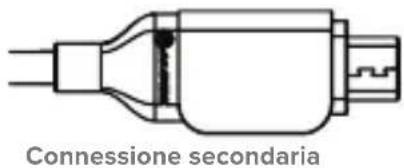
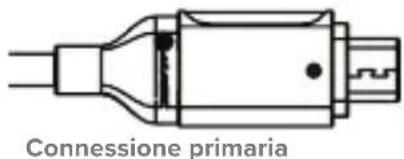
I computer Apple sono il tipo di computer più diffuso che richiede il secondo cavo per essere collegato. I connettori del cavo sono stati progettati per agganciarsi magneticamente l'uno all'altro e collegarsi direttamente alle due porte doppie sul lato dei computer Apple MacBook.
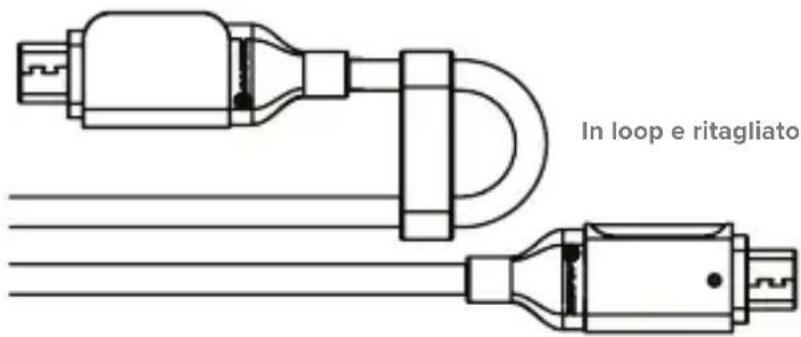
Gli utenti dei PC Windows e Chromebook generalmente non hanno bisogno di collegare il cavo secondario, ma così facendo possono fornire l'accesso a risoluzioni di riproduzione superiori per gli utenti che desiderano connettersi a doppi schermi 4K (per esempio). Se il cavo non viene usato, può essere ritorto e fissato su sé stesso utilizzando il laccio incluso per tenerlo a distanza quando si utilizza il dispositivo, come mostrato di seguito.
Collegamento al computer
Per usare il dispositivo, collegare uno dei cavi USB-C inclusi o entrambi al vostro computer come segue:
Apple MacBook Computers
- Collegare entrambi i cavi
- Collegare soltanto il cavo primario (•), oppure entrambi i cavi se si desidera
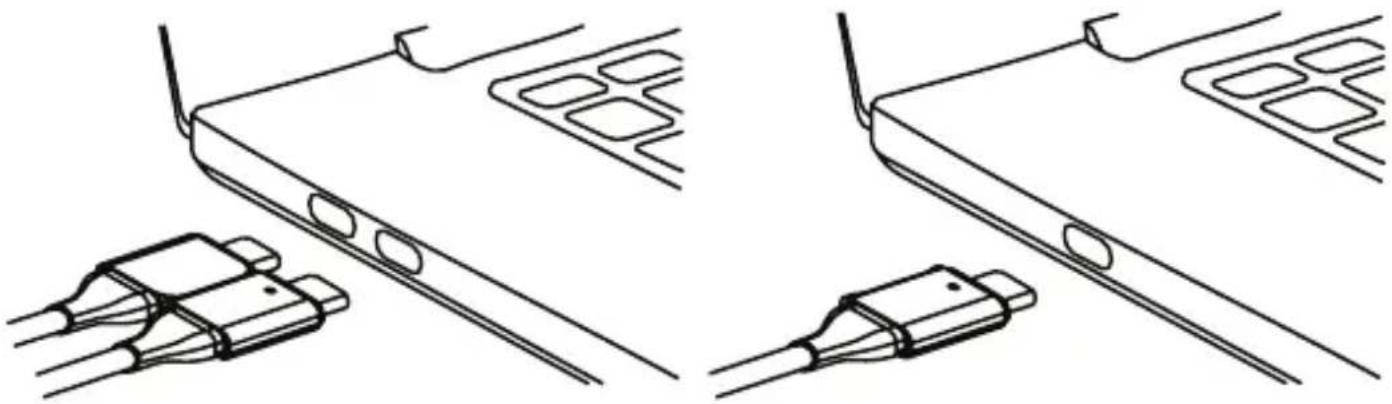
Il LED di alimentazione si accenderà quando il dispositivo è collegato per indicare che è connesso e alimentato. Il dispositivo è compatibile con il Plug and Play e sarà rilevato e configurato automaticamente dal vostro computer. Questo processo richiederà alcuni secondi la prima volta che si collega il dispositivo alla periferica e si potrebbe ricevere una notifica che il dispositivo è stato installato ed è pronto per l'uso.
Una volta che il dispositivo è stato riconosciuto e configurato dal computer è pronto per l'uso ed è possibile collegare altri dispositivi a piacere come monitor HDMI, dispositivi USB e un cavo di rete.
Non tutte le porte USB-C dei computer Windows e Chromebook supportano la riproduzione video. Assicurarsi di collegare il dispositivo a una o più porte idonee per il video se si utilizza una periferica Windows o Chromebook.
Fare riferimento alla sezione Supporto video della porta USB-C di questo manuale per ulteriori dettagli.
Collegamento dei dispositivi al Super Dock
Collegare al terminale dispositivi esterni come schede di memoria, chiavette di memoria USB e monitor esterni, se necessario. Per ulteriori dettagli sulle porte disponibili e le loro funzioni, consultare le pagine da 2 a 4.
La porta USB-A sul lato anteriore dell'unità, accanto alla porta USB-C, supporta la ricarica rapida di dispositivi mobili fino a 1,5A. Se si carica un dispositivo, assicurarsi di collegarlo a questa porta. La porta USB-C etichettata PD supporta il passaggio dell'erogazione di potenza tramite l'USB per la ricarica del computer tramite il connettore. A questa porta può essere collegato un alimentatore di corrente USB PD.
Collegamento alla corrente elettrica
Il dispositivo può essere alimentato tramite il collegamento dal computer e non necessita di alimentazione esterna per l'uso mobile.
Tuttavia, per i computer che supportano la ricarica del computer attraverso le loro porte USB-C utilizzando l'alimentatore di corrente USB-C (USB PD), si raccomanda di collegare un alimentatore USB PD alla porta contrassegnata con PD sul dispositivo.
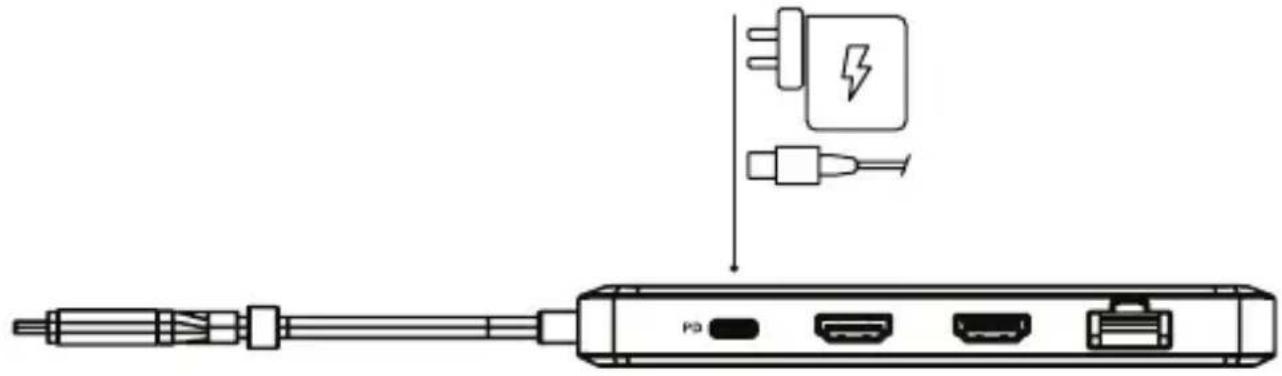
Collegando una fonte di alimentazione USB PD alla porta PD, il computer verrà caricato attraverso il Super Dock senza la necessità di collegare altri cavi al computer e fornirà più energia al connettore per alimentare e caricare i dispositivi ad esso collegati.
Non tutte le porte USB-C nei computer notebook supportano la ricarica. Se il computer non inizia a caricarsi quando un alimentatore è collegato al dispositivo e il dispositivo è collegato al computer, provare una porta USB-C diversa sul terminale o consultare il manuale del computer per determinare quali porte accettano energia da fonti di alimentazione USB PD.
Specifications
| Modello U2CSH-SGR | |
| Dimensioni 138 | x 62 x 16mm (L x W x H) |
| Peso 150g | |
| Ingresso | 1 x Porta USB-C (Primaria)1 x Porta USB-C (Secondaria - Facoltativa)Le porte USB-C del computer principale richiedono il supporto di modalità alternativa del DisplayPort di USB-C |
| Uscita | 1 x USB-C 3.1 Gen 1 (5Gbps) con Passaggio di alimentazione attraverso 100W - Dati + alimentazione, 1 x USB-C 3.1 Gen 1 (5Gbps) - Solo dati, 2 x USB-A 3.1 (5Gbps), 1 x Audio / Microfono TRRS, 1 x Ethernet 1Gbps RJ45, 1 x scheda SD e scheda Micro SD, 2 x HDMI |
| Risoluzione | Fino a 2 x 4K UHD 60Hz, a seconda del computer principaleVedere le tabelle di supporto alla risoluzione qui sotto per le massime prestazioni |
| Power | Alimentato dalla macchina host o dall'alimentazione USB Power Delivery (PD)Il computer host può essere caricato con fino a 100 W di alimentazione dalla fonte di alimentazione USB PD |
| Compatibilità del dispositivo | Compatibile con tutti i computer con una porta USB-CRichiede un computer con sistema operativo Windows 10, Chrome OS XXX, MacOS XXX o versioni successive. |
| Garanzia 2 anni | |
Contenuto del pacchetto
- 1 x Connettore
• 1 x Manuale dell'utente
Supporto per riproduzione video
La seguente sezione delinea la massima risoluzione di riproduzione video e combinazioni di frequenza di aggiornamento disponibili per i computer per una certa versione del DisplayPort supportata dalle loro porte USB-C.
Supporto per la risoluzione – Entrambi i cavi sono collegati
Supporto per la Risoluzione – Soltanto il cavo primario è collegato
| Funzionalità del DisplayPort del computer principale tramite USB-C | Apple Macintosh (O qualsiasi altro computer con entrambi i cavi connessi) | PC Windows / Chromebook (Con cavo singolo connesso) | ||
| Schermo singolo Schermo doppio Schermo singolo Schermo doppio | ||||
| HBR3 DP1.4 con DSC | 5120 x 2880@60Hz | 2 x 5120 x 2880@60Hz | 5120 x 2880@60Hz | 2 x 3840 x 2160@60Hz |
| HBR3 DP1.4 senza DSC | 3840 x 2160@60Hz | 2 x 3840 x 2160@60Hz | 3840 x 2160@60Hz | 2 x 3840 x 2160@30Hz |
| HBR2 DP1.2 3840 x 2160@60Hz | 1 x 3840 x 2160@60Hz, 1 x 3840 x 2160@30Hz | 3840 x 2160@30Hz | 2 x 1920 x 1080P@60Hz | |
Supporto video della porta USB-C
Non tutte le porte USB-C supportano la riproduzione video. Molti computer Windows e Chromebook hanno più porte USB-C, ma supportano la riproduzione video soltanto da una o due di esse. Se si utilizza un terminale Windows o Chromebook è importante assicurarsi di connettere il dispositivo a una porta/porte che supporti la riproduzione video per poter mostrare il video su monitor esterni.
Molte porte USB-C che non hanno alcuna etichetta supportano la riproduzione video, tuttavia, le porte USB-C che hanno un logo DisplayPort o il logo Intel Thunderbolt stampato accanto ad esse quasi certamente supportano la riproduzione video e dovreste cercare queste icone accanto alle porte sul vostro computer.


DisplayPort Logo Intel Thunderbolt Logo
In caso di dubbi sul fatto che una porta USB-C supporti la riproduzione video, consultare il manuale dell'utente per il vostro computer o le informazioni di supporto sul sito web del produttore.
Il dispositivo può essere utilizzato con porte USB-C che non supportano la riproduzione video; tuttavia, non sarà possibile collegare le porte HDMI a monitor esterni e mostrare video. Le altre porte (Ethernet, audio, lettori di schede e porte USB) saranno funzionanti.
Risoluzione dei problemi
| Sintomo Soluzione | |
| Il video non viene visualizzato sullo schermo esterno | Controllare che il cavo HDMI sia collegato saldamente tra il monitor e il dispositivo e che il dispositivo sia collegato saldamente al computerControllare che il monitor esterno sia acceso e impostato sull'ingresso correttoControllare che il computer rilevi lo schermo esterno e che sia impostato per mostrare il videoControllare che la porta USB-C del computer a cui avete collegato il dispositivo supporti l'uscita video utilizzando la modalità alternativa del DisplayPortSe si utilizza un monitor 4K, assicurarsi che il cavo sia compatibile con HDMI 2.0 o superioreSe il computer non rileva il monitor esterno o il video di riproduzione, dopo aver controllato quanto sopra, riavviare il computer e tentare di nuovo |
| Il video si interrompe a intermittenza | Controllare che il cavo HDMI sia saldamente collegato tra lo schermo e il dispositivoControllare che il dispositivo sia saldamente collegato al computerSe si utilizza un monitor 4K, assicurarsi che il cavo sia compatibile con HDMI 2.0 o superioreControllare che il cavo HDMI che viene usato per collegarsi allo schermo sia di buona qualità e che non sia danneggiato |
| Il computer non inizia a caricare quando il dispositivo è collegato | Assicurarsi che un erogatore di alimentazione elettrica USB sia collegato alla porta USB-C sul dispositivo contrassegnato PDAssicurarsi che l'alimentazione elettrica sia collegata alla parete e accesa e che il cavo che fornisce la corrente sia saldamente collegatoVerificare che la porta USB-C nel computer supporti la carica da una fonte di alimentazione USB PD |
ALOGIC raccomanda l'uso di cavi ALOGIC per assicurare un funzionamento affidabile e senza problemi del vostro computer e delle periferiche.
Avvertimenti
- Questo dispositivo è progettato solo per uso interno.
- Non danneggiare deliberatamente il dispositivo e non esporlo a umidità, luce solare diretta o condizioni di temperatura elevata.
- È normale che il dispositivo sia caldo al fatto durante il funzionamento. Garantire un'adeguata ventilazione e non coprire l'apparecchio durante il funzionamento.
- Lo smontaggio o il mancato uso e la mancata cura del dispositivo invaliderà la garanzia sul prodotto.
- Non utilizzare il prodotto in caso venga danneggiato in quanto ciò potrebbe comportare il rischio di danneggiare i dispositivi collegati.
- ALOGIC non si assume alcuna responsabilità per danni al dispositivo o danni accidentali derivanti da uso improprio o mancanza di cure. ALOGIC non sarà ritenuto responsabile per la riparazione o la sostituzione del dispositivo o altri danni in queste circostanze.
取扱説明書
序説
- Istruzioni per l'uso
- Introduzione
- Connessione primaria - Connessione ad un qualsiasi computer
- Connessione secondaria – Connessione ai computer Apple MacBook
- Collegamento al computer
- Apple MacBook Computers
- Collegamento dei dispositivi al Super Dock
- Collegamento alla corrente elettrica
- Contenuto del pacchetto
- Supporto per riproduzione video
- Supporto video della porta USB-C
- Risoluzione dei problemi
- Avvertimenti
- 取扱説明書
- 序説
Marca : Alogic
Modello : USB-C 10-in-1 Super Dock
Categoria : Supporto per Auto