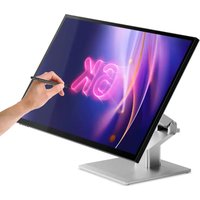
Clarity 6K Touch 32C6KPDTF - Monitor Alogic - Manuale utente e istruzioni gratuiti
Trova gratuitamente il manuale del dispositivo Clarity 6K Touch 32C6KPDTF Alogic in formato PDF.


| Tipo di prodotto | Monitor touch 6K |
| Marca | Alogic |
| Modello | Clarity 6K Touch 32C6KPDTF |
| Dimensione del display | 32 pollici (16:9) |
| Risoluzione nativa | 6016 x 3384 (6K) |
| Frequenza di aggiornamento | 60 Hz |
| Tipo di pannello | IPS |
| Retroilluminazione | ELED |
| Luminosità | 400 nit (tipica) |
| Rapporto di contrasto | 2000:1 |
| Angolo di visione | 178° orizzontale / 178° verticale |
| Numero di colori | 1,07 miliardi |
| Schermo touch | Sì, compatibile MPP 2.0 |
| Altoparlanti integrati | 2 x 5 W |
| Connettività video | 1 x DisplayPort 1.4, 2 x HDMI 2.0, 1 x USB-C (modalità DP Alt) |
| Connettività USB | 1 x USB-C (upstream, 90W PD), 1 x USB-B (upstream), 2 x USB-A (downstream) |
| Uscita audio | 1 x jack 3,5 mm |
| Alimentazione USB PD | Fino a 90 W |
| Dimensioni (con supporto) | 726 x 481 x 250 mm (L x A x P) |
| Peso | 10 kg |
| Standard VESA | 100 x 100 mm |
| Alimentazione elettrica | Adattatore esterno: ingresso CA 100-240V, 50/60 Hz; uscita CC 24V, 8.3A, 200W max |
| Materiali | ABS, vetro, alluminio |
| Funzioni speciali | Bassa luce blu, senza sfarfallio, PIP/PBP, HDR, preimpostazioni immagine |
| Manutenzione e pulizia | Utilizzare un panno in microfibra asciutto e morbido. Non spruzzare liquidi né utilizzare solventi. |
| Sicurezza | Utilizzare solo in interni, in un luogo asciutto e ventilato. Non ostruire le aperture di ventilazione. Non smontare. |
| Ricambi e riparabilità | Nessun componente riparabile dall'utente. Contattare l'assistenza post-vendita ALOGIC in caso di guasto. |
| Accessori inclusi | Supporto pieghevole, cavi USB-C, USB-A a B, DisplayPort, adattatore di alimentazione, viti di fissaggio, rapporto di calibrazione colore |
Domande frequenti - Clarity 6K Touch 32C6KPDTF Alogic
Domande degli utenti su Clarity 6K Touch 32C6KPDTF Alogic
0 domanda su questo apparecchio. Rispondi a quelle che conosci o fai la tua.
Fai una nuova domanda su questo apparecchio
Scarica le istruzioni per il tuo Monitor in formato PDF gratuitamente! Trova il tuo manuale Clarity 6K Touch 32C6KPDTF - Alogic e riprendi in mano il tuo dispositivo elettronico. In questa pagina sono pubblicati tutti i documenti necessari per l'utilizzo del tuo dispositivo. Clarity 6K Touch 32C6KPDTF del marchio Alogic.
MANUALE UTENTE Clarity 6K Touch 32C6KPDTF Alogic
| 6 | Cavo da DisplayPort a DisplayPort |
| 7 | Viti x 4 (per il montaggio) |
| 8 | Cavo di alimentazione (AC 100-240V, 50/60Hz) |
| 9 | Adattatore di alimentazione |
| 10 | Rapporto sulla calibrazione del colore |
Specifications
| Modello 32C6KPDTFF | |
| Dimensioni dello schermo 32" | |
| Dimensioni dello schermo | Con supporto: 726x481x250 mm (LxAxP)Senza supporto: 726x428x57 mm (LxAxP) |
| Peso 10 kg | |
| Materiale ABS, Vetro, Alluminio | |
| Adattatore di alimentazione | Ingresso: AC 100-240V", 50/60HzUscita: DC 24V = 8.3A, 200W (Max) |
| Proporzioni | 16:9 |
| Retroilluminazione | ELED |
| Luminosità | 400 nit (tipico) 350 nit (minimo) |
| Pannello | IPS |
| Risoluzione | DP1.4: 6016*3384HDMI2.0: 6016*3384@30Hz |
| Frequenza di aggiornamento 60Hz | |
| Angolo di visione 178°(H) / 178°(V) | |
| Rapporto di contrasto 2000:1 | |
| Supporto VESA 100 x 100mm | |
| Colori di visualizzazione 1.07B | |
| Interfaccia | 1x DP 1.4, 2x HDMI 2.0, 1x USB-C, 2x USB-A, 1x USB-B, 1x Uscita audio |
| Compatibilità dello stilo Microsoft Pen Protocol (MPP) 2.0 | |
| Audio | Relatori: 5Wx2Uscita audio: Si |
| Bassa luce blu Si | |
| Senza sfarfallio Si | |
| Erogazione di potenza USB PD Fino a 90 W | |
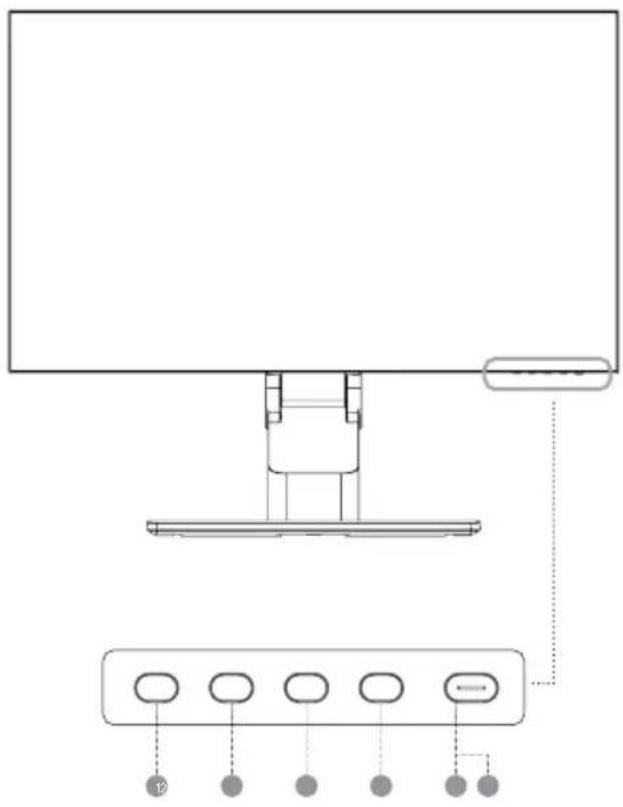
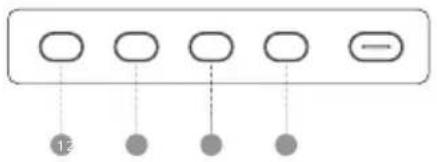
| 1 | Menu: Premere per visualizzare il menu OSD (Visualizzazione su Visore) ed entrare nei menu secondari |
| 2 | Su/Sinistra: premere per spostarsi verso il basso nei menu |
| 3 | Giù/Destra: Premere per spostarsi verso l'alto nei menu |
| 4 | Uscire: Premere per uscire dal menu OSD |
| 5 | Alimentazione: Premere per accendere/spegnere il monitor |
| 6 | Indicatore LED: L'indicatore LED e il pulsante di accensione sono incorporati |
Spia Luminosa
La spia luminosa è di colore bianco fisso per indicare che l'alimentazione è attiva e che il monitor funziona normalmente. La luce blu fissa indica che non c'è nessuna fonte video, che non viene rilevato nessun segnale orizzontale o verticale o una bassa tensione. Assicurarsi che il computer sia acceso e che tutti i cavi video siano completamente inseriti o collegati.
Bianco Funzionamento normale
Blu

Nessuna fonte video, non vi è alcun segnale orizzontale o verticale viene rilevata una Bassa tensione
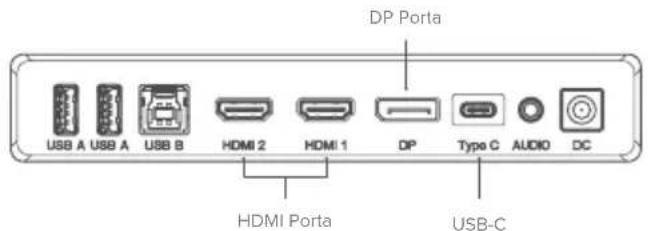
Porte del monitor
| 7 | Porta USB-A |
| 8 | Porta USB-B |
| 9 | Porta HDMI |
| 10 | Porta DisplayPort |
| 11 | Tipo-C |
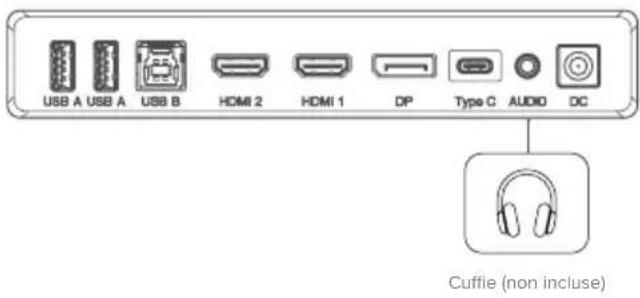
| 12 | Uscita audio per collegare cuffie o altoparlanti alimentati |
| 13 | Ingresso Alimentazione |

Disimballaggio e montaggio
Prima di disimballare il supporto, accertarsi che la scatola sia posizionata su una superficie piana e libera.
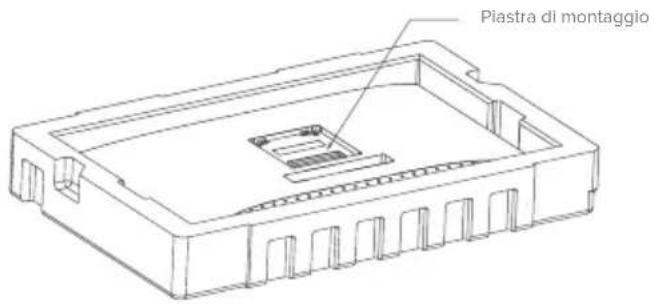
- Aprire il coperchio della scatola del monitor, rimuovere il vassoio superiore di polistirolo contenente il supporto e metterlo da parte.
- Aprire la borsa morbida che protegge il monitor per scoprire il punto in cui il supporto si attacca al retro del monitor. Lasciare il monitor sul vassoio di polistirolo per evitare di danneggiarlo durante l'installazione del supporto.
-
Fare attenzione quando si rimuove la fascia elastica che tiene in posizione lo stelo del supporto di piegatura, poiché lo stelo si aprirà con una forza sorprendente.
-
Inserire lo stelo del supporto nella base e utilizzare la vite a testa zigrinata sotto il supporto per fissario. Potrebbe essere necessario ruotare il disco sotto il supporto per esporre la vite a testa zigrinata.
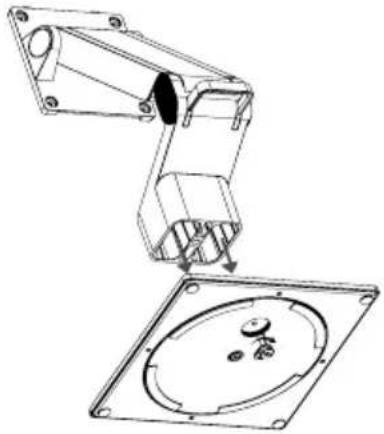
Il supporto potrebbe aprirsi con forza quando si rimuove la fascia di sicurezza.
- Inserire il supporto nel monitor rivolto verso il basso e fissarlo con le quattro viti fornite. Il monitor è ora pronto per l'uso.
Viti di montaggio VESA x4
Opzioni di montaggio
Il monitor è dotato di fori di montaggio distanziati di 100 x 100 mm per consentirne il montaggio su qualsiasi braccio per monitor standard VESA da 100 mm compatibile o accessorio per montaggio a parete (non incluso).
I fori di montaggio sono incassati nella zona sul retro del monitor dove si collega il supporto e sono nascosti dal supporto quando viene installato. I supporti VESA non possono essere utilizzati con il monitor mentre è collegato il supporto.
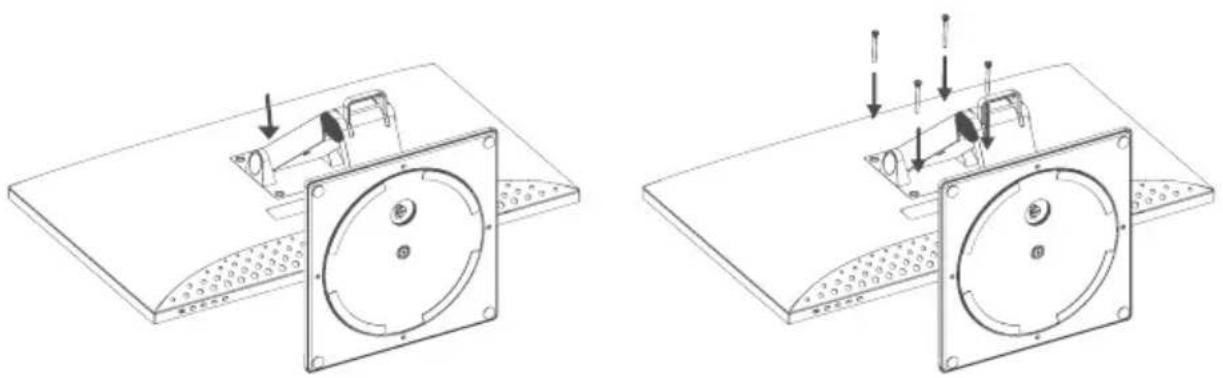
Con il monitor sono inclusi distanziatori di montaggio filettati M4 che devono essere utilizzati quando si monta il monitor su un braccio per monitor o altro supporto. Montare il monitor su un accessorio di montaggio VESA come segue,
- Appoggiare il monitor a faccia in giù nel vassoio di imballaggio in polistirolo.

Non tentare di appoggiare lo schermo su superfici irregolari, comprese superfici morbide come tappeti e sedili mentre si collega l'accessorio di montaggio: potrebbero verificarsi danni allo schermo.
- Individuare i distanziatori di montaggio nella borsa degli accessori fornita con il monitor. Con il monitor appoggiato nel vassolo di polistirolo, avvitare i quattro distanziatori nei fori nella rientranza dove si attacca il supporto. Non stringere eccessivamente: stringere troppo i distanziatori potrebbe causare danni al monitor.

- Avvitare l'accessorio di montaggio VESA nei distanziatori di montaggio.
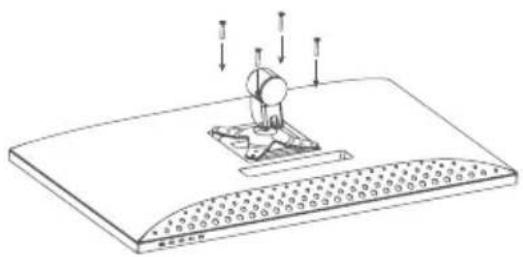
Non applicare pressione sul retro del monitor durante il montaggio dell'accessorio di montaggio: una pressione verso il basso sullo schermo potrebbe romperlo o danneggiarlo in altro modo.
- Sollevare con attenzione il monitor e l'accessorio di montaggio dal vassoio e posizionarli in posizione.
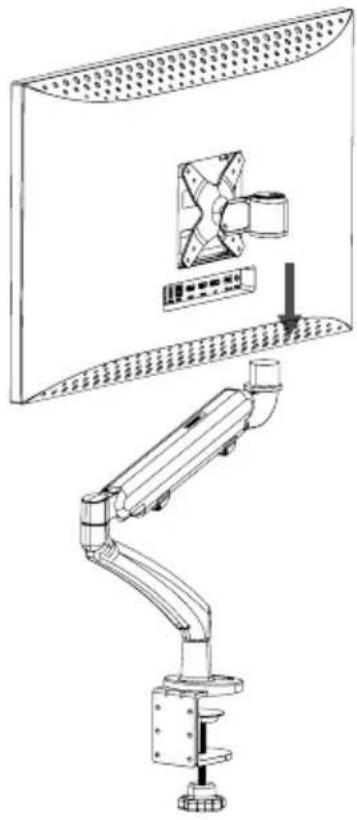
Assicurarsi che vi sia uno spazio libero di 50 mm attorno a tutti i lati del monitor quando è installato per garantire che non si surriscaldi.
Collegamento del monitor
Collegamento del cavo di alimentazione
Collegare il cavo di alimentazione in dotazione al connettore di alimentazione, quindi collegare l'altra estremità a una presa a muro.
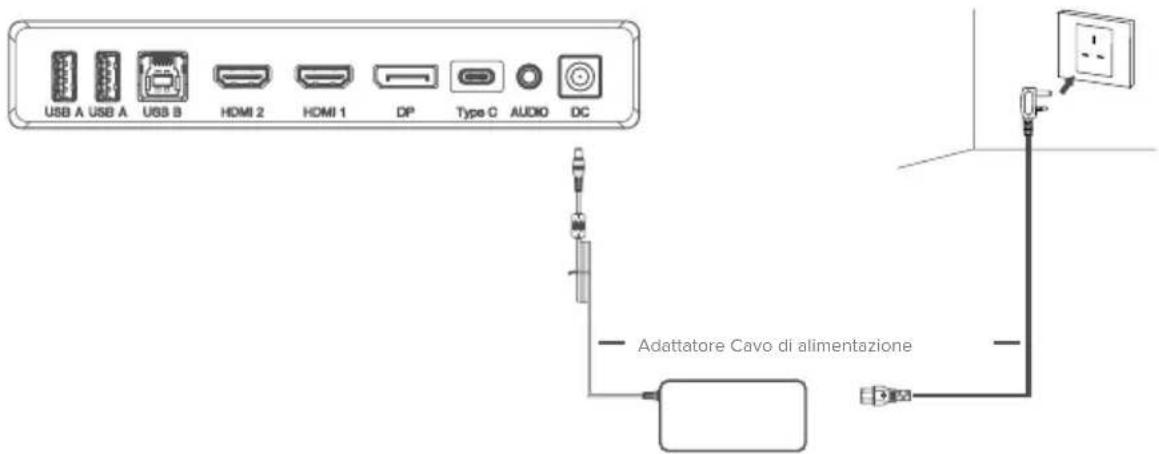
Collegamento del monitor
Collegamento di una sorgente video
Il monitor include quattro ingressi video che possono essere collegati simultaneamente. Per collegare un computer o un altro dispositivo sorgente, collega uno dei cavi HDMI, DisplayPort o USB-C inclusi al computer e alla porta corrispondente sul monitor.
Note:
-La connessione USB-C fornirà fino a 90 W di alimentazione ai computer che supportano USB Power Delivery (USB PD). Ciò consente al computer di visualizzare video sul monitor mentre viene caricato tramite un singolo cavo. Di conseguenza, il tipo di connessione USB-C è l'opzione migliore se il tuo computer dispone di questa funzionalità.
- Le porte HDMI 2.0 di Clarity non supportano video 6K a 60 Hz. La connessione USB-C o DisplayPort deve essere utilizzata come prima preferenza se il computer supporta questi tipi di connessione.
- Non tutte le porte USB-C sui computer supportano l'uscita video e/o la ricarica tramite USB PD. Se il computer non mostra il video sul monitor o non avvia la ricarica quando è collegato al monitor tramite USB-C, verificare che la porta USB-C sul computer supporti l'uscita video in modalità alternativa DisplayPort e la ricarica USB PD.
- Non tutti i cavi USB-C supportano il trasferimento video o la ricarica superiore a 60 W. Si consiglia di utilizzare il cavo USB-C fornito con il monitor per evitare potenziali problemi con i cavi ottenuti separatamente.
Utilizzo del touchscreen
- Per utilizzare il touchscreen, il monitor deve essere collegato al computer tramite la porta USB-C o USB-B.
- Dopo la connessione, vai a "Interruttore USB" nel sottomenu "USB" del menu delle opzioni del monitor e seleziona "TIPO-C" o "TIPO-B" a seconda del cavo collegato.
- Solo macOS: scarica i nostri driver Clarity Touch eseguendo la scansione del codice QR sulla copertina del manuale.
- Il touchscreen dovrebbe essere riconosciuto automaticamente dal computer. In caso contrario, consulta la nostra sezione di risoluzione del problemi di seguito
Sintoma Soluzione
Il mio computer non reagisce al mio tocco
- Scollega il cavo USB dal computer e ricollegalo.
- Verifica di aver selezionato il cavo USB corretto nelle impostazioni del monitor.
- Riavvia il tuo computer
- Contatta l'assistenza ALOGIC se quanto sopra non risolve il tuo problema.

Collegamento di dispositivi audio
La porta audio sul display supporta solo dispositivi di output come cuffie e altoparlanti. Non è possibile collegare microfoni o altri dispositivi di input a questa porta. È possibile collegare a questa porta le cuffie con microfoni incorporati, tuttavia il microfono non funzionerà.
Per Inviare l'audio dal computer agli altoparlanti del display o al dispositivo audio collegato, seleziona "32C6KPDTF" come destinazione audio nelle impostazioni audio del computer.

Collegamento di dispositivi USB
Il display include due porte USB A che possono essere utilizzate per collegare periferiche USB come tastiera, mouse o webcam al computer.
Affinché il computer possa vedere i dispositivi collegati a queste porte, il computer deve essere collegato a una (o entrambe) le porte USB-C e/o USB-B.
Nota:
- Se il computer è collegato solo alla porta USB-C sul display, le porte funzioneranno a velocità USB 2.0 perché il traffico video condivide il cavo USB-C con i dati USB. Questa velocità è sufficiente per la maggior parte delle periferiche come tastiere, mouse e webcam.
- Se II computer è collegato alla porta USB-B sul display, le porte funzioneranno a velocità USB 3.0. Ciò è preferibile se si utilizzano dispositivi di archiviazione ad alta velocità come dischi rigidi esterni e unità flash USB.
Menu OSD
L'OSD (On-Screen Display) consente di regolare le impostazioni del monitor.
- Premere 1 per accedere al menu OSD.
-
Premere 2 o per scorrere le funzioni.
-
Evidenziare la funzione desiderata, quindi premere 1 per accedere al sottomenu.
- Premere 2 o per scorrere i sottomenu, quindi premere 1 per evidenziare la funzione desiderata.
- Premere 21 per evidenziare un'opzione, quindi premere 11 per confermare le impostazioni e
uscire dalla schermata corrente. -
Premere 4 per annullare o tornare al menu precedente.
-
Premere o per regolare l'impostazione, quindi premere per confermare le modifiche e uscire.
flowchart
graph TD
    A[" "] --> B["12"]
    C[" "] --> D[" "]
    E[" "] --> F[" "]
    G[" "] --> H[" -"]
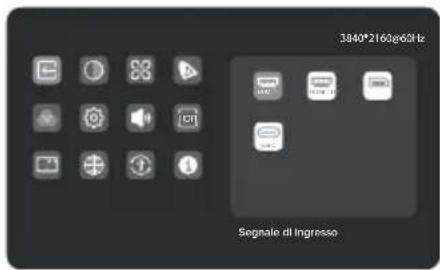
Segnale di ingresso
Commuta tra gli ingressi video.
Imp. Immagine
Regola la saturazione, la nitidezza e la gamma del monitor.
HDR
Attiva la modalità HDR (High Dynamic Range) del monitor, per ottenere colori più vivaci.
Non tutti i dispositivi e i programmi supportano l'ingresso HDR e potrebbero apparire troppo luminosi con questa opzione attivata.
Lingua
Imposta la lingua dell'OSD.
Luminosità/Contrasto
Regola la luminosità, il bilanciamento delle ombre e il contrasto.
Impostazioni C.T
Regola la temperatura del colore del monitor tra Caldo, Freddo e Definito dall'utente.
PIP/PBP
La modalità Picture in Picture consente a Clarity Max di visualizzare video da due sorgenti contemporaneamente,
Utilizzare questo menu per selezionare le sorgenti e scegliere la modalità di visualizzazione.
Audio
È possibile disattivare o regolare il volume degli altoparlanti del monitor.
Modello cont.
Scegliere tra le preimpostazioni delle immagini, tra cui le modalità Standard, Lettura, Film, Notte, Comfort, SRGB e Adobe.
Imp. OSD
Modifica la trasparenza del menu OSD e il tempo di permanenza sullo schermo.
USB
È possibile aggiornare il firmware del monitor tramite USB, impedire al computer di alimentare i dispositivi USB in modalità di sospensione e cambiare la porta USB (C o B) utilizzata da Clarity Max per i dati non video.
Ripristino
Ripristina le impostazioni di fabbrica del monitor.
Risoluzione dei problemi
| Sintomo Soluzione | |
| Il pulsante di accensione non si illumina quando viene premuto | • Verificare che il cavo di alimentazione di rete sia collegato saldamente all'adattatore di alimentazione, sia collegato a una presa di corrente e che la presa di corrente sia accesa.• Verificare che l'adattatore di alimentazione sia collegato saldamente alla parte posteriore del monitor. |
| Il pulsante di accensione si illumina, ma sullo schermo non viene visualizzato nulla | • Scollegare l'alimentatore dal monitor e ricollegarlo dopo 2-3 minuti.• Contattare il supporto ALOGIC se i punti precedenti non funzionano. |
| Il monitor non mostra il video HDMI o DisplayPort dal computer | • Verificare che sia collegato un cavo video appropriato tra il computer e il display e che sia selezionato l'ingresso corretto sul monitor.• Controlia le impostazioni del tuo computer per verificare che rilevi il monitor e gli trasmetta il video. |
| Il monitor non mostra il video USB-C dal computer | • Verificare di utilizzare il cavo USB-C fornito con il monitor.• Controlia le impostazioni del tuo computer per verificare che rilevi il monitor e gli trasmetta il video.• Verificare che la porta USB-C del computer a cui è collegato il monitor supporti l'uscita video utilizzando la modalità alternativa DisplayPort (DP Alt. Mode). |
| Il computer portatile non si carica quando è collegato al monitor tramite USB-C | • Verifica che la porta USB-C del computer supporti la ricarica utilizzando lo standard USB Power Delivery (USB-PD).• Alcuni laptop richiedono più di 90 W di potenza per la ricarica. Questi tendono ad essere grafici di fascia alta e computer focalizzati sui giochi.• Se necessarlo, collegare l'alimentatore fornito con il computer al laptop oltre al cavo USB-C collegato al monitor. |
Avvertenze
- Utilizzare il monitor solo all'interno in luoghi asciutti. Non utilizzare il monitor in luoghi umidi o vicino a fonti d'acqua come bagni e cucine.
- Conservare e utilizzare in un luogo fresco, asciutto e ventilato. Non posizionare vicino a fonti di calore o alla luce diretta del sole.
- Assicurarsi che l'apparecchiatura sia installata su una superficie piana e stabile. Se posizionato su una superficie irregolare o instabile, il monitor potrebbe cadere e danneggiarsi, causare lesioni personali o danneggiare altri oggetti.
- È normale che il dispositivo sia leggermente caldo al fatto durante il funzionamento. Fornire una ventilazione adeguata e non coprire il dispositivo durante il funzionamento.
- Non coprire o bloccare i fori di ventilazione sul coperchio posteriore del monitor. Non utilizzare su letti, divani, coperte o simili dove il monitor potrebbe cadere o coprirsi.
- La tensione di alimentazione elettrica e gli intervalli di frequenza accettabili sono indicati sull'etichetta sul coperchio posteriore del monitor. Non collegare il monitor a fonti di alimentazione che non rientrano in questi limiti.
- Se il dispositivo non verrà utilizzato per settimane o mesi, si consiglia di scollegare l'alimentazione per risparmiare energia e proteggere l'apparecchiatura dai danni causati da picchi di corrente indotti da fulmini in caso di temporale.
- Non inserire oggetti estranei nei fori di ventilazione del coperchio del monitor poiché potrebbero verificarsi danni, incendi o scosse elettriche.
- Il monitor non contiene parti riparabili dall'utente. Lo smontaggio o il tentativo di riparare da soli questo prodotto annullerà la garanzia e vi esporrà al rischio di scosse elettriche. Se sospetti un guasto del dispositivo, contatta il venditore da cui hai acquistato il prodotto o il supporto post-vendita ALOGIC per ricevere assistenza.
- Non utilizzare il prodotto se danneggiato in quanto ciò potrebbe comportare il rischio di causare danni ai dispositivi collegati ed esporvi a scosse elettriche.
- Non schiacciare, tagliare, tirare o torcere eccessivamente il cavo di alimentazione. Se il cavo di alimentazione viene danneggiato, non utilizzare il prodotto finché non è possibile ottenere un cavo di alimentazione sostitutivo. L'uso di un cavo di alimentazione danneggiato può causare scosse elettriche.
- Non spruzzare liquidi sul monitor. Non utilizzare prodotti chimici come solventi sulla superficie del monitor. Pulire il monitor solo con un panno in microfibra pulito, asciutto, morbido e antigraffio.
- Lo smontaggio o il mancato utilizzo e cura corretti del dispositivo invaliderà la garanzia sul prodotto.
- ALOGIC non si assume alcuna responsabilità per danni al dispositivo o danni incidentali derivanti da uso improprio o mancanza di cura e non è responsabile per la riparazione/sostituzione del dispositivo o altri danni in tali circostanze.
①
- Spia Luminosa
- Disimballaggio e montaggio
- Opzioni di montaggio
- Collegamento del monitor
- Note:
- Utilizzo del touchscreen
- Sintoma Soluzione
- Collegamento di dispositivi audio
- Collegamento di dispositivi USB
- Nota:
- Menu OSD
- Segnale di ingresso
- Imp. Immagine
- HDR
- Lingua
- Luminosità/Contrasto
- Impostazioni C.T
- PIP/PBP
- Audio
- Modello cont.
- Imp. OSD
- USB
- Ripristino
- Avvertenze
Marca : Alogic
Modello : Clarity 6K Touch 32C6KPDTF
Categoria : Monitor