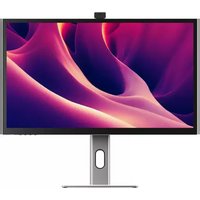
Clarity Pro - Monitor Alogic - Manuale utente e istruzioni gratuiti
Trova gratuitamente il manuale del dispositivo Clarity Pro Alogic in formato PDF.



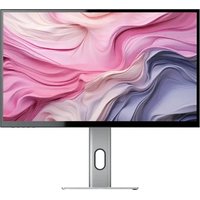
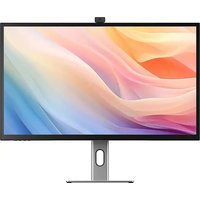
| Tipo di prodotto | Monitor |
| Marca | Alogic |
| Modello | Clarity Pro |
| Dimensioni dello schermo | 27 pollici (68,6 cm) |
| Dimensioni (con supporto) | 624 x 220 x 565 mm (L x P x H) |
| Peso | 7,6 kg |
| Alimentazione | Adattatore AC 100-240V ~, 50/60 Hz ; uscita DC 19V, 7,89A, 150W max |
| Pannello | IPS, retroilluminazione QD |
| Risoluzione nativa | 3840 x 2160 @ 60Hz (DP/HDMI) |
| Luminosità | 400 cd/m² (tip.) |
| Rapporto di contrasto | 1000:1 |
| Colori | 1,07 miliardi |
| Angolo di visione | 178° orizzontale / verticale |
| Frequenza di aggiornamento | 60 Hz |
| Connettività | 1x DisplayPort 1.4, 2x HDMI 2.0, 1x USB-C (PD 65W), 2x USB-A, 1x USB-B, 1x uscita audio |
| Altoparlanti integrati | 2 x 5W |
| Webcam integrata | 8 MP con 4 microfoni |
| Funzioni speciali | HDR, PIP/PBP, bassa luce blu, senza sfarfallio, sensore di gravità |
| Montaggio VESA | 100 x 100 mm |
| Pulizia consigliata | Panno in microfibra asciutto, senza prodotti chimici |
| Sicurezza | Utilizzare in un luogo asciutto e ventilato, non ostruire le aperture |
| Riparabilità | Nessuna parte riparabile dall'utente; contattare il servizio clienti Alogic |
Domande frequenti - Clarity Pro Alogic
Domande degli utenti su Clarity Pro Alogic
0 domanda su questo apparecchio. Rispondi a quelle che conosci o fai la tua.
Fai una nuova domanda su questo apparecchio
Scarica le istruzioni per il tuo Monitor in formato PDF gratuitamente! Trova il tuo manuale Clarity Pro - Alogic e riprendi in mano il tuo dispositivo elettronico. In questa pagina sono pubblicati tutti i documenti necessari per l'utilizzo del tuo dispositivo. Clarity Pro del marchio Alogic.
MANUALE UTENTE Clarity Pro Alogic
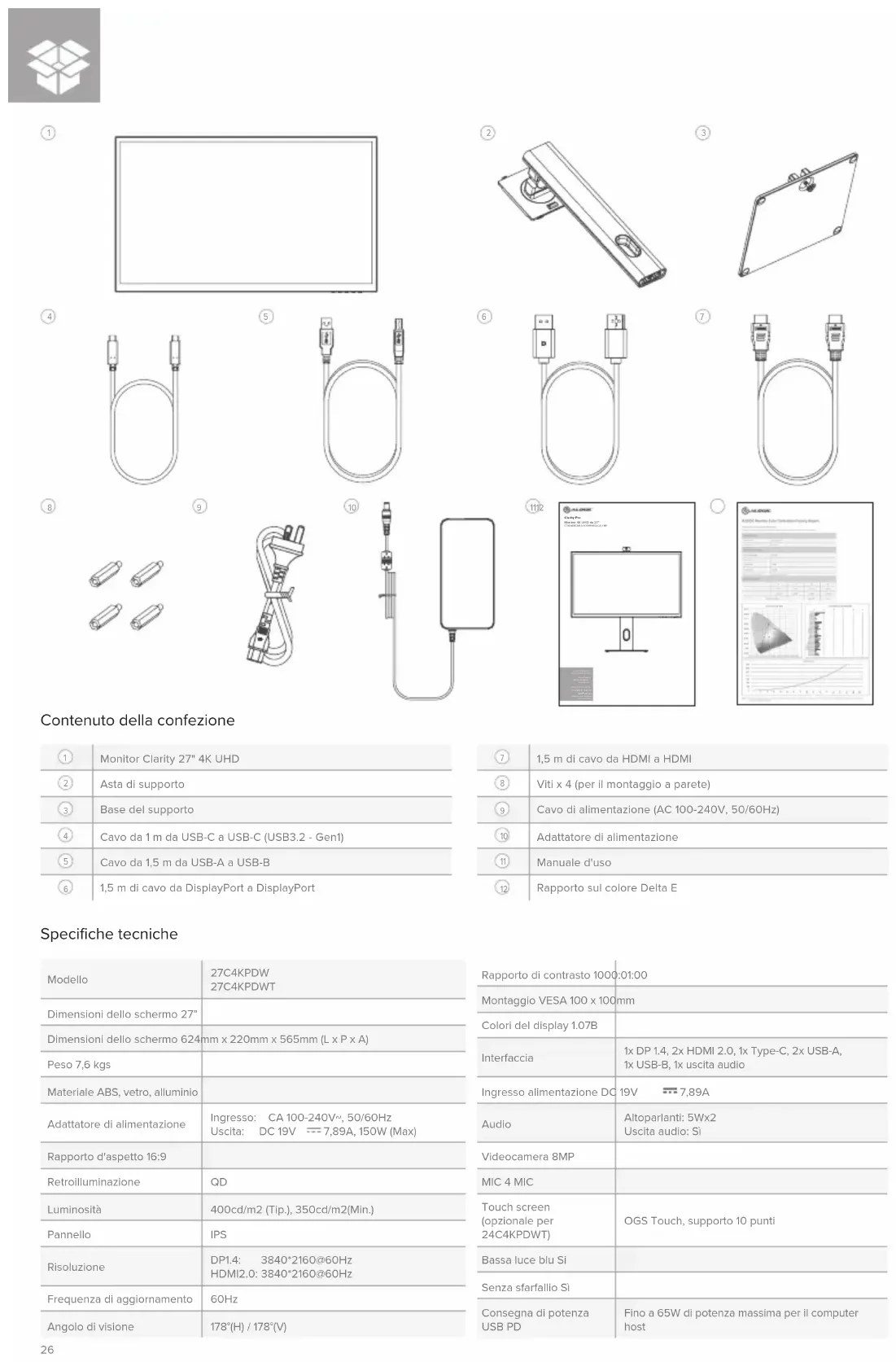
Contenuto della confezione
| 1 | Monitor Clarity 27" 4K UHD |
| 2 | Asta di supporto |
| 3 | Base del supporto |
| 4 | Cavo da 1 m da USB-C a USB-C (USB3.2 - Gen1) |
| 5 | Cavo da 1,5 m da USB-A a USB-B |
| 6 | 1,5 m di cavo da DisplayPort a DisplayPort |
| 7 | 1,5 m di cavo da HDMI a HDMI |
| 8 | Viti x 4 (per il montaggio a parete) |
| 9 | Cavo di alimentazione (AC 100-240V, 50/60Hz) |
| 10 | Adattatore di alimentazione |
| 11 | Manuale d'uso |
| 12 | Rapporto sul colore Delta E |
Specifiche tecniche
| Modello | 27C4KPDW27C4KPDWT |
| Dimensioni dello schermo 27" | |
| Dimensioni dello schermo 624mm x 220mm x 565mm (L x P x A) | |
| Peso 7,6 kgs | |
| Materiale ABS, vetro, alluminio | |
| Adattatore di alimentazione | Ingresso: CA 100-240V~, 50/60HzUscita: DC 19V --- 7,89A, 150W (Max) |
| Rapporto d'aspetto 16:9 | |
| Retroilluminazione | QD |
| Luminosità | 400cd/m2 (Tip.), 350cd/m2(Min.) |
| Pannello | IPS |
| Risoluzione | DP1.4: 3840*2160@60HzHDMI2.0: 3840*2160@60Hz |
| Frequenza di aggiornamento | 60Hz |
| Angolo di visione | 178°(H) / 178°(V) |
| Rapporto di contrasto 1000:01:00 | |
| Montaggio VESA 100 x 100mm | |
| Colori del display 1.07B | |
| Interfaccia | 1x DP 1.4, 2x HDMI 2.0, 1x Type-C, 2x USB-A,1x USB-B, 1x uscita audio |
| Ingresso alimentazione DC | 19V 7,89A |
| Audio | Altoparlanti: 5Wx2Uscita audio: Si |
| Videocamera 8MP | |
| MIC 4 MIC | |
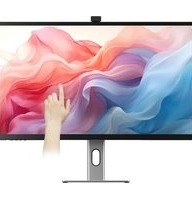
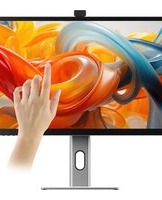
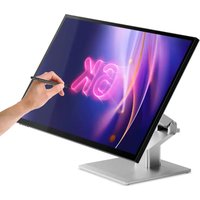
| Touch screen(opzionale per24C4KPDWT) | OGS Touch, supporto 10 punti |
| Bassa luce blu Si | |
| Senza sfarfallio Si | |
| Consegna di potenzaUSB PD | Fino a 65W di potenza massima per il computerhost |
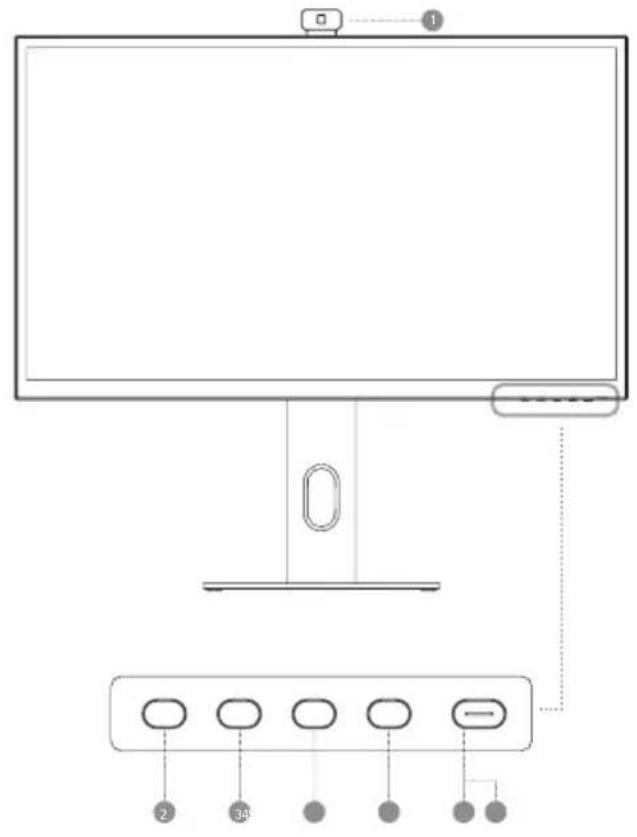
| 1 | Webcam |
| 2 | Menu: premere per visualizzare il menu OSD e accedere ai sottomenu. |
| 3 | Su/Sinistra: premere per spostarsi in alto/sinistra nei menu |
| 4 | Giù/Destra: premere per spostarsi verso il basso/destra nei menu |
| 5 | Esci: premere per uscire dal menu OSD. |
| 6 | Alimentazione: premere per accendere/spegnere il monitor. |
| 7 | Indicatore LED e pulsante di accensione |
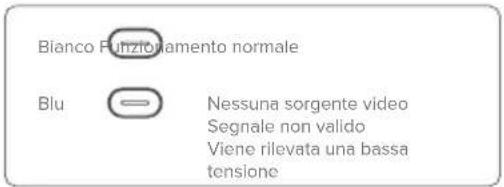
Indicatore LED
L'indicatore luminoso bianco fisso indica che l'alimentazione è attiva e che il monitor funziona normalmente. La luce blu fissa indica che non vi è alcuna sorgente video, che è stato rilevato un segnale non valido o una bassa tensione. Accertarsi che il computer sia acceso e che tutti i cavi video siano inseriti o collegati correttamente.
Porte del monitor
| 8 | Porta USB-A |
| 9 | Porta USB-B |
| 10 | Porta HDMI |
| 11 | Porta display |
| 12 | Porta USB-C |
| 13 | Uscita audio per cuffie o altoparlanti alimentati |
| 14 | Ingresso alimentazione |

Disimballaggio e montaggio
Prima di disimballare il supporto, accertarsi che la scatola sia posizionata su una superficie piana e libera.
- Aprire il coperchio della scatola del monitor, rimuovere il vassoio superiore di polistirolo contenente il supporto e metterlo da parte.
- Aprire la borsa morbida che protegge il monitor per scoprire il punto in cui il supporto si attacca al retro del monitor. Lasciare il monitor sul vassoio di polistirolo per evitare di danneggiarlo durante l'installazione del supporto.
- Inserire la parte superiore del supporto del monitor nella staffa sul retro del monitor e premere il supporto finché non scatta in posizione. Non applicare troppa forza per evitare di danneggiare il monitor.
- Rimuovere con cautela il monitor dal vassoio di polistirolo e posizionarlo sulla scrivania, pronto per l'uso.

Attenzione: durante l'assemblaggio o lo spostamento del monitor, non esercitare pressione sull'area di visualizzazione del monitor. Lo schermo è fragile e qualsiasi pressione esercitata su di esso potrebbe romperlo.
Conservare la scatola del monitor e l'involucro di polistirolo per il trasporto e la conservazione del monitor in futuro.

Attenzione: prima di sollevare il monitor, accertarsi che il supporto sia agganciato.

Opzioni di montaggio
Il monitor è dotato di forì di montaggio distanziati di 100 x 100 mm che ne consentono il montaggio su qualsiasi braccio per monitor o accessorio per il montaggio a parete compatibile con lo standard VESA da 100 mm (non incluso).
I fori di montaggio sono incassati nell'area sul retro del monitor in cui si aggancia il supporto e sono nascosti da quest'ultimo quando è installato. I supporti VESA non possono essere utilizzati con il monitor mentre il supporto è fissato.
Il monitor è dotato di distanziali di montaggio con filettatura M4 che devono essere utilizzati quando si monta il monitor su un braccio o un altro supporto. Montare il monitor su un accessorio di montaggio VESA come segue.
- Appoggiare il monitor a faccia in giù nel suo vassoio di imballaggio in polistirolo.

Non tentare di appoggiare lo schermo su superfici irregolari, comprese quelle morbide come tappeti e sedili, mentre si monta l'accessorio di montaggio: lo schermo potrebbe danneggiarsi.
-
Individuare i distanziali di montaggio nella borsa degli accessori fornita con il monitor. Con il monitor appoggiato nei vassoio di polistirolo, avvitare i quattro distanziali nei fori della nicchia di fissaggio del supporto. Non stringere troppo: un serraggio eccessivo dei distanziali può danneggiare il monitor.
-
Avvitare l'accessorio di montaggio VESA nei distanziali di montaggio,

Non esercitare pressione sul retro del monitor mentre si monta l'accessorio di montaggio: una pressione verso il basso sullo schermo potrebbe incrinarlo o danneggiarlo.
- Sollevare con cautela il monitor e l'accessorio di montaggio dal vassoio e posizionarlo.
Assicurarsi che vi sia uno spazio libero di 50 mm intorno a tutti i lati del monitor quando è installato, per evitare che si surriscaldi.
Smontaggio e conservazione
Prima di smontare il monitor, accertarsi che la scatola sia posizionata su una superficie piana e libera.
- Aprire il coperchio della scatola del monitor, rimuovere il vassoio superiore di polistirolo e metterlo da parte.
- Collocare la borsa morbida sul monitor e posizionarla a faccia in giù nel vassoio di polistirolo della scatola. Assicurarsi che la borsa sia piatta contro lo schermo del monitor e che non sia piegata o affollata. Un'eccessiva piegatura della borsa sotto lo schermo del monitor può danneggiare lo schermo quando viene riposto nella scatola.
- Aprire la borsa per scoprire il punto in cui il monitor si attacca al supporto. Spingere il fermo del supporto verso il bordo superiore del monitor e sollevare la base del supporto verso l'alto per staccarlo dal monitor.
- Chiudere la borsa e ripiegarla ordinatamente sul retro del monitor. Posizionare il vassoio superiore in polistirolo sopra il monitor nella scatola.
- Allentare la vite, separare la base dal supporto e collocare entrambi i pezzi nel vassoio di imballaggio superiore in polistirolo.
Collegamento del monitor
Collegamento del cavo di alimentazione
Collegare il cavo di alimentazione in dotazione al connettore di alimentazione, quindi inserire l'altra estremità in una presa a muro.
Collegamento di una sorgente video
Il monitor dispone di quattro ingressi video che possono essere collegati simultaneamente. Per collegare un computer o un altro dispositivo sorgente, collegare uno dei cavi HDMI, DisplayPort o USB-C in dotazione al computer e alla porta corrispondente del monitor.
Nota:
- La connessione USB-C fornisce fino a 65W di potenza ai computer che supportano USB Power Delivery (USB PD). Ciò consente al computer di visualizzare il video sul monitor mentre viene ricaricato tramite un unico cavo. Di conseguenza, il tipo di connessione USB-C è l'opzione migliore se il computer dispone di questa funzionalità.
- A seconda delle capacità del computer, potrebbe non essere in grado di fornire 4K a una frequenza di aggiornamento completa di 60 Hz se collegato al monitor tramite HDMI. La connessione USB-C o DisplayPort dovrebbe essere utilizzata come prima preferenza se il computer supporta questi tipi di connessione.
- Non tutte le porte USB-C dei computer supportano l'uscita video e/o la ricarica tramite USB PD. Se il computer non visualizza il video sul monitor o non avvia la ricarica quando è collegato al monitor tramite USB-C, verificare che la porta USB-C del computer supporti l'uscita video in modalità alternativa DisplayPort e la ricarica tramite USB PD.
- Non tutti i cavi USB-C supportano il trasferimento video o la ricarica oltre i 60W. Si consiglia di utilizzare il cavo USB-C fornito con il monitor per evitare potenziali problemi con i cavi acquistati separatamente.
Uscita audio
Il display è dotato di altoparlanti integrati e di un jack di uscita audio per consentire il collegamento di cuffie e altoparlanti esterni. Quando si collega un dispositivo audio esterno, gli altoparlanti interni del display vengono disattivati.

Collegamento di dispositivi audio Collegamento di dispositivi USB
La porta audio del display supporta solo dispositivi di uscita come cuffie e altoparlanti. Non è possibile collegare a questa porta microfoni o altri dispositivi di ingresso. Le cuffie con microfono incorporato possono essere collegate a questa porta, ma il microfono non funziona.
Per inviare l'audio dal computer agli altoparlanti del display o al dispositivo audio collegato, selezionare "27C4KPDW" come destinazione audio nelle impostazioni audio del computer.
Il display include due porte USB di tipo A che possono essere utilizzate per collegare al computer periferiche USB quali tastiera, mouse o webcam. Affinché il computer possa vedere i dispositivi collegati a queste porte, è necessario che il computer sia collegato a una delle porte USB-C e/o USB-B (o a entrambe).
Note:
- Se il computer è collegato solo alla porta USB-C del display, le porte funzioneranno a velocità USB 2.0 perché il traffico video condivide il cavo USB-C con i dati USB. Questa velocità è sufficiente per la maggior parte delle periferiche come tastiere, mouse e webcam.
- Se il computer è collegato alla porta USB-B del display, le porte funzionano alla velocità di USB 3.0. Questa velocità è preferibile se si utilizza una velocità elevata. Questo è preferibile se si utilizzano dispositivi di archiviazione ad alta velocità come dischi rigidi esterni e unità flash USB.
Menu OSD
L'OSD (On-Screen Display) consente di regolare le impostazioni del monitor.
- Premere per accedere al menu OSD.
-
Premere o per scorrere le funzioni.
-
Evidenziare la funzione desiderata, quindi premere per accedere al sottomenu.
- Premere: o per si orrere i sottomenu, quindi premere: per evvenziare la funzione desiderata.
- Premere o per alidenziare un'opzione, quindi premere per contermare le impostazioni e uscire dalla schermata corrente.
- Premere o per regolare l'impostazione, quindi premere per confermare le modifiche e uscire.
![graph TD A[" "] --> B[" "] C[" "] --> D[" "] E[" "] --> F[" "] G[" "] --> H[" "]](/content/2026/04/642633/images/7338ada3137db133d011d4fe12f578cc82c6721f15f75c8bba4c6168e9cbd6e7.jpg)
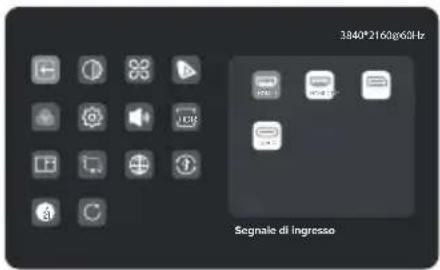
Segnale di ingresso
Commuta tra gli ingressi video.
Imp. Immagine
Regola la saturazione, la nitidezza e la gamma del monitor.
HDR
Attiva la modalità HDR (High Dynamic Range) del monitor, per ottenere colori più vivaci.
Non tutti i dispositivi e i programmi supportano l'ingresso HDR e potrebbero apparire troppo luminosi con questa opzione attivata.
Sens. gravità
Se abilitato, Clarity Pro passa automaticamente dalla modalità verticale a quella orizzontale quando si ruota lo schermo.
Gli utenti di macOS potrebbero dover regolare manualmente lo schermo utilizzando DisplayLink per la modalità verticale.
Luminosità/Contrasto
Regola la luminosità, il bilanciamento delle ombre e il contrasto.
Impostazioni C.T
Regola la temperatura del colore del monitor tra Caldo, Freddo e Definito dall'utente.
PIP/PBP
La modalità Picture in Picture consente a Clarity Pro di visualizzare video da due sorgenti contemporaneamente.
Utilizzare questo menu per selezionare le sorgenti e scegliere la modalità di visualizzazione.
Lingua
Imposta la lingua dell'OSD.
Audio
È possibile disattivare o regolare il volume degli altoparlanti del monitor.
Modello cont.
Scegliere tra le preimpostazioni delle immagini, tra cui le modalità Standard, Lettura, Film, Notte, Comfort, SRGB e Adobe.
Imp. OSD
Modifica la trasparenza del menu OSD e il tempo di permanenza sullo schermo.
USB
È possibile aggiornare il firmware del monitor tramite USB, impedire al computer di alimentare i dispositivi USB in modalità di sospensione e cambiare la porta USB (C o B) utilizzata da Clarity Pro per i dati non video.
Ripristino
Ripristina le impostazioni di fabbrica del monitor.
Nota:
Quando è abilitato il picture-in-picture, il sensore di rotazione viene disabilitato.
Quando il sensore di rotazione è attivato, la rotazione del monitor disabilità il picture-in-picture.
Impostazione della webcam
- Per utilizzare la webcam incorporata, il monitor deve essere collegato al computer tramite la porta USB-C o USB-B.
- Dopo il collegamento, passare a "Interruttore USB" nel sottomenu "USB" del menu delle opzioni del monitor e selezionare "TYPE-C" o "TYPE-B" a seconda del cavo collegato.
- Aprire un qualsiasi programma che utilizzi la webcam e questa verrà automaticamente visualizzata dal monitor.
a. Potrebbe essere necessario passare dalla webcam integrata del portatile a "27C4KPDW".
Regolazione della webcam
- Utilizzare la rotella di scorrimento sul retro della webcam per regolare l'inquadratura.
- Per modificare le impostazioni dell'immagine come luminosità e contrasto, utilizzare il menu delle impostazioni del computer;
a. UN. Windows: Impostazioni -> Bluetooth e dispositivi -> Fotocamere -> 27C4KPDW
b. macOS: le impostazioni dell'immagine possono essere regolate solo tramite applicazioni di terze parti.
c. Chrome OS: le impostazioni dell'immagine possono essere regolate solo in base all'applicazione.
Ritiro della webcam
La webcam si ritirerà automaticamente quando non viene utilizzata da alcun programma.
a. UN. Non tentare di reinserire fisicamente la webcam nel monitor, potresti danneggiarla.
b. Se la webcam non si ritrae, prova a scollegarla e ricollegarla.
| Sintomo Solution | |
| Il mio computer non riconosce la mia webcam | Prova a riavviare il computerPassare a Opzioni USB -> Cambia USB attivo nell'OSD di Clarity Pro o assicurarsi che il tipo di USB selezionato sia quello con cui ci si sta connettendo.Prova a scollegare/disconnettere/disabilitare altre webcam. |
| La mia webcam non esce dal mio monitor | Verifica che la webcam denominata "27C4KPDW" sia selezionata nel menu delle impostazioni del tuo computer.Riavvia l'applicazione con cui desideri utilizzare la webcam.Assicurati che nel tuo software video sia selezionata la webcam corretta. |
| La mia webcam non si ritrae nel mio monitor | Prova a scollegare il computer dal monitor.Prova ad aprire e chiludere un'applicazione che utilizza la webcam. |
Utilizzo del touch screen (solo 27C4KPDWT)
- Per utilizzare il touchscreen, il monitor deve essere collegato al computer tramite la sua porta USB-C o USB-B.
- Dopo la connessione, vai a "Interruttore USB" nel sottomenu "USB" del menu delle opzioni del monitor e seleziona "TYPE-C" o "TYPE-B" a seconda del cavo che hai collegato.
- Il touchscreen dovrebbe essere riconosciuto automaticamente dal computer. In caso contrario, consulta la nostra sezione di risoluzione dei problemi di seguito
| Sintoma Soluzione | |
| Il mio computer non reagisce al mio tocco | • Scollega il cavo USB dal computer e ricollegato.• Verifica di aver selezionato il cavo USB corretto nelle impostazioni del monitor.• Riavvia il tuo computer• Contatta l'assistenza ALOGIC se quanto sopra non risolve il tuo problema. |
Risoluzione dei problemi
| Sintomo Soluzione | |
| Il pulsante di accensione non si illumina quando viene premuto | · Verificare che il cavo di alimentazione di rete sia collegato saldamente all'adattatore di alimentazione, sia collegato a una presa di corrente e che la presa di corrente sia accesa.· Verificare che l'adattatore di alimentazione sia collegato saldamente alla parte posteriore del monitor. |
| Il pulsanto di accensione si illumina, ma sullo schermo non viene visualizzato nulla | · Scollegare l'alimentatore dal monitor e ricollegarlo dopo 2-3 minuti.· Tenere premuto il pulsante di accensione per 5 secondi per ripristinare le impostazioni del monitor.· Contattare il supporto ALOGIC se i punti precedenti non funzionano. |
| Il monitor non mostra il video HDMI o DisplayPort dal computer | · Verificare che sia collegato un cavo video appropriato tra il computer e il display e che sia selezionato l'ingresso corretto sul monitor.· Controlla le impostazioni del tuo computer per verificare che rilevi il monitor e gli trasmetta il video. |
| Il monitor non mostra il video USB-C dal computer | · Verificare di utilizzare il cavo USB-C fornito con il monitor.· Controlla le impostazioni del tuo computer per verificare che rilevi il monitor e gli trasmetta il video.· Verificare che la porta USB-C del computer a cui è collegato il monitor supporti l'uscita video utilizzando la modalità alternative DisplayPort (DP Alt. Mode). |
| Il computer portatile non si carica quando è collegato al monitor tramite USB-C | · Verifica che la porta USB-C del computer supporti la ricarica utilizzando lo standard USB Power Delivery (USB-PD).· Alcuni laptop richiedono più di 65 W di potenza per la ricarica. Questi tendono ad essere grafici di fascia alta e computer focalizzati sui giochi.· Se necessario, collegare l'alimentatore fornito con il computer al laptop oltre al cavo USB-C collegato al monitor. |
Avvertenze
- Utilizzare il monitor solo all'interno in luoghi asciutti. Non utilizzare il monitor in luoghi umidi o vicino a fonti d'acqua come bagni e cucine.
- Conservare e utilizzare in un luogo fresco, asciutto e ventilato. Non posizionare vicino a fonti di calore o alla luce diretta del sole.
- Assicurarsi che l'apparecchiatura sia installata su una superficie piana e stabile. Se posizionato su una superficie irregolare o instabile, il monitor potrebbe cadere e danneggiarsi, causare lesioni personali o danneggiare altri oggetti.
- È normale che il dispositivo sia leggermente caldo al fatto durante il funzionamento. Fornire una ventilazione adeguata e non coprire il dispositivo durante il funzionamento.
- Non coprire o bloccare i fori di ventilazione sul coperchio posteriore del monitor. Non utilizzare su letti, divani, coperte o simili dove il monitor potrebbe cadere o coprirsi.
- La tensione di alimentazione elettrica e gli intervalli di frequenza accettabili sono indicati sull'etichetta sul coperchio posteriore del monitor. Non collegare il monitor a fonti di alimentazione che non rientrano in questi limiti.
- Se il dispositivo non verrà utilizzato per settimane o mesi, si consiglia di scollegare l'alimentazione per risparmiare energia e proteggere l'apparecchiatura dai danni causati da picchi di corrente indotti da fulmini in caso di temporale.
- Non inserire oggetti estranei nei fori di ventilazione del coperchio del monitor poiché potrebbero verificarsi danni, incendi o scosse elettriche.
- Il monitor non contiene parti riparabili dall'utente. Lo smontaggio o il tentativo di riparare da soli questo prodotto annullerà la garanzia e vi esporrà al rischio di scosse elettriche. Se sospetti un guasto del dispositivo, contatta il venditore da cui hai acquistato il prodotto o il supporto post-vendita ALOGIC per ricevere assistenza.
- Non utilizzare il prodotto se danneggiato in quanto ciò potrebbe comportare il rischio di causare danni ai dispositivi collegati ed esporvi a scosse elettriche.
- Non schiacciare, tagliare, tirare o torcero eccessivamente il cavo di alimentazione. Se il cavo di alimentazione viene danneggilato, non utilizzare il prodotto finché non è possibile ottenere un cavo di alimentazione sostitutivo. L'uso di un cavo di alimentazione danneggilato può causare scosse elettriche.
- Non spruzzare liquidi sul monitor. Non utilizzare prodotti chimici come solventi sulla superficie del monitor. Pulire il monitor solo con un panno in microfibra pulito, asclutto, morbido e antigraffio.
- Lo smontaggio o il mancato utilizzo e cura corretti del dispositivo invaliderà la garanzia sul prodotto.
- ALOGIC non si assume alcuna responsabilità per danni al dispositivo o danni incidentali derivanti da uso improprio o mancanza di cura e non è responsabile per la riparazione/sostituzione del dispositivo o altri danni in tali circostanze.
①
- INDICATORE LED
- DISIMBALLAGGIO E MONTAGGIO
- OPZIONI DI MONTAGGIO
- SMONTAGGIO E CONSERVAZIONE
- COLLEGAMENTO DEL MONITOR
- COLLEGAMENTO DEL CAVO DI ALIMENTAZIONE
- COLLEGAMENTO DI UNA SORGENTE VIDEO
- NOTA
- USCITA AUDIO
- COLLEGAMENTO DI DISPOSITIVI AUDIO COLLEGAMENTO DI DISPOSITIVI USB
- NOTE
- MENU OSD
- SEGNALE DI INGRESSO
- IMP. IMMAGINE
- HDR
- SENS. GRAVITÀ
- LUMINOSITÀ/CONTRASTO
- IMPOSTAZIONI C.T
- PIP/PBP
- LINGUA
- AUDIO
- MODELLO CONT
- IMP. OSD
- USB
- RIPRISTINO
- IMPOSTAZIONE DELLA WEBCAM
- REGOLAZIONE DELLA WEBCAM
- RITIRO DELLA WEBCAM
- UTILIZZO DEL TOUCH SCREEN (SOLO 27C4KPDWT)
- AVVERTENZE
Marca : Alogic
Modello : Clarity Pro
Categoria : Monitor